Как установить Python на Windows [Pycharm IDE]
От автора: PyCharm — это кроссплатформенный редактор, разработанный JetBrains. Pycharm предоставляет все инструменты, необходимые для продуктивной разработки на Python. Ниже приведены подробные инструкции, как установить Python и PyCharm на Windows.
Установка Python
Шаг 1) Чтобы скачать и установить Python, посетите официальный сайт Python //www.python.org/downloads/ и выберите соответствующую версию. Мы выбрали Python версии 3.6.3
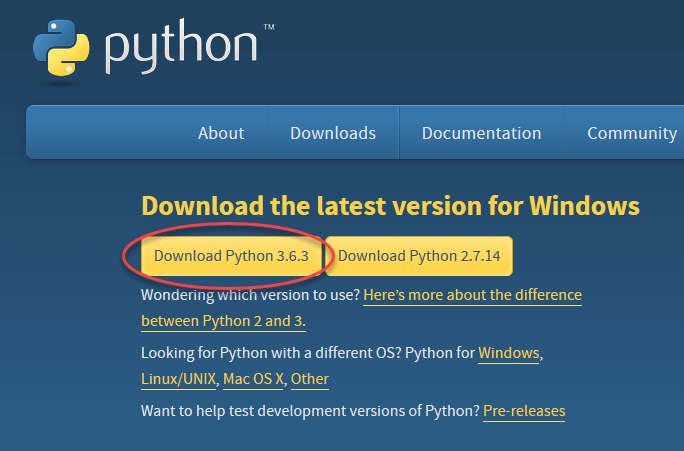
Шаг 2) После завершения загрузки запустите .exe файл для установки Python. Далее нажмите «Установить сейчас».

Шаг 3) Вы можете увидеть на следующем этапе прогресс установки Python.

Шаг 4) Когда установка закончится, вы увидите панель, в которой говорится, что установка прошла успешно. Теперь нажмите «Закрыть».

Установка Pycharm
Шаг 1) Чтобы загрузить PyCharm, посетите веб-сайт //www.jetbrains.com/pycharm/download/ и нажмите ссылку «СКАЧАТЬ» в разделе сообщества.

Шаг 2) После завершения загрузки запустите .exe файл для установки PyCharm. Должен запуститься Мастер установки. Нажмите кнопку «Далее».

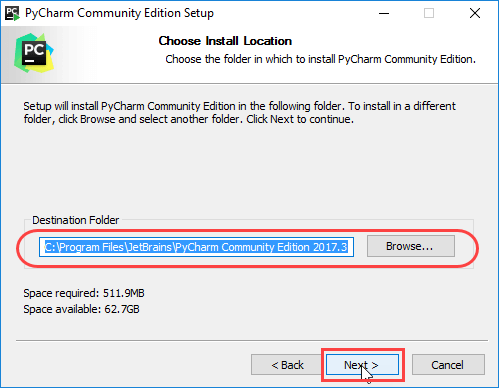
Шаг 3) На следующем этапе измените путь установки, если это необходимо. Нажмите кнопку «Далее».
Шаг 4) На следующем этапе вы можете создать ярлык на рабочем столе, если хотите, после чего нажмите «Далее».

Шаг 5) Выберите папку меню «Пуск». Оставьте JetBrains по умолчанию и нажмите «Установить».

Шаг 6) Дождитесь окончания установки.

Шаг 7) После завершения установки вы получите сообщение о том, что PyCharm установлен. Если вы хотите продолжить и запустить его, сначала установите флажок «Запустить PyCharm Community Edition» и нажмите «Готово».

Шаг 8) После того, как вы нажмете «Готово», появится следующий экран.

Редакция: Команда webformyself.
Python
If you are a Windows user, we recommend that you install Python for Windows.
Supported versions
- Python 2: version 2.7
- Python 3: from the version 3.6 up to the version 3.12
The following features are available as part of Python 3.11 support:
- PEP 673 – Self Type
- PEP 646 – Variadic Generics
- PEP 654 – Exception Groups and except*
- PEP 655 – Marking individual TypedDict items as required or potentially-missing
The following features are available as part of Python 3.10 support:
- PEP 604 – Allow writing union types as X | Y
- PEP 612 – Parameter Specification Variables
- PEP 613 – Explicit Type Aliases
- PEP 634 – Structural Pattern Matching: Specification
- PEP 635 – Structural Pattern Matching: Motivation and Rationale
- PEP 636 – Structural Pattern Matching: Tutorial
The following features are available as part of Python 3.9 support:
- PEP 585 – Type Hinting Generics In Standard Collections
- PEP 593 – Flexible function and variable annotations
- PEP 614 – Relaxing Grammar Restrictions On Decorators
The following features are available as part of Python 3.8 support
- PEP-570 – Python Positional-Only Parameters
- PEP-572 – Assignment Expressions
- PEP-586 – Literal Types
- PEP-589 – TypedDict: Type Hints for Dictionaries with a Fixed Set of Keys
- PEP-591 – Adding a final qualifier to typing
- Python bug tracker task #36817 – Support = expressions in f-strings
PyCharm integrates the following features of Python 3.7:
- PEP-561 – Distributing and Packaging Type Information
- PEP-544 – Protocols: Structural subtyping (static duck typing)
- PEP-557 – Data Classes
- PEP-560 – Core support for typing module and generic types
- PEP-562 – Module __getattr__ and __dir__
- PEP-563 – Postponed Evaluation of Annotations
Python support in PyCharm
PyCharm provides the following features to help you work with Python:
Ability to configure local interpreters and virtual environments.
Ability to configure remote and docker-based interpreters.
Run/debug configurations for Python
Run/debug configurations for Python remote debug
Built-in code formatter and separate set of Python code style settings
Limited to Python, HTML, JSON, XML, and YAML
Как установить Python и PyCharm на MacOS правильно?


Четвёртый шаг:
Мы будем использовать менеджер пакетов Homebrew для установки Python 3. Для работы с Homebrew необходимо установить Xcode от Apple, выполните следующую команду в терминале: xcode-select –install
Установка Xcode может занять некоторое время, дождитесь завершения установки
Пятый шаг:
Установите Homebrew, наберите команду в терминале: /usr/bin/ruby -e «$(curl -fsSL https://raw.githubusercontent.com/Homebrew/install/master/install
Шестой шаг:
Установите Python, наберите команду в терминале: brew install python3
Седьмой шаг:
Посмотреть установленную версию Python, наберите команду в терминале: python3 — -version
Восьмой шаг:
Скачайте и установите PyCharm c официального сайта
Как установить Python и PyCharm в Windows 11

Как установить Python и PyCharm в Windows 11? Как установить Python 3.9.5 в Windows 11? Как установить PyCharm 2021 в Windows 11? ————————————————————————— ⚠️ ЛИЦЕНЗИЯ Вы можете свободно использовать эту песню в любом из ваших видео на YouTube, но вы ДОЛЖНЫ правильно указать исполнителя песни! Чтобы избежать претензий по авторским правам, вы должны скопировать и вставить приведенный ниже текст в описание ваших видео: Песня: Jarico — Island https://youtu.be/0BIaDVnYp2A Музыка поддерживается #backgroundmusic без ограничений ————————————————————————— python,pycharm,windows 11,install python windows 11,install pycharm windows 11
Показать больше
Войдите , чтобы оставлять комментарии.