Как установить Wine 8.0 на Mac OS?

Вот как начать. Более тридцати лет назад была выпущена операционная система Linux. MacOS тогда было всего несколько лет, а Windows только начинала свое восхождение.
По мере развития Windows разработчики начали искать способ запуска Windows 3.1 приложений на других платформах.
Появилось несколько эмуляторов Windows, таких как SoftPC и VirtualPC. В 1993 году была создана программа Wine как способ предоставления Windows-совместимого API для операционных систем на базе UNIX и POSIX .
Wine потребовалось почти 15 лет для совершенствования, и в 2008 году была выпущена версия 1.0. Многие приложения, включая несколько игр, поддерживают Wine, но для этого они должны соответствовать определенным POSIX API .
Не все приложения Windows будут работать под Wine, но многие – да. И Wine помогает сохранить возможность запуска старых приложений Windows, таких как приложения на базе Win32, на современном оборудовании и ОС.
Он также поддерживается портативными консолями Valve’s Steam и steamdeck, позволяя этим платформам запускать некоторые игры Windows.
Поскольку macOS является POSIX -совместимой ОС, она хорошо подходит для работы с Wine. Выпуск Wine 8.0 имеет некоторые интересные улучшения, включая возможность запуска некоторых 32-битных приложений Windows на 64-битном оборудовании и некоторых приложений x86 для запуска на машинах на базе ARM .
Поддерживаются компьютеры Apple Silicon Mac, включая запуск двоичных файлов x86-64 под Rosetta
Wine 8 также была обновлена для поддержки последней версии графического движка Vulkan, Microsoft Direct3D, и теперь поддерживает сетевой протокол OCSP . Полную информацию о новых возможностях смотрите на официальном сайте проекта Wine
Собственная среда разработки .NET компании Microsoft поддерживается Wine с версии 3.5, что делает многие приложения .NET уже совместимыми с Wine.
Как установить Wine на Mac
XQuartz
Чтобы установить Wine на Mac, вам нужно сначала установить XQuartz, либо с помощью программы установки с сайта XQuartz, либо через Homebrew в Terminal. Обратите внимание, что длинное тире в поле ниже – это два тире, а не em-dash.
brew install --cask xquartz
Wine
Для Wine существует довольно скрытый прямой macOS installer, но лучший способ – использовать Homebrew для установки, поскольку он знает, как устанавливать зависимости и знает, куда все должно быть установлено.
brew install --cask --no-quarantine wine-stable
Флаг —no-quarantine заставляет Gatekeeper разрешить установку.
WineTricks
brew install winetricks
На GitHub есть официальная установка macOS page: How to install/about wine on mac
Также есть страница релизов на GitHub.
Там есть страница загрузок, но для macOS он просто перенаправляет на страницу с инструкциями по Homebrew.
Использование Wine
После установки Wine вы можете запустить любое Wine-совместимое приложение для Windows, просто дважды щелкнув его в Finder, как любое другое приложение, или сначала загрузив и запустив его установщик для Windows, как это делается в Windows. Эмулятор Wine не поставляется вместе с пакетом Wine.
Вы можете запустить любое Wine-совместимое приложение Windows из Терминала, просто используя wine command . Например, чтобы запустить приложение Windows под названием setup.exe в Terminal:
wine setup.exe
Аналоги Wine
Есть несколько интересных эмуляторов macOS, которые используют Wine для загрузки и установки пакетов Windows.
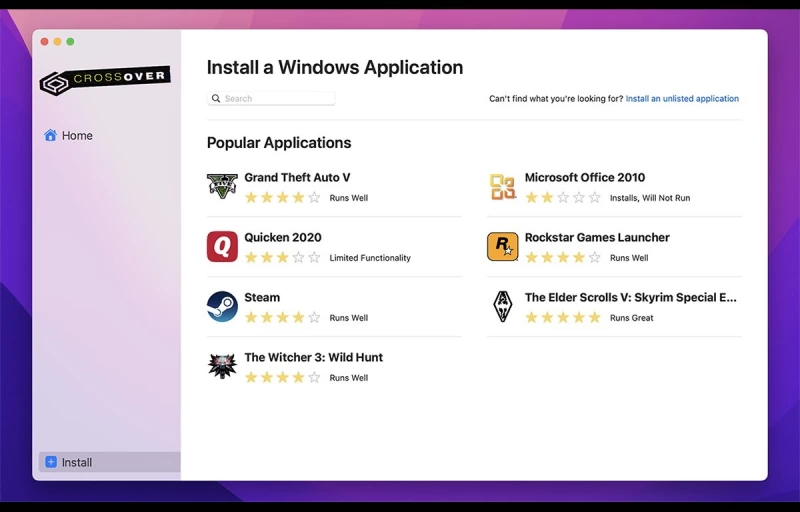
Один из них – CrossOver ($24, бесплатная 14-дневная пробная версия) от Codeweavers. После установки Crossover позволяет искать, устанавливать и запускать приложения для Windows.
Другой похожий, но более простой менеджер приложений Windows для macOS, поддерживающий Wine — PlayOnMac (бесплатно).
Wine – это отличный способ сохранить работу старых приложений Windows на Mac и позволяет запускать приложения Windows без необходимости установки копии Windows, использования BootCamp или программ виртуализации, таких как VirtualBox или Parallels.

Зарубин Иван Эксперт по Linux и Windows
Парашютист со стажем. Много читаю и слушаю подкасты. Люблю посиделки у костра, песни под гитару и приближающиеся дедлайны. Люблю путешествовать.
Wine для Mac OS на Windows
Wine – это программное обеспечение, которое позволяет пользователям операционной системы Windows запускать приложения, созданные для операционной системы macOS. Подобная возможность становится все более востребованной, поскольку существует множество уникальных программ и игр, доступных только для пользователей Mac.
Установка Wine Mac OS на Windows может быть сложной, поэтому мы подготовили для вас подробную инструкцию по установке и использованию этого инструмента. Данный процесс потребует некоторых технических навыков и внимательности, но если вы следуете нашим советам, то сможете с легкостью запустить приложения Mac OS на своем компьютере с операционной системой Windows.
Наши шаги включают в себя загрузку и установку Wine, настройку программы для запуска приложений Mac OS и дополнительные советы по использованию этого инструмента, чтобы все работало наилучшим образом. Мы также предоставим некоторые полезные советы по запуску и работе с приложениями Mac OS на Windows, чтобы у вас не возникло проблем.
Так что готовы ли вы погрузиться в мир macOS, не имея под рукой реального компьютера Mac? Продолжайте чтение и следуйте нашей инструкции, чтобы узнать, как установить и использовать Wine Mac OS для Windows!
Установка Wine Mac OS
Следуйте этим шагам, чтобы установить Wine Mac OS на свой компьютер:
Шаг 1: Перейдите на официальный сайт проекта Wine и перейдите в раздел загрузок.
Шаг 2: Найдите версию Wine, предназначенную для Windows, и нажмите на ссылку для скачивания.
Шаг 3: Сохраните установочный файл на ваш компьютер.
Шаг 4: Запустите установочный файл Wine. В процессе установки может потребоваться ваше разрешение на выполнение некоторых действий, так что следуйте инструкциям на экране.
Шаг 5: После завершения установки Wine вы можете начать использовать программу. Просто запустите приложение или игру, разработанную для Mac OS, и Wine автоматически попытается ее запустить.
Важно помнить, что не все приложения и игры будут работать должным образом с помощью Wine Mac OS. Некоторые функции могут быть недоступны, а некоторые приложения могут не работать вообще. Тем не менее, Wine предлагает широкий спектр совместимости и может быть полезным инструментом для запуска Mac-приложений на Windows-компьютере.
Как легко установить Wine на Mac

Всемогущий эксперт по написанию текстов, который хорошо разбирается в проблемах Mac и предоставляет эффективные решения.
Итак, как установить вино на мак? Несмотря на то, что Mac является лучшей программной платформой, на самом деле все еще есть функция, которой почему-то не хватает: вы не можете запускать какие-либо важные программы Windows, и вы также не можете установить Wine, чтобы действительно сделать его жизнеспособным.
Ниже мы поможем прояснить ситуацию, а также поможем установить самую большую и известную программу переноса на вашу систему Apple. Просто продолжайте читать о том, как установить Wine на Mac.
Часть 1. Wine на Mac: обзор
Вино кажется фантастическим. Конечно, не совсем то, что вы пьете; мы имеем в виду тот, который позволяет вам запускать программы Windows без установки рабочих систем Windows. Потому что, как только вы подумали об этом, это почти дзен. Что ж, это было простое, законное программное обеспечение с открытым исходным кодом.
Вино было уникальным. Всякий раз, когда программа запускается, она запрашивает у операционной системы ресурсы, такие как объем памяти. Единственное, что нужно сделать Wine, — это убедиться, что те же самые запросы выполняются так, чтобы приложение могло выполняться должным образом.
Это действительно быстрее, чем симуляция совершенно нового процессора, поскольку это быстрее и проще. Wine всегда был с открытым исходным кодом, поэтому подразумевает, что он постоянно совершенствуется, а также уже добавляются дополнительные инновации.
Часть 2. Необходимые условия для установки Wine на Mac
Было много других предварительных условий, которые можно выполнить только до того, как вы узнаете, как установить Wine на Mac. Когда вы устанавливаете Wine на Mac, вы должны иметь Мак Йосемити а иначе выше. Вам всегда потребуется доступ к корневому пользователю, включая имя пользователя и пароль, а также защищенное подключение к Интернету.
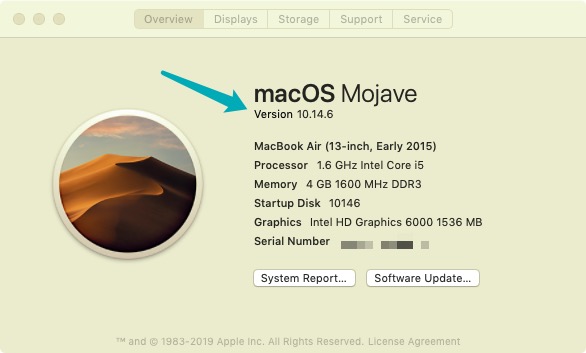
Если вы не хотите знать, какой Mac вы используете, просто нажмите на значок Apple там, на левом плече такой панели инструментов, а также выберите «Об этом компьютере«. Проверьте прошивку вашего модема под большим Mac. На самом деле нет причин для беспокойства, если она больше 10.10.
Поскольку только системные администраторы могут устанавливать программу, вам потребуется учетная запись администратора вашего Mac. Очень важно, чтобы вы вошли в свою учетную запись администратора даже во время активации. Всякий раз, когда на вашем компьютере есть только одна учетная запись, это почти наверняка административный профиль. Для учетной записи требуется пароль. Если вы хотите установить, а также обновить свой пароль, перейдите в раздел «Учетные записи» приложения «Настройки».
Часть 3. Как установить Wine на Mac
Эта статья покажет вам, как установить программу Wine на Mac. Одно из таких приложений позволяет Эмберд (программа для Windows) для работы на устройстве Apple Mac. Перед фактической установкой Wine необходимо установить одну программу XQuartz.

Имейте в виду, что команда Embird не создает и не поддерживает приложения Apple Mac. Xquartz а также Вино. Кроме того, учитывая, что Embird всегда был подлинным программным обеспечением для Windows, нельзя гарантировать, что почти все аспекты программного обеспечения будут правильно работать под Wine на таком Mac.
- Затем вы должны открыть веб-страницу Wine, после чего вам просто нужно скачать Wine на свой Mac.
- Далее необходимо выбрать «Mac” для установочных пакетов, которые вы загружаете.
- После этого вы должны знать, нажмите на ссылку с .pkg файл указан.
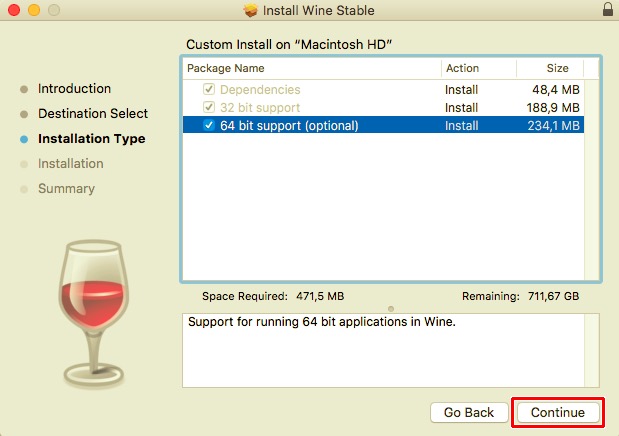
- Затем вы также должны получить Винный стабильный.
- После этого вы должны теперь управлять им.
- Просмотрите введение, после чего выберите вариант «Продолжить».
- Теперь вы должны включить поддержку (64 бит), при этом выберите опцию «Продолжить».
- После этого вы просто нажимаете «Установить», чтобы начать установку.
- Чтобы продолжить установку, вы должны сейчас ввести свой пароль.
- Затем вы должны дождаться полного завершения установки Wine.
- Наконец, чтобы выйти из окна установки, просто нажмите кнопку «Закрыть». Тогда оттуда, вы были сделаны.
Заключение
И было рассмотрено в этой статье, теперь вы можете узнать, как установить вино на Mac. В дополнение к основному пункту этой статьи мы также добавили информацию о Wine и о том, какие требования необходимы для установки этой программы в операционную систему Mac.
Если вам больше не нужно Wine на вашем Mac, вы можете использовать PowerMyMac чтобы удалить его быстро. Это поможет вам легко удалить ненужные приложения со всеми связанными с ними файлами полностью. Он также работает как мощный очиститель Mac для очистки ненужных файлов и ускорения вашего Mac. Мы надеемся, что это будет очень полезно для вас. Хорошего и позитивного дня впереди.
Рейтинг: 4.5 / 5 (на основе 100 рейтинги)
Как установить wine на mac os
Продукты компании Apple пользуются большой популярностью. Компания MetaQuotes Software Corp. внимательно следит за развитием сферы компьютерных технологий и уже выпустила специальные мобильные приложения для iOS-устройств — MetaTrader 5 для iPhone и MetaTrader 5 для iPhone
Продукты компании Apple пользуются большой популярностью. Компания MetaQuotes Software Corp. внимательно следит за развитием сферы компьютерных технологий и уже выпустила специальные мобильные приложения для iOS-устройств — MetaTrader 5 для iPhone и MetaTrader 5 для iPhone. Wine — это свободно распространяемое программное обеспечение, позволяющее пользователям Unix-подобных систем запускать приложения, разработанные для использования в системах Microsoft Windows. Среди прочих, существует и версия Wine для Mac OS.
Wine
Wine это свободно распространяемое программное обеспечение, позволяющее пользователям Unix-подобных систем запускать приложения, разработанные для использования в системах Microsoft Windows. Среди прочих, существует и версия Wine для Mac OS.
Следует сразу оговориться, что Wine не является абсолютно стабильным продуктом. Это означает, что не все функции запускаемого приложения могут работать должным образом.
Для установки на Mac OS мы рекомендуем воспользоваться свободно распространяемой разработкой PlayOnMac. PlayOnMac — это программное обеспечение на основе Wine, позволяющее легко устанавливать Windows-приложениям в системе Mac OS.
Установка PlayOnMac
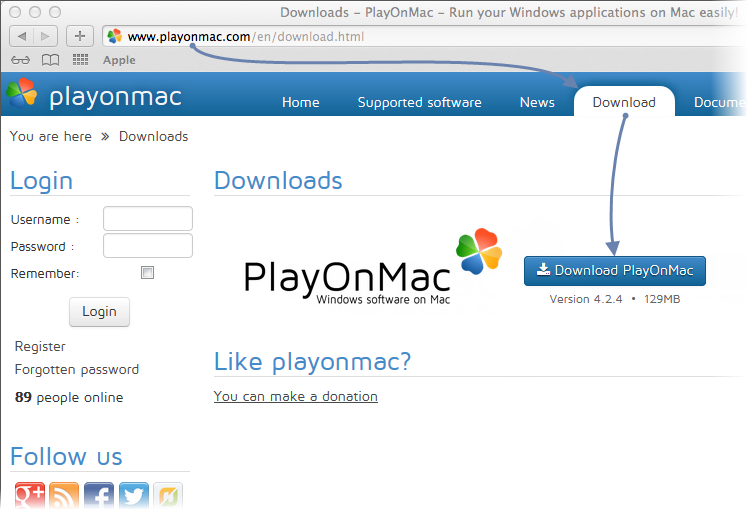
Чтобы установить PlayOnMac, откройте официальный сайт продукта, перейдите в раздел Downloads и нажмите ссылку скачивания последней версии..
После того, как установочный DMG-пакет будет скачан, запустите его из раздела Downloads вашей системы:
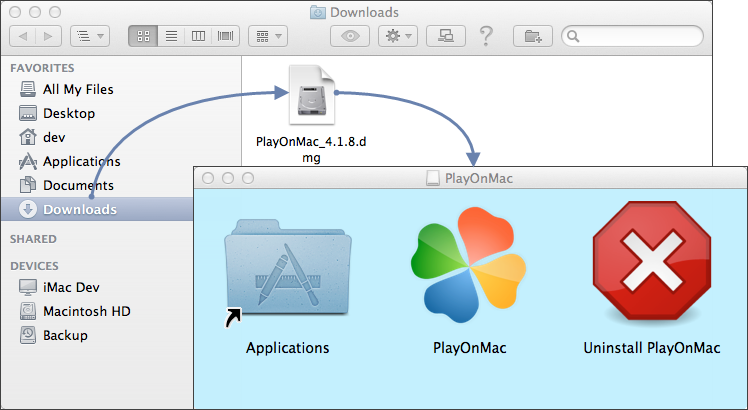
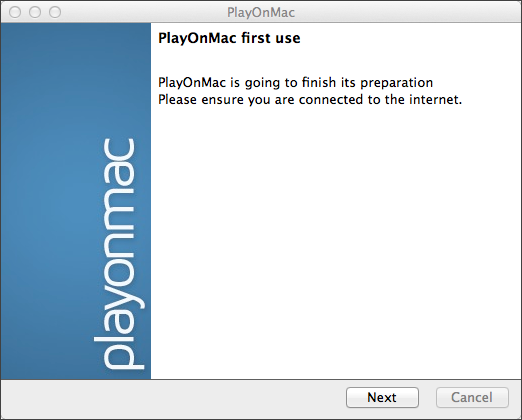
После этого появится окно первого запуска PlayOnMac. После нажатия кнопки «Далее» установщик начнет проверку и установку различных компонентов, необходимых для работы.
Первым из необходимых для работы компонентов является XQuartz. Это программное средство для использования оконной системы X Window System в Mac OS. X Window System обеспечивает стандартные инструменты и протоколы для построения графического интерфейса пользователя в UNIX-подобных ОС.
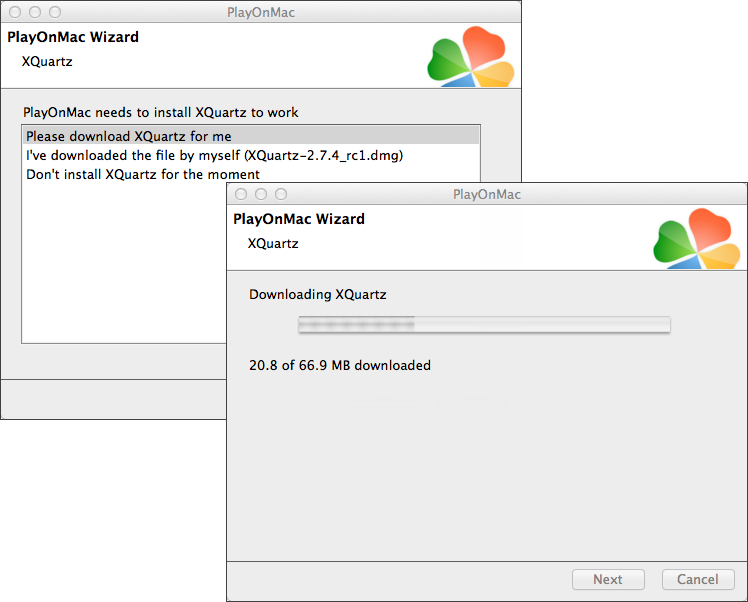
Если у вас уже установлен XQuartz или вы хотите самостоятельно установить его позже, выберите пункт `Don’t install XQuartz for the moment` или `I’ve downloaded file by myself` соответственно.
Установка XQuartz происходит в несколько этапов. На первых этапах необходимо прочесть важную информацию (Read Me) и согласиться с условиями лицензии.
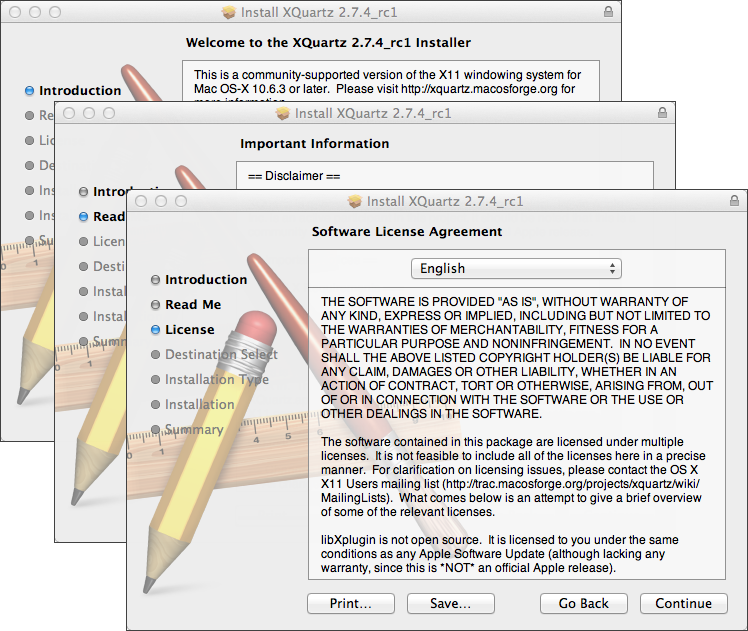
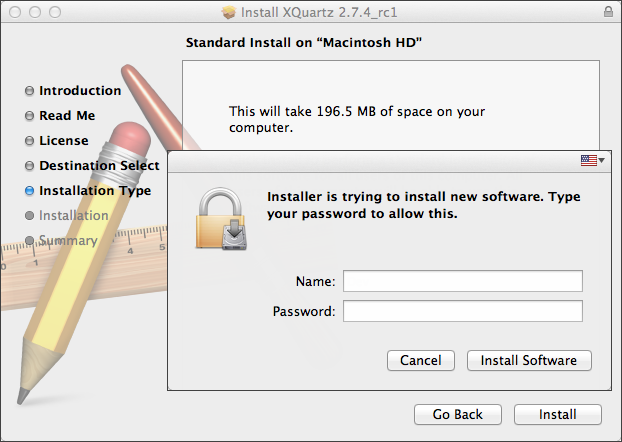
Перед началом установки система безопасности Mac OS потребует указать пароль к вашей учетной записи:
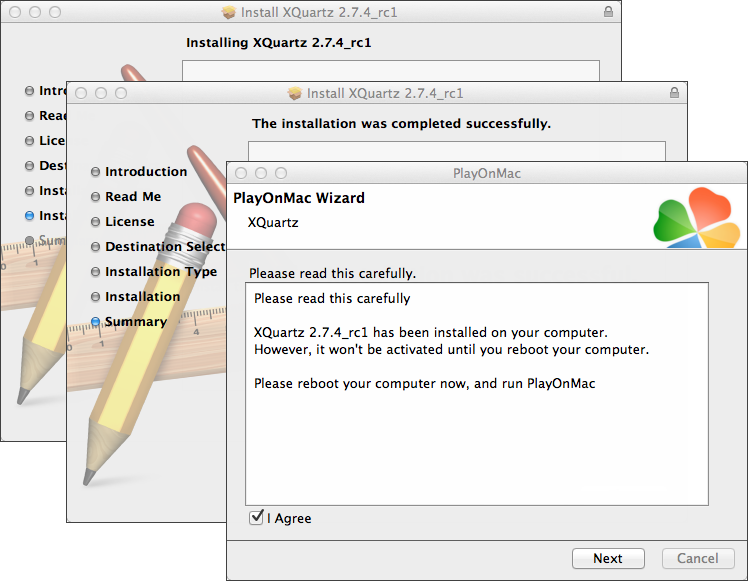
Дождитесь окончания установки. Чтобы изменения вступили в силу, необходимо перезагрузить компьютер.
После перезагрузки системы, снова запустите PlayOnMac из установочного файла в папке Downloads. Вас снова будет приветствовать окно первого запуска. На этот раз установщик предложить установить шрифты MS Windows, также необходимые для корректной работы.
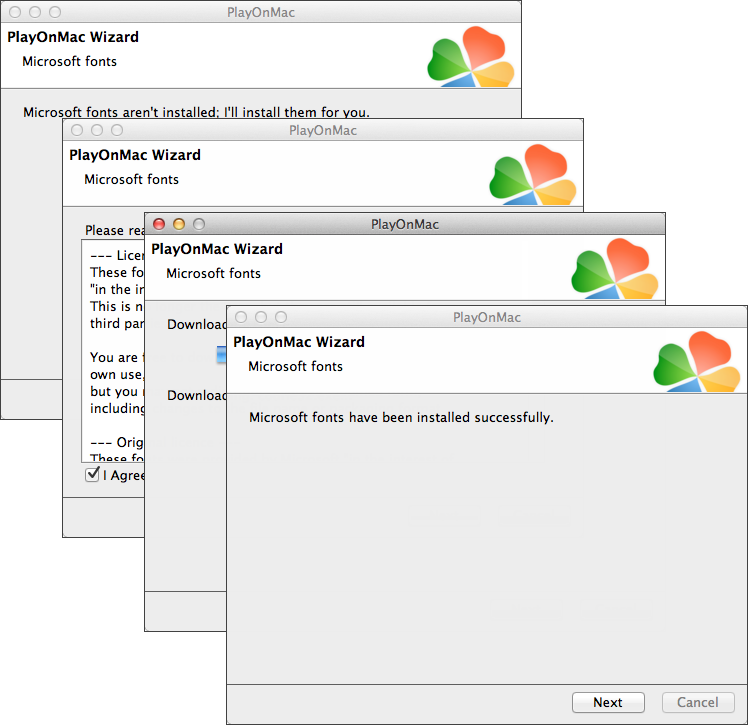
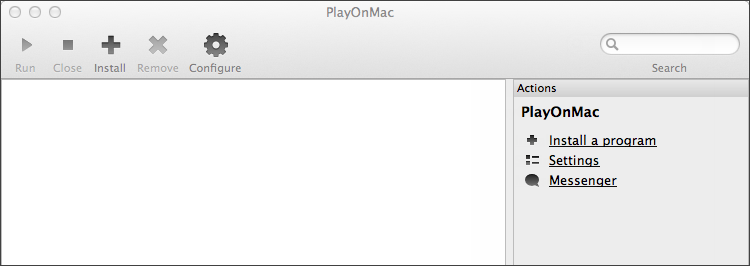
Согласитесь с условиями лицензионного соглашения и дождитесь завершения установки. После этого PlayOnMac готов к использованию, вы увидите его главное окно:
Обновление Wine
Вместе с PlayOnMac устанавливается Wine версии 1.4. На текущий момент последней стабильной версией является Wine 1.4.1 Также для скачивания доступна бета-версия Wine 1.5.21 которая содержит большое количество улучшений, но может оказаться менее стабильной. Рекомендуется установить Wine самой последней версии.
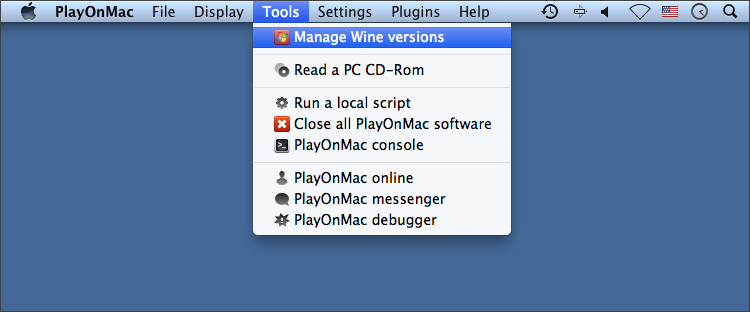
Чтобы обновить Wine на последнюю версию, откройте верхнее меню PlayOnMac и выберите команду Manage Wine Versions:
После этого будет открыто окно с доступными для установки версиями Wine. Выберите самую последнюю версию (на данный момент 1.5.21).
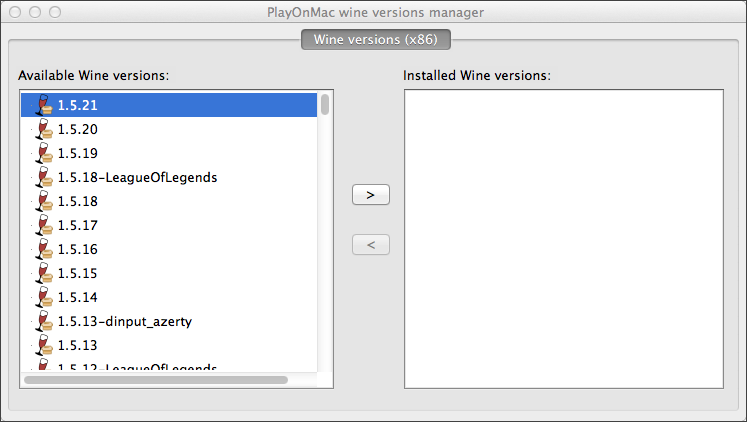
Переместите последнюю версию Wine в правую часть окна. После этого начнется процесс установки.
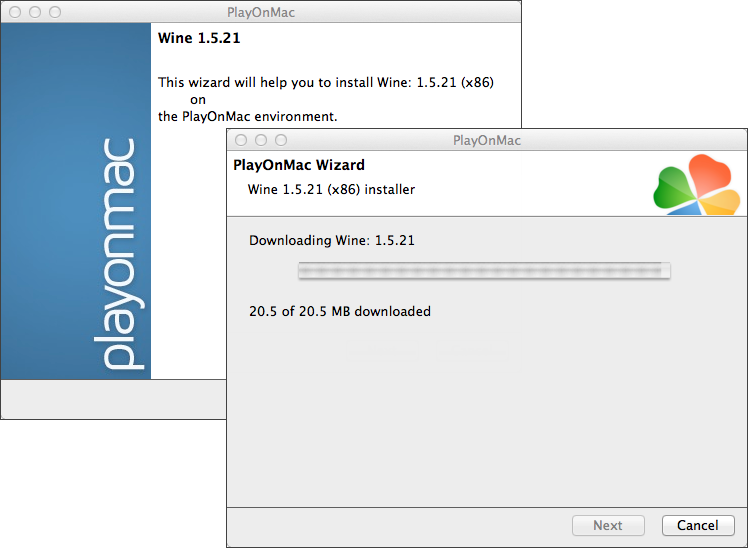
По завершении установки новая версия Wine появится в левой части окна PlayOnMac wine versions manager. После этого можно закрыть данное окно и приступить к установке торгового терминала MetaTrader 5.
Установка MetaTrader 5
Для установки MetaTrader 5 скачайте дистрибутив с официального сайта www.metatrader5.com Перейдите в раздел «Скачать» и нажмите кнопку «Скачать бесплатно»»
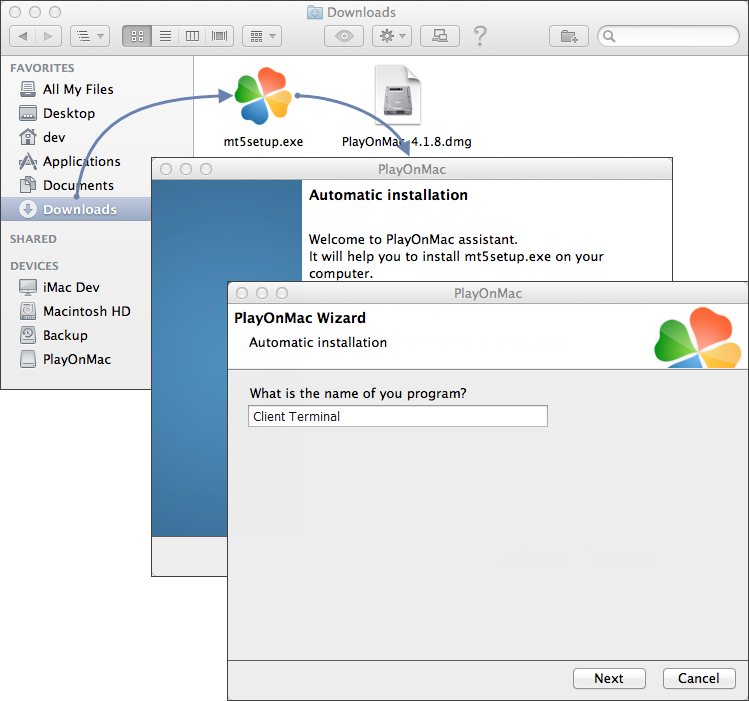
По завершении загрузки запустите установочный файл. Он будет автоматически открыт при помощи PlayOnMac.
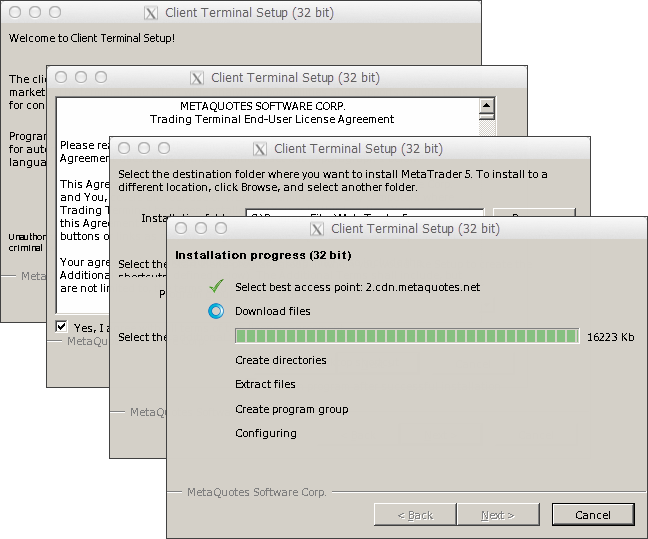
После этого будет запущен стандартный процесс установки терминала, пройдите все его этапы:
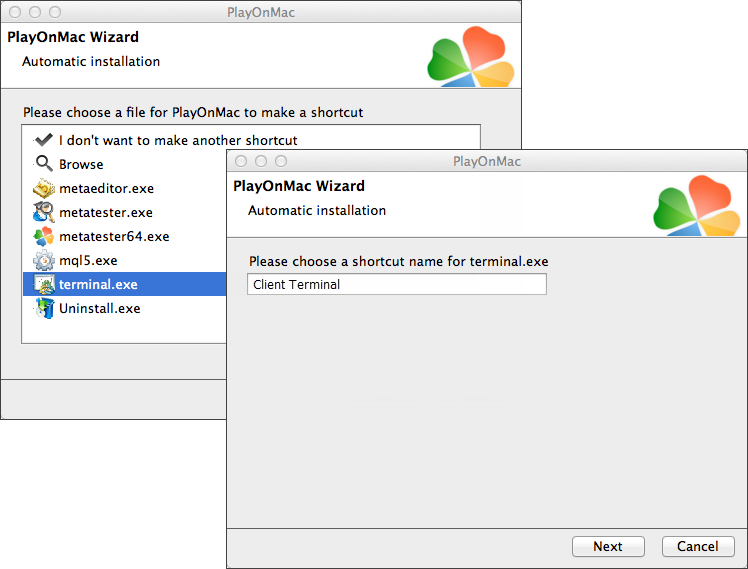
По завершении установки PlayOnMac предложит вам создать ярлыки для компонентов терминала MetaTrader 5 — самого клиентского терминала, редактора кода MetaEditor и MetaTrader 5 Strategy Tester Agent:
По завершении установки PlayOnMac предложит вам создать ярлыки для компонентов терминала MetaTrader 5 — самого клиентского терминала, редактора кода MetaEditor и MetaTrader 5 Strategy Tester Agent:

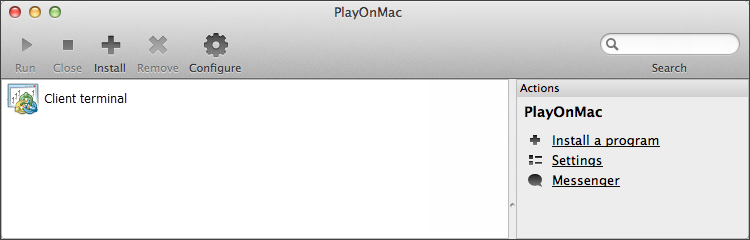
Ниже вы можете увидеть терминал MetaTrader 5 на Mac OS:

Известные проблемы
Как упоминалось выше, вино не является полностью стабильным применением. Таким образом, некоторые функции платформы могут работать неправильно. Обнаружены следующие проблемы:
- Рынок не войдет в вино
За исключением вышеописанной проблемы, вы можете насладиться всеми функциями торговой платформы на Mac OS.
Каталог данных платформы
Для каждой устанавливаемой программы PlayOnMac создает собственный виртуальный логический диск с необходимым окружением. На диске каталог данных терминала при установке по умолчанию находится по следующему пути:
Library\PlayOnMac\WinePrefix\Client_Terminal_\Drive C\Program Files\Client Terminal
Готовы начать? Открыть счет здесь













Домен www.viptrade.eu является собственностью ООО ВИПТРЕЙД (Регистрационный номер: 384 ООО 2020))и работает под игидой данной юрисдикции.
• Глобальный фонд идентификаторов юридических лиц (GLEIF), Санкт-Албан-Ворштадт 5, 4052 Базель, Швейцария относительно поиска и загрузки LEI и LE-RD для LLC TRADE HOLDING с этого сайта (LEI Code: 213800ZF4D3PXXWSY774)
• OОО Трейд Холдинг (И/Н 416331507) — Адрес: Грузия, город Тбилиси, Мтацминдский район, улица Костава, N 36,улица Меликишвили, N1. Лицензирована и регулируется национальным банком Грузии. Приказ президента национального банка Грузии №47.(Номер Регистрации Лицензи: N 2-19/1292. 17 Апрель, 2018)
Компания не предоставляет услуги резидентам Соединенных Штатов Америки и других стран, отнесенных FATF (Financial Action Task Force, FATF) к юрисдикции высокого риска.
Предупреждение о Риске!
Торговля финансовыми инструментами по контрактным ценам сопряжена с высоким риском, для чего требуются специальные знания и опыт. Торговля с этими финансовыми инструментами может привести к прибыли или значительным финансовым потерям. Согласно международной статистике Европейского Агентства по Ценным Бумагам и Рынкам (ESMA) 78-89% индивидуальных клиентов полностью теряют деньги. Перед тем, как начать торговлю, обратите внимание на риски, связанные с торговлей. Инвестиции в иностранной валюте представляют значительный риск для клиента.
Также существуют риски, связанные с онлайн-торговлей, включая, но не ограничиваясь сбоями в работе операционной системы и/или выхода из строя оборудования, а также нарушениями работы средств связи и Интернет-подключения. VIPTRADE использует многочисленные системы и процедуры резервного копирования, чтобы минимизировать такие риски и сократить продолжительность и серьезность любых сбоев. VIPTRADE не несет ответственности за какие-либо убытки или ущерб, включая возможную потерю прибыли, которые могут быть прямым или косвенным следствием сбоев, неисправностей или задержек.
Мы не даем совет или рекомендации!
Никакая инфомация, опубликованная на этом Веб-сайте, не дают никаких советов или рекомендаций по поводу любого финансового инструмента. Информация на этом веб-сайте предоставляется только для общих информационных целей, чтобы выбрать наиболее подходящие финансовые инструменты. Любые советы или рекомендации, предоставленные третьим сторонам после использования вами данного веб-сайта, не отражает наши взгляды и мнения, и не проверяются, не утверждаются и не контролируются нами. Мы не рекомендуем и не принимаем на себя ответственность за третьи стороны, с которыми вы поделились вашими мнениями, рекомендациями и советами после ознокомления с данными материалами. Мы не несем ответственности за любые убытки, ущерб или выгоду, дополнительный доход, который вы можете получить или потерять в результате таких действий.
VIPTRADE не несет ответственности за любые убытки или ущерб, включая, помимо прочего, упущенную выгоду, которые могут возникнуть прямо или косвенно в результате использования такой информации или доверия к ней.