Как установить зум на планшет андроид

Всего существует два официальных способа инсталляции приложения Zoom на функционирующие под управлением ОС Android устройства. Первый из описанных далее методов более прост и удобен, а второй применяется, если на девайсе отсутствует возможность использовать Google Play Маркет и при этом заниматься установкой Магазина нет времени или желания.
Способ 1: Google Play Маркет
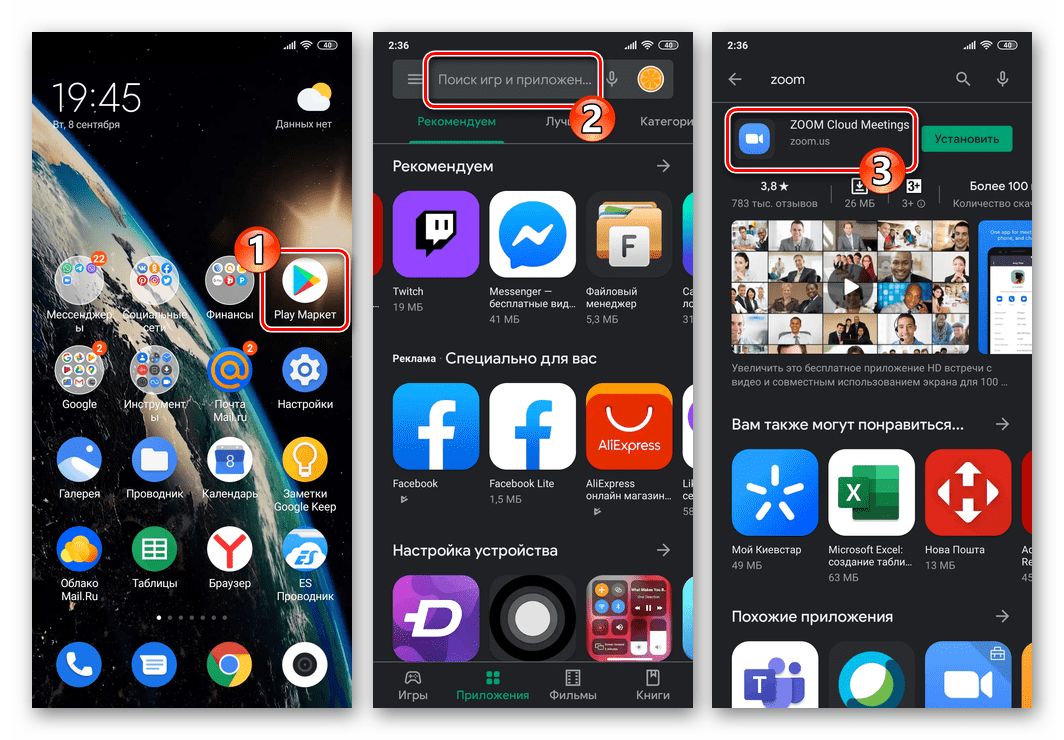
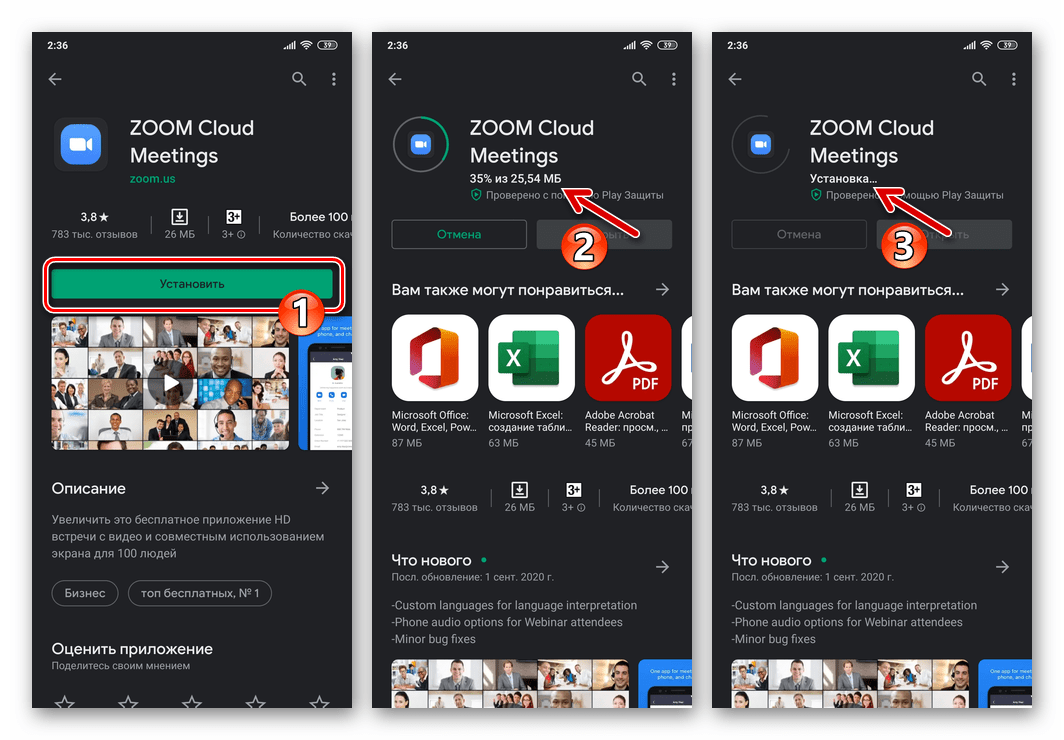
- Воспользуйтесь представленной далее ссылкой или откройте магазин приложений Гугл и найдите в нём страницу Zoom Cloud Meetings, введя название сервиса в поле поиска.
Способ 2: APK-файл
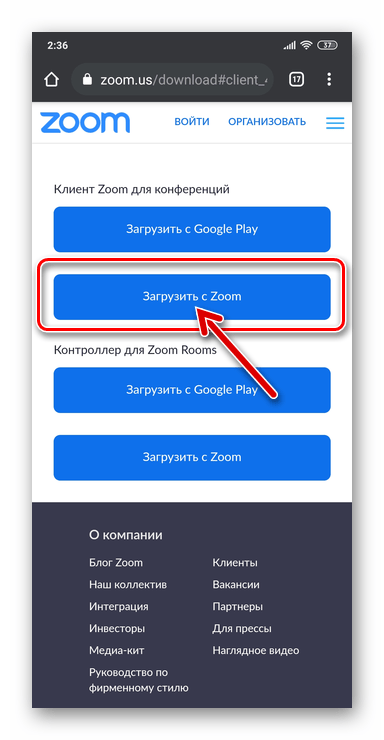
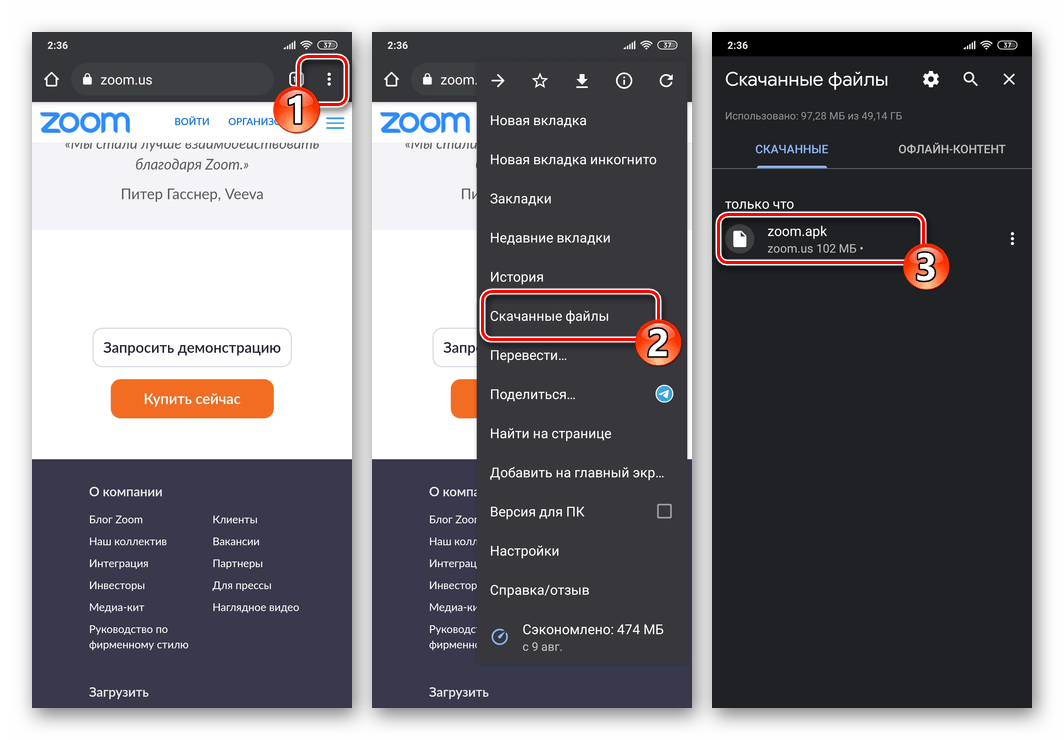
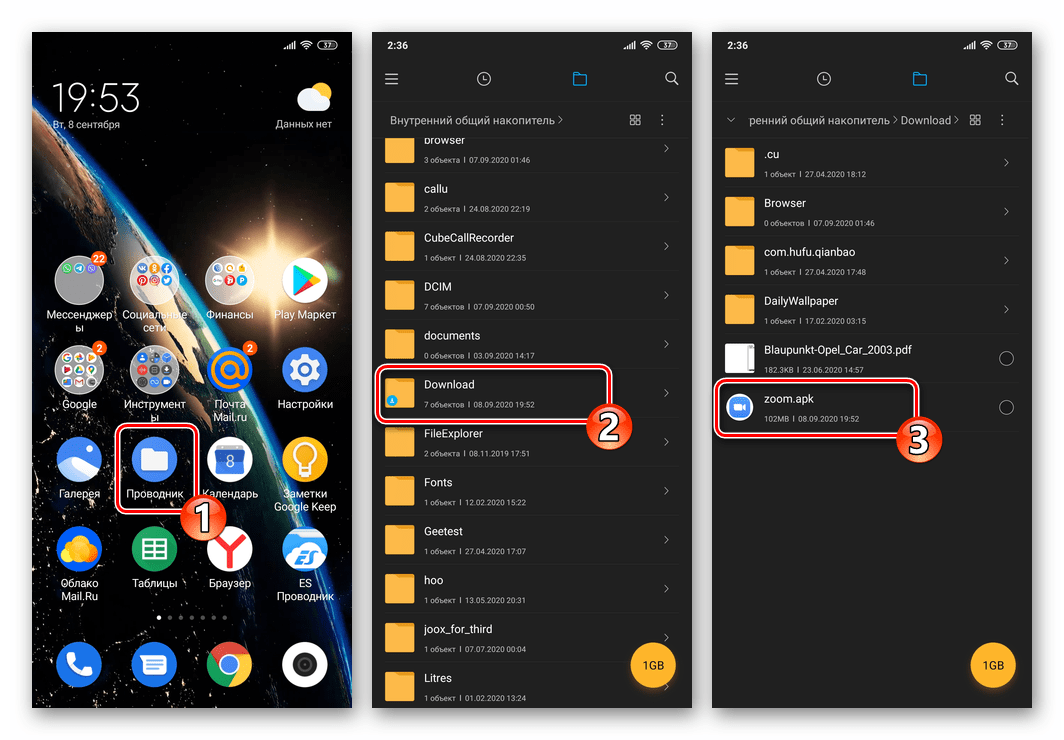
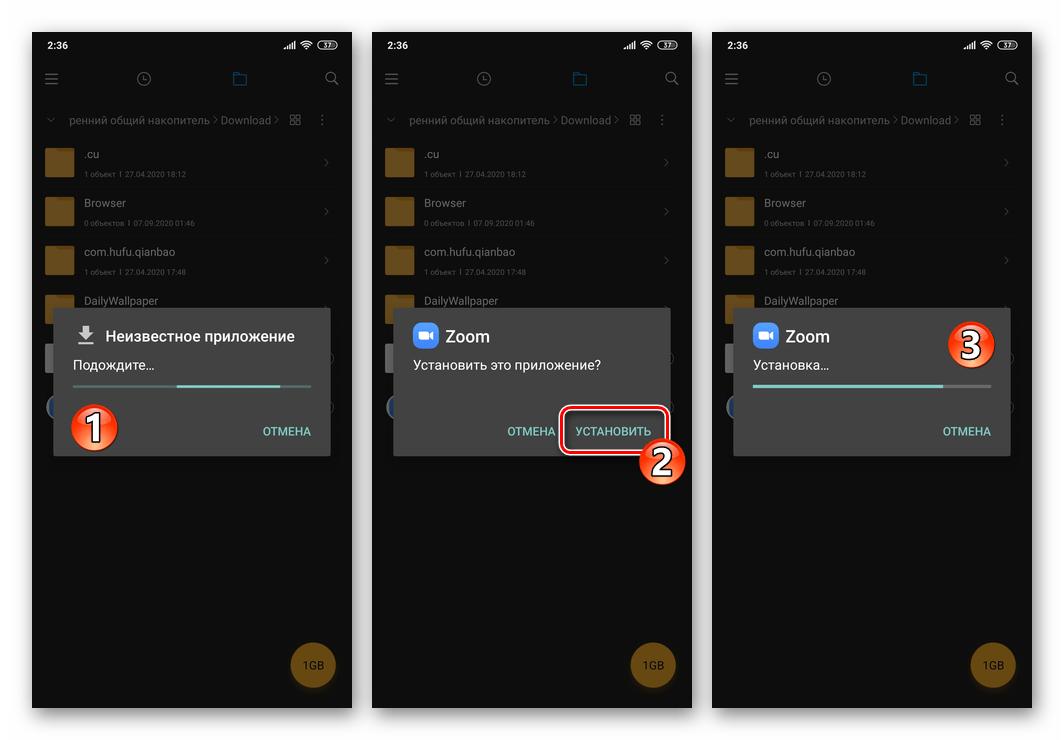
- С помощью любого предпочитаемого веб-браузера на мобильном девайсе (в примере далее — Google Chrome для Android) перейдите на официальный веб-ресурс рассматриваемой системы – zoom.us . Пролистайте главную страницу сайта в самый низ и коснитесь наличествующего в секции «Загрузить» наименования «Клиент конференций».
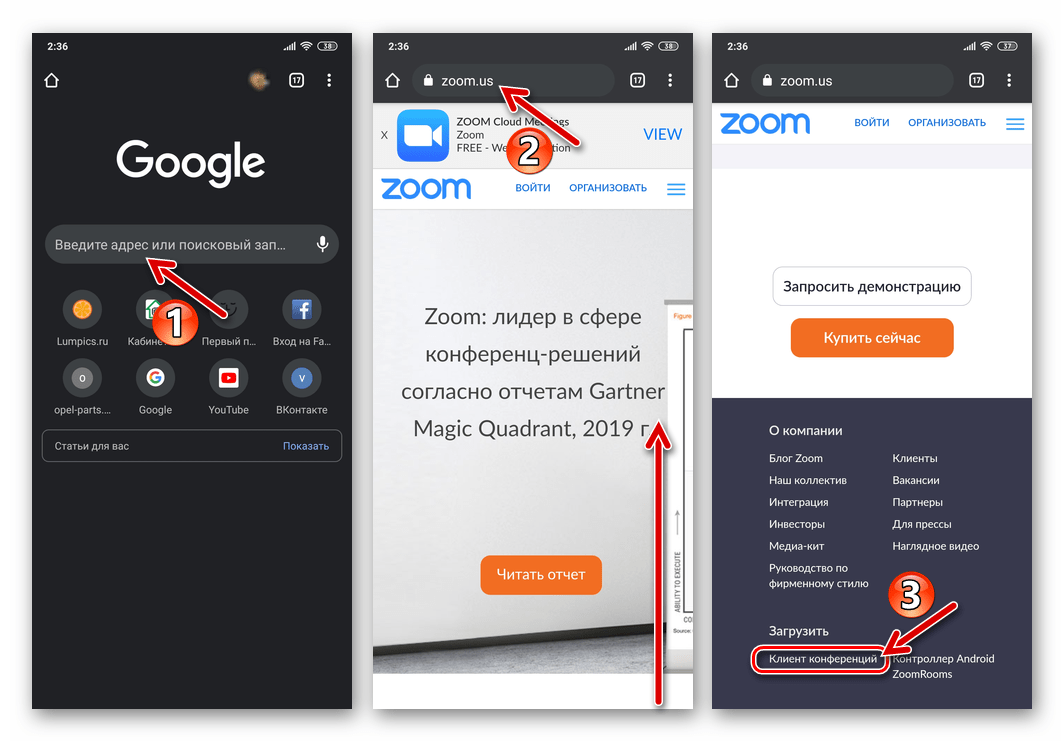
Или же, что гораздо быстрее, перейдите на Android-устройстве по следующей ссылке — это перенесет вас в раздел загрузок сайта сервиса видеоконференций:
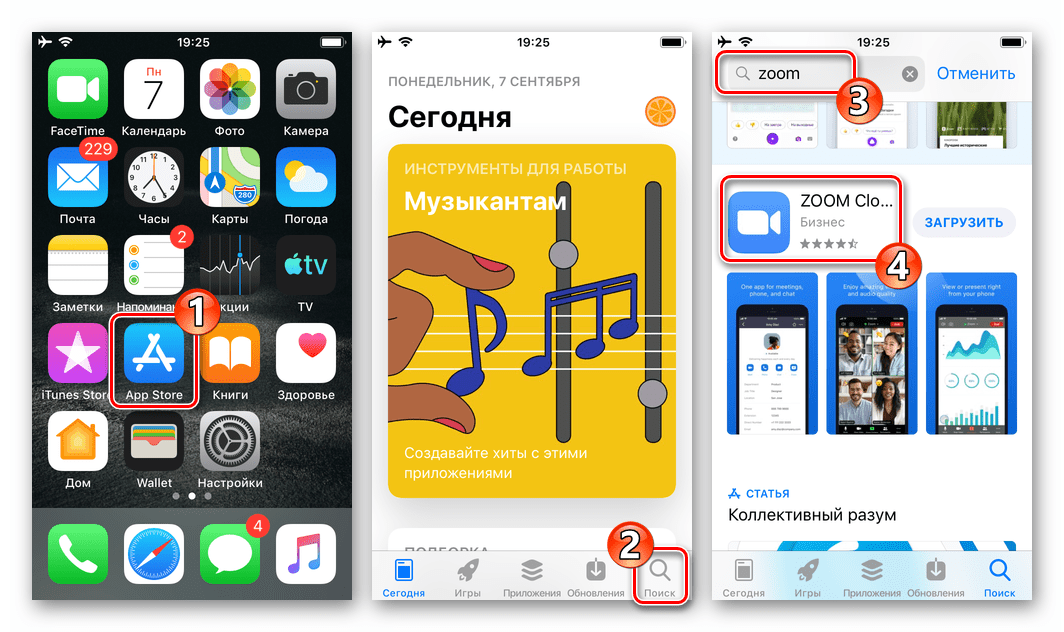
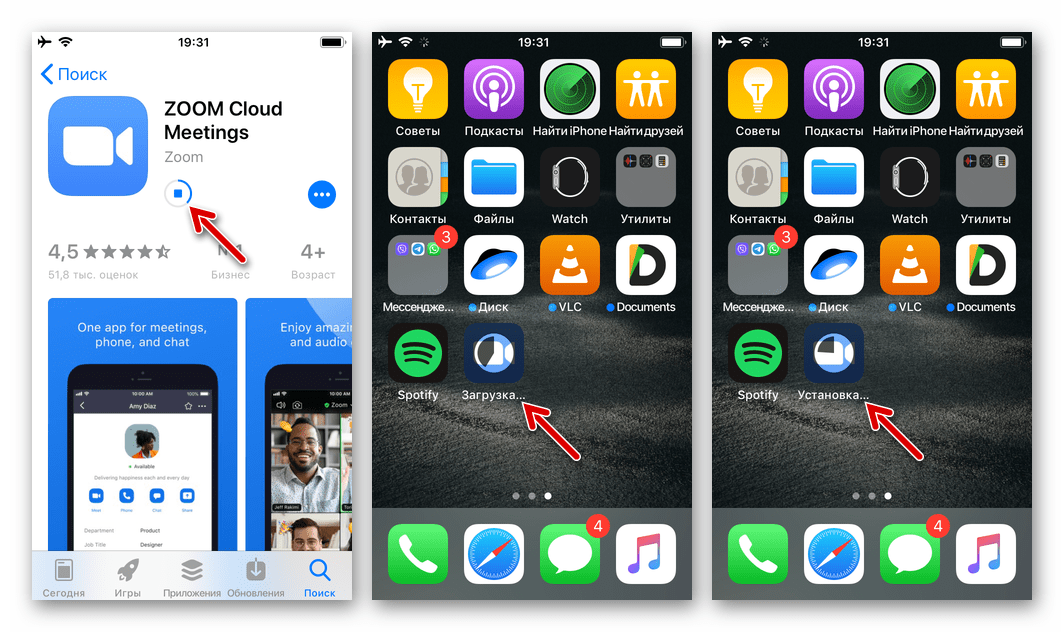
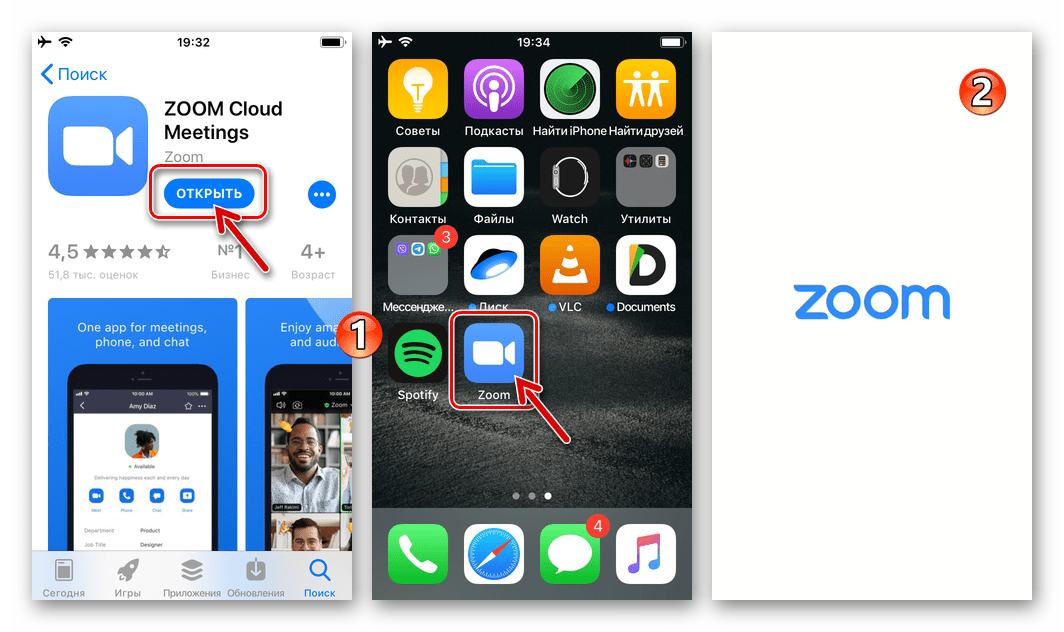
Получение клиента сервиса Zoom на iPhone мало чем отличается от проходимого с целью установки любой другой iOS-программы, и заключается в скачивании нужного средства из Apple App Store.
-
Перейдите по следующей ссылке с айФона:


Мы рады, что смогли помочь Вам в решении проблемы.
Помимо этой статьи, на сайте еще 12566 инструкций.
Добавьте сайт Lumpics.ru в закладки (CTRL+D) и мы точно еще пригодимся вам.
Отблагодарите автора, поделитесь статьей в социальных сетях.
Опишите, что у вас не получилось. Наши специалисты постараются ответить максимально быстро.
Как установить Zoom
Чтобы установить Зум на компьютер на русском языке, откройте официальный сайт zoom.us, промотайте страницу вниз, перейдите по ссылке «Загрузить», кликните по голубой кнопке скачивания дистрибутива и запустите инсталлятор. Для загрузки приложения на Android откройте магазин Google Play Store, найдите программу через поиск и нажмите на зеленую кнопку установки. Чтобы инсталлировать приложение на iOS, зайдите в App Store, введите название программы в окно поиска и щелкните по облачку справа от логотипа.
Установка приложения на ПК и ноутбук
1. Чтобы бесплатно установить Zoom на персональный компьютер или ноутбук, в поисковую строку Яндекса введите «zoom.us» и перейдите по первой ссылке в подсказках.

2. Прокрутите страницу до нижнего меню. Перейдите по ссылке «Загрузить».

3. Для сохранения установочного файла нажмите на первую сверху голубую кнопку. Справа от кнопки опубликована информация о версии приложения.

4. Кликните по скачанному на ПК файлу и дождитесь завершения инсталляции.

Установка Zoom на компьютере успешно завершена. Авторизуйтесь в программе или присоединитесь к удаленному собранию по предоставленному организатором встречи идентификатору.

Хотите инсталлировать конференц-клиент на персональный компьютер или ноутбук и не разбираться с запутанным интерфейсом официального ресурса приложения? Чтобы скачать Zoom на ПК, нажмите на зеленую кнопку на главной странице фан-сайта. Программа на русском языке предоставляется бесплатно и регулярно обновляется, дистрибутив не содержит шпионских программ и вирусов.
Как установить Zoom на телефон с Андроид
Загрузите приложение на смартфон или планшет с Android из магазина Google Play или скачайте файл zoom.apk с официального сайта и запустите инсталлятор. Читайте пошаговое руководство для обоих способов.
Загрузка приложения из Google Play Store
1. Откройте магазин Google «Play Маркет».
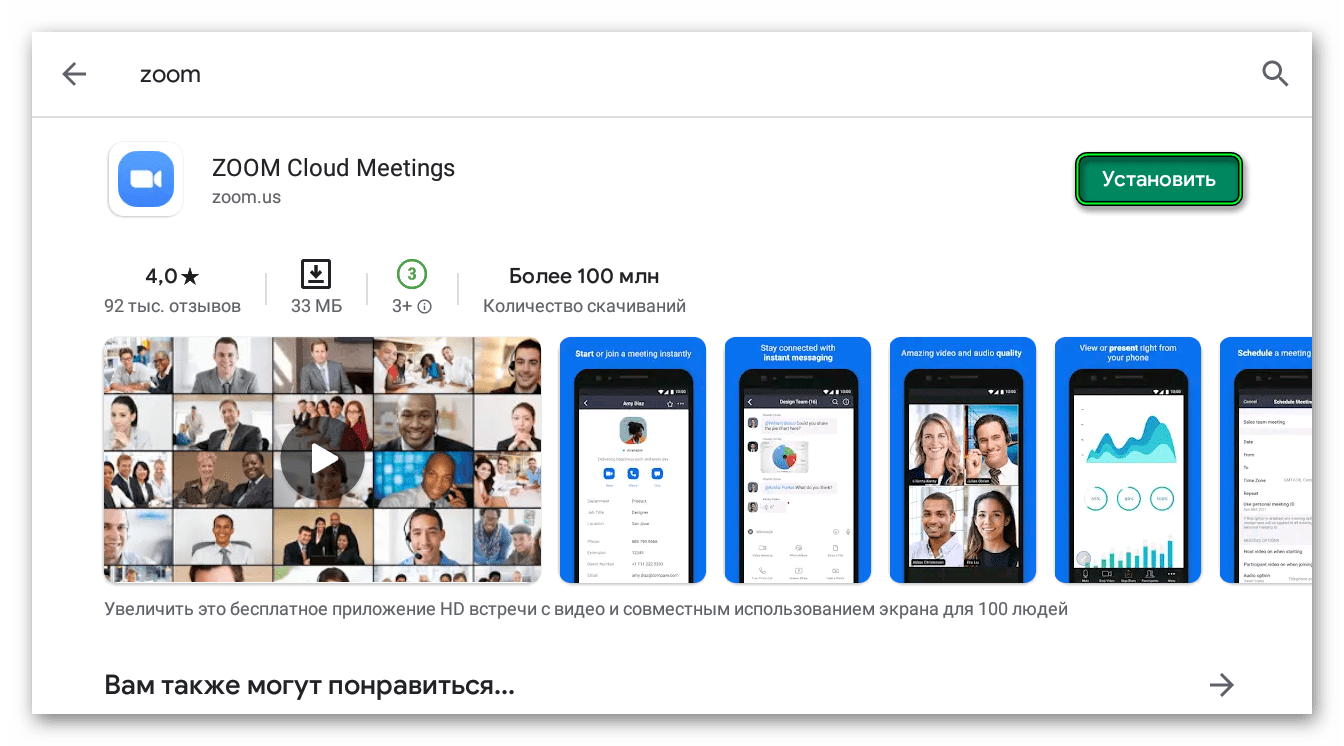
2. В поисковую строку введите «zoom» и щелкните по первой подсказке.

3. Нажмите на зеленую кнопку «Установить» вверху экрана.
4. Дождитесь, пока файлы скопируются.
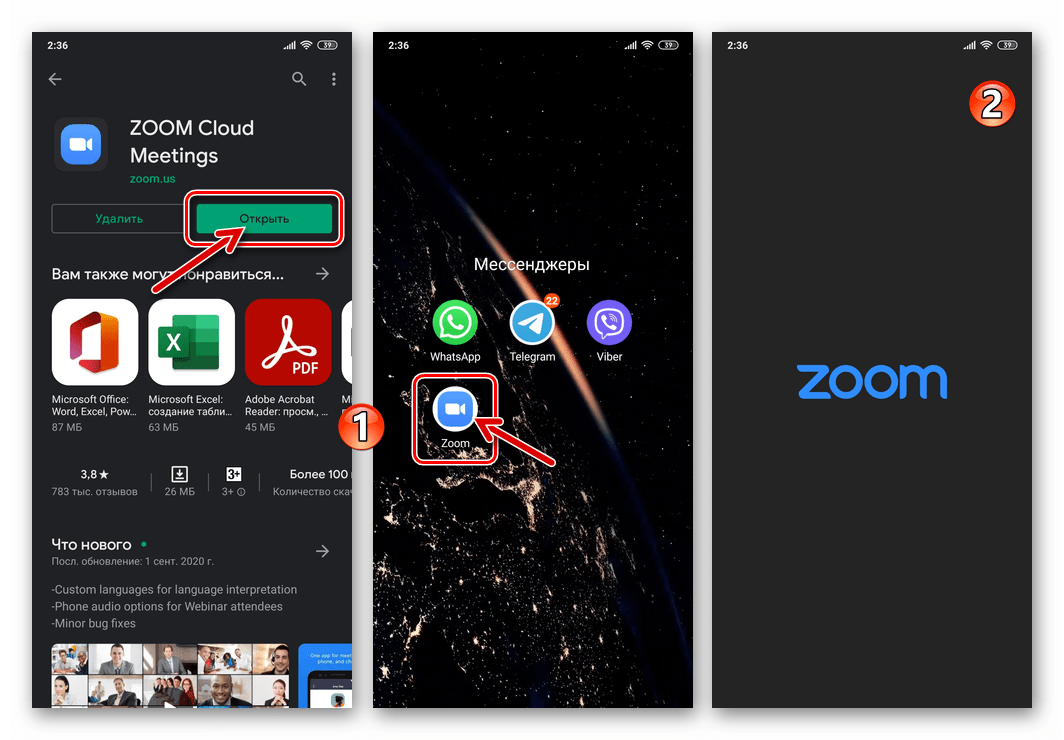
5. Для запуска приложения для видеоконференций кликните «Открыть».


Установка программы через apk-файл
Запуск скачанного с официального сайта инсталлятора подойдет пользователям, которые не привязали аккаунт Google к смартфону и не имеют возможности загружать приложения из Google Play.
1. Откройте Яндекс.Браузер на смартфоне и введите в поисковую строку «zoom.us».
2. Щелкните по первой поисковой подсказке с голубым значком видеокамеры.
3. Прокрутите страницу официального сайта до нижнего меню.
4. Перейдите по ссылке «Загрузить».

5. Для скачивания инсталлятора нажмите на вторую сверху голубую кнопку «Загрузить с Zoom» под заголовком «Клиент для конференций».
6. Кликните по кнопке «Да» в правом нижнем углу экрана, чтобы подтвердить загрузку установочного файла zoom.apk.

7. Опустите шторку уведомлений Android в верхней части экрана телефона.
8. Кликните по скачанному файлу.
9. Нажмите «Установить» в правом нижнем углу экрана, чтобы разрешить инсталляцию приложения на смартфон.

10. Дождитесь завершения копирования файлов.

11. Установка приложения на телефон завершена. Нажмите «Открыть» для запуска Zoom Cloud Meetings.

Инсталляция Zoom на iPhone и iPad
Приведем пошаговую инструкцию по установке программы на планшет Apple. Инсталляция на телефон с iOS проходит аналогично.
1. Откройте магазин приложений App Store.
2. В правом верхнем углу экрана введите в строку поиска «zoom» и кликните по первой подсказке в выдаче.

3. Прочитайте описание, познакомьтесь с отзывами и нажмите на облачко справа от логотипа.

4. Для запуска программы щелкните по ссылке «Открыть», которая появилась на месте облачка.
Zoom для планшета
Планшет отлично подходит для организации своих конференций на площадке Zoom, а также для подключения к чужим. Ведь на большом экране удобно следить за ходом беседы, а наличие встроенных камеры, микрофона и динамика позволит активно принимать в ней участие. От человека требуется только установить мобильное приложение и разобраться, как им пользоваться. В этой статье мы детально рассмотрим Зум для планшета.
Руководство по установке
Наиболее распространены планшетные компьютеры на базе мобильной платформы Android. Их выпускает Samsung, Huawei и многие другие производителей. Также существует немало моделей под управлением Windows. Ну и отдельной категорией можно выделить iPad от фирмы Apple.
Принцип установки приложений в каждом из описанных случаев различается, так что мы рассмотрим их все по очереди. Ну а затем будет описана общая инструкция по использованию Зума и входа в видеоконференцию.
Случай №1: Планшеты под управлением Android
Сразу же разберем инструкцию:
- Откройте на вашем девайсе «Play Маркет» – это официальный магазин приложений от Google.
- В верхней части экрана легко заметить форму поиска. Тапните по ней.
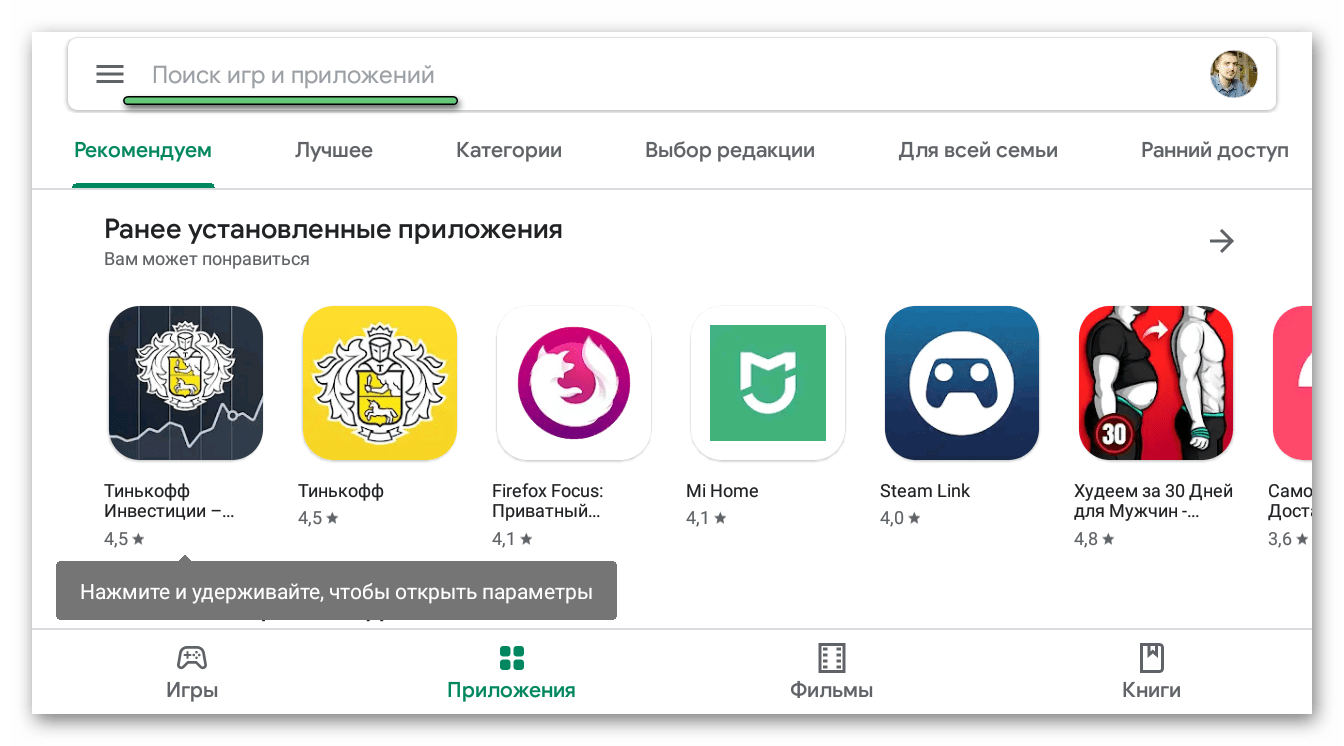
- Введите с помощью виртуальной клавиатуры Zoom и нажмите «Найти» (значок с увеличительным стеклом).
- В самом верху поисковой выдачи разместится нужное приложение. Тапните по кнопке «Установить» напротив его названия.
- Если появится запрос на разрешения, то предоставьте их.
- Дождитесь завершения процедуры.
На некоторых моделях Android-планшетов магазин Google Play отсутствует. Как правило, они выпущены не для глобальной продажи, а для локального рынка. А значит, предложенный выше вариант установки Зума для них не подходит. Но есть и альтернативное решение – с помощью apk-файла.
Это полностью безопасно, ведь скачиваться он будет с официального сайта. Подробная инструкция описана в данной статье, в главе «Вариант №2: АПК-файл».
Случай №2: iPad
Теперь давайте разберемся, как установить Zoom на планшет от фирмы Apple (Айпад). Самый удобный вариант – воспользоваться магазином приложений App Store. Чтобы открыть его, тапните по соответствующей иконке на рабочем столе.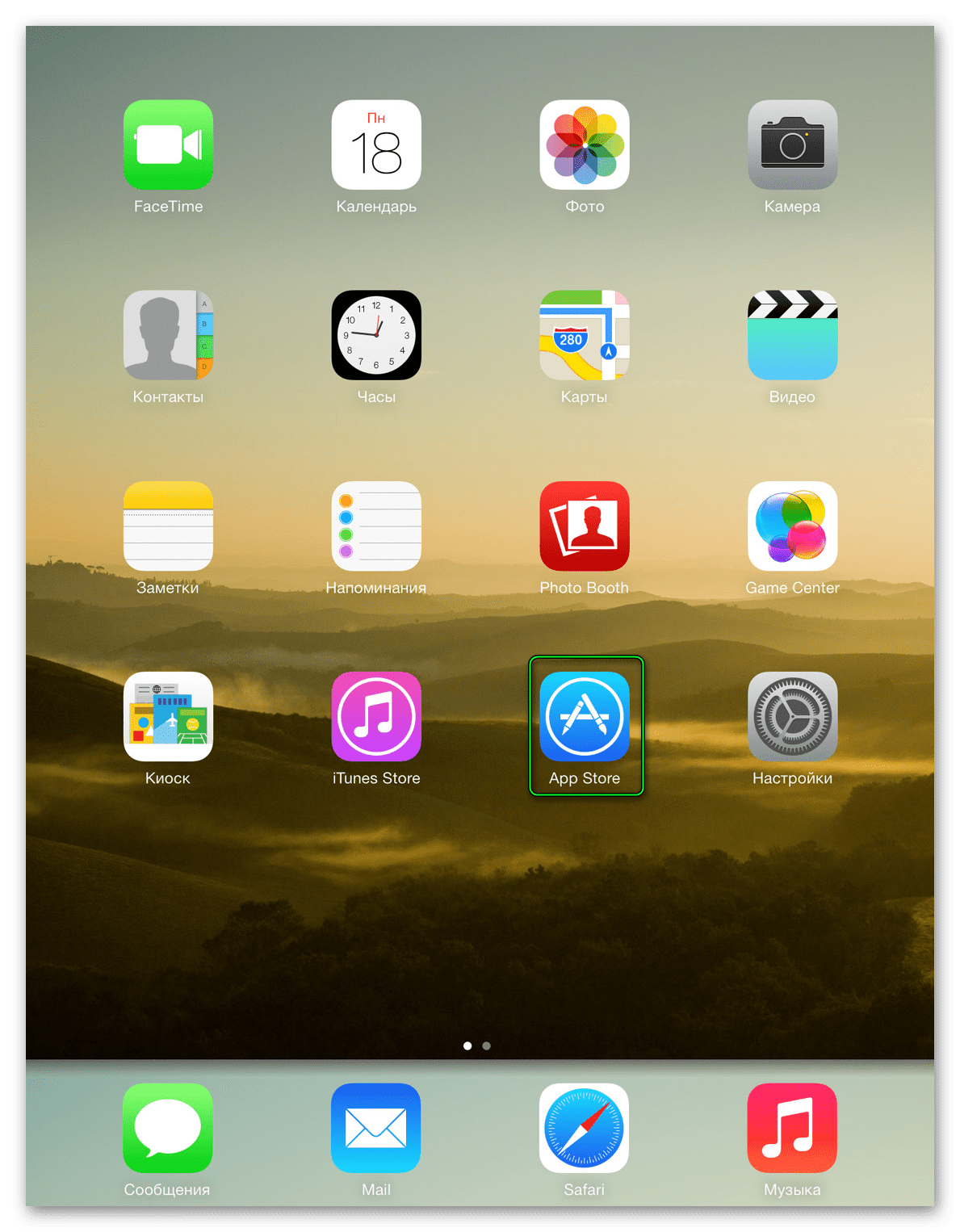 Далее, с помощью панели управления посетите вкладку «Поиск». В соответствующее поле нужно ввести запрос Zoom и нажать на виртуальной клавиатуре «Найти». Отобразится список результатов, сверху которого и будет нужное приложение. Запустите его установку, дважды тапнув на соответствующую кнопку.
Случай №3: Windows-планшеты
Здесь процедура установки программы ничем не отличается от ПК на Виндовс:
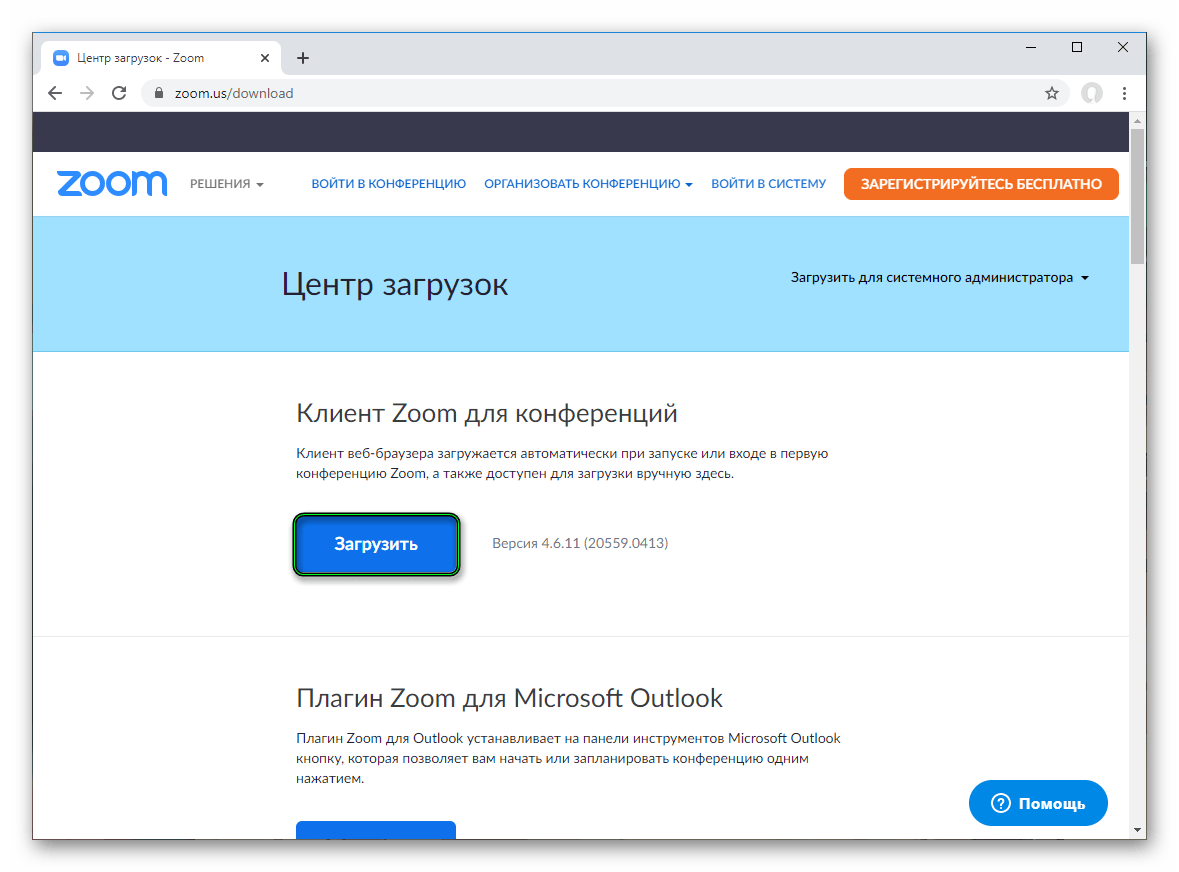
- Откройте на вашем девайсе ссылку https://zoom.us/download.
- Тапните на верхнюю синюю кнопку.
- Сохраните предложенный файл с именем ZoomInstaller.exe.
- Подождите несколько секунд, пока инсталляция не завершится.
Нюансы использования
Создавать аккаунт Зум стоит только в том случае, если вы планируете регулярно пользоваться приложением или же запускать свои конференции. Эту процедуру мы разобрали в отдельном материале.
В противном случае в регистрации нет особого смысла, ведь подключение к чужим беседам этого не требуется. Присоединиться можно двумя способами: с помощью ссылки-приглашения или с помощью идентификатора и пароля (известен организатору и другим участникам).
В первом случае:
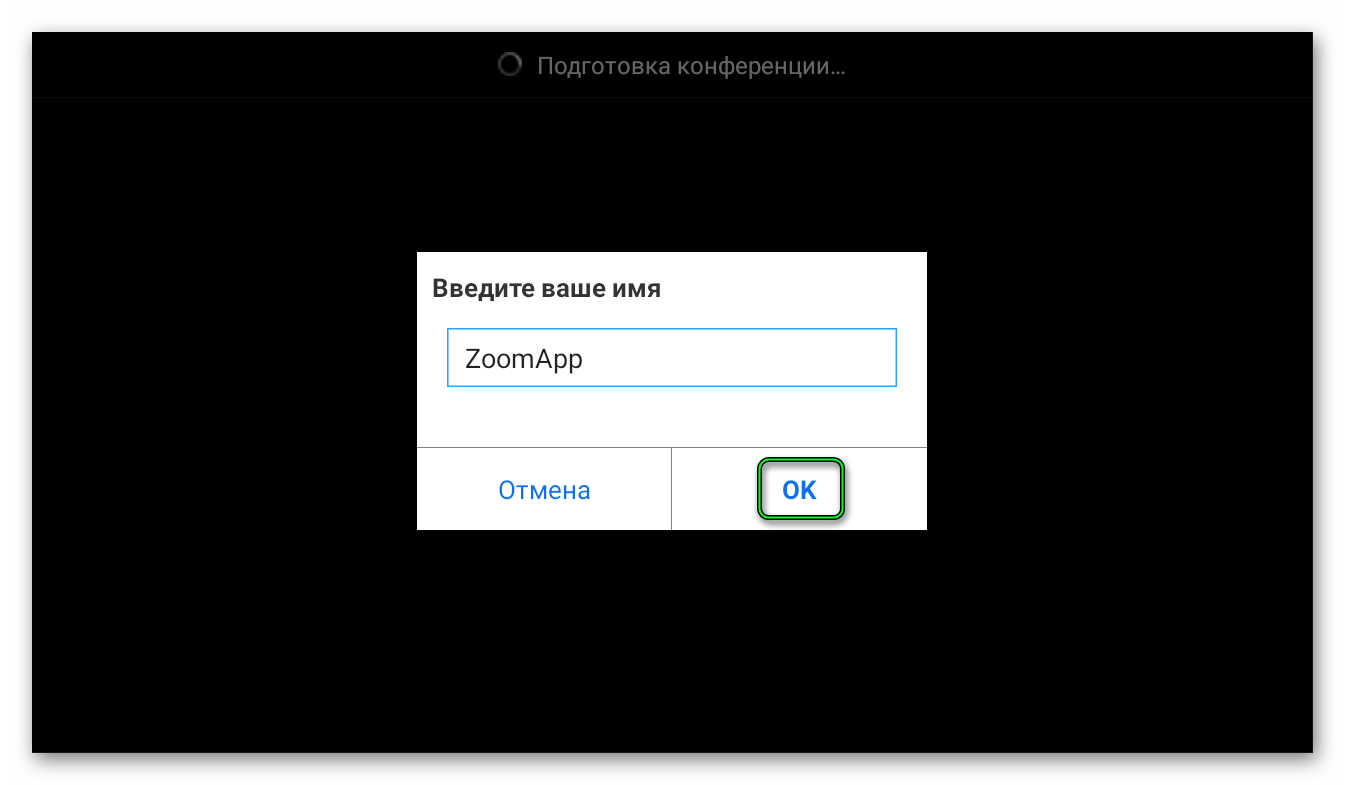
- Откройте соответствующую ссылку.
- Согласитесь с запуском приложения Zoom.
- Задайте свое имя и тапните «ОК».
Во втором случае:
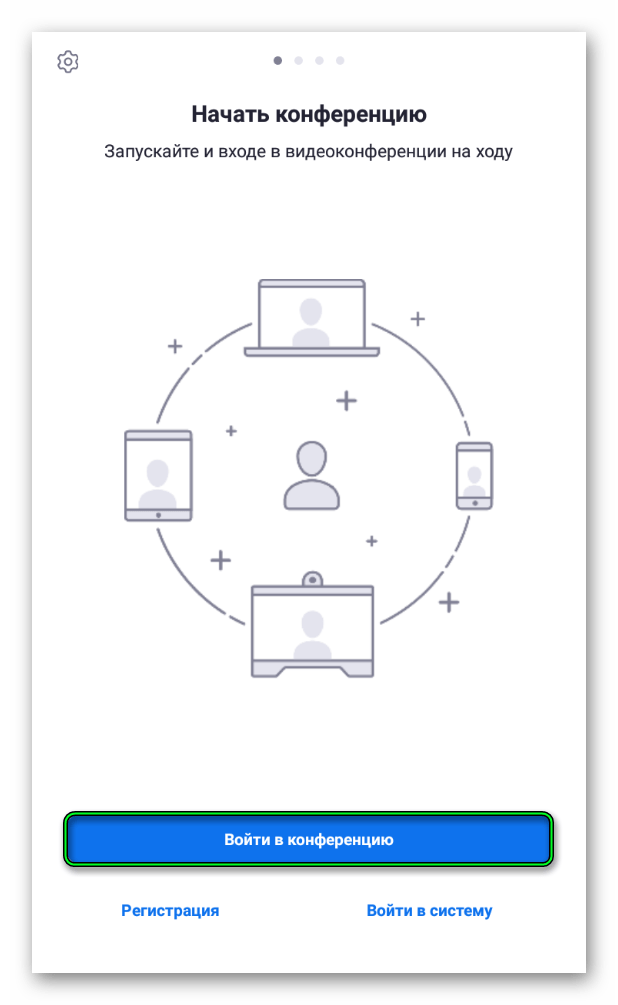
- В главном окне приложения нажмите «Войти в конференцию».
- На новой странице укажите идентификатор и собственное имя.
- Тапните по кнопке продолжения.
- Введите и пароль, если он потребуется, и подтвердите подключение.
Как только организатор разрешит, вы сможете участвовать в онлайн-трансляции.
ZOOM Cloud Meetings

ZOOM Cloud Meetings – современный видеочат, который может объединить в конференцию до 100 человек. Удаленная работа и дистанционное обучение становятся все более и более распространенными явлениями, но крайне важно не терять связь со своей командой или группой (классом). До недавнего времени, лидером конференций был Skype, но он может поддерживать конференции с небольшим количеством людей. На данный момент Зум конференция – это единственное Android-приложение, которое способно организовать масштабные конференции со стабильной видеосвязью, звукопередачей, встроенным чатом и поддержкой современных мессенджеров.
Приложение Zoom для Android, кроме общения, имеет и другие полезные функции. Например, Вы можете отправлять участникам беседы фотографии, файлы и видео из любого популярного мессенджера. Также, Зум – кроссплатформенный видеочат. Это значит, что пользователь может присоединиться к конференции с любого устройства – компьютера, телефона или планшета. Zoom синхронизируется с Вашим календарем, что позволяет организовывать или участвовать в видеочатах самым оптимальным образом.
Приложение для проведения видеоконференций Zoom для Андроид скачать можно бесплатно на русском языке с нашего сайта.
Похожие публикации:
- Как очистить память на андроиде samsung
- Как перезагрузить андроид
- Как перенести все приложения с андроида на андроид без потери данных через блютуз
- Как перенести контакты с андроида на андроид самсунг
ZOOM Cloud Meetings для Android
Бесплатное эффективное и интуитивно понятное программное обеспечение для конференц-связи для смартфонов
ZOOM Cloud Meetings — полезная альтернатива аналогичному облачному программному обеспечению для встреч, например Zoho. Поскольку он может использоваться с мобильными устройствами, это идеальный инструмент для тех, кто находится в пути, и все еще нужно держать «в цикле». Возможны встречи до 50 участников, а также включена специализированная служба обмена сообщениями.
Приложения и функции
В настоящее время утверждается, что более 170 000 организаций уже используют ZOOM Cloud Meetings из-за своей гибкости и интуитивной платформы. Проприетарное программное обеспечение обладает улучшенным звуковым и визуальным качеством, важным достижением, чтобы избежать буферизации и других неприятных проблем. Здесь следует отметить, что все встречи «один на один» могут проводиться бесплатно. Для любой встречи, которая длится более 40 минут, потребуется платная версия. Участники могут выбирать для взаимодействия с другими гостями, в то время как есть режим просмотра только для тех, кто хочет сидеть сложа руки и слушать.
Другие инструменты
ZOOM Cloud Meetings имеет несколько дополнительных встроенных преимуществ. Это программное обеспечение поддерживает как 3G, так и 4G беспроводные сети. Телефонные или электронные контакты могут быть легко импортированы в базу данных и впоследствии приглашены для участия в собрании. Фотографии можно разделить с использованием сторонних приложений, таких как Dropbox или Google Drive.
- Базовая версия этого облачного программного обеспечения для встреч бесплатна
- Пользователь имеет множество различных инструментов для выбора во время собрания
- Бесплатное использование ограничено облачными встречами 40 минут или менее
- Могут быть проблемы с буферизацией, если они используются с более старой ОС