Защита документа Word

Бывают случаи, когда нужно защитить документ Word от редактирования. Или вообще, запретить просмотр содержимого этого документа посторонними людьми. В таком случае, можно воспользоваться встроенными в Microsoft Word функциями защиты документа.
Но следует помнить, что использование паролей для защиты документа Word не даёт полной безопасности. Есть разные способы обойти защиту Word и люди, которые нацелены на то, чтобы использовать ваш документ без ограничений, всегда найдут как это сделать.
В Интернете приведено много примеров того, как снять защиту с Word если вы забыли пароль. Но в этом уроке мы будем рассматривать только те случаи, когда вы сами установили пароль, помните его и хотите отключить.
Защита Word. Видео
Как установить пароль на открытие и просмотр содержимого документа Word
Чтобы запретить просмотр содержимого документа всем, кроме тех у кого есть пароль, нужно:
- Перейти на вкладку «Файл».
- Выбрать пункт «Сведения».
- Кликнуть по команде «Защитить документ».
- В появившемся выпадающем списке выбрать «Зашифровать с использованием пароля» (Защита документа паролем).
- В появившемся окне «Шифрование документа» ввести желаемый пароль и нажать ОК.
- В появившемся окне «Подтверждение пароля» повторно ввести пароль и нажать ОК.
- Сохранить документ.
Внимание!
Если вы забудете этот пароль, то восстановить его будет невозможно.
Также, следует помнить о том, что при вводе пароля учитывается регистр букв. То есть, если вы устанавливая пароль, прописали его заглавными буквами, то и при вводе этого пароля для открытия документа нужно будет использовать заглавные буквы.
Чтобы отключить защиту документа паролем нужно:
- Открыть документ используя пароль.
- Перейти на вкладку «Файл».
- Выбрать пункт «Сведения».
- Кликнуть по команде «Защитить документ».
- В появившемся выпадающем списке выбрать «Зашифровать с использованием пароля» (Защита документа паролем).
- В появившемся окне «Шифрование документа» полностью удалить пароль и нажать ОК.
- Сохранить документ.
Защита документа Word от редактирования
Если вы хотите запретить пользователям редактировать документ Word (пометить его как доступный только для чтения), то нужно:
- Перейти на вкладку «Рецензирование».
- Выбрать команду «Ограничить редактирование».
- Установить флажок «Разрешить только указанный способ редактирования документа».
- В списке ограничений на редактирование выбрать пункт «Только чтение».
- Нажать «Да, включить защиту».
- В окне «Включить защиту» дважды ввести пароль.
Теперь никто не сможет редактировать документ, пока защита не будет отключена.
Как снять защиту от редактирования документа?
- Перейти на вкладку «Рецензирование».
- Выбрать команду «Ограничить редактирование».
- Нажать «Отключить защиту».
- Ввести пароль в появившееся окно «Снятие защиты».
Если вы хотите позволить редактировать только отдельные части документа Word, то нужно:
- Перейти на вкладку «Рецензирование».
- Выбрать команду «Ограничить редактирование».
- Установить флажок «Разрешить только указанный способ редактирования документа».
- В списке ограничений на редактирование выбрать пункт «Только чтение».
- Выделить части документа, в которые можно будет вносить изменения. Выделяем текст удерживая левую кнопку мыши. А если нужно выделить одновременно несколько частей текста, которые разбросаны по документу, то нужно удерживать ещё и клавишу .
- Установить флажок «Все». Это значит, что все пользователи смогут редактировать выделенные фрагменты текста.
- Нажать «Да, включить защиту».
- В окне «Включить защиту» дважды ввести пароль.
Теперь мы можем править только те участки текста, доступ к редактированию которых у нас есть.
Быстро найти все части документа Word, доступ к редактированию которых у вас есть, можно установив флажок «Выделить области, которые я могу редактировать» в окне «Ограничить редактирование». Там же находятся кнопки «Найти следующую область, которую я могу редактировать» и «Показать все области, которые я могу редактировать».
Как защитить документы Word паролем
Существует несколько вариантов блокировки документа Word, ограничения доступа и пароля для защиты вашего контента. Большинство из этих процессов будут работать для версий Microsoft Word 2010 и переадресовываются как для Windows, так и для Mac; Word Online не поддерживает документы, защищенные паролем. Снимок экрана ниже применим к пользователям Microsoft Word для Windows, а также альтернативные пути для пользователей Mac.

Защитите свой документ паролем
Нажав «Файл» в документе Word, вы попадете на экран с подразделами, выбираем «Сведения». Здесь у вас есть набор инструментов под названием «Защитный документ», выпадающее меню содержится пять вариантов, нам понадобятся три, и каждый из них будет подразумевать добавления различных средств защиты, мы рассмотрим каждый, но в нашем случае основным вариантом будет выбор «Зашифровать паролем» наш документ. Рассмотрим интересующие нас способы.
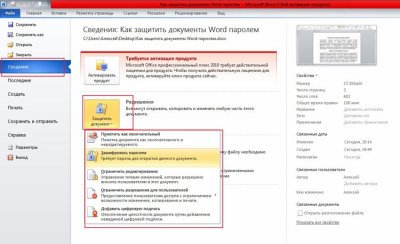
Вариант 1: Пометить как окончательный (для версий Microsoft Office после 2010 года только в Windows)
Выбрав «Пометить как окончательный», вы сообщите кому-либо, открывшему документ, что он завершен, а также защитите его как «Только для чтения» и не разрешите редактировать его. Он также скроет любые оставшиеся метки редактирования, отслеживаемые изменения или комментарии. Баннер появится в верхней части документа, чтобы сообщить читателям о статусе.

Это наименее безопасный вариант, поскольку он по-прежнему позволяет читателям нажимать «Редактировать в любом случае» и изменять документ. Это просто дает возможность открыто обмениваться контентом, позволяя другим участникам узнать, что документ окончен.
Вариант 2: Шифрование с паролем
Второй вариант в списке «Зашифровать паролем» — Encrypt with Password. При нажатии этой опции открывается окно «Шифрование документа», позволяющее создать пароль для документа.

Примечание . Пользователям Word для Mac 2011 необходимо будет использовать путь Word> Настройки> Личные настройки> Безопасность> Пароль для открытия. Word для Mac 2016 и Office 365 для пользователей Mac будут следовать «Обзор»> «Защитить документ», чтобы получить доступ к меню «Безопасность», чтобы установить пароль.
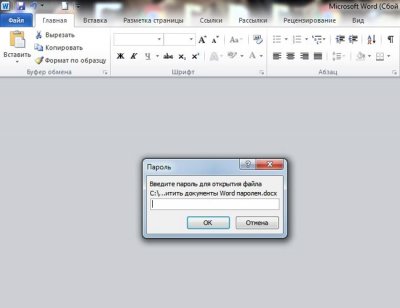
Функция пароля не включает в себя вариант восстановления, поэтому потеря пароля сделает невозможным открытие документа. Вам нужно будет ввести свой пароль дважды, чтобы подтвердить его, и от него потребуется открыть документ с этой точки вперед. Когда пользователь откроет документ, им будет предложено ввести пароль. Ввод правильного пароля позволит читать и редактировать, если автор не использовал дополнительные меры защиты.
Вариант 3: Ограничить редактирование
Выбор параметра «Ограничение редактирования» предоставляет авторам варианты ограничения параметров внутри документа.

Примечание . Эта опция также доступна на вкладке «Обзор» в панели инструментов «Защита» («Защита для пользователей Mac»).
Примечание . Пользователям Word для Mac 2011 необходимо будет использовать путь Word> Настройки> Личные настройки> Безопасность> Пароль для изменения. Пользователи Word для Mac 2016 и Office 365 будут использовать путь «Обзор»> «Защитить документ», чтобы открыть окно «Защита», а затем выбрать опции «Защитить документ».
Самый полезный вариант — второй, «Ограничения на редактирование». Проверка окна под этой опцией дает возможность ограничить редактирование пользователя одним из четырех вариантов:
1. Отслеживаемые изменения делают изменения возможными, но с обязательным отслеживанием.
2. Комментарии позволяют пользователям размещать комментарии в документе, но не редактировать текст.
3. Заполнение форм (формы для пользователей Mac) позволяет пользователям заполнять только предварительно отформатированные области.
4. Нет изменений (только для пользователей Mac) запрещает все редактирование и комментарии.
Чтобы любое из этих изменений вступил в силу, автор должен выбрать Start Enforcement, нажав кнопку «Да, Начать принудительное защиту» напанели инструментов «Ограничить редактирование» в меню Windows. Пользователи Mac выберет ОК. Это заставит вас создать пароль, который может быть таким же, как пароль для открытия документа или другого.
Повышенная безопасность
Наконец, эти инструменты могут использоваться в сочетании. Например, вы можете потребовать пароль для открытия документа, пометить его как окончательный и ограничить редактирование только для чтения — если читатель решит выбрать «Редактировать», даже если документ был отмечен как окончательный.
Использование этих защит поможет вам защитить ваш файл от неутвержденных читателей и непреднамеренных изменений. С документами Word разобрались, рекомендую почитать тему, о том как защитить папку паролем.
Как установить пароль на документ Word 2007
Думаю каждый из нас рано или поздно задается вопросом, как защитить от посторонних глаз свой документ Word. В Microsoft Office 2007 можно установить пароль, например создадим пароль для документа Microsoft Word 2007.
Для того, чтобы защитить свой документ в Microsoft Word от посторонних глаз или редактирования, необходимо, запустить Microsoft Word 2007, в меню нажать:
1.«Кнопка Office»
2.«Подготовить»
3.«Зашифровать документ»

рис.1 меню Microsoft Word 2007
В появившемся окне Microsoft Word 2007, выбираем:
1.«Шифрование документа»
2.вводим пароль
3.нажимаем кнопку «ОК».
3.далее Microsoft Word 2007 попросит в окне «Подтверждение пароля», повторно ввести наш пароль.
4.нажимаем «ОК» и сохранить документ.

окно ввода пароля в Microsoft Word 2007

окно подтверждения пароля в Microsoft Word 2007
Все! Поздравляем, Ваш документ Microsoft Word 2007 зашифрован. В следующий раз, при открытии документа Microsoft Word 2007, вы увидите окно в котором, Microsoft Word 2007 — запросит пароль.
Внимание! Обратите особое внимание на то, что восстановить пароль Microsoft Word 2007 — невозможно. Т. е. если Вы его забыли, то о содержимом документа можете забыть тоже :). Поэтому при создании пароля обратите особое внимание на то, в каком регистре Вы его вводите (нажата или нет клавиша «Caps Lock» и какой включен язык).
Для удаления пароля с документа Microsoft Word 2007,необходимо в окне «Шифрование документа» удалить в строке «Пароль» действующий пароль и нажать «ОК». После сохранения документа Microsoft Word 2007,пароль будет снят.
Как установить пароль на документ Word или Excel
Если вы хотите установить пароль для предотвращения стороннего доступа к вашим документам или просто желаете ограничить возможности доступа, например, только для чтения, достаточно проделать несколько дополнительных шагов в момент сохранения документа.
Процедура идентична для офисных приложений Word и Excel и лишь слегка отличается по оформлению.
1. Для установления пароля выберете опцию «Сохранить как» через меню «Файл» или просто нажмите на клавиатуре F12.
2. Рядом с кнопкой сохранить из выпадающего списка выберите пункт «Общие параметры».

3. Введите пароль на открытие документа и/или пароль на изменение в документе.
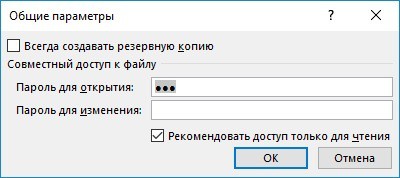

4. При необходимости отметить галочкой чекбокс «Рекомендовать доступ только для чтения», который позволит открыть документ, тем у кого есть пароль на открытие (если он не задан, то любой сможет открыть), но без возможности вносить изменения – исправлять что-то, добавлять и удалять данные.
5. Нажмите ОК.
6. В появившемся диалоговом окне подтвердите заданный пароль (если вы указали пароли и для открытия и для изменения документы, то подтвердить нужно будет оба пароля).
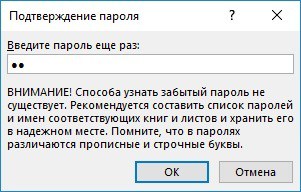
7. Сохраните документ либо под новым именем, либо с заменой уже существующего.
Пароль на документ добавлен, можно проверять его работоспособность. Для этого закройте документ и попробуйте открыть его заново.
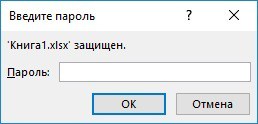
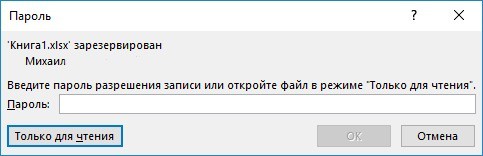
Примечание: Пароль можно задать и в диалоговом окне «Сохранить», если вы сразу хотите защитить документ при его создании.