Как вернуть старую версию iOS?
Рано или поздно каждый пользователь мобильных устройств от компании Apple сталкивается с мыслью о том, что, возможно, стоит вернуть старую версию iOS. Для этого может быть много факторов — новый непривычный интерфейс, пришедший с очередным обновлением, ошибки новой версии, связанные с недоработками или плохой совместимостью с конкретным устройством.
Сама компания никогда не приветствовала возврат на устройство предыдущих версий ПО и, строго говоря, ни iPhone, ни iPad не поддерживают установку старых версий iOS. Тем не менее, после выхода свежей итерации операционной системы, у пользователей есть пара недель на то, чтобы как следует изучить новую версию, определиться с выбором и при желании сделать так называемый откат прошивки до предыдущей версии.
С выходом iOS 9 этот вопрос снова стал актуальным для некоторых пользователей и поэтому мы хотим напомнить в этой инструкции как вернуть старую версию iOS.
Необходимая подготовка
Первым делом мы рекомендуем вам сделать полное резервное копирование вашего устройства и в программе iTunes на компьютере, и в облачное хранилище iCloud. Сама процедура возврата предыдущей версии прошивки подразумевает полное стирание информации из вашего устройства и восстановление абсолютно чистого ПО. Соответственно, у вас должна быть резервная копия, откуда можно будет восстановить всю вашу персональную информацию и файлы.
Копирование желательно сделать сразу двумя этими способами, так как на некоторых версиях iOS было невозможно восстановить данные из резервной копии, сделанной на более свежей прошивке.
После этого в вашем устройстве обязательно проследуйте по пути Настройки > iCloud > Найти iPhone или iPad и отключите эту функцию. Делается это временно, для того, чтобы снять защиту с программного обеспечения вашего девайса и после восстановления прошивки функция снова будет включена автоматически.
Как вернуть старую версию iOS
Для начала восстановления предыдущей версии вам необходимо загрузить сам файл прошивки, а для проведения процедуры ее установки в iPhone или iPad вам понадобится компьютер, самая свежая версия программы iTunes и кабель USB.
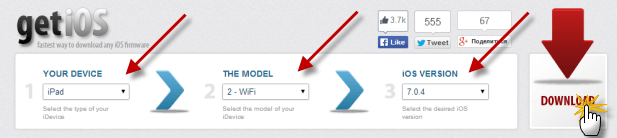
- Перейдите на сайт getios.com.
- В поле YOUR DEVICE выберите тот мобильный гаджет Apple, на котором вы собираетесь восстанавливать старую версию ПО.
- В поле THE MODEL укажите модель вашего устройства.
- В поле iOS VERSION выберите ту версию iOS, которую хотите восстановить. Имейте в виду, что компания Apple поддерживает возврат только на одну прошивку назад и только в течение нескольких недель после выхода новой версии.
- Нажмите кнопку DOWNLOAD и дождитесь полной загрузки файла прошивки.
Теперь вы можете перейти к самому процессу восстановления:
- Откройте программу iTunes. При любых операциях с прошивками желательно использовать только самую свежую версию iTunes, поэтому перед началом процедуры проверьте наличие обновлений и установите их при необходимости.
- Подключите ваше устройство к компьютеру кабелем и дождитесь пока iTunes распознает ваш девайс.
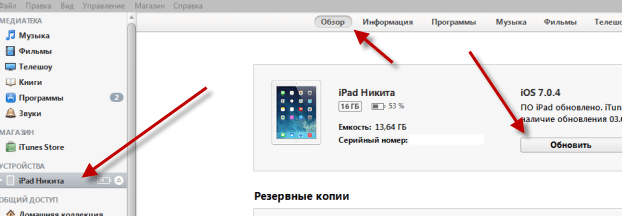
- Откройте страницу управления вашим устройством в iTunes.
- Зажав кнопку Shift на клавиатуре (или Alt, если вы используете компьютер Mac), нажмите в окне управления устройством кнопку Обновить.
- В открывшемся окне Проводника (или Finder, если вы используете компьютер Mac) выберите файл прошивки, скачанный вами на предыдущем этапе.
- Подтвердите намерение установить более старую версию операционной системы iOS.
- После этого процесс восстановления прошивки будет запущен. За ходом его выполнения вы можете наблюдать в верхней части окна iTunes.
В процессе установки прошивки в устройство, его нельзя отключать от компьютера и желательно ничего не нажимать до появления белого экрана с приветственной надписью. Она будет означать, что процесс завершен успешно и девайс можно активировать.
Стоит отметить, что в начале процесса восстановления прошивки, программа iTunes связывается с сервером компании Apple и проверяет возможность установки конкретной версии на конкретной устройство. Если вы скачаете неподходящую прошивку или компания Apple уже закрыла возможность установки какой-либо конкретной неактуальной версии ПО, то iTunes выдаст вам соответствующее сообщение и просто прекратит процесс восстановления. Установить неподходящую или неправильную версию прошивки вам просто не удастся.
Как сделать «откат» на более раннюю версию iOS

Всем привет, уважаемые пользователи iOS устройств – iPad и iPhone. В сегодняшней статье я расскажу вам как можно вернуть предыдущую, старую версию iOS. Зачем это может понадобиться? Например, вы обновились до новой версии операционной системы, она вам не нравится и вы хотите вернуть предыдущую версию iOS. Стандартными методами это сделать (вернуть) у вас не получится, тут придётся проводить некоторые манипуляции.
Процесс «отката» на старую версию операционной системы iOS выглядит следующим образом:
- Выбор и загрузка из интернета нужной вам версии операционной системы iOS.
- Подключение гаджета (iPad или iPhone) к компьютеру, запуск iTunes.
- Добавление скачанной версии iOS в программу iTunes, далее автоматический откат системы.
Но, прежде чем вы приступите к восстановлению старой версии iOS хочу прояснит несколько моментов:
- Перед работой обязательно сделайте резервную копию вашего iOS устройства, это позволит вам не потерять данные в случае неудачного завершения отката.
- Вы не сможете установить на свой iPhone или iPad слишком старые версии iOS, например, IOS 6 и ниже. Apple просто перестала подписывать (активировать) данные версии. Возможно, на момент прочтение вами этой статьи Apple перестала подписывать и iOS. Перед откатом прошу взять это во внимание.
- Процесс отката – безболезненный для вашего iPhone или iPad, даже если вы не сможете удачно откатиться, вы всегда сможете восстановить ваш iPhone или iPad. Но в любом случае вы действуете на свой страх и риск.
Итак, давайте начнём процесс замены вашей операционной системы iOS на более раннюю версию.
Содержание скрыть
Загрузка iOS
Первым делом, прежде чем вернуть более раннюю версию, вам нужно загрузить ту версию операционной системы, которую вы хотите установить на свой iPhone или iPad. Сразу скажу, что iOS вы можете загрузить совершенно бесплатно. Итак, переходим к процессу загрузки:
- Перейдите по ссылке — http://www.getios.com/.
- В поле «YOUR DEVICE» вам нужно выбрать тип вашего мобильного устройства. Например: iPhone или iPad.
- Далее, в поле «THE MODEL» вам нужно выбрать модель вашего устройства. Например: iPhone 4s или iPad 2 Wi-Fi.
- Далее, в поле «iOS VERSION» вам нужно выбрать версию iOS которую вы хотите установить на ваш iOS гаджет.
- Для завершения всей операции вам нужно нажать кнопку «Download», после чего начнётся процесс загрузки операционной системы.
Итак, после того как файл с системой будет загружен на ваше устройство переходите к следующему шагу.
Откат iOS
Переходи к самому интересному – к замене iOS на более раннюю версию. Для того чтобы вернуть iOS проделайте следующие шаги:
- Подключите ваш гаджет к персональному компьютеру на котором установлена последняя версия iTunes (если программы нет, то вам нужно её установить. Скачать можно по ссылке – http://www.apple.com/itunes/download/).
- Запустите программу iTunes.
- В боковом меню (если не видно нажмите сочетание клавиш CTRL+S) выберите ваше устройство.
- В открывшемся поле, во вкладке «Обзор», найдите кнопку «Обновить».
- Зажмите клавишу Shift (если у вас Windows) или Alt (если у вас Mac) и кликните по кнопке «Обновить». Откроется окно в котором вам нужно выбрать скачанный ранее файл с операционной системой.
- После всех вышеописанных действий начнётся откат iOS версии. Обычно это не занимает много времени.
На сегодня это все, надеюсь, вам помогла эта небольшая заметка, вы смогли вернуть ту версию iOS, которая вам нужна.
Буду благодарен, если вы оставите комментарий. Для этого можете воспользоваться формой комментирования от социальной сети Вконтакте. Внимание: для того чтобы иметь возможность оставлять комментарии вы должны быть авторизованы Вконтакте.
Как вернуть старую версию iOS
Практически каждый пользователь продукции легендарной компании Apple хоть раз в жизни сталкивался с вопросом как сделать откат iOS на своем мобильном устройстве. Процесс возврата старой операционной системы на устройстве от компании Apple обычно не составляет трудности. Для того, что бы узнать, как откатить iOS достаточно четко следовать изложенной ниже инструкции и тогда Вы сможете не только установить старый вариант iOS, но и сохранить все свои данные на устройстве.

Перед тем как установить старую версию iOS, рекомендуем провести несколько нехитрых подготовительных действий:
- Резервное копирование данных – если каким-либо образом во время отката iOS произойдет ошибка, то Вы рискуете лишиться всех данных на своем мобильном телефоне или планшете. Чтобы избежать подобных неприятностей, необходимо сделать резервную копию данных.
- Выбор версии операционной системы – прежде, чем узнать, как откатить версию iOS необходимо выбрать версию операционной системы. Следует учитывать тот факт, что разработчики iOS перестали поддерживать старые версии операционки.
Как вернуть предыдущую версию iOS?
Итак, рассматривая вопрос как установить предыдущую версию iOS на свое мобильное устройство, следует руководствоваться простой инструкцией. Во-первых, необходимо загрузить нужную Вам версию iOS:

- Переходим на ресурс getios.com;
- После этого найдите поле, в котором написано YOUR DEVICE и укажите, каким мобильным устройством Вы пользуетесь.
- Теперь Вы должны увидеть поле, в котором Вам следует указать модель Вашего гаджета.
- В новом окне iOS VERSION необходимо указать, какую ОС iOS Вы желаете установить на своем устройстве. Только после этого, как Вы укажите желаемую версию iOS, откат может быть успешно произведен.
Теперь мы можем рассмотреть, как вернуть старый iOS на своем мобильном устройстве:

- Подключите Ваше мобильное устройство к своему ПК. Обратите внимание на то, что на ПК должна быть инсталлирована самая свежая версия специальной программы iTunes. В противном случае перед тем, как установить более старую версию iOS необходимо скачать и установить данную программу.
- Запускаем приложение iTunes на своем персональном компьютере для начала возврата старой прошивки на устройстве.
- После этого необходимо выбрать тип Вашего мобильного устройства. Для этого можно нажать соответствующую клавишу в интерфейсе или использовать комбинацию клавиш CTRL+S.
- Далее в появившемся окне необходимо нажать кнопку “Обзор” и в новом окне выбрать “Обновить”.
- Если на Вашем ПК установлена ОС Windows, то зажмите кнопку Shift и одновременно кликните на кнопку “Обновить”. Если у Вас Mac, то вместо Shift зажмите Alt.
- После этого Вы увидите форму, где Вам следует выбрать скачанный ранее файл для отката iOS.
- Поздравляем! Процесс устновки старой версии ОС начался. В большинстве случаев процесс установки предыдущей версии ОС iOS проходит довольно быстро.
Итак, давайте рассмотрим еще один вариант как установить предыдущую версию iOS на своем гаджете. Для этого нам понадобиться программа RedShow. Эту программу можно установить как на Windows, так и на Mac. Кстати, перед тем как приступить к откату iOS следует провести выше описанные подготовительные действия для сохранности Ваших данных на мобильном устройстве. Следует заранее сказать, что данный способ несколько сложней предыдущего, но иногда возникает необходимость использовать именно его для продвинутых пользователей ПК.
Откат прошивки iOS при помощи RedShow следует проводить следующим образом:
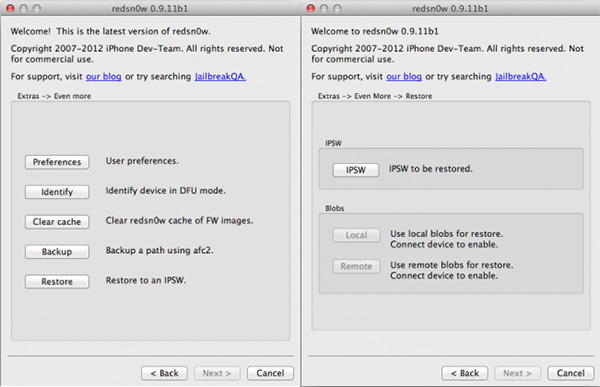
- Запускаем программу.
- Выбираем Extras и переходим в кладку Even more.
- После этого нажимаем на кнопку Restore.
- Нажимаем на IPSW и указываем путь к файлу с заранее скачанной старой версией iOS.
- Как только всплывет окно с вопросом Prevent baseband update, следует нажать на кнопку YES для начала отката iOS.
- После данного действия включаем режим DFU на мобильном устройстве.
- В новом окне указываем путь к сертификатам SHSH
- Как только Вы увидите сообщение restore successful, можете быть уверены, что откат ios до предыдущей версии завершился успешно.
Читайте также:
- Есть ли вирусы на ios
- Восстановление ipad
- Резервная копия iPad
Как перейти на более старую версию iOS на iPhone или iPad
Apple хочет постоянно обновлять ваш iPhone и iPad. Но вы можете вернуться к более старой операционной системе. Это особенно верно, если вы пробуете бета-версию iOS на своем iPhone или iPad.
Когда выходит новая стабильная версия iOS, обычно можно вернуться к старой версии только на несколько дней, хотя есть прием, который вы можете использовать. Если вы пробуете бета-версию iOS, будет проще перейти на текущую стабильную версию.
Переход с бета-версии на стабильную
Если вы используете бета-версию или предварительную версию iOS на своем телефоне или планшете, перейти на более раннюю версию очень просто. Однако этот процесс сотрет все на вашем iPhone или iPad. Резервные копии устройств Созданные с помощью бета-версии iOS, не будут восстанавливать старую версию iOS, поэтому вам нужно будет либо восстановить старую резервную копию, либо после этого настроить все с нуля.
Чтобы восстановите ваше устройство до стабильной версии iOS , вам понадобится Mac или ПК с iTunes и кабель для подключения iPhone или iPad к этому компьютеру. Выключите iPhone или iPad, удерживая кнопку «Режим сна / Пробуждение» (питание), пока не появится переключатель питания, и сдвинув ее вправо. Подключите кабель к компьютеру, но не к iPhone или iPad. Нажмите и удерживайте кнопку «Домой» на своем iPhone или iPad — и продолжайте удерживать ее. Подключите кабель к iPhone или iPad и удерживайте кнопку «Домой», пока не появится экран «Подключиться к iTunes». Вы увидите, что кабель указывает на значок iTunes.
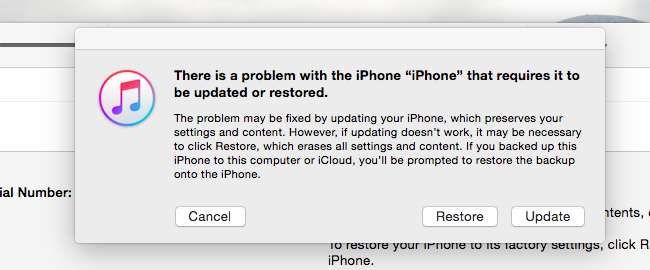
Запустите iTunes, если он не появился автоматически. iTunes сообщит вам, что с вашим устройством возникла проблема. Нажмите кнопку «Восстановить», а затем нажмите «Восстановить и обновить». iTunes сотрет данные, хранящиеся на вашем iPhone или iPad, и переустановит текущую стабильную версию iOS, а не предварительную версию программного обеспечения iOS, которая использовалась ранее.
Если у вас есть резервная копия, созданная до установки бета-версии iOS, вы можете нажать «Восстановить резервную копию» на экране устройства в iTunes, чтобы восстановить ее на устройстве после того, как iTunes завершит восстановление своей операционной системы.
Восстановление с помощью IPSW
Apple позволяет загружать на свои устройства только «подписанные» образы прошивки или версии iOS. Apple обычно прекращает подписывать предыдущую версию iOS через несколько дней после выпуска новой версии.
Это означает, что часто можно вернуться к предыдущей версии iOS в течение нескольких дней после обновления — при условии, что последняя версия была только что выпущена, и вы быстро обновили ее.
Для этого вам понадобится файл .ipsw. Они могут храниться на вашем компьютере, если вы использовали iTunes для их обновления, но они регулярно удаляются, чтобы освободить место. Возможно, вам потребуется загрузить файл IPSW с веб-сайта, например ЫПСВ.те . Помнить : Вы можете восстанавливать только образы iOS, помеченные как подписанные. Если версия iOS, которую вы хотите восстановить, помечена как неподписанная, вы просто не сможете ее восстановить.
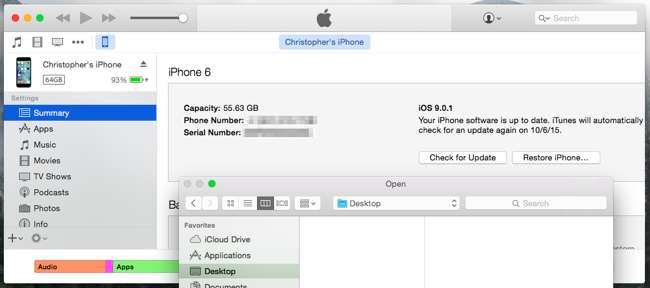
После загрузки подключите iPhone или iPad к компьютеру и откройте iTunes. Перейдите на страницу устройства в iTunes.
На Mac удерживайте клавишу Option и нажмите кнопку «Восстановить iPhone» или «Восстановить iPad». На ПК с Windows удерживайте нажатой клавишу Shift и нажмите кнопку «Восстановить iPhone» или «Восстановить iPad». Вы увидите диалоговое окно браузера файлов — перейдите к загруженному файлу .ipsw и дважды щелкните его, чтобы восстановить эту конкретную версию iOS на свое устройство.
Сохраните SHSH BLOB-объекты, чтобы их можно было восстановить позже
Это единственные два официальных способа вернуться к предыдущим версиям iOS. Вы можете либо перейти с бета-версии на стабильную версию, либо перейти на предыдущую стабильную версию в течение короткого периода времени, когда старые файлы IPSW все еще подписаны Apple.
Но если версия iOS подписана Apple, вы можете использовать инструмент для захвата этой «авторизации» для запуска предыдущей версии iOS — в виде файлов «SHSH blob». Это файлы цифровой подписи для конкретного устройства, которые определяют, какие версии iOS могут работать на устройстве. Получив разрешение для своего устройства, вы можете сохранить эти файлы и восстановить старую версию iOS в любой момент.
Например, если вы используете старую версию iOS с побег из тюрьмы доступно, но вы хотите поиграть с текущей версией, вы хотите получить локальные копии этих SHSH-объектов перед обновлением до текущей версии. Таким образом, вы сможете перейти на более старую, неподписанную версию и продолжить использование взломанного программного обеспечения.
Вы можете использовать КрошечныйЗонтик — и, возможно, другие инструменты — для создания локальных копий этих SHSH-блобов. Впоследствии вы можете использовать его, чтобы заставить iTunes восстановить старые файлы IPSW.
Apple действительно не хочет, чтобы вы использовали предыдущую версию iOS на своих устройствах. Apple может иногда позволять вам перейти на предыдущую версию iOS, если с последней версией возникают большие проблемы, но это все.
Вы можете сидеть в стороне, если хотите — ваш iPhone и iPad не заставят вас обновиться. Но после обновления, как правило, вернуться к более ранней версии невозможно.