Как добавить приложение на панель быстрого доступа в телевизоре Samsung
На телевизор можно устанавливать приложения: они нужны, чтобы смотреть стриминговые сервисы, и расширяют возможности использования телевизора. Для быстрого и удобного доступа к приложению, его значок можно закрепить на панели на панели быстрого доступа телевизора.
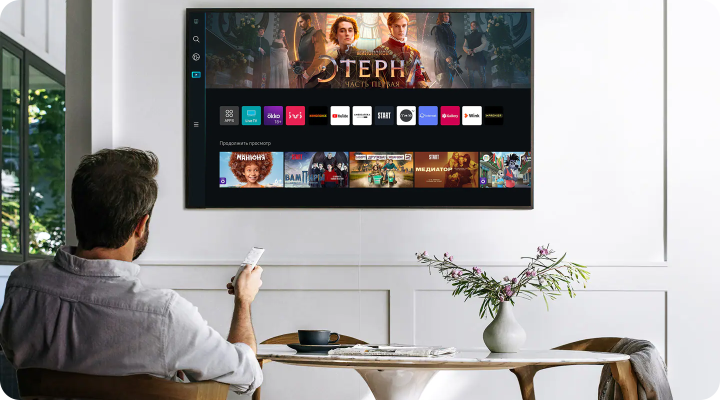
Скриншоты устройства и пункты меню могут отличаться в зависимости от модели устройства и версии программного обеспечения.
Как добавить приложение на панель быстрого доступа
1 Нажмите кнопку Дом на пульте телевизора. Найдите раздел Apps (Приложения) и откройте его.

2 Выберите раздел Мои Apps или пролистайте до списка Установленные приложения.
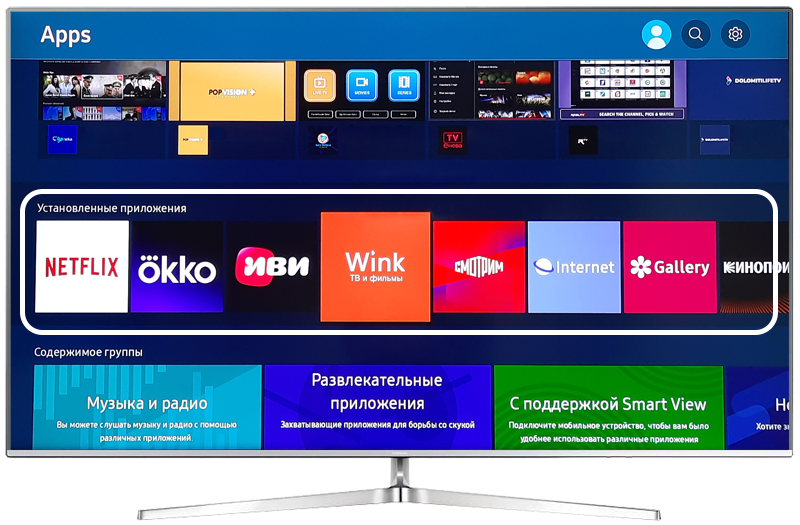
3 Найдите нужное приложение, нажмите и удерживайте кнопку Ввод на пульте.
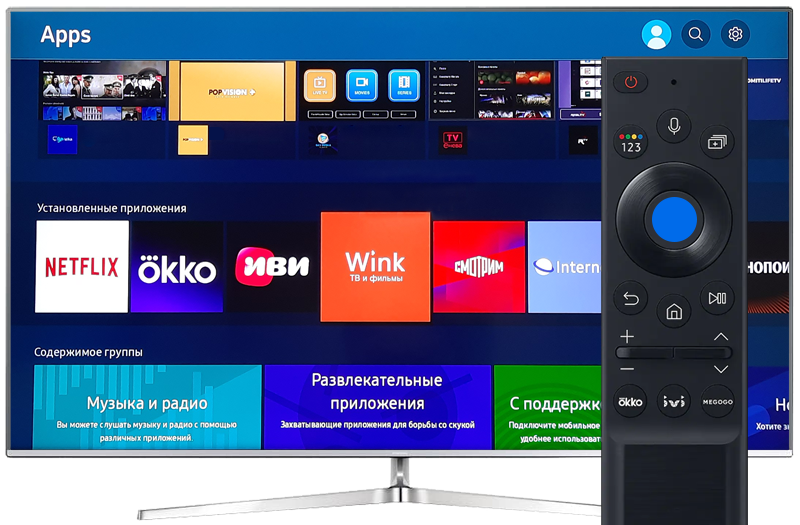
4 В появившемся меню выберите Добавить на главный экран.
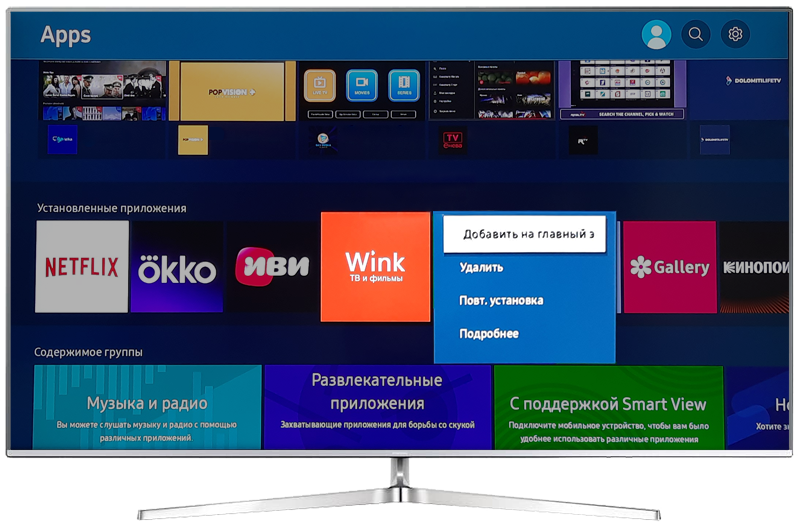
5 Нажмите влево или вправо, чтобы перемещать значок приложения по панели быстрого доступа.
Затем нажмите Ввод, чтобы сохранить расположение значка приложения.
Теперь для его запуска будет достаточно нажать кнопку Дом на пульте и выбрать приложение.
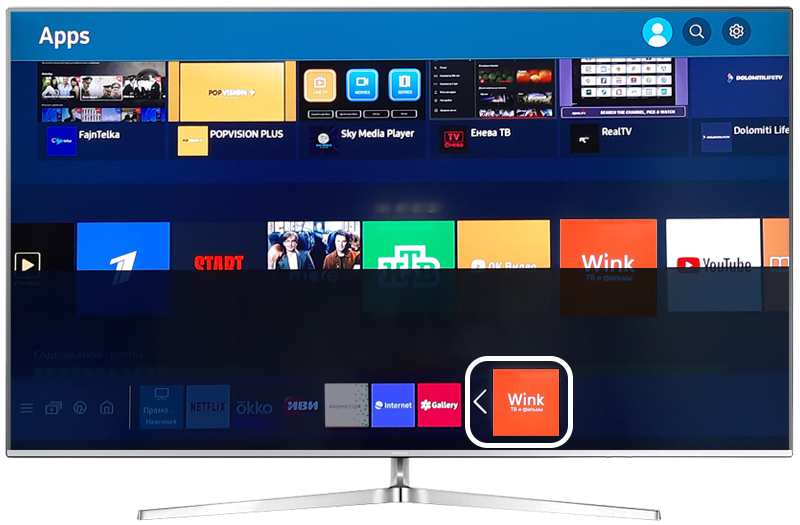
Как переместить или удалить приложение с панели быстрого доступа
1 Нажмите кнопку Дом на пульте телевизора. Пролистайте вправо до приложения, которое вы хотите переместить или удалить.
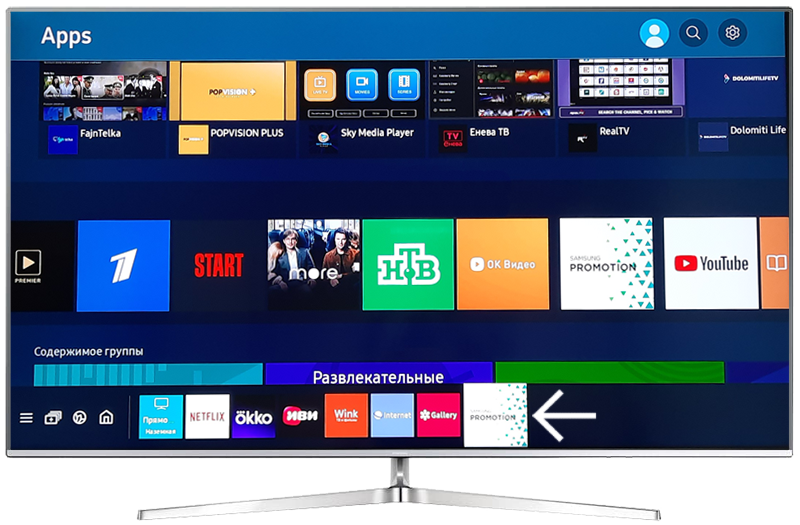
2 Нажмите кнопку Вниз на пульте. В появившемся меню выберите:
- Переместить, чтобы подвинуть значок приложения вправо или влево по панели быстрого доступа.
- Удалить, чтобы удалить значок приложения с панели быстрого доступа.
Как установить приложение на телевизор samsung
Укажите ваш город, чтобы увидеть услуги, которые вы можете подключить. Я из Новосибирска Сменить город
Регион Алтайский край Кемеровская область Красноярский край Новосибирская область
7 (383) 305 50 16
- Справочник абонента
- Стать абонентом
- Оплатить
- Личный кабинет
- Главная /
- Справочник абонента
+ Как установить приложение «Сибсети ТВ» на смарт-телевизор
Приложение Сибсети ТВ доступно на следующих платформах:
- Smart TV Samsung на операционной системе Tizen;
- Smart TV LG на операционной системе WebOS;
- Smart TV на операционной системе Android TV.
Шаг 1. Выберите раздел APPS в нижней всплывающей панели.
Шаг 2. Воспользуйтесь поиском в правом верхнем углу телевизора.
Шаг 3. В поисковой строке введите название приложения.
Шаг 4. Выберите «Сибсети ТВ» в списке приложений.
Шаг 5. Выберите Установить .
Шаг 1. Запустите LG Content Store в нижней всплывающей панели.
Шаг 2. Воспользуйтесь поиском в правом верхнем углу телевизора.
Шаг 3. В поисковой строке введите название приложения.
Шаг 4. В списке приложений выбрать «Сибсети ТВ».
Шаг 5. Выберите Установить .
Шаг 1. Запустите Google Play Store.
Шаг 2. Воспользуйтесь поиском по приложениям.
Шаг 3. В поисковой строке введите название приложения.
Шаг 4. В списке приложений выбрать «Сибсети ТВ».
Шаг 5. Выберите Установить .
Абонентам
Для бизнеса
О компании
ООО «Сибирские сети»
Адрес офиса:
Ул. Салтыкова-Щедрина, д. 118.
Режим работы:
ежедневно: 09:00 — 20:00
Адрес офиса:
ул. Ильича, д. 6.
Режим работы:
пн — пт: 10:00 — 18:00, сб — вск: выходной
Отдел продаж
Служба поддержки
Электронная почта: info@sibset.ru
- Услуги
- Личный кабинет
- Контакты
- Новости и уведомления
- Руководство
Скачайте наше приложение
Скачайте наше приложение
Мы используем сервис Яндекс.Метрика для улучшения работы сайта. Продолжая использовать наш сайт, вы даете согласие на обработку файлов Cookies. Читать соглашение
Стать абонентом Подключиться сейчас Проверьте возможность подключения по Вашему адресу или введите номер телефона, и оператор перезвонит Вам в течение часа. Выбранный вами тариф:
Установка приложений Samsung (Tizen) Smart TV от 2016 года.
Установка приложений Samsung состоит из нескольких этапов. Загрузка необходимого софта на компьютер, соединение с телевизором и инсталляция виджетов непосредственно в сам телевизор Samsung (Tizen) Smart TV от 2016 года.
Установка Tizen Studio на компьютер.
Идем на сайт developer.tizen.org и скачиваем приложение для Вашей операционной системы.
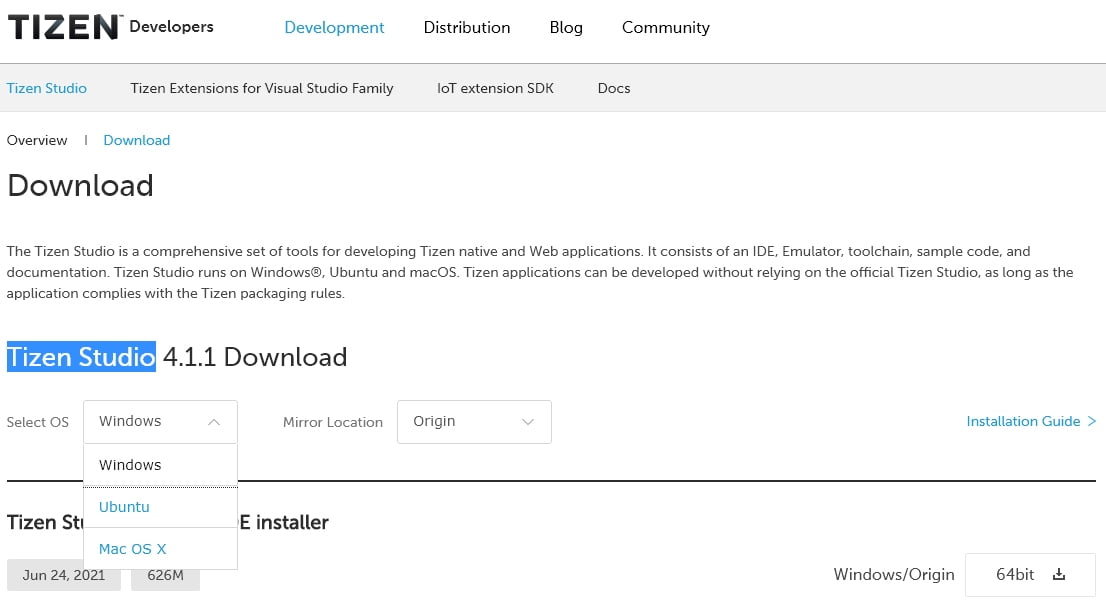
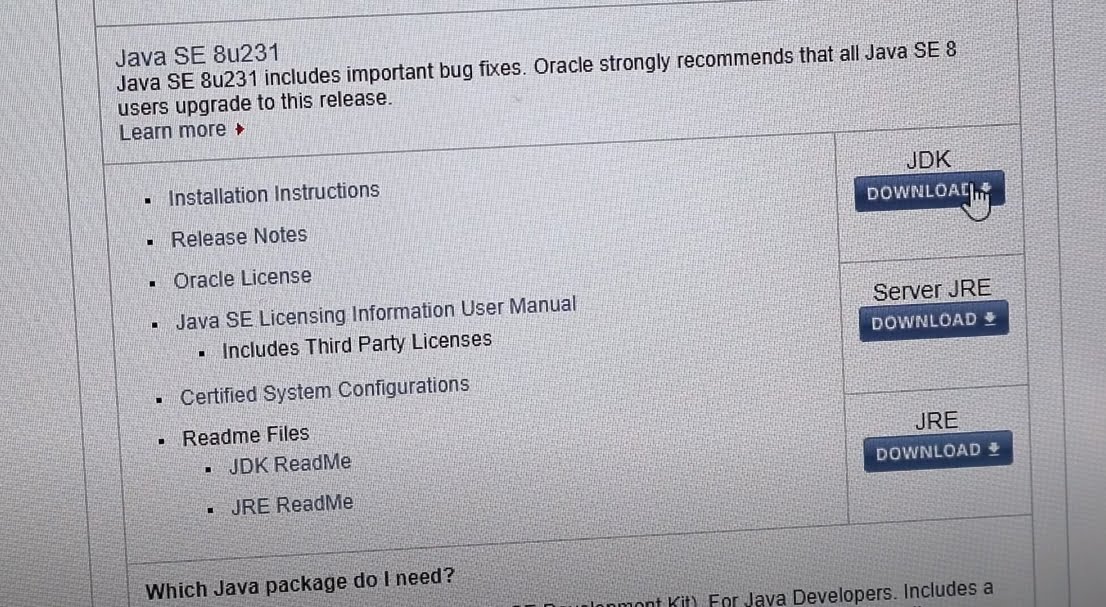
Если Вы не использовали Java, то вам предложат её установить. Соглашаемся.
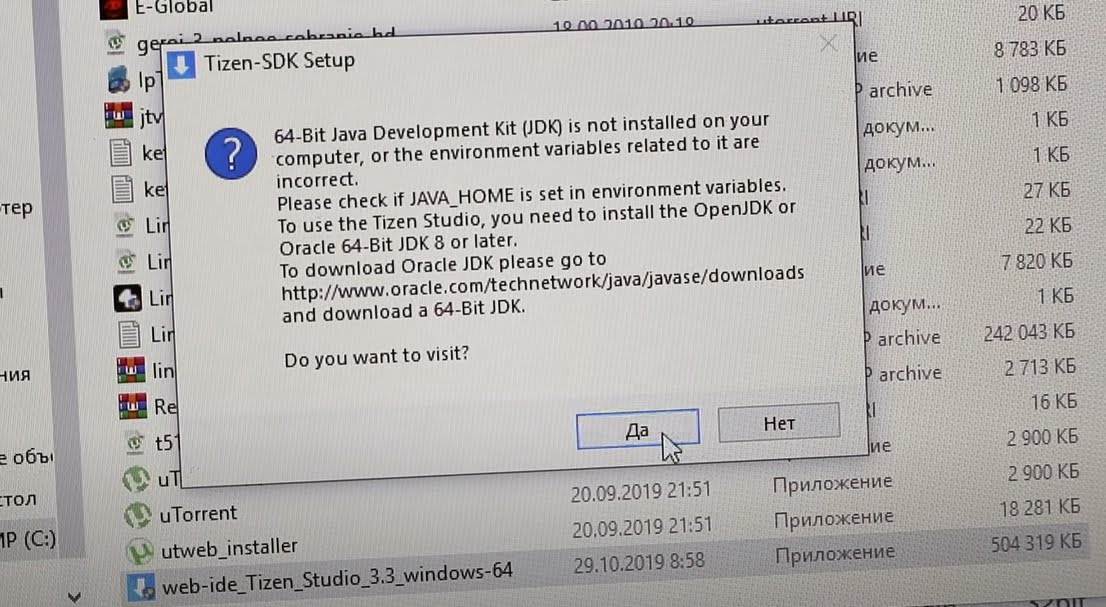
Ставим версию JDK.
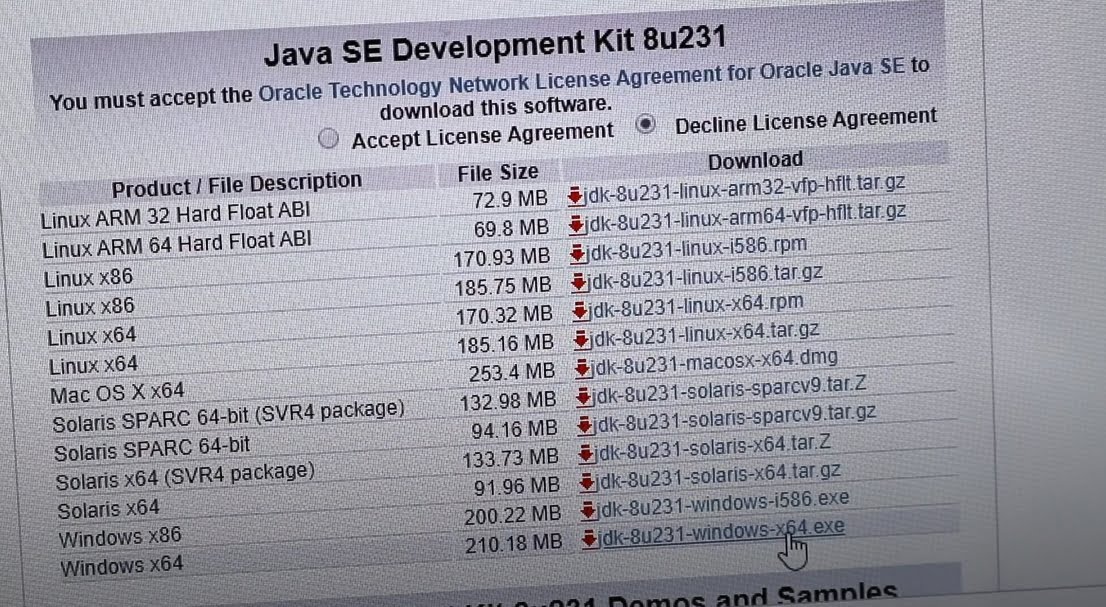
Выбираем версию x64.
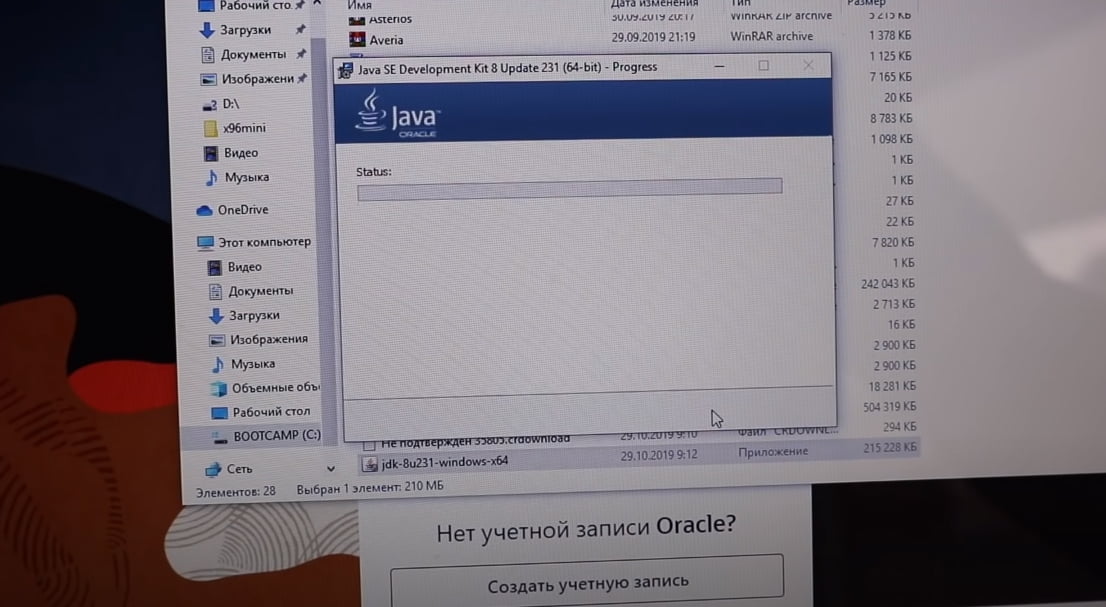
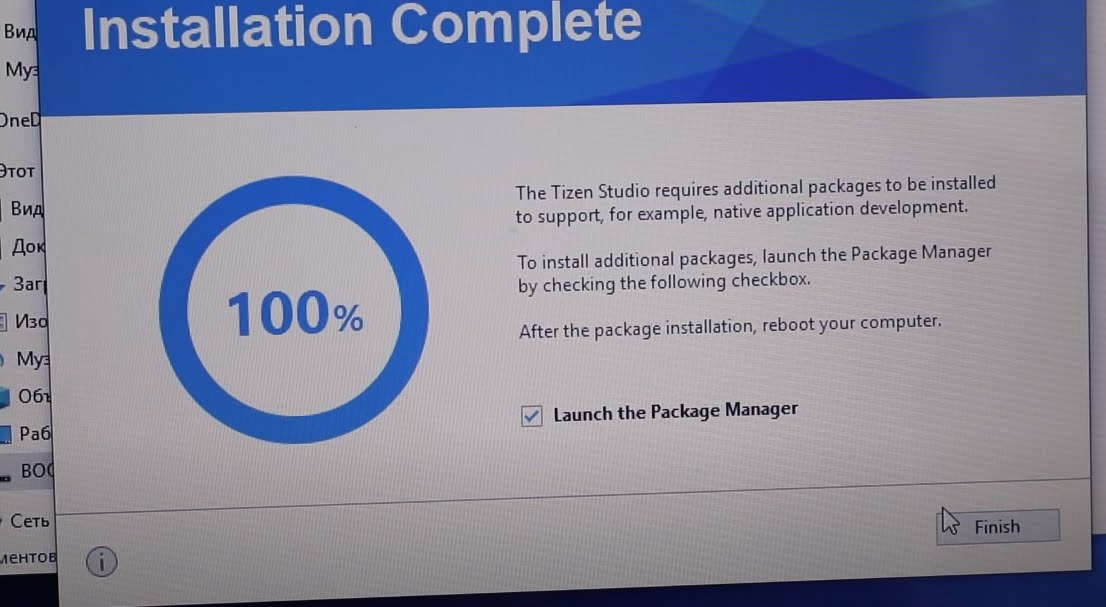
После установки Java ставим Tizen Studio.
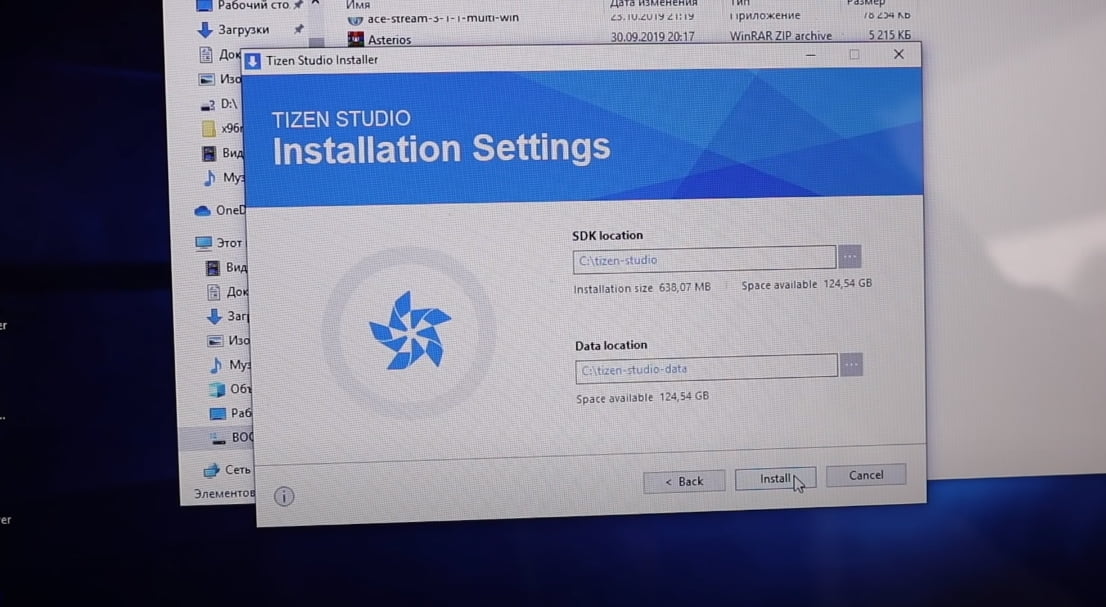
После установки, проверьте галочку, нам нужно запустить Tizen Studio Package Manager.
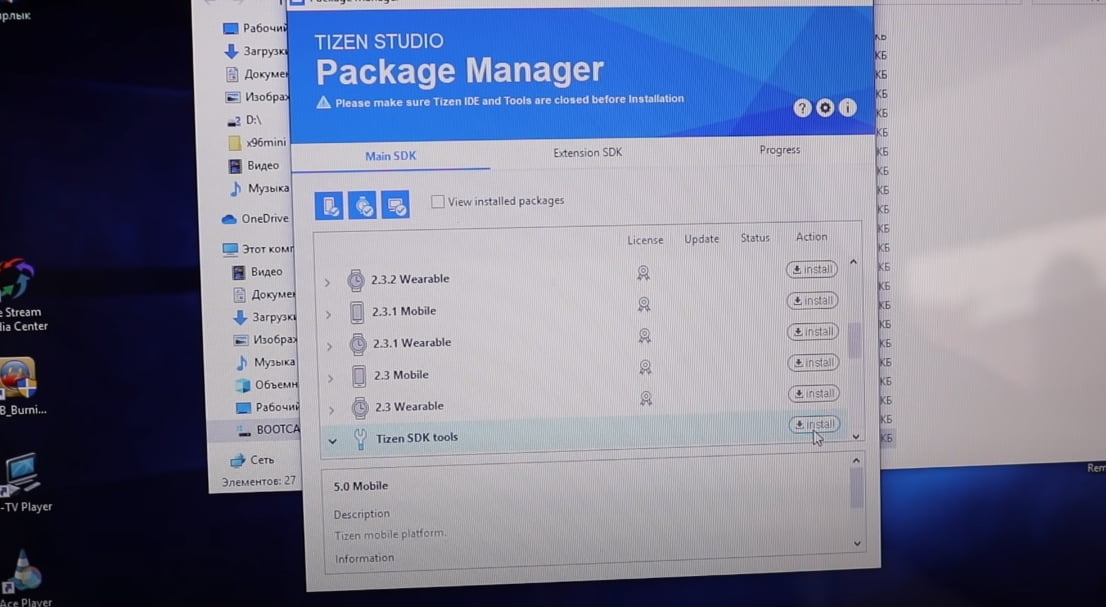
Обязательно нужно установить Tizen SDK tools.
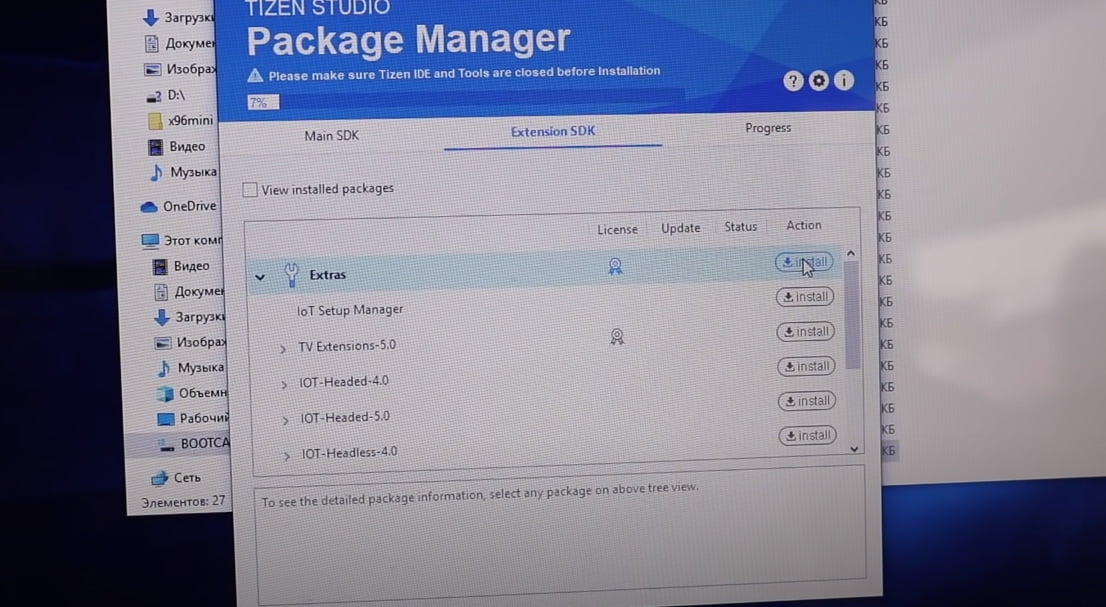
И во вкладке Extension SDK, устанавливаем Extras.
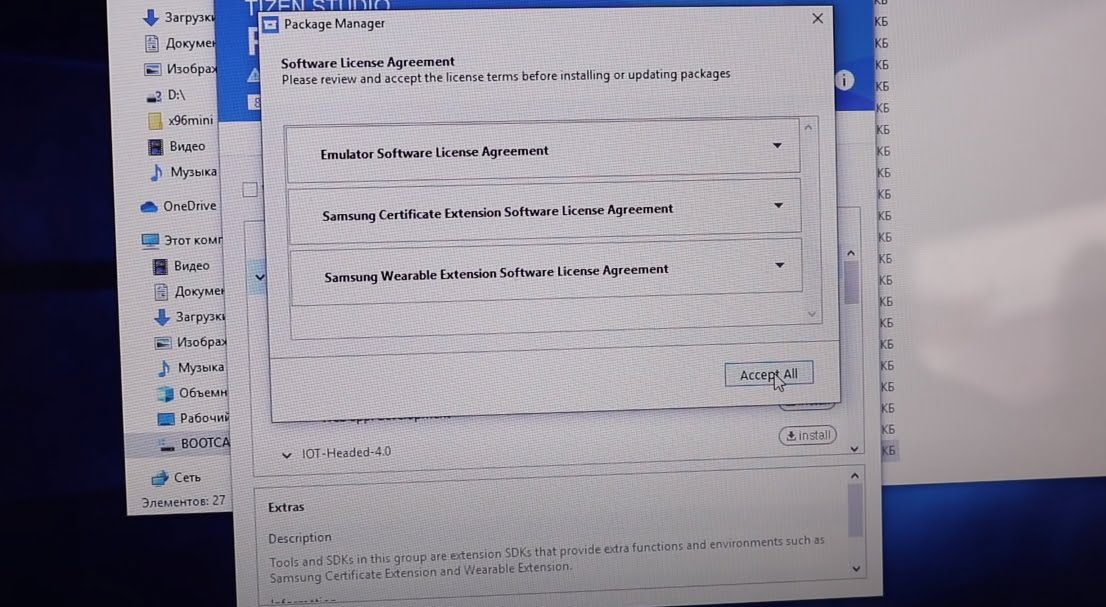
После установки ставим галочку, чтобы сразу запустить Tizen Studio.
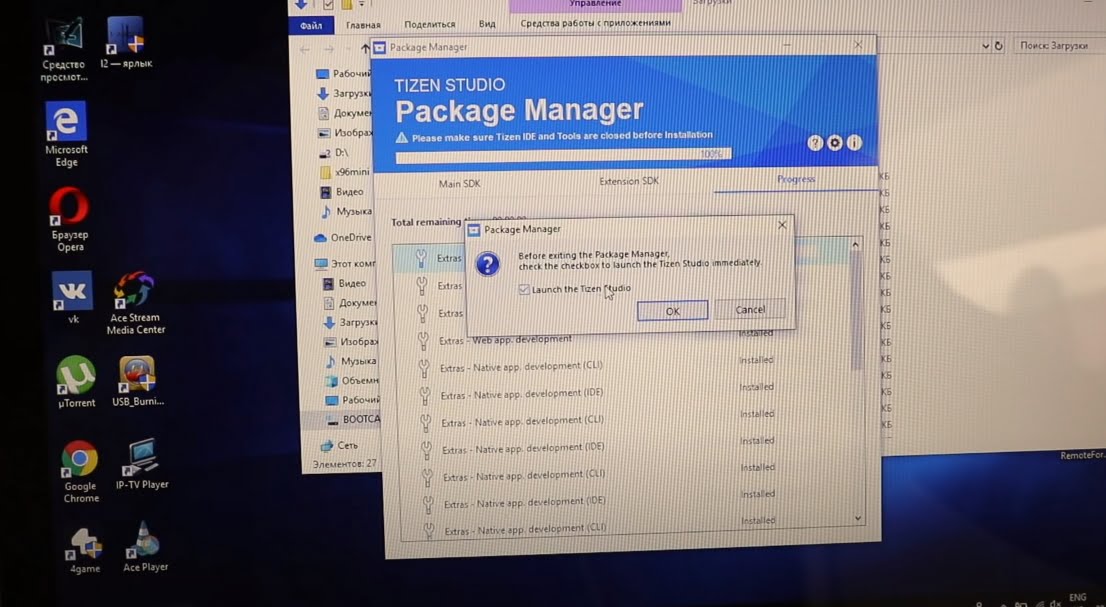
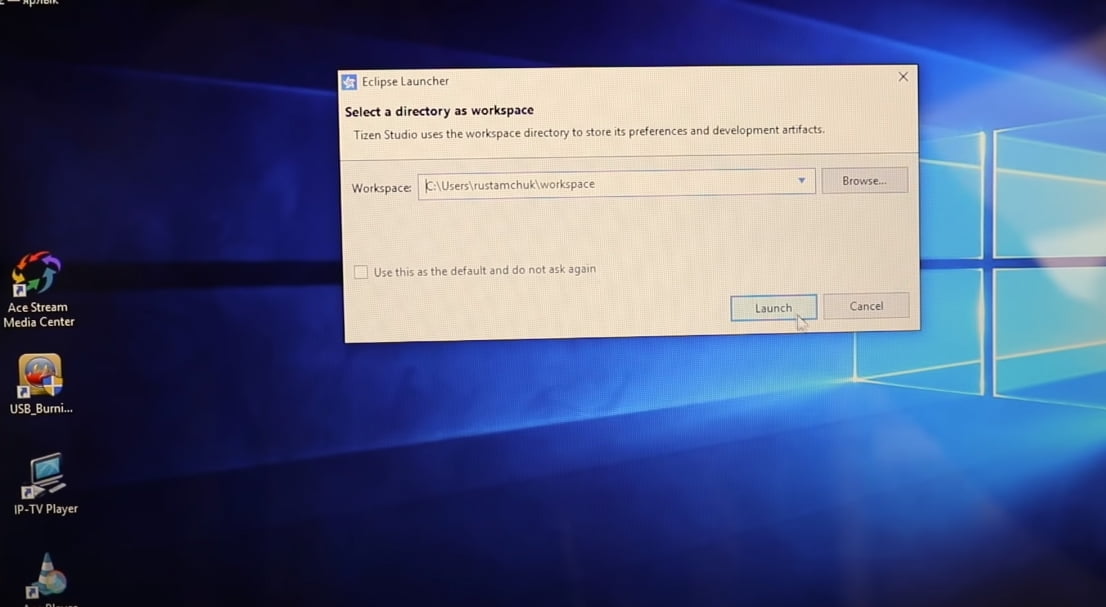
Нажимаем на кнопку Launch.
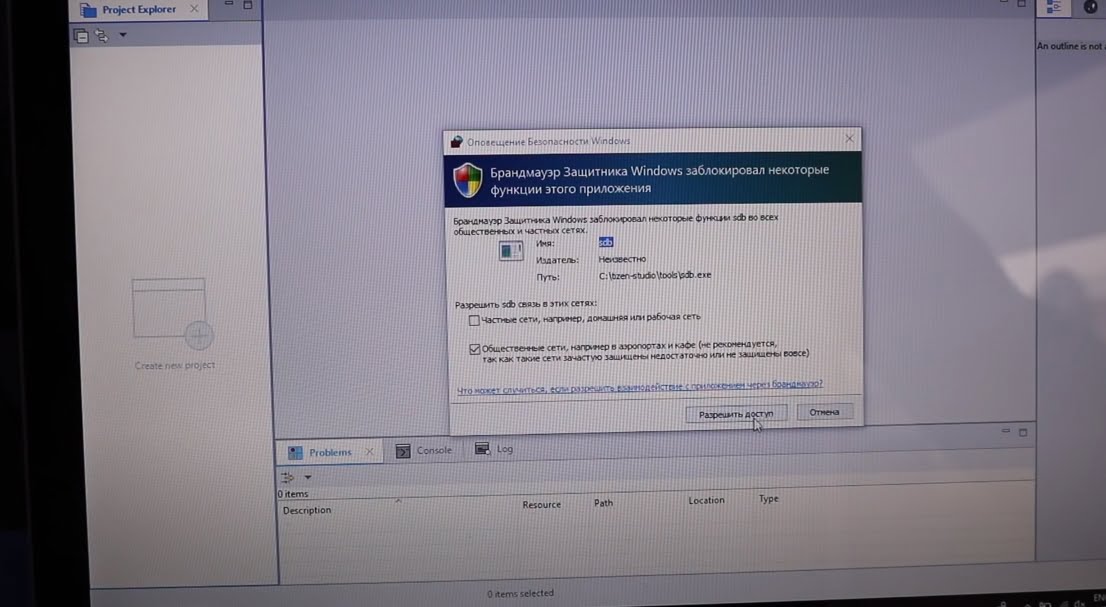
После запуска нажимаем «Разрешить доступ».
Подключаем телевизор Sansung к компьютеру.
Модель телевизора Samsun должна быть не позднее 2016 года. Заходим в режим разработчика. Для этого быстро нажимаем на пульте телевизора кнопки «1,2,3,4,5». Если всё сделали правильно появиться следующее окно.
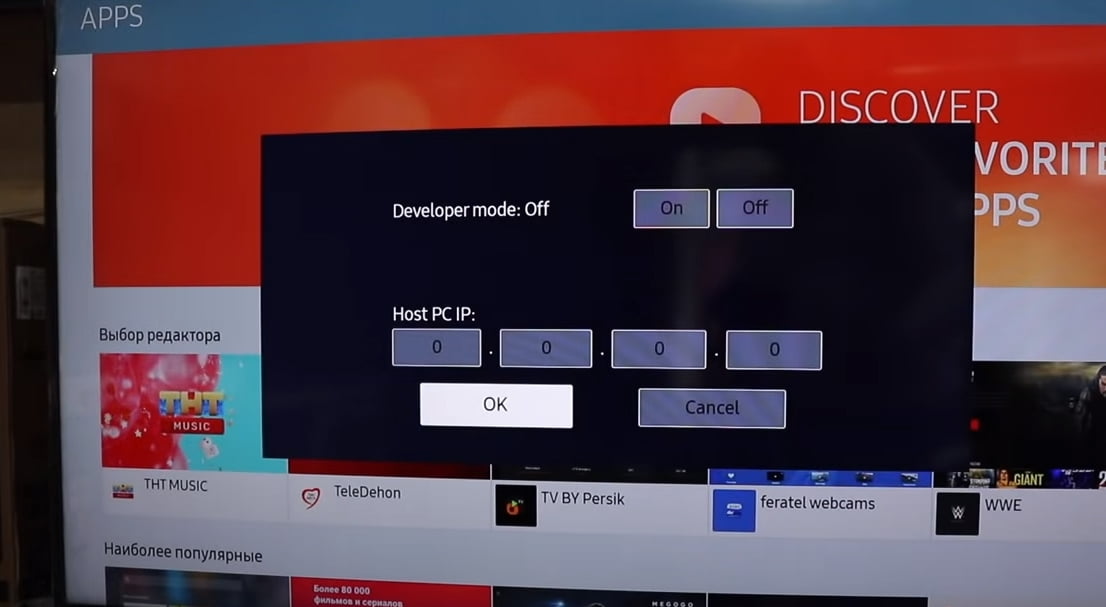
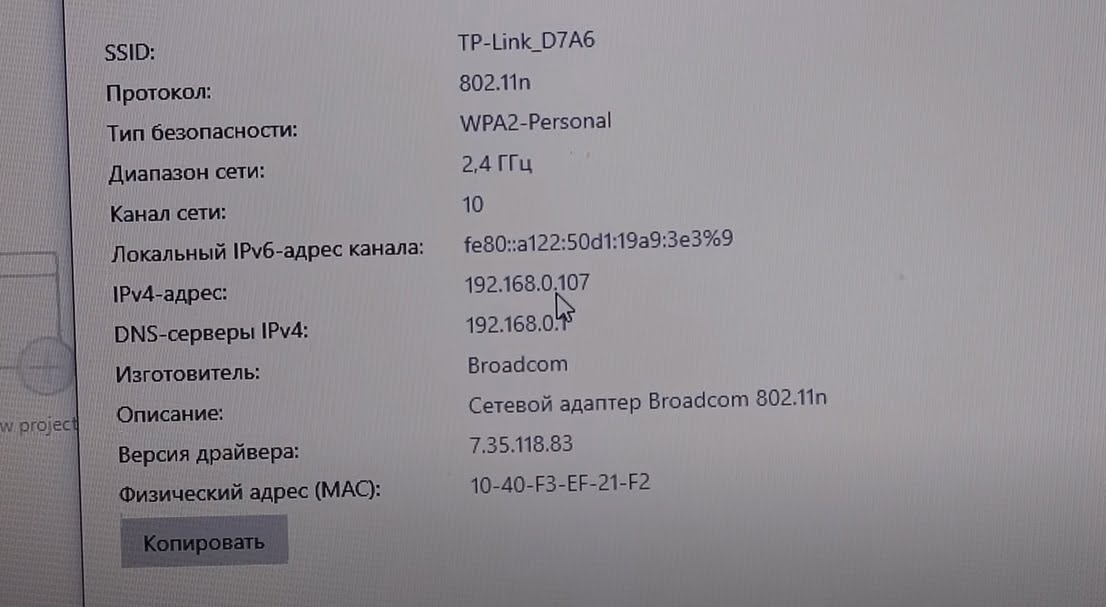
Смотрим на компьютере его IP-адрес.
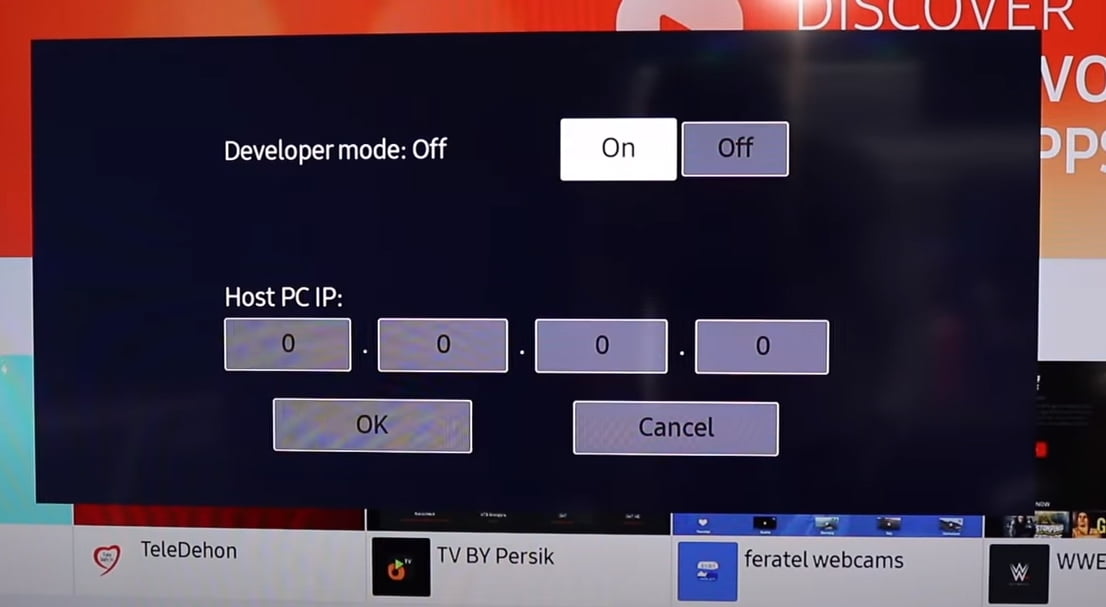
Теперь на телевизоре включаем режим разработчика.
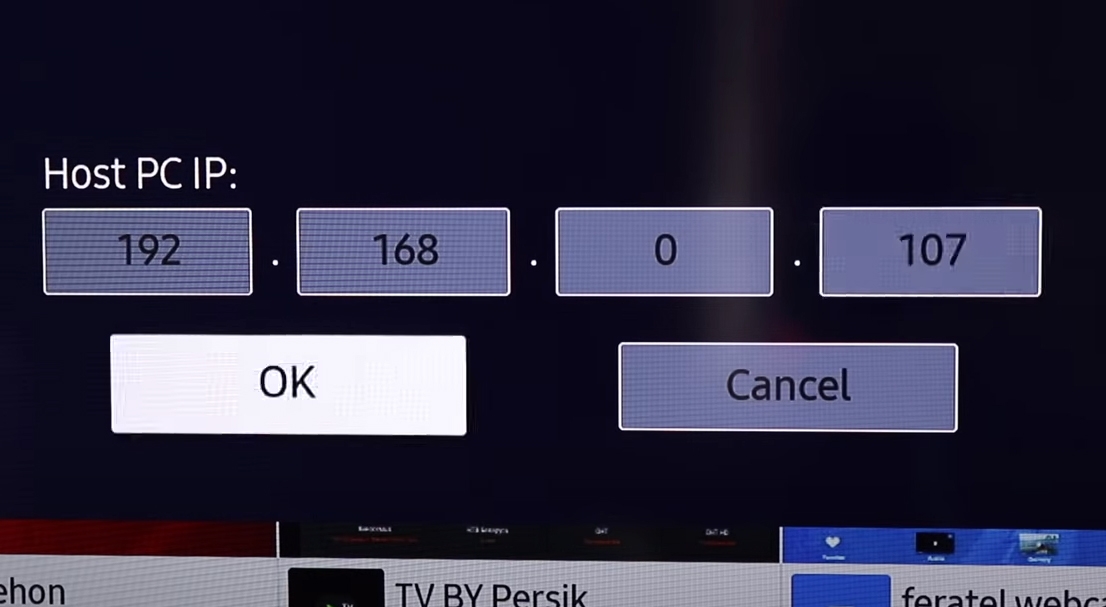
И вводим IP-адрес компьютера
Для того чтобы изменения вступили в силу, нужно на пульте от телевизора нажать красную кнопку «Power» и удерживать её 2 секунды.
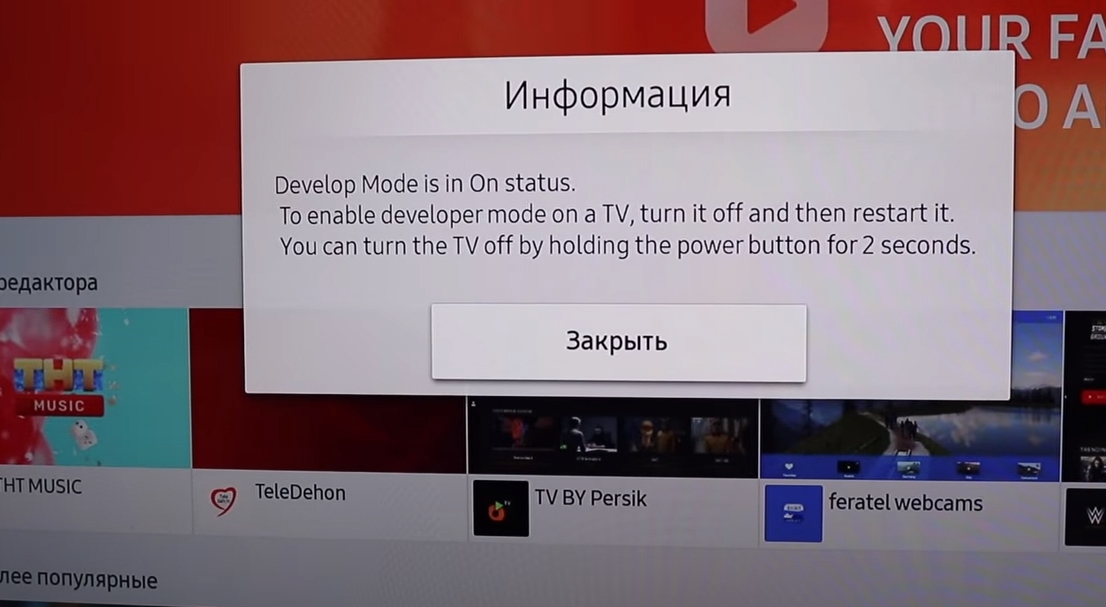
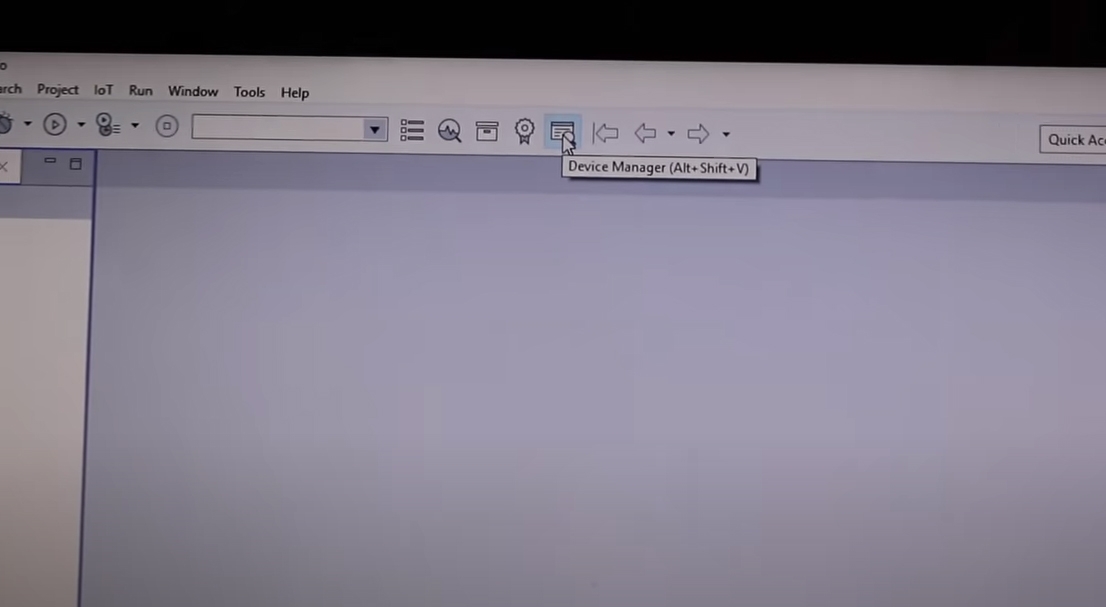
Телевизор перезагрузится. Переходим к компьютеру. В программе Tizen Studio находим иконку Device Manager.
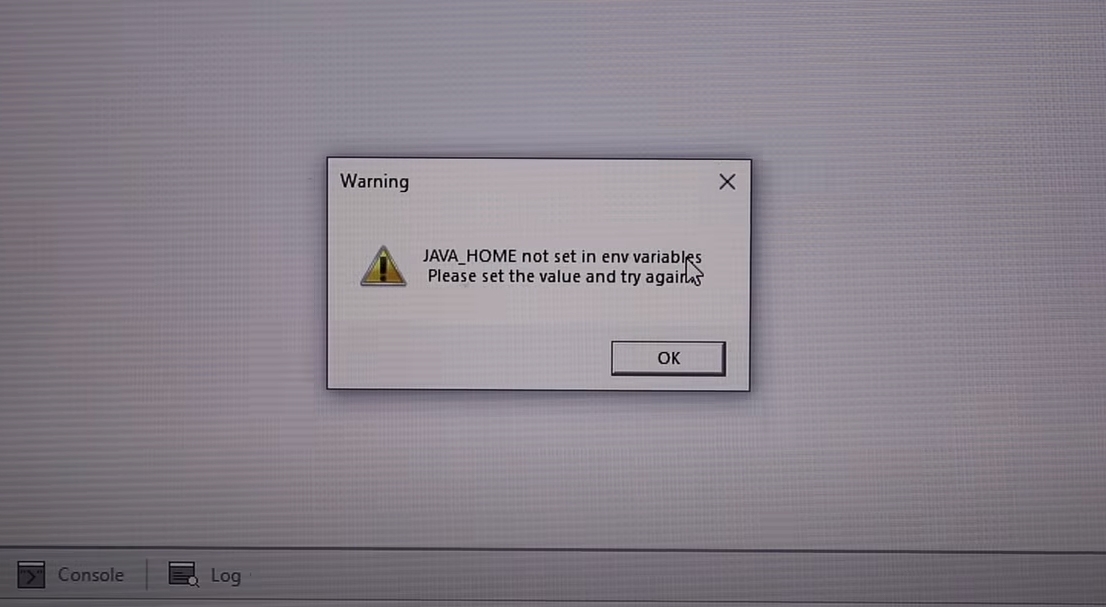
Ошибка «JAVA_HOME».
Может возникнуть следующая ошибка. Если ошибка не появилась, пропускаем этот раздел.
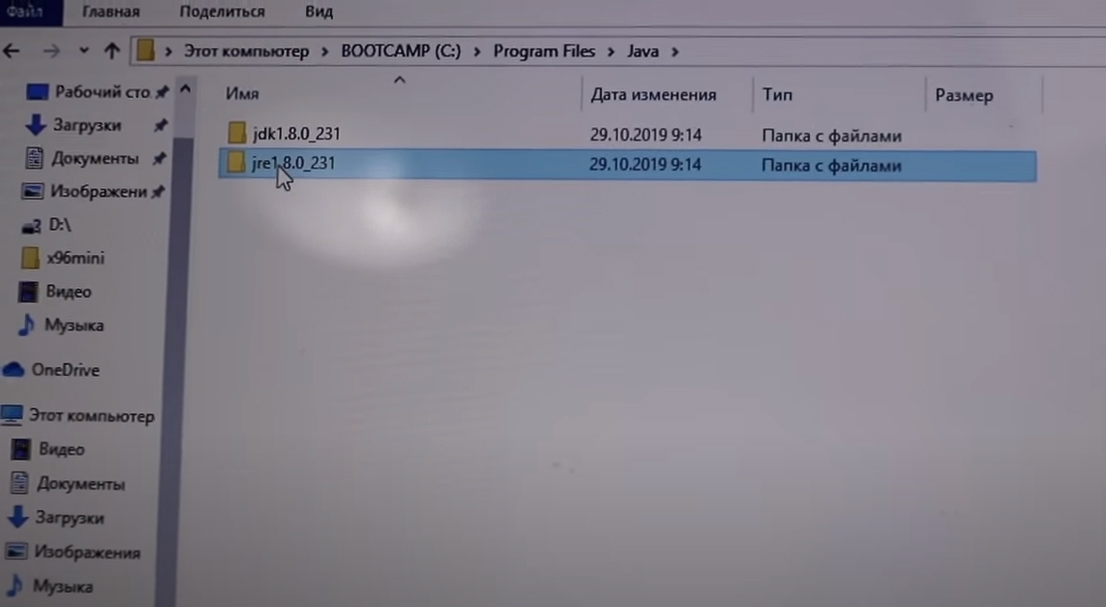
Для устранения ошибки Вам необходимо найти на своем компьютере папку «jre1.8.0_231».
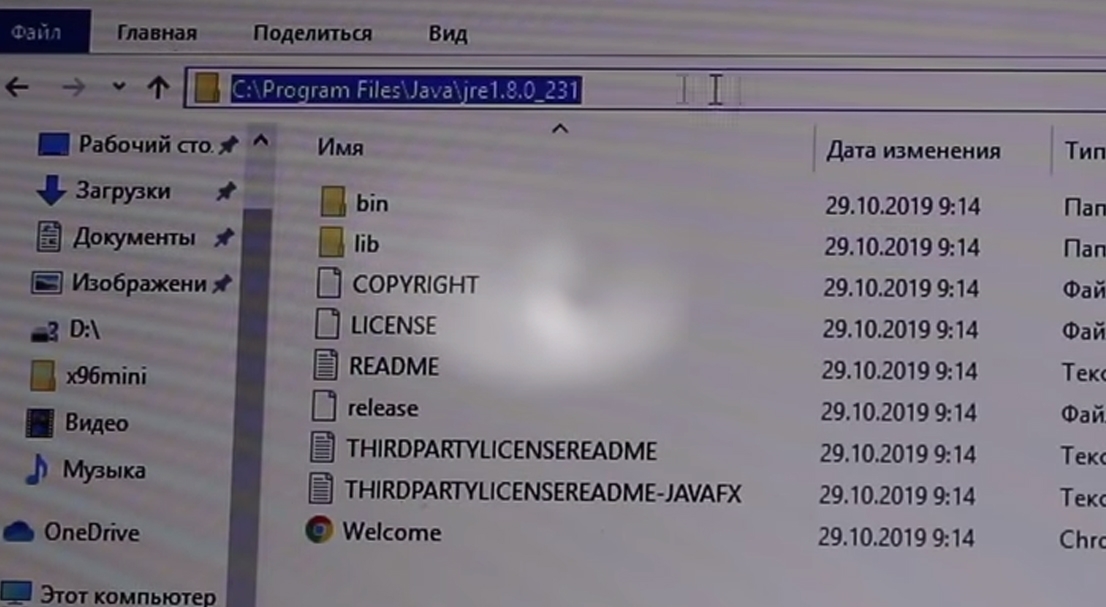
Заходим в папку и копируем в адресной строке её путь.
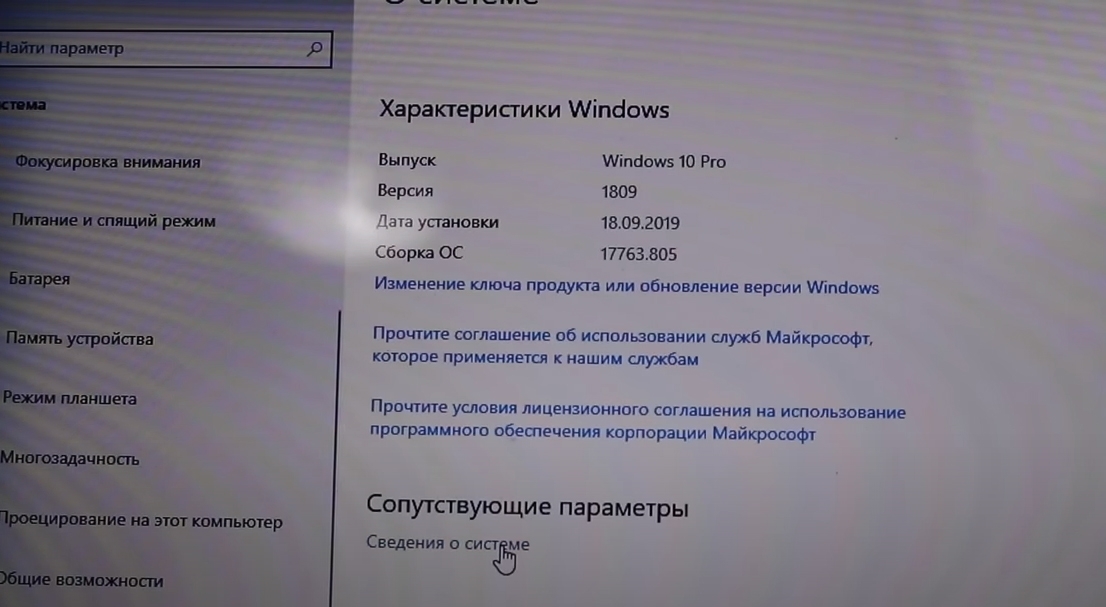
Зайдите в «параметры Windows» и найдите «Сведения о системе».
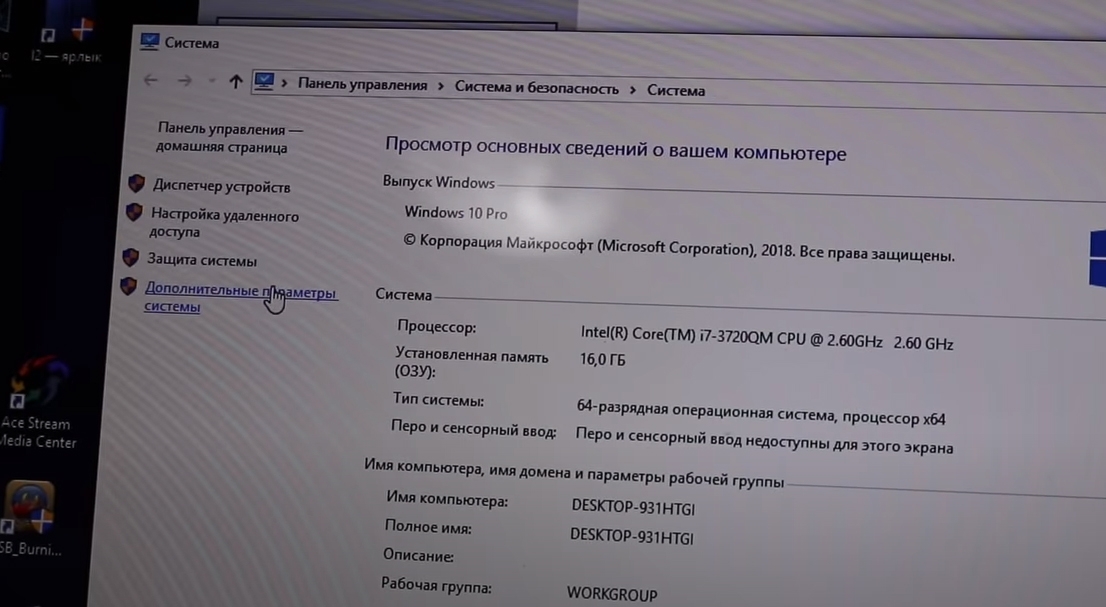
Выберите «Дополнительные параметры системы».
Нажимаем на «Переменные среды».

Под заголовком «Системные переменные» нажимаем «Создать».

В поле «Значение переменной» указываем путь до папки «jre1.8.0_231».
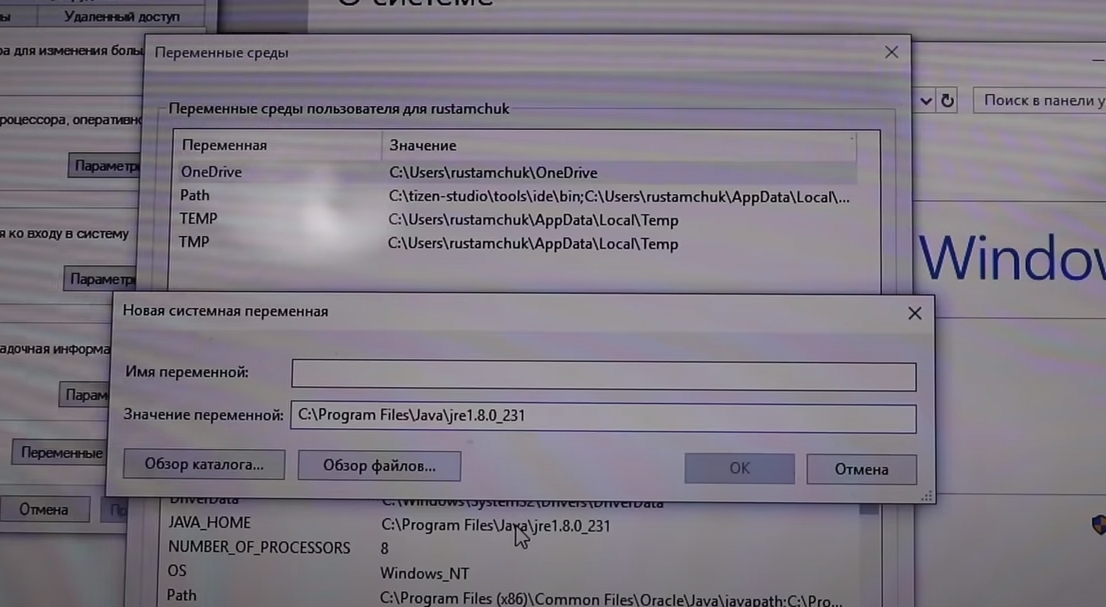
В поле имя переменной пропишите «JAVA_HOME»
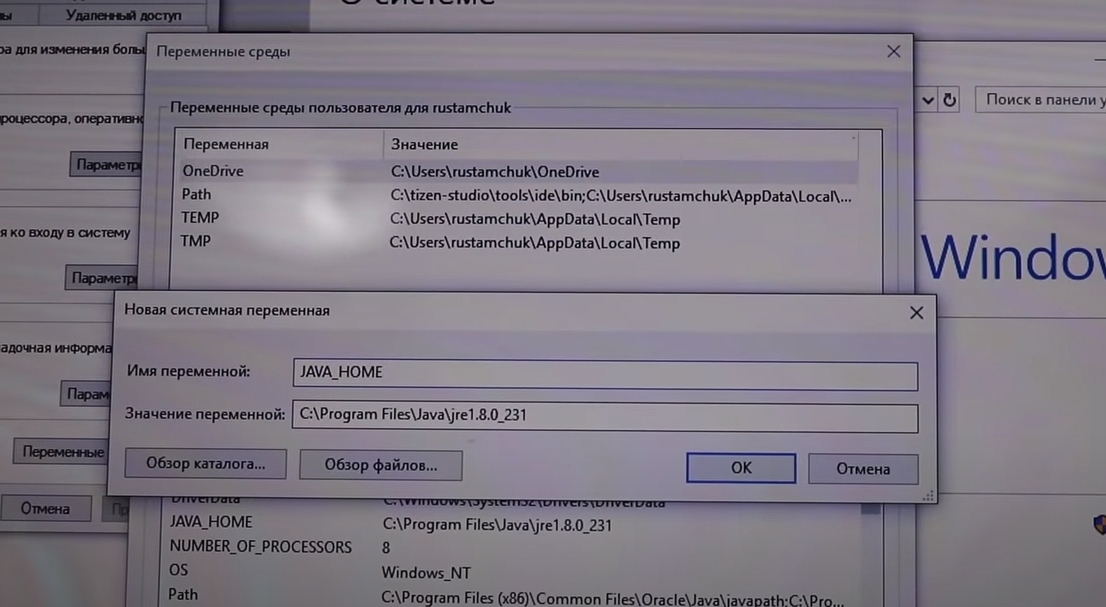
Нажимаем «OK» после чего необходимо зайти в командную строку. Нажмите сочетание клавиш «WIN+R», напишите «cmd» и нажмите «Enter». В командной строке набираем «echo %JAVA_HOME%» и нажимаем «Enter».
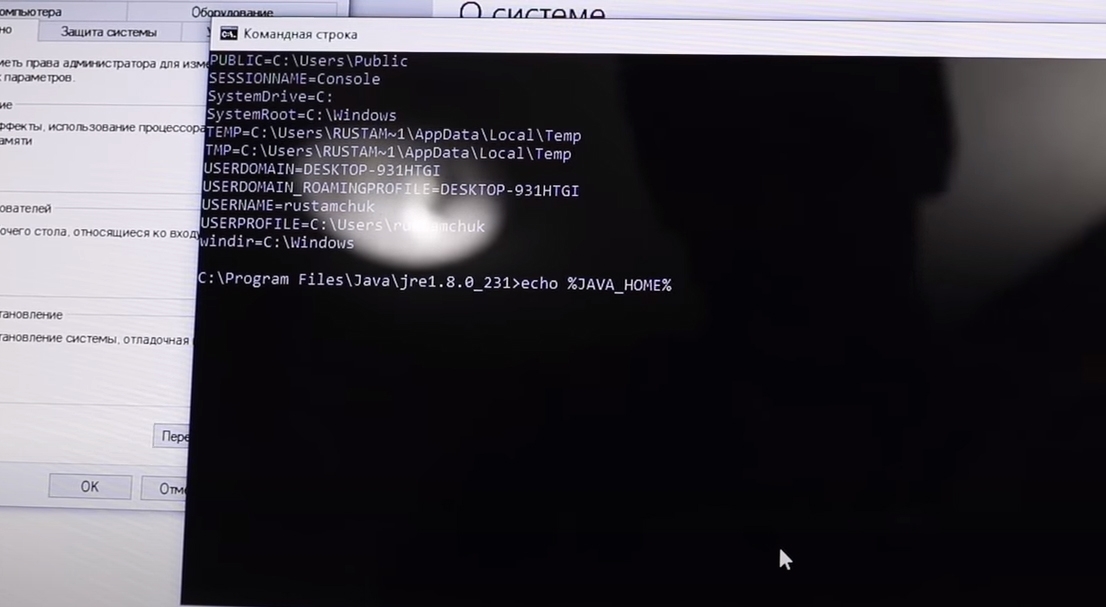
Перезапускаем программу «Tizen Studio» и снова нажимаем на иконку «Device Manager». Если всё сделали правильно, ошибки быть не должно. Мы должны увидеть меню » Device Manager «.
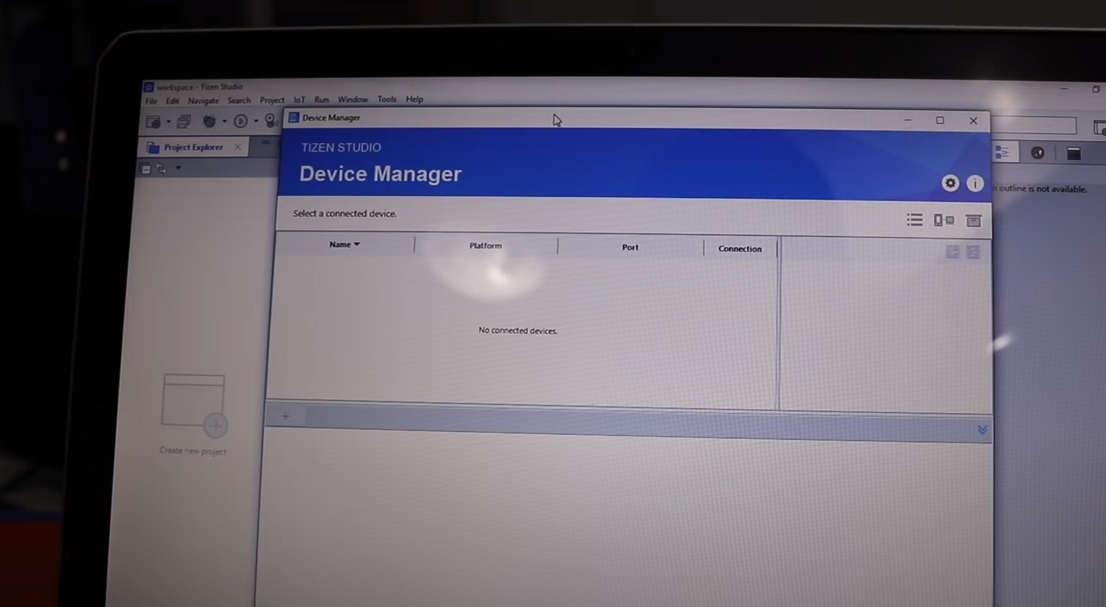
Tizen Studio. Device Manager работает.
Находим иконку «Remote Device Manager» и нажимаем на неё.
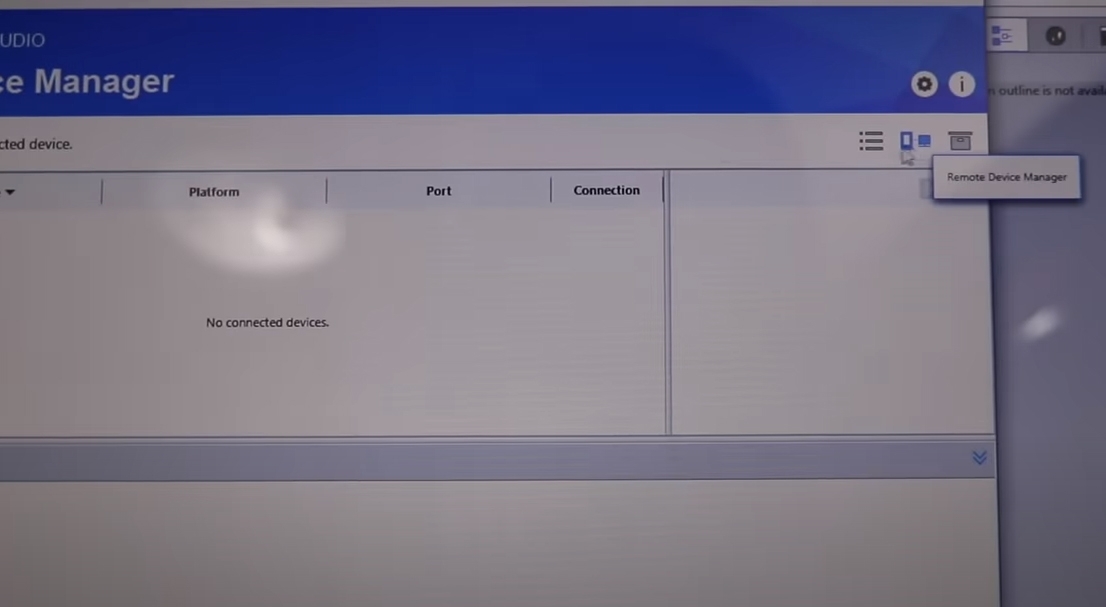
Нажимаем на иконку для сканирования устройств.
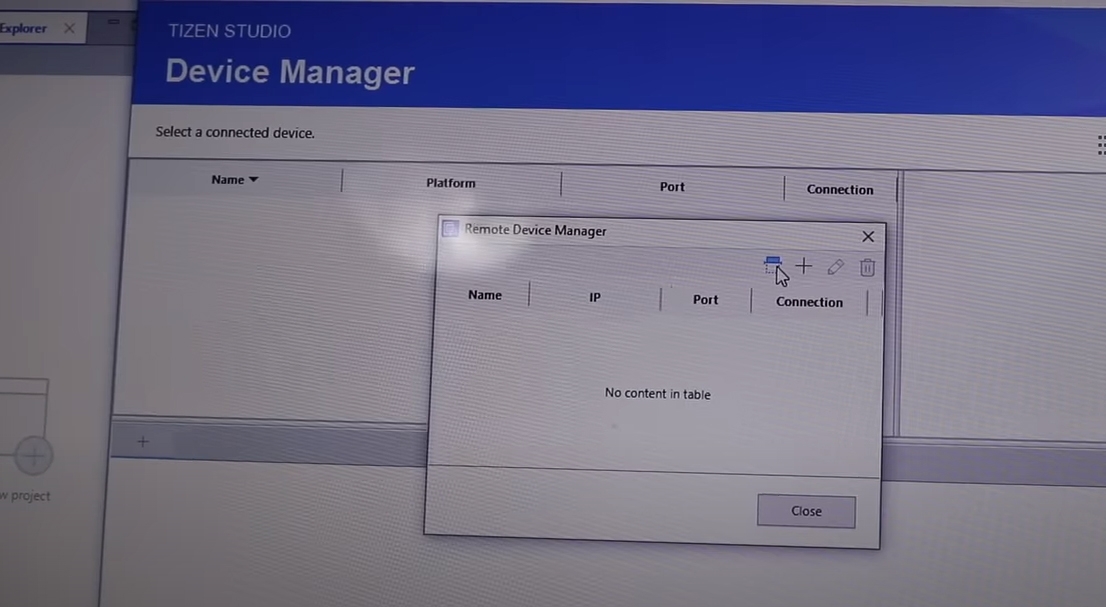
После того, как «Device Manager» найдет ваш телевизор нажимаем «ON».
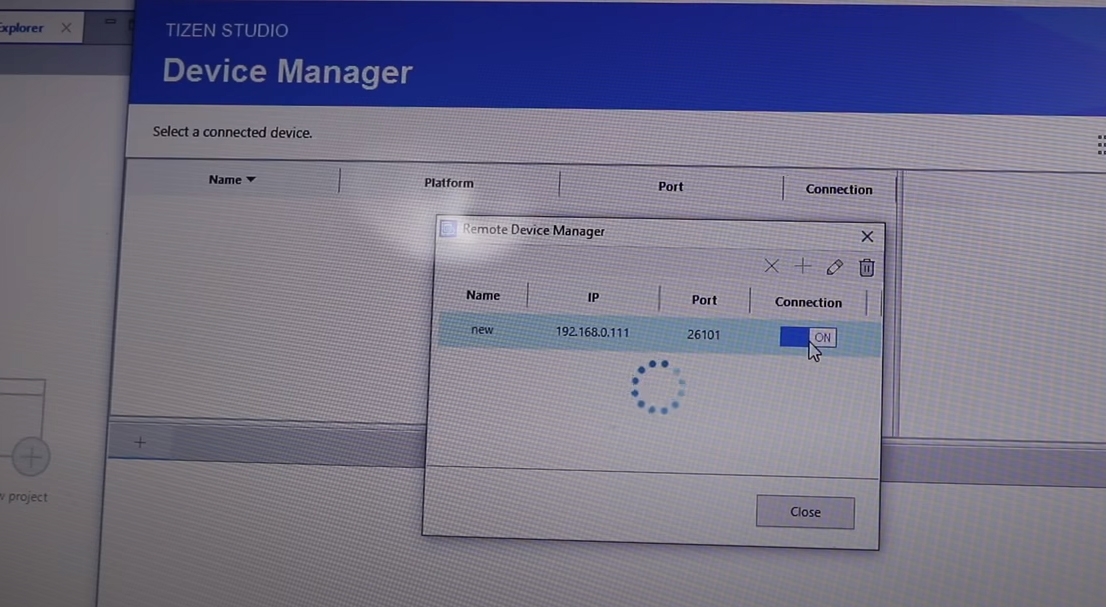
Обычно программа определяет модель вашего телевизора Samsung.
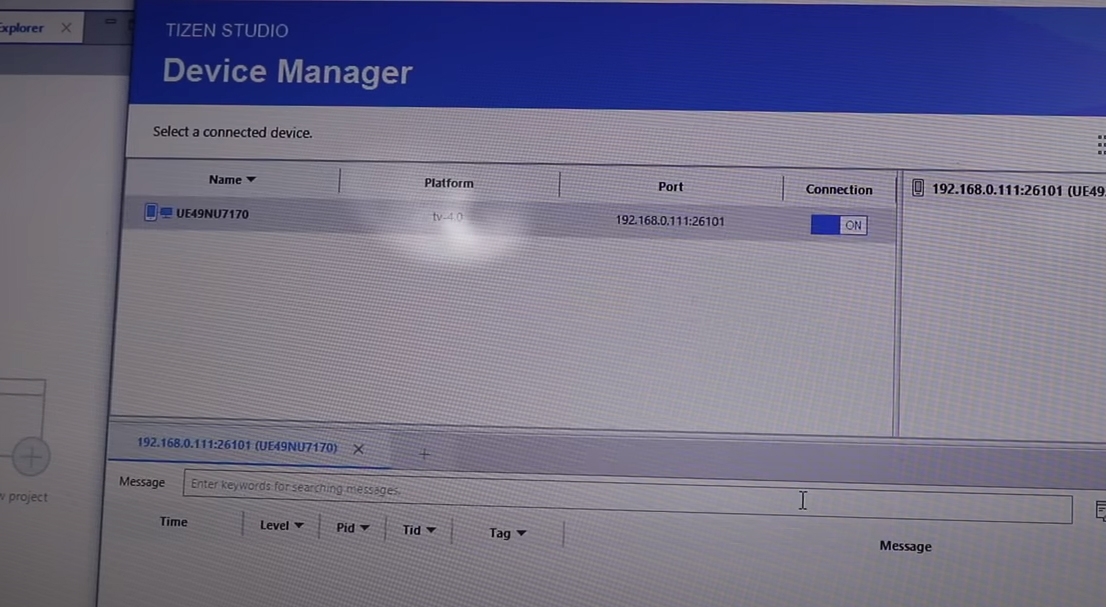
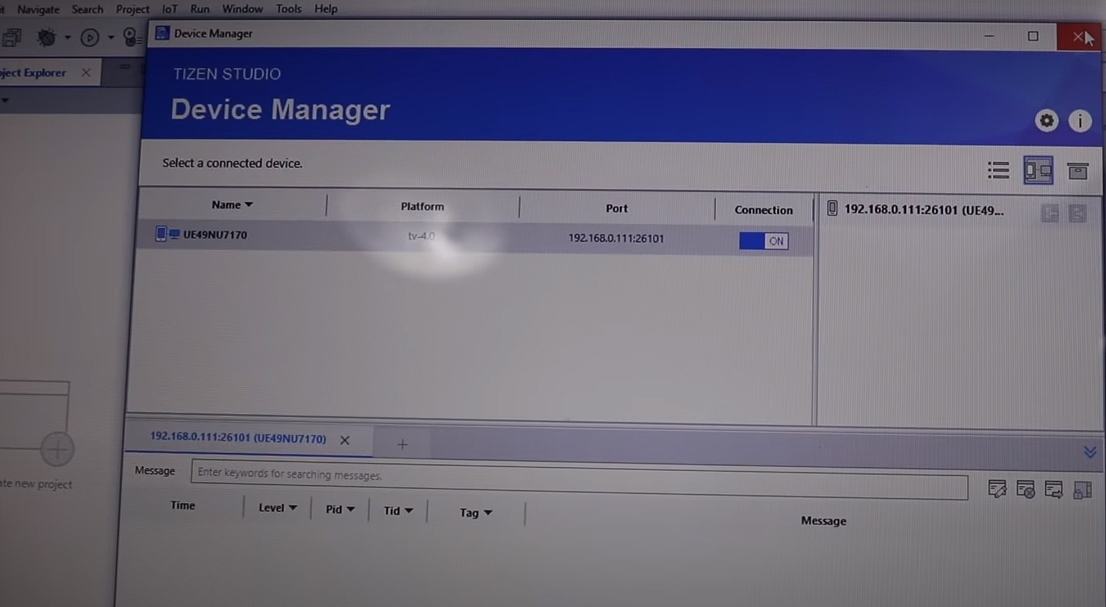
Всё отлично! Теперь можно закрыть окно «Device Manager»
Установка сертификата на телевизор Samsung.
Нажимаем на значок установки сертификатов.
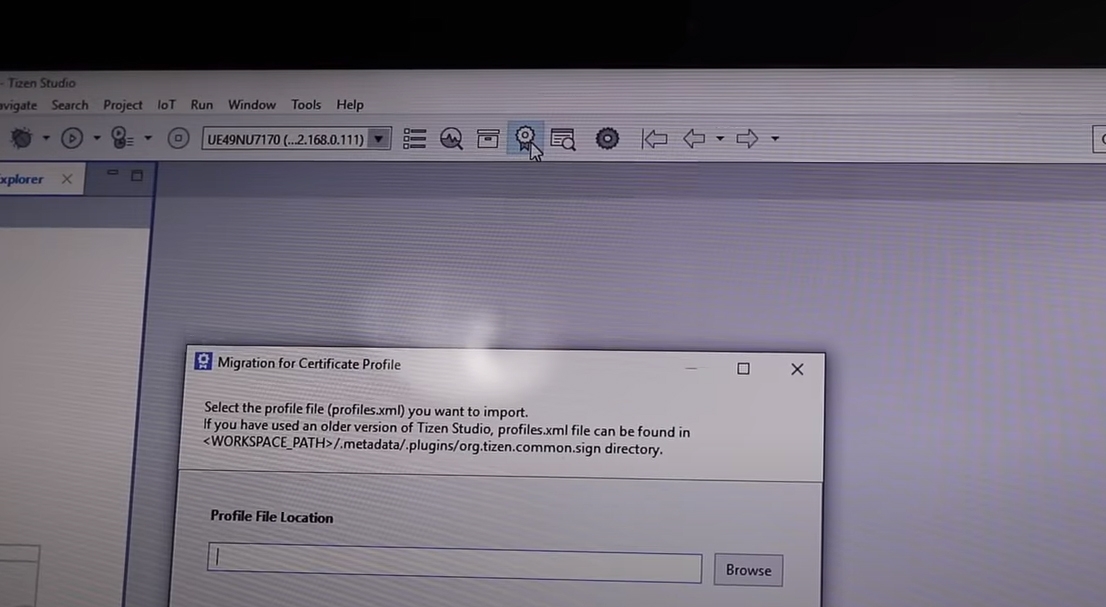
В окне «Migration for Certificate Profile» просто нажимаем «OK». В окне «Tizen Certificate Manager» нажимаем на иконку с плюсиком.
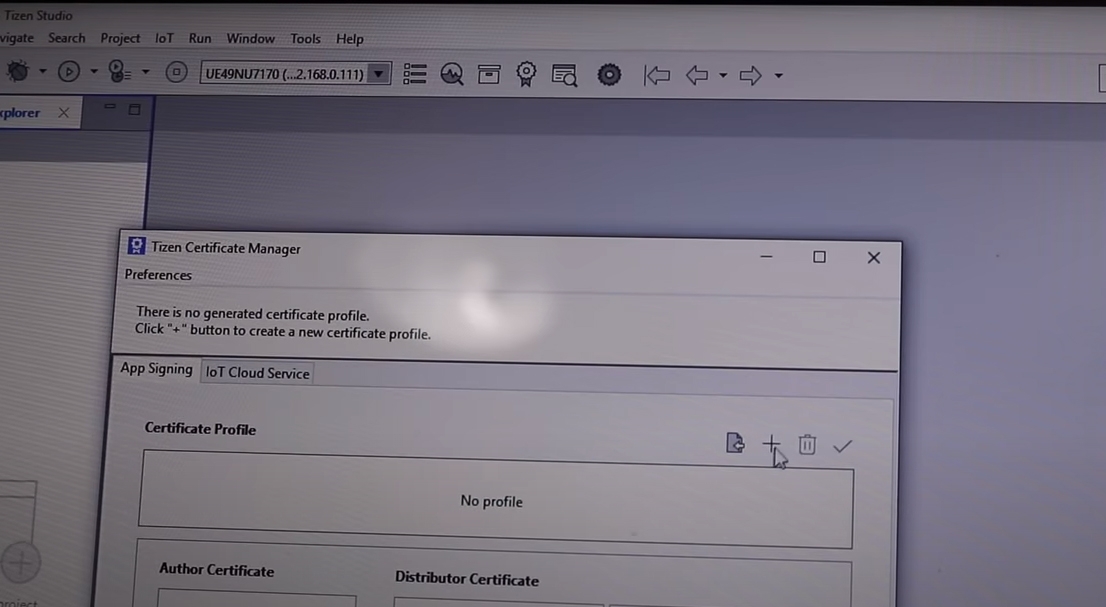
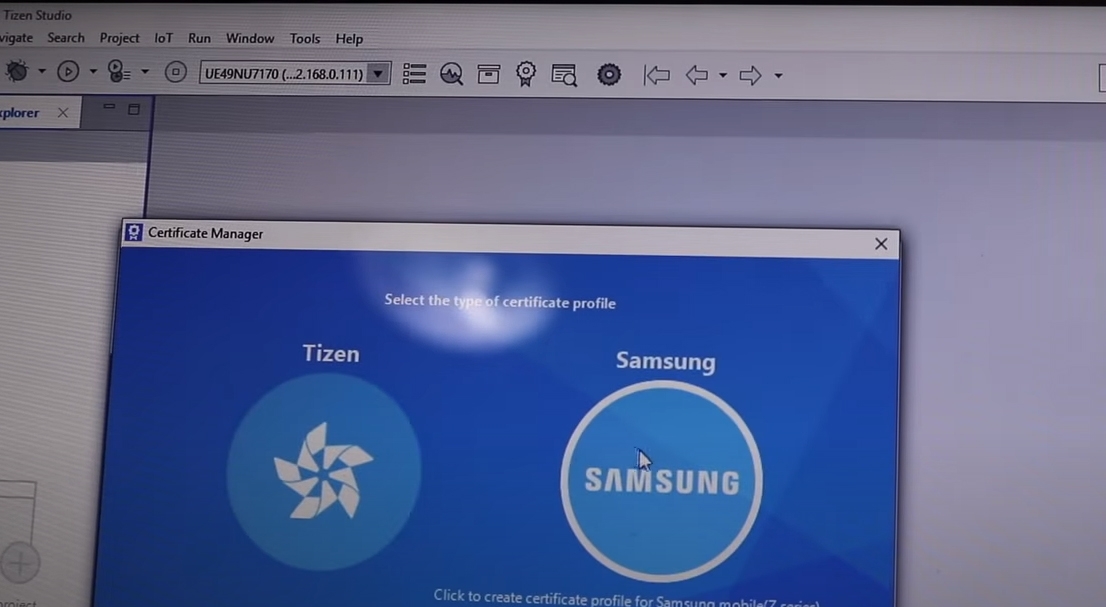
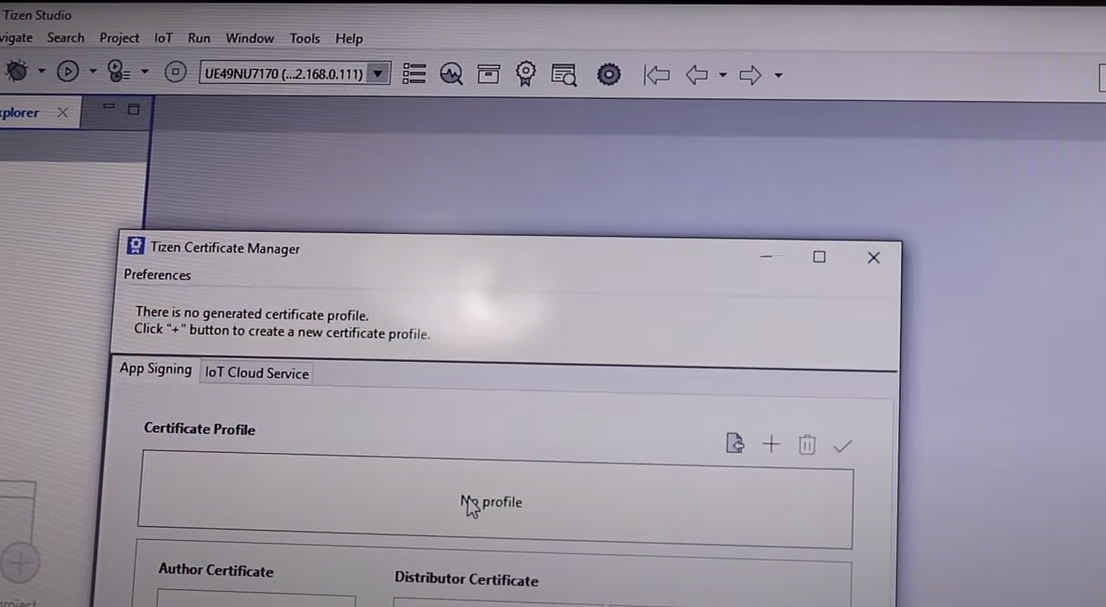
Нажимаем на «No profile».
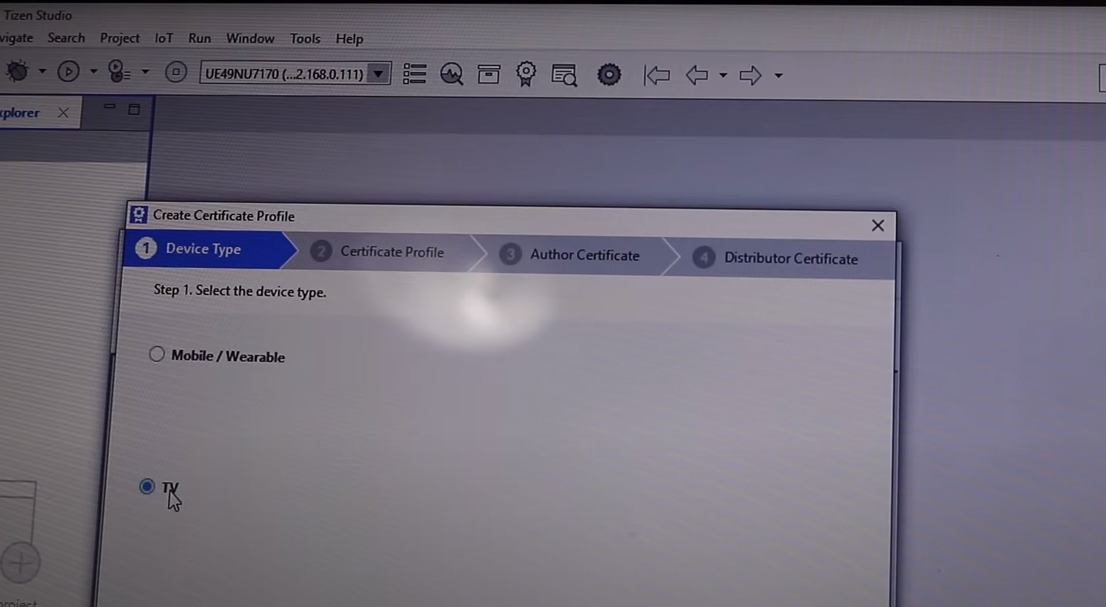
После этого «TV». Затем «Next».
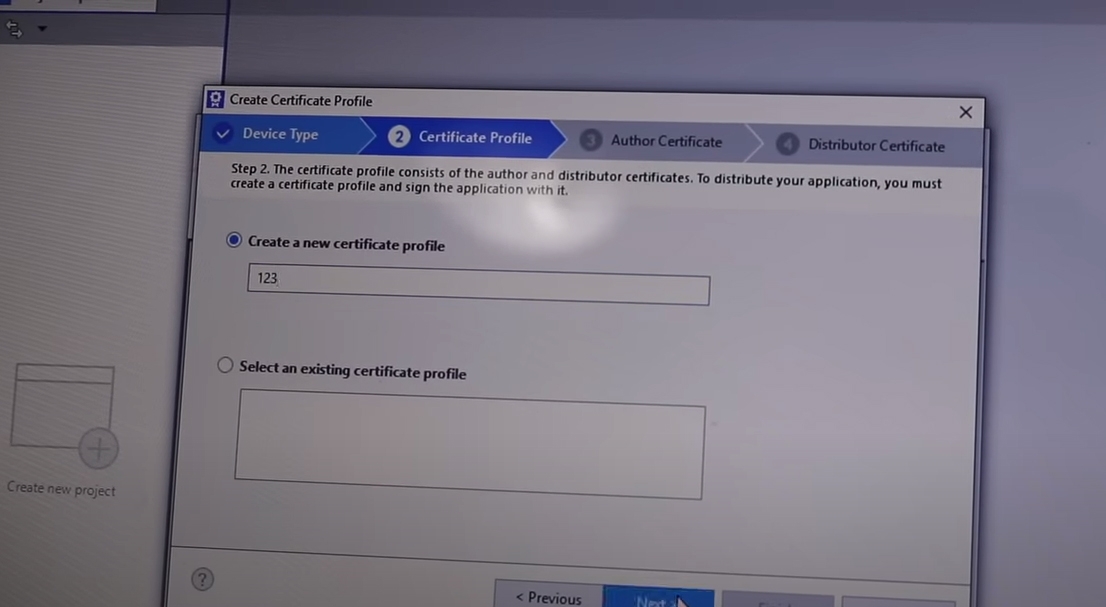
В поле «Create a new certificate profile» дайте сертификату любое имя. После этого нажимаем «Next».
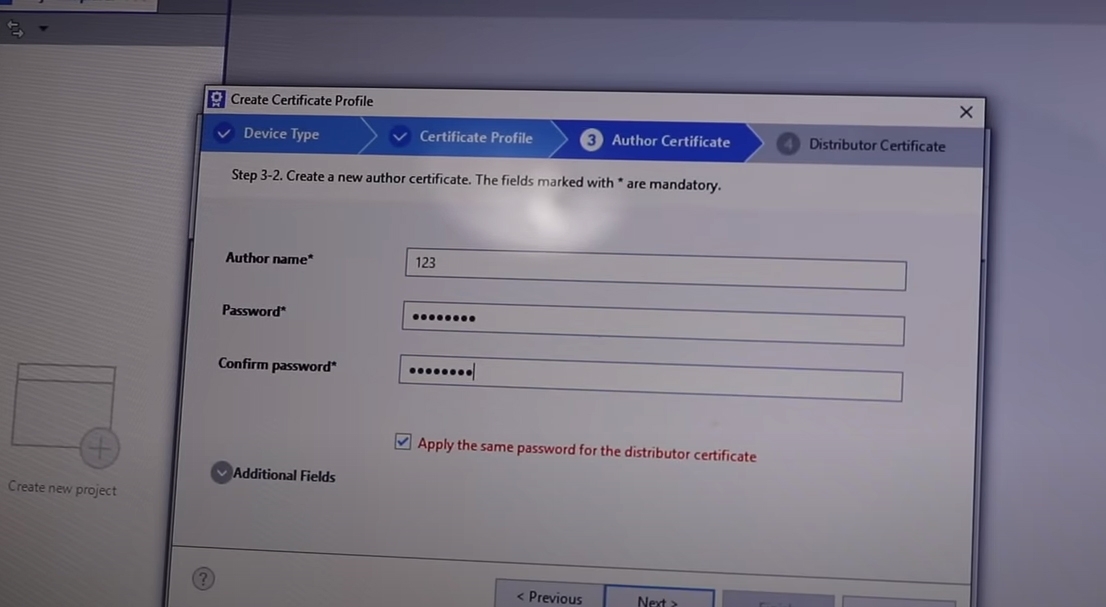
Вписываем любое имя и пароль. Нажимаем «Next». Пароль обязательно запомнить! Он понадобится во время установки приложений (виджетов).
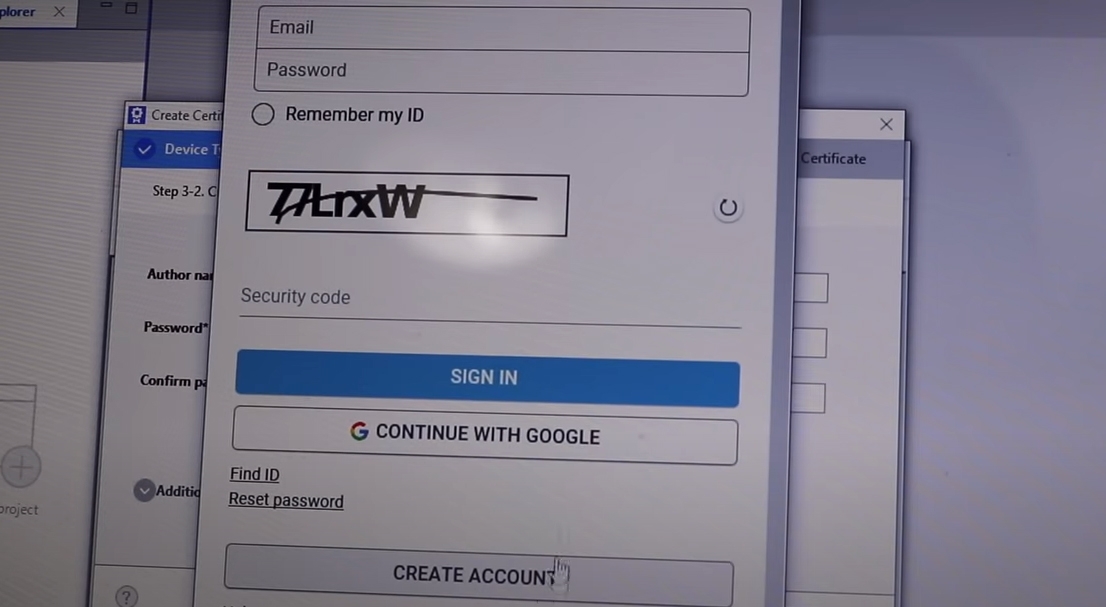
Если у Вас нет аккаунта Samsung, нажимайте «Create Account» после создания вводите свои данные и нажимайте «SIGN IN».
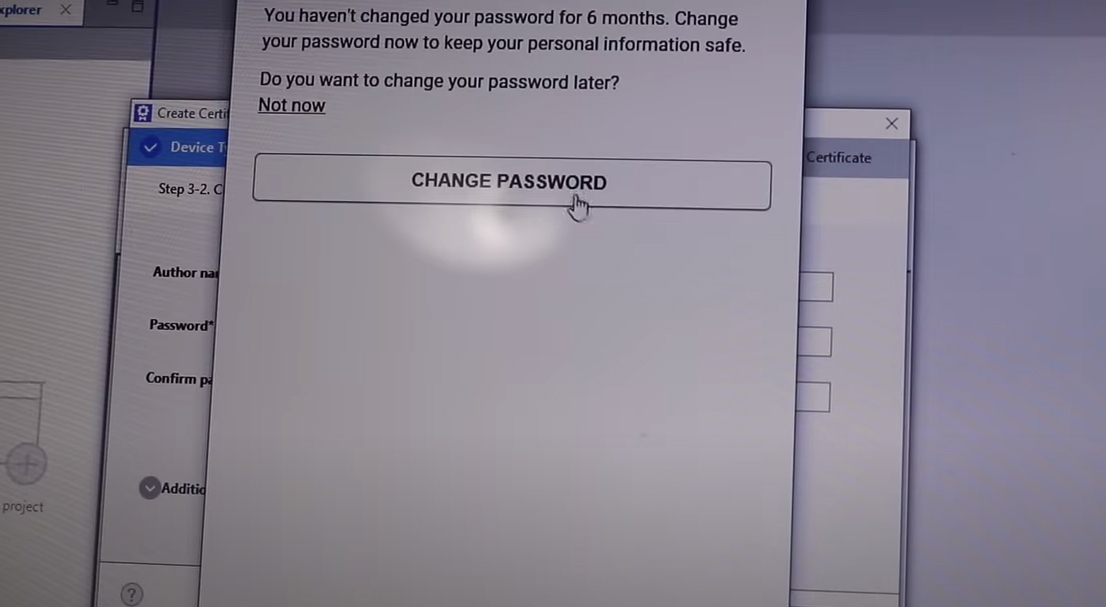
Нажимаем «CHANGE PASSWORD».
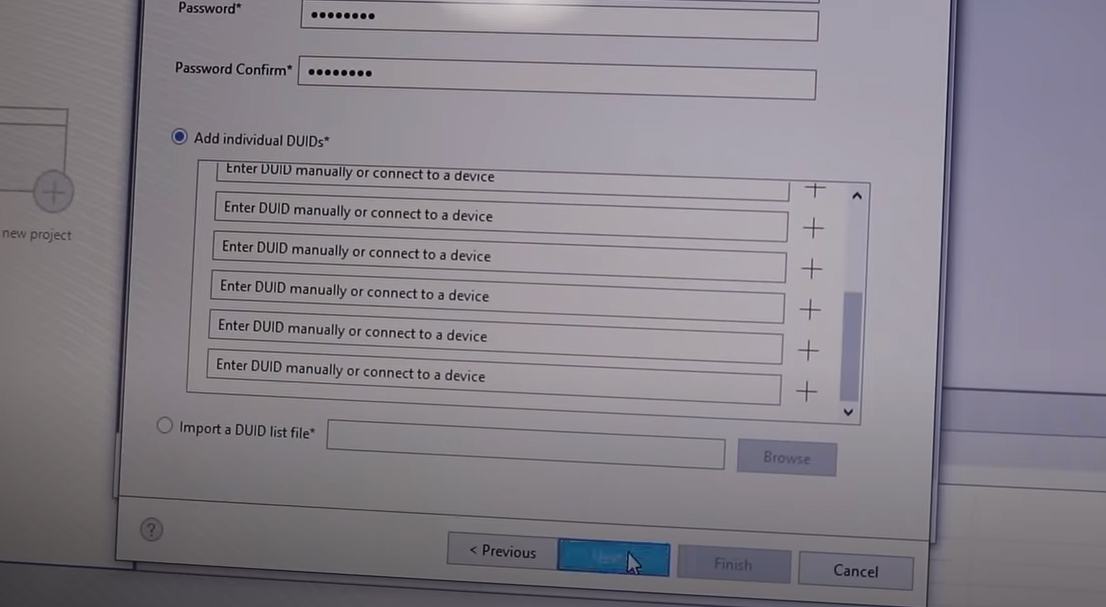
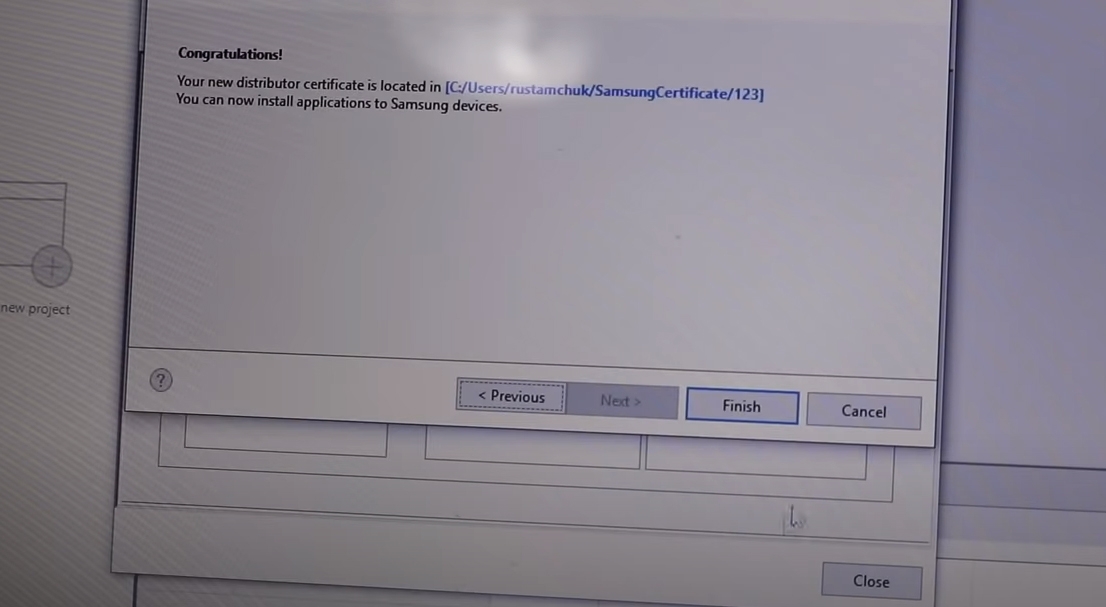
И на конец «Close».
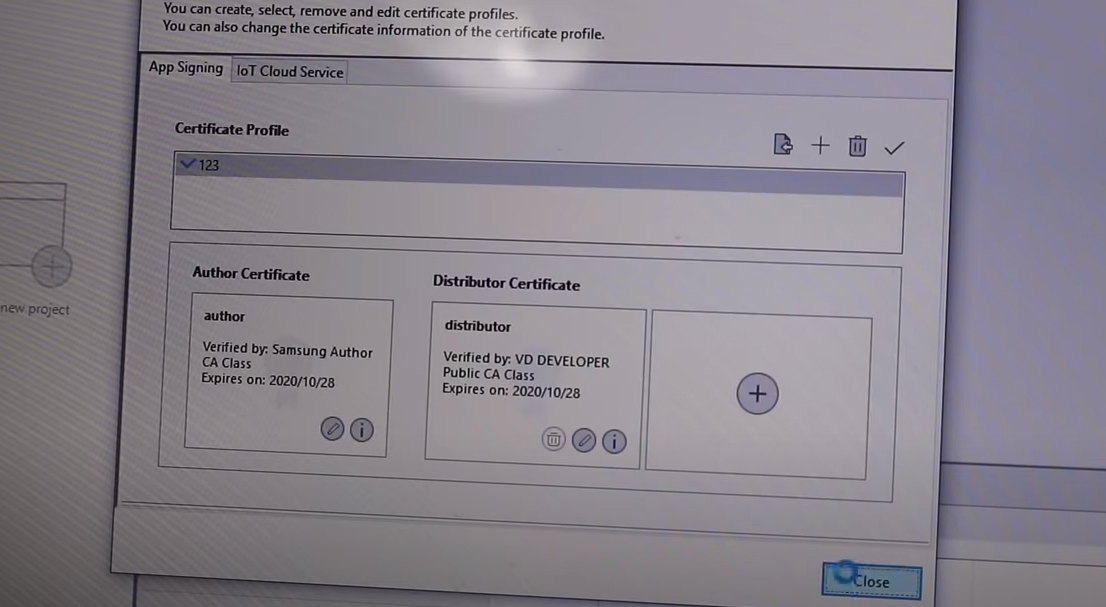
Снова заходим нажав по иконке в » Device Manager». Правой кнопкой кликаем по нашему телевизору и выбираем «Permit to install application».
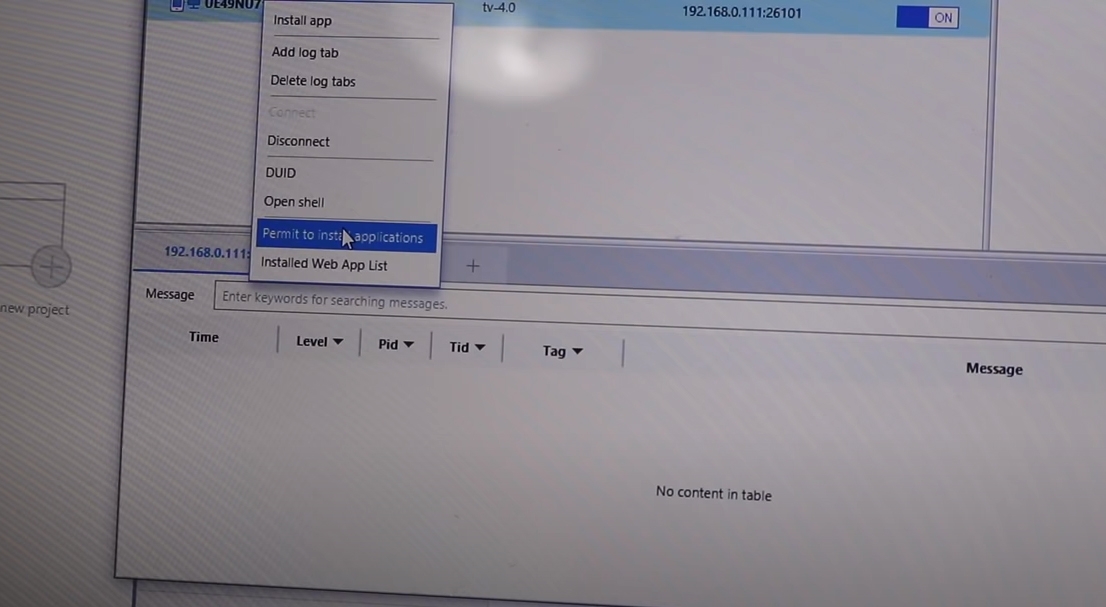
Если в окне «Message» видим такое сообщение, значит мы сделали всё правильно и сертификат загружен в телевизор.
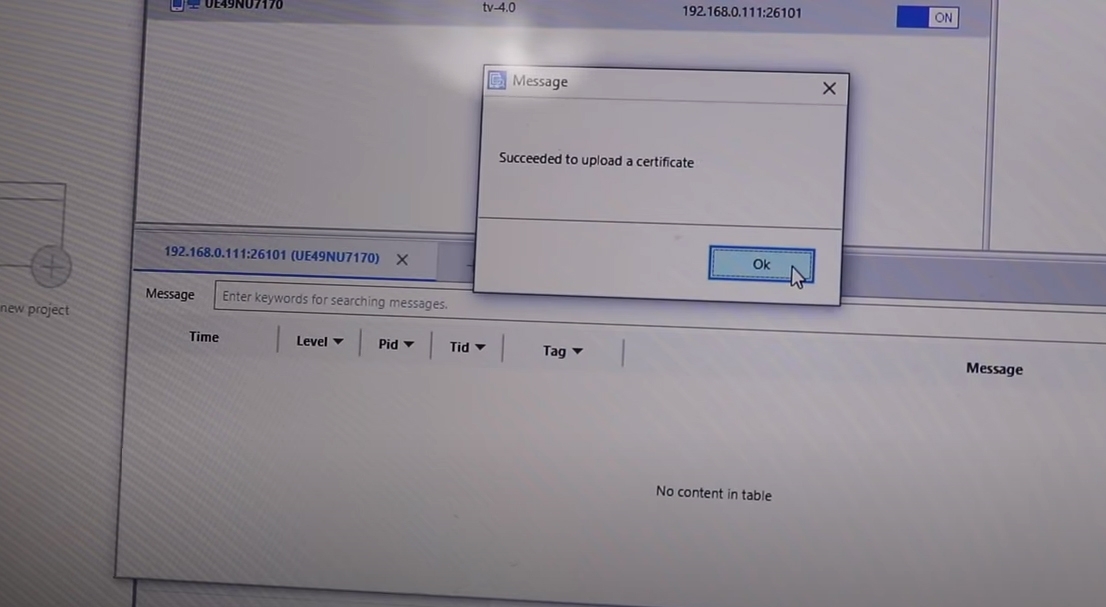
Всё! Теперь можно ставить виджеты.
Установка приложений Samsung (виджетов).
Приложения (виджеты) находятся на сайте https://getsapp.ru/
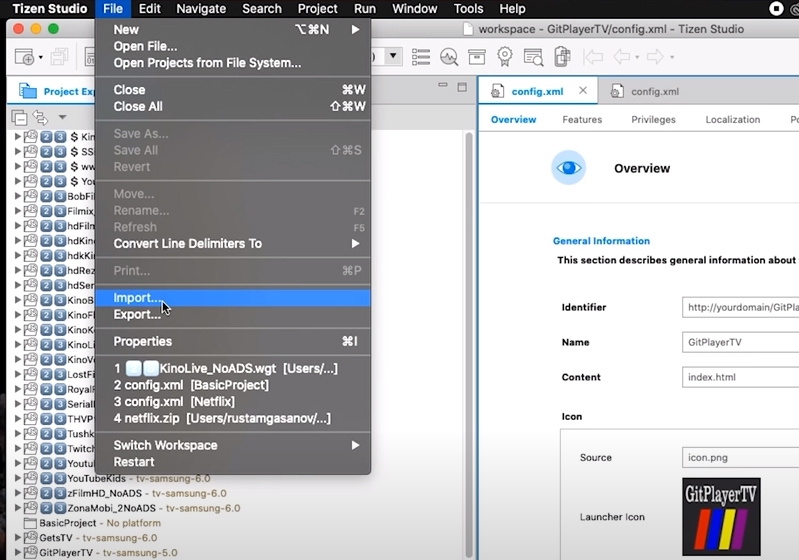
Чтобы импортировать виджет в приложение «Tizen Studio», нажимаем «File» и «Import…».
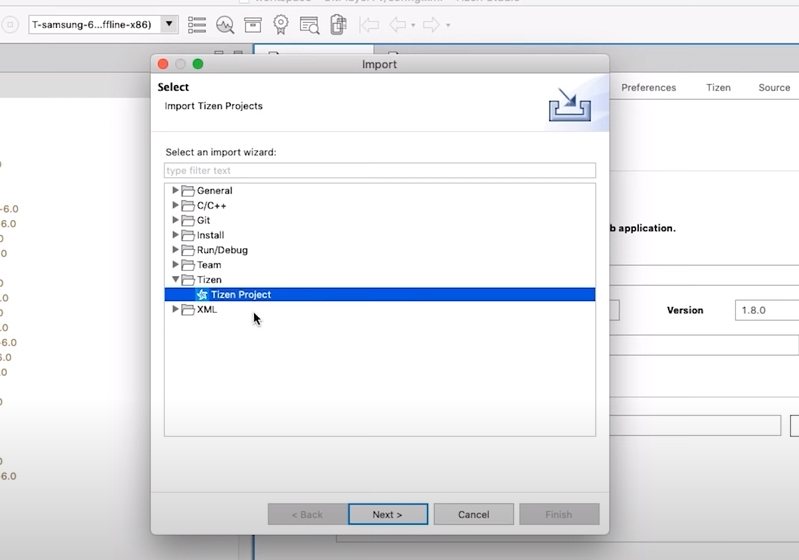
Выбираем «Tixwn Rpoject» и нажимаем «Next».
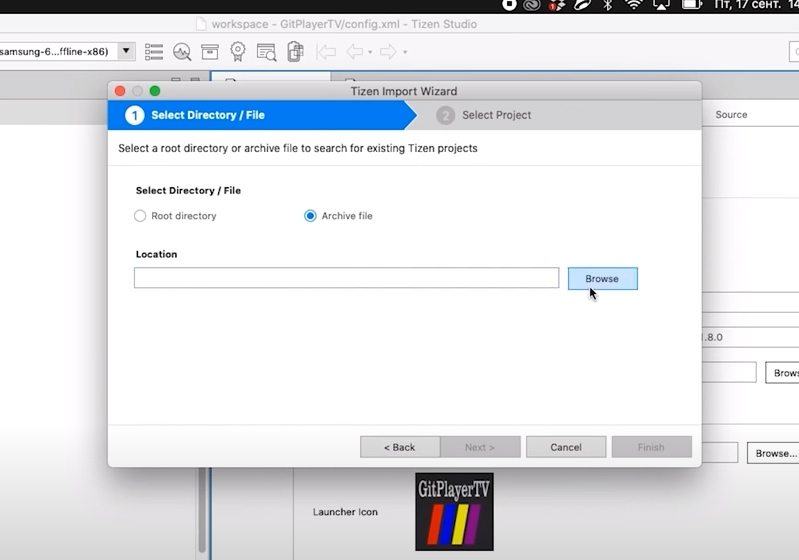
Выбираем «Archive file» и нажимаем «Browse».
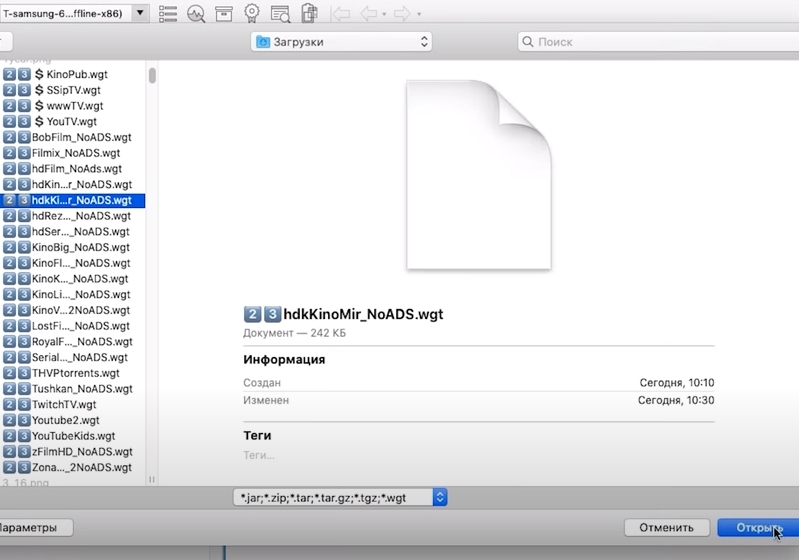
Находим нужный Вам виджет, нажимаем на него. После этого жмём «Открыть».
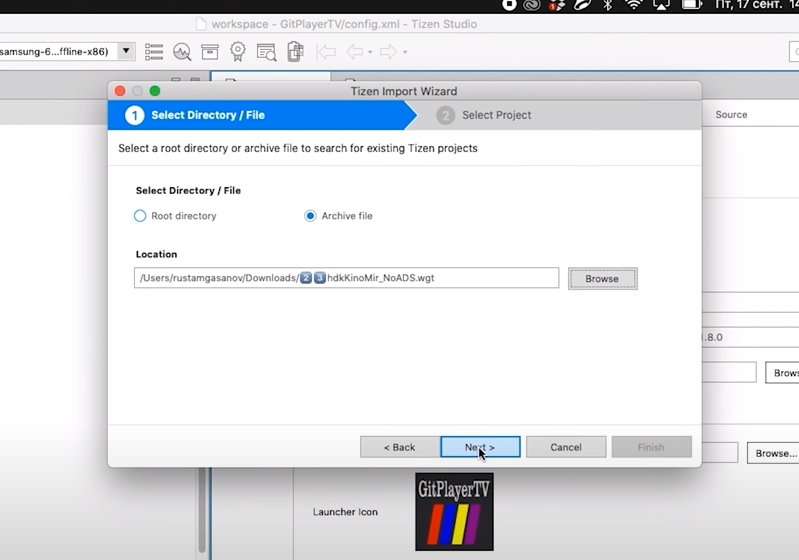
Проверяем путь до виджета Samsung и нажимаем «Next».
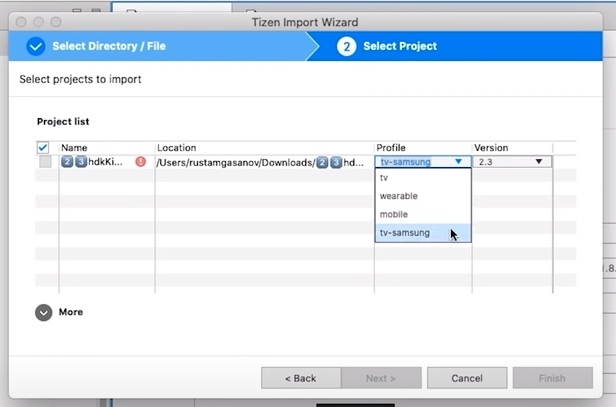
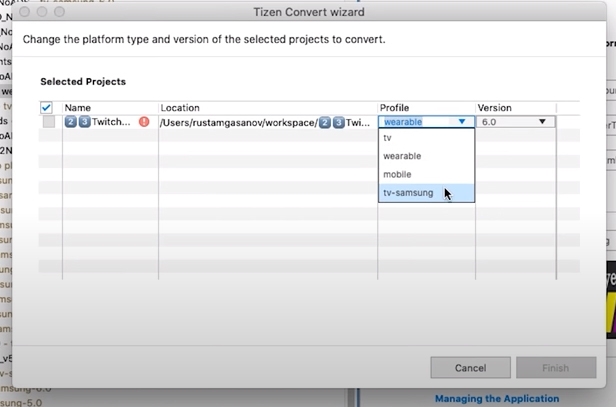
В столбце «Profile» выбираем «tv-samsung». В столбце «Version» значение «2.3» должно поменяться на «6.0». В самом левом столбце, должна стоять галочка напротив вашего виджета. Нажимаем «Finish».
Если справа от названия виджета вместо надписи «tv-samsung» любая другая, то нажимаем на виджет правой кнопкой мыши.
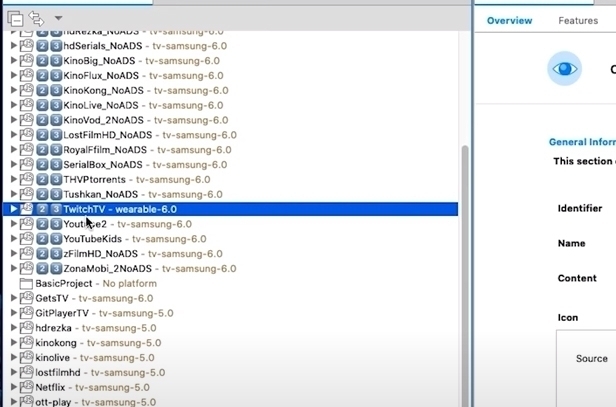
Выбираем «Configure» и «Convert to Tizen Projects…».
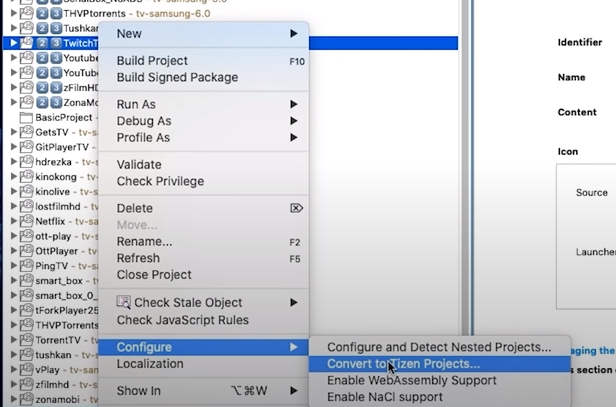
И аналогично выбираем в столбце «Profile» вкладку «tv-samsung». Проверяем, что версия «6.0» и проверяем наличие галочки напротив виджета.
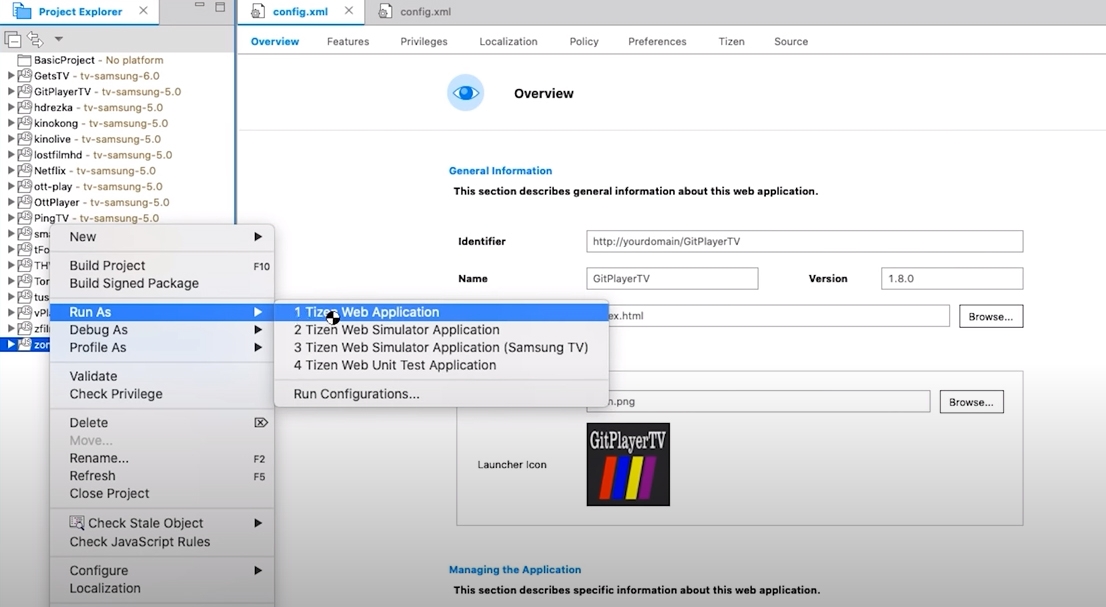
Когда загрузите нужные виджеты в «Tizen Studio», нажимайте на любой правой кнопкой мыши. После чего «Run As» и «Tizen Web Application». Если спросит вводим пароль, который мы придумывали при создании сертификата.
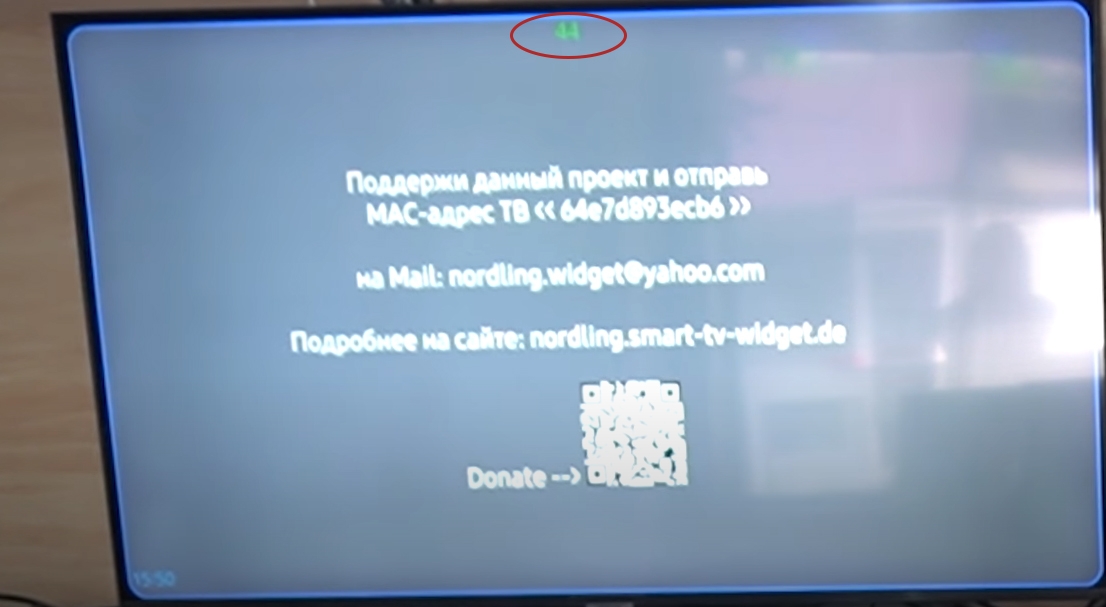
Теперь ждём. Сначала Вы увидите прогресс на компьютере. Затем вы увидите следующее на телевизоре. Обратите внимание на маленькие зеленые цифры обратного отсчета. Ничего не трогаем, ждём.
На свой страх и риск можете устанавливать любые виджеты. Откройте любой поисковик и наберите «samsung wgt». Устанавливайте только те виджеты, которые действительно Вам необходимы. Не нужно ставить всё подряд.
Вся информация дана для ознакомительных целей. Мы не несем ответственности за действия людей, которые читали данную статью. Всё, что Вы делаете — это Ваша ответственность.
Благодарим за помощь в создании материала YouTube-канал Pro100tehnika.
Если кроме просмотров фильмов Вас интересуют просмотр лучших телеканалов мира, рекомендуем статью «Лучшие провайдеры IPTV«.
Установка приложений и виджетов на телевизор Samsung ремонт от 770 руб
Установка приложений и виджетов – услуга, которую предоставляют мастера сервисного центра RABIT. Инженер приедет в течение часа после оформления заявки и устранит проблему у вас на дому. Вызовите мастера через форму на сайте или по телефону +7 (495) 146-65-51
Работаем в Москве более 19 лет
Гарантия на все работы от 1 года
Диагностика проблем бесплатно

Нужна установка приложений и виджетов на телевизор Samsung? Цена услуги
| Услуга | Время ремонта | Цена, от |
| Установка приложений и виджетов | До 1 часа | 770 ₽ |

Цены указаны без учета стоимости деталей Стоимость замененных деталей и комплектующих взимается дополнительно к стоимости работ Оператор называет заказчику стартовую цену за ремонт В связи с невозможностью точного определения объема работ по телефону при приеме заказа Smart TV — это не только телевизор в привычном понимании, но и масса дополнительных функций, которые обеспечивают виджеты и приложения. Так как память и быстродействие телевизоров несопоставимы с характеристиками персональных компьютеров, устанавливать на ТВ компьютерные приложения не имеет смысла. Поэтому для умных телевизоров разработаны специальные компактные программы — виджеты. Что касается приложений для телевизоров Samsung — речь о прикладных сервисах, которые выполняют определенные действия для упрощения жизни и разнообразия досуга пользователя. Функции и назначение виджетов и приложений для Samsung TV
Классификация виджетов и приложений для телевизоров Samsung по типу разработчика
Как скачать приложение на телевизор Samsung из официального магазина
Что нужно сделать перед тем, как устанавливать на ТВ Samsung сторонние программыДля разрешения установки требуется:
После этого требуется запустить режим разработчика:
Установка приложений и виджетов на телевизоры Samsung моделей B и C
Установка приложений и виджетов на телевизор Samsung серии D
Установка приложений и виджетов на телевизор Samsung серии ЕТВ этих моделей отличаются тем, что после того, как пользователь нажмет кнопки SmartHub и «А» система выдаст уведомление «Счет Samsung». В свободном поле нужно ввести «develop» и куда-нибудь записать или запомнить появившийся код. Нажать «Вход», после чего:
Установка приложений и виджетов на телевизор Samsung серии F
Установка приложений и виджетов на телевизор Samsung серии H
Установка и скачивание приложений и виджетов на телевизор Samsung серии J
Установка и скачивание приложений и виджетов на ТВ Samsung серии М, K, N, R
Как синхронизировать компьютер с телевизором Samsung
Если сертификаты дистрибьютора и автора созданы корректно, можно приступать к установке виджетов и приложений на телевизор Samsung. Для этого требуется:
Установка приложений и виджетов на телевизор Samsung с флешкиТакая опция предусмотрена на Samsung Smart TV 6 серии и Samsung С и B. Последовательность действий пользователя:
Риски самостоятельной установки приложений и виджетов на ТВ СамсунгЕсли не учесть версию прошивки, совместимость программ и прочие факторы, в результате некомпетентного вмешательства в настройки умного телевизора происходит:
В результате пользователю придется платить дважды — за устранение последствий непрофессионального вмешательства, и за правильную настройку возможности скачивать и устанавливать программы и виджеты на ТВ Samsung. Если нет уверенности в собственных силах — лучше сразу обратиться к мастеру сервисного центра, который произведет настройку ТВ быстро и с гарантией успешного результата. Заявка на ремонт Осенняя скидка 20% на ремонт Часто задаваемые вопросы1 Как узнать стоимость ремонта? Оставьте заявку на выезд мастера. Стоимость будет озвучена только после проведения диагностики (услуга бесплатная), когда станет понятно, что именно вышло из строя в телевизоре и почему. Цена ремонта формируется исходя из объема работ и прайса на перечень необходимых деталей для замены. 2 Насколько быстро приедет мастер? Ежегодно количество сервисных центров компании «Rabit» увеличивается. Уже сейчас это позволило сократить время выезда мастера на заказ до 30 минут. Оставить заявку можно через форму обратной связи на нашей сайте или позвонив в колл-центр по номеру +7 (495) 146-65-51. 3 Вы выезжаете по Московской области? Да. Специалисты компании ремонтируют телевизоры в Москве и МО. Они выезжают в населенные пункты, расположенные до 30 км за МКАД. 4 С какими брендами телевизоров вы работаете? Полный список брендов указан на странице. Мы ремонтируем устройства практически всех известных торговых марок. 5 Куда звонить если требуется установка приложений и виджетов на телевизор Samsung? Позвоните в техническую поддержку сервиса по номеру +7 (495) 146-65-51 круглосуточно, звонок бесплатный. |