Как установить расширения в Гугл Хром на Андроид
Какая, по-вашему, главная фишка Google Chrome? Не удобство, интуитивный интерфейс и чрезмерная прожорливость, как можно было подумать, хотя и без них никуда. Ключевое преимущество браузера поискового гиганта — это расширения, которые позволяют сделать его лучше. По сути, это приложения в приложении, открывающие пользователю дополнительные возможности. Другое дело, что по умолчанию расширения поддёргивает только десктопная версия Google Chrome, а мобильная — нет. Впрочем, существует обходной способ получить к ним доступ на Android.
Оригинальный Хром не поддерживает расширения на Android. Но это не проблема
Kiwi — это браузер, построенный на базе движка Chromium. Того самого, который лежит в основе Google Chrome. Поэтому с точки зрения логики работы и поддержки всех ключевых особенностей Kiwi не будет отличаться от оригинального браузера Google. С той лишь разницей, что Kiwi поддерживает настольные расширения из Chrome Web Store.
Мобильный браузер с поддержкой расширений
По сути, Kiwi позволяет устанавливать расширения для Chrome на Android. Однако вопрос в том, все ли они будут одинаково полезны в мобильной версии браузера, учитывая, что их создавали специально для работы на компьютере. Впрочем, я попробовал установить несколько случайных расширений и понял, что они работают абсолютно безотказно:
- Скачайте браузер Kiwi из Google Play по этой ссылке;
- Запустите приложение и откройте контекстное меню;
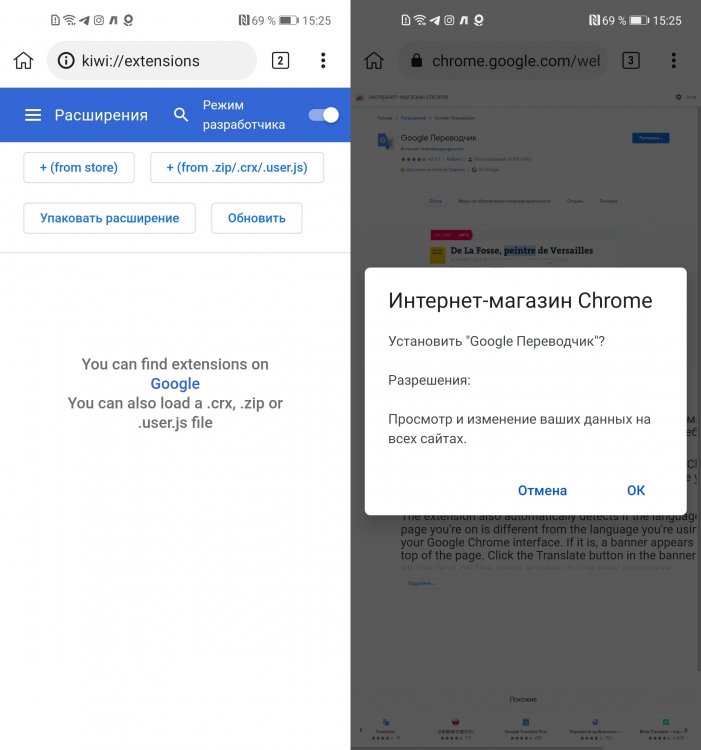
Kiwi поддерживает любые расширения, но с темами могут быть проблемы
- Выберите «Расширения» и откройте Chrome Web Store;
- Найдите нужное расширение и нажмите «Установить»;
- Дождитесь загрузки расширения и протестируйте его.
Я неоднократно устанавливал самые разные расширения Chrome на Android — от переводчика и словаря до инструмента для проверки грамматических ошибок и игр, — и всё было в порядке. Правда, некоторые расширения, рассчитанные на большой экран, отказывались работать в уже открытых окнах, требуя запустить их в новых. Такое, например, происходило со словарём.
А вот темы оформления, которые пользуются большой популярностью в Chrome, почему-то в Kiwi работать отказались. Я попробовал установить самые разные темы, но ни одна из них не применилась. Думаю, это связано с каким-то багом, потому что некоторое время назад я уже тестировал Kiwi, и всё работало. Я мог применить абсолютно любую тему, которая изменяла оформление браузера.
Чем заменить Google Chrome
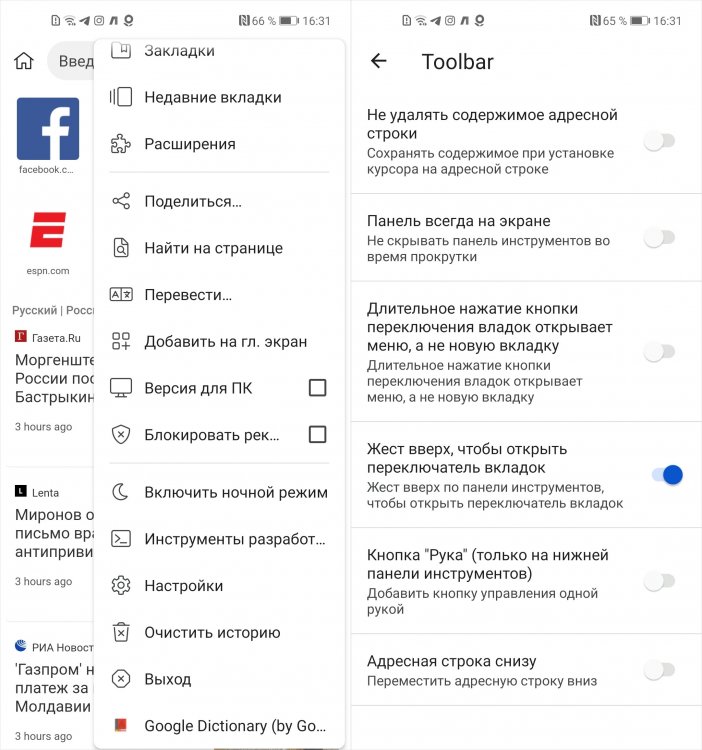
Браузер Kiwi очень хорош с точки зрения функциональности
Разработчик Kiwi проделал большую работу, чтобы устранить основные недостатки Google Chrome и предложить пользователям более совершенное и удобное решение. Сохранив ключевые преимущества оригинального браузера, он добавил в его структуру совершенно нетипичные для Google фишки. Поэтому, помимо расширений, браузер отличают следующие особенности:
- Встроенный блокировщик рекламы;
- Постоянный режим «Версия для ПК»;
- Встроенный ночной режим;
- Защита от отслеживания Google;
- Отсутствие синхронизации с аккаунтом Google;
- Возможность сместить адресную строку вверх или вниз;
- Поддержка режима для управления одной рукой;
- Возможность скрыть или не скрывать панель инструментов;
- Поддержка дополнительных жестов управления.
Учитывайте, что установка расширений оказывает дополнительную нагрузку на устройство, на котором запускается Kiwi. Ваш аппарат будет потреблять больше основной и оперативной памяти, а также будет тратить больше ресурса процессора и расходовать больше энергии. Это необходимая жертва, на которую вам придётся пойти, если вы захотите пользоваться десктопным расширениями на мобильном устройстве.
Поэтому перебарщивать с установкой расширений я бы не стал. В противном случае вы рискуете превратить быстрый и удобный браузер, коим является Chrome в исполнении Kiwi, в медлительный и лагающий Chrome, к которому никто не хочет привыкать на десктопных платформах. Поэтому держите в памяти, что удалить расширения из Kiwi можно в разделе «Расширения» контекстного меню. Отключить их будет мало, так что смело нажимайте «Удалить».

Теги
- Новичкам в Android
- Приложения для Андроид
Как установить расширения Chrome на Android

Официально установка расширений в Chrome для Android запрещена. Однако есть альтернативные браузеры, которые могут их устанавливать и запускать. Один из самых популярных — Kiwi. Если вам нужно установить расширение Chrome на свой терминал, это лучшее решение.
Kiwi Browser 116.0.5845.58
Язык Русский
О.С. Android
Лицензия бесплатно
Сначала загрузите Kiwi на свое устройство. Воспользуйтесь ссылкой на этой странице, чтобы быстро и безопасно получить APK-файл. Когда вы запустите его, вы сразу заметите, что его интерфейс очень похож на Chrome. Нажмите на три точки, чтобы открыть главное меню.

Откройте главное меню Kiwi
Нажмите Расширения, чтобы продолжить.

Откройте меню расширений
Используйте ссылку, чтобы перейти в Интернет-магазин Chrome.

Перейдите в Chrome Web Store
В поиске Google нажмите на первый результат.

Магазин расширений
В это время вы должны выбрать расширение, которое хотите установить в Kiwi. Хотя все они совместимы, невозможно подтвердить, что их работа всегда является наиболее подходящей. В нашем случае мы выбрали Dark Mode, расширение для включения темного режима на любом веб-сайте.

Выберите расширение
На вкладке расширения используйте кнопку Добавить в Chrome, чтобы добавить расширение в браузер.

Добавьте расширение в Chrome
Во всплывающем диалоговом окне подтвердите установку с помощью кнопки ОК .

Подтвердите установку
Расширение будет установлено. Где вы можете найти его? Он находится в главном меню Kiwi. Оттуда вы можете получить доступ к его функциям или настройкам.

Используйте расширение
В разделе Расширения также есть несколько дополнительных опций.

Управление расширениями
Здесь есть все подробности о расширении, кнопка удаления и возможность временно отключить его. Помните, что вы можете устанавливать расширения из локальных файлов в формате CRX, ZIP или USER.JS. Однако лучше всегда делать это из официального репозитория Google для Chrome.
Установите расширения Chrome на Android

Установить расширения в Chrome для ПК очень просто. Благодаря им можно добавить функции, которых нет в системе. веб-браузер серии, но это может быть наиболее практичным. Например, есть некоторые для загрузки встроенных видео в Интернете, загрузки всех фотографий на странице, безопасности, блокировки рекламы, аудита и многого другого. НО ТЕМ НЕМЕНЕЕ, установка расширений хром на андроид это отдельная история.
В этом уроке вы будете узнать все, что вам нужно знать, можно ли установить все расширения в мобильную версию браузера Google, как это сделать и многое другое.
- 1 Почему Google Chrome не позволяет устанавливать расширения на Android?
- 2 Установка расширений Chrome на Android с помощью Яндекса
- 3 Метод киви
- 4 Другие браузеры с альтернативными подключаемыми модулями или подключаемыми модулями
Почему Google Chrome не позволяет устанавливать расширения на Android?

Google вы не включили функцию чтобы иметь возможность интегрировать расширения в веб-браузер Chrome для Android. Это то, что разозлило многих пользователей, и это может быть связано с тем, что некоторые устанавливают расширения, такие как AdBlock, для блокировки рекламы, и Google получает от этого прибыль. Тем не менее, есть несколько способов установить расширения на Android, например следующие, чтобы обойти блокировку браузера компании.
Установка расширений Chrome на Android с помощью Яндекса

Этот русский веб-браузер основан на Chrome, но имеет некоторые интересные функции по сравнению с оригиналом Google. В нем вы можете очень просто установить расширения Chrome на Android. просто следуй этим шаги, которые я отмечаю в туториале:
- Зайдите в Google Play.
- Ищите в Яндексе (или нажмите на ссылку ниже, чтобы перейти напрямую).
- Установите приложение в своей системе.
- Затем запустите Яндекс.
- Вы должны перейти в раскрывающееся меню приложения.
- Configuración.
- Расширения.
- Потом в Каталог расширений.
- Вы увидите несколько рекомендуемых, хотя вы можете перейти к Интернет-магазин Gooble Chrome и найдите тот, который вы хотите.
- Нажмите на выбранный и «Добавить в Chrome». Подождите, пока он загрузится.
- После того, как Яндекс покажет вам информацию об указанном расширении, примите его и дождитесь его установки в считанные секунды.
- Теперь выйдите из веб-браузера и снова войдите в систему. И у вас уже будет установлено расширение для его использования и настройки.
Разработчик: ООО «Директ Курсус Компьютерные Системы Трейдинг»
Цена: Это Бесплатно
Метод киви

Kiwi — очень интересный веб-браузер для Android., в дополнение к совместимости с расширениями Google Chrome. Таким образом, это хорошая альтернатива простой установке расширений Chrome на Android. Конечно, вы должны знать, что у него есть некоторые ограничения, такие как расширения, которые зависят от двоичного кода x86, поскольку они будут работать только на ПК. Остальное будет работать отлично, без особых проблем.
Для того, чтобы установить расширения в Киви, следующие шаги::
- Зайдите в Google Play.
- Ищите Kiwi (или нажмите на ссылку ниже, чтобы перейти напрямую).
- Установите это приложение на свой Android.
- Теперь запустите приложение Kiwi.
- Нажмите на три точки, которые появляются в правом верхнем углу, чтобы открыть меню настроек.
- Нажмите на Google или на три строки в верхней левой области.
- Выберите там Открыть интернет-магазин Kiwi.
- Это приведет вас в Интернет-магазин, где есть расширения для Chrome.
- Найдите расширение, которое хотите использовать.
- Нажмите на него и выберите «Добавить в Chrome». Подождите, пока он загрузится.
- После того, как Kiwi покажет вам информацию о расширении, нажмите OK. Подождите несколько секунд, и он будет установлен.
- Теперь выйдите из веб-браузера и снова войдите в систему. Снова перейдите к трем точкам и прокрутите, вы увидите, что он установлен и появляется в этом меню, чтобы настроить его, активировать, деактивировать и т. Д.
- Если вы хотите получить доступ ко всему списку расширений для управления, перейдите в строку поиска веб-браузера и введите «chrome://extensions» без кавычек и нажмите ENTER. Там вы можете делать с ними все, что захотите.
Разработчик: Геометрия OU
Цена: Это Бесплатно
Другие браузеры с альтернативными подключаемыми модулями или подключаемыми модулями

Есть и другие способы сделать веб-браузер совместимым с расширениями или плагинами на Android. Другим случаем является веб-браузер Dolphin, но, пожалуй, наиболее интересной из альтернатив является Mozilla Firefox, большой конкурент Chrome и один из тех, кто предлагает дополнения или аксессуары с опытом, очень похожим на версию для ПК. Некоторые из них, доступные для Chrome, также доступны для Firefox, поскольку разработчики выпустили их для обоих, другие будут эксклюзивными, поэтому вам следует искать альтернативы, которые делают то же самое.
La как установить аддон в фаерфокс на андроид это:
- Зайдите в Google Play.
- Найдите Firefox и установите это приложение, если оно у вас еще не установлено.
- Запустите Фаерфокс.
- В браузере вы должны перейти в меню (3 точки).
- Затем откройте магазин дополнений Mozilla в браузере.
- Теперь найдите плагин или дополнение, которое вы хотите установить.
- Нажмите здесь.
- Затем нажмите Добавить.
- Подождите, пока он установится.
- Выйдите из браузера и снова войдите в него, и проверьте правильность работы плагина.
Разработчик: Mozilla
Цена: Это Бесплатно
Содержание статьи соответствует нашим принципам редакционная этика. Чтобы сообщить об ошибке, нажмите здесь.
Полный путь к статье: Справка Android » приложений » Учебники » Установите расширения Chrome на Android
Новости в вашей электронной почте
Получайте последние новости об Android на свою электронную почту
О справке Android
Информация и новости о Android. Приложения, игры, советы, советы и помощь для пользователей смартфоны с операционной системой Android. Анализ, видео и секреты, чтобы воспользоваться вашим мобильным телефоном.
- Редакционная этика
- Разделы
- Редакционная команда
- Новостные рассылки
- Правила пользования сайтом
- Контакты
Как добавить расширения Google Chrome на телефоны Android
Google Chrome расширения которые мы обычно можем легко установить на компьютеры, также можно использовать на любом Android мобильный. Хотя, установить эти инструменты на телефон будет не так просто. Ну, во-первых, у нас не будет поддержки, которая позволяет нам.
Однако мы сможем использовать расширения Chrome. на Android-смартфоне следуя ряду приемов или советов, которые мы увидим позже. И это то, что, хотя кажется, что использовать этот тип дополнений невозможно, у нас будет возможность их использовать. Хотя для этого вам придется использовать другой браузер в дополнение к ряду шагов, которые мы дадим вам ниже.

Для чего нужны расширения Chrome?
Прежде чем перейти к процессу, с помощью которого мы сможем добавлять расширения Google Chrome на мобильные устройства Android, мы должны знать для чего нужны эти типы надстроек . Что ж, не все знают о великой пользе этих программ. Хотя, если бы вы знали о его существовании, поскольку вы использовали его на компьютере, правда в том, что он вообще не меняется.
Но, для всех тех, кто не знает, как работают эти надстройки, не помешает, чтобы вы знали конкретно, для чего они нужны. В основном мы обнаруживаем, что Chrome расширений — это своего рода приложения, подобные тем, которые мы устанавливаем на мобильный Android, но которые мы устанавливаем непосредственно в браузере смартфона в виде плагина.
И точно так же, как приложения, которые мы загружаем из Гугл игры, эти надстройки выполняют ряд конкретных функций, для которых они были разработаны. По этой причине мы можно найти множество альтернатив , от расширений для мгновенного перевода текстов на другие языки, до игр, повышения безопасности при просмотре веб-страниц и многих других опций.
Где они?
Daily Blender Tip — What Is Clippin.
Please enable JavaScript
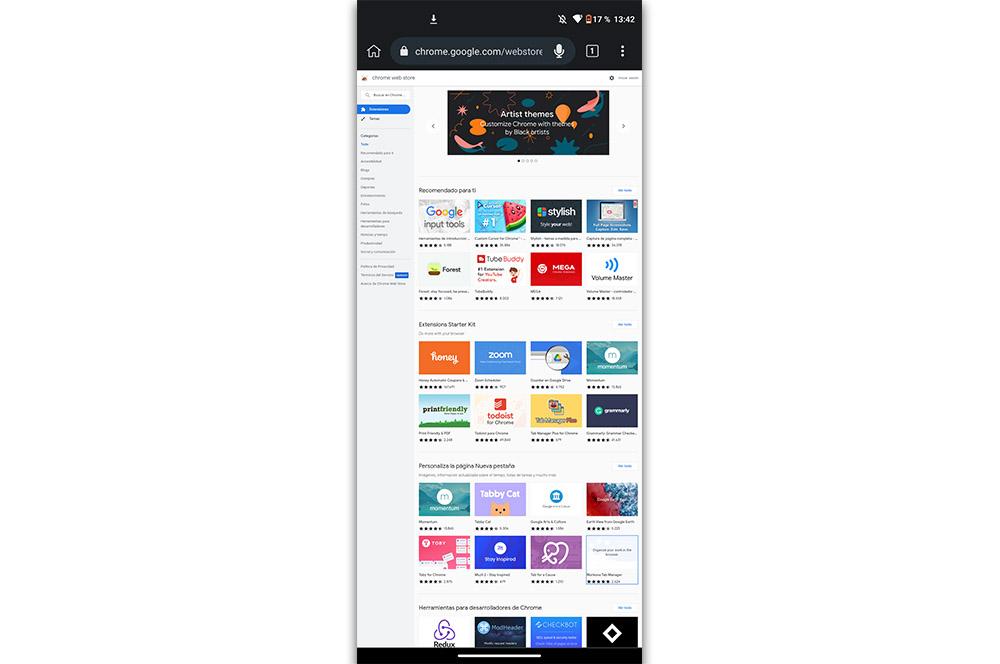
С компьютера нам будет намного проще, потому что из сети расширения в Интернет-магазине Chrome мы можем найти как самые популярные, так и менее известные. Однако, как мы уже предупреждали вас, при использовании мобильного телефона Android, правда в том, что этот процесс сложен.
В основном потому, что мобильная версия браузера Chrome нет этой функции . Поэтому возможность поиска аксессуаров из приложения, которое мы установили на мобильном телефоне, недоступна. По этой причине мы должны прибегнуть к другим приложениям для браузера, из которых мы можем добавить известные расширения, которые предлагает нам Google.
По этой причине, если вы хотите найти и начать использовать это программное обеспечение на смартфоне Android, нам придется использовать браузеры, альтернативные Google Chrome . Чтобы вы могли этого добиться, мы объясним методы или, скорее, другие варианты, с помощью которых мы можем добавить большое количество функций в качестве расширения для любого мобильного телефона.
Как установить их на Android
Теперь наступает момент истины. Мы увидим каждую из альтернатив, которые у нас будут доступны, чтобы мы могли добавить расширения Google Chrome на мобильный Android . В этом случае мы покажем вам три варианта, которые пользователи, которые хотят использовать этот тип плагина, используют больше. Кроме того, мы шаг за шагом расскажем вам о процессе, которому вы должны следовать, чтобы установить это программное обеспечение в каждый из рекомендуемых нами браузеров.
Из яндекс браузера
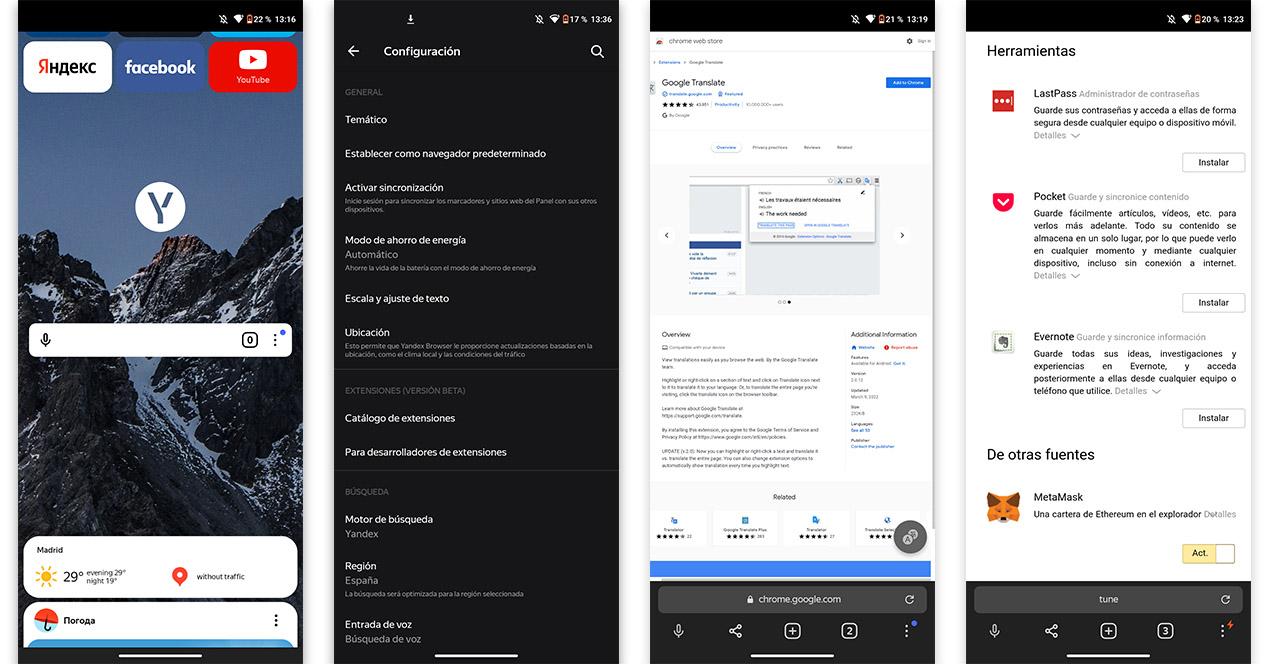
Прежде всего, мы пойдем с одним из браузерных приложений. которые пользователи Android используют чаще всего чтобы начать использовать надстройку этого типа, которую предлагает Google Chrome. И, как и все другие альтернативы, которые мы увидим, это приложение совершенно бесплатно в Play Store. По умолчанию приложение предлагает нам три расширения: LastPass, Pocket и Evernote. Хотя мы всегда можем установить больше опций. Следовательно, это будет процесс, который мы должны выполнить на устройстве:
- Прежде всего, нам нужно будет скачать Яндекс Browser .
- После установки альтернативного браузера к нему необходимо будет получить доступ.
- Теперь из браузера перейти в магазин дополнений Google Chrome .
- Выберите расширение, которое вам больше всего нравится, и нажмите на Добавить расширение or Добавить в Chrome > Подтвердить действие.
- Когда он будет установлен, мы перейти в главное меню .
- Затем мы нажмем на три вертикальные точки в строке поиска >Настройки >РасширениеКаталог . Внутри мы увидим новый плагин, который мы установили.
В КивиБраузер
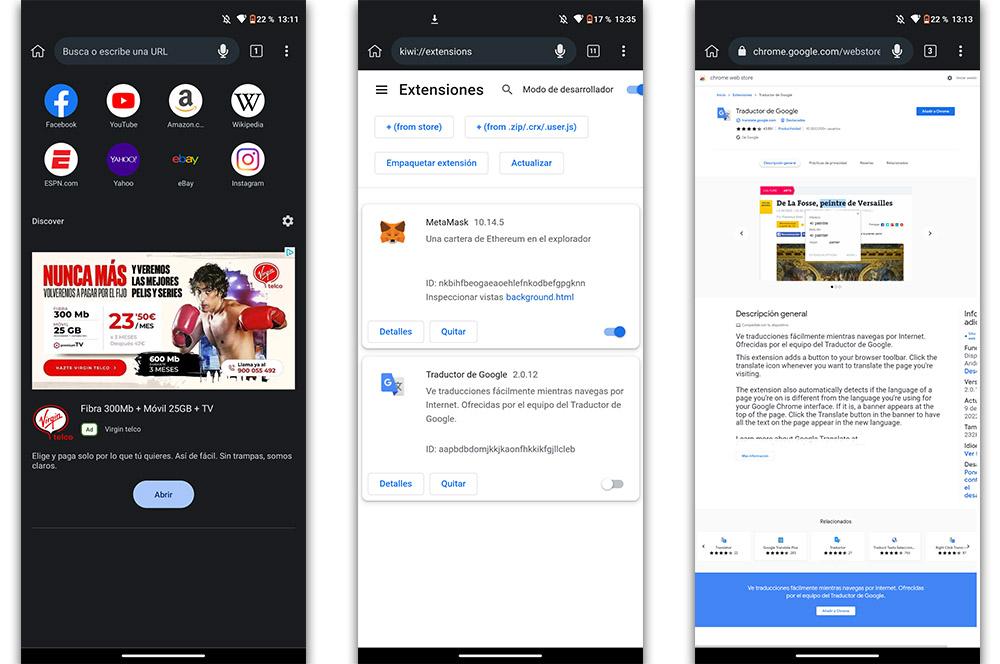
- Первое, что будет скачать киви браузер на мобильный.
- Когда мы уже установили его, нам нужно будет получить доступ к приложению .
- Далее, нажмите на три вертикальные точки которые появляются вверху справа.
- В этом меню мы должны нажать кнопку Расширения опцию.
- Эта страница будет пустой, но как только мы перейдем к установке плагинов, мы их найдем здесь.
- Теперь нам нужно будет нажать на « + (из магазина) ‘.
- Выбираем нужное расширение и нажимаем Добавить в Chrome >OK .
Из потока
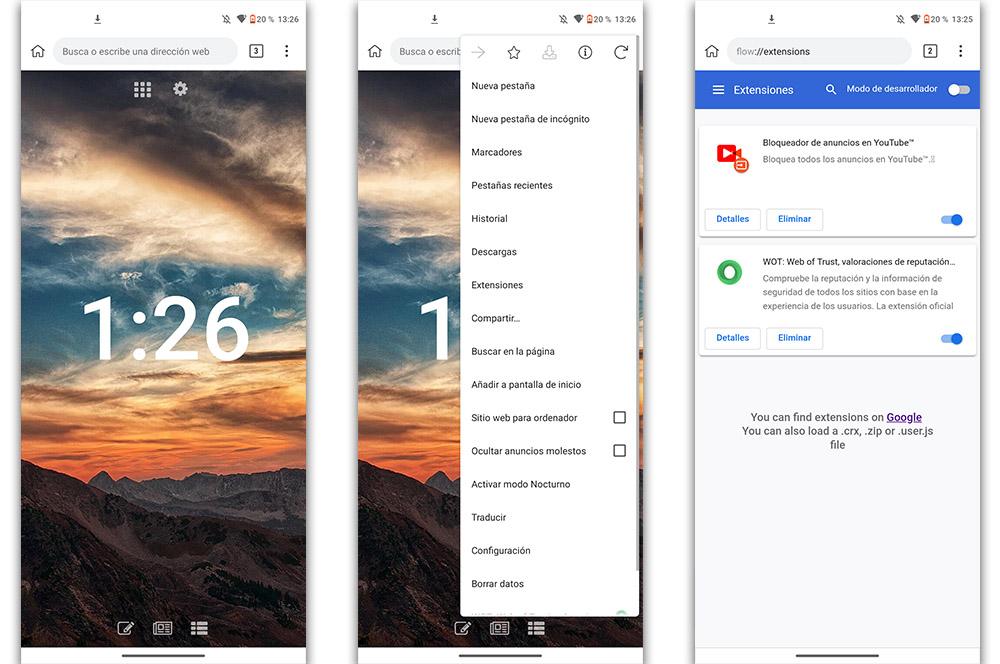
Наконец, мы собираемся использовать еще один вариант, который пользователи используют, чтобы иметь возможность добавить дополнения к мобильным телефонам Android . В этом случае мы найдем два расширения в этом браузере стандартно, то есть они активированы по умолчанию: YouTube блокировщик рекламы и WOT (Web of Trust). Хотя мы всегда можем добавить больше альтернатив, если выполним следующие шаги:
- Загрузите браузер от Google Play.
- Когда он будет загружен и установлен, мы должны войти в него.
- Затем нажмите на три вертикальные точки>Расширения .
- В этом разделе мы увидим два варианта программного обеспечения, которые поставляются по умолчанию.
- Теперь, мы должны нажать на Google (она выделена синим цветом и подчеркнута), чтобы перейти в магазин дополнений.
- Мы заходим в сеть и выбираем тот, который нам нравится больше всего.
- Далее мы нажимаем на Добавить в Chrome , и все, мы можем начать использовать расширение из этого браузера.
Удалить расширения
Способ добраться до удалить различные расширения что мы устанавливали в различных браузерах, которые мы только что видели, не имеет какой-либо тайны. Если время пришло, нам надоел плагин или мы хотим попробовать другой, выполняющий ту же функцию, нам нужно будет только выполнить предыдущие шаги, чтобы найти меню «Расширения».
В этом разделе у нас всегда будет возможность удалить расширение браузера, которое мы начали использовать. Хотя, если мы предпочитаем, у нас всегда будет возможность сделать это из самого магазина надстроек Google Chrome. Конечно, мы должны получить к нему доступ из браузера, в котором мы добавляем программное обеспечение, нажав на Удалить .
Поэтому у нас будет два способа полностью удалить это расширение, которое мы добавили на Android-смартфон. Хотя у нас также будет альтернатива временно деактивировать инструмент если мы сдвинем переключатель, который будет отображаться синим цветом в меню «Расширения», как мы видим на следующем изображении.