Как удалить все дубликаты? (линии поверх линий)
Подскажите как удалить дубликаты объектов одним махом.
Иногда получаю такие чертежи, где x-ref вставлен несколько раз и потом сделан explode. В результате все линии повторяются несолько раз. В ручную выделять и чистить не способ, когда чертёж большой. Но ведь теоретически автокаду понятно, что линии имеют абсолютно одинаковые свойства, координаты и слой. То есть являются дубликатами. Можно ли одной-двумя командами очистить чертёж от них?
AutoCAD Подчистка чертежей. Удаление повторяющихся объектов
Каждый пользователь AutoCAD часто сталкиваtтся с тем, что файл чертежа достигает очень большого размера. Так в чем же дело?
А дело в том, что нужно время от времени заниматься подчисткой чертежа. В программе AutoCAD существует специальная команда ПОДЧИСТИТЬ (_OVERKILL). Эта процедура позволяет убрать все лишние и повторяющиеся объекты геометрического характера, дуги, перекрывающиеся линии и т.д.
Рассматриваемая команда является по-настоящему полезной для любого проектировщика, ведь она удаляет ненужные объекты, которые невидимы, но тем не менее быстро загромождают чертеж и расширяют размер работы. Чаще всего это выглядит как отрезки, которые просто накладываются друг на друга, или же лежат на одной прямой. Таких примеров может быть огромное количество. Создаются данные объекты вовсе не специально, а скорее всего для удобства в процессе работы. Однако когда таких вот элементов накапливается очень много, они, в свою очередь, сильно замедляют рабочий процесс.
Окно команды выглядит так:

Допуск. От выставленного значения допуска зависит точность совпадения объектов. Таким образом, чем меньше его значение, тем больше точность. К примеру, если же приравнять значение допуска к нулю, тогда два выбранных отрезка обязаны быть абсолютно идентичными, а также накладываться друг на друга, все это для того, что удалить один их них.
Игнорировать свойство. Выбор следующих опций дает возможность проектировщику не удалить те одинаковые объекты, различие у которых заключается лишь в цвете, слоях, типах линий и других параметрах. Если же вы решитесь включить данную функцию игнорирования, вы сможете избежать подобных ситуаций и облегчить себе работу.
- Первый параметр позволяет анализировать входящие дуги, а также отрезки, в каждой полилинии. При этом все вершины, являющиеся лишними, удаляются.
- Опция игнорирования ширины сегментов разрешит вам избежать такого явления как объединение сегментов, которые имеют не одинаковую ширину.
- Третий параметр работает следующим образом: когда вы будете совершать подчистку со включенной этой опцией, выбранная полилиния не разорвется, даже если вы будете удалять лишние вершины или же сегменты.
- Следующий параметр позволяет объединять те объекты, которые перекрываются друг другом, в один. Полученный объект будет повторять геометрическую форму исходников.
- Этот параметр похож на предыдущий, однако его действие распространяется не на те объекты, которые перекрываются, а на те, которые касаются друг друга.
- Последний параметр позволяет сохранить ассоциативные объекты, не изменяя и не удаляя их.
Примеры работы рассмотренной команды. Опция удаления лежащих друг на друге отрезков:

Удаление вершин, которые являются лишними:
Как в автокаде убрать двойные линии
подскажите, где эта волшебная галочка в аутокаде, чтобы скрыть лишние линии каркасов 3 д моделек . тот же вопрос к архи каду
06/06/2006, 10:46
в автокаде есть две команды Hide и Shademode/hidden
про арчик не знаю
06/06/2006, 18:45
2Lokasena: автокад 2006—> 1.экспресс тулз\модифи\флаттен обжектс; 2.экспресс тулз\модифи\delete dublicate objects. вроде так недавно делал , с архикадом не знаком
06/06/2006, 18:59
pavian
причем здесь dublicate objects?
Вопрос про скрытие невидимых линий!
JaJaBinks правильно ответил, добалю, что и панелька соответствующая есть, называется SHADE.
А архикад тут тоже совсем не причем!
06/06/2006, 19:12
+AlexMozg+
я так понял, что стоит задача перевести из 3д в 2д, поэтому ответил именно так.
08/06/2006, 12:40
2 jajadinks
это вы про режимы отображения каркасов — напросвет и солид, это я знаю. Но если вы построите замечательное кресло например в максе а потом захотите его образмерить в автокаде то получите кучу ненужных линий вместо нормального контура, даже если включите режим хидден
2 +AlexMozg»
арчик тут очень даже причем)) я например автокадом пользуюсь только для чертежки узлов-деталей (отсюда иногда треба перекинуть готову модельку из макса и образмерить ее), все остальное делаю в арчике (поэтому нужны адекватно выглядящие модельки опять же из макса) хотя во втором случае можно и обойтись, поэтому вопрос в основном про авто кад.
Фишка в том что включаются-выключаются это каркасы одной галкой, а не переводом 3д в 2д, это мне когда то давно адын умный человек сказал. Неужели никто не знает где эта галочка.
«Ты НЛО видишь?
Нет.
И я нет. А оно есть»
10/06/2006, 16:29
из макса в кад попадает «сетка», у которой уже нет невидимых линий
13/07/2006, 16:55
QUOTE(Lokasena @ 05/06/2006, 18:25) [snapback]650032[/snapback]
подскажите, где эта волшебная галочка в аутокаде, чтобы скрыть лишние линии каркасов 3 д моделек . тот же вопрос к архи каду
Вам это надо для чего. Для просто на экран посмотреть? Или для печати?
Если для просто посмотреть — Наберите в командной строке — SHADE и затем нажмите ENTER. Если модель очень тяжелая, то линии уйдут сами по себе. Если нет, то по крайней мере не увидите тех, что не должны быть видны.
Если для печати, то надо сделать рендеринг модели. Но рендеринг лучше здесь не делать — делайте рендеринг в 3ДМаксе.
В свое время я вытаскивал 3Д модели — сверху они печатались на плане без сетки. У меня такое впечатление, что это свойство собственно модели, которая отрисована в АВТОКаде специальным редактором 3Д твердотельных объектов (название не помню, появился для версии 12) (нашел — Advanced Modeling Extension® (AME®) , который в стандартном пакете не поставляется, либо это свойство назначаемое тем самым непоставляемым редактором. Но это лишь мнение, не знаю не пробовал.
Господа, а никто не знает о нем ничего, или кто-то сышал?
Как удалить блок в AutoCAD
Работа с блоками в AutoCAD дает определенные преимущества (читайте статью «Особенности использования блоков в Автокаде»). После создания чертежа часто остаются «лишние» блоки, которые не используются в проекте. Это существенно влияет на размер файла. Рассмотрим, как удалять ненужные блоки, чтобы не возникало путаницы, а сам файл весил меньше.
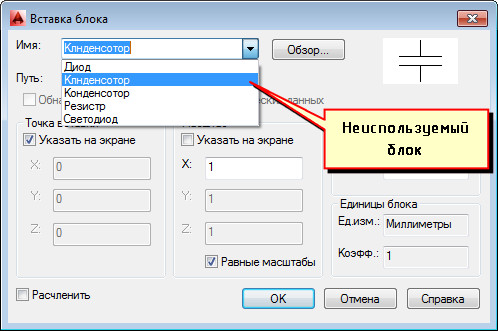
Рис. 1. Блоки в Автокаде не все используются в проекте.
Как в Автокаде удалить блок?
Вхождение блока на чертеже удаляется стандартным способом: можно выделить блок и нажать Delete или же применить команду СТЕРЕТЬ. При таком действии само определение блока остается в файле, и соответственно, в списке блоков.
К сожалению, Редактор блоков Автокад в этом не поможет.
Для того чтобы избавиться от ненужных блоков в AutoCAD, следует использовать команду «ОЧИСТИТЬ». Для корректного выполнения этой команды убедитесь, чтобы в графическом пространстве не было вхождений блоков.
Удаление блоков в AutoCAD происходит в несколько этапов:
- сначала нужно предварительно удалить блоки с чертежа;
- затем — зайти в меню-приложения (буква «А» в левом верхнем углу), выбрать «Утилиты» → «Очистить». Альтернативный вариант – воспользоваться командной строкой.
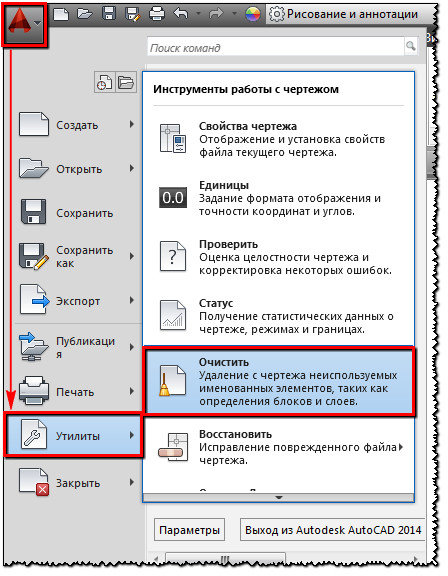
Рис. 2. Удаление блоков AutoCAD — команда «Очистить».
ПРИМЕЧАНИЕ: Для тех, кто хочет максимально эффективно использовать программу, я подготовил видеоурок «Создание макросов AutoCAD на примере команды ОЧИСТИТЬ». После ознакомления с данным видео удаление блока в Автокаде будет выполняться одной кнопкой.
В диалоговом окне «Очистка чертежа» отображается дерево всех именованных объектов, которые можно удалить.
Рис. 3. Диалоговое окно AutoCAD «Очистка чертежа».
Чтобы очистить весь чертеж от неиспользуемых блоков, выберите раздел «БЛОКИ».
Подключая опцию «Удаление вложенных элементов», можно включить вложенные блоки в список для удаления.
Если требуется удалить только лишь некоторые объекты, дважды щелкните ЛКМ по элементу «БЛОКИ». Раскроется список блоков, в котором следует выбрать элементы для удаления. (см. рис. 4).
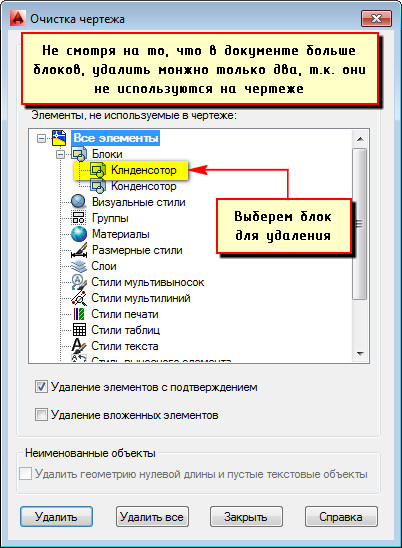
Рис. 4. Список блоков AutoCAD, которые можно удалить.
Возможна ситуация, когда некоторые блоки могут отсутствовать в списке. В таком случае поставьте галочку напротив «Посмотреть элементы, которые нельзя удалить».
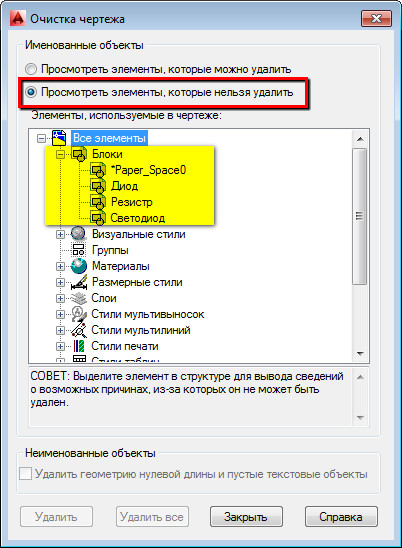
Рис. 5. Просмотр всех существующих блоков в файле AutoCAD.
При удалении блоков из списка действие следует подтверждать. Эту опцию можно подавить, выключив запрос «Удаление элементов с подтверждением» (см. рис. 6).
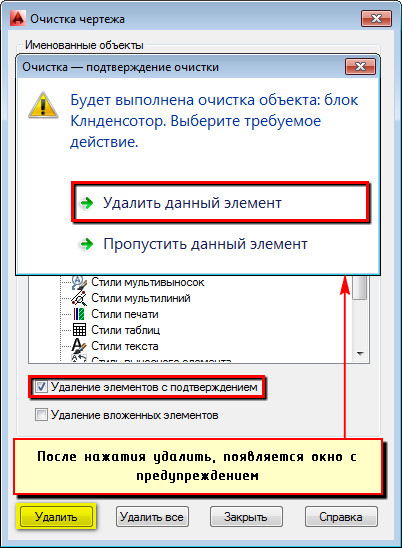
Рис. 6. Удаление блока в Автокаде.
Нажмите «Удалить». Появится обновленный список имеющихся определений блоков в чертеже при выполнении команды «Вставка» (см. рис. 7).
Рис. 7. Удаление блоков AutoCAD приводит к обновлению списка при вставке объектов в чертеж.
Теперь вы знаете, как в Автокаде убрать блок не просто с чертежа, а из самого файла. Скачать блоки Автокад можно на этом сайте. Создавайте свою коллекцию, чтобы сделать работу в программе гибкой, удобной и быстрой!
Освойте профессию проектировщика
Научитесь быстрому черчению, освоите прикладное 3D, автоматизируете создание ведомостей и спецификаций.