Параметры настройки эффектов анимации в PowerPoint
Анимация слайдов в PowerPoint может сделать вашу презентацию более живой и запоминающейся. Однако, чтобы анимация выглядела эффектно и не отвлекала зрителей от сути презентации, необходимо правильно настроить параметры анимации.
Первым шагом при настройке анимации в PowerPoint будет выбор подходящего эффекта. Вы можете выбрать между различными типами анимации, такими как появление, исчезновение, перемещение и т.д. Каждый тип анимации имеет свои настройки, которые позволяют вам контролировать скорость, направление и другие аспекты анимации.
Далее следует настроить параметры времени анимации. Вы можете задать продолжительность анимации и задержку перед началом анимации. Это позволит вам создавать плавный и ритмичный переход между слайдами. Если вы хотите, чтобы анимация начиналась автоматически после перехода на следующий слайд, вы можете установить соответствующую опцию.
Также можно настроить параметры анимации для отдельных объектов на слайде. Вы можете выбрать объекты, которые будут анимироваться, и задать порядок их появления. Вы также можете управлять тем, какие объекты анимировать одновременно или последовательно.
Параметры анимации в PowerPoint: что изменить для лучшего эффекта
Вот некоторые из наиболее важных параметров анимации, которые следует учитывать при работе в PowerPoint:
| Параметр | Описание |
|---|---|
| Тип анимации | Выбор верного типа анимации может сделать презентацию более динамичной и привлекательной. PowerPoint предлагает различные эффекты анимации, такие как перемещение, появление, изменение размера и т. д. Важно выбрать такой тип анимации, который подходит для конкретного слайда и контента на нем. |
| Продолжительность анимации | Длительность анимации оказывает влияние на общее восприятие презентации. Одни анимации могут быть более эффективными при короткой длительности, чтобы не вызывать у зрителей утомления, в то время как другие могут требовать более продолжительного времени для полного раскрытия эффекта. Рекомендуется установить разную продолжительность анимации в зависимости от ее цели и слайда. |
| Размещение анимации | Правильное размещение анимации на слайде также играет важную роль в создании эффектного визуального впечатления. Место, где начинается и заканчивается анимация, может определить ее уровень видимости и воздействия на зрителя. Следует учитывать позиционирование анимации, чтобы она не перекрывала важные элементы, но при этом была заметной и эффектной. |
| Последовательность анимации | Порядок, в котором элементы анимации появляются на слайде, может иметь большое значение для понимания и запоминания информации. Последовательность может быть линейной или с чередующимся действием. Ее выбор должен быть определен целями презентации и способствовать наиболее эффективному восприятию контента. |
Удачно настроенная анимация в PowerPoint может помочь сделать презентацию более динамичной, интересной и запоминающейся для аудитории. При редактировании параметров анимации следует помнить о целях и контексте презентации, чтобы достичь наилучшего эффекта.
Настройка скорости анимации
При создании презентации в программе PowerPoint очень важно учесть скорость анимации, чтобы она соответствовала вашим целям и потребностям.
Для настройки скорости анимации в PowerPoint вы можете установить следующие параметры:
- Длительность анимации: Ваша анимация может быть очень короткой или длительной, в зависимости от вашей цели. Вы можете установить конкретное время для каждого эффекта анимации, чтобы они длились определенное количество секунд или минут.
- Задержка анимации: Задержка анимации указывает, через сколько времени после начала слайда эффект анимации должен начаться. Задержка может быть полезной, если вы хотите, чтобы анимация началась после того, как вы расскажете о нужной информации.
- Ускорение и замедление анимации: Это параметры позволяют вам контролировать скорость анимации. Вы можете установить разные типы ускорения и замедления для каждого эффекта анимации, чтобы сделать их более плавными или быстрыми.
Настройка скорости анимации в PowerPoint поможет вам создавать презентации, которые эффективно передают ваше сообщение и захватывают внимание зрителей.
Изменение последовательности анимации
В PowerPoint вы можете изменять последовательность анимации слайдов, чтобы создать более динамический эффект или лучше передать свои мысли публике. Вот несколько способов изменить последовательность анимации:
1. Перетаскивание: В окне Анимация выберите объект, который вы хотите переместить. Затем просто перетащите его в новое место в списке анимации. Это изменит порядок применения анимации к объекту.
2. Контекстное меню: Щелкните правой кнопкой мыши на объекте, который хотите изменить, и выберите «Изменить порядок анимации» в контекстном меню. В открывшемся окне вы можете использовать кнопки «Вверх» и «Вниз», чтобы перемещать анимацию в нужное место.
3. Установка задержки: Иногда вы захотите изменить задержку перед началом или после окончания анимации. Выберите объект анимации и в окне «Анимация» найдите поле «Задержка». Вы можете установить конкретное время задержки или выбрать одну из предустановленных опций.
4. Группировка анимаций: Если у вас есть несколько анимаций на одном слайде, вы можете группировать их вместе и изменять порядок анимации для всей группы. Чтобы сделать это, выделите несколько объектов с анимацией, затем щелкните правой кнопкой мыши и выберите «Группировать» в контекстном меню. Затем вы можете изменить порядок анимации для всей группы.
Используя эти методы, вы сможете создавать слайды с уникальной последовательностью анимации, что поможет вам выделиться и привлечь внимание аудитории на вашу презентацию.
Применение специальных эффектов
PowerPoint предлагает широкий спектр специальных эффектов, которые могут быть использованы при создании анимированной презентации. Эти эффекты помогают сделать презентацию более динамичной и привлекательной для зрителей. Вот несколько примеров:
Переходы слайдов:
- Вылет: слайд появляется или исчезает с экрана с помощью горизонтального или вертикального движения.
- Растворение: слайд появляется или исчезает с экрана путем растворения его содержимого.
- Затухание: слайд появляется или исчезает с экрана путем изменения его прозрачности.
- И множество других.
Анимация объектов:
- Полет: объект движется по экрану с определенного места на другое.
- Масштабирование: объект увеличивается или уменьшается в размерах.
- Вращение: объект вращается вокруг своей оси.
- И множество других.
Специальные эффекты добавляют движение и разнообразие к презентации, делая ее более интересной и запоминающейся. Однако не стоит перегружать презентацию слишком многими эффектами, так как это может отвлечь зрителя от основного содержания. Важно подобрать эффекты, которые будут соответствовать целям и содержанию презентации.
Какие эффекты анимации презентации самые впечатляющие?
Если вы боитесь перегрузить презентацию избыточной анимацией, которая будет отвлекать людей от содержания, можно добавить эффекты не на слайды, а между ними – при переходе от одного к другому. Это поможет вам сделать выступление более зрелищным: слайды могут перелистываться, сдвигаться, выцветать – в PowerPoint есть более 10 разных эффектов.
Как впечатлить слушателей, но не засорять слайды кучей эффектов?
Интересные возможности для смены слайдов доступны в Keynote. Помимо стандартных эффектов, в программе есть функция Волшебный сдвиг. Она позволяет перемещать объекты с одного слайда на следующий.
Эта анимация не только впечатляющая, но и функциональная. Если вам не хватило места для размещения всей информации на одном слайде, можно продолжить на другом – продублировав нужный заголовок, иллюстрацию или график. Анимация наглядно покажет, какие объекты на слайде остались без изменений, а какие – новые. При перемещении объектов можно изменять их положение, размер и стиль.
Да, есть функция Трансформация. Она находится в меню Переходы вместе с эффектами для смены слайдов – технически это и есть один из вариантов перехода. Но, в отличие от Keynote, в PowerPoint при перемещении объектов между слайдами можно еще и изменять их форму.
А в PowerPoint есть что-то подобное?
Трансформация создается путем смены двух одинаковых слайдов, которые различаются только параметрами нужного объекта. Например, на первом слайде можно изобразить прямоугольник, а на втором перекрасить его и растянуть. После применения эффекта эти превращения будут происходить в динамике.
Эффект доступен для фигур, графиков, таблиц, фотографий, текста и 3D-объектов. Он хорошо подходит для инфографики, если нужно привлечь внимание к каким-то данным или продемонстрировать их изменения.
Всегда впечатляюще смотрится анимация трехмерных объектов: это особенно актуально для инфографики. А если у вас объемная презентация, можно сделать интерактивное оглавление – с эффектом масштабирования отдельных объектов на слайде. Возможностей очень много. И даже из простых и всем привычных эффектов может получиться что-то необычное, если использовать их в комбинации. Например, последовательности из нескольких видов анимации позволяют создать практически полноценный анимационный ролик.
Что еще интересного можно сделать?
Большинство пользователей не используют редакторы презентаций на полную мощность, хотя в них есть масса возможностей для создания профессионального дизайна. Эффекты анимации позволяют лучше визуализировать данные и удерживать внимание зрителей от первого до последнего слайда.
Легчайшие вопросы по информатике. Кому не лень буду благодарна.
Что такое компьютерная презентация? 2. С каким расширением по умолчанию сохраняется файл презентации в MS PowerPoint? 3. Какая информация выводится в строке состояния? 4. Где располагается и как настраивается панель быстрого доступа в окне MS PowerPoint? 5. Что такое слайд? Из чего он состоит? 6. Каким образом можно создать новую презентацию? 7. Что такое шаблон презентации? 8. Что такое тема оформления 9. Как добавить новый слайд в презентацию? 10. Как удалить слайд? 11. Как изменить порядок слайдов в презентации? 12. Как изменить фон и цвета на слайде? 13. Как изменить разметку слайда? 14. Какие существуют режимы просмотра презентации? 15. Как включить режим полноэкранного просмотра презентации? 16. Как добавить на слайд картинку? 17. Что такое рисунки SmartArt? 18. Как добавить на слайд диаграмму? 19. Как добавить на слайд таблицу? 20. Как добавить на слайд текстовую надпись? 21. Как изменить маркировку пунктов списка на слайде? 22. Как изменить шрифт для текста на слайде? 23. Как изменить положение текстовой надписи на слайде? 24. Для чего нужен режим «Сортировщик слайдов»? 25. Как настроить анимацию объектов на слайде? 26. Какие параметры эффектов анимации можно изменять при их настройке? 27. Как добиться постепенного появления на экране рисунка SmartArt? 28. Как настроить автоматическую смену слайдов во время полноэкранной демонстрации презентации? 29. Как установить анимацию для смены слайдов при демонстрации презентации? 30. Что такое репетиция просмотра презентации? 31. С какого слайда может начинаться показ презентации? 32. Что такое произвольный показ и как его создать? 33. Какие действия можно настроить для объектов на слайдах? 34. Как создаются управляющие кнопки? Для чего их можно использовать?
Голосование за лучший ответ
тоже сейчас это пишу)))
Какие параметры эффектов анимации можно изменять при их настройке
Как сделать красивую анимацию в презентации: основы PowerPoint и пошаговый разбор нового способа настройки анимации на слайде от профи
 5.0 Оценок: 4 (Ваша: )
Создавая презентацию, иногда нужно привлечь внимание зрителя к определенному моменту. В бизнес-проекте можно наглядно показать изменение показателей, анимируя графики, а в рекламном слайд-шоу эффектно продемонстрировать продукт. В этом случае к нужному элементу можно применить эффект анимации. В этой статье мы покажем, как сделать анимацию в презентации PowerPoint, а также рассмотрим пошаговый урок альтернативного способа в программе для создания видеопрезентаций ВидеоШОУ.
Способ №1. Создание анимации в PowerPoint: основные возможности
PowerPoint позволяет пользователям анимировать заголовки, изображения и сами слайды. В программе есть готовая библиотека готовых образцов движения с изменяемыми параметрами. Давайте рассмотрим, как применять их к элементам на странице.
Создание проекта
Для начала нам потребуется создать новый проект или открыть существующий. После этого в разделе «Вставка» встройте новые элементы. Для нашего примера в проект были добавлены заголовок через инструмент «Надпись» и векторное изображение через пункт «Рисунки». Так мы сможем наглядно показать, как сделать анимацию текста и картинки в презентации.
Подготовка элементов для анимации
Как анимировать элемент
Готовые шаблоны находятся во вкладке «Анимация». Чтобы применить шаблон, выделите объект и кликните по кнопке «Добавить анимацию». Все варианты поделены на 4 категории:
- Вход. Изменяет то, как предмет появляется в кадре.
- Выделение. Применяется к объекту, который уже находится на странице.
- Выход. Эффекты «удаления» элемента из кадра.
- Пути перемещения. Аналогично выделению, но при этом объект движется по строго определенной траектории.
Наводя курсор на каждый пример, можно подробнее прочитать принцип его действия. Разные категории можно накладывать друг на друга, например, установить, как надпись появится в кадре и через какое время (и каким образом) пропадет.
В данном случае на заголовок наложилось 2 эффекта: выцветание (вход) и появление (выход). Они обозначены возле измененного объекта цифрами 1 и 2 соответственно. Также мы применим быстрое появление к изображению, чтобы сделать анимированную картинку в PowerPoint и заставить самолет пролетать через весь кадр.
Измените настройки
Кликайте по цифрам, чтобы вызвать настройки. Они находятся в верхней панели инструментов:
- Параметры эффектов. Устанавливает траекторию движения. Количество настроек зависит от типа движения.
- Область анимации. Переопределяет, к какому объекту применен шаблон.
- Триггер. Определяет, по какому действию будет запущено действие. По умолчанию появляется автоматически, можно присвоить запуск по щелчку.
- Запуск. Здесь дополнительно устанавливаются параметры старта по щелчку. Можно установить запуск всех объектов сразу или по очереди.
- Длительность. Продолжительность эффекта влияет на скорость: чем выше показатель, тем медленнее движется объект.
- Задержка. Определяет, после какого отрезка времени после начала запускается движение объекта.
- Изменить порядок. Этот параметр назначает последовательность запуска объектов. По умолчанию первым идет тот, которому в первую очередь был присвоен эффект.
После настроек самолет начнет движение через экран
Регулируя свойства «Параметры эффектов», обратите внимание, что в случае с картинкой движение начинается от того места, где находится изображение. То есть в данном случае, когда самолетик находится у левого края, он оттуда и стартует. Мы добиваемся того, чтобы он пролетел через весь экран, поэтому графический файл нужно полностью убрать за область страницы.
Сохраните презентацию
Фактически, на этом создание анимации в PowerPoint заканчивается. Остается сохранить слайд-шоу в подходящем формате. Для этого нажмите «Файл» и кликните «Сохранить как». В итоге мы получили такой результат:
Пример готового анимированного слайда
Следует отметить, что управление в PowerPoint не очень интуитивное и почти полностью исключает пользовательские сценарии. Элементы нельзя настроить так, чтобы он начинали движение в нужное время. Также огорчает, что путь перемещения нельзя установить самому, а также вручную указать желаемое время окончания и скорость.
Еще один недостаток повер пойнт в том, что при экспорте проекта как GIF или видеоклип файл не всегда корректно проигрывается. Поэтому мы рассмотрим более удобный вариант создания видеопрезентаций, в котором все параметры можно настраивать полностью под ваши цели и задачи.
Способ №2. Как анимировать объекты в презентации с помощью видеоредактора
Если вы создаете видеопрезентации, вполне логично обратить внимание не на PowerPoint, а профессиональный видеософт с функциями анимации. В ВидеоШОУ вы не только можете вставить видео в презентацию, но также создать пользовательский шаблон, полностью контролируя то, как он будет отображаться. С его помощью можно:
- Собственноручно настраивать движение объектов в нужном направлении;
- Создавать множество слоев со спецэффектами и фильтрами;
- Накладывать друг на друга разные типы медиа, настраивая параметры для каждого отдельного элемента;
- Вставлять и анимировать любой тип медиа: изображения, видео, фигуры, текст и пр.;
- Запланировать автоматический запуск, вручную указав старт и окончание действия.
Хотите иметь эти возможности? Скачайте программу ВидеоШОУ и следуйте инструкции!
Несмотря на обширный список возможностей, создать и настроить новый проект в редакторе не составит труда. Давайте рассмотрим эти возможности на нескольких примерах.
Появление нескольких картинок на слайде по очереди
В этом примере мы покажем, как сделать, чтобы в презентации картинки появлялись по очереди. Для начала запустите ВидеоШОУ и выберите пункт «Новый проект». В боковом столбце слева выделите папку, в которой хранятся материалы для презентации, и перетяните на таймлайн фотографию или видеофайл для фона. Вы также можете встроить в проект пустой слайд – для этого щелкните правой кнопкой по временной шкале и выберите соответствующий пункт.
Создаем проект в программе ВидеоШОУ
В ВидеоШОУ можно вручную регулировать длительность отображения каждого кадра. Чтобы сделать это, нажмите на иконку в виде шестеренки над таймлайном и укажите длину показа в поле «Длительность».
Регулируйте длительность каждого кадра самостоятельно
После этого кликните «Редактировать слайд» в окне превью. Нажмите кнопку «Добавить слой» и выберите пункт «Фотографию». Программа позволяет также вставлять видеоклипы и анимированные гифки.
Вставляйте любые графические объекты для украшения слайда
Чтобы анимировать изображение, перейдите в соответствующую вкладку. В поле «Тип анимации» выберите подходящий вариант. Чтобы отрегулировать появление первого фото, выделите его и найдите блок «Общие параметры».
Чтобы добиться плавного появления, выделите в списке ключевых кадров первый пункт и измените «Прозрачность» на 0%. Теперь на шкале отметьте желтым маркером время, когда файл должен полностью проявиться. Присвойте этому времени новый ключевой кадр, кликнув «Добавить», и установите прозрачность 100%.
Каждую добавленную картинку можно дополнительно украсить: выделите ее и во вкладке «Свойства» выберите фильтры и маски.
Плавное появление и исчезание не напрягает глаз и привлекает внимание
Чтобы добавить анимацию для слайда в презентацию другим способом, настраивайте поля, ориентируясь на желаемый результат:
- Положение отвечает за то, где расположен элемент на момент начала и конца движения. Если вы хотите, чтобы картинка «выскакивала» из-за границ, как в примере с Power Point, измените на первом ключевом кадре ее положение так, чтобы она находилась за левой границей фона, на втором «ключе» — за правой.
- Масштаб можно использовать, чтобы создать постепенное увеличение или уменьшение.
- 3D поворот позволяет создать вращения объекта.
Регулируя по своему усмотрению настройки, добавляя контур и фотофильтры, можно добиться оригинального эффекта, который невозможно получить в PowerPoint. Ключевые кадры можно отредактировать так, чтобы создать одновременное или поочередное появление, количество вставок на экране не ограничено.
Пример последовательного появления изображений на слайде
Плавное появление текста на слайде
Остановимся подробнее на том, как сделать, чтобы текст в презентации появлялся постепенно. В ВидеоМАСТЕРЕ уже имеются готовые шаблоны анимированного текста с различными вариантами появления. Просмотреть их можно, нажав кнопку «Добавить слой» и выбрав пункт «Анимированный текст». Вообще в программе множество способов работы с текстовыми элементами, поэтому советуем прочитать подробную статью про эффектные приемы анимации текста на видео.
Мы применим тот же способ, что с картинками, то есть ключевые кадры. Процедура в целом схожа с предыдущим шагом: вам нужно добавить новый текстовой слой на общий фон, добавить ключевые кадры и установить их прозрачность.
Текст — неотъемлемая часть презентации
Вы можете комбинировать плавное проявление с различными методами входа, пробуя разные варианты из списка «Тип анимации».
Текстовые блоки можно разнообразить еще больше, применив маску из вкладки «Свойства». Например, настраивая интенсивность, можно добиться появления фразы по одному слову.
Анимация делает готовый слайд гораздо привлекательнее
Итак, первый слайд готов! Теперь вы можете добавлять новые кадры, создавать полноценную анимационную видеопрезентацию с видеовставками и настраивать эффектную смену страниц при помощи готовых переходов для видео.
Заключение
Теперь вы знаете, как настроить анимацию объектов на слайде в программе PowerPoint и видеоредакторе. Если вы хотите большего контроля над действиями, советуем вам остановить свой выбор на программе ВидеоШОУ. Она дает больше возможностей для творчества, позволяет накладывать фоновую музыку и записывать голосовые комментарии. Вы можете экспортировать проекты для просмотра на любых девайсах и записывать диски. Скачайте программу бесплатно с нашего сайта и с легкостью создавайте профессиональные презентации из видео, аудио и фото.
Какие параметры эффектов анимации можно изменять при их настройке
Вы можете анимировать текст, рисунки, фигуры, таблицы, графические элементы SmartArt и другие объекты презентаций PowerPoint.
Эффекты позволяют оформить появление, исчезновение и перемещение объектов. С их помощью можно менять их размер и цвет.

Можно также просмотреть похожее видео об анимации текста.
Добавляйте эффекты анимации к тексту, рисункам, фигурам и другим объектам в презентации.
Выделите текст или объект, к которому нужно добавить анимацию.
Откройте вкладку Анимации и выберите эффект анимации.
Нажмите кнопку Параметры эффектов и выберите нужный вариант.
Управление анимацией и эффектами
Анимацию можно запускать несколькими способами:
Чтобы настроить запуск эффекта анимации по щелчку на слайде, выберите По щелчку.
Чтобы эффект анимации запускался одновременно с предыдущим эффектом, выберите С предыдущим.
Чтобы анимация воспроизводилась сразу после предыдущего эффекта, выберите После предыдущего.
С помощью поля Длительность можно сделать эффект более длинным или коротким.
В поле Задержка введите задержку перед запуском эффекта.
Добавление дополнительных эффектов к анимации
Выделите объект или текст с анимацией.
Нажмите кнопку Добавить анимацию и выберите необходимый вариант.
Изменение порядка воспроизведения анимации
Выберите маркер анимации.
Выберите нужный вариант:
Переместить назад, чтобы анимация выводилась раньше в последовательности.
Переместить вперед, чтобы анимация выводилась позже в последовательности.
Добавление анимации к сгруппированным объектам
Вы можете добавить анимацию к сгруппированным объектам, в том числе тексту.
Удерживая нажатой клавишу CTRL, выделите нужные объекты.
Выберите Формат > Группировать > Группировать, чтобы сгруппировать объекты.
Откройте вкладку Анимация и выберите эффект анимации.
Добавление анимации к объекту
Выделите объект, к которому нужно добавить анимацию.
На вкладке ленты Анимация в группе Анимация нажмите кнопку Дополнительно и выберите необходимый эффект анимации.
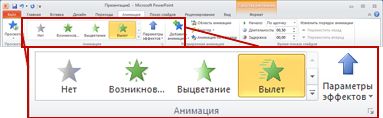
Отобразятся самые популярные эффекты. Чтобы просмотреть другие варианты, нажмите кнопку Дополнительные параметры в нижней части коллекции.
Щелкните заголовок раздела ниже, чтобы открыть подробные инструкции.
Скорость эффекта определяется параметром Длительность.
Выделите на слайде эффект анимации, который хотите изменить.
На вкладке Анимация в группе Время показа слайдов в поле Длительность введите необходимое число секунд.
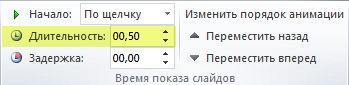
(Максимум: 59 секунд. Минимум: 0,01 секунды. Вы можете ввести значение длительности с клавиатуры или установить его с помощью стрелок вверх и вниз.)
Выделите на слайде эффект анимации, который хотите изменить.
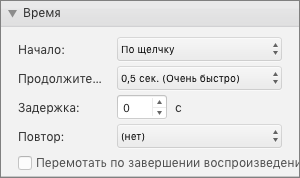
На вкладке Анимация в группе Время показа слайдов откройте список Начало и выберите один из трех описанных ниже параметров.
Способ запуска эффекта анимации
При щелчке слайда.
С предыдущим
Одновременно с предыдущим эффектом анимации из списка. (Одним щелчком запускаются несколько эффектов анимации одновременно.)
После предыдущего
Сразу же после завершения предыдущего эффекта анимации из списка. (Такой эффект анимации запускается без дополнительных щелчков мышью.)
Параметр Задержка определяет промежуток времени перед запуском определенного эффекта анимации. Этот промежуток начинается после щелчка мышью или после завершения предыдущего эффекта.
Выделите на слайде эффект анимации, который хотите изменить.
На вкладке Анимация в группе Время показа слайдов в поле Задержка укажите промежуток времени в секундах.
Чтобы изменить порядок, в котором воспроизводятся эффекты анимации на слайде, выполните указанные ниже действия.
Откройте область анимации: на вкладке Анимация в группе Расширенная анимация нажмите кнопку Область анимации.
В области анимации выделите эффект, для которого нужно изменить порядок анимации.
На вкладке ленты Анимация в группе Время показа слайдов в разделе Изменить порядок анимации выберите одну из указанных ниже команд.
Чтобы переместить эффект на одну позицию вверх в порядке анимации, выберите команду Переместить назад.
Чтобы переместить эффект на одну позицию вниз в порядке анимации, выберите команду Переместить вперед.
При необходимости эти команды можно выбирать несколько раз, чтобы переместить выделенный эффект анимации на соответствующую позицию в порядке анимации.
Когда вы назначаете объекту определенный эффект анимации, слева от этого объекта появляется небольшой маркер в виде числа. Он свидетельствует о наличии эффекта анимации и указывает его место в порядке анимации на текущем слайде.
Выберите число возле анимации, которую нужно удалить.
Нажмите клавишу DELETE на клавиатуре.
Выделите текст или объект, к которому необходимо добавить несколько эффектов анимации.
На вкладке Анимация в группе Расширенная анимация выберите команду Добавить анимацию.
После добавления одного или нескольких эффектов необходимо убедиться в правильности их работы. Для проверки работы эффектов анимации выполните указанные ниже действия.
На вкладке Анимация в группе Просмотр выберите команду Просмотр.

Чтобы не настраивать одинаковые эффекты анимации для нескольких объектов, скопируйте их с помощью инструмента «Анимация по образцу». Более подробные сведения и видеоролик вы найдете в статье Дублирование эффектов анимации с помощью анимации по образцу.
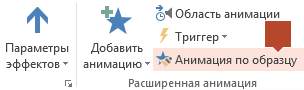
Применение эффектов анимации к тексту, объекту или диаграмме
Выделите элемент, который нужно анимировать, откройте вкладку Анимация и выберите один из следующих эффектов:
Действие, которое нужно применить к объекту
Команда на вкладке «Анимация»
Появление на слайде
(Щелкните стрелку вправо, чтобы увидеть другие варианты.)
Исчезание со слайда
Перемещение по определенному пути
К одному объекту можно применить несколько эффектов анимации. Просто выделите объект еще раз и примените дополнительный эффект.
Каждый эффект анимации представлен на слайде числом () рядом с объектом, которое обозначает его номер в последовательности воспроизведения. Если два эффекта анимации должны воспроизводиться одновременно, они обозначены стопкой из чисел: .
Изменение эффектов анимации
Вот как можно изменить или удалить эффекты анимации, а также изменить порядок их воспроизведения.
Выберите нужный слайд и щелкните на нем номер эффекта анимации, который вы хотите изменить.
В области анимации, отображаемой справа, будут показаны все эффекты анимации, которые есть на слайде.
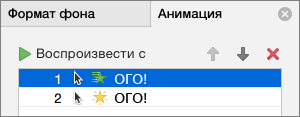
Доступные в этом разделе настройки:
изменение порядка и удаление эффектов анимации в разделе Воспроизвести;
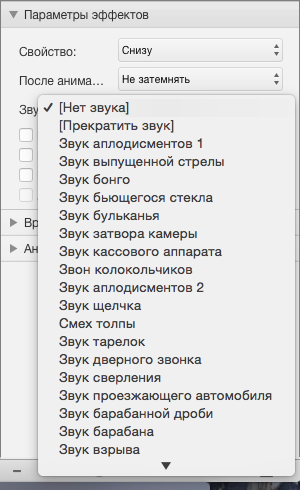
изменение самого эффекта анимации и добавление звука в разделе Параметры эффектов;
изменение способа запуска анимации и продолжительности эффекта в разделе Время показа слайдов.
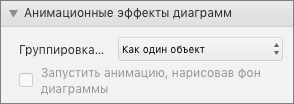
Чтобы вывести в начале анимации пустую диаграмму, выберите эффект анимации в области анимации и в разделе Анимационные эффекты диаграмм установите флажок Запустить анимацию, нарисовав фон диаграммы.
Чтобы просмотреть результат изменений, нажмите Воспроизвести с.
Дополнительные сведения
Добавление эффекта анимации
Выделите на слайде объект или текст, к которому нужно добавить анимацию.
В этом контексте объект — это любой элемент на слайде, например рисунок, диаграмма или текстовое поле. При выделении объекта на слайде вокруг него появятся маркеры изменения размера. (В целях анимации абзац в текстовом поле также считается объектом, но при его выделении маркеры изменения размера отобразятся для всего текстового поля, а не для одного абзаца).
На вкладке Анимации откройте коллекцию эффектов анимации и выберите нужный вариант.
На вкладке Анимации откройте список Параметры эффектов и выберите нужный вариант. Параметры эффектов доступны для текста, а также для выбора направления и интенсивности эффектов анимации. (Параметры есть не у всех эффектов анимации.)
Чтобы просмотреть анимацию, на вкладке Слайд-шоу ленты нажмите кнопку Воспроизвести с начала.

(Если вы отключили упрощенную ленту, вкладка Слайд-шоу не отображается. Используйте вместо нее вкладку Вид, чтобы начать слайд-шоу.)
Для воспроизведения эффекта анимации щелкните слайд в режиме слайд-шоу.
Удаление эффекта анимации
Выделите анимированный объект.
На вкладке Анимации откройте коллекцию эффектов анимации и выберите вариант Нет.
Изменение порядка воспроизведения эффектов анимации
Когда вы назначаете объекту определенный эффект анимации, слева от этого объекта появляется небольшой маркер в виде числа. Он свидетельствует о наличии эффекта анимации и указывает его место в порядке анимации на слайде. Эти маркеры отображаются, если на ленте выбрана вкладка Анимации.
На слайде выделите анимированный объект.
На вкладке Анимации в группе Время нажмите кнопку Переместить назад или Переместить вперед.
При каждом нажатии место объекта в порядке анимации будет меняться на единицу. Номера на маркерах анимации будут меняться в зависимости от порядка эффектов.
Действия с анимацией в презентациях

Процедура управления анимацией (создание, удаление, модификация) в PowerPoint одинакова для всех возможных объектов:
- Текст (включая объекты WordArt)
- Фигуры (линии, прямоугольники, управляющие кнопки)
- Картинки
- Объекты SmartArt
- Диаграммы
- Группы объектов
Как добавить анимацию в PowerPoint
Самый простой способ повесить анимационный эффект – это скопировать его с существующего объекта. Для этого есть кнопка «Анимация по образцу». Если нужного эффекта для копирования еще нет или он не походит, можно все создать заново:
- Включите «Область анимации»
- Выберите объект, для которого вы хотите добавить анимацию.
- Если для выбранного объекта уже была сделана анимация и вы не хотите ее ломать, нажмите кнопку «Добавить анимацию». Если для объекта еще не было добавлено никакого эффекта, вы можете либо воспользоваться той же кнопкой, либо просто выбрать эффект из предлагаемых на панели инструментов «Анимация»
- Настройте добавленный эффект, чтобы он обеспечивал ваша задумку. (см. следующий параграф)
- Проверьте настроенный эффект кнопкой «Просмотр»

Настройки анимации в PowerPoint
Настройки анимации на ленте
Задает дополнительные параметры анимационного эффекта. Такие как направления вылета, движения, тип фигуры трансформации объекта. А также формат применения анимации для текстовых объектов — детали про текст тут
Определяет способ запуска данной анимации. Следует использовать если вы хотите, чтобы текущий эффект сработал по клику по другом объекту на слайде.
- По щелчку (начнется если мы щелкнем на определённый объект, либо просто щелкнуть на произвольное место на слайде)
- С предыдущим. Эффект начинается ровно тогда, когда стартанул предыдущий эффект. Очередность можно посмотреть на вкладке «Область анимации»
- После предыдущего.
Время выполнения эффекта.
Позволяет затянуть реальный запуск анимации после срабатывания триггера. Например, можно указать – начало=вместе с предыдущим, и задержку 3 сек, тогда вторая анимация начнется через 3 секунды после запуска первой.
Дополнительные параметры эффектов, доступные из «области анимации»

Можно добавить звук, сопровождающий анимационный эффект. По умолчанию предлагаются несколько звуков, можно загрузить что-то свое.
- Выбор цвета и «другие цвета» — после окончания анимации заливает контур фигуры выбранным цветом.
- «Не затемнять» — настройка по умолчанию, фигура после всех эффектов будет выглядеть стандартно (согласно выставленным при редактировании настройкам)
- «После анимации скрыть» — как проходит вся анимация на слайде, фигура пропадает.
- «Скрыть по щелчку» — фигура пропадает после клика
- Все вместе – анимация применяется ко всей фразе.
- По словам – применяется к отдельным словам, например, для эффекта «вылет», фраза будет вылетать по одному слову.
- По буквам – анимация применяется к отдельной букве.

См выше в 1 таблице
См выше в 1 таблице
См выше в 1 таблице
Позволяет зацикливать анимацию. См детали в статье — как сделать бесконечную анимацию
Как изменить существующую анимацию
Чтобы заменить настроенную анимацию на другую:
- Откройте «Область анимации»
- Выберите нужный эффект
- В списке эффектов найдите нужный и установите. Вместо старого эффекта будет новый.
Чтобы изменить порядок анимации:
В области анимации нажмите кнопку вверх или вниз
Чтобы поменять настройки (к примеру длительность):
После выбора эффекта, отредактируйте настройки, которые были описаны выше.
Как удалить анимацию с одного объекта
- Выберите объект
- В списке эффектов поставьте «нет»

Как удалить анимацию со всех слайдов
На данный момент такой функции нет, если нужно прямо удалить все эффекты, действуйте так как было описано в пункте выше. Однако это очень долго, к счастью есть способ очень быстро заблокировать работу анимации во всей презентации.
Для этого на вкладке ленты «Показ Слайдов» откройте настройку презентации кнопкой «Настройка показа слайдов» и проставьте галочку «без анимации».
Похожие публикации:
- Телеграмм канал картель чей
- Тормозит админка wordpress как исправить ошибки
- Угольников и гаркалин кто хочет стать миллионером
- Файл sysstat log как уменьшить размер