Как настроить приложения на телевизоре LG?
Телевизоры с технологией Smart TV давно перестали быть просто телевизорами. Скорее это универсальный досуговый центр. С помощью телевизора Smart TV можно не только просматривать любимые фильмы и телепередачи в лучшем качестве, но также записывать их или останавливать эфир. Со Smart TV можно играть в игры и общаться в социальных сетях, достаточно скачать соответствующее приложение для WebOS из официального магазина LG – LG Content Store.
Рассмотрим подробно, каким образом происходит установка приложений на телевизор LG и что для этого требуется:
- Для начала необходимо узнать версию операционной системы. Если версия устарела, ее необходимо обновить, в противном случае приложения могут работать некорректно.
- Далее следует убедиться, что телевизор подключен к сети Интернет.
- После этого потребуется войти в уже существующий аккаунт либо зарегистрировать новый. Для регистрации в аккаунте Smart необходимо нажать на пульте дистанционного управления на кнопку с изображением шестеренки (либо с надписью Settings), в появившемся меню выбрать «Расширенные настройки» (либо троеточие в конце списка), далее «Общие» и «Управление учетной записью». В новом появившемся окне выбираем «Создать учетную запись», необходимо будет указать адрес действующей электронной почты, так как на нее придет подтверждение, указать дату рождения и придумать пароль. Нажимаем «Регистрация». После подтверждаем электронный адрес, пройдя по ссылке из письма, и авторизовываемся в Smart, введя логин и пароль. В качестве логина будет использована подтвержденная электронная почта.
- Далее на пульте управления нажимаем кнопку с изображением домика и попадаем в главное меню. Стрелочками выбираем LG Content Store.
- Из списка приложений LG выбираем необходимый вариант и нажимаем «Установить».
- После завершения загрузки нажмите «Открыть». Все, приложениями можно пользоваться.
Обращаем внимание, что некоторые приложения доступны для всех регионов, а некоторые только для локального использования.
Еще один вариант установки приложений для Smart TV – это установка с флешки. Этот вариант установки ненамного сложнее:
- Первым делом необходимо взять флешку и отформатировать ее в формате FAT или FAT32.
- Далее сохраняем на флешку распакованный архив того или иного приложения, которое хотите установить на Smart TV.
- Вставляем флешку в USB-разъем телевизора LG (если такого разъема нет, то понадобится дополнительное оборудование).
- На пульте дистанционного управления необходимо нажать на кнопку с изображением домика, после этого выбрать «Мои приложения» и выбираем иконку USB в правой верхней части экрана рядом с указателем свободного места.
- Для запуска перейдите на добавленное приложение и нажмите «OK» на пульте дистанционного управления. После завершения установки можно приступать к просмотру, при этом флешку извлекать не нужно.
- Обращаем внимание, что вы обязательно должны быть авторизованы в Smart TV для того, чтобы установить приложение с флешки.
Иногда пользователи могут столкнуться с ситуацией, когда не могут установить приложения, причин может быть несколько:
- Телевизор не подключен к сети Интернет.
- Устанавливаемые приложение не совместимы с операционной системой телевизора LG.
- Переполнена память телевизора.
- Не авторизовались в системе Smart TV.
Как настроить кабельные, цифровые и спутниковые каналы на телевизоре LG
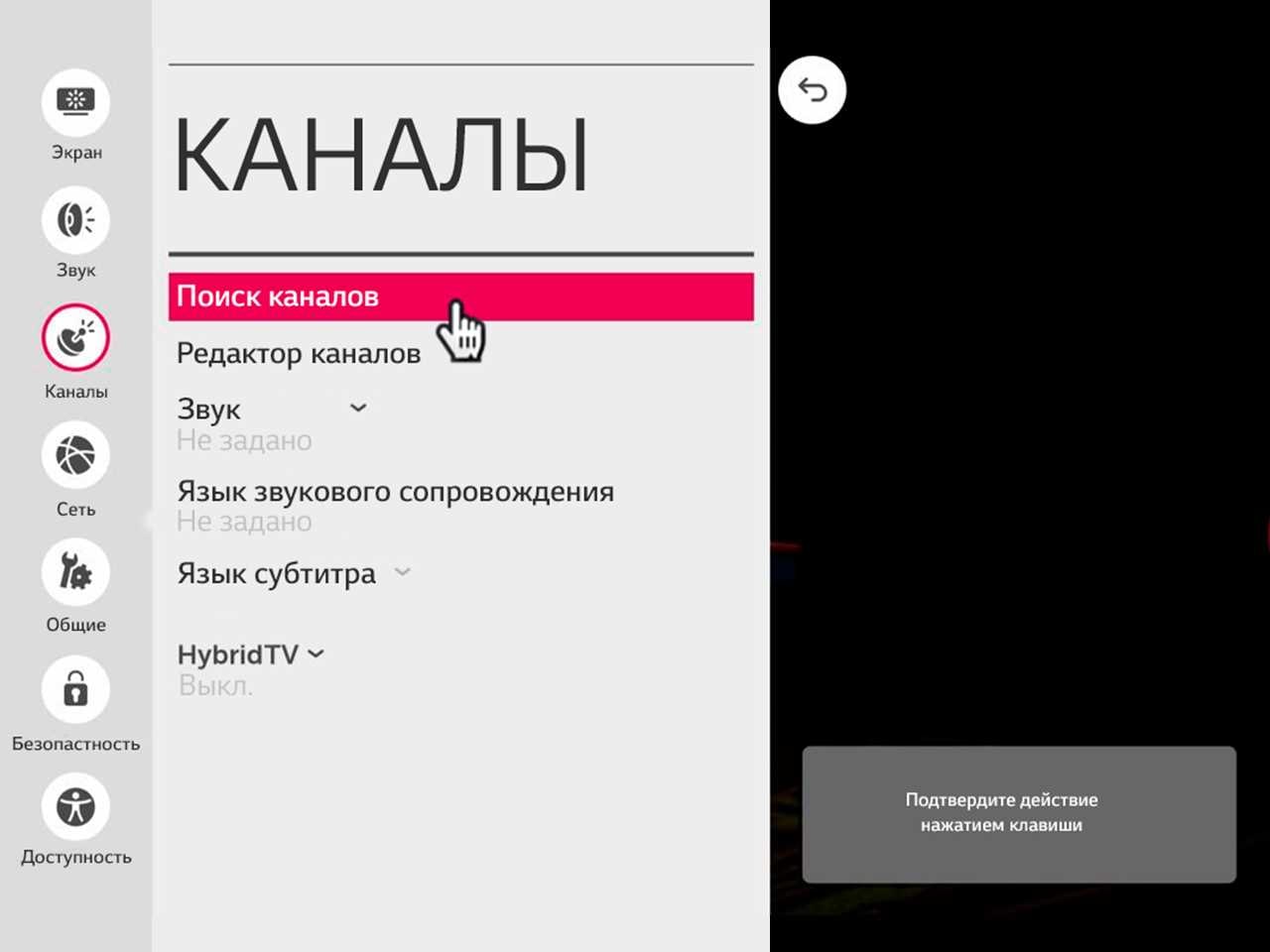
Цифровые и кабельные каналы. Что нужно знать?
Цифровой сигнал позволяет смотреть каналы с помощью обычной антенны, но требует наличия тюнера. Кабельный сигнал подключается к телевизору по кабелю от провайдера.
- Настройка кабельного и цифрового канала схожи. Чтобы настроить каналы, вам потребуется сигнальный кабель и пульт.
- Нажмите на пульте клавишу «Settings», чтобы зайти в меню настроек. Перейдите в раздел «Каналы», нажмите «ОК», затем «Автопоиск» и снова «ОК».
- В меню «Автопоиска» при выборе источника входного сигнала отметьте галочкой пункты «Антенна» и «Кабельное ТВ».
- Выберите вашего оператора из списка или нажмите «Другие операторы». В открывшемся окне введите данные, которые можно узнать на сайте вашего поставщика услуг. Нажмите «Далее». Если возникли трудности с заполнением, обратитесь за консультацией в техническую поддержку поставщика услуг.
- Теперь нужно выбрать параметры поиска. Отметьте те типы каналов, которые хотите смотреть. В большинстве случаев нужно отметить «Только цифровые». Нажмите «Выполнить». Точные требования можно узнать на сайте вашего оператора.
- Поиск занимает несколько минут. Когда он закончится, нажмите «Готово». Настройка ТВ окончена. Приятного просмотра!
Спутниковые каналы. Что нужно знать?
Спутниковый сигнал подается через спутниковую антенну. Вам нужно знать вводные данные об операторе и спутниковой тарелке, чтобы настроить каналы на телевизоре.
Чтобы настроить спутниковое телевидение, следуйте 1 и 2 пункту выше. Далее в меню «Автопоиска» при выборе источника входного сигнала отметьте галочкой только пункт «Спутник». В открывшемся окне введите данные, которые вам при подключении предоставил оператор.
Программы для WebOS позволяют расширить функционал телевидения. Вы можете также смотреть ролики на YouTube и пользоваться IPTV.
Читайте также «Вопросы и ответы»
Как настроить телевизор LG
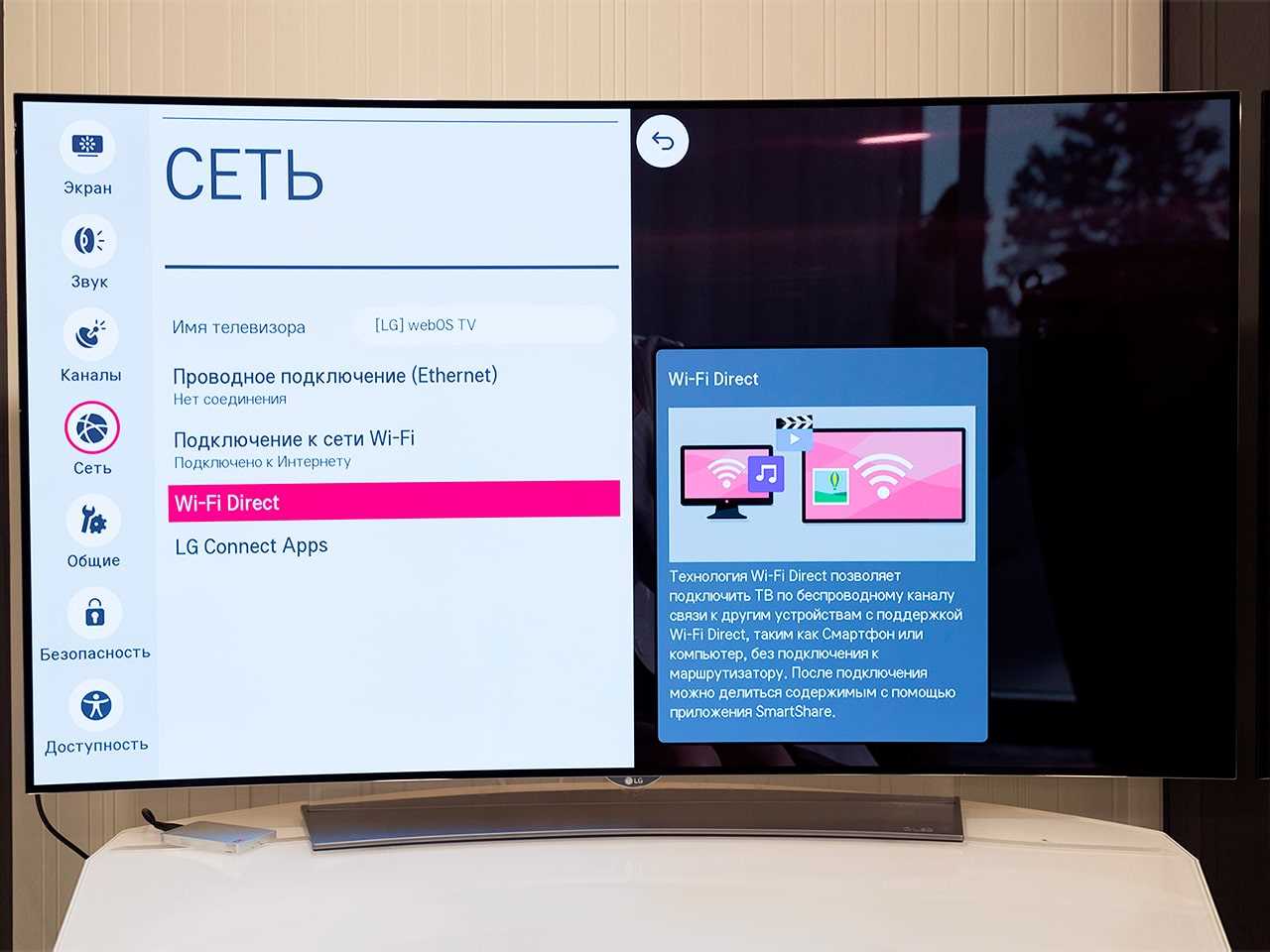
Вы приобрели новый телевизор LG? Поздравляем! Осталось настроить его и наслаждаться отличным изображением и звуком!
Этап 1
Если вы — не первый владелец телевизора, то стоит осуществить сброс настроек. Для этого зайдите в главное меню телевизора LG, выберите пункт «Настройки» → «Заводские настройки» и подтвердите сброс настроек. Телевизор перезагрузится.
Этап 2
Теперь нужно настроить эфирные каналы. Для этого зайдите в «Настройки», выберите вашу страну (если России нет в списке, подойдет Финляндия), активируйте функцию «Автопоиск», а в качестве сигнала выберите «Кабель».
Запустите быстрый поиск со следующими параметрами: частота начальная — 274 000; частота конечная — 770 000; модуляция — 256; скорость — 6750; ID сети — Авто.
Не забудьте отключить функцию «Автообновление» и поменять порядок настроенных каналов, если вы хотите, чтобы определенные каналы на телевизоре были настроены на конкретные кнопки пульта. Готово!
Этап 3
Если вы купили «умный телевизор» LG Smart TV, то вы можете не только смотреть эфирное телевидение, но и пользоваться онлайн-кинотеатрами, играть в игры, смотреть видео с YouTube и многое другое. Но нужно потратить совсем немного времени на настройку.
Для начала вам нужно подключить телевизор к интернету и настроить Smart TV (инструкция здесь: «Как настроить Smart TV на телевизоре LG»!), затем — установить нужные приложения («Приложения для Smart TV LG»!) и подключить IPTV («Как настроить IPTV на телевизоре LG»!).
Поздравляем! Ваш телевизор LG настроен и готов к работе.
Читайте также «Вопросы и ответы»
Как настроить Smart TV на телевизоре LG
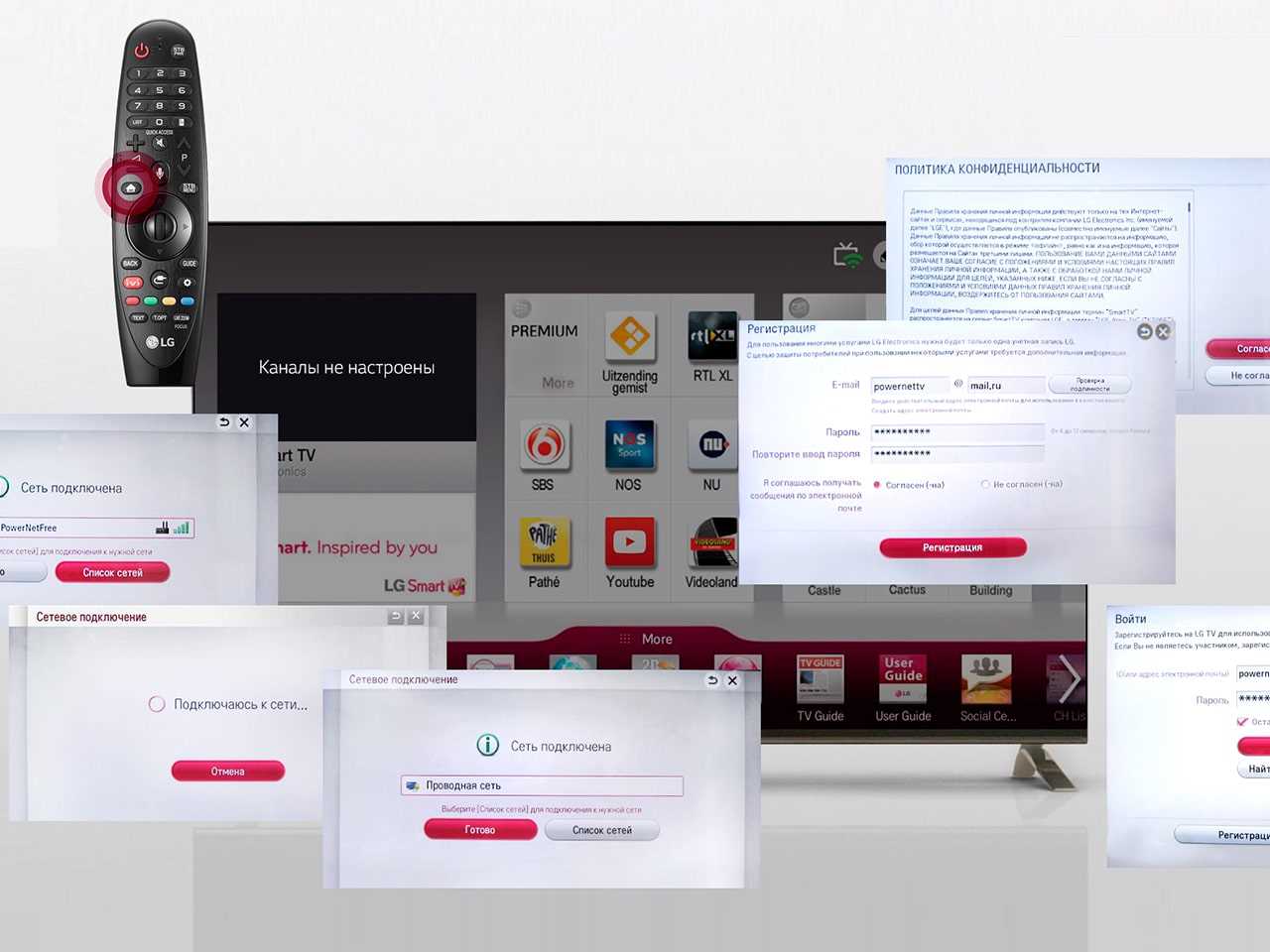
Итак, в вашем доме появился LG Smart TV. Поздравляем! Этот телевизор может гораздо больше, чем обычный! Нужно лишь настроить его. Это не займет много времени.
Подключение интернета
Пользоваться LG Smart TV без интернета — все равно что пользоваться автомобилем без бензина! Обязательно подключите свой телевизор к интернету. Желательно использовать полноценную скоростную линию — только так можно будет смотреть, например, спортивные трансляции в отличном качестве. Есть два способа подключения:
- Подключить в LAN-разъем телевизора LG кабель, идущий от роутера (или, менее желательно, прямой кабель от провайдера).
- Подключить телевизор LG к Wi-Fi-роутеру. Советуем пользоваться современными роутерами, обеспечивающими соединение на частоте 5 ГГц.
В качестве временного способа можно использовать USB-модем с сим-картой мобильного интернета или соединение со смартфоном по Wi-Fi Direct.
Регистрация
Перед использованием магазина приложений для Smart TV необходимо зарегистрироваться на официальном сайте LG. Для этого в главном меню нужно выбрать пункт «Войти» и пройти регистрацию по своему адресу электронной почты, а затем подтвердить регистрацию по ссылке из полученного письма.
Теперь можно входить в свою учетную запись. Не забудьте при первом входе поставить галочку «Оставаться в системе», чтобы не вводить пароль каждый раз.
Установка приложений
Заходите в меню Smart TV и запускайте «LG Smart World» (для приложений) или «LG Game World» (для игр). Выбирайте нужное приложение и устанавливайте его! Приложения бывают платные и бесплатные.
Настройка каналов
Заключите договор с провайдером на подключение пакета каналов IPTV и настраивайте IPTV на своем телевизоре LG. Как это сделать — читайте по ссылке («Как настроить каналы на телевизоре LG»!).
Читайте также «Вопросы и ответы»