Как изменить шрифт на сайте WordPress

Здравствуйте, друзья! В этом уроке мы разберем с Вами как изменить шрифт на сайте WordPress. Устанавливать новый шрифт будем с Google Fonts, так как это самый популярный, простой и надежный сервис с огромным выбором шрифтов. Итак, приступим!
Как подключить на сайт шрифт с Google Fonts
1. Сперва нужно выбрать шрифт, который мы будем устанавливать на сайт. Для этого переходим на сайт Google Fonts и сразу же сортируем шрифты так, чтобы они были «кириллические». Если этого не сделать, то подключенный шрифт может не работать с русским или украинским текстом.

Также можно отсортировать шрифты по типу и другим параметрам.
2. Теперь выберите из списка понравившийся шрифт и нажмите кнопку «Quick-use».

3. В открывшемся окне нужно отметить галочками стили (к примеру Normal, Medium, Bold), которые собираетесь использовать на сайте. Также рекомендую ставить галочку и на латинским наборе, так как зачастую на сайте используются и латинские буквы.

4. Далее нужно подключить выбранный шрифт на сайт. Для этого прокручиваем станицу чуть ниже и выбираем один из предложенных способов подключения.
Давайте разберем более детально способы подключения Standard и @import.
Способ 1
Standard — нужно скопировать строчку подключения шрифта и добавить ее в шапку сайта.

Сделать это очень просто. Переходим с административной панели в Внешний вид -> Редактор -> Заголовок (header.php) и добавляем код в содержимое тега . Результат будет выглядеть так (на примере темы Twenty Twelve):

Способ 2
@import — нужно скопировать и добавить код в CSS стили сайта.

О том, как открыть и редактировать CSS стили мы говорили в одном из прошлых уроков.
Важно! Используйте только один способ подключения, не нагружайте зря сайт.
Использование нового шрифта на сайте
После подключения шрифта нужно указать, на каких текстовых элементах сайта он будет использоваться. Для этого скопируйте строчку в самом низу страницы Google Fonts и добавьте ее к классам и идентификаторам, у которых хотите заменить шрифт.

К примеру, для изменения шрифта на заглавиях h1, h2, h3 нужно добавить (или заменить, если для элементов уже установлен какой-то шрифт) такой код:
h1, h2, h3
Как видите, сложного совершенно ничего нету. Изменить шрифт на сайте — дело 5 минут.
В случае, если у Вас что-то не получилось или возникли вопросы — смело пишите в комментариях.
Здравствуйте, друзья! В этом уроке мы разберем с Вами как изменить шрифт на сайте WordPress. Устанавливать новый шрифт будем с Google Fonts, так как это самый популярный, простой и надежный сервис с огромным выбором шрифтов. Итак, приступим! Как подключить на сайт шрифт с Google Fonts 1. Сперва нужно выбрать шрифт, который мы будем устанавливать на сайт. Для этого переходим на сайт Google Fonts и сразу же сортируем шрифты так, чтобы они были «кириллические». Если этого не сделать, то подключенный шрифт может не работать с русским или украинским текстом. Также можно отсортировать шрифты по типу и другим параметрам. 2. Теперь выберите из списка понравившийся шрифт и…
Как изменить любой шрифт в вашей теме WordPress

Вы когда-нибудь хотели изменить шрифты на веб-сайте WordPress? Выбрать новый шрифт с помощью настройщика несложно. Проблема возникает, когда вы хотите использовать шрифт, который не поставляется с темой, или если элемент, который вы хотите изменить, не имеет возможности сделать это.
Оглавление
Изменить настраиваемые шрифты
Чтобы получить больше шрифтов, сначала установите Простые шрифты Google плагин к вашему сайту.
1. Перейдите в «Плагины -> Добавить новый».
2. Найдите «Easy Google Font».
3. Нажмите «Установить», а затем «Активировать».
4. Теперь на вашем сайте больше вариантов шрифтов. Чтобы изменить их, зайдите в настройщик (Внешний вид -> Настроить).

5. Щелкните «Типографика -> Типографика темы».

6. Щелкните стрелку раскрывающегося списка и прокрутите вниз. Вы должны увидеть гораздо больше доступных шрифтов.

7. Щелкните, чтобы выбрать тот, который хотите использовать.
Плагин довольно просто использовать для изменения текста, который уже настраивается в вашей теме. Разочарование наступает, когда вы хотите, чтобы конкретный фрагмент текста был другим шрифтом, и его некуда было изменить!
Чтобы настроить их, вам нужно изменить код CSS для этой части веб-сайта. Однако он скрыт, поэтому вам нужно его выследить.
Получите расширения
В браузере Google Chrome найдите расширение под названием WhatFont, а затем установите и разрешите запуск.

Когда включено, WhatFont идентифицирует любой шрифт, найденный на любом веб-сайте. Поэтому, если вам нравится шрифт и вы хотите использовать его в своей работе, наведите указатель мыши на текст во время работы WhatFont, и он покажет вам имя шрифта.
Следующее расширение, которое вам нужно установить и активировать, это Firebug Lite. Он отображает код вашего сайта и позволяет вам редактировать свойства CSS в реальном времени. Это расширение упрощает поиск и изменение шрифтов, определяя расположение текста в коде.

Найдите шрифт
Чтобы узнать название шрифта, который в настоящее время используется в вашей теме:
1. Активируйте WhatFont, щелкнув его значок.
2. Наведите указатель мыши на шрифт, который хотите идентифицировать.

3. Обратите внимание на название шрифта.
4. Отключите WhatFont.
Связанный : Как добавить хэштеги в Pinterest
Следующий шаг — найти CSS с этим шрифтом в коде.
1. Откройте настройщик, как делали ранее.
2. Откройте Firebug Lite (значок жучка с отверткой).
3. Когда вы активируете Firebug, код сайта отображается внизу экрана.
Вам нужно быть очень осторожным при работе с этим кодом, особенно если вы не являетесь экспертом в CSS. Однако, если вы будете хорошо следовать инструкциям, вы сможете достаточно легко изменить шрифты, не разрушая свой сайт. Было бы неплохо создать резервную копию вашего сайта, прежде чем двигаться дальше.
Найдите текущий шрифт текста, который хотите изменить.

2. Выберите файл style.css. (Это длинный файл.)

3. Ударьте Ctrl + ж и введите записанный шрифт в поле поиска.
4. В этом примере я искал Helvetica, и вы можете увидеть оранжевым цветом расположение этого шрифта в стилях CSS.

4. Выделите и скопируйте расположение шрифта. Я выделил его желтым на картинке выше. Если указано более одного местоположения, скопируйте только одно из них.
Создать элемент управления шрифтом
Элементы управления шрифтом сообщают плагину, где CSS использует шрифт, который мы хотим изменить. Этот шаг может быть немного методом проб и ошибок, особенно если шрифт, который вы ищете, находится в нескольких разных местах на вашем сайте.
1. Вернитесь в панель администратора, наведите курсор на настройки и нажмите Google Fonts.
2. Щелкните «Создать новый элемент управления шрифтом».

3. Переименуйте его, чтобы описать расположение нового шрифта.
4. Вставьте местоположение, которое вы скопировали из списка CSS, в поле выбора CSS.
5. Щелкните поле переопределения стилей принудительной установки.
Проверь это
Вернитесь в настройщик и найдите место, где вы хотите изменить шрифт. Найдите раскрывающийся список для только что созданного элемента управления шрифтом. Потяните его вниз и выберите шрифт, который хотите использовать. Если он работает успешно, шрифт меняется, как только вы его щелкаете.
Если это не сработает, вернитесь к элементам управления шрифтами, удалите место, которое вы вставили, и повторите попытку, используя другое место в вашем CSS, где был указан исходный шрифт. Помните, что может потребоваться несколько попыток, чтобы заставить его работать.
Даже если вы используете общую тему, возможность изменить любой шрифт в вашей теме WordPress придаст вашему сайту уникальный вид. Убедитесь, что ваш сайт правильно обновлен, и попробуйте.
Как в теме wordpress поменять шрифт
Без шрифтов нет веб-дизайна. Они задают стиль и настроение дизайна, что может помочь или навредить его внешней привлекательности. Выбрав семейства шрифтов для своего веб-сайта, вы захотите иметь возможность легко их изменять. WordPress предоставляет ряд опций для изменения шрифта сайта. Понадобится ли вам плагин или вы сможете добавить их вручную, а также тип используемой темы — все это повлияет на то, как вы вносите необходимые корректировки. Здесь мы рассмотрим каждый вариант и покажем вам, как использовать его в WordPress, чтобы вы могли изменить шрифты на своем сайте Divi . Итак, давайте начнем.
Что такое веб-шрифты?
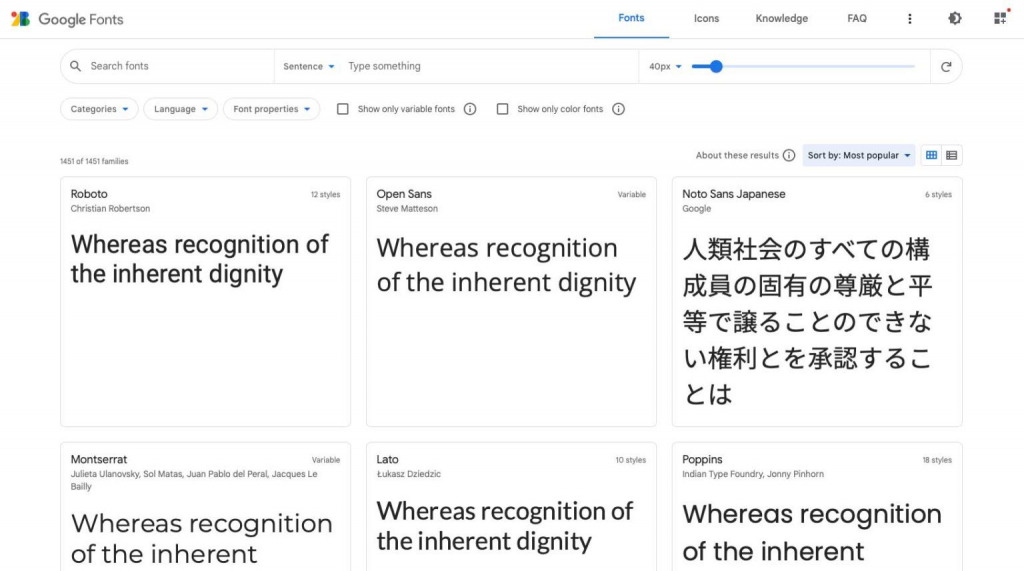
Google, Adobe, FontSpace и многие другие предлагают бесплатные веб-шрифты для вашего использования. Они позволяют добавлять пользовательские шрифты в код вашего веб-сайта, что дает вам больше возможностей для оформления. Веб-шрифты, в отличие от настольных, размещаются удаленно. Когда пользователь переходит на ваш веб-сайт, веб-шрифты загружаются сразу же от поставщика шрифтов. Когда они будут полностью оптимизированы, они будут видны на вашем сайте менее чем за секунду. Веб-шрифты позволяют использовать разные шрифты на вашем веб-сайте без необходимости встраивать каждый из них по отдельности.
4 типа веб-шрифтов
Четыре наиболее распространенных типа веб-шрифтов:
- Serif: из-за украшений вверху и внизу каждой буквы шрифты с засечками лучше всего использовать для заголовков.
- Sans Serif: Для сравнения, шрифты Sans Serif одинаково подходят для заголовков и основного текста благодаря их чистоте и удобочитаемости.
- Рукописный шрифт: из-за причудливого внешнего вида рукописных шрифтов их следует использовать с осторожностью.
- Отображение: последнее, но не менее важное: отображаемые шрифты обычно жирные и крупные, поэтому их следует использовать только для заголовков, а не для основного текста.
Использование веб-шрифтов в WordPress
WordPress предоставляет ряд опций для работы с веб-шрифтами. Независимо от того, работаете ли вы с полной темой блока редактирования сайта, общей темой WordPress или темой, использующей конструктор тем, вы можете встроить их вручную, с помощью плагина или через настройки своей темы. Из-за своей доступности и простоты шрифты Google часто используются разработчиками WordPress.
Создавайте потрясающие сайты
С лучшим бесплатным конструктором страниц Elementor
Как изменить шрифты в WordPress (5 способов)
Существует несколько различных подходов к изменению шрифтов в вашей установке WordPress. Некоторые платные темы, такие как Divi, включают менеджер шрифтов, в котором используются предустановленные шрифты Google. В довершение всего, если вы хотите, чтобы Divi использовал все подмножества шрифтов Google, вы можете включить это в настройках темы.
Настройки Customizer позволяют изменять шрифты темы по умолчанию, но не в Divi. Возможно, что в зависимости от стиля этот подход будет иметь ограниченный выбор шрифтов на выбор. Включите их в файл theme.json, если вы используете блочную тему, которая поддерживает полное редактирование сайта (FSE), например Twenty Twenty-Two. Кроме того, доступны редактор блоков Gutenberg и плагин для управления шрифтами. Наконец, вы можете ввести их вручную. Давайте рассмотрим различные способы изменения шрифтов в WordPress.
Использование параметров настройки темы для изменения шрифтов
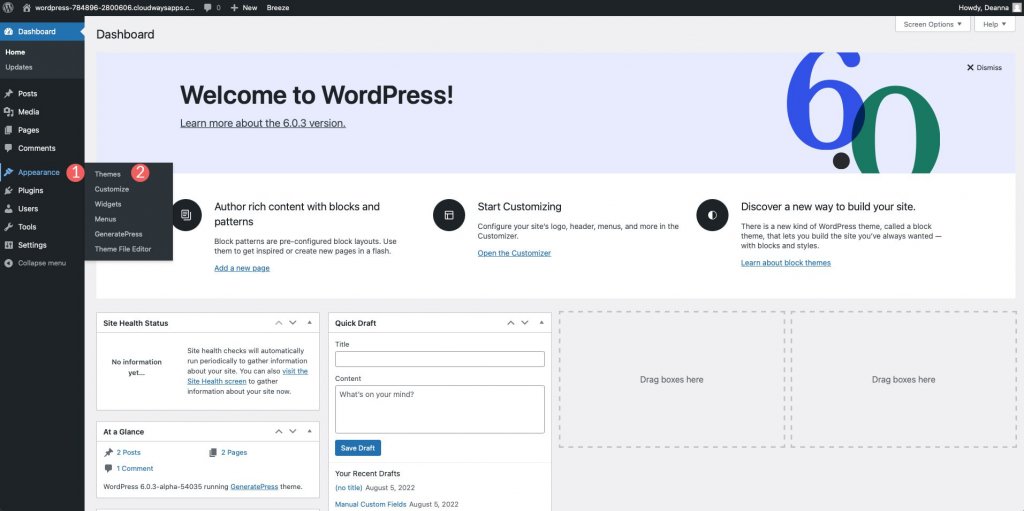
В настройщике темы WordPress вы можете изменить несколько параметров в зависимости от используемой темы. Чтобы продемонстрировать, давайте изменим тип шрифта по умолчанию темы Genesis. Войдите в панель WordPress. Перейдите к Внешний вид > Настройка.
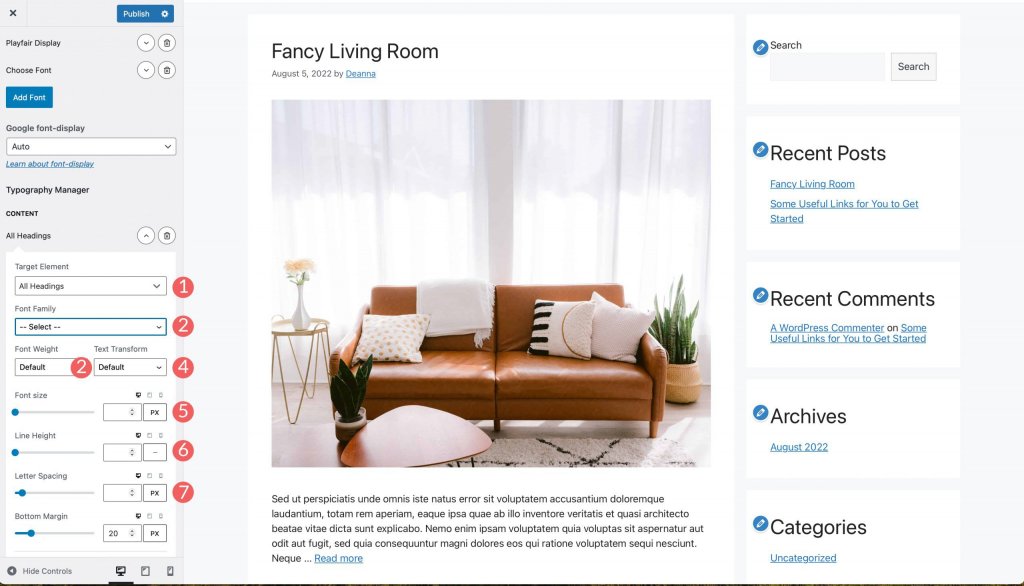
Выберите типографику из появившегося списка параметров настройки. Доступны две альтернативы: «Диспетчер шрифтов» и «Добавить типографику». Чтобы получить доступ к раскрывающемуся меню под первым вариантом, нажмите на него. Затем вы можете просмотреть доступные шрифты или начать поиск определенного шрифта. Выбрав шрифт, вы можете добавить его на свой сайт, нажав кнопку «Добавить шрифт». Повторяя описанные выше шаги, вы можете добавить больше шрифтов и назначить их различным элементам.
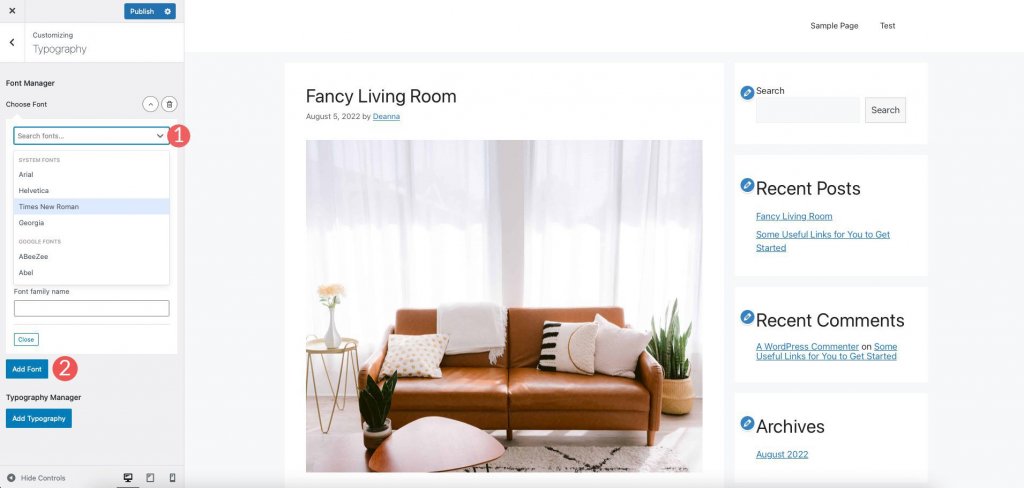
Диспетчер типографики — это второй вариант, который позволяет вам назначать определенные шрифты для использования в определенных частях вашего сайта. Вы можете вставлять их в любое место на странице, включая основной текст, заголовок и описание сайта, пункты меню и заголовки.
Кроме того, вы можете изменить шрифты здесь. Выбор элемента, для которого вы хотите изменить шрифт, — это первый шаг. Следующим шагом является выбор семейства шрифтов. Измените текст любым удобным для вас способом, выбрав новый шрифт и размер. Выберите правильный шрифт, размер, высоту строки и межбуквенный интервал, чтобы изменить внешний вид текста. Используйте свою гибкость, чтобы применить тот же метод к другим компонентам.
Изменение шрифтов с помощью полнофункционального редактирования сайта WordPress
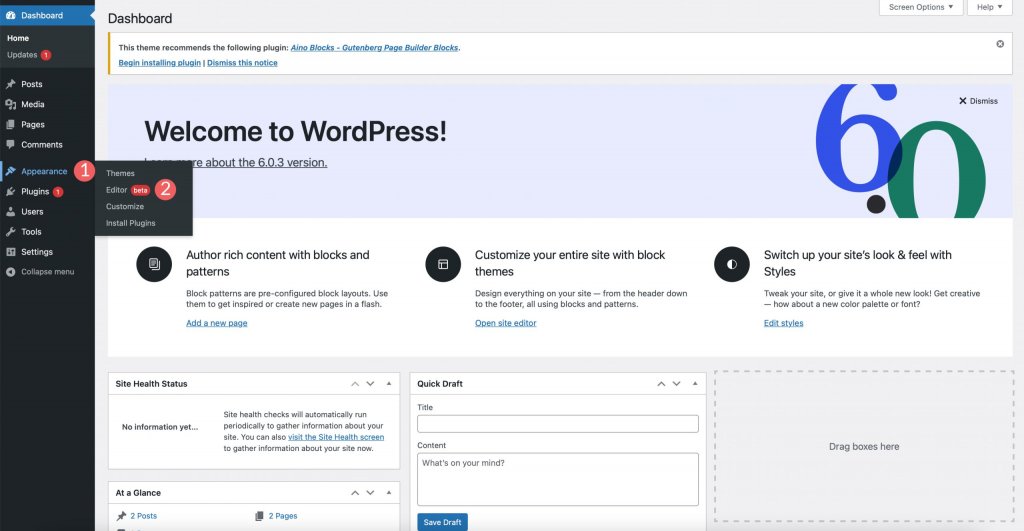
В большинстве полнофункциональных редакторов предварительно загружены темы с ограниченным количеством шрифтов. Вы можете изменить шрифт темы в редакторе таких тем, как Blockbase, Emulsion, Aino и Twenty Twenty-Two. Возьмем в качестве примера шаблон Blockbase. Выберите Theme > Editor, чтобы изменить шрифты.
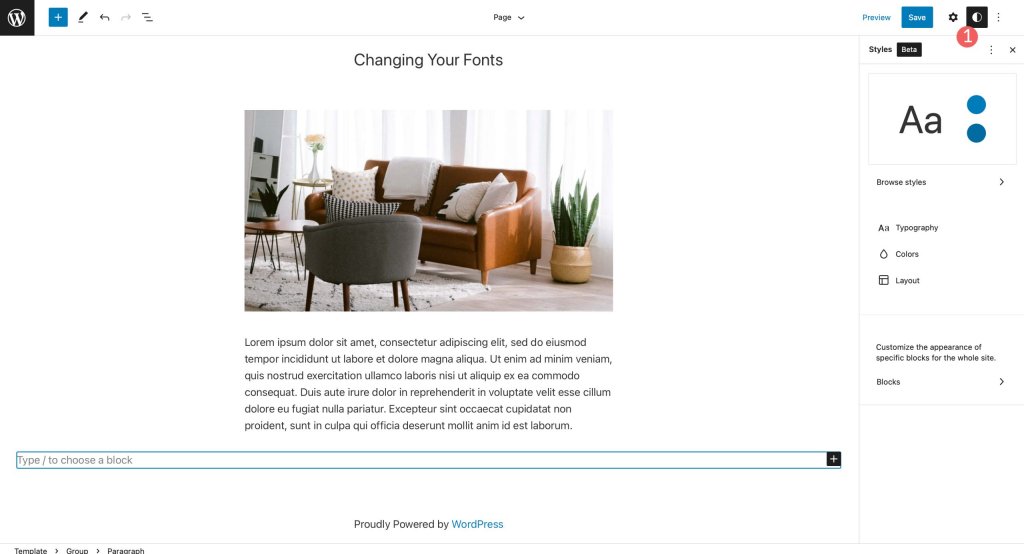
Затем в правом верхнем углу экрана щелкните значок стиля.
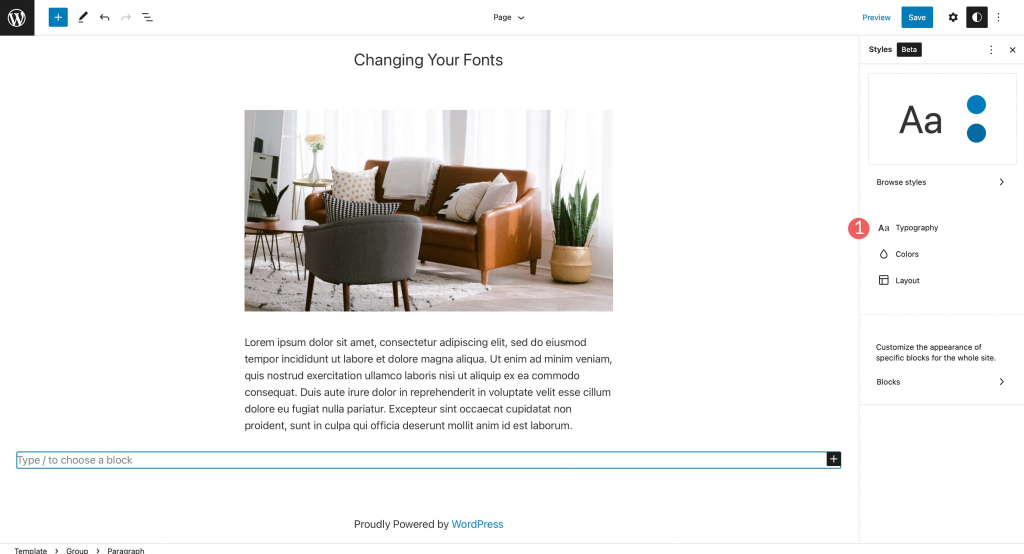
Выберите вкладку «Типографика», чтобы настроить шрифт темы.
Вы можете настроить текст сайта и текст ссылки, как показано здесь.
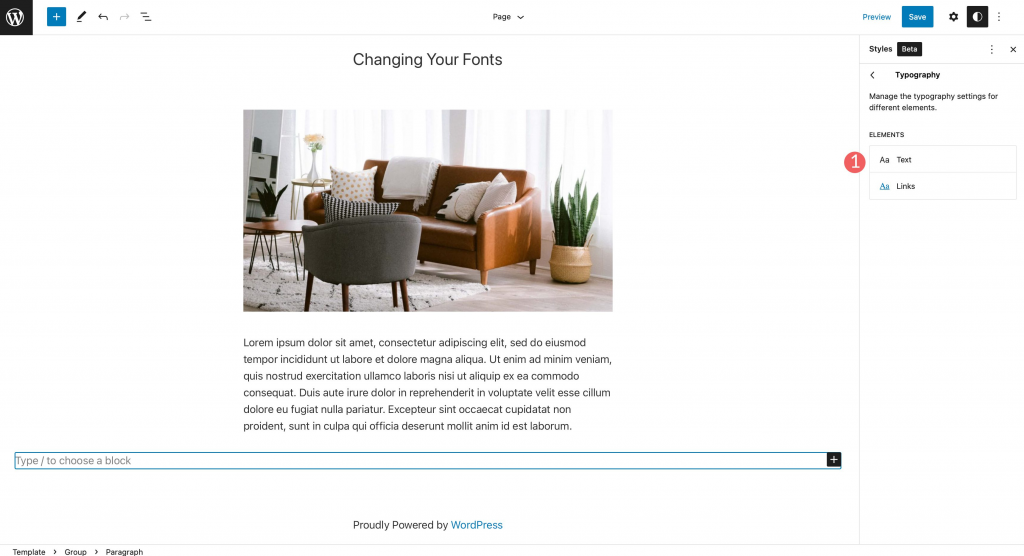
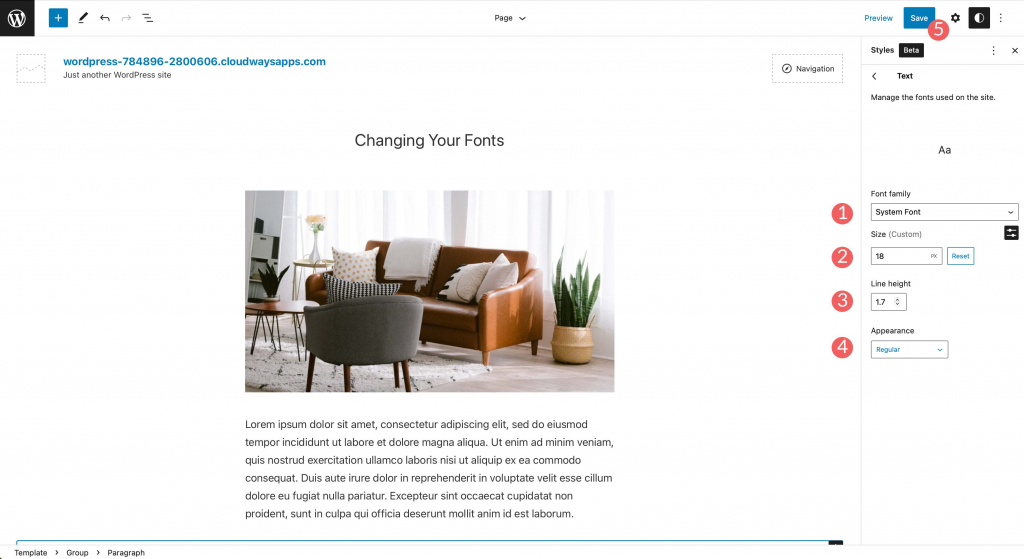
Чтобы получить доступ к меню шрифтов, найдите заголовок с надписью «семейство шрифтов» и щелкните его. Сделайте свой выбор из доступных шрифтов. Также доступны параметры размера, высоты строки и стиля. Сделайте свой выбор, затем нажмите кнопку «Сохранить» в правом верхнем углу, чтобы применить его.
Изменение шрифтов WordPress с помощью редактора блоков
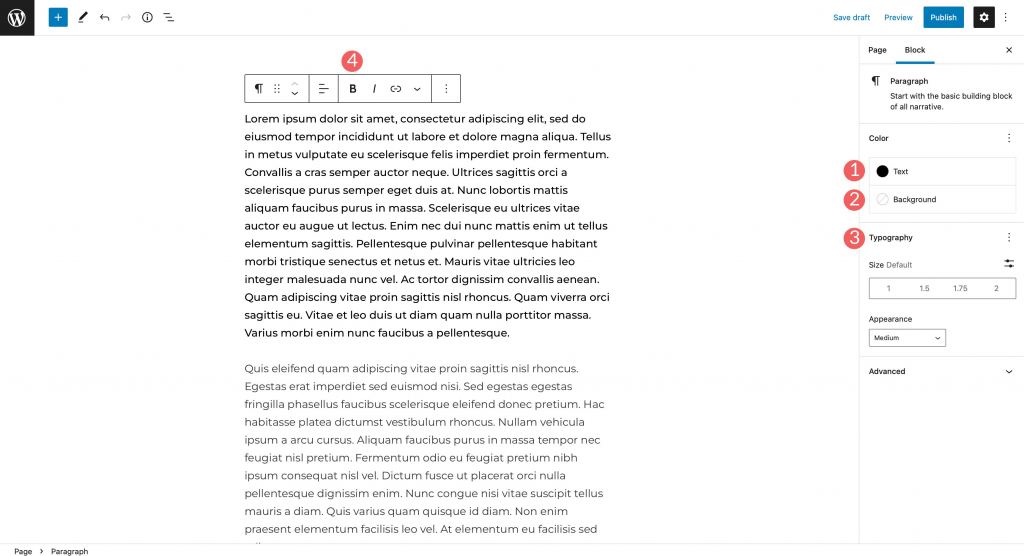
Шрифты в вашем документе можно настроить с помощью редактора блоков. У вас есть полный контроль над шрифтом, размером, цветом и стилем текста и его фона. Вес шрифта обычно является одним из параметров того, как что-то выглядит, и он меняется в зависимости от шрифта, который вы выбираете для своей темы.
В текстовых блоках вы найдете дополнительные параметры настройки. Вы можете выровнять текст, сделать его полужирным или курсивом, а также использовать другие параметры форматирования.
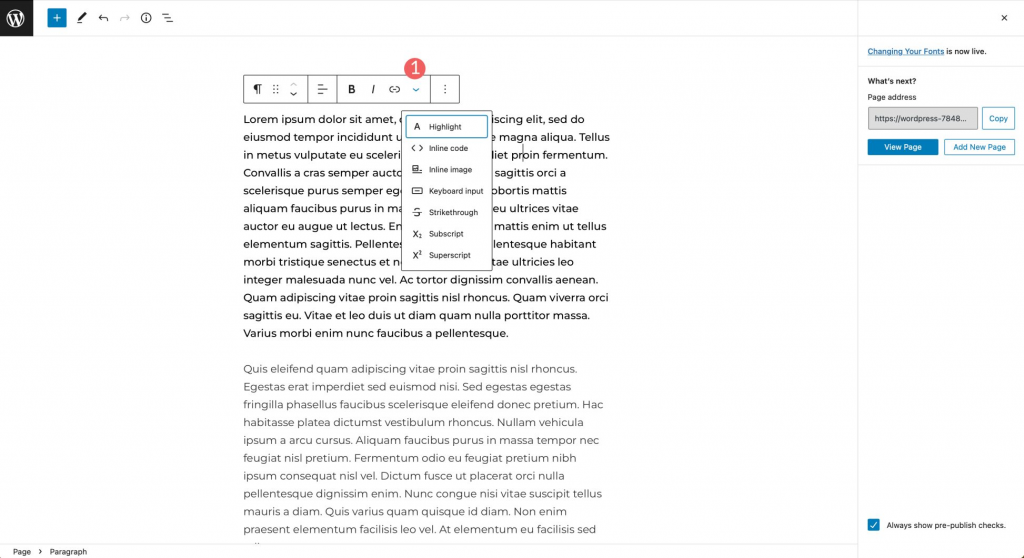
У вас также есть возможность добавить встроенный код, изображения и зачеркивания, а также выделить текст. Наконец, вы также можете использовать символы нижнего и верхнего индекса.
Использование плагина для изменения шрифтов
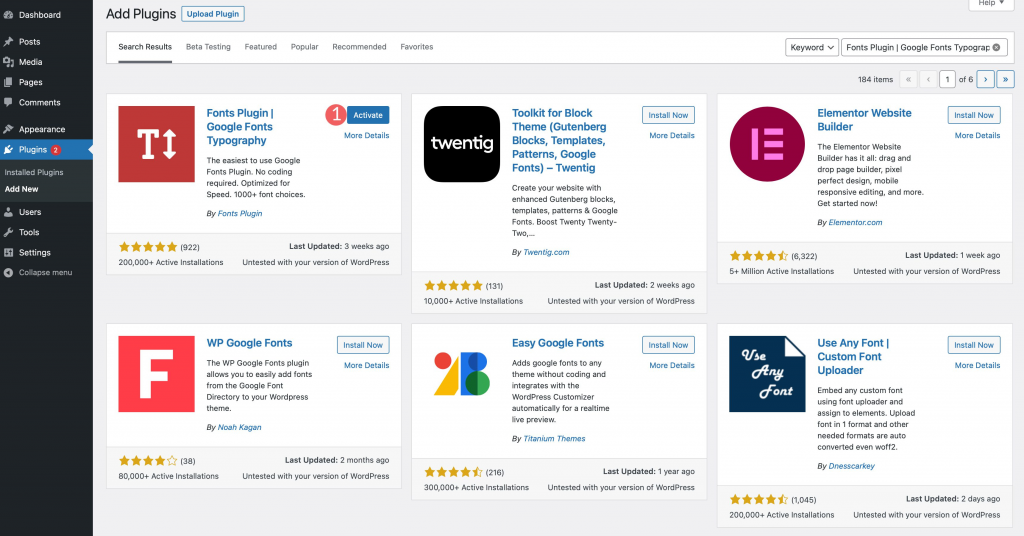
Плагин, такой как плагин шрифтов | Google Fonts Typography необходим для изменения шрифтов, используемых общей темой WordPress. В этом уроке мы рассмотрим настройку плагина и его использование для изменения шрифтов вашего сайта.
Чтобы установить новый плагин, перейдите в меню «Плагины» и нажмите «Добавить новый». В строке поиска введите «Плагин шрифтов | Google Fonts Typography». Чтобы добавить плагин на свой сайт, нажмите «Установить сейчас».

Затем активируйте плагин.
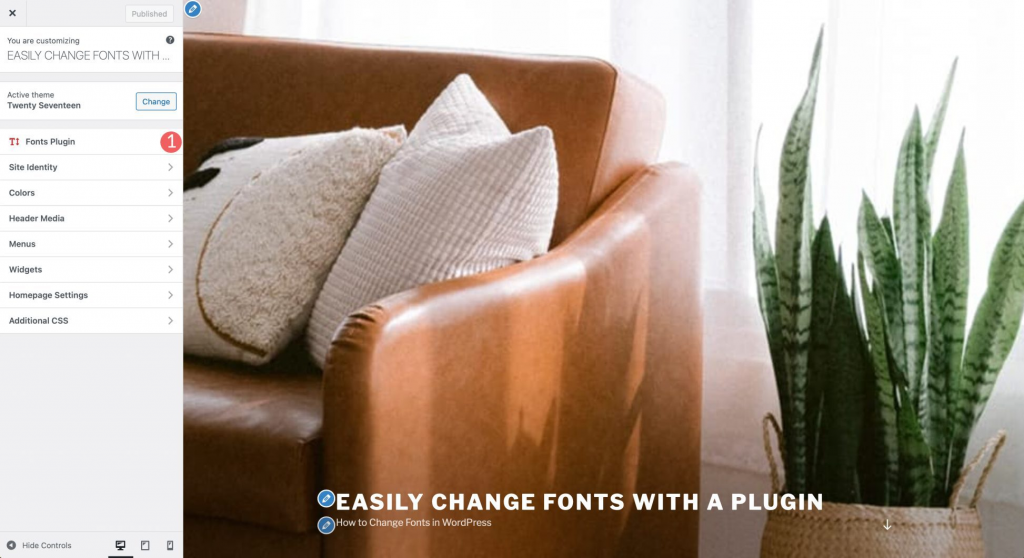
Перейдите в Внешний вид > Настройка, чтобы активировать надстройку. Если щелкнуть эту ссылку, новое подменю с надписью «Плагин шрифтов» появится в настройщике страницы после восстановления страницы.
Настройки плагина
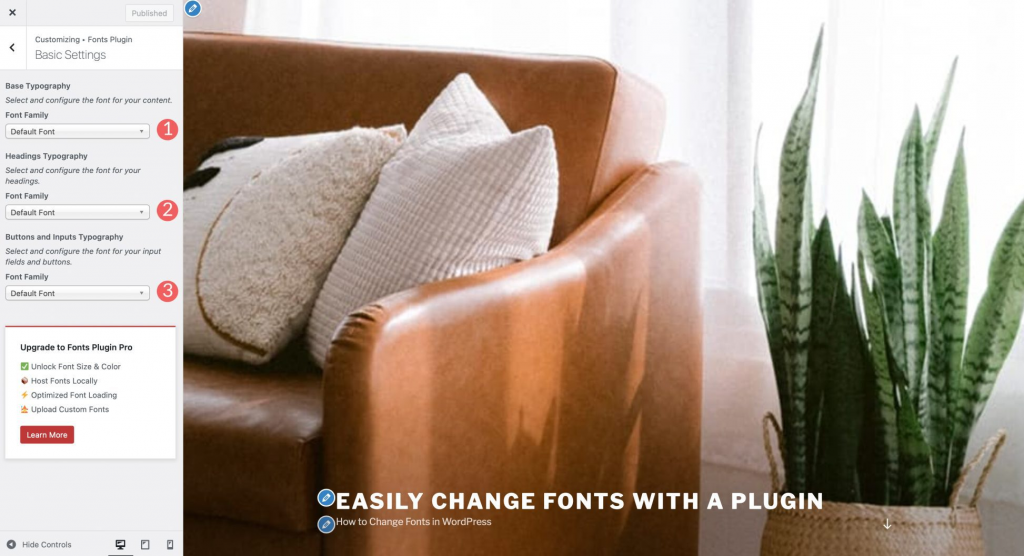
При нажатии на вкладку появится выпадающее меню с четырьмя разделами: загрузка шрифта, отладка, основные настройки и дополнительные настройки. В самых основных конфигурациях вы можете выбрать семейство шрифтов по умолчанию из более чем 1400, предлагаемых Google. Заголовки, а также кнопки и поля ввода могут иметь собственные шрифты.
Изменения фирменных шрифтов, таких как название сайта и слоган, можно внести в разделе «Дополнительные настройки». Шрифт, используемый в меню вашего сайта, можно изменить на вкладке «Настройки навигации».
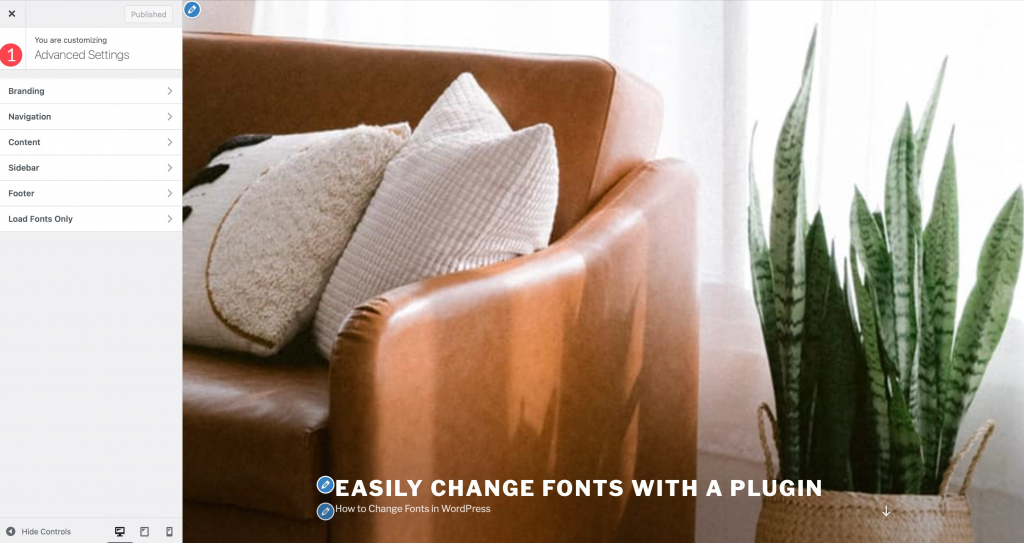
Меню Content Typography позволяет изменить шрифт, используемый для основного текста, и семейство шрифтов, используемое для всех тегов заголовков по отдельности.
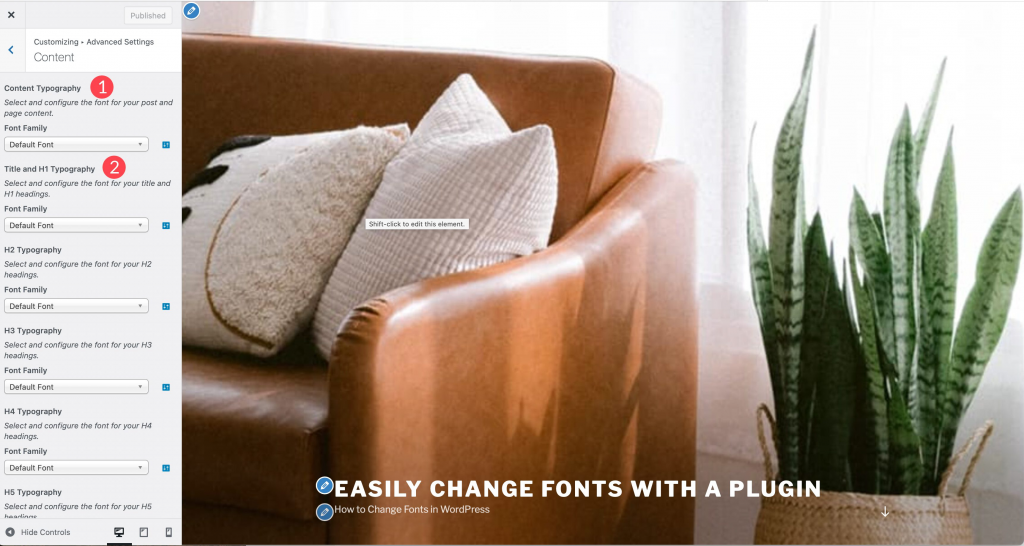
Шрифты заголовка и основного текста можно настроить в боковых и нижних колонтитулах вашего сайта. Последний параметр «Загружать только шрифты» позволяет загружать определенные шрифты, не применяя их к элементу. Когда только определенные разделы вашего документа должны использовать определенные шрифты, это способ сделать это. Надстройка премиум-класса — единственная, которая включает меню загрузки шрифтов.

Включение параметра «Принудительно стили» в отладке поможет вам выяснить, почему ваши шрифты не загружаются. Флажок отключить элементы управления редактором скрывает меню шрифтов при редактировании постов и страниц. Замена, блокировка, резервный вариант и необязательный — это четыре доступных вам варианта отображения шрифта. Вы можете отменить все изменения в настройках шрифтов плагина, нажав кнопку «Сбросить все шрифты».
Использование конструктора тем Divi для изменения шрифтов

Когда дело доходит до создания тем, Divi — один из лучших. Divi дает вам широкий спектр элементов управления шрифтами WordPress. Для начала у него есть коллекция шрифтов Google, которые вы можете использовать прямо сейчас. Шрифты можно использовать в конструкторе тем и в любом модуле с текстовыми параметрами. Встроенный настройщик темы Divi упрощает применение глобальных настроек шрифта. Давайте проверим параметры шрифта Divi и посмотрим, как они работают.
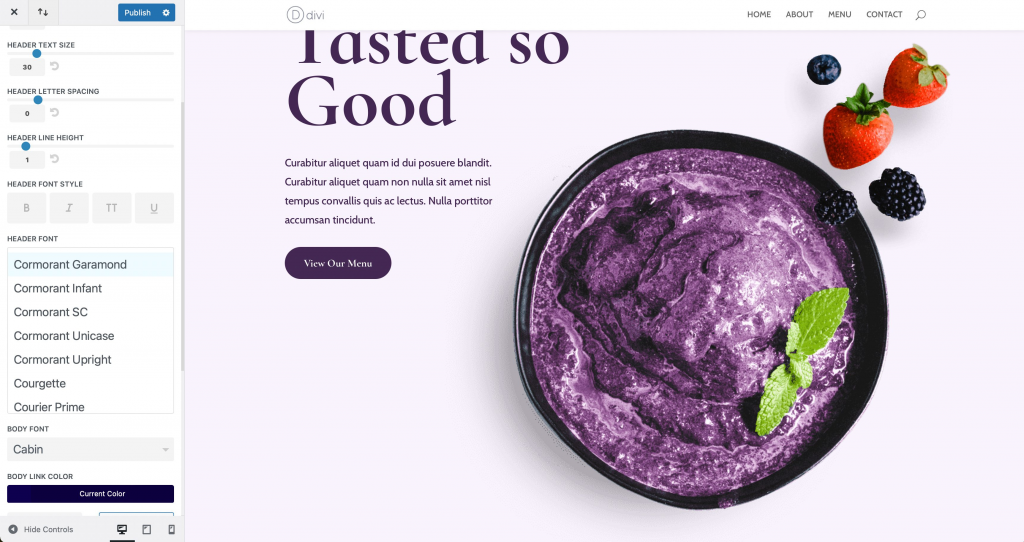
Включение настройщика темы позволит вам выбрать шрифт по умолчанию. Для начала перейдите в панель администратора WordPress и нажмите Theme> Customize. Выберите Общие настройки > Типографика в раскрывающемся меню настройщика. Размер, высота строки, межбуквенный интервал, стиль шрифта, заголовок, основной шрифт и настройки цвета для каждого из них настраиваются. Divi поставляется с большинством шрифтов Google, поэтому вы можете выбирать из почти бесконечного количества стилей.
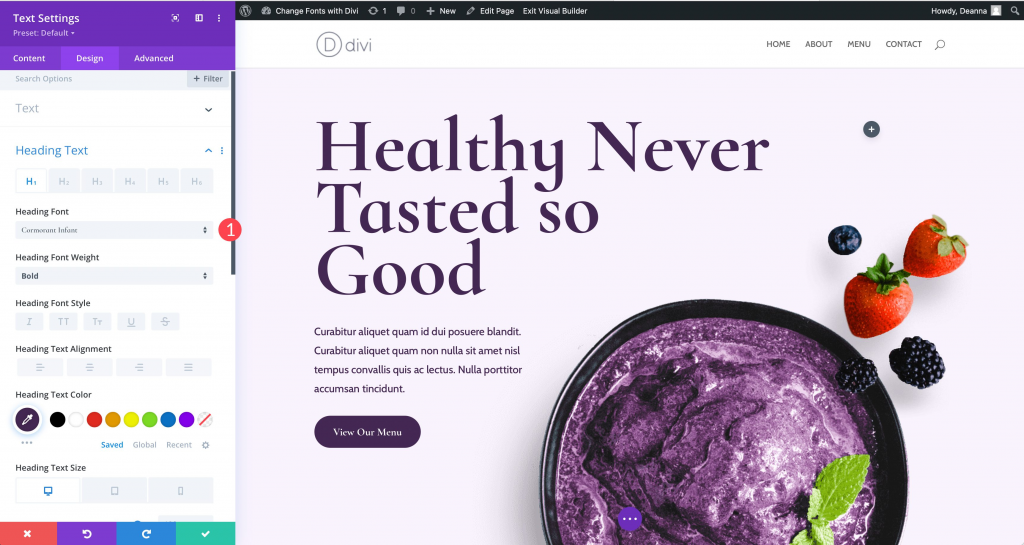
Если в модуле есть текст, вы можете изменить стиль шрифта в дополнение к тому, что вы можете сделать в настройщике темы. В качестве примера мы будем использовать функции настройки шрифта текстового модуля. Все параметры текста сгруппированы в меню дизайна. У вас есть полный контроль над шрифтом, размером, цветом и стилем основного текста и заголовка. Для того, чтобы внести изменения в шрифт заголовка, необходимо сначала активировать подменю, нажав на него. Сам шрифт, а также его вес, стиль, выравнивание текста, цвет, размер и многое другое настраиваются.
Подведение итогов
WordPress предоставляет ряд опций для изменения шрифтов. Использование плагина, такого как Fonts Plugin | Google Fonts Typography — самый простой метод, если вы работаете с общей темой. Темы, которые позволяют вам вносить много изменений на свой сайт, обычно имеют более двух способов изменить вещи, но некоторые из них могут быть сложными в использовании. Из-за гибкости, которую он обеспечивает, следует серьезно рассмотреть конструктор тем, такой как Divi . И последнее, но не менее важное: добавление шрифтов вручную может быть лучшим вариантом для вас, если вы являетесь практическим разработчиком или вам нужно только несколько альтернатив.
Как изменить шрифты темы WordPress

При создании сайта на WordPress важно не только выбрать качественную тему, но и настроить ее под свои предпочтения. Важным аспектом визуального оформления сайта является выбор подходящих шрифтов. В этой статье мы рассмотрим, как легко и быстро изменить шрифты в теме WordPress.
Выбор шрифтов может существенно повлиять на восприятие контента вашего сайта посетителями. Подходящие шрифты помогут создать единый стиль и усилить визуальное воздействие на аудиторию. При этом необходимо учитывать читабельность и совместимость выбранного шрифта с основным контентом сайта. Вам не потребуется быть профессиональным дизайнером, чтобы изменить шрифты в теме WordPress – достаточно ознакомиться с некоторыми простыми шагами.
Настройка шрифтов в теме WordPress может выполняться различными способами. Вы можете выбрать подходящий вариант, который наиболее удобен и понятен для вас. Некоторые темы WordPress предлагают встроенный редактор шрифтов, который позволяет изменять их прямо в административной панели. Существуют также плагины, которые предлагают больше настроек и возможностей для изменения шрифтов в теме. В данной статье мы рассмотрим основные способы, которые подойдут для большинства тем WordPress.
Изменение шрифтов темы WordPress: подробная инструкция для новичков
Шрифты играют важную роль в создании уникального внешнего вида и оформления вашего сайта WordPress. Если вы хотите изменить шрифты в своей теме WordPress, вам потребуется следовать нескольким простым шагам. В этой подробной инструкции мы расскажем, как это сделать с помощью кода CSS.
Шаг 1: Подготовка к изменению шрифтов
Прежде чем начать, убедитесь, что у вас есть установленная и активированная тема WordPress. Вы также можете использовать дочернюю тему, если хотите сохранить все свои изменения при обновлении основной темы. Вам потребуется доступ к административной панели WordPress и редактору темы.
Шаг 2: Определение используемых шрифтов
Прежде чем изменить шрифты, вам нужно знать, какие шрифты используются в вашей теме WordPress. Вы можете использовать инструменты разработчика в браузере, чтобы исследовать код и найти используемые шрифты. Обратите внимание на классы CSS или селекторы элементов, которые управляют шрифтами.
Шаг 3: Добавление CSS-кода для изменения шрифтов
Перейдите в административную панель WordPress и найдите раздел «Внешний вид» или «Оформление». В нем вам понадобится найти раздел «Настраиваемый CSS» или «Редактор стилей». Откройте редактор и вставьте следующий код:
.class1 font-family: 'Arial', sans-serif; > .class2 font-family: 'Times New Roman', serif; >
Замените «class1» и «class2» на классы CSS или селекторы элементов, которые вы определили на втором шаге. Затем замените ‘Arial’ и ‘Times New Roman’ на шрифты вашего выбора. Вы можете выбрать любой доступный шрифт из списка в Интернете.
После вставки кода сохраните изменения и просмотрите свой сайт, чтобы увидеть новые шрифты. Вам может потребоваться очистить кеш браузера, чтобы изменения вступили в силу.
Шаг 4: Изменение размера и стиля шрифтов (необязательно)
Если вы хотите изменить размер шрифтов или их стили (жирный, курсив), вы можете сделать это в CSS-коде. Добавьте соответствующие свойства, например:
.class1 font-family: 'Arial', sans-serif; font-size: 16px; font-weight: bold; font-style: italic; >
Здесь «font-size» определяет размер шрифта в пикселях, «font-weight» задает жирность шрифта (normal, bold), а «font-style» определяет стиль шрифта (normal, italic).
После внесения всех необходимых изменений сохраните и проверьте свой сайт снова.
Теперь вы знаете, как изменить шрифты в своей теме WordPress. С помощью этой подробной инструкции вы сможете легко настроить внешний вид вашего сайта, сделав его более уникальным и эстетичным.
Выбор подходящего шрифта
1. Учитывайте тему вашего сайта
Шрифт должен соответствовать тематике вашего сайта. Например, если ваш сайт посвящен спорту, то подойдут динамичные и современные шрифты. Если же ваш сайт посвящен искусству, то стоит выбрать шрифты с элегантным и творческим видом.
2. Обратите внимание на читабельность
Ваш выбранный шрифт должен быть удобочитаемым для пользователей. Он должен быть достаточно крупным и иметь четкие контуры, чтобы позволить пользователям легко прочитать текст.
3. Используйте контраст
Создайте контраст между заголовками и основным текстом, чтобы подчеркнуть важность заголовков и придать информации иерархию. Например, вы можете использовать более крупные и жирные шрифты для заголовков и более обычный шрифт для основного текста.
4. Ограничьте количество шрифтов
Не используйте слишком много разных шрифтов на одной странице. Это может выглядеть непрофессионально и запутать пользователей. Лучше выбрать 2-3 основных шрифта и использовать их сочетание для создания визуальной целостности.
5. Проверьте совместимость
Убедитесь, что выбранный вами шрифт совместим с разными браузерами и операционными системами. Некоторые шрифты могут отображаться неправильно на определенных устройствах или в определенных браузерах.
Следуя этим советам, вы сможете выбрать подходящий шрифт, который подчеркнет индивидуальность вашей темы WordPress и улучшит визуальный опыт пользователей.
Установка и активация плагина для шрифтов
1. Войдите в административную панель своего сайта WordPress.
2. В боковом меню выберите пункт «Плагины» и кликните на него.
3. Нажмите на кнопку «Добавить новый».
4. В поле поиска введите название плагина для шрифтов.
5. После того, как вы увидите нужный плагин, нажмите на кнопку «Установить сейчас».
6. После установки плагина нажмите на кнопку «Активировать».
7. Теперь ваш плагин для шрифтов готов к использованию.
8. Откройте раздел «Настройки» в боковом меню и выберите плагин для шрифтов.
9. Вам предоставлен интерфейс для настройки шрифтов вашей темы WordPress.
10. Выберите желаемый шрифт и настройте его параметры по своему усмотрению.
11. После того, как вы настроите все параметры, нажмите кнопку «Сохранить» или «Применить изменения».
12. Проверьте свой сайт, чтобы убедиться, что шрифты темы WordPress успешно изменились.
Теперь вы знаете, как установить и активировать плагин для шрифтов в своей теме WordPress. Не забудьте поместить эту информацию на практику, чтобы придать уникальный стиль вашему сайту!
Настройка основного шрифта темы
Чтобы изменить основной шрифт темы, вам понадобится знание CSS и доступ к файлам темы. Вам необходимо будет найти соответствующий CSS-файл, в котором содержится код стилей для основного шрифта.
- Перейдите в раздел «Внешний вид» в административной панели WordPress.
- Выберите пункт «Редактор тем» для открытия редактора файлов темы.
- Найдите файл стилей, обычно называемый «style.css» или «main.css».
Прокрутите файл стилей, пока не найдете раздел с настройками для основного шрифта. Обычно вы можете найти эту часть кода в разделе, начинающемся с символа «@font-face» или «font-family».
Внутри этого раздела вы можете указать название нового шрифта или выбрать один из предустановленных шрифтов, доступных в WordPress. Чтобы изменить шрифт, укажите его название или код.
После внесения изменений сохраните файл стилей и обновите свой сайт, чтобы увидеть новый основной шрифт в действии.
Важно помнить, что изменение основного шрифта может повлиять на оформление всего сайта, поэтому внимательно выбирайте шрифт, который сочетается с вашей темой и удобен для чтения.
Изменение шрифта для заголовков
Чтобы изменить шрифт для заголовков в своей теме WordPress, следуйте следующим шагам:
- Откройте файл style.css своей темы в редакторе кода.
- Найдите селектор, отвечающий за стили заголовков, например h1, h2, h3 и так далее.
- Добавьте свойство font-family к выбранному селектору и укажите необходимый шрифт.
- Сохраните изменения в файле style.css и обновите свою тему WordPress.
Пример изменения шрифта для заголовков:
В данном примере, заголовки второго уровня будут отображаться шрифтом Arial или, если его нет, то шрифтом из семейства sans-serif.
Изменение шрифта для текста внутри постов и страниц
Шрифт играет важную роль в визуальном оформлении веб-сайта и может быть легко изменен в теме WordPress. Если вы хотите изменить шрифт для текста внутри постов и страниц, вам потребуется некоторые знания HTML и CSS.
Следуйте этим инструкциям, чтобы изменить шрифт для текста внутри постов и страниц в вашей теме WordPress:
- Откройте файл style.css вашей темы WordPress.
- Найдите селектор для текста внутри постов и страниц. Обычно он называется .entry-content или .post-content .
- Добавьте свойство font-family к найденному селектору и укажите желаемый шрифт. Например:
.entry-content
В этом примере шрифт текста внутри постов и страниц будет изменен на Arial.
Сохраните изменения в файле style.css и обновите свой сайт WordPress. Теперь текст внутри постов и страниц будет отображаться новым выбранным шрифтом.
Запомните, что после обновления вашей темы WordPress эти изменения могут быть перезаписаны. Чтобы сохранить свои изменения при обновлении, рекомендуется использовать дочернюю тему WordPress.