Обновления MIUI
Свежие прошивки MIUI для смартфонов и других устройств Xiaomi, Redmi, Poco, Black Shark, графики выхода новых апдейтов MIUI для Xiaomi, списки аппаратов Xiaomi, которые получат новую версию MIUI и многое другое.

Павел 30.01.2023 1
MIUI 14 для POCO F3 разрабатывается на основе Андроид 13. Глобальная версия должна выйти в I квартале 2023 года.

Xiaomi Mi 11 Lite получит обновление MIUI 14, основанное на Android 13. Прошивка уже в разработке и выйдет ближе к середине 2023 года.

POCO X3 Pro получит обновление MIUI 14 на базе Андроид 13. Это будет последнее обновление MIUI и Android для смартфона.

Redmi Note 10S получит обновление MIUI 14, которое основано на Андроид 13. Выход прошивки ожидается во 2 квартале 2023 года.

Смартфоны Redmi 9, 9T и Redmi Note 9 получат MIUI 14 на базе Android 12. Оно станет последним крупным обновлением для этих телефонов Xiaomi.

Павел 30.01.2023 2
MIUI 14 для Xiaomi Redmi Note 10 Pro и 10 Pro Max выйдет во II квартале 2023 года. Она основана на Андроид 13 и работает быстрее.

Павел 30.01.2023 3
Дата выхода и статус глобальных обновлений MIUI 14 Global для Xiaomi, Redmi, POCO. Официальный график выхода для телефонов и планшетов Сяоми.

Павел 28.01.2023 3
Обновление MIUI 13 для Redmi 9 уже готово. Один из внутренних тестеров слил информацию о скором его выходе.

Павел 23.01.2023 24
Дата выхода MIUI 14 на базе Android 13. Какие смартфоны получат обновление. Что нового в операционной системе Xiaomi, какие фишки добавили.
Обновление Xiaomi Android 13 можно скачать для четырёх устройств Сяоми — Redmi K50 Pro, Xiaomi 12, Xiaomi 12 Pro и Xiaomi Pad 5.

Уже начались тесты стабильной версии MIUI 13 для POCO X3 NFC. Последняя сборка имеет номер V13.0.0.1.SJGMIXM и основана на Android 12.

Ярослав Драгун 20.01.2023
Какие телефоны Xiaomi, Redmi и POCO получат обновление Android 13. Когда выйдет обновление. Информация о MIUI 13.5.

Павел 20.01.2023 5
Дата выхода MIUI 13.5 на базе Android 12. Какие смартфоны получат обновление. Что нового в операционной системе Xiaomi, какие фишки добавили.

Ярослав Драгун 20.01.2023 3
Какая версия MIUI самая последняя. Стоит ли обновляться на неё. Возможные проблемы после обновления. О графике выхода прошивок Xiaomi.

Ярослав Драгун 20.01.2023
Все версии MIUI для Xiaomi, Redmi и POCO. Какие бывают регионы и чем они отличаются. Инженерные версии, для тестеров и разработчиков.

Ярослав Драгун 29.01.2023 6
Пошаговая инструкция как откатиться на предыдущую версию MIUI и где её скачать. Единственный способ вернуть старую прошивку на Xiaomi.

Ярослав Драгун 23.01.2023 59
Почему POCO M3 выключился и не включается после обновления или внезапно. Что делать, если телефон при этом ещё и не заряжается.

Владельцы новых телефонов Xiaomi и Redmi могут подключить бесплатный YouTube Premium на 2 или 3 месяца. Ютуб без рекламы, доступ к Музыке.

Павел 17.01.2023 25
Дата выхода и статус глобальных обновлений MIUI 13 Global для Xiaomi, Redmi, POCO. Официальный график для телефонов и планшетов Сяоми.

Ярослав Драгун 20.01.2023
Как улучшить качество камеры на телефоне Xiaomi. Где скачать Google Camera APK, как установить приложение. Аналоги Camera2 API.
Ярослав Драгун 30.01.2023 12
Что такое стабильная бета MIUI и программа Xiaomi Mi Pilot. Достоинства и недостатки закрытых прошивок для телефона, способы установки, где скачать.

Павел 18.01.2023 4
Скачать живые обои MIUI 13 (кристаллизация и стекло). 41 стоковое изображение в высоком разрешении. Системные звуки и мелодии.

Павел 23.01.2023 18
Дата выхода расширенной версии MIUI 12.5 Enhanced Edition. Отличия, новые возможности и производительность. Какие телефоны обновятся.

Павел 18.01.2023 2
Статус европейских обновлений MIUI 12.5 для смартфонов Xiaomi (Mi, Redmi и POCO). Скачать официальную прошивку EU для телефона Сяоми.

Павел 22.01.2023 11
Статус русских обновлений MIUI 12.5 для смартфонов Xiaomi (Mi, Redmi и POCO). Скачать официальную прошивку RU для телефона Сяоми.

Павел 17.01.2023 14
Статус глобальных обновлений MIUI 12.5 для смартфонов Xiaomi (Mi, Redmi и POCO). Скачать официальную прошивку Global для телефона Сяоми.

Павел 22.01.2023 60
Xiaomi начала выпуск стабильных версий прошивки MIUI 12.5 для смартфонов Mi, Redmi и POCO. График выхода обновлений, список телефонов,

Ярослав Драгун 18.01.2023 4
Что такое программа MIUI Stable ROM. Требования к бета-тестерам. Сроки и пример заполнения заявки на участие. Global, EEA (EU), RU, IN.

Павел 28.01.2023 11
Xiaomi выпустила MIUI 12 для Redmi 7, хотя ранее сообщала, что Redmi Y3, 6A / 6 и 7 не получат обновление из-за проблем совместимости.

Павел 24.01.2023 9
Официальные обновления и прошивки Android 11 для смартфонов Poco F2 Pro, X3, X3 NFC, X2, M2, M2 Pro, M3, C3. Новости и ссылки для загрузки.
Новинки Xiaomi
3 января 2023
1 января 2023
Redmi K60 Pro
27 декабря 2022
27 декабря 2022
Redmi K60E
27 декабря 2022
Redmi Note 12 Pro Speed
27 декабря 2022
Xiaomi 13 Pro
11 декабря 2022
11 декабря 2022

24.01.2023 5

21.01.2023 2

31.01.2023 17
- Редакция
- Контакты
- Политика конфиденциальности
- Условия предоставления информации
- Использование материалов
Смартфоны Xiaomi: Mi, Redmi, POCO, Black Shark (они же Сяоми, Ксиоми, Редми) и прошивка MIUI © 2020-2023. Сайт не имеет отношения к упоминаемым брендам, товарные знаки являются собственностью их владельцев. Информация, касающаяся стоимости товаров и услуг, носит информационный характер и не является публичной офертой.
Как прошить Xiaomi Redmi 4 Pro (Prime, Premium) на Android 10
Если Вы изредка прошиваете свой телефон, или вообще никогда не делали этого, но при этом желаете вдохнуть в старую, но вполне рабочую «лошадку» Xiaomi Redmi 4 Prime/Pro/Premium новую жизнь, то эта статья Вам поможет.
По данной инструкции автор статьи перепрошил свой телефон Xiaomi Redmi 4 Prime с оригинальной (заводской) прошивки (MIUI10, Android 6) на кастомную, то есть выпущенную не разработчиком телефона, но построенную уже на Android 10. Да, да, Android 10. И это для телефона, выпущенного ещё в 2016 году.
В статье приведен один из самых простых (но далеко не единственных) способов прошивки телефона. Для получения лучшего результата, рекомендуется сохранить все данные с телефона и полностью очистить память телефона во время прошивки (пункт 3.2). Конечно, можно и не делать этого. Но разработчики кастомных прошивок и опытные пользователи рекомендуют делать полную очистку, чтобы минимизировать возможные баги после такой установки.
Внимание. Все, что Вы делаете со своим телефоном, Вы выполняете на свой страх и риск. Ни автор статьи, ни администрация данного сайта, ни разработчики прошивки или других приложений не несут никакой ответственности при любом развитии событий. Но не стоит переживать. Даже если что-то и произойдет, то мастера ремонта устранят почти любые проблемы с Вашим телефоном.
Ссылки на файлы в данной инструкции предназначены исключительно для телефона, указанного в названии статьи. Попытка прошить этими файлами другой телефон повлечет его неработоспособность. Но и это тоже не страшно, мастера и с этим легко справятся, конечно же, за Ваши деньги.
Процедуры, не описанные в этой статье, а также решение возможных сбоев при прошивке можно найти в интернете. Но данная инструкция настолько проста, что, как правило, никаких ошибок возникнуть не должно.
Сегодня прошивка телефона — это крайне просто и совсем не страшно. Все, что нужно, так это по порядку выполнить следующие шаги:
- Сохранить нужные данные и пароли.
- Скачать файлы и программы для прошивки.
- Прошить телефон.
- Настроить новую прошивку.
1. Сохраняем нужные данные и пароли
1.1. Синхронизируйте все свои данные с гугл аккаунтом: Настройки — Синхронизация — Google — Еще — Синхронизировать сейчас.

На компьютере зайдите в Гугл контакты и проверьте, чтобы количество контактов там совпадало с их количеством в записной книжке телефона. Если нет (лично у меня никогда не совпадало), то жалуйтесь в гугл и обязательно выполните пункт 1.4.
В гугл фото убедитесь, что все нужные фото и видео синхронизированы с Вашим гугл аккаунтом. Для этого в Гугл фото нажмите значок меню — Настройки — Синхронизация — Синхронизируемые папки и отметьте все нужные Вам папки для синхронизации.

После этого нажмите на иконке профиля в правом верхнем углу и убедитесь, что все синхронизировано. Если нет, то включите WiFi и подождите, пока телефон все синхронизирует.

1.2. Запишите отдельно логин и пароль к Вашему гугл аккаунту, а также сохраните логины и пароли ко всем имеющимся приложениям (почта, мессенджеры и прочее). Никому не передавайте эти данные!
Автор статьи просто выписал отдельно логин и пароль к гугл аккаунту, а все остальные пароли ввел в менеджер паролей и синхронизировал его с гугл диском. Вы можете найти много таких программ в Play Market’е, введя в поиск “менеджер паролей”.
- не используете приложения гугл (например, Google Photo, Google Keep, Google Calendar и др.),
- либо используете не только эти программы для хранения данных,
- либо храните нужные Вам данные в других приложениях,
Автор статьи в данном пункте сохранил любимую музыку, документы и книги на карту памяти, а также синхронизировал историю переписки в Viber и Whatsapp.
1.4. В пункте 1 мы уже синхронизировали контакты с гугл аккаунтом. Но не лишним будет сохранить контакты ещё и на карту памяти или другое надежное место. Для этого откройте Play Market и введите в поиске backup contacts vcf.

Установите любую понравившуюся программу на телефон и в ней сделайте копию всех своих контактов в формате VCF. Найдите полученный файл на телефоне и скопируйте его в любое место (компьютер, флешка и т.п.).
2. Скачиваем файлы и программы для прошивки
2.1. Скачайте кастомную прошивку (1,1 ГБ) по ссылке.
(исходники прошивки и ее автор на гитхабе)
и скачайте кастомное ядро (13 МБ)
(при установке других прошивок зачастую достаточно только архива с прошивкой).
Скачанные архивы запишите на карту памяти и вставьте карту в телефон.
2.3. В настройках телефона выберите «О телефоне» и нажмите 7 раз на “Номер сборки”. Появится сообщение, что Вы разработчик. Зайдите в Дополнительные настройки — Для разработчика и включите Отладку по USB.

2.4. Если у Вас уже разблокирован загрузчик, либо уже установлена неоригинальная прошивка, при установке которой загрузчик разблокировался, то данный шаг пропускайте.
Запустите программу и разблокируйте загрузчик, следуя инструкции в окне программы. При этом Ваш компьютер должен быть подключен к интернету.

2.4. Скачайте на компьютер и распакуйте архив с рекавери (TWRP).
3. Прошиваем телефон
3.1. Выключите телефон. Подсоедините телефон к компьютеру кабелем. Зажмите кнопки «Volume -» и Power, отпустите кнопки, когда телефон войдёт в режим Fastboot (появится экран с зайцем).

Запустите Flash-TWRP.bat и подождите, пока установится recovery.

Если все хорошо, то телефон сам загрузится в рекавери. После этого подождите примерно одну минуту, в течение которой телефон может автоматически перезагрузиться.


3.2. Внимание, этот пункт удалит все данные с Вашего телефона! Если Вы хотите сохранить свои данные, то этот пункт можно пропустить.
Нажмите Очистить — Форматировать Data. Напечатайте «yes» и нажмите на галочку.

Затем нажмите несколько раз Назад, чтобы выйти в главное меню, и выберите Перезагрузка — Recovery.

3.3. Нажмите Очистить — Выборочная очистка и отметьте только указанные пункты:
Dalvik/ART Cache
Cache
System
Data
Vendor
Сделайте свайп возле надписи «Очистить».

Если Вы пропустили пункт 3.2, то нужно перезагрузиться. Для этого нажмите несколько раз Назад, чтобы выйти в главное меню, и выберите Перезагрузка — Recovery.
3.4. В главном меню нажмите Установить — Выбрать память — MicroSD карта.

Выберите файл с прошивкой.
Если есть еще и файл ядра, то нажмите Добавить Zip и выберите файл ядра.
Сделайте свайп возле надписи «Прошить».

3.5. После завершения прошивки нажмите «Перезагрузить в ОС».
Если после этого вы опять увидите экран с зайцем, то значит что-то пошло не так. Не паникуйте, а просто еще раз внимательно выполните пункт 3 с самого начала.
4. Настраиваем новую прошивку
4.1. При первой загрузке система попросит ввести Ваш логин и пароль от Гугл аккаунта. После этого должна автоматически включиться синхронизация и подтянуться все данные — контакты, фото, заметки, календарь и т.д.
4.2. Настройте язык системы и ввод с клавиатуры. Я очень сильно привык к хардверным кнопкам на телефоне. Если и Вы тоже, то не забудьте их включить. Для этого зайдите в Настройки — Система — Кнопки и отключите первый пункт.

4.3. Функция распознавания лица здесь тоже есть! Перейдите в Настройки — Безопасность — Разблокировка по лицу и выполните настройку. Тут же можно настроить привычную функцию разблокировки по отпечатку пальца.

4.4. По долгому нажатию на рабочем столе можно выбрать Стили и обои, и настроить внешний вид системы.


4.5. Если контактов в гугл аккаунте меньше, чем было на телефоне, то на телефоне зайдите в контакты и нажмите на три полоски в левом верхнем углу. Затем Настройки — Импорт, выберите vcf. файл и укажите путь к нему на телефоне.

Далее остается переписать на телефон сохраненные ранее файлы (музыка, книги, документы и т.д.), установить нужные приложения, и все готово к работе.
Ниже приведены скриншоты новой прошивки.
Установка глобальной прошивки на Xiaomi Redmi 4 Pro / Prime
Линейка смартфонов Редми 4 от китайской компании Сяоми быстро стала популярной среди потребителей на рынке. Потому неудивительно, что четвёртое поколение было выпущено сразу в нескольких основных моделях. Одной из них стал телефон Xiaomi Redmi 4 Prime с 3 Гб ОЗУ и 32 Гб встроенной памяти. Традиционно производитель предложил на него цену, с которой не могут конкурировать даже мировые лидеры в сфере мобильных технологий. Разница становится особенно ощутимой, если вы заказываете смартфон напрямую из Китая. Но есть здесь и один маленький недостаток – на такой телефон ставится международная прошивка, и перевод на русский язык здесь выполнен не очень корректно.
Если в ваши руки попал именно такой гаджет, то придётся его перепрошивать. В интернете вы найдёте различные модификации кастомных прошивок под качественный русский перевод, и одну из них нужно будет поставить на ваше устройство.
Также иногда приходится искать ответ на вопрос о том, как прошить Xiaomi, чтобы смартфон мог сам обновлять ПО. Обычно обновить прошивку удаётся автоматически, «по воздуху» (через WiFi). Но если по каким-то причинам обновление больше не устанавливается, можно самостоятельно узнать, какая версия прошивки является актуальной и обновить устройство до неё.
Сегодня мы расскажем о способах, которые помогут в обеих ситуациях. Из нашего простого руководства вы узнаете, как обновить Xiaomi Redmi 4 Prime и поставить на него новое программное обеспечение.
Подготовка к смене прошивки
Прежде всего, учтите, что смена прошивки или её обновление напрямую связано с удалением всех имеющихся на устройстве данных. Потому подумайте, куда можно скинуть файлы с него, ждите, пока они сохранятся.
Когда сохранение данных завершено, ставим смартфон на зарядку и ждём, пока батарея зарядится на 100%. Это поможет решить возможные проблемы в ходе смены прошивки (например, если телефон завис).
Приложение Updater
Проще всего воспользоваться удобным приложением Updater. Используя его, вы гарантируете безопасность телефона по завершении процедуры, ведь перед установкой система сканирует ПО. Если программа будет сочтена опасной или не соответствующей стандартам, то её установка не состоится. Алгоритм действий в данном случае таков:
- Качаем последнюю актуальную глобальную прошивку (Stable ROM) с официального сайта по ссылке http://en.miui.com/download-320.html во внутреннюю память устройства.
- Запускаем приложение Updater (Настройки — Об устройстве — Обновление) и нажимаем на значок с изображением трёх точек (в правом верхнем углу), а затем указываем путь к скачанному архиву.
- Система предупреждает вас, что данные пользователя будут удалены. Соглашаемся с этим, ведь мы уже сохранили все нужные файлы на другом носителе.
- Ждем около трёх минут, после чего смартфон автоматически будет перезагружен. Первая загрузка проходит примерно 5-10 минут, а затем на главную страницу выйдет начальное окно, где нужно выставить стандартные пользовательские настройки.
Если вы сделали всё правильно, то в дальнейшем обновление будет устанавливаться автоматически, как только оно выходит.
Как Сяоми прошивается через MiFlash
Иногда Updater по каким-то причинам не работает надлежащим образом. С такой проблемой сталкиваются многие пользователи Сяоми. Для них предложим альтернативный вариант. С его помощью можно ставить неофициальные прошивки или любой вариант официальных – выбирать только вам. Может показаться, что способ сложнее предыдущего, но на самом деле просто, если будете следовать приводимой инструкции.
- Качаем программу MiFlash (27 Мб) на компьютер.
- Качаем Stable ROM Global тут: http://en.miui.com/download-320.html
- Скачиваем и устанавливаем драйвера (17 Мб)
- Переводим телефон в режим EDL, выключив его и вместо включения зажимая кнопку увеличения громкости и разблокировки телефона.
- Подключаем телефон к компьютеру через шнур USB, и если вы использовали правильные драйвера, то в диспетчере устройств увидите устройство под названием Qualcomm HS-USB QDLoader 9008 с номером COM-порта.
- Архив с прошивкой нужно предварительно распаковать, а затем через программу MiFlash указать путь к установочному файлу. Он должен содержать только латинские символы.
- Нажимаем на «Flash» и ожидаем, пока установится новая прошивка.
- Отключите телефон, и после того, как снова ждали порядка 5-10 минут во время перезагрузки, можно поступать к настройкам.
Таким способом ставится глобальная прошивка или любая кастомная. Это поможет, если телефон не обновляется или вас не устраивает установленная прошивка. Для лучшего понимания процедуры рекомендуем посмотреть одно из обучающих видео на Youtube.
Не бойтесь и прошейте ваш телефон самостоятельно – у вас обязательно получится!
Когда выйдет глобальная прошивка на xiaomi redmi 4 pro
Прошивать китайские телефоны можно по разным причинам. Самой актуальной причиной можно считать дату выхода более новой версии ОС. Она, как правило, в работе стабильнее, что позволяет в значительной мере ускорить смартфон и избавиться от многочисленных багов. Xiaomi — яркий пример производителя из Поднебесной. Рассмотрим способ перепрошивки со стандартной операционной системы на так называемую Global (глобальную) в телефоне Redmi Pro 4. Эта наиболее востребованная версия среди всех остальных. Но в целом, описанный способ актуален для любых девайсов этой линейки.
Где скачать глобальную прошивку?
Не стоит испытывать судьбу и искать пакеты обновления на сторонних сайтах. Такие действия увеличивают риски по превращению телефона в «кирпич». В лучшем случае, можно отделаться появлением многочисленных сообщений с ошибками. Поэтому, посещаем официальный форум Miui, определяемся с версией своего телефона и скачиваем подходящую глобальную прошивку. Вот ссылка для скачивания — en.miui.com/download-320.html.
Если вам нужен файл прошивки для другой модели Сяоми, тогда октройте вкладку загрузок — en.miui.com/download.html и там выберите свою модель. Также прошивки можно найти на популярных ресурсах типа 4PDA, где можно будет получить совет по установке. Я бы советовал использовать оф-сайт, так как там выкладываются актуальные версии, сразу после даты выхода. В среднем новое обновление выходит раз в три месяца.
Xiaomi Redmi 4 Pro самая популярная модель линейки
Как прошить Xiaomi Redmi 4 Pro
- Скачав архив на свой телефон, переходим к включению сети WiFi. Интернет потребуется в обязательном порядке, ведь без него невозможно будет выполнить проверку подлинности архива. Его протестирует сам ресурс.
- В меню смартфона активируем приложение «Обновления». В правом углу есть три точки. После их нажатия высветиться несколько команд. Нам нужно «Выбрать файл прошивки». Примечание: отыскать архив с обновлением можно лишь при его наличии в памяти самого телефона. Никакие дополнительные карты памяти нам не помогут. Убедитесь в правильном размещении объекта.
- Найдя прошивку, просто кликните по ней. Теперь активируется интернет соединение для идентификации и подлинности лицензии. Если все хорошо, то будет показано уведомление по стиранию всех данных с телефона (обязательно сделайте копии важных фотографий, документов). Соглашаемся на эти условия. Процесс обновления будет начат.
Очистка данных перед прошивкой
Вот видео-инструкция по установке напрямую с телефона Сяоми 4 Редми Про.
Варианты прошивки «мертвого» или заблоченного Xiaomi
Если не удается работать с самим телефоном, следует использовать для прошивки свой ПК. По стандарту нам понадобиться родной USB-кабель.
- Отключаете XIAOMI. Если он и так «выкл», тогда просто переходим дальше.
- Заходим на сайт: http://en.miui.com/a-234.html . Ищем вашу версию смартфона и качаем обновления.
- Для нашей описываемой модели ищите ниже — Redmi 4 Prime Latest Global Stable Version Fastboot File Download
- Активируем Fastboot Mode на смартфоне при помощи зажатой громкости вниз и питания. Подсоединяем кабель к ПК и телефону.
- Разархивируем ранее скачанный софт.
- На сайте в первом пункте качаем утилит MIUI ROM Flashing Tool. Инсталлируем его на компьютер. Открыв программку, выбираете путь к пакету с обновлениями «Select».
Заключение
Это два официальных варианта глобальной прошивки XIAOMI 4 Redmi Pro (Prime). Не рекомендуется использовать другие способы, ведь они не гарантируют безопасность вашего смартфона. Но на свой страх и риск можно использовать сторонние форумы и сайты.
Прошивка Xiaomi Redmi 4 Prime / Pro

Инструкция по прошивке смартфона Xiaomi Redmi 4 Prime / Pro на официальную стабильную или девелоперскую прошивку, перепрошивка телефона на кастомною прошивку, установка кастомного TWRP recovery и получение Root
Официальная прошивка Xiaomi Redmi 4 Prime / Pro
Скачайте официальную прошивку для Xiaomi Redmi 4 Prime, только не забывайте что при официальном обновлении переходить из китайской на глобальную (или наоборот) нельзя только China — china, Global — global
Скачать официальную прошивку для Xiaomi Redmi 4 Prime China stable 8.1.20 , China developer 6.12.1
Подключите устройство к компьютеру и скопируйте файл прошивки в память смартфона в папку ‘downloaded_rom’.
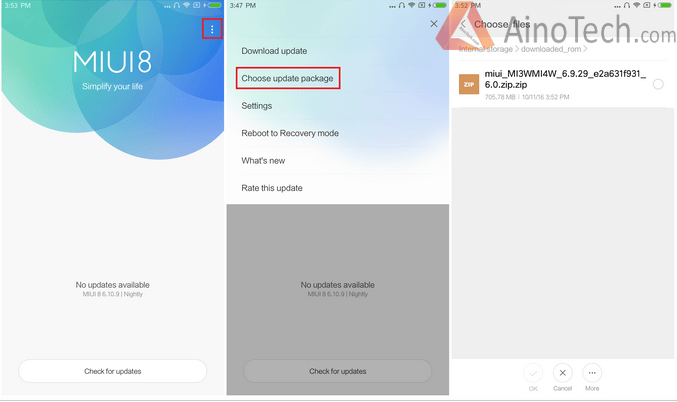
На телефоне запустите приложение Updater
Нажмите на иконку ‘…’ в правом верхнем углу экрана, выберите «Выбрать пакет обновления ‘, и выберите файл ранее скачанный файл прошивки, который вы скопировали в папку downloaded_rom После выбора чего смартфон начнет обновление прошивки. По завершению установки прошивки смартфон сам перезагрузится.
Разблокировка загрузчика Xiaomi Redmi 4 Prime / Pro и прошивка локализованной или кастомной прошивки
Как узнать заблокирован ли загрузчик на Xiaomi Redmi 4 Prime / Pro? Скачиваете архив с программой fastboot и необходимыми инструментами
распаковываете в корень диска С получаем папку fastboot с необходимыми файлами запускаем командную строку Пуск — выполнить — набираем команду cmd Подключаем телефон в режиме fastboot ( выключенный телефон с зажатой кнопкой Громкость — подсоединяем к компьютеру и видим на дисплее зайца в ушанке )
В открывшемся окне командной строки набираем
после введенной команды видим подсоединенный наш телефон, далее в том же окне командной строки набираем код и видим состояние блокировки нашего загрузчика, в зависимости от полученного ответа этот пункт будет делится на 2 части: а) Вы получили ответ Device unlocked: false значит вы перехоидте к пункту 3
б) Вы получили ответ Device unlocked: true поздравляю вас и вы смело можете переходить к следующему Акту Вы получили ответ — false и вам нужно его разблокировать (если нужно) тогда делаем все согласно «Инструкция по разблокировке загрузчика xiaomi» Если вы получили ответ Device unlocked: true смело продолжайте дальше. У меня был телефон с официальной китайской прошивкой MIUI 8.0 Stable 8.0.5.0 и проверка естественно дала результат — false.
Для разблокировки загрузчика нужна китайская developer -ская прошивка. China developer 6.12.1 При попытке установить прошивку сразу в фастбуте через ми флэш вылетает ошибка «Flash tz error», поэтому смотрим дальше: Необходимо отправить телефон в режим download из fastboot — для этого выключаем телефон, зажимаем клавиши Громкость- и включения, после загрузки опять появится заяц в ушанке, подключаем кабель. Идем в папку adb на диске С. После этого в командной строке (shift + клик правой кнопкой мыши, далее открыть окно команд) нужно ввести следующее:
C:/adb fastboot oem edl
Можно конечно в режим download попробовать зайти так — зажать громкость+ и питание, на экране выбрать download
Экран потухнет — это значит телефон вошел в решим download. Чтобы телефон сам по себе не включился отсоедините кабель.
В MiFlash выбрал прошивку, внизу стоит галочка All clean, а справа All flash подсоединяете телефон и жмете Refresh и потом только Flash. Входим в аккакунт, синхронизируемся. Заходим в настройки, тапаем по версии прошики — активируем режим разработчика. заходим туда, находим ползунок разрешения заводской разблокировки и включаем отладку по юсб.
Качаем MiUnlock и заходим в свой аккаун. Выключаем телефон и входим в фастбут, подключаем телефон жмем разлочку, на 50% может зависнуть и долго стоять.
Установка кастомного TWRP recovery и root + SuperSU на Xiaomi Redmi 4 Prime / Pro
Если вы дошли до данного момента то все драйвера и ADB должны быть установлены на компе, если нет, то качаем и устанавливаем.
Далее нам понадобится спмо кастомное рекавери, скачать twrp recovery Xiaomi Redmi 4 Prime подходит и для miui 7 и miui 8
Скачать SuperSU для Redmi 4 Prime
В настройках смартфона включаем «отладку по USB» (тычем по «номер сборки» 7раз, появится меню «для разработчиков» и там переключатель вкл.)
Скачанное TWRP помещаем в папку с ADB, переименовав его в «recovery.img» Папка ADB должна иметь такой или примерно такой вид
Теперь переходим в папку c ADB и открываем терминал , нажав и удерживая клавишу shift , и щелкнуть правой кнопкой мыши в любом месте в этой папки, и в меню «открыть окно командной строки»
Затем подключаем телефон к компьютеру и перезагружаем устройство в режим fastboot, на выключенном телефоне зажав кнопку «Питание + Громкость вниз » одновременно. На экране тела появится заяц и надпись fastboot.
Проверяем соединение телефона с компом, для этого вводим в терминале команду fastboot devices и жмем enter.
Если всё так, шьём . Для этого вводим в терминале команду fastboot flash recovery recovery.img и жмем enter. В окне должно быть так 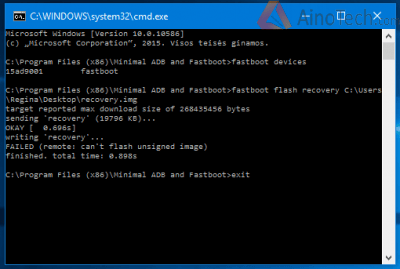 Все, TWRP прошит. При первоначальной загрузке, телефон может не войти в TWRP с помощью кнопок. Выход — вводим в терминале команду — fastboot boot recovery.img нажать enter и телефон перезагрузится в TWRP , ну или пробовать зажать и подержать кнопки питание + громкость вверх, при появления значка «Mi» отпустить. Выбираем язык в TWRP recovery понятный вам язык. Если просит пароль — жмите отмена. Далее, раздел «дата» заблокирован и не монтируется в TWRP recovery, поэтому если на теле есть файлы прошивок или еще что то, TWRP recovery их просто не увидит. Что бы это проверить, в трвп заходим в монтирование и ставим галочку на data. Если галочка поставится, заходим в раздел восстановление, находим sdcard, открываем, если видите свои папки и файлы, (у меня не увидел) то форматировать data не надо. Копируете в память смартфона приложение «суперсу» и устанавливаете его.
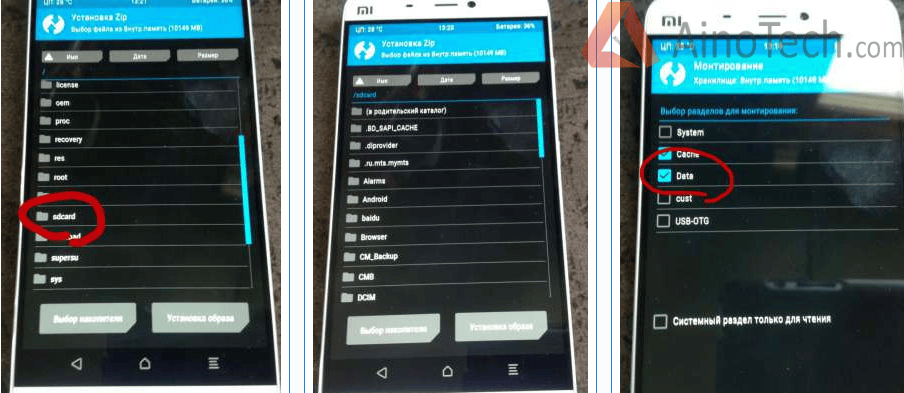
В TWRP recovery переходим в раздел Wipe и нажимаем «форматировать data» и в открывшемся окне «yes»
После всех этих процедур, во избежании багов, многие советуют перезагрузить TWRP. Для этого переходите на главный экран рекавери и нажимаете перезагрузка, потом нажимаете перезагрузка в Рекавери. У вас произойдет перезапуск в рекавери.
Установка кастомной прошивки на Xiaomi Redmi 4 Prime / Pro через TWRP recovery
Сперва нужно скачать прошивку для Xiaomi Redmi 4 Prime под TWRP в формате ***.zip, например: Загружаемся в ТВРП (на выключенном телефоне зажимаем одновременно кнопки питания и громкость +. Когда появится логотип Mi, отпускаем кнопки и ждём загрузки в TWRP). В режиме TWRP recovery подключаем телефон Xiaomi Redmi 4 Prime к ПК, он должен его увидеть, закидываем на него, предварительно скачанную прошивку для трвп. Далее кнопка » установка» (Install), и указываем путь к прошивке в формате .zip (должен быть в каталоге /sdcard, это внутреннее хранилище телефона) и свайпом подтверждаем начало установки. Обычно установка длится 3 — 4 минуты, иногда может затянутся до 10 (зависит от прошивки). По окончании установки, если всё прошло успешно, появятся две кнопки. Нажимаем сначала на «Wipe cache/dalvik», потом на «загрузка в систему», и ждём. Первоначальная загрузка может длиться 5 — 10 мин.
В большинстве случаев, в прошивках для TWRP уже есть рут и установлен SuperSU. Проверяем, если нет, то прошиваем через TWRP zip SuperSU
Обзор Xiaomi Redmi Pro

Meizu и Xiaomi в 2016 году просто завали нас новинками, а циклы обновления некоторых моделей сократились до нескольких месяцев. Вероятно самая популярная у Xiaomi линейка Redmi раздулась больше остальных и, вероятно, в какой-то момент в компании решили, что ее нужно озаглавить флагманом. Плюс к этому китайцам очень хотелось попасть в число производителей, кто покажет свое видение смартфона с двумя камерами раньше чем Apple. В этом обзоре мы посмотрим на Redmi Pro — знаменосца среднебюджетных устройств от Xiaomi. Выражаем благодарность магазину LstoreMobile за предоставленный на обзор смартфон!
Оглавление:
Упаковка и комплектация

Телефон поставляется в ставшей уже стандартной для Xiaomi белой коробке оклеенной белой пленкой и комплектуется: адаптером питания, кабелем синхронизации, инструкцией и скрепкой для лотка SIM.
Внешний вид и эргономика
Xiaomi один из немногих брендов обладающих цельным фирменным стилем, в компании уделяют повышенное внимание тому, как выглядит устройство, насколько являются эффективными пользовательский интерфейс и функциональность оболочки MIUI, и тому как это все сочетается. Redmi Pro в целом выглядит симпатично и аккуратно, но как мне кажется смартфон не обладает каким-то уникальным дизайном. К сожалению, в Xiaomi поддались последним тенденциям в дизайне и в новинке собрали все самые модные фишечки: полированные фаски и спереди и сзади, стекло 2.5D, текстура металла напоминающая термос. 


 А вот к качеству сборки и материалов претензий нет, корпус смартфона теперь полностью монолитный и в отличие от предыдущих моделей в Redmi Pro нет пластиковых вставок сверху и снизу. Передняя панель целиком стеклянная, на стекло нанесено качественное олеофобное покрытие.
 В эргономике также наблюдаются некоторые улучшения, сканер отпечатков пальцев перенесли с задней поверхности в механическую кнопку под экран, теперь будить и разблокировать смартфон стало проще и удобнее. Тем более, что сам сканер срабатывает практически моментально. В руке Redmi Pro лежит удобно.

Экран

В смартфон установлен 5,5-дюймовый экран на основе OLED матрицы в FullHD разрешением, он очень контрастный, но не достаточно яркий. В спецификациях указана максимальная яркость в 350 кд/м2, на деле оно примерно так и ощущается. Невысокая максимальная яркость компенсируется неплохими антибликовыми свойствами, с комфортом посмотреть видео в солнечную погоду вряд ли получится, но прочая информация читается хорошо. К плюсам экрана стоит отнести отсутствие pentile, к минусам — тот факт, что расширенный относительно поля sRGB цветовой охват делает цвета несколько перенасыщенными. Благо, если в настройках экрана выбрать выбрать режим “Стандартный”, цветопередача становятся более менее естественной.
Аппаратная платформа и производительность
Существует три модификации Redmi Pro которые различаются процессором и количеством внутренней и оперативной памяти. Младшая модификация обладает 3 ГБ оперативной и 32 ГБ внутренней памяти, в основе ее аппаратной начинки лежит процессор Helio X20, именно такая модель участвует в обзоре. Система-на-чипе включает в себя видеоядро Mali T880, 2 сильных ядра Cortex-A72 работающих на частоте до 2,1 ГГц и две группы по 4 слабых ядра Cortex-A53 с частотами поменьше. Данная модификация набирает в AnTuTu 84626 очков, в singlecore-тесте Geekbench 4 — 1581 “попугая”. В среднюю и старшую модификации установлен Helio X25, который имеет тот же состав ядер, но отличается максимальными частотами, первая имеет на борту 3 ГБ ОЗУ и 64 ГБ ПЗУ, вторая 4 ГБ и 128 ГБ соответственно. 

Стоит ли говорить, что реальная производительность находится на очень высоком уровне, любые приложения и игры существующие на данный момент или те что выйдут в ближайшие год-два без проблем запустятся и будут работать на Redmi Pro.
Сотовая связь и интерфейсы

Все имеющиеся на данный момент модификации смартфона работают в сетях и LTE и поддерживают кроме прочих полосы: 3, 7 и 38, что означает достаточно неплохую совместимость Redmi Pro с российскими сетями LTE. В аппарате два слота для SIM карт и один радиомодуль, одновременная работа SIM-карт возможна только в режиме ожидания. Один из слотов гибридный, он поддерживает карточки формата microSIM и карты памяти формата microSD, второй слот поддерживает карты формата nano. Набор беспроводных интерфейсов, включающий: двухдиапазонный Wi-Fi, Bluetooth 4.1 и IR-порт, дополнен проводным интерфейсом соответствующим стандарту USB 2.0 с type-C разъемом. В смартфоне нет NFC.
Аккумулятор и автономность

Аккумулятор в новинке точно такой же как и во всех последних моделях линейки Redmi Note, его емкость составляет 4050 мАч. Комплектным адаптером питания батарея может быть заряжена с 0% до 100 % за 2 часа и 20 минут (с 0% до 75% за 85 минут).
Результаты тестирования в типовых режимах эксплуатации, традиционно для линейки Redmi, очень уверенные.
| Модель | Емкость акк., мАч | Музыка | Видео | Браузинг | 3D-игры |
| Xiaomi Redmi Pro | 4050 | 50ч | 14ч 20м | 9ч | 4ч 20м |
| Xiaomi Redmi Note 3 Pro | 4050 | 75ч | 12ч 30м | 10ч | 4ч 45м |
| Xiaomi Redmi 3s | 4100 | 75ч | 17ч | 16ч | 8ч 20м |
Примечание. Тестирование проводится в соответствующих режимах по методике: — прослушивание музыки в наушниках на максимальной громкости с выключенным экраном; — просмотр 1080p-видео из памяти устройства на 50% яркости подсветки и максимальной громкости звука в наушниках; — активный браузинг (постоянное открытие новых вкладок, активное прокручивание страниц и т.д.) через Wi-Fi на 50% яркости подсветки; — 3D-игры (Real Racing 3) на 50% яркости подсветки.
Камеры, качество фотографий и видео

Основная камера представляет собой 13-мегапиксельный сенсор Sony IMX258, прикрытый объективом с апертурой F2.0 и эквивалентным фокусным расстоянием равным примерно 28 мм, автофокус гибридный, оптической стабилизации нет. Камера дополнена вспомогательным модулем от Samsung на 5 МП который используется только для вычисления зоны нерезкости на фото для симуляции эффекта малой глубины резкости или эффекта “боке”. К слову, функция эта очень и очень сырая, по крайней мере пока. Фотографии сделанные в этом режиме в значительной степени уступают фотографиям сделанным на Honor 8. КЛИКАБЕЛЬНО! Слева снимки сделанные в режиме «Стерео» с Xiaomi Redmi Pro, справа — снимки сделанные в режиме «Широкая диафрагма» с Huawei Honor 8:
В условиях естественного освещения камера Redmi Pro делает хорошие фотографии, резкие с правильной цветопередачей, средним динамическим диапазоном и некоторым перешарпом. Должен предупредить, что в экземпляре из обзора, похоже, стоит бракованный объектив, из-за чего левая треть кадра не резкая в 100% тестовых фотографий. Стоит игнорировать данный факт при оценке примеров. КЛИКАБЕЛЬНО! Слева снимки Xiaomi Redmi Pro, справа — Apple iPhone 6s Plus: В режиме HDR смартфон поджимает тона, при этом происходит легкое перенасыщение по цветам, информация в тенях и светах часто теряется, в этом Xiaomi показывают стабильность. КЛИКАБЕЛЬНО! Слева снимки HDR с Xiaomi Redmi Pro, справа — HDR с Apple iPhone 6s Plus: С условиями недостаточного освещения Redmi Pro справляется хорошо, шумодав работает очень деликатно, большая часть деталей сохраняется. КЛИКАБЕЛЬНО! Слева снимки Xiaomi Redmi Pro, справа — Apple iPhone 6s Plus: Приятно удивило наличие адекватно работающего режима панорамной съемки в последних смартфонах бренда. Фотографии моментально сохраняются и получаются правильно проэкспонированными и хорошо склеенными. Но разрешение в 13 мегапикселей кажется недостаточным. КЛИКАБЕЛЬНО! Сверху панорама Xiaomi Redmi Pro, снизу — Apple iPhone 6s Plus: 


 Разрешение фронтальной камеры 5 мегапикселей, модуль оснащен широкоугольным объективом с апертурой F2.0 и эквивалентным фокусным расстоянием равным 24 мм. Фронтальная камера может писать видео в FullHD разрешении. Качество получаемых фото среднее. КЛИКАБЕЛЬНО!


Видео смартфон пишет в максимальном разрешении 1920*1080 точек при 30 к/с и со стереозвуком. Режим “Стерео” симулирующий эффект “боке” доступен и при съемке видео. Есть режим съемки timelapse и режим четырехкратно замедленной съемки в HD разрешении при 30 к/с, в обоих случаях звук не записывается. Качество картинки пляшет от случая к случаю, но почти всегда ей свойственен низкий динамический диапазон, избыточный контраст, перешарп и грязь.
Качество звука

Единственный вызывной динамик в Xiaomi Redmi Pro расположен на нижней грани, что исключает заглушение сигнала вызова в большинстве ситуаций. Играет динамик посредственно, но громко и без хрипов. По качеству звука в наушниках и запасу громкости Redmi Pro хорош, но не дотягивает до флагманов от A-брендов. В системе есть настройки адаптации звука под разные типы наушников Mi Sound Enhancer и эквалайзер. Есть FM-радио, работать оно может и без подключенной гарнитуры, сигнал некоторых станций при этом воспроизводятся без помех.
Особенности операционной системы
Для Redmi Pro уже выпущена стабильная прошивка с операционной системой MIUI v8 основанная на Android 6.0 Marshmallow. К сожалению, в прошивку зашиты только китайский и английский языки и в ней нет Google Play Маркет. Последний можно без проблем установить с помощью специального приложения, а вот когда появится глобальная прошивка и появится ли она вообще на эту модель — не понятно. На нашем ресурсе вы можете найти подробный текстовый обзор оболочки с множеством скриншотов, и чтобы не дублировать информацию, в данном обзоре ограничусь кратким описанием.
 Операционная система представляет из себя эволюционное развитие принципов и идей заложенных в MIUI седьмой и шестой версий.


 В MIUI 8 можно выделить несколько значимых изменений. Приложение Калькулятор было доработано, в него добавили функцию конвертации валют и единиц измерений.

 Сильно доработано приложение Галерея, мультивыделение и шэринг стали удобнее, появилась сортировка по времени, улучшено отображение панорамных снимков.


 В систему добавлены Фоторедактор и Видеоредактор, которые обладают всеми необходимыми инструментами для базового редактирования.


 Полностью переработаны Заметки, кроме того теперь их можно запаролить.
 Система обзавелась очень интересной функцией под названием Dual apps, которая позволяет создавать клон приложения для второго аккаунта. Например можно сидеть сразу в двух аккаунтах Facebook без необходимости каждый раз перелогиниваться.

 Функция Second Space позволяет создавать два независимых рабочих пространства, как бы два профиля, каждый из которых будет содержать свой набор приложений, настройки безопасности и оформление. Подразумевается, что это позволит пользователю разделять рабочее и личное пространство.
 В систему добавлен Quick ball небольшая круглая полупрозрачная иконка очень сильно напоминающая AssistiveTouch в iOS, на которую можно повесить несколько базовых функций.

 Доработана функция создания скриншотов, можно создавать прокручиваемые скриншоты для длинных списков или web-страниц, обрезать и редактировать их.

 В приложении Телефон улучшен Smart-dial и добавлен АОН, значительно доработано приложение Сообщения.
Похожие публикации:
- Где отремонтировать телефон xiaomi в москве
- Как включить mi sound на xiaomi 11t
- Как включить подсветку кнопок на xiaomi
- Как войти в биос на ноутбуке xiaomi