Постоянно падает firefox. Что делать, если тормозит mozilla firefox. Браузер мозила постоянно падает
Постоянно падает мозилла. Что делать, если тормозит mozilla firefox
При работе в браузере функция сохранения и последующего восстановления вкладок может быть очень полезна. Mozilla Firefox – одно из ведущих приложений для работы в сети, и разработчики неустанно работают над его улучшением. Однако падения Firefox по-прежнему случаются. Потому-то так важно знать, как восстановить вкладки в Мозиле.
Установки для восстановления вкладок по умолчанию
Если в Firefox стоят все настройки по умолчанию, после падения или перезагрузки браузера вы можете просто попадать на домашнюю страницу, поэтому открыть и восстановить данные не удастся.
Чтобы установить правило восстанавливать предыдущую сессию, которая открывает вкладки, активные при прошлой сессии:
Когда вы закроете браузер и вновь в него зайдете, вы увидите все вкладки, с которыми работали до закрытия. И если произойдет падение Firefox, вы увидите всплывающий фрейм с предложением восстановить предыдущую сессию.
Как восстановить вкладки в Firefox через Журнал
Если в браузере правильно настроено восстановление сессий, при перезапуске все вкладки можно запустить через «Журнал», расположенный на панели главного меню. Если история ваших посещений и открытых страниц сохранилась, будет активен либо пункт «Восстановить предыдущую сессию», либо выпадающее меню «Недавно закрытые вкладки/окна». Через это меню, например, вы сможете открыть последнюю закрытую вкладку Firefox.
Как восстановить закрытые вкладки в Мозиле через синхронизацию
Если вам требуется в Firefox восстановить вкладки, открытые на другом устройстве, для этого есть функция синхронизации.

Как восстановить вкладки Firefox через Session Manager
Session Manager – это официальный плагин для браузера, который не только помогает Firefox восстановить закрытые вкладки, но и упрощает их сохранение и каталогизацию. Благодаря ему вы можете создавать реестры с определенными сессиями и открывать их в любое время по запросу . Без него же восстановить вкладки в Мозиле с предыдущих сессий невозможно. Он также помогает извлекать из истории случайно закрытые страницы.
Для установки аддона зайдите в браузер и зажмите Ctrl+Shift+A или вбейте в адресную строку запрос about:addons. Откроется меню для поиска дополнений.
Здесь через поиск дополнений найдите Session Manager и установите. Приложение отлично работает без перезапуска браузера.

Аддон имеет довольно гибкую систему настроек по сохранению сессий, поэтому вы легко с его помощью сможете восстановить закрытую вкладку в Мозиле. В архиве расширения Session Manager может храниться до 30 сеансов работы в браузере .
Как восстановить закрытые вкладки в Firefox через системные файлы
Если в браузере содержались нужные вам данные, для перестраховки лучше сохранить этот файл в отдельную папку, чтоб восстановить информацию.
Чтобы при последующем открытии браузера вопроса, как вернуть закрытую вкладку в Мозиле, не стояло, вы не должны допустить перезаписи sessionstore. Найти его можно в профиле пользователя на устройстве:
- В ОС Windows 7 и выше в директории C:\Пользователи\User\AppData\Roaming\Mozilla\Firefox\Profiles\***.default. Папка с расширением default может иметь какие угодно цифры и буквы в названии. Здесь текущее состояние сессии и сохраняется в sessionstore.js, а также в папке sessionstore-backups;
- В ОС Mac: ~/Library/Mozilla/Firefox/Profiles/;
- В ОС Linux: ~/.mozilla/firefox.
Решая, как восстановить закрытую вкладку в Мозиле, браузер обращается к файлу sessionstore.js. И когда он отсутствует или поврежден, вместо нужной сессии открывается пустая вкладка. Открыв папку sessionstore-backups, вы можете увидеть файлы recovery.js, recovery.bak, previous.js. Все они хранят состояние обозревателя Интернета на определенный момент. Возьмите любой из них, переименуйте в sessionstore.js и поместите в основную папку Profiles . Шанс успешно восстановить закрытую вкладку Firefox при этом очень высок.
Проводя подобные операции, обязательно сохраняйте резервные копии всех используемых файлов.
В общем ситуация сложилась следующая. Купил новый ноутбук с операционной системой Windows 7, 64-бит. Браузер по умолчанию стоял Internet Explorer, и поэтому я решил поставить привычный мне Firefox. Сделал все по стандартной схеме, захожу на официальный сайт и скачиваю Firefox последней версии, на тот момент это был Firefox 10. Все нормально скачивается, устанавливаю и запускаю.
После запуска, соответственно начинаю пользоваться, открываю новую вкладку, и просто Mozilla падает, показывает ошибку . Я сначала подумал, что это просто какой-то разовый глюк, и конечно пробую еще, но ситуация повторяется.
И так у меня Firefox постоянно вылетает . Причем замечу, что на втором ноутбуке, где стоит Windows 7 32-битная Firefox работает отлично, ни разу не завис. Но я упертый, начинаю экспериментировать. скачиваю старую версию Firefox 4.0 – ошибка повторяется, Mozilla вылетает. Устанавливаю Mozilla Firefox 3.6 – работает стабильно. Так я работал на старой версии долгое время и не обновлял.
Решение проблемы
Но на самом деле решение проблемы оказалось гораздо проще чем я ожидал. Снова методом “тыка” и экспериментов я много чего перепробовал сделать, но нужно было сделать следующее.
Я нашел запускающий файл браузера в папке программы через свойства ярлыка firefox.

Тем самым я попал в папку программы и сразу же нашел запускающий файл firefox.exe.

Потом я нажал правой кнопкой мыши по этому файлу, и на вкладке “Совместимость” поставил галочку рядом с надписью: “Запустить программу в режиме совместимости с :”. Далее в выпадающем списке выбрал систему Windows XP (пакет обновления 3), и нажал кнопку применить.

Вот после этих действий мой браузер Mozilla Firefox перестал вылетать, падать и выдавать ошибки . Сейчас у меня установлена версия Firefox 13.0 и все прекрасно работает, обновляется на Windows 7 64-bit.

Нравится блог? — Читайте ВКонтакте
Подписывайтесь и получайте полезные статьи на почту!
Другие крутые статьи на нашем блоге
- Если страницы WordPress сайта долго загружаются, то поможет кэширование сайта. Мы решили рассказать, как вы сможете легко включить и настроить кэширование на Вордпресс с помощью плагина Hyper Cache.
Если вы активный пользователь всемирной паутины, то наверняка сталкивались с тем, что вдруг ни с того, ни с сего браузер начинает подтормаживать. От этого, к сожалению, не застрахован ни один веб-обозреватель, поэтому исключений ни для кого нет. Разумеется, во избежание и устранения таких ошибок и существуют разработчики, поэтому обновления и выходят достаточно часто, в частности, я имею в виду сейчас Mozilla.
Тем не менее, есть некоторые обстоятельства, которые зависят от самого пользователя, и из-за них также возможно появление проблем. Соответственно, каждый может повлиять на работу своего любимого браузера, сделав ее качественнее и быстрее. Итак, если дело не в системной ошибке, при этом firefox сильно тормозит, значит, сами того не желая, вы поспособствовали этому торможению. Давайте рассмотрим ситуацию подробнее.
В чем причина
Firefox стал тормозить, а, значит, нужно понять, в чем же причина. Ждать обновления от разработчиков можно долго, тем временем, некорректная работа браузера раздражает, поэтому сейчас я попытаюсь определить все возможные причины такого казуса.
Для всесторонне качественной работы браузера необходимы плагины и расширения. И вот представьте, что регулярно вы скачиваете то или иное дополнение, они копятся и копятся на вашем компьютере. Со временем о некоторых вы забываете, однако, каждый раз система тратит свои «силы» на их запуск.
Еще одна возможная причина того, что тормозит mozilla firefox – это большой объем сохраненной истории посещения сайтов. Вместе с последней хранятся cookie, кэш и другая информация, от которой время от времени нужно избавляться. Как , кэш и куки мы уже рассказывали ранее в других статьях.
Решение проблемы

После выполнения хотя бы одного пункта вы увидите, что ваш браузер стал работать более качественно. Именно поэтому даже в целях профилактики так важно не забывать избавлять на компьютере от того, что может привести к появлению проблем.
Здравствуйте, дорогие друзья! Сегодня мы рассмотрим весьма распространенную проблему с таким известным браузером, как Mozilla Firefox. Итак!
Не смотря на то, что большинство из вас имеет довольно неслабое «железо», тем не менее, работа браузера Mozilla Firefox лучше не cтала говоря простым языком тормозит браузер Mozilla. Да дело-то вовсе не в мощности вашего компьютера, если честно. Просто разработчики данного софта постоянно пичкают его всевозможной ненужной фигней. Кстати, вы просто обратите внимание на количество всяких «гаджетов», которые установлены в браузере и сами всё поймете. А если учесть тот факт, что более двух третей этих «гаджетов» вам вообще не нужны, то о какой скорости браузера может идти речь?! Имено из-за них firefox тормозит. Но давайте обо всем более подробно.
Во-первых, на скорость загрузки самого браузера влияют такие вещи, как плагины и расширения. Они-то как раз и пожирают большой «кусок» времени, которое система тратит на сортировку и запуск всех этих дополнений. Чтобы ускорить работу вашего Firefox, вам необходимо отключить все ненужное это ускорить работу и браузер не будет тормозить . Для этого делаем так.
Запускаем браузер и кликаем на вкладку «Инструменты» — «Дополнительно». Откроется отдельная страница «Управление дополнениями». Тут вы увидите несколько пунктов: «Получить дополнения», «Расширения», «Плагины» и «Внешний вид». Открываем сначала пункт «Расширения» и отключаем там всё: всякие «Яндекс. бары», «Мэйл. ру» и прочую муть, которая была установлена «по умолчанию» вашим же браузером.

Далее, переходим в пункт «Плагины». Сколько у вас их тут видите?! Десяток? Полтора? А теперь прикиньте, сколько времени тратится на загрузку всего этого хлама?! Отключаем всё, кроме Shockwave Flash: этот плагин необходим для того, чтобы вы могли смотреть видео онлайн. Закрываем страницу и браузер и идем дальше.

Теперь наведите курсор на иконку браузера на «Рабочем столе» и кликните правой кнопкой мышки. В выпавшем контекстном меню выбираем самую нижнюю строчку — «Свойства» — и кликаем на ней левой кнопкой мышки. Откроется окно «Свойства: Mozilla Firefox». Тут вы увидите несколько вкладок — жмите на вкладку «Ярлык» (хотя, по умолчанию, окно само открывается на этой вкладке).

Теперь смотрите: в этой вкладке есть поле «Объект», а в нем вписан адрес, типа «»C:\Program Files\Mozilla Firefox\firefox.exe». Ваша задача: сразу после кавычек допишите слово /Prefetch 1 и жмите «Ок». Закрываем окно и запускаем Mozilla Firefox. Теперь, при запуске браузера, система автоматически добавит нужную информацию в папку «Prefetch» и ускорит его запуск.

На данном этапе тормозить браузер не должен. Так, теперь осталось ускорить сворачивание и раскрытие окна браузера. Для этого следует сделать вот что: в запущенном браузере, в диалоговой строке, следует вписать команду about:config и нажать «Ввод». Вы увидите сообщение, в котором будет кнопка «Я обещаю, что буду осторожным» — жмите на неё.

Теперь вы видите кучу каких-то параметров. На каком-нибудь пустом месте поля кликаем правой кнопкой мышки. Выпадет меню, в котором вы выбираете пункты «Создать» — «Логическое». Появится отдельное маленькое окно «Новое значение (логическое)». В этом окне будет всего одно поле «Введите имя настройки».
Введите следующий параметр: config.trim_on_minimize (скопируйте команду прямо отсюда и вставьте её в поле).

Жмите «Ок» и выберите пункт «false» и ещё раз «Ок».

Перезагружаем компьютер и ву-аля! — браузер работает как часы. Не швейцарские, конечно, но тем не менее тормозить браузер не будет! Удачной настройки!.
Нет похожих записей.
Лечим ошибку — произошел крах плагина Adobe Flash

Вот уже практически как месяц я не могу нормально работать в браузере FireFox так как он начинает «кушать» очень много оперативной памяти и при это все равно часто падает и медленно работает.
Спрашивал у своих знакомых и друзей как у них обстоят дела и как выяснялось я не один такой везунчик.
Так уж сложилось что множество плагинов для FireFox нужны для работы каждый день и без них просто уже сложно представить браузер. Например тот же RDS бар, iMacros, ColorZilla, MeasureIT. Не буду спорить что множество из этих плагинов есть и в браузере Chrome, но большинство из них не имеют такой функционал как хотелось бы.
В любом случаи частые падения Adobe Flash плагина, а через некоторый отрезок времени и самого браузера FireFox очень мешает работе, особенно когда начинаешь что-то писать и в этот момент «падает» браузер. И нужно срочно решать эту проблему.
Полезный совет! Если у вас часто падает браузер FireFox и при этом вы теряете тексты или статьи которые пишите на форуме, сайте, блоге, то достаточно установить плагин TextArea Cache и после этого сможете восстановить любой текст.
И я решил исправить эти проблемы, но найти ответ оказалось не так просто среди множества шлака и комментариев. Но все таки спустя множество попыток и ошибок я нашел нужные мне ответы на мои вопросы и теперь хочу поделиться ими с вами, да если у меня повториться такая проблема, то я воспользуюсь этим материалом.
Исправляем ошибку краха плагина Adobe Flash в FireFox:
Я не буду говорить о том, что возможно стоит обновить Adobe Flash до последней версии и все будет в порядке, так как я ему сам обновлял несколько раз и проблема была на месте. Не буду писать вам о том, что нужно обновить драйвера на видеокарту (да именно такой шлак я и читал, когда искал варианты решения данной проблемы). Давайте сразу приступим сразу к полезным способам.

1. Кликните правой кнопкой мыши на флеш проигрывателе и выберите «Параметры»
Затем перейдите как показано на скрине на первую вкладку (дисплей нарисован) и уберите галочку с «Включить аппаратное ускорение»
Все! Можете перезагружать FireFox и тестировать свой браузер, если спустя n-время (через которое обычно у вас падал adobe) все работает в нормальном режиме и флеш работает без сбоев, то я вас поздравляю!
Но, увы лично мне этот способ не помог, но судя по комментариям на форуме многим достаточно было просто убрать галочку и все работало как часы, именно по этому я просто не мог пропустить этот шаг.
2. Действительно рабочий способ, это отключение всех плагинов (нет в этом ничего страшного, при включении все встанет на свои места и ваши данные не куда не пропадут)
Я сначала отключал плагины постепенно, но это слишком много времени отнимало на тесты и перезапуск браузера. Да и кто знает может все таки дело не в них, а чтобы не сомневаться я отключил полностью все плагины.
Сделать это можно нажав на комбинацию клавиш:
И после этого в окошке отключаем по очереди все плагины и только после этого перезагружаем браузер.
И вуаля, все летает на столько быстро и работает без тормозов, что вам может показать что это не FireFox, а Chrome :В
Но, зачем нам без плагинов FireFox? Согласен, такой вариант мало кого устроит и теперь нам нужно активировать по ОДНОМУ плагину и смотреть на работу браузера и adobe плеера. Конечно это не так быстро, но в итоге уделив 10-20 минуту времени вы сэкономите себе в дальнейшем много нервов.
Пробуйте и вы обязательно найдете проблемный плагин.
UPD 06.2014 3. Нашел в сети ещё один метод борьбы с падением флеш плеера.

Для начала ставим плагин «FlashBlock» — он полностью отключает flash элементы на сайтах.
Т.е. изначально после установки плагина он запрещает все флеш элементы на сайтах, аля работа только по white list. Тот же вк, youtube и другие сайты не будут показывать флеш, пока вы сами этого не захотите.
Для того чтобы flash заработал:
1. Просто кликаем на flash и он станет активным.2. Заносим сайт (на которых вам точно flash нужен) в белый список

Вот таким простым способом мы минимально пользуемся плагином Adobe Flash, а значит и падать он будет в разы меньше.
Если у вас будут вопросы или дополнения, оставляйте комментарий я всегда рад помочь или выслушать чужое мнение.
Обратите внимание на посты:
Постоянно падает firefox. Что делать, если тормозит mozilla firefox
Здравствуйте, дорогие друзья! Сегодня мы рассмотрим весьма распространенную проблему с таким известным браузером, как Mozilla Firefox. Итак!
Не смотря на то, что большинство из вас имеет довольно неслабое «железо», тем не менее, работа браузера Mozilla Firefox лучше не cтала говоря простым языком тормозит браузер Mozilla. Да дело-то вовсе не в мощности вашего компьютера, если честно. Просто разработчики данного софта постоянно пичкают его всевозможной ненужной фигней. Кстати, вы просто обратите внимание на количество всяких «гаджетов», которые установлены в браузере и сами всё поймете. А если учесть тот факт, что более двух третей этих «гаджетов» вам вообще не нужны, то о какой скорости браузера может идти речь?! Имено из-за них firefox тормозит. Но давайте обо всем более подробно.
Во-первых, на скорость загрузки самого браузера влияют такие вещи, как плагины и расширения. Они-то как раз и пожирают большой «кусок» времени, которое система тратит на сортировку и запуск всех этих дополнений. Чтобы ускорить работу вашего Firefox, вам необходимо отключить все ненужное это ускорить работу и браузер не будет тормозить . Для этого делаем так.
Запускаем браузер и кликаем на вкладку «Инструменты» — «Дополнительно». Откроется отдельная страница «Управление дополнениями». Тут вы увидите несколько пунктов: «Получить дополнения», «Расширения», «Плагины» и «Внешний вид». Открываем сначала пункт «Расширения» и отключаем там всё: всякие «Яндекс. бары», «Мэйл. ру» и прочую муть, которая была установлена «по умолчанию» вашим же браузером.
Далее, переходим в пункт «Плагины». Сколько у вас их тут видите?! Десяток? Полтора? А теперь прикиньте, сколько времени тратится на загрузку всего этого хлама?! Отключаем всё, кроме Shockwave Flash: этот плагин необходим для того, чтобы вы могли смотреть видео онлайн. Закрываем страницу и браузер и идем дальше.
Теперь наведите курсор на иконку браузера на «Рабочем столе» и кликните правой кнопкой мышки. В выпавшем контекстном меню выбираем самую нижнюю строчку — «Свойства» — и кликаем на ней левой кнопкой мышки. Откроется окно «Свойства: Mozilla Firefox». Тут вы увидите несколько вкладок — жмите на вкладку «Ярлык» (хотя, по умолчанию, окно само открывается на этой вкладке).
Теперь смотрите: в этой вкладке есть поле «Объект», а в нем вписан адрес, типа «»C:\Program Files\Mozilla Firefox\firefox.exe». Ваша задача: сразу после кавычек допишите слово /Prefetch 1 и жмите «Ок». Закрываем окно и запускаем Mozilla Firefox. Теперь, при запуске браузера, система автоматически добавит нужную информацию в папку «Prefetch» и ускорит его запуск.
На данном этапе тормозить браузер не должен. Так, теперь осталось ускорить сворачивание и раскрытие окна браузера. Для этого следует сделать вот что: в запущенном браузере, в диалоговой строке, следует вписать команду about:config и нажать «Ввод». Вы увидите сообщение, в котором будет кнопка «Я обещаю, что буду осторожным» — жмите на неё.
Теперь вы видите кучу каких-то параметров. На каком-нибудь пустом месте поля кликаем правой кнопкой мышки. Выпадет меню, в котором вы выбираете пункты «Создать» — «Логическое». Появится отдельное маленькое окно «Новое значение (логическое)». В этом окне будет всего одно поле «Введите имя настройки».
Введите следующий параметр: config.trim_on_minimize (скопируйте команду прямо отсюда и вставьте её в поле).
Жмите «Ок» и выберите пункт «false» и ещё раз «Ок».
Перезагружаем компьютер и ву-аля! — браузер работает как часы. Не швейцарские, конечно, но тем не менее тормозить браузер не будет! Удачной настройки!.
Нет похожих записей.
При работе в браузере функция сохранения и последующего восстановления вкладок может быть очень полезна. Mozilla Firefox – одно из ведущих приложений для работы в сети, и разработчики неустанно работают над его улучшением. Однако падения Firefox по-прежнему случаются. Потому-то так важно знать, как восстановить вкладки в Мозиле.
Установки для восстановления вкладок по умолчанию
Если в Firefox стоят все настройки по умолчанию, после падения или перезагрузки браузера вы можете просто попадать на домашнюю страницу, поэтому открыть и восстановить данные не удастся.
Чтобы установить правило восстанавливать предыдущую сессию, которая открывает вкладки, активные при прошлой сессии:
Когда вы закроете браузер и вновь в него зайдете, вы увидите все вкладки, с которыми работали до закрытия. И если произойдет падение Firefox, вы увидите всплывающий фрейм с предложением восстановить предыдущую сессию.
Как восстановить вкладки в Firefox через Журнал
Если в браузере правильно настроено восстановление сессий, при перезапуске все вкладки можно запустить через «Журнал», расположенный на панели главного меню. Если история ваших посещений и открытых страниц сохранилась, будет активен либо пункт «Восстановить предыдущую сессию», либо выпадающее меню «Недавно закрытые вкладки/окна». Через это меню, например, вы сможете открыть последнюю закрытую вкладку Firefox.
Как восстановить закрытые вкладки в Мозиле через синхронизацию
Если вам требуется в Firefox восстановить вкладки, открытые на другом устройстве, для этого есть функция синхронизации.
Как восстановить вкладки Firefox через Session Manager
Session Manager – это официальный плагин для браузера, который не только помогает Firefox восстановить закрытые вкладки, но и упрощает их сохранение и каталогизацию. Благодаря ему вы можете создавать реестры с определенными сессиями и открывать их в любое время по запросу . Без него же восстановить вкладки в Мозиле с предыдущих сессий невозможно. Он также помогает извлекать из истории случайно закрытые страницы.
Для установки аддона зайдите в браузер и зажмите Ctrl+Shift+A или вбейте в адресную строку запрос about:addons. Откроется меню для поиска дополнений.
Здесь через поиск дополнений найдите Session Manager и установите. Приложение отлично работает без перезапуска браузера.
Аддон имеет довольно гибкую систему настроек по сохранению сессий, поэтому вы легко с его помощью сможете восстановить закрытую вкладку в Мозиле. В архиве расширения Session Manager может храниться до 30 сеансов работы в браузере .
Как восстановить закрытые вкладки в Firefox через системные файлы
Если в браузере содержались нужные вам данные, для перестраховки лучше сохранить этот файл в отдельную папку, чтоб восстановить информацию.
Чтобы при последующем открытии браузера вопроса, как вернуть закрытую вкладку в Мозиле, не стояло, вы не должны допустить перезаписи sessionstore. Найти его можно в профиле пользователя на устройстве:
- В ОС Windows 7 и выше в директории C:\Пользователи\User\AppData\Roaming\Mozilla\Firefox\Profiles\***.default. Папка с расширением default может иметь какие угодно цифры и буквы в названии. Здесь текущее состояние сессии и сохраняется в sessionstore.js, а также в папке sessionstore-backups;
- В ОС Mac: ~/Library/Mozilla/Firefox/Profiles/;
- В ОС Linux: ~/.mozilla/firefox.
Решая, как восстановить закрытую вкладку в Мозиле, браузер обращается к файлу sessionstore.js. И когда он отсутствует или поврежден, вместо нужной сессии открывается пустая вкладка. Открыв папку sessionstore-backups, вы можете увидеть файлы recovery.js, recovery.bak, previous.js. Все они хранят состояние обозревателя Интернета на определенный момент. Возьмите любой из них, переименуйте в sessionstore.js и поместите в основную папку Profiles . Шанс успешно восстановить закрытую вкладку Firefox при этом очень высок.
Проводя подобные операции, обязательно сохраняйте резервные копии всех используемых файлов.
Если вы активный пользователь всемирной паутины, то наверняка сталкивались с тем, что вдруг ни с того, ни с сего браузер начинает подтормаживать. От этого, к сожалению, не застрахован ни один веб-обозреватель, поэтому исключений ни для кого нет. Разумеется, во избежание и устранения таких ошибок и существуют разработчики, поэтому обновления и выходят достаточно часто, в частности, я имею в виду сейчас Mozilla.
Тем не менее, есть некоторые обстоятельства, которые зависят от самого пользователя, и из-за них также возможно появление проблем. Соответственно, каждый может повлиять на работу своего любимого браузера, сделав ее качественнее и быстрее. Итак, если дело не в системной ошибке, при этом firefox сильно тормозит, значит, сами того не желая, вы поспособствовали этому торможению. Давайте рассмотрим ситуацию подробнее.
В чем причина
Firefox стал тормозить, а, значит, нужно понять, в чем же причина. Ждать обновления от разработчиков можно долго, тем временем, некорректная работа браузера раздражает, поэтому сейчас я попытаюсь определить все возможные причины такого казуса.
Для всесторонне качественной работы браузера необходимы плагины и расширения. И вот представьте, что регулярно вы скачиваете то или иное дополнение, они копятся и копятся на вашем компьютере. Со временем о некоторых вы забываете, однако, каждый раз система тратит свои «силы» на их запуск.
Еще одна возможная причина того, что тормозит mozilla firefox – это большой объем сохраненной истории посещения сайтов. Вместе с последней хранятся cookie, кэш и другая информация, от которой время от времени нужно избавляться. Как , кэш и куки мы уже рассказывали ранее в других статьях.
Решение проблемы
После выполнения хотя бы одного пункта вы увидите, что ваш браузер стал работать более качественно. Именно поэтому даже в целях профилактики так важно не забывать избавлять на компьютере от того, что может привести к появлению проблем.
В общем ситуация сложилась следующая. Купил новый ноутбук с операционной системой Windows 7, 64-бит. Браузер по умолчанию стоял Internet Explorer, и поэтому я решил поставить привычный мне Firefox. Сделал все по стандартной схеме, захожу на официальный сайт и скачиваю Firefox последней версии, на тот момент это был Firefox 10. Все нормально скачивается, устанавливаю и запускаю.
После запуска, соответственно начинаю пользоваться, открываю новую вкладку, и просто Mozilla падает, показывает ошибку . Я сначала подумал, что это просто какой-то разовый глюк, и конечно пробую еще, но ситуация повторяется.
И так у меня Firefox постоянно вылетает . Причем замечу, что на втором ноутбуке, где стоит Windows 7 32-битная Firefox работает отлично, ни разу не завис. Но я упертый, начинаю экспериментировать. скачиваю старую версию Firefox 4.0 – ошибка повторяется, Mozilla вылетает. Устанавливаю Mozilla Firefox 3.6 – работает стабильно. Так я работал на старой версии долгое время и не обновлял.
Решение проблемы
Но на самом деле решение проблемы оказалось гораздо проще чем я ожидал. Снова методом “тыка” и экспериментов я много чего перепробовал сделать, но нужно было сделать следующее.
Я нашел запускающий файл браузера в папке программы через свойства ярлыка firefox.
Тем самым я попал в папку программы и сразу же нашел запускающий файл firefox.exe.
Потом я нажал правой кнопкой мыши по этому файлу, и на вкладке “Совместимость” поставил галочку рядом с надписью: “Запустить программу в режиме совместимости с :”. Далее в выпадающем списке выбрал систему Windows XP (пакет обновления 3), и нажал кнопку применить.
Вот после этих действий мой браузер Mozilla Firefox перестал вылетать, падать и выдавать ошибки . Сейчас у меня установлена версия Firefox 13.0 и все прекрасно работает, обновляется на Windows 7 64-bit.
Нравится блог? — Читайте ВКонтакте
Подписывайтесь и получайте полезные статьи на почту!
Другие крутые статьи на нашем блоге
- Если страницы WordPress сайта долго загружаются, то поможет кэширование сайта. Мы решили рассказать, как вы сможете легко включить и настроить кэширование на Вордпресс с помощью плагина Hyper Cache.
Firefox столкнулся с проблемой и аварийно завершил работу что делать
Почему может появиться сообщение «Firefox аварийно завершил работу»?

В чём причина, не могу понять. Вроде никаких программ не скачивала, и тем более, не устанавливала. Может, кто-нибудь подскажет чайнику, в чём тут дело?
Из всего, что смог найти на форумах по похожей проблеме, понял, что предлагается 4 варианта того, что можно сделать:
- проверить систему на вирусы (они тоже могут быть причиной),
- обновить браузер до последней версии,
- попробовать отключить дополнения по одному и смотреть, как Firefox будет себя вести,
- создать новый профиль в Firefox.
Но беда в том, что ни один из перечисленных способов не гарантирует 100% исправления этой ошибки. Некоторые люди пишут, что чуть ли не в слезах вынуждены переходить на Оперу.
С сегодняшнего дня 31 января 2012 должна быть доступна новая (последняя) версия — Firefox 10, поэтому я попробовал бы обновить для начала Firefox, т.к. в описании сказано, что последняя версия должна сама корректно работать с дополнениями (аддонами).
Если обновление не помогает, то можно попробовать скачать последнюю версию себе на компьютер и установить в другую папку — не в ту, которая будет указана по умолчанию.
Firefox постоянно падает при запуске
Падением — это что случается , когда Firefox закрывается или неожиданно завершает работу и появляется окно Mozilla Crash Reporter. Если Firefox постоянно падает при запуске, эта статья покажет вам, как заставить его работать снова.
- Если Firefox запускается без падения, но падает впоследствии, прочтите статью Решение вопросов с падениями Firefox (неожиданное закрытие или выход), где приведены решения проблемы.
- Если Firefox не запускается совсем, прочтите статью Firefox не запускается — поиск решения проблемы, в которой приведены другие решения проблемы.
Оглавление
Проверьте, сможете ли вы запустить Firefox в Безопасном режиме
В качестве первого шага вам следует проверить, запускается ли Firefox в Безопасном режиме Firefox. Этот специальный режим запуска временно отключает в настройках аппаратное ускорение и отключает установленные расширения, которые могут помешать запуску Firefox.
- Если вы можете запуститься в Безопасном режиме Firefox, прочтите статью Устранение проблем с расширениями, темами и аппаратным ускорением для решения типичных проблем в Firefox, в которой приведены решения проблемы.
- Если Firefox не запускается в Безопасном режиме, вы можете Очистить Firefox или использовать Менеджер профилей, чтобы создать новый профиль Firefox, чтобы посмотреть, решит ли это проблему. В качестве альтернативы вы можете сначала попробовать чистую установку (читайте ниже).
Попробуйте чистую установку
Если падения не дают вам запустить Firefox даже в Безопасном режиме Firefox, чистая установка последней версии Firefox может устранить эту проблему.
Вот как произвести чистую установку Firefox:
Для получения дополнительной информации о том, как установить Firefox, прочитайте статью Как установить Firefox на Windows.
Для получения дополнительной информации об установке Firefox прочитайте статью Загрузка и установка Firefox на Mac.
Удалите программное обеспечение, которое вызывает падения
Как известно, некоторые программы вызывают падения Firefox и других браузеров. Проверьте компьютер и удалите любые вредоносные программы или программы, которые могут быть причиной проблем:
- Посмотрите примечания к выпуску чтобы проверить, существуют ли какие-либо известные проблемы для вашей версии Firefox. Ознакомьтесь с инструкциями для вашего компьютера о том, как удалить программное обеспечение, которое вызывает проблемы.
- Проверьте ваш компьютер на наличие вредоносных программ. Проверьте сайт поддержки вашей антивирусной программы для помощи со сканированием и удалением вредоносных программ. Для получения более подробной информации, прочитайте Устранение проблем Firefox, вызванных вредоносными программами.
Получение помощи в решении проблемы
Если вам нужна дополнительная помощь, вы можете задать вопрос в форуме поддержки. Если это возможно, пожалуйста, укажите Идентификатор сообщения о падении, когда вы разместите на форуме свой вопрос. Для получения более подробной информации прочтите раздел статьи Получение помощи в устранении этого падения.
Эти прекрасные люди помогли написать эту статью:

Станьте волонтёром
Растите и делитесь опытом с другими. Отвечайте на вопросы и улучшайте нашу базу знаний.
Firefox столкнулся с проблемой и аварийно завершил работу что делать

Aisen Группа: Guest UA: 7.0
Firefox столкнулся с неожиданной проблемой и аварийно завершил работу.
Firefox столкнулся с неожиданной проблемой и аварийно завершил работу. Мы попытаемся восстановить ваши вкладки и окна при его перезапуске.
Чтобы помочь нам в выявлении и устранении этой проблемы, вы можете отправить нам сообщение об ошибке.
Add-ons: :2.1.0.2,jqs@sun.com:1.0,en-US@dictionaries.addons.mozilla.org:3.0.3,yasearch@yandex.ru:3.5.3, :3.0.5
BuildID: 2008120122
CrashTime: 1230150025
InstallTime: 1230147802
ProductName: Firefox
SecondsSinceLastCrash: 574
StartupTime: 1230150019
Theme: classic/1.0
URL: http://firefox.yandex.ru/
UserID: ed3bd4a6-1bb5-41ff-89a8-c0dff3d0582a
Vendor: Mozilla
Version: 3.0.5
И так каждый раз когда запускаю Mozilla, и через пару секунд снова крашиться вызывая репортер и так до бесконечности. межсетевые экраны отключены, антивирусом не блокируется
Что делать, если не работает Firefox

Нередки случаи, когда пользователь кликает по ярлыку веб-обозревателя, но Mozilla Firefox не запускается. С этим может столкнуться каждый, поэтому стоит узнать причины такого поведения программы. В этой статье описаны наиболее частые проблемы с открытием браузера и способы из устранения.
Браузер запущен и не отвечает
У пользователей могут возникать проблемы с запуском программы, когда предыдущая сессия c Mozilla Firefox была завершена некорректно. В этот момент на компьютере еще могут идти процессы, которые не позволяют запускаться браузеру вновь.
Для решения этой проблемы в первую очередь необходимо завершить работу Фаерфокс. Сделать это можно при помощи диспетчера задач, который вызывается командой горячих клавиш Ctrl+Shift+Esc.
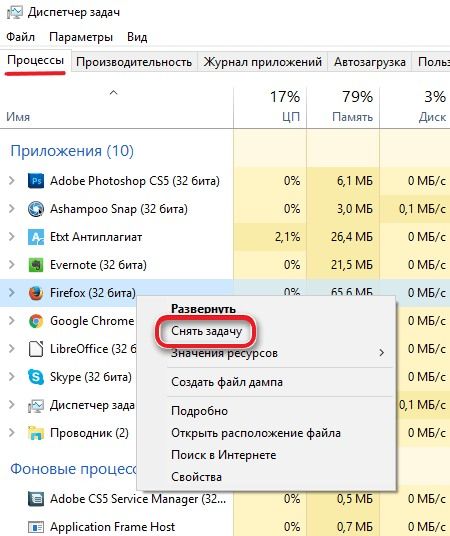
Во вкладке «Процессы» следует выбрать процесс, отвечающий за работу программы, кликнуть по нему правой кнопкой мыши и выбрать пункт «Снять задачу».
Ошибка считывания файла конфигурации
Если описанные действия не помогли, веб-обозреватель запущен, но отказывается работать и на экране возникает сообщение об ошибке скачивания конфигурационного файла, то следует проверить права доступа. Сделать это можно следующим образом:
1. Нажать кнопки Win+R.
2. В появившемся окне ввести команду: %APPDATA%\Mozilla\Firefox\Profiles\ и нажать кнопку «Ок».
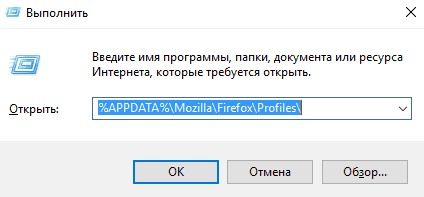
3. Откроется папка с профилями, созданными на компьютере. Необходимо нажать правой кнопкой на используемый профиль и выбрать раздел «Свойства».
4. В появившемся окне следует перейти на вкладку «Общие» и поставить галочку напротив пункта «Только для чтения».
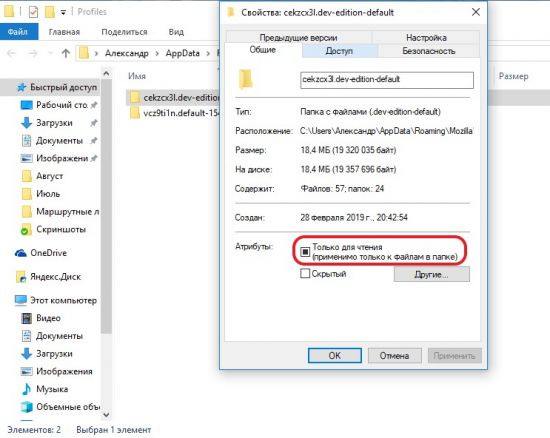
5. Нажать кнопку «ОК».
Ошибка при открытии файла записи
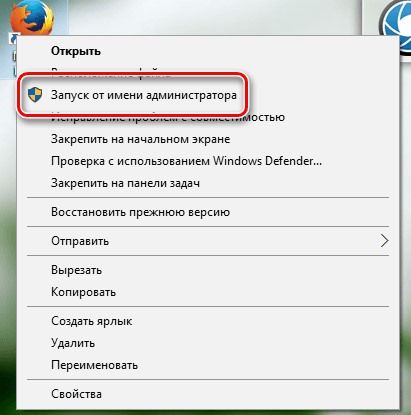
С такой проблемой сталкиваются пользователи, у которых запущена учетная запись без прав администратора. Ограничения в работе такой учетной записи могут приводить к тому, что Firefox не открывается.
Избавиться от этой проблемы и запустить браузер очень просто. Достаточно кликнуть на рабочем столе по ярлыку программы правой кнопкой мыши и выбрать пункт «Запуск от имени администратора».
Поврежден или недоступен профиль Firefox
Одной из причин, почему браузер не работает, может быть то, что пользователь переименовал или переместил папку, в которой хранился профиль Фаерфокс. При этом на экране возникает сообщение: «Профиль не может быть загружен. Он может быть недоступен или поврежден». В следствие этого есть 3 способа решить данную проблему:
- Вернуть профиль в прежнюю папку.
- Переименовать профиль, задав ему то имя, которое было раньше.
- Создать новый.
Третий способ требует от пользователя выполнения следующих действий:
• вызвать приложение «Выполнить» сочетанием клавиш Win+R;
• ввести команду: «firefox.exe –P» без кавычек и нажать «ОК»;
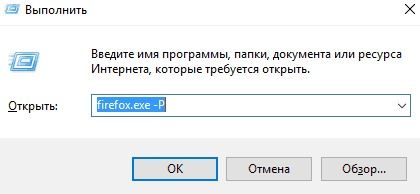
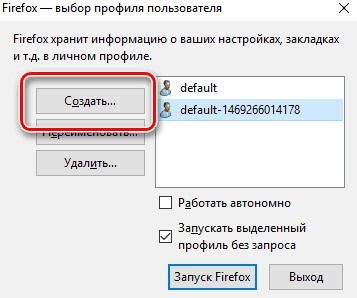
• в открывшемся окне нажать кнопку «Создать»;
• ввести имя нового профиля и указать папку для его хранения;
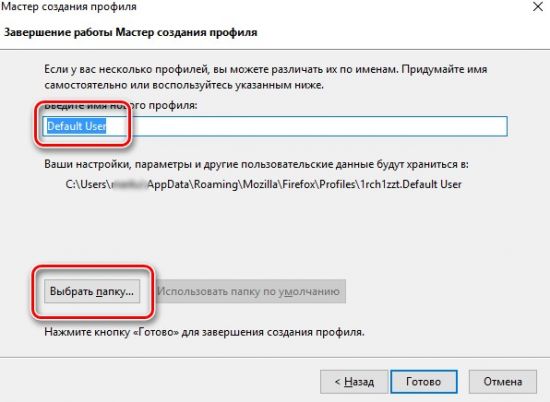
• Нажать кнопку «Готово», а затем запустить браузер.
Браузер закрывается сразу после запуска
В том случае, когда Firefox открывается, но после его запуска страницы не загружаются и программа прекращает свою работу, следует проверить свой компьютер на вирусы.
Решить эту проблему поможет любой доступный антивирус или специальная утилита. После полной проверки компьютера на наличие вредоносного ПО следует перезапустить браузер. Если лечение антивирусом не помогло, то следует провести повторную установку программы на компьютер.
Ошибка XULRunner
В том случае, когда при запуске Firefox выдает сообщение «Ошибка XULRunner», стоит проверить какая версия программы установлена на компьютер. Данное сообщение возникает на устаревших версиях браузера. Так как провести обновление, когда браузер не открывается, не представляется возможным, то единственное решение данной проблемы – удаление и повторная установка программы на компьютер. Новую версию веб-обозревателя пользователи могут загрузить с официального сайта разработчиков: https://www.mozilla.org/ru/firefox/new/
Браузер не открывается, при этом не появляется ошибки на экране
Если раньше Firefox работал, но в какой-то момент перестал запускаться, при этом на экране не возникает сообщения об ошибке, то решить такую проблему поможет восстановление системы. Эта процедура делает откат в операционной системе и установленных программах на определенны промежуток времени назад. Тем самым пользователь сможет вернуться к тому моменту, когда браузер функционировал нормально.
Чтобы выполнить восстановление системы необходимо:
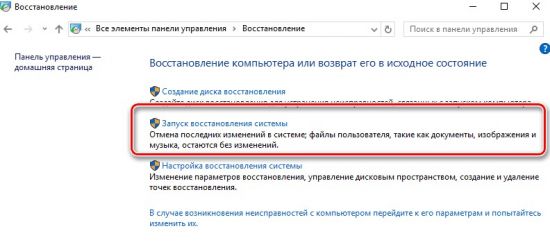
1. Открыть «Панель управления».
2. Выбрать раздел «Восстановление».
3. Кликнуть на пункт «Запуск восстановления системы».
4. Указать дату восстановления, когда Firefox функционировал нормально.
5. Дождаться окончания восстановительного процесса.
Мы рассмотрели основные проблемы, возникающие при запуске Mozilla Firefox. Причиной может быть не только сбой в работе программы, но и неправильные действия пользователя и наличие вирусов на компьютере. Выполнив перечисленные выше действия, пользователь вновь сможет запустить Firefox.
Похожие публикации:
- Как остановить терминал vs code
- Как убрать захват мыши в virtualbox
- Как отключить hover на мобильной версии
- Как сохранить диаграмму базы данных sql
Почему mozilla firefox постоянно падает

sultanovn89 Участник Группа: Members Зарегистрирован: 16-03-2017 Сообщений: 2 UA: 51.0
Постоянно падают 50-я и 51-я версии
Не могу понять, почему постоянно падает Mozilla Firefox (пробовал версии 50 и 51). Сначала начинают появляться артефакты на экране, потом программа закрывается и появляется Mozilla crash reporter. Проблема не зависит от нагрузки — иногда программа падает при открытии первой же вкладки. Проверка на дополнения тоже не дала результата — программа закрывается даже в безопасном режиме (с отключёнными дополнениями).
Что интересно, у меня было 2 профиля на разных дисках (С и Е), сама программа на С. Профили одинаковые, отличались только закладками и оформлением, все дополнения и службы одни и те же. Так вот когда запускал Firefox с тем профилем, что хранится на Е, программа работала стабильно. Решил переустановить браузер и перенести профили на диск Е. Но теперь и это не получается, программа падает при малейших действиях.
Грешил и на видюхи (у меня на ноуте их две — Intel и AMD), но там вроде всё в порядке — драйвера новые, установлены правильно.
В чём может быть проблема?
HP Pavillion g7,
Windows 10,
Intel core i3,
4 Gb RAM.
№2 16-03-2017 17:46:39

Coroner Участник Группа: Members Зарегистрирован: 29-10-2012 Сообщений: 3969 UA: 52.0
Re: Постоянно падают 50-я и 51-я версии
sultanovn89, в таком странном случае я бы попробовал портативку установить и на ней поглядеть, будет ли падать.
Если да — то это дрова, а то и железо. Ну или с Win10 что-то, или с антивирусом, если имеется. Сам по себе Firefox падать не должен же.
Ну а если портативка работает — скопировать в её профиль всё из настроенных и поглядеть как оно будет.
Что про Ваши профили — дополнения отключить это мало. Настройки-то никуда не денутся. Создайте чистый профиль и поглядите что будет.
№3 17-03-2017 12:15:58
sultanovn89 Участник Группа: Members Зарегистрирован: 16-03-2017 Сообщений: 2 UA: 56.0
Re: Постоянно падают 50-я и 51-я версии
Coroner пишет
sultanovn89, в таком странном случае я бы попробовал портативку установить и на ней поглядеть, будет ли падать.
Если да — то это дрова, а то и железо. Ну или с Win10 что-то, или с антивирусом, если имеется. Сам по себе Firefox падать не должен же.
Ну а если портативка работает — скопировать в её профиль всё из настроенных и поглядеть как оно будет.
Что про Ваши профили — дополнения отключить это мало. Настройки-то никуда не денутся. Создайте чистый профиль и поглядите что будет.
Всё делал. С чистым профилем падает. Портативка падает. Если проблемы в самом ноуте, то никак не пойму, где именно. Ни в какой другой программе подобных проблем нет. Видимо, надо нести в диагностику.
№4 17-03-2017 12:34:33
Coroner Участник Группа: Members Зарегистрирован: 29-10-2012 Сообщений: 3969 UA: 52.0
Re: Постоянно падают 50-я и 51-я версии
sultanovn89 пишет
Если проблемы в самом ноуте, то никак не пойму, где именно. Ни в какой другой программе подобных проблем нет.
Перегрев, возможно ? Ну да, по идее, другие программы тоже должны бы работать неустойчиво, но всякое бывает. Недавно тут обсуждался подобный вопрос, именно Firefox, по заявлению форумчанина, приводил к аварийной ситуации на ноуте. Вполне возможно что именно браузер приводит к такому потреблению ресурсов, которое другая Ваша программа просто не допускает.

Но всё-таки не надо исключать и проблемы Windows и антивируса, если имеется. С антивирусом проще : отключить (обязательно отрубив его сервисы), а как «проверить» винду — я не знаю. Кроме как путём её переустановки Кстати интересно было бы проверить браузер в Safe Mode Windows (не знаю есть ли такое в Win10).
Mozilla Firefox зависает на компьютере с Windows 10

Firefox
Вы пользователь Firefox? Если да, вы, возможно, сталкивались с случаем, когда браузер внезапно зависает, зависает и неожиданно закрывается или падает в не отвечающий режим.
Замораживание или зависание – это процесс, при котором программа перестает отвечать на вводимые пользователем данные. Зависание или зависание отличается от сбоя . Сбой завершает программу, и окна автоматически закрываются. Причин может быть много. Это может включать установку несовместимых тем, расширений или программных ошибок в плагинах. Я предлагаю некоторые шаги по устранению неполадок, которые вы могли бы выполнить в случае, если вы обнаружите, что ваш Firefox создает проблемы в Windows.
Firefox зависает в Windows 10
Очистить кэш браузера Firefox, историю и историю загрузок

Загрузка файлов занимает больше времени по мере накопления истории загрузок. Чтобы исправить это замораживание, нажмите значок «Загрузки» или нажмите Ctrl + J. перейдите в меню Firefox, затем «Загрузки» и нажмите «Очистить загрузки» , чтобы очистить список истории загрузок.
Кроме того, если папка, в которой Firefox пытается сохранить файл, недоступна, она может зависнуть.
Попробуйте сбросить параметр browser.download.lastDir в about: config . Вы также можете попробовать изменить местоположение папки загрузки в настройках Firefox. Откройте «Настройки»> «Параметры»> вкладка «Общие». Здесь в разделе «Загрузки» перейдите на рабочий стол или в нужную папку и выберите его.
Иногда история просмотра мешает запуску браузера и поэтому может зависать Firefox на неопределенное время.
Очистите историю, чтобы избежать этого экземпляра. Откройте «Параметры Firefox»> «Конфиденциальность и безопасность», очистите «Журнал» и т. Д. Здесь
Вы также можете рассмотреть возможность использования CCleaner для очистки всего кэша Firefox и т. Д.
Bad Firefox Add-on
Следующим моим предложением было бы открыть Firefox в безопасном режиме и проверить, установлены ли у вас плохие надстройки. Если браузер Firefox зависает без предупреждения, когда вы что-то вводите или нажимаете на ссылку кнопки, закройте все вкладки и запустите Firefox в безопасном режиме.
Для этого откройте браузер Firefox, нажмите кнопку «Настройки» в правом верхнем углу. Затем нажмите на маленький синий круговой знак вопроса. Затем выберите Перезапустить с отключенными надстройками .
Теперь, если Firefox работает без зависаний, он предлагает плохое дополнение – либо расширение, либо панель инструментов – некоторые расширения подвержены утечкам памяти.
Затем откройте меню Firefox и выберите дополнения (или нажмите Ctrl + Shift + A). Здесь вы можете отключить или управлять надстройками Firefox. Отключите каждого, одного за другим, и попытайтесь выяснить виновника. Если вы можете определить нарушающее надстройку или расширение или панель инструментов, удалите ее.
Обновить версию Adobe Flash
- Если вы сталкиваетесь с зависанием или задержкой при запуске Firefox, возможно, вы захотите проверить, установлены ли ваши плагины Adobe Flash, Java. В некоторых версиях Firefox зависал или зависал. Эта страница расскажет вам, какую версию Adobe Flash вы установили.
- Для получения дополнительной информации посетите Adobe Flash Player Центр загрузки.
Проверьте расширения оболочки Windows
Некоторые расширения оболочки Windows также могут вызывать проблемы с вашим браузером Firefox, вызывая его зависание или сбой. Вы можете использовать ShellExView, чтобы увидеть все расширения оболочки проводника, а затем попытаться выборочно отключить расширения, которые, как вы подозреваете, могут быть причиной ваших проблем.
Расширения стороннего программного обеспечения
Расширения вашего антивируса, пакета безопасности, советников по сайту, менеджера паролей, менеджеров загрузки также могут быть возможной причиной. Опять же, отключите каждый из них выборочно и посмотрите, сможете ли вы выявить проблему.
Создать новый профиль
Диспетчер профилей пользователей Firefox позволяет создавать дополнительный профиль. Создайте новый профиль в Firefox и перенесите все свои настройки и другие данные в новый профиль и посмотрите, поможет ли это.
Сокращение использования памяти Firefox

Вы также можете подумать об уменьшении использования памяти Firefox, изменив настройки about: config. Вы можете особенно хотеть настроить эти параметры настройки:
- browser.cache.memory.capacity,
- browser.cache.memory.enable
Делайте это, только если вы знаете, что делаете. Сокращение использования памяти путем выполнения простых настроек, удаления тем, персон и сокращения надстроек или плагинов также может помочь вам решить вашу проблему.
Также читайте : сбой Firefox в Windows | Firefox продолжает тормозить в Windows .
Если этого не произойдет, вы можете обновить Firefox. Вы также можете настроить и обновить браузер Mozilla Firefox онлайн.
Мы надеемся, что что-то здесь поможет вам решить вашу проблему. Если у вас есть другие советы, которыми вы можете поделиться в интересах других, сделайте это в комментариях ниже.
Исправьте зависания или сбои с помощью этих ресурсов из TheWindowsClub:
Windows зависает | Windows Explorer вылетает | Internet Explorer зависает | Google Chrome Browser дает сбой | Mozilla Firefox Браузер замораживания | Windows Media Player зависает | Компьютерное оборудование зависает. Нужно больше? Попробуйте FixWin, Windows Doctor!