Почему Windows 10 тормозит: причины медленной работы компьютера или ноутбука
При всех своих явных преимуществах над другими операционными системами Microsoft Windows 10 имеет и ряд недостатков, без которых не обходится ни одна версия Windows. Речь идет о постепенном замедлении отзывчивости системы. Несмотря на довольно низкие системные требования, иногда Windows 10 тормозит не только на слабых офисных машинах, но и на мощных персональных компьютерах и игровых ноутбуках. Проблема имеет весьма специфический характер и причин для этого хватает.
Содержание скрыть
Основные причины «тормозов» Windows 10
Прежде чем лезть в дебри настроек, необходимо определиться, в чем может быть возможная причина потери производительности компьютера. Может быть все гораздо проще, чем кажется – несовместимые драйверы, или вообще их отсутствие, накопившейся «мусор» на жестком диске, несоответствие системным требованиям, неисправность комплектующих. Например, при пересыхании термопасты на процессоре тоже возникают «тормоза» похожего характера. Проверить это можно почти любой утилитой для тестирования комплектующих – например, AIDA64 , CPUID HWMonitor , HWInfo и так далее. Если температура на процессоре высокая или сильно разнится на ядрах – это и есть та самая причина. Также владельцам небольшого количества оперативной памяти можно посоветовать увеличить объем виртуальной.
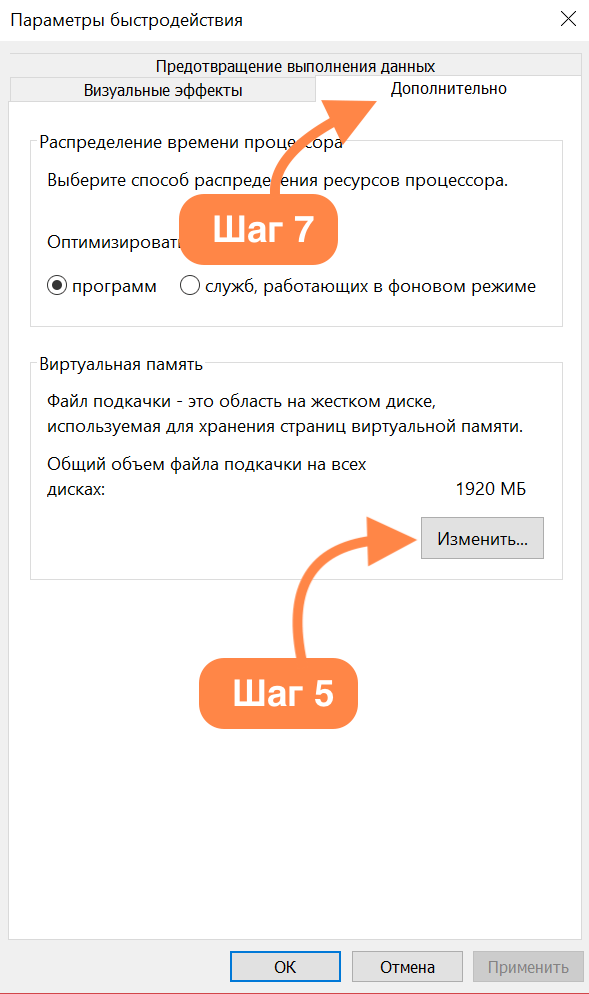
Для оптимальной работы Windows 10 необходимо хотя бы 2 гигабайта ОЗУ, а лучше 4. Существует также и файл подкачки, с помощью которого можно «помочь» системе с нехваткой памяти. И этот файл подкачки можно увеличить. Для этого следует открыть «Этот компьютер», перейти на вкладку «Компьютер» и далее в «Свойства системы».

В открывшемся окне слева есть вкладка «Дополнительные параметры системы». После перехода по ней откроются «Свойства системы», где в разделе «Быстродействие» необходимо выбрать «Параметры». Здесь же также настраиваются и визуальные эффекты, отключив которые, можно еще немного разгрузить память.

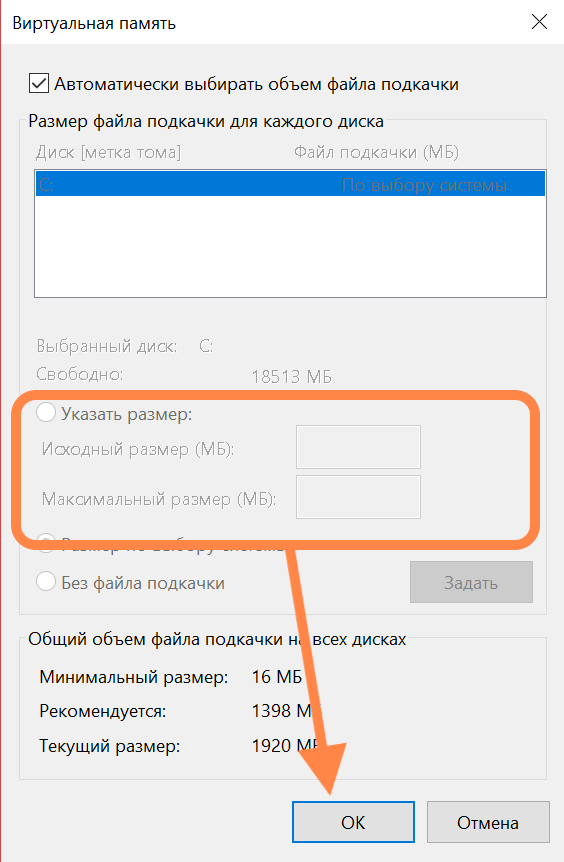
На вкладке «Дополнительно» есть раздел «Виртуальная память» и кнопка «Изменить». Щелкнув по ней, откроется искомое окно. После снятия галочки «Автоматически выбирать файл подкачки» и щелкнув «Указать размер», можно установить свое значение.

Обычно исходное значение составляет полтора объема оперативной памяти, а максимальное – два. То есть, если оперативки установлено 2 гигабайта – значения будут 3 и 4 Гб.
Это были общие советы, если же причину устранить не удалось – поможет данная статья. Начиная от простого к сложному, причины возникновения «тормозов» в системе можно классифицировать следующим образом:
Почему тормозит компьютер или ноутбук с Windows 10
Рано или поздно это случится. Ваш шустрый и мощный компьютер с Windows 10 на борту начнет подтормаживать и глючить. Момент неприятный и разочаровывающий, но часто поправимый. Главное, выяснить, почему вас настигла эта участь. Компьютер технически устарел? Или он барахлит, но его еще можно спасти?
Почему начинает тормозить Windows 10?
Если компьютер или ноутбук начал тормозить сразу после установки новой системы, то логично предположить, что дело в этой самой системе. Еще на старте продаж Windows 10 люди жаловались на избыточное количество фоновых процессов и служб, которые буквально поедают оперативную память и чрезмерно нагружают процессор.
Несмотря на то что системные требования к установке Windows 10 обманчиво скромные, она «подвисает» и тормозит даже на более мощных «машинах». Поэтому перед переходом на Windows 10 убедитесь, что в вашем компьютере не меньше 6 гигабайт оперативной памяти и процессор с тактовой частотой не меньше 1.6 гигагерц.
Если компьютер с Windows 10 тормозит даже с такими характеристиками, а падение производительности нельзя связать с переходом на новую операционную систему, то причиной могут стать неполадки в программном или аппаратном обеспечении.
Причина 1: загруженность процессора
Советую проверить, справляется ли центральный процессор со своей работой. Для этого необходимо выполнить несколько несложных действий.
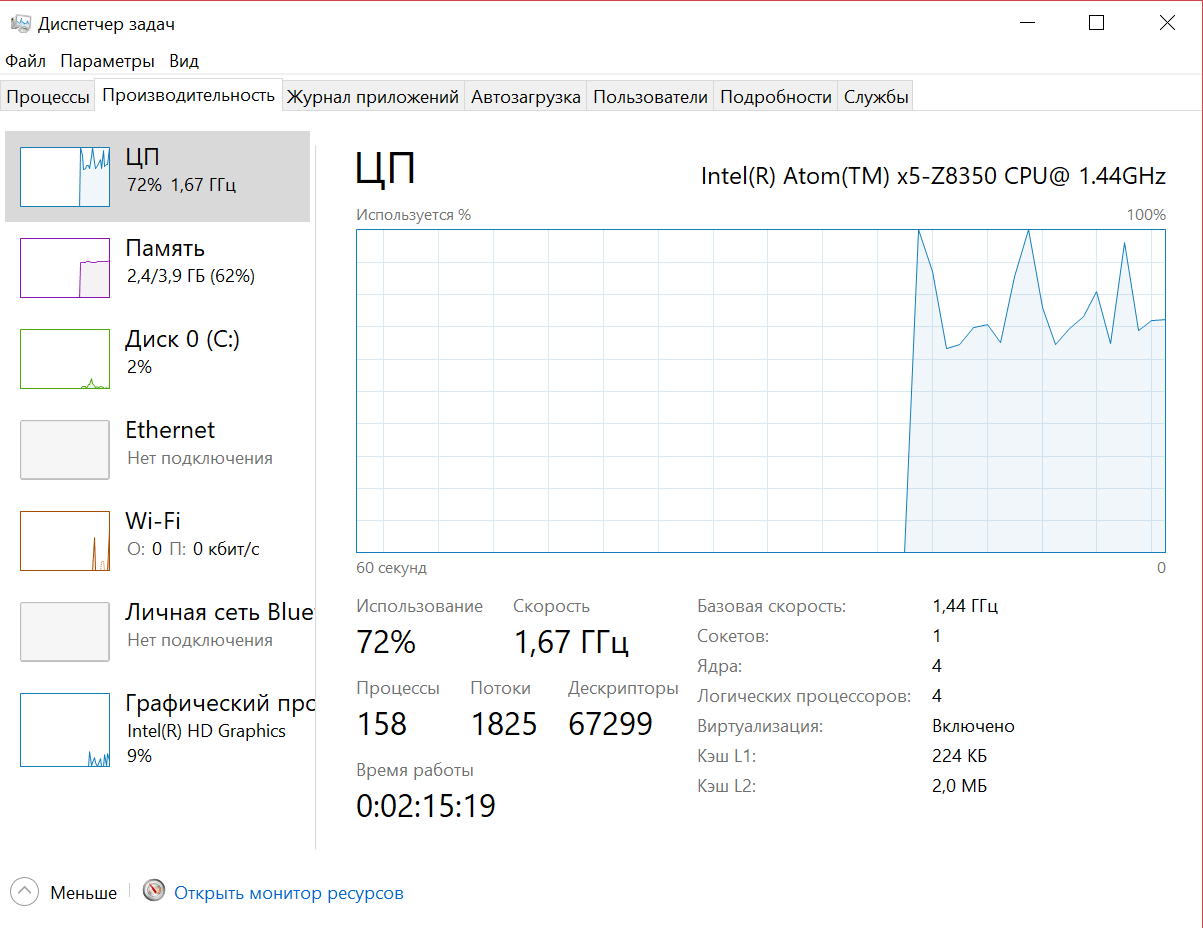
- Открываем «Диспетчер задач» (комбинация клавиш Ctrl + Alt + Delete).
- Переходим на вкладку «Производительность» и ищем график, на котором отображается нагрузка на процессор в процентном соотношении.
Если нагрузка свыше 75%, значит, процессор сильно перегружен.
Нужно закрыть ненужные программы. Для этого:
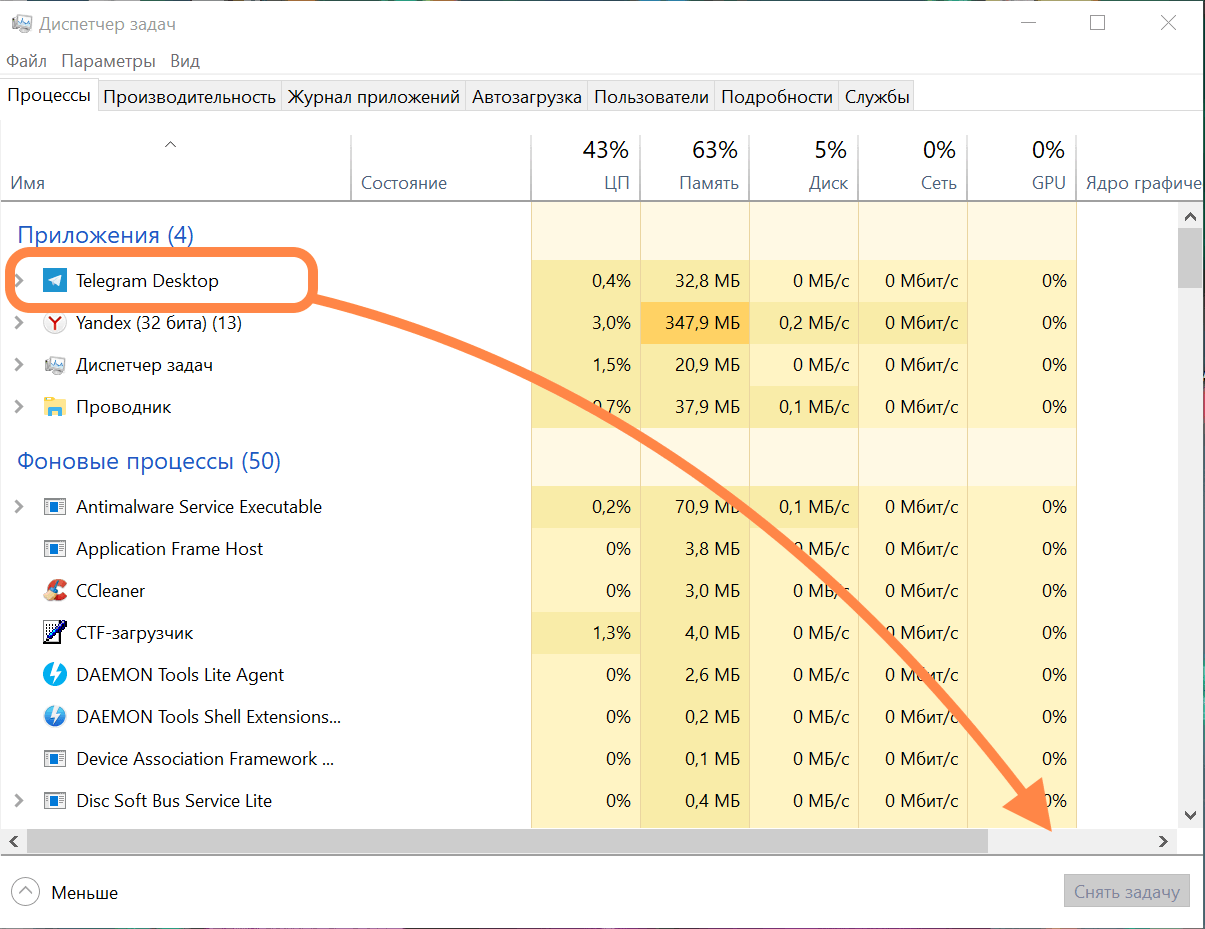
- Выбираем процесс в списке, который сейчас не нужен.
- Выделяем его (кликнув курсором).
- Нажимаем кнопку «Снять задачу».
Также проверьте чип на соответствие рекомендуемым системным требованиям Windows 10 и программам, которые вы используете. К тому же, не забывайте о том, что со временем процессор деградирует и начинает работать некорректно. В таком случае понадобится его замена.
Причина 2: заканчивается пространство на жестком диске
Чтобы компенсировать нехватку оперативной памяти, Windows 10 создает специальный файл на жестком диске, который ее временно заменяет. Соответственно, если на носителе не хватает места под файл подкачки, то системе нечем компенсировать нехватку ОЗУ. Это, в свою очередь, ведет к зависаниям и подтормаживаниям.
Также компьютер начинает тормозить из-за нехватки пространства для временных файлов приложений. Программы из-за этого попросту зависают и перестают реагировать на действия пользователя.
Банальная очистка жесткого диска от накопившихся файлов. Я обычно следую такому алгоритму:
- ищу старые игры и фильмы, которые мне больше не нужны и удаляю их;
- выгружаю скопившийся архив фото и других файлов в облако или на внешний носитель (флешку, USB-жесткий диск);
- зачищаю временные файлы и прочий «мусор» с помощью программы CleanMyPC или CCleaner.
В программе CCleaner это делается следующим образом:
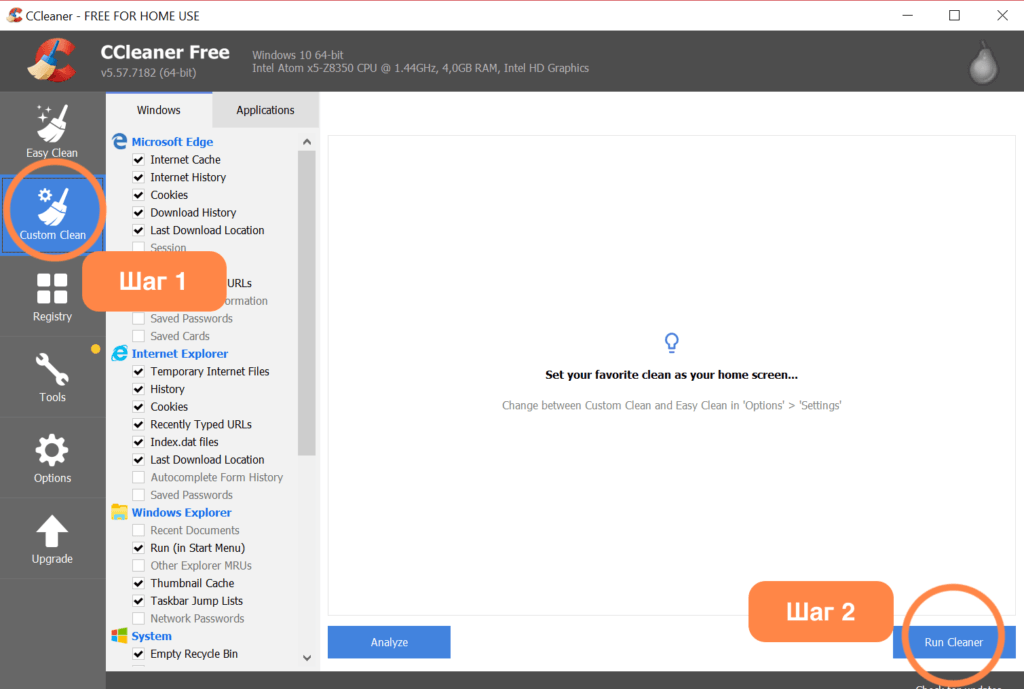
- Открываем вкладку Custom Clean (пиктограмма с метлой и шестернкой).
- Нажимаем на кнопку Run Cleaner.
Эта процедура генеральной уборки за раз освободит пару гигабайт пространства.
Причина 3: жесткий диск поврежден
Стандартные жесткие диски довольно хрупкие. Внезапные отключения компьютера и физическая «встряска» (если речь идет о ноутбуке, который часто носят из одного место в другое) ведут к механическому повреждению накопителя. Поврежденный жесткий диск сначала начинает тормозить и работать со сбоями, а затем окончательно отключается.
Я бы попробовал протестировать жесткий диск программой Victoria. Это небольшая утилита для диагностики и мелкого ремонта HDD-накопителей, SD-карт и SSD-дисков. Она выявит «болезни» жесткого диска и попытается их исправить. Шансов не много, но стоит хотя бы попробовать.
Еще можно воспользоваться встроенными средствами:
- Открываем поле поиска (справа от кнопки «Пуск» с эмблемой Windows).
- Вводим в него слово «Командная».
- В результатах поиска появится пункт «Командная строка». Выбираем его.
- В появившемся терминале вводим команду chkdsk C: /F /R и жмем клавишу «Ввод».
- Когда процедура проверки завершится, перезапускаем компьютер.
А вообще поврежденный накопитель лучше заменить. И лучше заменить его на современный SSD-диск. Прирост в скорости будет куда заметнее.
Причина 4: жесткий диск сильно фрагментирован
На программном уровне жесткий диск состоит из кластеров. Это фрагменты файлов и приложений, расположенных на накопителе. Если кластеры одного файла или приложения находятся далеко друг от друга, то у диска уходит больше времени на их поиск и обработку. Это явление называется фрагментацией.
Чтобы спасти диск, надо его дефрагментировать. Я использую для этого программу Defraggler от разработчиков CCleaner – она понятная, легкая и бесплатная.
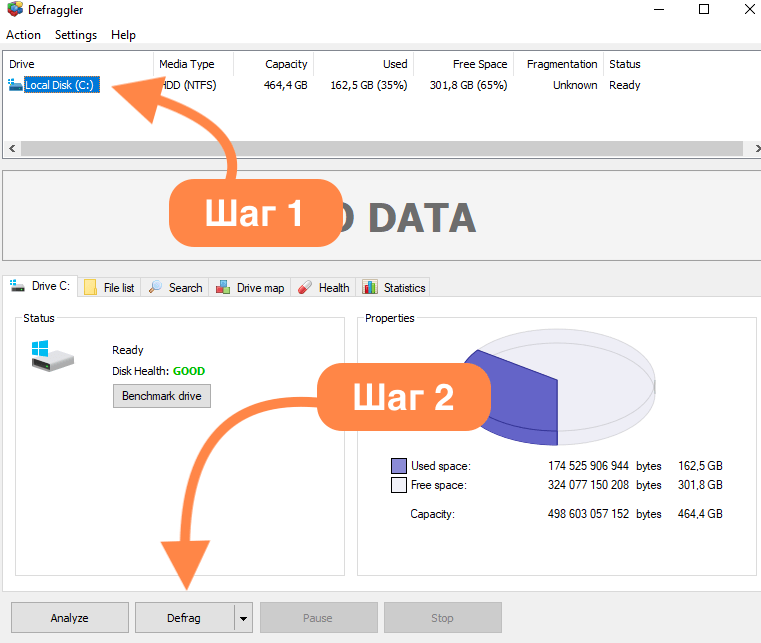
- Запускаем Defraggler.
- Выбираем жесткий диск.
- Нажимаем на кнопку Defrag и ждем.
Не помогло? Компьютер или ноутбук все тормозит? Переходим к следующим способам.
Причина 5: нехватка оперативной памяти
Браузеры, видеоигры, программы для монтажа видео и записи музыки требуют много памяти компьютера. Растут аппетиты и у операционных систем. Поэтому производители постепенно перестают выпускать компьютеры с 2 и 4 гигабайтами оперативной памяти. Этого объема попросту недостаточно.
Память, как и ресурсы процессора, надо экономить. Поэтому сначала нужно проверить, куда уходят драгоценные гигабайты. Для этого:
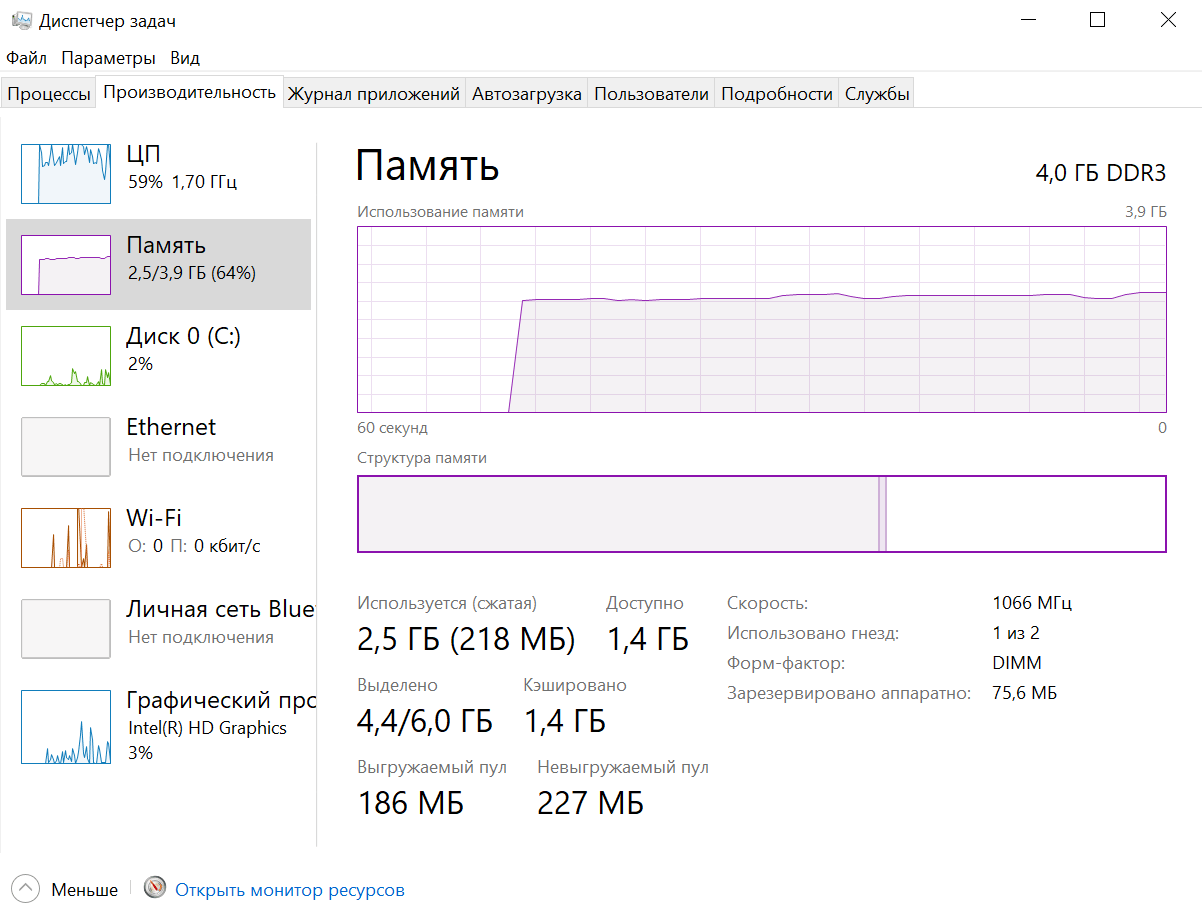
- Открываем «Диспетчер задач» (комбинация клавиш Ctrl + Alt + Delete).
- Переходим на вкладку «Производительность» и ищем график, на котором отображается задействованный объем памяти в процентном соотношении.
Если свободной памяти осталось совсем мало, то попробуйте ее очистить.
- Закрываем все программы, которыми не пользуемся (не оставляйте ничего работать и расходовать ресурсы в фоне).
- Переходим с Google Chrome на Edge старого образца или Firefox Quantum (к памяти они относятся намного бережнее, а Opera и Яндекс построены на том же движке, что и Chrome, поэтому они такие же «прожорливые» и неэффективные).
- То же самое проделываем с другими тяжелыми программами. Пишите заметки в Simplenote, а не в полноценном Word или монструозном Evernote. Аннотируйте снимки в программе Lightshot, а не в Photoshop. Тратьте ресурсы мудро.
А если нет желания постоянно экономить и следить за утечками памяти, то просто докупите еще одну плату на 8 гигабайт и забудьте об этой проблеме.
Причина 6: слишком много программ загружается вместе с системой
В Windows 10 есть функция автозапуска приложений вместе со стартом системы. Это сильно замедляет скорость загрузки компьютера.
Нужно отключить автозапуск приложений с помощью «Диспетчера задач».
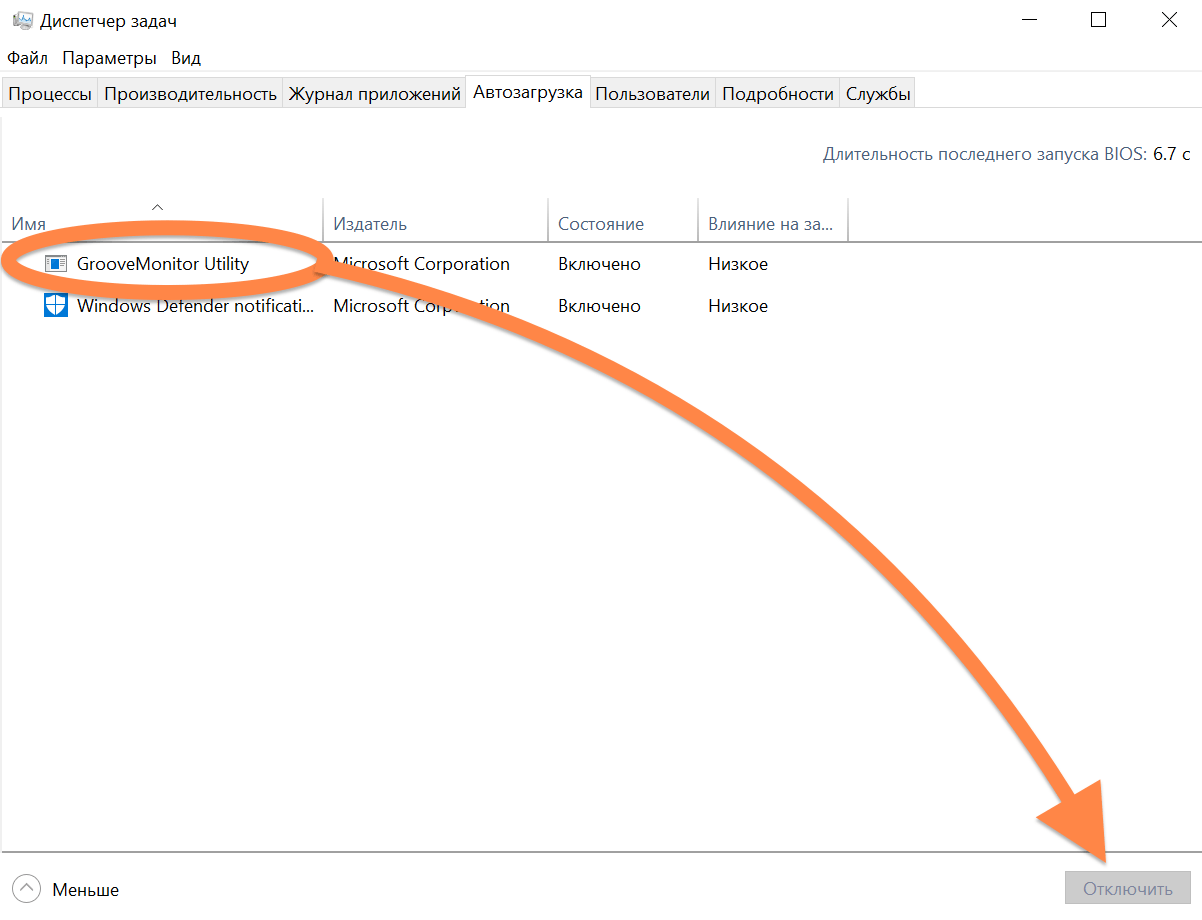
- Открываем «Диспетчер задач» (комбинация клавиш Ctrl + Alt + Delete).
- Переходим на вкладку «Автозагрузка».
- Выделяем приложение, которому хотите запретить автоматический запуск на старте системы.
- Нажимаем на кнопку «Отключить».
То же самое можно проделать с помощью программы CCleaner.
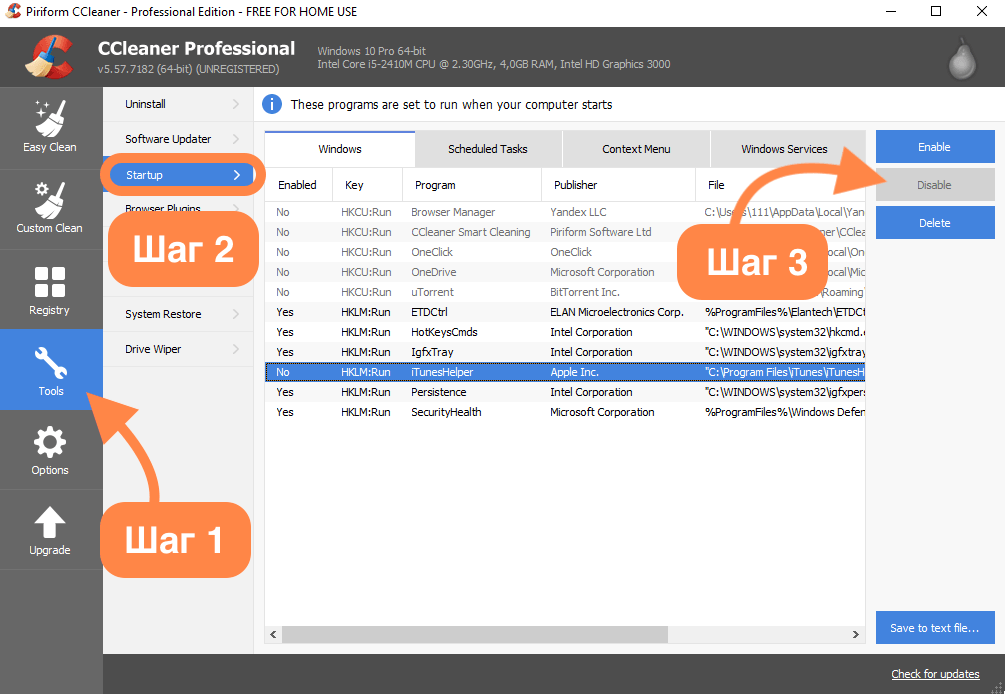
- Открываем вкладку Tools.
- Выбираем подменю Startup.
- Выделяем программу, которой хотим запретить включаться на старте системы, и нажимаем на Disable.
Причина 7: лишние визуальные эффекты
Для удобства восприятия и для красоты Microsoft добавила в Windows 10 эффекты прозрачности на некоторые окна, анимированные панели и тени. Все это выглядит симпатично и радует глаз, но негативно влияет на скорость работы компьютера. И особенно на те компьютеры, в которых установлены старые видеокарты.
Я советую отключить все визуальные эффекты. Для этого:
- Откроем поле поиска (справа от кнопки «Пуск» с пиктограммой Windows).
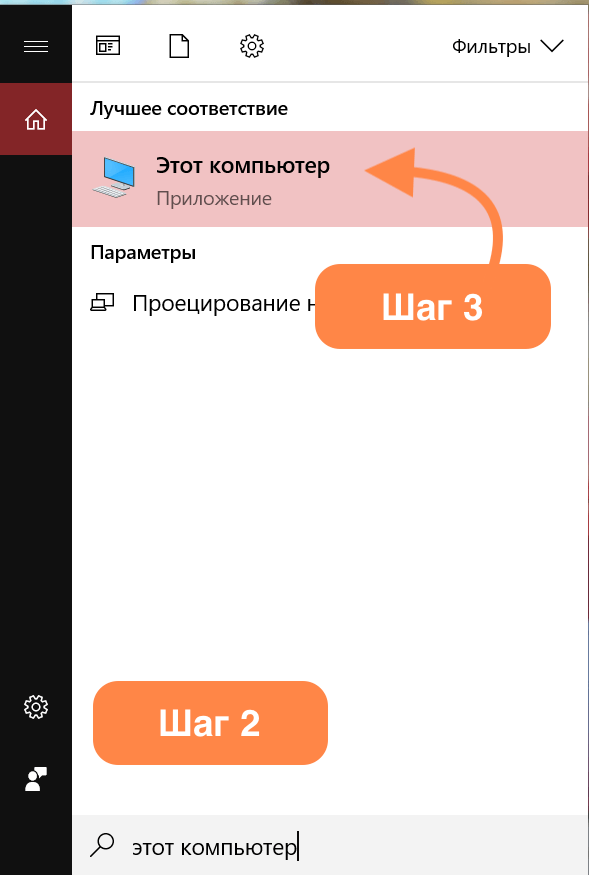
- Введем в него словосочетание «Этот компьютер».
- В результатах поиска появится нужное нам приложение. Откроем его.
- В открывшемся окне выбираем пункт «Дополнительные параметры системы».
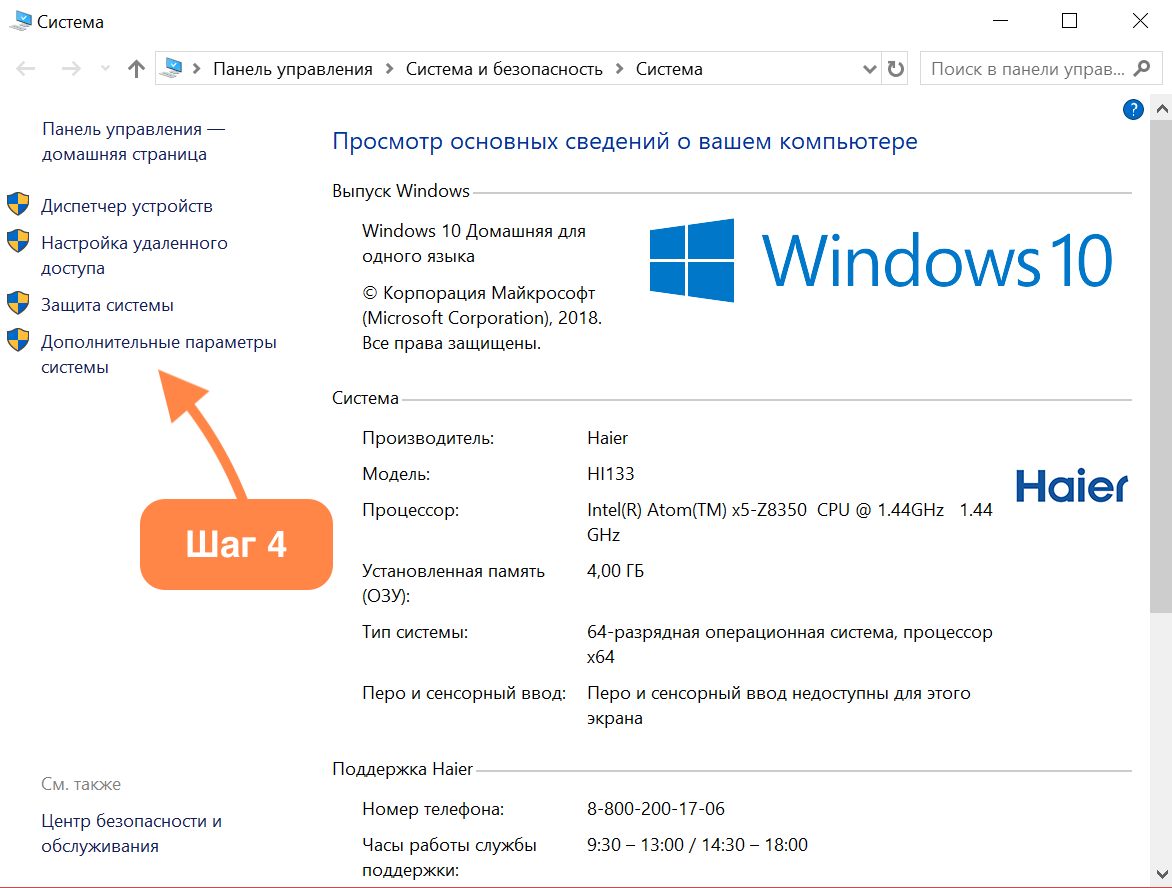
- В появившемся окошке открываем вкладку «Дополнительно».
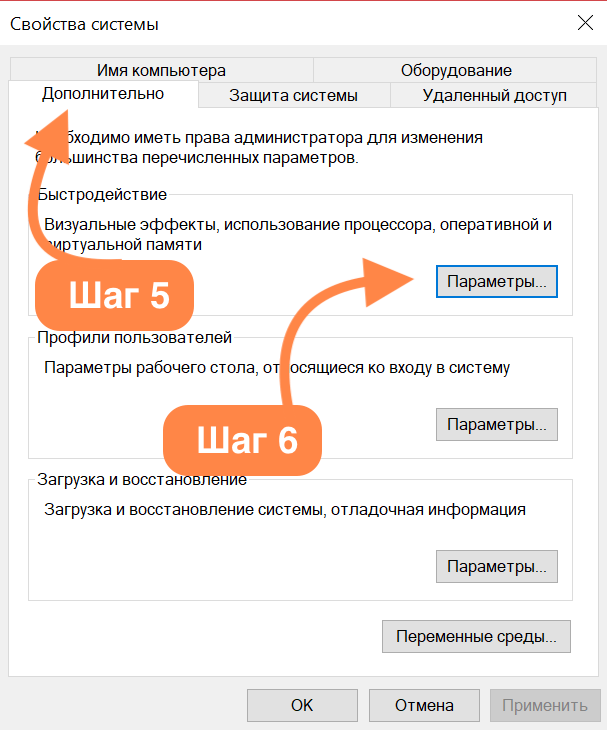
- Нажимаем на кнопку «Параметры» в блоке «Быстродействие».
- Переходим на вкладку «Визуальные эффекты».
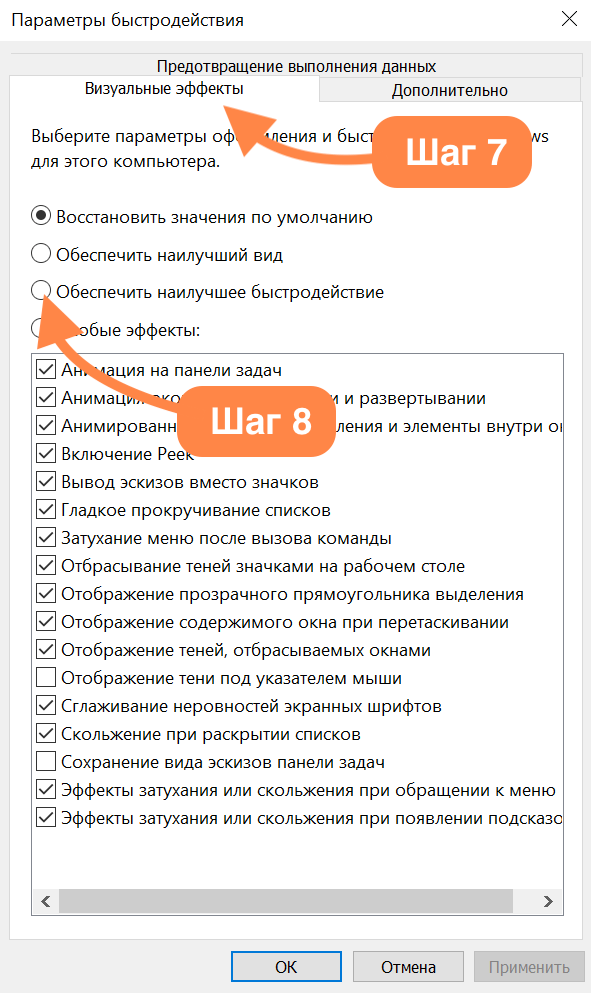
- Нажимаем на кнопку «Обеспечить наилучшее быстродействие».
Внешний вид системы изменится, и уже не будет таким привлекательным, но зато видеокарта перестанет расходовать ресурсы на ненужные украшения.
Причина 8: перегрев процессора
Когда температура процессора достигает высоких температур, чтобы не сгореть, он начинает сбрасывать тактовую частоту, что в итоге сказывается на производительности компьютера. Он начинает сильно подтормаживать, особенно в играх. Это явление называется троттлингом. См. также: как узнать температуру процессора в Windows 10.
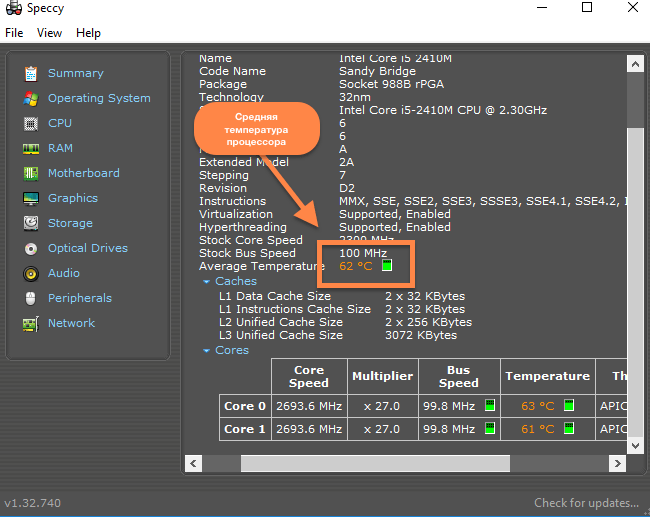
Измерить температуру центрального процессора и других компонентов системы можно с помощью программы Speccy.
Нормальная температура процессора под нагрузкой — 70 градусов. Любое превышение считается отклонением.
Решение проблемы зависит от того, чем конкретно вызван перегрев. Я сталкивался со следующими причинами, от самой частой до самой редкой:
- отслужившая термопаста (это специальный раствор для защиты от перегрева);
- дефектный кулер (вентилятор);
- обилие пыли в корпусе компьютера;
- дефектные микросхемы.
Термопасту можно заменить самостоятельно. Умельцы так и делают (благо инструкций в сети хватает). Но я бы посоветовал обратиться к специалистам – они точно сделают это правильно.
Кулер тоже придется менять, если подшипник износился, и вентилятор перестал крутиться или стал крутиться медленно.
Пыль можно убрать кисточкой или пылесосом на слабой мощности.
Если же после полноценной чистки и замены термопасты процессор или видеокарта все еще перегреваются, значит, проблема сидит где-то глубже. Тогда вам нужна более серьезная диагностика и помощь специалистов.
Причина 9: маленький файл подкачки
Я уже упомянул файл подкачки в разделе про жесткий диск. Он компенсирует нехватку оперативной памяти. Когда объема файла подкачки не хватает, компьютер начинает тормозить.
Надо увеличить размер файла подкачки. Для этого:
- Открываем поле поиска (справа от кнопки «Пуск» с эмблемой Windows).
- Вводим в него словосочетание «Этот компьютер».
- В результатах поиска появится нужное нам приложение. Открываем его.
- В открывшемся окне выбираем пункт «Дополнительные параметры системы».
- В появившемся окошке открываем вкладку «Дополнительно».
- Нажимаем на кнопку «Параметры» в блоке «Быстродействие».
- В появившемся окошке открываем вкладку «Дополнительно».
- Жмем на кнопку «Изменить».
- Указываем новый размер файла подкачки и жмем «ОК».
Причина 10: слишком большое количество обращений в сеть
Система постоянно подключается к сети (синхронизация данных, настройка часовых поясов). То же самое делают сторонние программы, которые в течение дня сотни раз выходят в интернет, чтобы проверить обновления или передать отчет о работе. Такие подключения нагружают систему и иногда приводят к подтормаживаниям и зависаниям Windows 10, поэтому лучше их ограничить.
- Откроем поле поиска (справа от кнопки «Пуск» с эмблемой Windows).
- Введем в него словосочетание «Панель управления».
- В результатах поиска появится нужное нам приложение. Откроем его.
- Открыв «Панель управления», выделим поле поиска (в верхней части окна) и введем туда слово «Брандмауэр». Выберем пункт «Брандмауэр Windows».
- Слева выберем пункт «Разрешение взаимодействия с приложениями или компонентами в брандмауэре Windows».
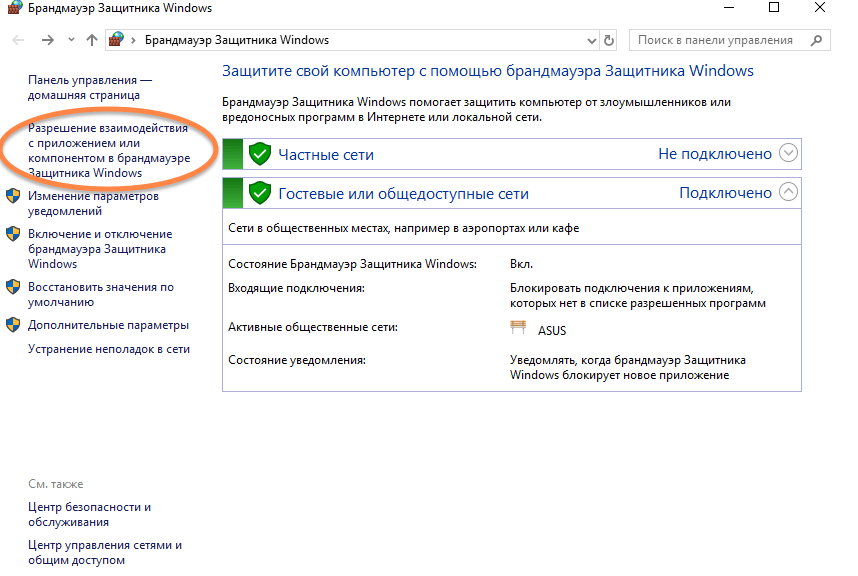
- В появившемся окне нажмем на кнопку «Изменить параметры».
- Уберем галочки с тех приложений, которым хотим запретить выход в интернет.
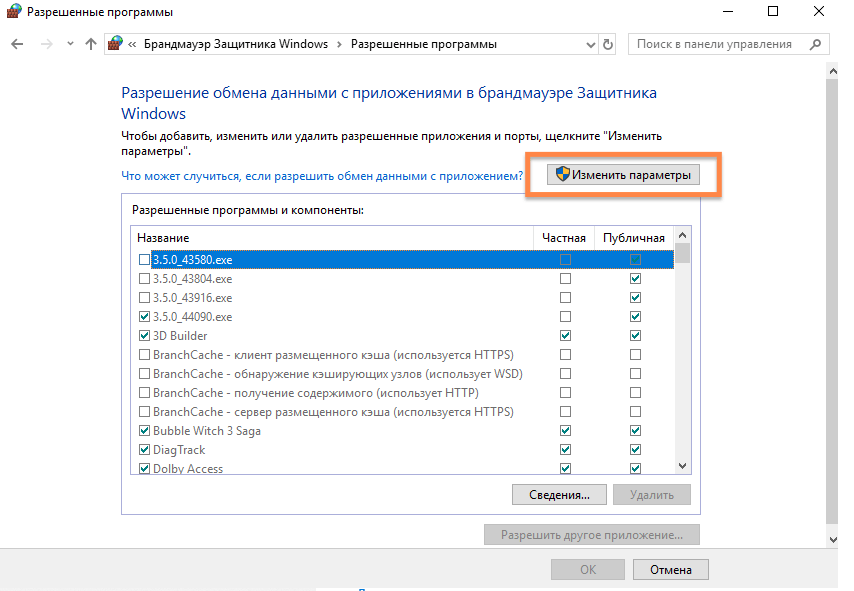
Я довольно жестко ограничиваю выход в сеть большинству программ, потому что он им нужен только для отправки сведений на серверы разработчиков. На работу самих программ это никак не влияет, поэтому не вижу смысла давать им возможность потреблять ресурсы компьютера впустую. После этой процедуры ваш компьютер уже не должен так сильно тормозить.
Причина 11: вирусы
Если вышеперечисленные методы не помогли, и компьютер все еще тормозит, то остается проверить его на вирусы. Они работают в фоне (воруют данные, используют производительные мощности в своих целях), мешая компьютеру корректно выполнять свои задачи.
Очевидно, вирусы надо обезвредить и удалить.
Да, в Windows 10 есть встроенный антивирус, и он действительно помогает вычислить некоторые серьезные угрозы, но со всеми справиться он не способен. Даже бесплатный Avast находит больше вирусов, чем «Защитник Windows». Поэтому я рекомендую скачать стороннюю программу и проверять компьютер с помощью нее.
И еще, отключите или удалите антивирус после того, как закончите проверку и почистите компьютер. Тот же Avast очень жадный до оперативной памяти и ресурсов процессора. А это значит, что он станет еще одной причиной замедления системы.
Переустановка системы Windows 10
Это крайняя мера на тот случай, если все, о чем я писал выше, не сработало и компьютер или ноутбук продолжает тормозить. Иногда проблема кроется в поврежденных системных файлах: система банально «засоряется» элементами сторонних приложений. В итоге, проще переустановить Windows, чем искать какое-то иное решение проблемы.
Конечно, не очень хочется лишаться всего «нажитого» и вновь начинать с чистой системы, но зато этот вариант 100% сработает.
Процесс переустановки в Windows 10 максимально упростили. Больше не нужны флешки, внешние диски и сутки на решение разных проблем. Теперь система все делает автоматически, достаточно лишь нажать пару кнопок.
- Открываем поле поиска (справа от кнопки «Пуск» с эмблемой Windows).
- Вводим в него слово «Обновления».
- В результатах поиска появится пункт «Обновления и безопасность». Выбираем его.
- Далее находим меню «Восстановление» и переходим в него.
- В открывшемся окне найдем раздел «Вернуть компьютер в исходное состояние» и нажмем на кнопку «Начать».
- Когда компьютер предложит сохранить файлы, нажмем «Удалить все».
Главное, перед переустановкой сохраните все важные файлы и документы на внешний носитель, чтобы потом не рвать на себе волосы.
Тормозит ноутбук (тормозит ноутбук Windows 10)
Почему тормозит ноутбук, одна из самых частых проблем с которой встречается пользователь спустя определенное время эксплуатации ноутбука или обычного компьютера на Windows 10 и других операционных системах.
Самые частые причины:
- Засорение OC.
- Перегрев.
- Выход из строя HDD.
- Облом центральной жилы питания (HP, Dell, Lenovo).
- Повреждение элементов материнской платы.
- Выход из строя графического процессора.
- Сбитые настройки электропитания.
- Устаревшие параметры ноутбука
Первая причина: Засорение OC
Одной из основных причин почему тормозит ноутбук на Windows 10 – это засорение ОС, постоянные обновления и нехватка места на системном диске, где непосредственно установлена операционная система. Также сюда можно отнести всякие вредоносные программы, которые постоянно работаю в фоновом режиме и засорение реестра Windows разных служб поддержки, автозагрузка. Качественно это не исправить, и как правило, единственный выход из этой ситуации это переустановка операционной системы. Любые другие действия не помогут качественно восстановить быстродействие вашего ноутбука или компьютера.
Вторая причина: Перегрев
Можно сказать, главная причина почему ноутбук со временем начинает тормозить. Ремонт такой неисправности — это чистка системы охлаждения и замена термопасты, потому что высокая температура, нагревает ваш процессор и перегревается видеокарта. По регламенту эксплуатации ноутбука – обслуживание системы охлаждения нужно проводить не реже чем раз в год.
В обслуживание системы входит:
- чистка и продувка радиатора,
- замена термопасты,
- смазка кулера (если он разборного типа),
- замена термопрокладок (актуально для игровых моделей ноутбуков).
В процессе перегрева процессор подвергается троттлингу и начинается деградация кристалла. Как делать чистку и менять термопасту у нас можно найти в статье. Также у нас в сервисе можно недорого заказать чистку системы охлаждения и замену термопасты.

Запыленность системы охлаждения

Засохшая термопаста на радиаторе охлаждения
Третья причина: Выход из строя HDD
Следующая причина почему лагает ноутбук — это выход из строя HDD или начало выхода из строя винчестера, так как винчестер полностью механическая деталь и имеет свойство своей физической выработки, также постоянный перенос и тряска ноутбука ускоряет выход из строя HDD. Особенно перенос ноутбука в спящем режиме! Ремонт в таком случае, это замена старого жесткого диска на новый, или что мы рекомендуем это установка твердотельного накопителя SSD, что значительно ускорит работу вашего ноутбука.
Чтобы подобрать новый диск HDD/SSD можете обратится к нашим менеджерам и они подскажут какой вам лучше подобрать для ваших задач и узнать актулальную стоимость.
Четвертая причина: облом центральной жилы питания
Облом центрально жилы питания на разъеме или на самом блоке питания, что в свою очередь ведет к проблеме почему глючит ноутбук. Решением в таком случае будет — замена разъема питания, если центральная жила сломана именно в нем, для этого потребуется полная разборка ноутбука и пайка разъема, что требует определенных навыков для проведения этой процедуры, так как можно повредить материнскую плату в процессе такого ремонта по незнанию.
Если же перебита центральная жила в самом кабеле блока питания, то его можно заменить или же купить новый блок питания. При замене кабеля блока питания также потребуются навыки по пайке и самое сложное и интересное — все блоки питания для ноутбуков не разборные и что бы заменить кабель, его придется либо же раскалывать или разрезать и потом склеивать или запаивать обратно, что тоже требует определенного опыта в таких ремонтах.
Поэтому, если вы решили отремонтировать сами блок питания или разъем питания рекомендуем посмотреть обучающие видео по разборке вашего ноутбука и иметь опыт паяния деталей. Если же нет, тогда лучше обратится в сервисный центр и заказать эти услуги у специалистов, которые занимаются этим каждый день.
Пятая причина: повреждение элементов материнской платы
Также, причина, почему ноутбук сильно тормозит — это повреждение элементов материнской платы, этот вариант очень сложно определить в домашних условиях, если же все перечисленные причины не подходят под ваш случай, тогда возможно этот пункт относится именно к вам.
Решением этой проблемы является диагностика в сервисном центре, потому что для этого ремонта без опыта работы по компонентным ремонтам материнских плат, просто невозможно определить элементы которые нужно менять или ремонтировать.
Обратитесь к нашим менеджерам и они озвучат сроки диагностики вашего ноутбука в нашем сервисном центре. У нас большой опыт по компонентным ремонтным работам материнских плат и хорошие отзывы от клиентов.

Материнская плата с элементами
Шестая причина: выход из строя графического процессора
Почему на мощном ноутбуке тормозят игры — выход из строя графического процессора, самая распространенная проблема в горячих игровых ноутбука. Если вовремя длительных перегревов не были сделаны профилактические работы и чистка системы охлаждения с заменой термопасты – результатом может быть выход из строя дискретной видеокарты. Как правило после этого ноутбук либо полностью уже не включается или же он работаем в обычном режиме, но после установки драйверов на видеокарту он намертво виснет или сразу же выключается (иногда появляется ошибка код 43, очень часто это говорит о неисправности видеочипа).
Затем во время игры ноутбук работает от интегрированной видеокарты, которая на много уступает по производительности дискретному видеоадаптеру. Это и является причиной, почему глючит ноутбук в играх, потому что интегрирование видео намного слабее чем дискретное.
Перегрев также вносит свою ноту протеста в производительность и видео и процессора, что в свою очередь влияет на скорость работы, как в высоконагруженных программах так и в играх. Чаще всего от не полноценного охлаждения чипов падает фпс (fps) в играх, пользователь это видит как торможение игры. Так как игровые ноутбуки чаще поддаются перегревам нежели офисные, их регламентное обслуживание СО (системы охлаждения) 1 раз в 6-8 мес. с использованием качественной термопасты.

Пример повреждения графического процессора из-за перегревов
Седьмая причина: сбитые настройки электропитания
Сбитые настройки электропитания также могут привести к причине почему новый ноутбук тормозит, потому что, как правило только купленный ноутбук, полностью не настроен и когда он работает от аккумулятора, то программа может включать режим энергосбережения, когда память и процессор работают на своих заниженных параметрах.
Восьмая причина: устаревшие параметры ноутбука
Если ноутбук не новый и он был выпущен еще на Windows 7 и с самого начала параметры его были меньше среднего, тогда в нынешних реалиях это может стать причиной, потому что требования к операционной системе с каждым годом вырастают, решением в таком случае будет либо апгрйед ноутбука, а именно установка твердотельного накопителя SSD вместо старого HDD и добавление оперативной памяти, или покупка нового ноутбука.
Если даже апгрейд на вашем девайсе уже не возможен, такое тоже бывает, когда ноутбуки очень старые и уже давно превысили свой срок эксплуатации.
Почему тормозит Windows 10
Большинство новых ноутбуков идут с предустановленной системой Windows 10. Но ее работа не всегда радует пользователя. Многие функции замедляют работу компьютера, хотя на первый взгляд призваны улучшить удобство работы.

Windows 10 – самая новая на данный момент версия операционной системы Windows. Именно поэтому зависания и торможения компьютеров с обновленной ОС вызывают большие недовольства среди пользователей. Чтобы выжать максимум из «десятки», внимательно прочитайте данную статью.
Что делать если Windows 10 тормозит?
Ни покупка нового ноутбука с предустановленной десятой версией, ни обновление старых систем не является гарантией, что Ваш гаджет не будет тормозить.
Вирусные атаки или антивирус
Самая частая причина неполадок – это вредоносные программы, действующие на зараженном компьютере. Вычистите все вирусы – и устройство начнет работать гораздо быстрее. Но есть антивирусы, которые сами могут значительно понизить быстродействие работы устройства. Чаще всего когда включена опция «эвристического анализа».
Недостаток мощности компьютера
Перед установкой новой операционной системы не будет лишним сравнить технические характеристики устройства с рекомендованными разработчиками. Если Вашему компьютеру уже несколько лет, не исключено, что он просто не потянет все возможности «десятки», вследствие чего возникнут торможения.
Также есть бюджетные ноутбуки выполненные на процессорах Intel Atom или аналогичных. На такие компьютеры лучше будет поставить другие версии систем.
Много программ в автозагрузке
По умолчанию многие утилиты, даже стандартные, запускаются вместе с загрузкой операционной системы. Если тормозит новый ноутбук windows 10, проверьте, нет ли в автозагрузке программ, которые не так часто используются, и удалите их оттуда.

Некорректные драйвера Windows 10
Некоторые производители электроники вовремя не предоставили драйвера для своих моделей ПК и ноутбуков, которые обеспечили бы быструю работу новой операционной системы. Поэтому не будет лишним проверить, не вышли ли обновления версий драйверов для вашего лэптопа под «десятку». Для этого понадобится посетить раздел поддержки сайта производителя.
Понижение производительности из-за перегрева
Если система охлаждения не справляется и процессор перегревается, устройство сразу же начнет тормозить. Необходимо провести профилактику, почистить кулер и радиатор, и замените термопасту.