Изменение формы объекта штриховки
Для изменения формы объекта ассоциативной штриховки можно изменить соответствующие контурные объекты. Для изменения формы неассоциативной или неограниченной штриховки можно изменить объект штриховки.
Изменение формы объектов ассоциативной штриховки
Для изменения границ ассоциативного объекта штриховки выберите соответствующий контур объекта или объектов и измените их, как любой другой объект.
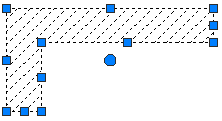
Совет: Для просмотра всех объектов сложного контура разверните панель «Контуры» и выберите «Показать объекты контура».
Прим.: При изменении контурных объектов ассоциативной штриховки с сохранением замкнутого контура выполняется автоматическое обновление связанного с ними объекта штриховки. Если изменения приводят к получению разомкнутого контура, штриховка теряет свою ассоциативную связь с контурными объектами и остается неизменной.

Изменение формы неассоциативной (бесконечной) штриховки объектов
При выборе неассоциативной штриховки на ней отображаются многофункциональные ручки. Эти ручки можно использовать для изменения границ штриховки, а также некоторых свойств штриховки.
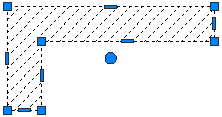
Прим.: Для внесения значительных изменений можно использовать команду ОБРЕЗАТЬ для сокращения области, на которую нанесена штриховка, или команду РАСЧЛЕНИТЬ для получения отдельных объектов, составляющих штриховку.
Понятия, связанные с данным
- Образцы штриховки и заливки
- Редактирование с помощью ручек
Как разбить штриховку? Подскажите!
Заинтересовался, посмотрел в Help (2007), и к моему удивлению действительно там не написано, что команда EXPLODE может «разбивать» штриховку (Hatch).
Но ведь «разбивает» же!
#3 Ответ от Евгений Елпанов 30 марта 2007г. 07:42:12
Re: Как разбить штриховку? Подскажите!
> Builder
Я тоже сталкивался с этой проблемой.
Действительно, объектные методы не могут взорвать штриховку, остается два способа — либо голая математика, либо использовать командную строку.
PS. Я не притендую на абсолютное утверждение, вероятно есть более простое решение, но когда была необходимость взорвать линейную штриховку полилинии, я писал прогу для вычисления всех составляющих ее отрезков.
Help! Штриховка выделенной области.
Штрихую выделенную область и кидаю ее на задний план,но ничего не выходит.Штриховка перекрывает линии.Хотя превью видит,что штриховка на заднем плане.Помогите разобраться,заранее благодарю.
На сайте c 22.11.2006
Сообщений: 2040
Откуда ни возьмись.
Попоробуй штриховку в другой слой (ниже уровня текущего слоя) переместить, вдруг поможет.
На сайте c 24.10.2007
Сообщений: 127
Не помогает.Может я что нажал не то.Во всех файлах такая ботва нехорошая.
На сайте c 22.11.2006
Сообщений: 2040
Откуда ни возьмись.
Ну попробуй то что я советовал, только плюс еще взорвать штриховку и в блок или группу объединить (смотря какой кад установлен).
На сайте c 26.10.2007
Сообщений: 1185
Москва
Глюк какой-то. И сами линии сделай на самом переднем плане. Чтобы наверняка. Двери сделай красными, а то глаз режет. Не принято так.
На сайте c 26.04.2007
Сообщений: 618
Если речь идет о печати, то нужнно в корневой папке AutoCAD найти файл HPSETUP.exe
Запустить его и в установках Graphics установить опцию Lines Overwrite и тогда при печати слой, который вверху будет перекрывать нижние слои. Если хотим, что бы при печати показывались элементы всех слоев, установите Lines Merge.
Если у тебя болеее поздние версии AutoCAD, это опция включается в окне Plot Configuration Editor.
На сайте c 24.10.2007
Сообщений: 127
У меня AutoCAD 2007.Простой пример.Создаю квадрат.Заливаю его solidом,все хорошо,закрываю файл.Когда открываю,штриховка на переднем плане.На задний план кинуть не получается,приходиться сам квадрат выводить на передний.
На сайте c 26.04.2007
Сообщений: 618
A-lex, Ты делаешь все правильно.
Сам принцип заложен в AutoCAD, что он ложит обьекты согласно порядка их создания во времени. Тот, который создавался позже он сверху. Думаю что, просто многие не замечали погрешности, о которой ты задаешь вопрос.
Измени порядок выполнения твоих действий:
1 Чертишь квадрат в одном слое
2 Наносишь hatch в другом слое
Присмотрись это твоя ситуация, откуда и появился вопрос.
Изменим порядок, продолжив наши действия.
3. Нажимаешь правую кнопку мышки
4. Выбираешь команду Copy with Base Point
5 Вводишь кардинаты 0,0
6 Интер
7.Выбираешь квадрат
8. Удаляешь его
9. Нажимаешь правую кнопку мышки
10. Выбираешь команду Paste
11. Вводишь координаты 0,0
12. Интер
Твоя проблемма решена. Ты решил ее изменив порядок своих действий.
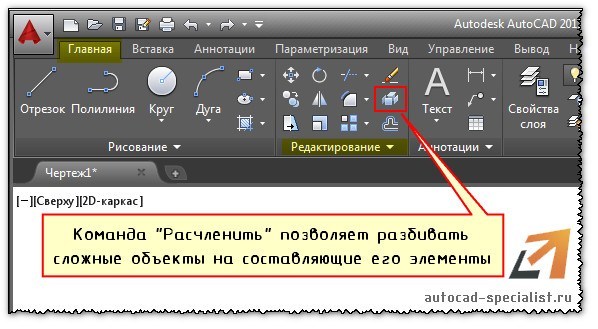
Расчленить в Автокаде цельные объекты. Команда редактирования «Расчленить»
Как пользоваться командой «расчленить» в Автокаде (Аutocad):
- На вкладке «Главная» на панели «Редактирование» нужно выбрать команду «Расчленить».
- После в рабочем пространстве AutoCAD выделить объекты, которые нужно разбить.
- Нажатием Enter подтвердить выполнение команды.
Полное обучение: «AutoCAD на 100%»
Как в Автокаде расчленить блок
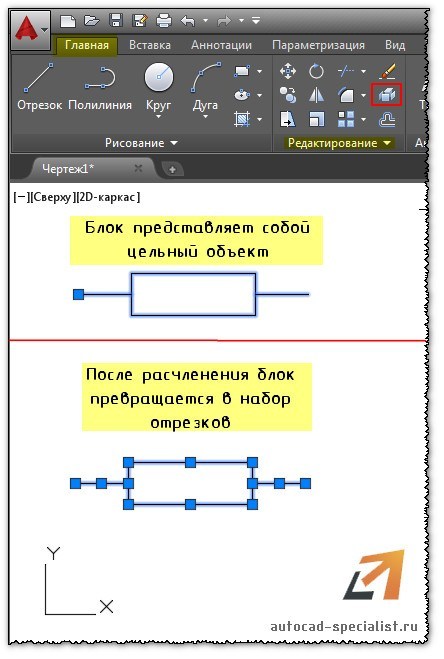
Блок представляет собой сложный объект, состоящий из совокупности различных элементов. Иногда возникает необходимость отредактировать один из блоков, то есть расчленить его в Автокаде (Аutocad). Чтобы при этом исходное описание не изменялось.
Как расчленить блок в Автокаде? Целесообразно воспользоваться командой «Расчленить», когда блок уже присутствует на чертеже. Следует учитывать, что значение атрибутов после расчленения удаляется, остается только их описание.
ПРИМЕЧАНИЕ: При выполнении команды «Расчленить» применительно к блокам происходит разбиение объектов одного уровня вложенности блоков. Если блок состоит из др. блоков или полилиний, то для их расчленения следует выполнить команду расчленить в Автокаде повторно.
Команда расчленить в Автокаде. Для чего ее можно применять
С помощью команды “Расчленить” в Автокаде (Аutocad) можно:
- разбить полилинию в Автокаде. При ее расчленении информация о ширине теряется;
- расчленять штриховки и размеры. При этом теряется ассоциативность между всеми элементами;
- разбить ассоциативный массив в Автокаде;
- разбить массив координатных осей, созданный с помощью модуля СПДС. Данную команду нужно выполнить дважды.
Вы узнали, как разбить объект и чертеж в Автокаде. Обязательно проработайте данный материал на практике и посмотрите другие уроки, чтобы правильно научиться работать в Автокаде.