На Windows 10 перестал работать самый популярный браузер в мире, Google предлагает простое решение проблем с Chrome
Пользователи операционной системы Windows 10 внезапно начали жаловаться на серьёзные проблемы с работой Google Chrome — браузер постоянно «вылетает».

Другим пользователям не удаётся закрыть браузер, сбоят некоторые вкладки и расширениями. Интересно, что такой массовый и внезапный сбой наблюдается в основном у версии Chrome 90 для Windows 10 и у некоторых пользователей Linux, при этом свежая версия браузера для macOS продолжает функционировать корректно.
Поначалу энтузиасты опубликовали в сети пару не самых простых способов временно решить проблему. А теперь решение стало доступно и от Google. Компания сообщает:
21 мая мы начали получать сообщения о неожиданном сбое Chrome для некоторых пользователей Windows и Linux. Проведя расследование, мы определили основную причину и выпустили обновление, которое устраняет проблему».
Чтобы получить обновление для Chrome и разрешить проблемы необходимо проделать всего три шага:
- Закройте все окна Chrome.
- Перезапустите Chrome и оставьте его открытым около 5 минут, даже если он не работает.
- Через 5 минут выйдите и перезапустите Chrome. Теперь сбои должны быть устранены.
По статистике StatCounter по состоянию на апрель 2021 года на долю Chrome приходится 64,47% международного рыка браузеров, второе место с огромным отставанием занимает Safari с долей 18,69%.
Открываются сайты при запуске браузера
Если при запуске браузера автоматически открывается какой-то сайт или сайты (при этом вы специально для этого ничего не делали), то в этой инструкции подробно о том, как убрать открывающийся сайт и поставить нужную стартовую страницу. Примеры будут приведены для браузеров Google Chrome и Опера, но все то же самое применимо и для Mozilla Firefox. Примечание: если при открытии сайтов или при клике открываются всплывающие окна с рекламным содержанием, то вам нужна другая статья: Как избавиться от всплывающей рекламы в браузере. Также, отдельная инструкция о том, что делать если у вас при включении компьютера или входе в браузер запускается smartinf.ru (или funday24.ru и 2inf.net).
Сайты, которые открываются при включении браузера могут появится по разным причинам: иногда это происходит при установке различных программ из Интернета, которые меняют настройки, потому что вы забыли от этого отказаться, иногда это вредоносное программное обеспечение, в этом случае обычно появляются окна с рекламой. Рассмотрим все варианты. Решения подойдут для Windows 10, 8.1 и Windows 7 и, в принципе, для всех основных браузеров (насчет Microsoft Edge пока не уверен).
О решении проблемы с открывающимися в браузере сайтами (обновление 2015-2016)
С того момента, как была написана эта статья, вредоносное ПО усовершеноствовалось, появились новые способы распространения и работы, а потому решено было добавить нижеследующую информацию, чтобы сэкономить вам время и помочь с решением проблемы в разных ее вариантах, встречающихся сегодня.
Также рекомендую читать комментарии к соответствующим статьям, в них имеется полезная информация о том, кому и какое действие (иногда прямо не описанное у меня) помогло избавиться от проблемы. Да и сам я стараюсь вносить обновления по мере появления новой информации об исправлении таких вещей. Ну и своими находками тоже делитесь, они могут помочь кому-то другому.
Как убрать открывающиеся сайты при открытии браузера автоматически (вариант 1)
Первый вариант подойдет в том случае, если ничего вредоносного, каких-либо вирусов или чего-то подобного на компьютере не появилось, а открытие левых сайтов связано с тем, что были изменены настройки браузера (это может сделать и обычная, нужная программа). Как правило, в таких случаях вы видите сайты наподобие Ask.com, mail.ru или подобные, не представляющие угрозы. Наша задача — вернуть нужную стартовую страницу.
Исправляем проблему в Google Chrome
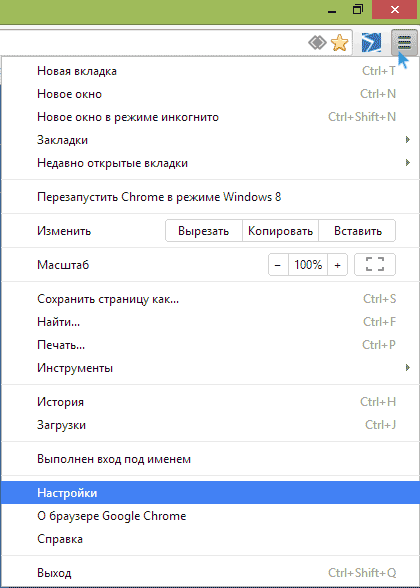
В Google Chrome нажмите по кнопке настроек справа вверху и в меню выберите «Настройки». Обратите внимание на пункт «Начальная группа».
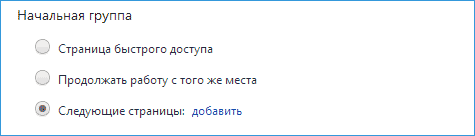
Если там выбрано «Следующие страницы», то нажмите «Добавить» и откроется окно со списком сайтов, которые открываются. Вы можете их удалить отсюда, поставить свой сайт или в Начальной группе после удаления выбрать «Страница быстрого доступа» для того, чтобы при открытии браузера Chrome показывались страницы, на которые вы чаще всего заходите.

На всякий случай я рекомендую также заново создать ярлык браузера, для этого: удалите старый ярлык из панели задач, с рабочего стола или еще откуда-то. Зайдите в папку Program Files (x86)\Google\Chrome\Application, кликните по chrome.exe правой кнопкой мыши и выберите «Создать ярлык», если такого пункта нет, то просто перетащите chrome.exe в нужное место, удерживая правую (а не левую, как обычно) кнопку мыши, когда вы ее отпустите вы увидите предложение создать ярлык.
Проверьте, перестали ли открываться непонятные сайты. Если нет, то читаем дальше.
Убираем открывающиеся сайты в браузере Опера
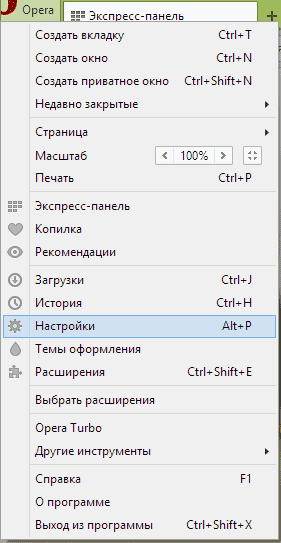
Если проблема возникла в Opera, исправить настройки в ней можно аналогичным образом. Выберите в главном меню браузера «Настройки» и посмотрите что указано в пункте «При запуске» в самом верху. Если там выбрано «Открыть определенную страницу или несколько страниц», нажмите по «Задать страницы» и посмотрите, не указаны ли там те самые сайты, которые открываются. Удалите их при необходимости, задайте свою страницу или просто установите, чтобы при запуске открывалась обычная начальная страница Оперы.

Желательно также, как и в случае с Google Chrome, пересоздать ярлык для браузера (иногда эти сайты прописываются и в нем). После этого проверьте, исчезла ли проблема.

Второй вариант решения проблемы
Если вышеописанное не помогло, а сайты которые открываются при запуске браузера имеют рекламный характер, то скорее всего, на вашем компьютере появились вредоносные программы, которые и вызывают их появление.
В данном случае вам полностью подойдет вариант решения проблемы, описанный в статье про то, как избавиться от рекламы в браузере, о которой шла речь в самом начале этой статьи. Удачи в избавлении от напасти.
А вдруг и это будет интересно:
- Лучшие бесплатные программы для Windows
- Microsoft Safety Scanner — удаление вирусов и других угроз в Windows
- PUP.Optional, PUABundler, PUA:Win32 — что это за вирусы и как действовать?
- Как убрать всплывающие окна «Войдите в приложение с аккаунтом Google» на сайтах
- Не удаляются исключения Microsoft Defender — решение
- Лучший бесплатный антивирус 2023
- Windows 11
- Windows 10
- Android
- Загрузочная флешка
- Лечение вирусов
- Восстановление данных
- Установка с флешки
- Настройка роутера
- Всё про Windows
- В контакте
- Одноклассники
-
XXL12 26.10.2016 в 09:42
- Dmitry 26.10.2016 в 10:34
- Егор 29.03.2017 в 13:59
Почему произвольно обновляется браузер google
1.Попробуйте найти ответ на официальном сайте https://www.realme.com/ru в разделе [Поддержка] → [Устранение неполадок] 2.Обратитесь на официальную горячую линию realme по телефону 8-800-707-25-75 или по почте service.ru@realme.com 3.Обратитесь в авторизированный сервисный центр, актуальный список авторизованных сервисных центров можно найти на официальном сайте в разделе [Поддержка] → [Сервисные центры realme]. Также актуальный список сервисных центров можно узнать на горячей линии. Внимание! Избегайте поиска сервисных центров через поисковики. Актуальный список можно узнать только на официальном сайте и на горячей линии.
Во всех смартфонах realme используются качественные аккумуляторы, которые достаточно быстро заряжаются и долго сохраняют запас энергии. Вопреки распространенному мнению, к первой зарядке смартфона нет никаких особых требований (например, нет необходимости заряжать смартфон в течение 12 часов). Однако, существует несколько советов по тому, как продлить срок службы аккумулятора. Во-первых, используйте оригинальное зарядное устройство и кабель. Во-вторых, не используйте и не заряжайте смартфон в экстремальных температурных условиях. Рекомендуемый температурный диапазон работы устройства от 16° C до 25° C. Если вы заряжаете смартфон за пределами данных температур, зарядка прекратится и на экране появится соответствующее уведомление.
Перейдите в [Настройки]> [Дополнительные настройки]> [Резервное копирование и сброс]> [Резервное копирование и восстановление]> [Создать резервную копию]. Выберите сохраняемые данные и запустите процесс, нажав клавишу «Начать», резервная копия сохранится в папке в памяти телефона. Также вы можете сохранить свои данные на компьютере, подключив к нему телефон или перенести их на другой смартфон с помощью встроенного приложения Копия телефона. * Названия настроек и последовательность действий могут незначительно отличаться от вашего телефона. * Советуем периодически создавать резервную копию телефона, чтобы избежать потерю данных в случае возникновения сбоя операционной системы. * Чтобы завершить процесс резервного копирования, убедитесь, что уровень заряда аккумулятора смартфона realme не менее 50%, не выключайте и не перезагружайте телефон во время процесса сохранения данных. * Резервные копии будут удалены при прошивке телефона в Сервисном центре, стирании данных или сбросе до заводских настроек.
Если ваш телефон упал в воду, или в него попала какая-либо другая жидкость, то необходимо как можно скорее принять меры по сохранению устройства. Выключите смартфон, достаньте SIM-карту и карту памяти, протрите насухо при помощи мягкой ткани или салфетки, аккуратно потрясите аппарат, пока не удалите всю жидкость. Вы также можете воспользоваться феном с холодным воздухом, чтобы просушить телефон (не используйте горячий воздух во избежание еще больших повреждений). Данный способ не гарантирует дальнейшую работу смартфона, даже если он включился и на первый взгляд функционирует исправно, поэтому рекомендуем обратиться в Авторизованный сервисный центр.
Для того, чтобы избежать царапин и других механических повреждений на смартфоне, рекомендуем использовать оригинальный чехол и защитную пленку. Оригинальный чехол гарантирует надежную защиту смартфона и идеально подходит под его форму. Защитная пленка, входящая в комплект, соответствует размерам и форме дисплея, не перекрывает камеру и датчик освещенности, а также обеспечивает необходимую чувствительность экрана.
Вставьте иголку для извлечения SIM-карты в отверстие на боковой части смартфона, после нажатия лоток выдвинется, и вы сможете установить или изъять SIM-карту. *Если размер SIM-карты не подходит, обратитесь к Оператору, не обрезайте ее самостоятельно. *Прежде чем извлечь SIM-карту отключите телефон.
Смахните пальцем вверх в нижней части экрана, чтобы увидеть все открытые приложения> выберите необходимое приложение> в правой верхней части экрана нажмите на значок выбора функций (три горизонтальных полоски) > далее «Блокировать».
Существует два способа разблокировки смартфона. Вы можете попробовать разблокировать устройство самостоятельно с помощью сервиса Find My Device от Google или обратиться в Авторизованный Сервисный Центр. Обратите внимание, что любой из способов приведет к удалению всей информации со смартфона. https://image01.realme.net/general/20210412/1618209792626.pdf (для более подробной инструкции скопируйте ссылку и вставьте ее в браузер)
Со временем в отверстие динамика, разъем USB и разъем для наушников попадает пыль и другие инородные частицы, что может стать причиной снижения качества звука или отсутствия заряда телефона. Таким образом необходимо периодически очищать поверхность и отверстия устройства при помощи сухой зубной щетки или мягкой тканью, слегка смоченной в этиловом спирте. * Не пытайтесь снять заднюю крышку телефона.
Существует два способа, чтобы сделать скриншот: 1. Нажмите одновременно на кнопку Включения и кнопку Уменьшения громкости; 2. Смахните тремя пальцами вниз по экрану. Чтобы сделать длинный скриншот выполните шаги 1 или 2, затем нажмите на значок [Длинный снимок] и сдвигайте изображение вверх для выбора нужного размера, далее нажмите клавишу «Готово».
Если ваш смартфон зависает, возникают сбои в работе, появляются сообщения о том, что память переполнена, даже после того как вы удалили большую часть файлов, то вы можете произвести Сброс телефона до заводских настроек. Обратите внимание, что сброс настроек приведет к потере всей информации на телефоне, поэтому заранее сделайте резервную копию на компьютере или SD-карте. Чтобы произвести сброс перейдите в [Настройки] > [Дополнительные настройки] > [Резервное копирование и сброс] > [Сброс до заводских настроек]> [Стереть все данные].
Если смартфон работает со сбоями (например, не удается перезапустить его, обновить систему или стереть данные), вы можете восстановить нормальную работу при помощи обновления версии ПО в Recovery Mode (Режим Восстановления). Скачайте на компьютер последнюю версию прошивки вашего телефона с официального сайта производителя, перенесите ее в память телефона или на SD-карту. Для входа в Режим Восстановления на выключенном устройстве нажмите и удерживайте кнопки Питания и Уменьшения громкости. Далее выберите язык> «Install from storage device», затем выберите прошивку из папки, куда вы заранее ее переместили, начните процесс установки. * Сделайте резервную копию данных перед обновлением системы. * Подключите к телефону зарядное устройство, убедитесь, что уровень заряда более 40%. * Обновление системы занимает около 3-5 минут. Не отключайте телефон в процессе обновления.
Если ваш телефон зависает, работает со сбоями, а экран не реагирует на нажатия, рекомендуем выполнить Принудительную перезагрузку. Для этого нажмите и продолжайте удерживать кнопки Питания и Увеличения громкости около 8 секунд, пока телефон не выключится и не начнется процесс загрузки. Если смартфон не включается, попробуйте подзарядить его в течении 30 минут и повторить Принудительную перезагрузку. Если проблему не удалось решить самостоятельно, свяжитесь с Горячей Линией для консультации либо обратитесь в Авторизованный Сервисный Центр.
Если приложению для совершению каких-либо действий нужен доступ к данным или функциям смартфона (например, доступ к камере или контактам), необходимо либо подтвердить запрос данных в приложении, либо выдать необходимые разрешения в настройках телефона, для этого перейдите в [Настройки]> [Безопасность]> [Разрешения].
Приложение «Копия телефона» позволяет быстро и безопасно перенести всю информацию со старого смартфона на новый. Для копирования запустите приложение «Копия телефона» на обоих устройствах, затем на новом устройстве выберите «Это новый телефон», на старом — «Это старый телефон» и отсканируйте QR-код, сгенерированный новым устройством. Не прерывайте процесс и держите телефоны рядом друг с другом.
1. По любым вопросам о смартфонах realme, новинках, функциях и технических особенностях вы можете обращаться на Горячую Линию, отправив вопрос на почту service.ru@realme.com или позвонив по номеру 8-800-707-25-75 2. Если ваш смартфон сломался, можете обратиться в Авторизованный Сервисный Центр realme, где будет гарантирован качественный и профессиональный ремонт.
Перед тем, как отправиться в Авторизованный Сервисный Центр, мы рекомендуем выполнить несколько шагов: 1. Создайте резервную копию данных. 2. Выйдите из Google аккаунта и отключите блокировку телефона. 3. Возьмите чек о покупке и гарантийный талон, для того чтобы предоставить его при необходимости. 4. Принесите не только смартфон, но и все аксессуары, нуждающиеся в ремонте. 5. Возьмите паспорт, права или какой-либо другой документ, удостоверяющий личность.
После проверки Авторизованный Сервисный Центр сообщит вам стоимость ремонта. Если случай гарантийный, то ремонт будет произведен бесплатно. Если же смартфон был поврежден в результате падения, попадания жидкости или какой-либо другой причине, не покрывающейся гарантией, то стоимость ремонта будет варьироваться в зависимости от сложности ремонта и стоимости запчастей.
Как правило, ремонт телефонов выполняется в течении нескольких дней. Сроки могут зависеть от сложности ремонта и наличия запасных частей на складе сервисного центра.
Гарантия не распространяется на любые из перечисленных ниже условий: 1. Гарантийный срок истек. 2. Дефект вызван нарушением правил и условий по эксплуатации и хранению телефона, изложенных в руководстве пользователя. 3. Клиент самостоятельно разобрал, отремонтировал телефон и/или обратился в неавторизованный Сервисный Центр. 4. Повреждения возникли в результате форс-мажорных обстоятельств (например, пожар, землетрясение, наводнение и т.д.). 5. Пользователь не может предоставить гарантийный талон, документ, подтверждающий покупку, либо модель, штрих-код изменены и/или не совпадают; 6. Дефект возник вследствие естественного износа деталей при эксплуатации (корпус, клавиатура, дисплей и т.д.). 7.Неисправности и повреждения вызваны неосторожными действиями. 8. Штрих-код и гарантийный талон повреждены, стерты, изменены или переписаны.
Если ваш смартфон упал в воду, или в него попала какая-либо другая жидкость, то необходимо как можно скорее принять меры по сохранению. Однако даже после этого смартфон нуждается в профессиональном ремонте, поэтому обратитесь в Авторизованный Сервисный Центр (такой ремонт является негарантийным).
1. Войдите на главную страницу realme Link и щелкните карточку устройства, чтобы войти в него, прокрутите вниз и нажмите «удалить устройство» 2. Пожалуйста, перезагрузите Bluetooth на устройстве. 3. Нажмите и удерживайте кнопку питания на часах в течение 3 секунд. После того, как появится меню выбора, выберите «перезагрузить». 4. Завершите процесс работы приложения r ealme Link и повторно войдите в приложение. 5. Обновите приложение r ealme Link. 6. Если ни одна из вышеперечисленных операций не поможет, попробуйте повторно привязать устройство: отключите и разорвите пару с устройством через Bluetooth, удалите карточку часов в приложении и зажмите кнопку питания часов на 15 секунд, чтобы сбросить часы до заводских настроек и заново привяжите устройство.
1. Пожалуйста, нажмите и удерживайте кнопку питания в течение 2-3 секунд. После того, как появится всплывающее окно с запросом на выход, следуйте инструкции на экране. 2. Если не получается выйти из режима экономии энергии, удерживайте кнопку питания в течение 3 секунд, чтобы перезагрузить часы, или в течение 15 секунд, чтобы сбросить часы до заводских настроек.
Пожалуйста, выполните следующие действия для сопряжения: 1. Включите на телефоне Bluetooth. 2. Откройте крышку зарядного футляра, поместите наушники внутрь, затем нажмите у удерживайте кнопку (кнопка располагается справа сбоку) 3 секунды для переключения наушников в режим сопряжения. При первом использовании устройства откройте крышку с наушниками внутри, сопряжение начнётся автоматически. 3. Светодиодный индикатор на зарядном устройстве будет мигать зеленым. 4. Найдите“realme Buds Air Pro” в списке устройств Bluetooth для завершения процесса сопряжения. После того как сопряжение с наушниками завершено, они автоматически подключаться при открытии футляра.
Откройте приложение realme link — добавьте устройство (плюс в правом верхнем углу) — безопасность — выберите realme Samart Cam 360 — далее действуйте по инструкции на экране смартфона
Зайдите в приложение Realme Link, на главном экране найдите realme smart cam (включите камеру, если она была выключена), в меню камеры нажмите «Управление» и с помощью стрелок изменяйте угол обзора камеры.
Во время включенного экрана телефона уведомления на часы приходить не будут. Если вы хотите включить данную функцию, войдите в приложение Realme Link. Нажмите на часы—[настройки] (шестеренка в правом верхнем углу)-[уведомления] и отключите переключатель «показывать сообщения только при выключенном экране».
Выключите часы (нажмите и удерживайте боковую кнопку в течение 3 секунд) и повторите сопряжение.
Первое использование Вложите два наушника в футляр и удерживайте многофункциональную кнопку в течение 3-х секунд, после того как загорится зеленый индикатор наушники готовы к сопряжению. В списке Bluetooth на своем устройстве выберете realme Buds Air 2 neo . Использование Наушники автоматически будут сопрягаться с последним устройством сопряжения. Наушники автоматически выключаются через 10 минут бездействия. После такого как наушники выключились, вложите их обратно в футляр, закройте крышку, затем откройте ее, наушники автоматически установят соединение с устройством. Сенсорное управление 1. Двойное касание: воспроизведение/пауза; принять/завершить звонок 2. Тройное касание: следующий трек 3. Задержка на 2 секунды: отклонить входящий вызов 4. Задержка на 2 секунды одновременно правого и левого наушника: Переход в режим снижения шума Сопряжение с новым устройством Выньте обо наушника из футляра, подождите несколько секунд. Найдите realme Buds Air 2 neo в списке Bluetooth на новом устройстве
Почему Google Chrome перезагружает страницы?

В данной статье описано решение, что делать, если в браузере Google Chrome автоматически перезагружаются страницы (вкладки). С чем вообще это может быть связано?
Во-первых, необходимо убедиться, что этого не делает какое-либо установленное расширение. Список установленных расширений можно просмотреть перейдя к настройкам в браузере: Дополнительные инструменты — Расширения
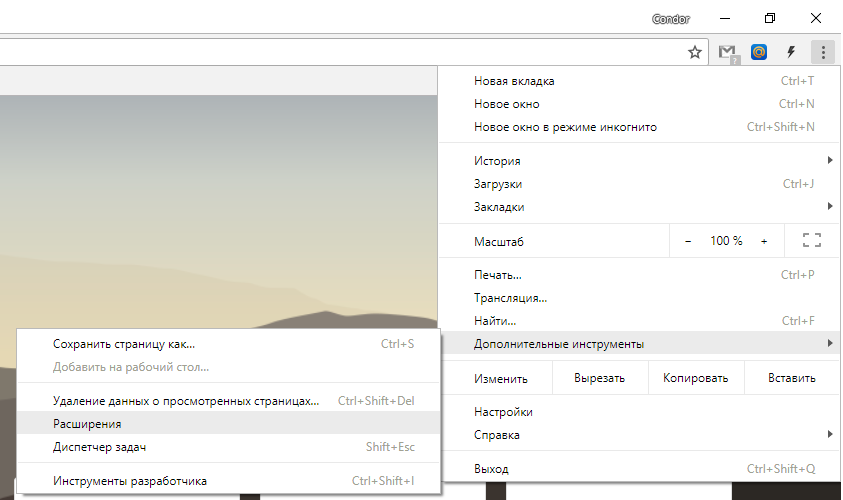
Либо в адресной строке ввести chrome://extensions/ и нажать Enter. Затем, отключить ненужные расширение, которые могут влиять на работу браузера.
Во-вторых, частой причиной автоматической перезагрузки вкладок, является нехватка системной памяти операционной системы для работы с большим количеством вкладок. Ведь Chrome создает на каждую открытую страницу отдельный процесс и под каждый процесс требует выделения довольно приличного количества памяти. Поэтому, если памяти для всех процессов не хватает, то Chrome автоматически освобождает память неиспользуемых вкладок и распределяет память лишь на используемые страницы. Неиспользуемые вкладки, при переходе на них, перезагружаются по новой.
Чтобы отключить эту особенность, нужно в адресной строке перейти на страницу chrome://flags/#automatic-tab-discarding и отключить параметр Automatic tab discarding, установив значение Disabled.

Однако в новых версиях Google Chrome данный параметр похоже был убран разработчиками. Поэтому осталась только возможность отключить перезагрузку вкладок отдельно для каждого сайт. Для этого необходимо перейти на страницу chrome://discards/ где будет представлен список активный вкладок. Отключить перезагрузку отдельной вкладки можно в столбце AutoDiscardable.
А с какими трудностями в браузере Google Chrome сталкивались вы?