Редактор HTML в вашем браузере
В большинстве браузеров есть инструменты разработчика. Простейший из которых — это редактор HTML кода. Попробуем найти, где он находится и отредактировать HTML код на задаче. Допустим, что мы разрабатываем сайт и хотим чуть-чуть изменить дизайн. Для этого можно постоянно менять HTML файл страницы и перезагружать её, но в таком случае разработка будет длиться довольно долго. Нам же надо изменить буквально несколько HTML тегов на странице. Для этого мы используем HTML редактор, который встроен в средства разработки.
Как открыть средства разработки?
Если вы работаете через браузер FireFox или Chrome, то откройте страницу сайта, которую хотите отредактировать, и кликните на клавишу F12 на клавиатуре. Откроется панель разработчика.
В большинстве браузеров средства разработки называются более-менее одинаково и имеют очень схожий функционал. Далее в статье будет рассматриваться браузер FireFox.
Теперь необходимо выбрать HTML тег, который хотим изменить. Выбор можно сделать с помощью курсора мыши в появившемся окне, в закладке «Инспектор»: 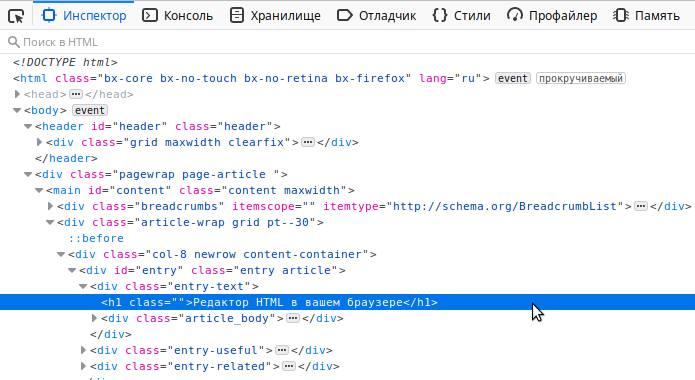 В инспекторе нужно найти интересующий тег и кликнуть по нему, чтобы выделить. Но искать так долго, поэтому для упрощения поиска можно воспользоваться функцией выбора элемента прямо из дизайна сайта. Для этого найдите с левом верхнем углу иконку выбора элемента курсором:
 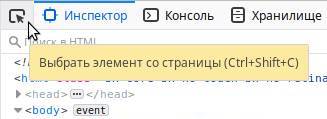 или нажмите комбинацию клавиш Ctrl + Shift + C . Теперь можно выбрать курсором любой элемент на странице сайта и кликнуть на него:
 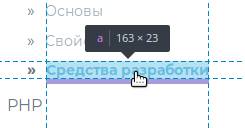 Тогда в окне инспектора будет автоматически найден этот элемент, а в окне «Инспектора» строчка с его HTML кодом будет подсвечена. Кликните на эту строчку правой кнопкой мыши, чтобы выбрать пункт «Править как HTML»:
 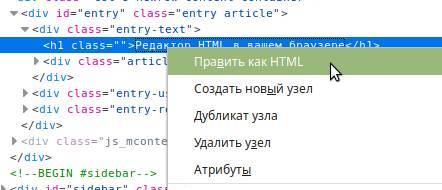 В открывшемся текстовом поле вы сможете увидеть HTML код элемента и исправить его. Можно использовать HTML теги. Давайте попробуем выделить жирным фразу HTML, для этого обрамим её тегом :
  После окончания ввода кликните на любой другой тег в инспекторе, вне текстового поля, в котором проходило редактирование. Тогда поле для редактирования закроется и можно будет увидеть изменения в HTML коде страницы:
 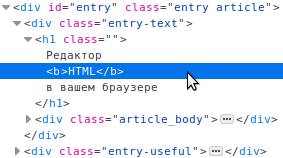 При клике правой кнопкой мыши на тег в инспекторе можно заметить и другие опции. К примеру, «Удалить узел» удаляет тег с его содержимым и дочерними тегами, а «Дублировать узел» делает полную копию и вставляет после того, на который кликнули.
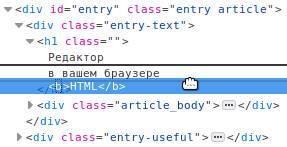
В редакторе есть функция перетаскивания тегов. Наведите курсором мыши на тег и перенесите в любое место в документе, зажав левой кнопкой мыши:
Все перечисленные инструменты упрощают разработку сайтов. Но обратите внимание, что изменения никак не сохраняются ни на сервере, ни в локальных файлах. Это означает, что все сделанные изменения пропадут после того, как страница перезагрузился. Поэтому обязательно сохраняйте изменения в файлах, а редактор HTML используйте только для того, чтобы оценить последствия изменений на сайте.
Чем редактировать HTML?
Если вам необходимо просто открыть файл HTML, то вы можете воспользоваться программами из списка по ссылке: Чем открыть файл HTML? Если же вам необходимо изменить (отредактировать) файл, мы подготовили соответствующий список специальных программ для работы с данным типом файлов.
Самый популярный HTML редактор — это Adobe Dreamweaver (для ОС Windows). Ниже мы составили список программ для операционной системы Windows, Mac, Linux, iOS, Android. Вы можете скачать редактор бесплатно, кликнув по названию программы для вашей операционной системы — каждая из них гарантированно позволит осуществить редактирование нужного файла.
Программы для редактирования HTML файлов на компьютере

Чем редактировать HTML в Windows?
Adobe Dreamweaver
Microsoft Word 2007
Adobe ColdFusion Builder
Microsoft Visual Web Developer
Microsoft Visual Studio
Blumentals WeBuilder
Adobe ColdFusion 11
Adobe Acrobat
Adobe InDesign
Microsoft Windows NotePad
Microsoft Expression Web
Adobe Contribute 6.5
Microsoft Excel

Mac
Adobe Dreamweaver
Adobe ColdFusion Builder
Adobe Acrobat for Mac
Microsoft Word for Mac
Calibre for Mac
Adobe ColdFusion Builder for Mac
Adobe Contribute for Mac

Linux

iOS
Alexander Blach Textastic Code Editor

Android
File Viewer for Android

Другие программы для формата HTML
ABC Amber Text Converter
iStonSoft ePub Converter
Общее описание расширения HTML
Файл с расширением HTML (Hypertext Markup Language File) — это формат, который относится к категории Веб форматы.
Файл HTML относится к веб-страницам, при создании которых, использовался язык разметки HTML. Большое количество подобных web-страниц, соединенных между собой ссылками, способствуют образованию сайтов. Открыть файл, имеющий расширение HTML, можно при помощи разнообразных браузеров, таких как Mozilla Firefox и Google Chrome, а также Internet Explorer и так далее.
Знаете другие программы, которые могут редактировать файлы .HTML? Не смогли разобраться как отредактировать файл? Пишите в комментариях — мы дополним статью и ответим на ваши вопросы.
 Видео форматы
 Аудио форматы
 Электронные книги
 Текстовые форматы
 Дисковые образы
 Табличные данные
 Растровые изображения
 Векторные изображения
 Резервное копирование
 Raw
Raw Сжатые файлы
 Файлы данных
 Базы
Базы 3D Изображения
 CAD файлы
 Файлы разработчиков
 Зашифрованные файлы
 Исполняемые форматы
 Шрифты
 Файлы игр
 GIS, карты
 Другие расширения
 Форматы макетов
 Форматы плагинов
 Файлы настроек
 Системные файлы
 Веб форматы
Код для редактирования HTML на Python
Расширенный редактор HTML для Python. Используйте его для программного изменения HTML документов.
Программнная библиотека для редактирования HTML на Python. Используйте наш API редактирования HTML для разработки кроссплатформенного ПО на Python.
Посмотреть фрагмент кода
Редактировать текст в HTML на Python
Программная модификация HTML документов — неотъемлемая часть современного электронного документооборота. Редактируйте текст в HTML, вставляйте графики с интеграцией внешних данных, изменяйте таблицы.
Библиотека Python — это комплексное решение для редактирования HTML, не зависящее от стороннего ПО. Наш продукт готов к коммерческому использованию и покрывает все потребности профессиональных Python разработчиков:
- Редактируйте существующие элементы HTML: таблицы, списки, диаграммы, изображения, ссылки, поля и т.д.
- Редактируйте стили HTML и атрибуты форматирования.
- Добавляйте новые элементы в HTML
- Находите текстовые паттерны в HTML и замените их новым текстом.
- Сохраните результат в различных форматах файлов, используя метод ‘Document.Save’.
- Удаляйте ненужные элементы HTML (абзацы, страницы, разделы, главы)
Редактировать HTML на Python
Python редактор HTML предоставляет разработчикам мощный API для программного редактирования HTML. Быстро интегрируйте функции модификации HTML в свое ПО. Наша библиотека поддерживает модификацию различных форматов документов на языке Python.
Задача программного редактирования HTML на Python — это задача изменения элементов в дереве HTML документа. Оно также известно как ‘DOM’ — модель программирования для взаимодействия с элементами HTML документа и его свойствами.
Редактировать HTML на Python
Функции модификации HTML неотделимы от функций расширенного поиска в HTML документе. Для обеспечения высокого уровня гибкости наша Python библиотека предоставляет разработчикам функцию поиска в HTML на основе регулярных выражений. Такой подход расширяет возможности редактирования текста в HTML файлах, позволяя использовать Regex-паттерны для динамического преобразования HTML.
Редактировать таблицу в HTML на Python
Одной из наиболее востребованных функций является динамическое создание и изменение таблиц в HTML документах. Работать с таблицами очень удобно с Python библиотекой: редактируйте, обновляйте таблицы, извлекайте текст таблиц на Python.
В следующем примере показано, как модифицировать HTML документ на Python:
Как редактировать HTML файлы.
Как открыть HTML-файл для редактирования? Очень просто. 
1)Открываем нашу папку, и наводим мышь на наш файл «index.html» далее кликаем правой кнопкой мыши.
2)Наводим мышкой на пункт «Открыть с помощью» и у нас появляется выпадающее окно с программами.
3)В окне с программами кликаем «Блокнот» и у нас запускается «блокнот» с нужным хтмл-файлом.
Если в окне с программами нет «блокнота», тогда немного ниже нажимаем «Выбрать программу. » 
И уже в этом окне двойным щелчком кликаем по «Блокнот» или 1 раз кликаем по блокнот и нажимаем «ОК» Все, наш файл открыт для дальнейшего редактирования.
Далее, если вы что-то отредактировали, вам уже не нужно для сохранения нажимать «файл⇒сохранить как», а более проще:«файл⇒сохранить», т.к. файл у нас уже существует.
И последнее, я не настаиваю что-бы вы использовали в качестве текстового редактора «Блокнот», он немного неудобен, еще из стандартных у вам может быть «WorldPad», но лично я использую «HAPedit-3.1», разработчики французы, и потому интерфейс программы русский язык не поддерживает, но есть английский и немецкий. Но за то в нем полно преимуществ, подсветка синтаксиса, дописывает теги и атрибуты для html, так-же работает с CSS, PHP и многими другими языками, кроме XML.
В следующей главе мы поговорим о том как изменить цвет текста и фона страницы.