Что необходимо сделать чтобы заблокировать использование учетной записи 1с
Дата публикации 25.10.2021
Использован релиз 3.0.103
Для пользователей с правами «Администратор» в программе предусмотрена возможность завершать работу всех активных пользователей (включая пользователя, инициировавшего блокировку) и блокировать вход в программу на определенный период времени. Это может понадобиться для проведения срочных (в т.ч. профилактических) работ в программе (восстановления программы после сетевого сбоя или сбоя электроснабжения, обновления, резервного копирования и т.п.).
Блокировка работы пользователей выполняется следующим образом:
- Раздел: Администрирование – Обслуживание.
- Перейдите по ссылке «Блокировка работы пользователей» (рис. 1).

- В открывшемся окне по кнопке «Активные пользователи» можно открыть форму со списком пользователей, работающих в программе в настоящий момент.
- В поле «Сообщение для пользователей» напишите текст сообщения, выдаваемого пользователям в качестве предупреждения о планируемой блокировке, с указанием причины и периода блокировки (рис. 2).
- В полях «с:» и «по:» укажите период блокировки (дата и время начала, дата и время окончания) (рис. 2). Окончание блокировки может не заполняться, в этом случае войти в программу невозможно до снятия блокировки администратором.
- В поле «Код для разблокировки» можно установить код, используемый в качестве параметра запуска «/UC», с помощью которого в дальнейшем можно будет войти в программу, несмотря на установленную блокировку (рис. 2, рис. 4).
- Нажмите кнопку «Установить блокировку» (рис. 2). Появится информация о завершении работы всех пользователей (рис. 2).
- Всем активным пользователям будут выданы предупреждения с заданным сообщением о планируемом времени блокировки программы (рис. 3). При наступлении времени блокировки программа автоматически завершает сеанс работы. До начала времени блокировки по кнопке «Остановить» можно остановить выполнение блокировки (рис. 2).
- Если нет причин, препятствующих блокировке, то после завершения работы всех активных пользователей в указанное время программа выдаст сообщение администратору о необходимости завершения сеанса. Если необходимо продолжить работу в программе и выполнить запланированные действия, нажмите кнопку «Нет» (рис. 5).

Сообщение, выдаваемое пользователю перед блокировкой программы (рис. 3).

При попытке открыть базу до завершения установленного времени блокировки выводится сообщение (рис. 4):

Сообщение администратору о необходимости завершения сеанса (кнопка «Да») или продолжении работы (кнопка «Нет») (рис. 5):

Подпишитесь на новости
Не пропускайте последние новости — подпишитесь
на бесплатную рассылку сайта:
- десятки экспертов ежедневно мониторят изменения законодательства и судебную практику;
- рассылка бесплатная, независимо от наличия договора 1С:ИТС;
- ваш e-mail не передается третьим лицам;
Как заблокировать доступ пользователю
В данной статье показано, как запретить вход пользователя в программу 1С:Предприятие 8 на примере Бухгалтерии предприятия 3.0.
Для начала зайдем в список пользователей:


Кликнув на строке с нужным пользователем, открываем карточку:

Все, что нужно сделать,- это снять признак Вход в программу разрешен и записать элемент.
После этого данный пользователь пропадет из списка пользователей при старте приложения:

Если отлученный пользователь попробует вручную вписать свое имя и нажать на ОК, появится такое сообщение:


Дмитрий Медведков программист, консультант 1С
Работаю в 1С с 2012-го, специализируюсь на УТ 11
Имею 10 квалифиционных сертификатов 1C:Профессионал, 1С:Специалист и 1С:Специалист-консультант
Как заблокировать пользователя в 1С?


Нередко от «пострадавших» бухгалтеров мы слышим, что их предшественник при увольнении удалил важные документы из программы. И зачастую удалял он их уже в присутствии нового работника, как говорится «так не доставайся же ты никому!». В такой ситуации первое, что следует сделать – это принудительно выгнать сотрудника из программы. В этом коротком лайфхаке расскажем каким образом это сделать на примере программы 1С: Бухгалтерия предприятия ред. 3.0, однако все эти же манипуляции можно провести и в программе 1С: Зарплата и управление персоналом ред. 3.1.
Для блокировки пользователя достаточно перейти в раздел «Администрирование» и выбрать пункт «Обслуживание».
В открывшемся окне нажать на ссылку «Активные пользователи».
А затем, встав на нужного вам пользователя, нажать на кнопку «Завершить сеанс».
После выполнения описанных этапов программа прекратит работу пользователя в программе.
Хочется отметить, что важным условием выполнения данных пунктов является наличие у вас прав администратора программы .
Если вам нужно «выгнать» всех пользователей из программы одновременно, воспользуйтесь ссылкой «Блокировка работы пользователей» в окне «Обслуживание».
Далее сделаем вход данного сотрудника в программу более невозможным. Для этого в разделе «Администрирование» перейдём в раздел «Настройки пользователей и прав».
В открывшемся окне следует нажать на ссылку «Пользователи».
Появится список сотрудников, у которых есть доступ к программе.
Провалимся в нужного нам работника и снимем для него флаг «Вход в программу разрешён» или установим флаг «Недействителен».
После этих действий обиженный сотрудник больше не сможет попасть в вашу программу, а ваши данные останутся целыми и невредимыми.
Автор статьи: Алина Календжан
Понравилась статья? Подпишитесь на рассылку новых материалов
Настройка прав доступа в 1С 8
Вопрос о настройке прав доступа в программах 1С возникает в двух случаях:
- руководству компании требуется ограничить пользователя в правах;
- руководству необходимо расширить права для пользователя.
Если у вас нет времени разбираться как настроить права доступа в 1С, закажите консультацию программиста 1С.
Права пользователя в 1С
Скажем несколько слов о правах пользователей. Что означает ограничение прав доступа? В разрезе программных продуктов 1С, это запрет на совершение действий с какими-либо файлами и объектами. Например, можно закрыть пользователю доступ для изменения документа, копирования и даже просмотра. Соответственно, расширить права доступа означает дать разрешение на просмотр, изменение документа, копирование, сохранение и т.д.
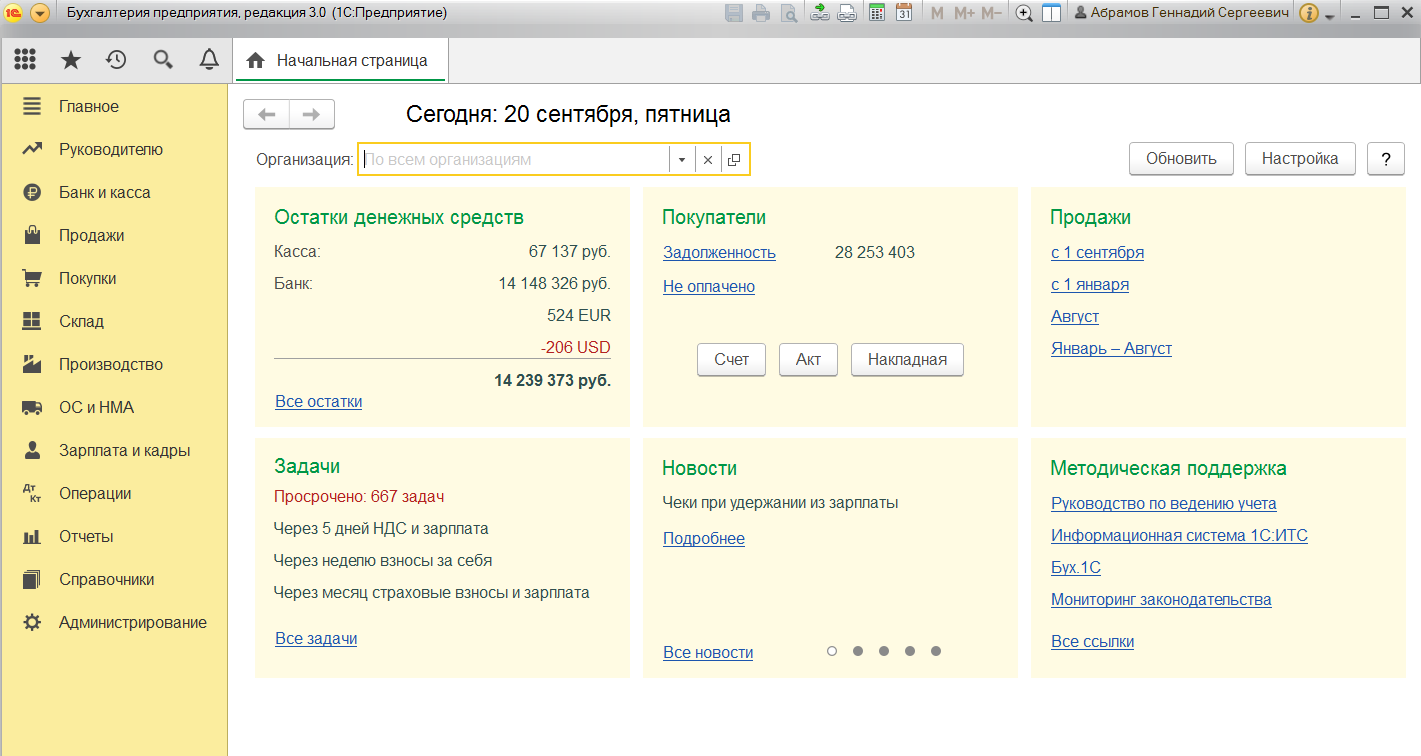
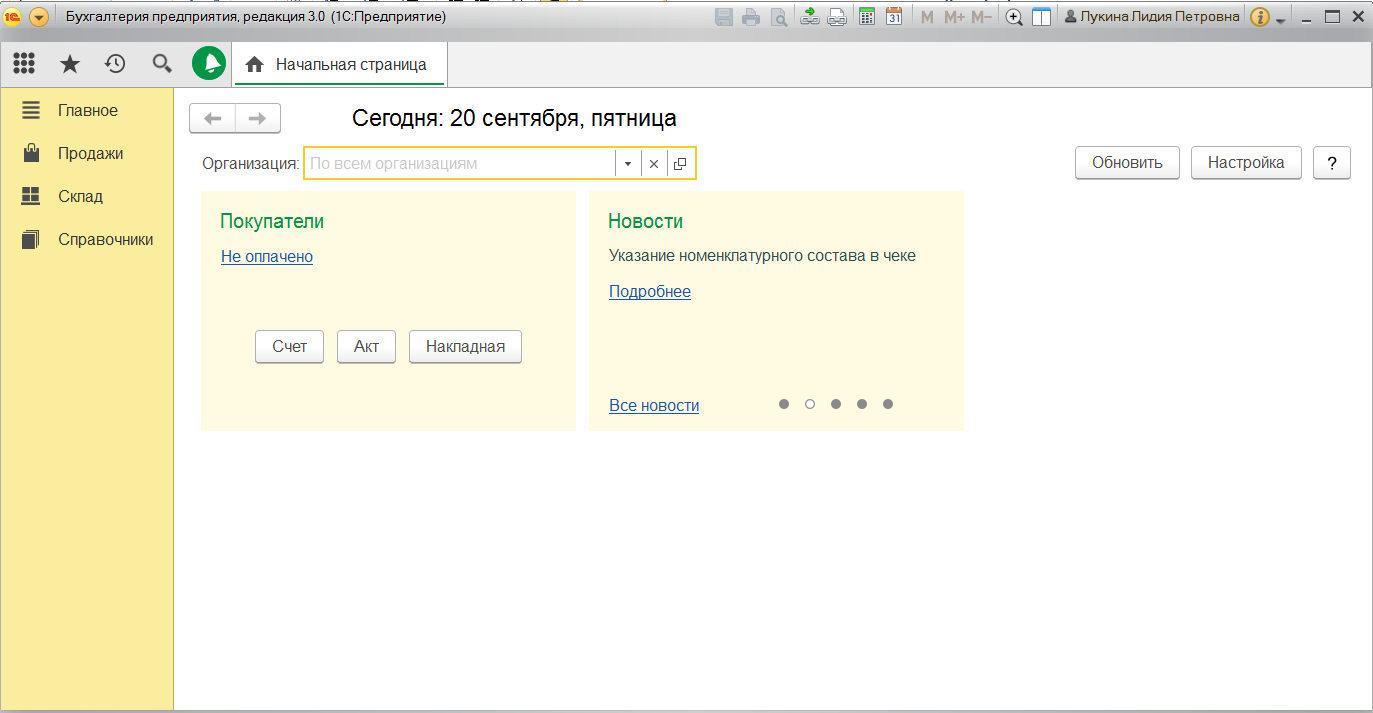
При правильной настройке прав 1С система всегда ответит пользователю, если ему нельзя совершить то или иное действие с объектом: «у вас недостаточно прав для редактирования».
Настройка прав пользователей в 1С Бухгалтерия
Пошаговая настройка прав доступа в 1С
Расскажем, как настроить права доступа в 1С на примере программы «1С:Бухгалтерия 8 редакция 3.0». Однако обратите внимание, что аналогичным образом настраиваются права доступа для пользователей и в других программных продуктах 1С. Например, инструкция также подойдет к «1С:Управление торговлей», «1С:Зарплата и управление персоналом», «1С:ERP» и другим ПП.
Шаг №1. Настройка пользователей и прав
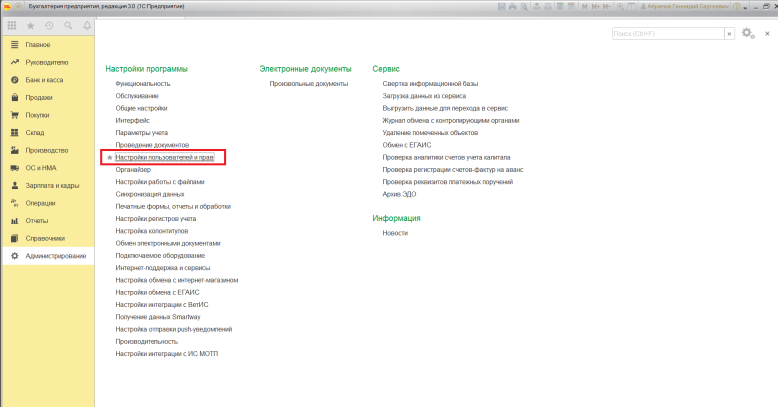
В самом начале необходимо зайти в раздел настроек программы и выбрать раздел «Настройка пользователей и прав».
Это действие можно также выполнить на вкладке «Администрирование», если у вас есть необходимые права для действий.
Если вы делаете настройку прав доступа в 1С, рекомендуем получить консультацию специалиста 1С в вашем городе. Контакты здесь.
Шаг № 2. Пользователи
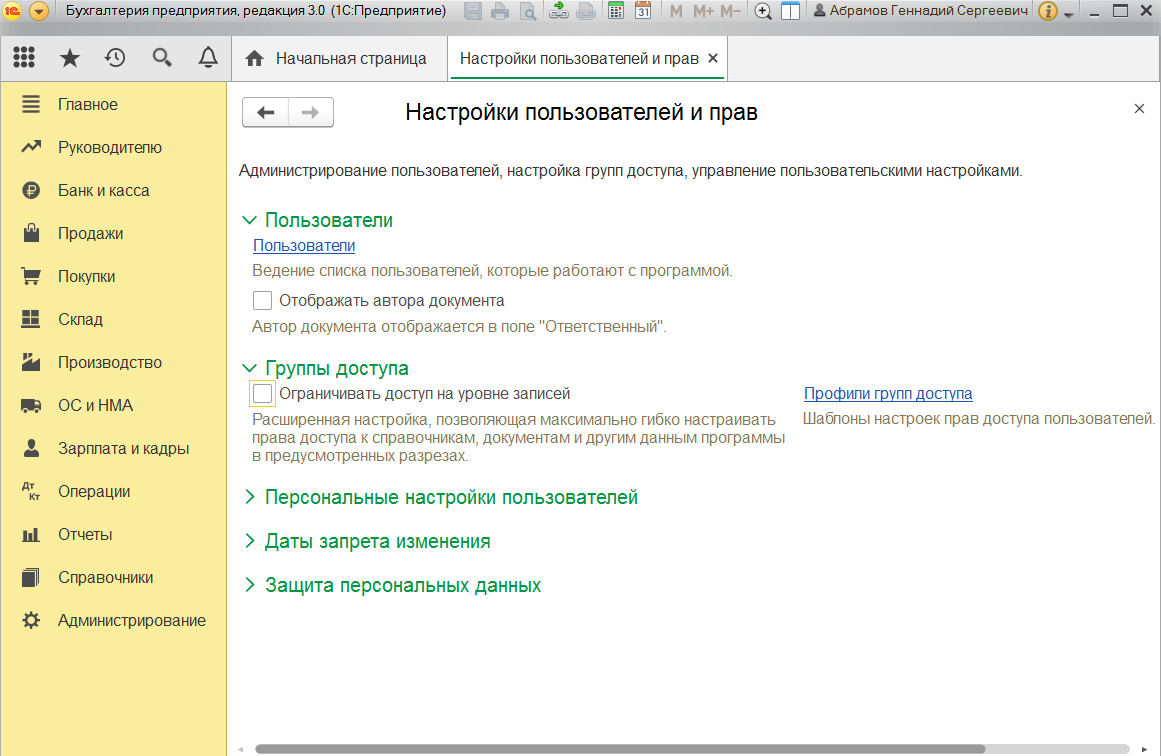
Для того, чтобы увидеть, к какую группу доступа входит отдельный пользователь, нужно перейти в раздел «Пользователи». Здесь можно создать нового пользователя 1С или выполнить редактирование для уже существующего или целой группы.
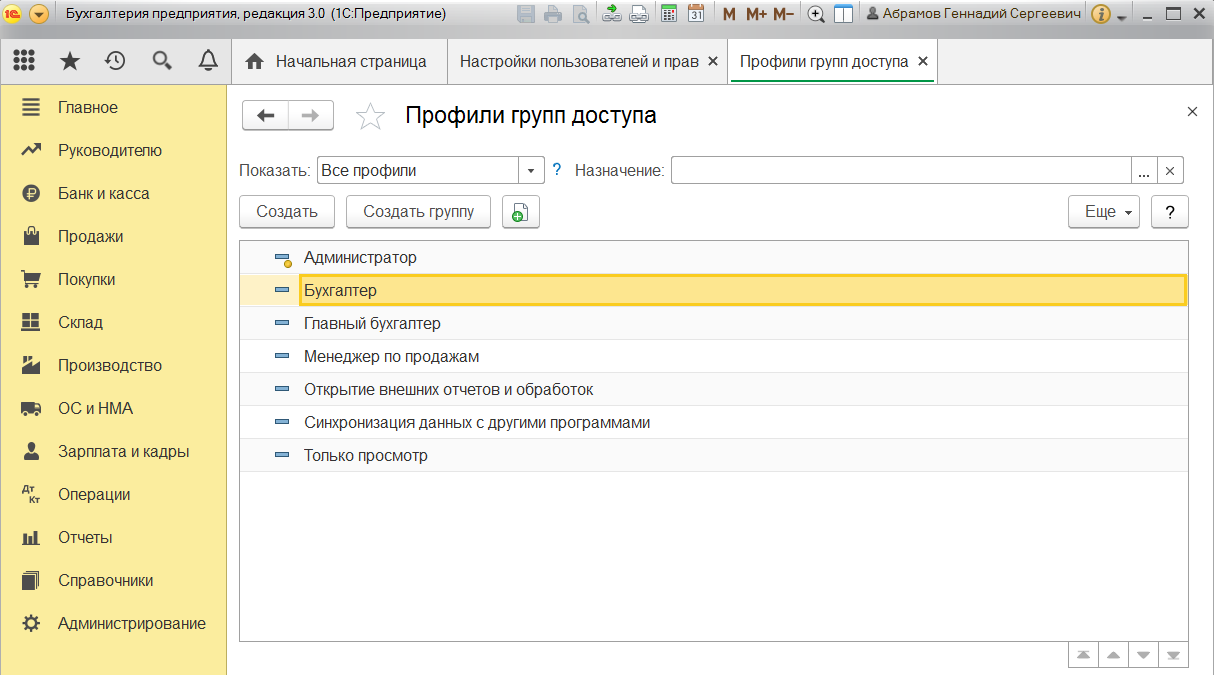
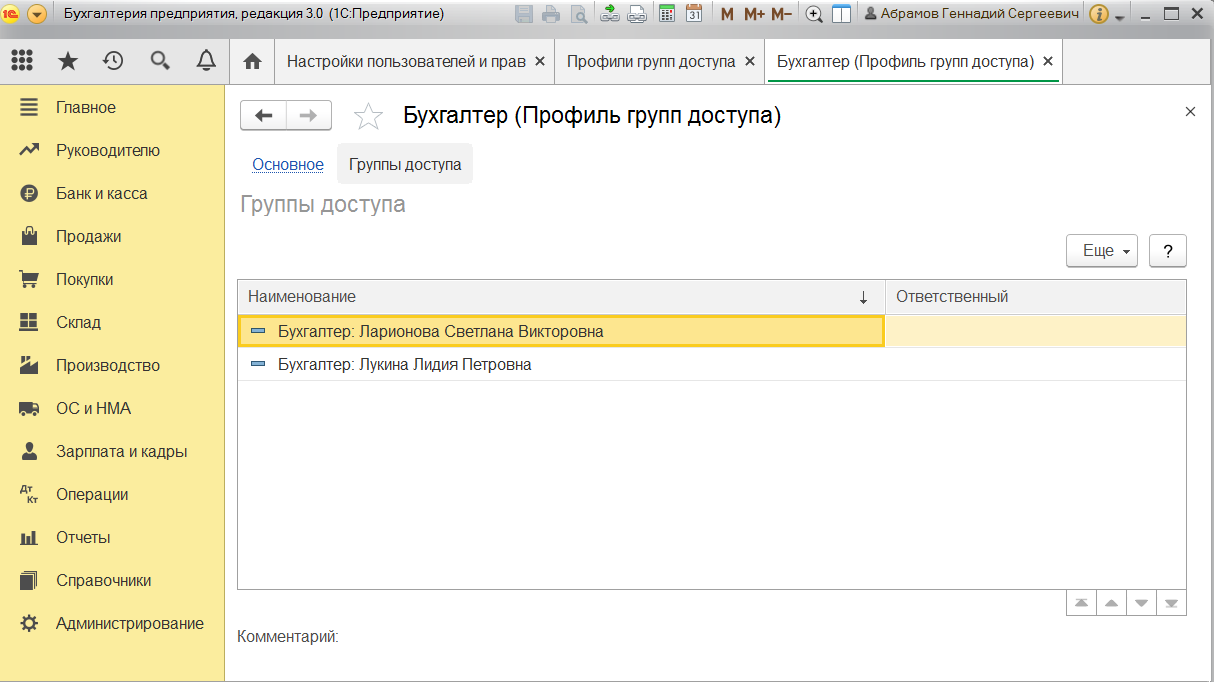
Настройка прав пользователей в 1С ЗУП
Важно! Вы сможете управлять данными списками и вносить изменения только в том случае, если сами имеете права администратора.
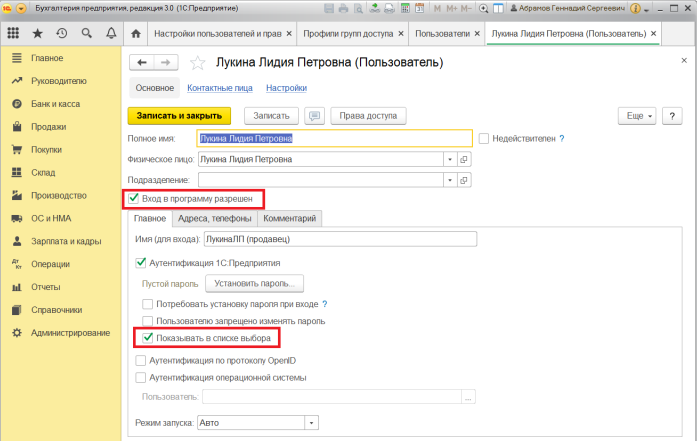
Чтобы создать необходимую группу пользователей, их можно выбрать из базы. Здесь нужно проверить, что установлены флажки «Вход в программу разрешен» и «Показывать в списке выбора». Если их не будет, то при авторизации пользователь себя не увидит.
Шаг № 3. Роли для группы
Итак, в нашей программе пользователи входят в группы с разрешенным доступом. Например, можно создать группу бухгалтеров, администраторов, кассиров, логистов и т.д. Отметим, что один и то же пользователь может относиться к нескольким разным группам. У каждой из групп прописываются роли.
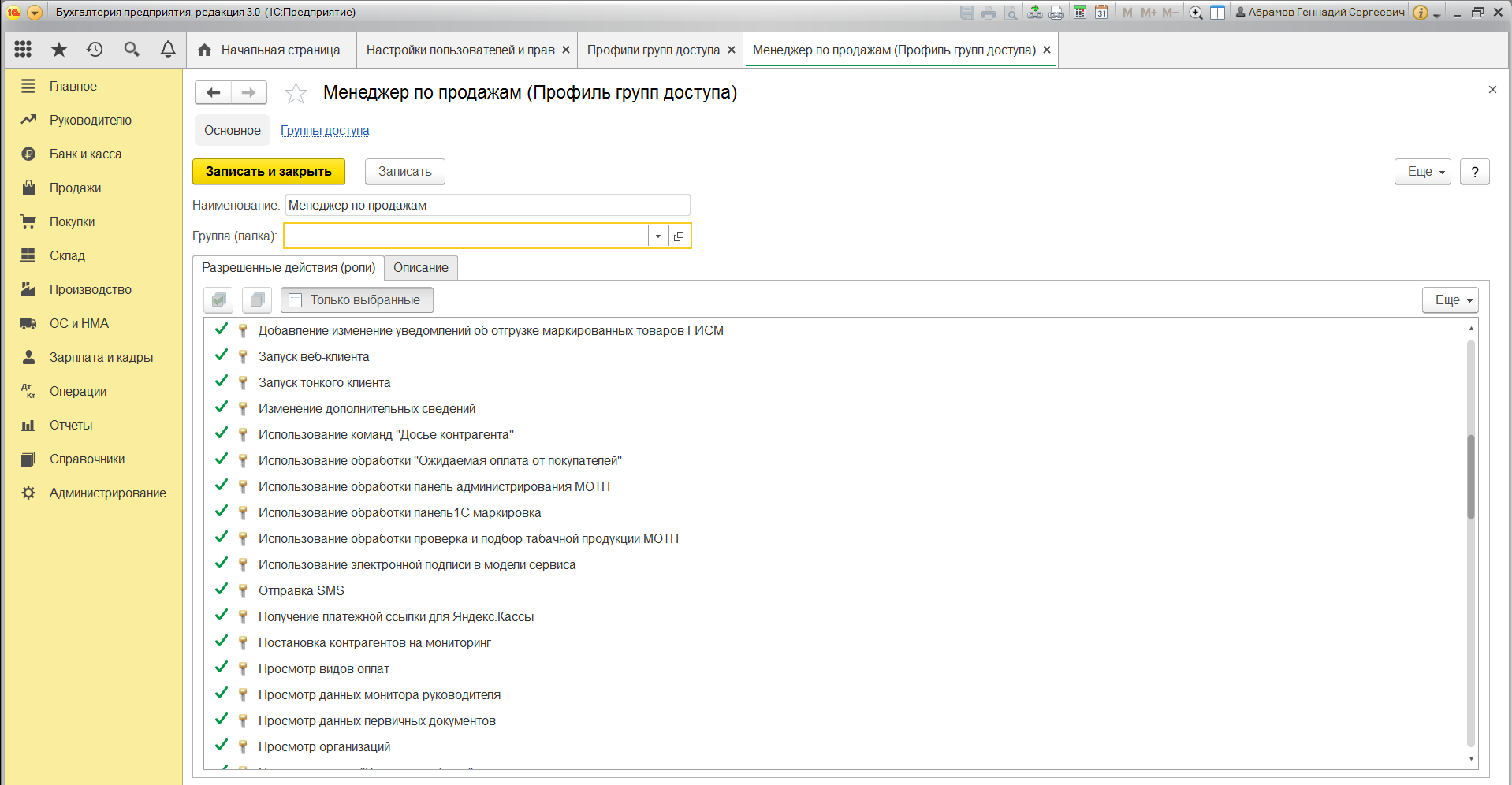
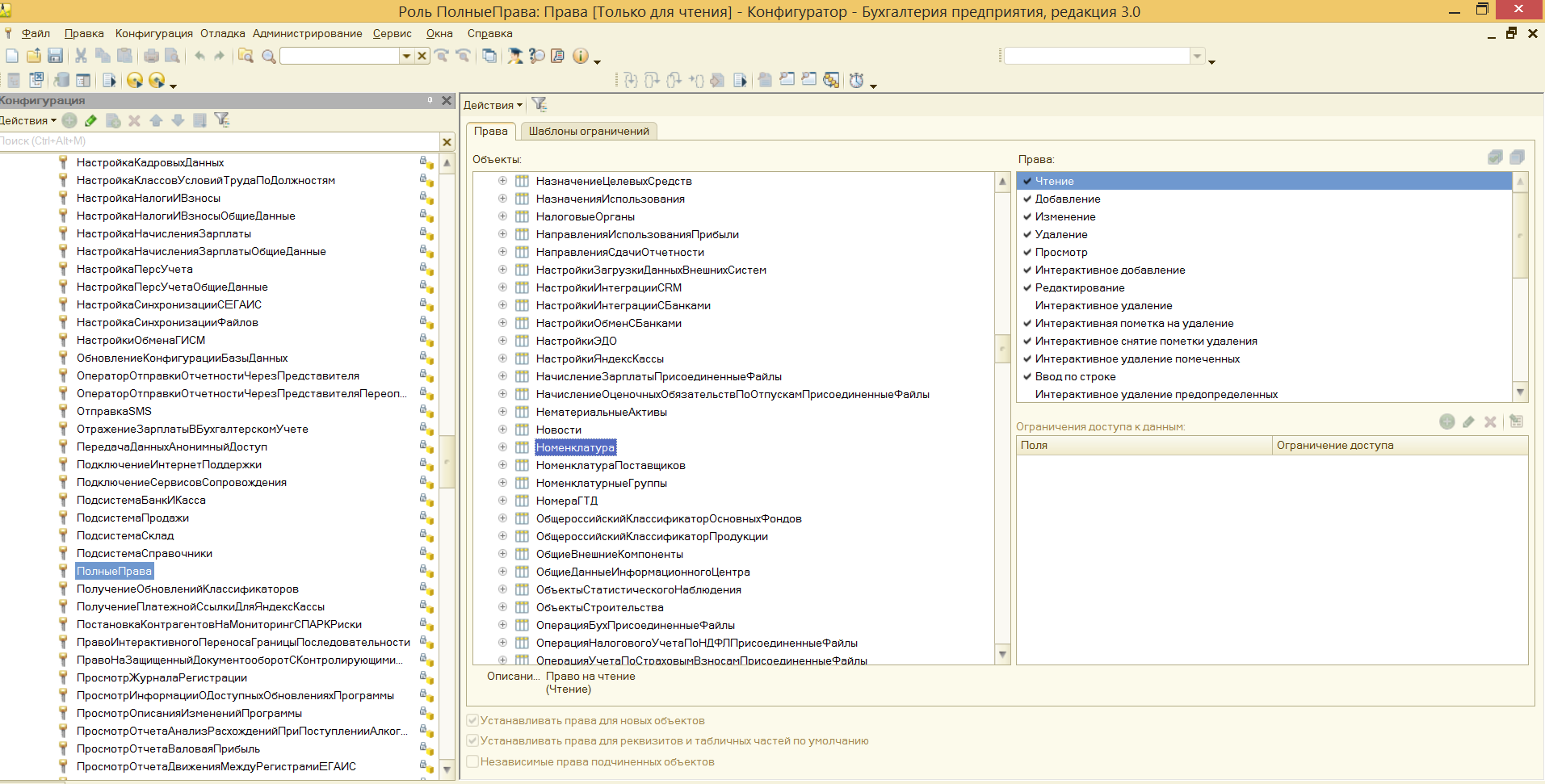
Что такое роль? Это метаданные. От конфигурации вашей 1С будет зависеть, сколько их и какие они. Обычно их довольно много, поэтому важно не запутаться. Ведь вы можете назначить только одну лишнюю роль, а пользователю уже откроется доступ ко многим действиям.
Чтобы узнать, какие права откроются пользователю, нужно перейти во вкладку «Описание».
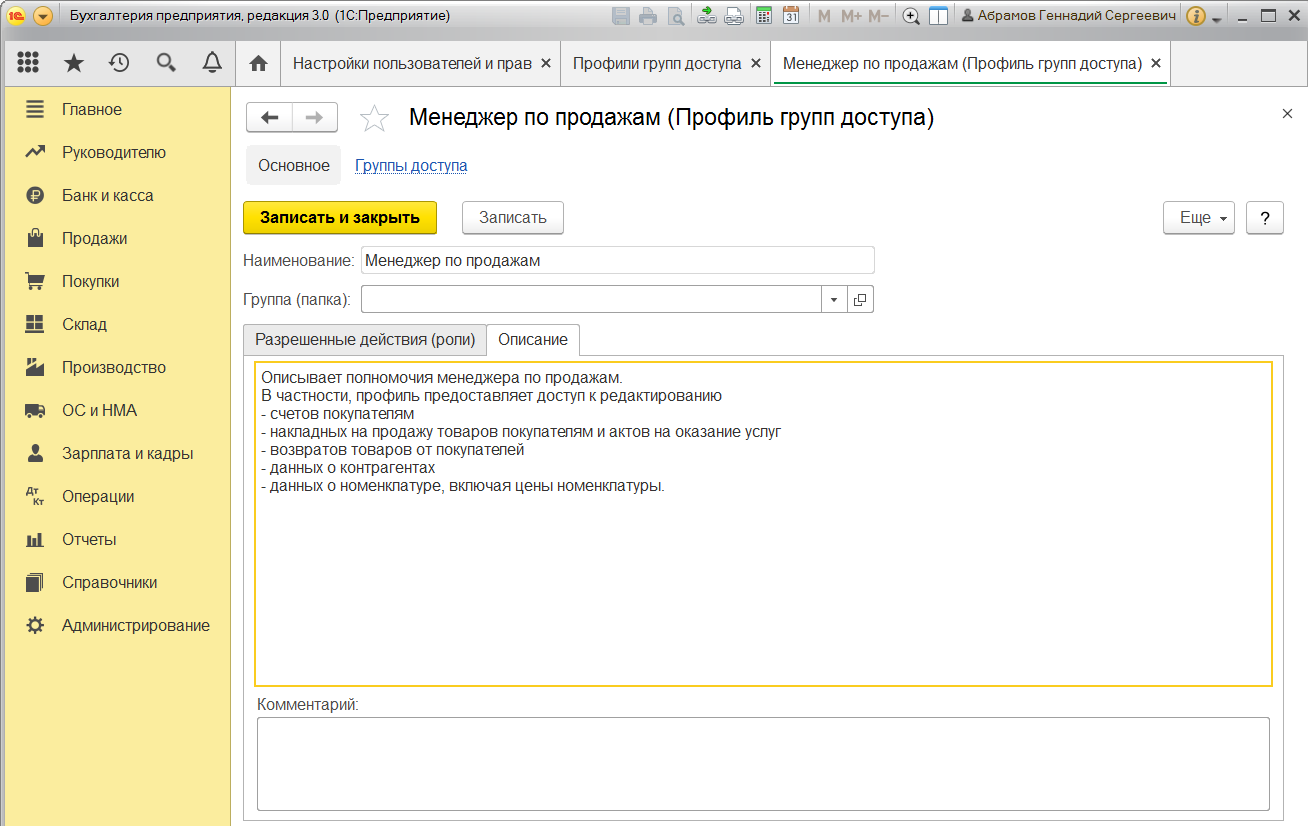
Помощь в настройке прав доступа в 1С УТ
Роли могут быть базовыми, которые позволяют только просматривать документ. Могут быть специальными, когда открывается доступ для редактирования.
Шаг № 4. Профиль групп доступа
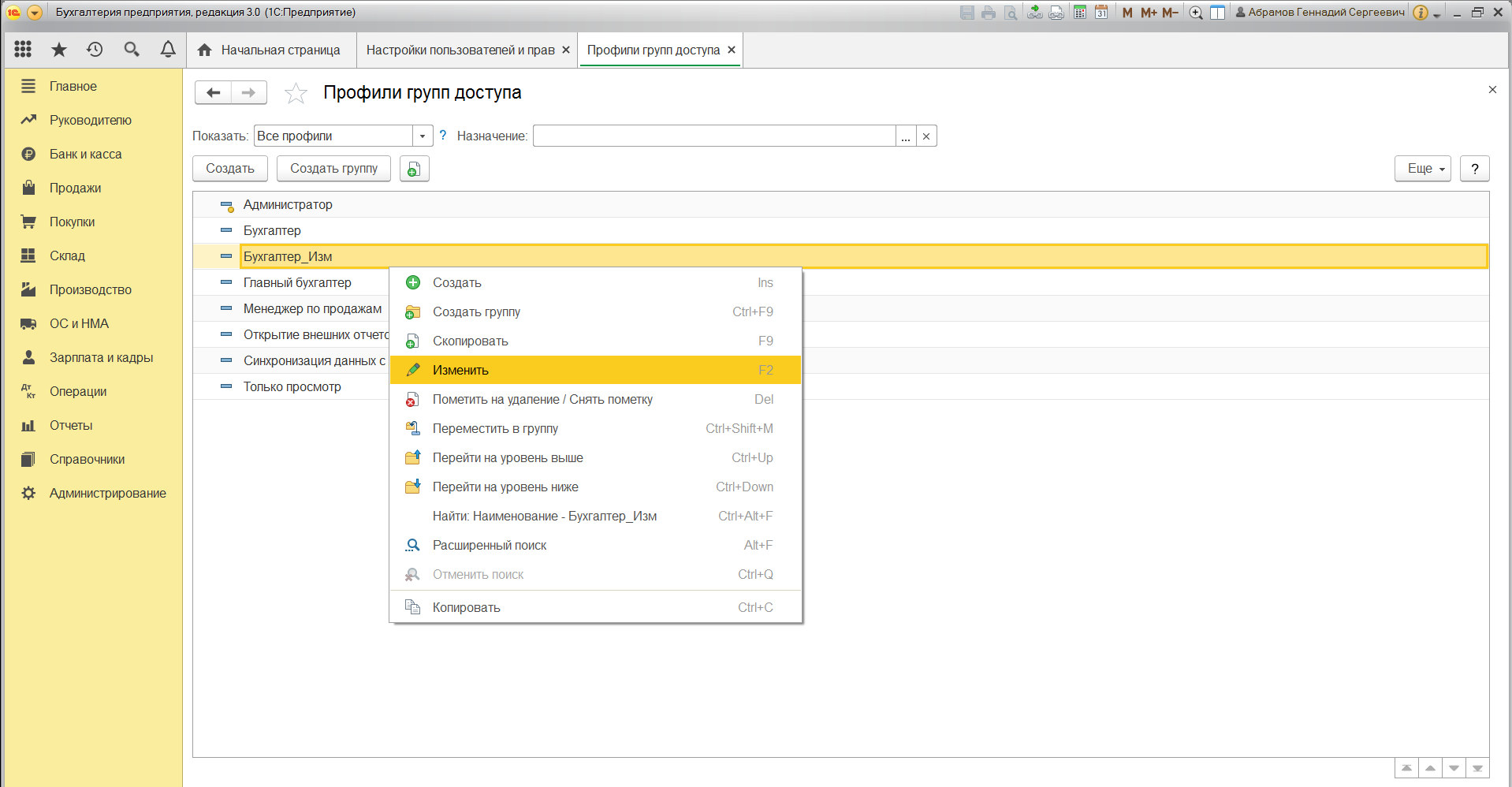
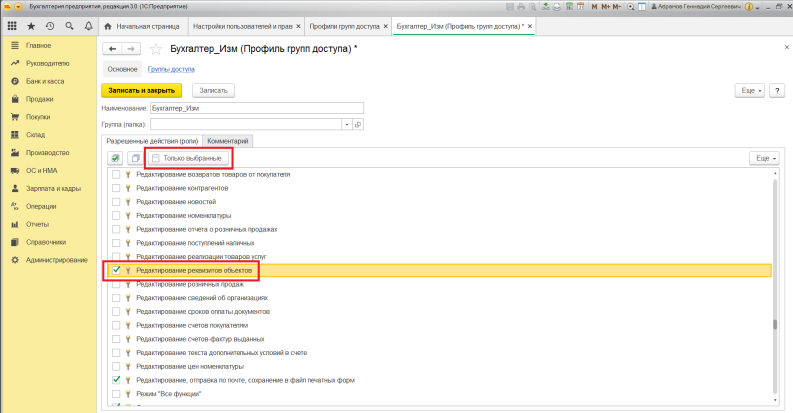
Допустим, что вам необходимо разрешить группе бухгалтеров редактировать реквизиты объектов. Для этого зайдите в раздел «Профиль групп доступа». Установите флажок «редактировать реквизиты объектов».
Примечание: для редактирования ролей целесообразно предварительно скопировать нужную роль, и уже скопированную роль менять. При этом кнопка «Только выбранные» должна быть «отжатой» (см скриншот ниже), поскольку в типовых профилях показываются только используемые роли.
Шаг № 5. Ограничение на уровне записей
Речь идет о RLS (Record Level Security). Вы найдете необходимую колонку в «Отчете по правам пользователя», в разделе «Права доступа». Чтобы работать с ограничение на уровне записей, нужно установить соответствующий флажок во вкладке.
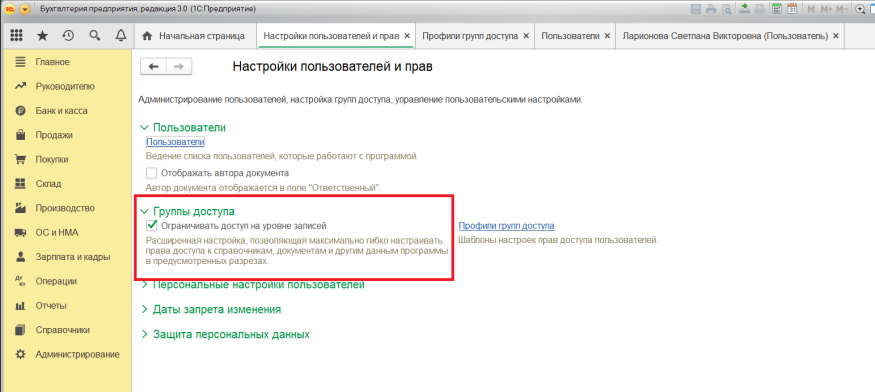
Для чего необходима эта функция? Это дополнительные условия, которые могут поставить ограничения на конкретный объект в базе данных. Очень удобно, если нужно закрыть доступ к файлу отдельного пользователя или группы. При этом программа предупредит, что данные настройки могут замедлить работу системы.
Почему? В этом случае система 1С каждый раз будет запрашивать информацию о том, разрешено ли пользователю просматривать какой-то файл.
Вы также можете перемещать пользователя по группам в 1С, чтобы изменить права доступа.
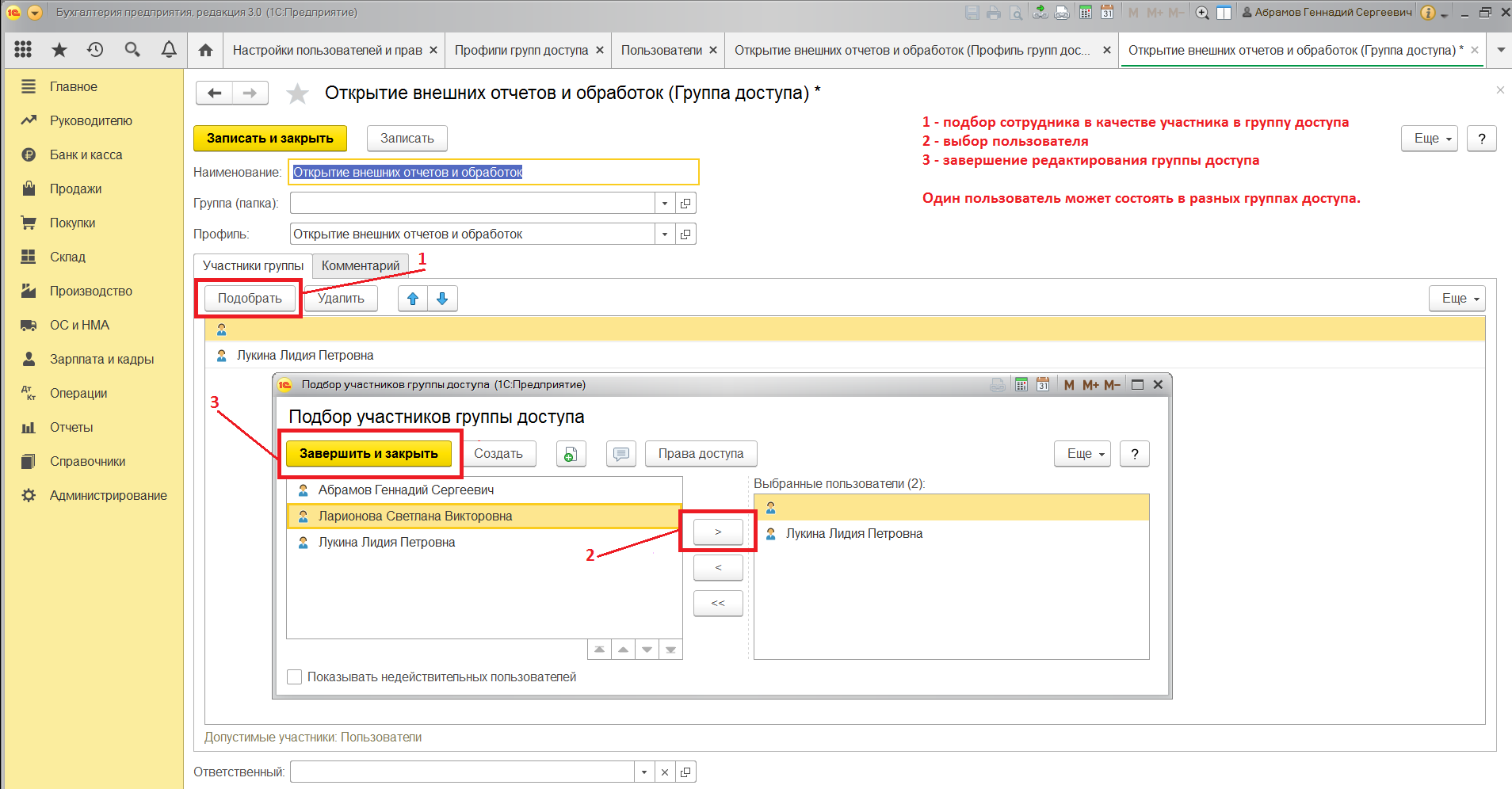
Шаг № 6. Новые роли
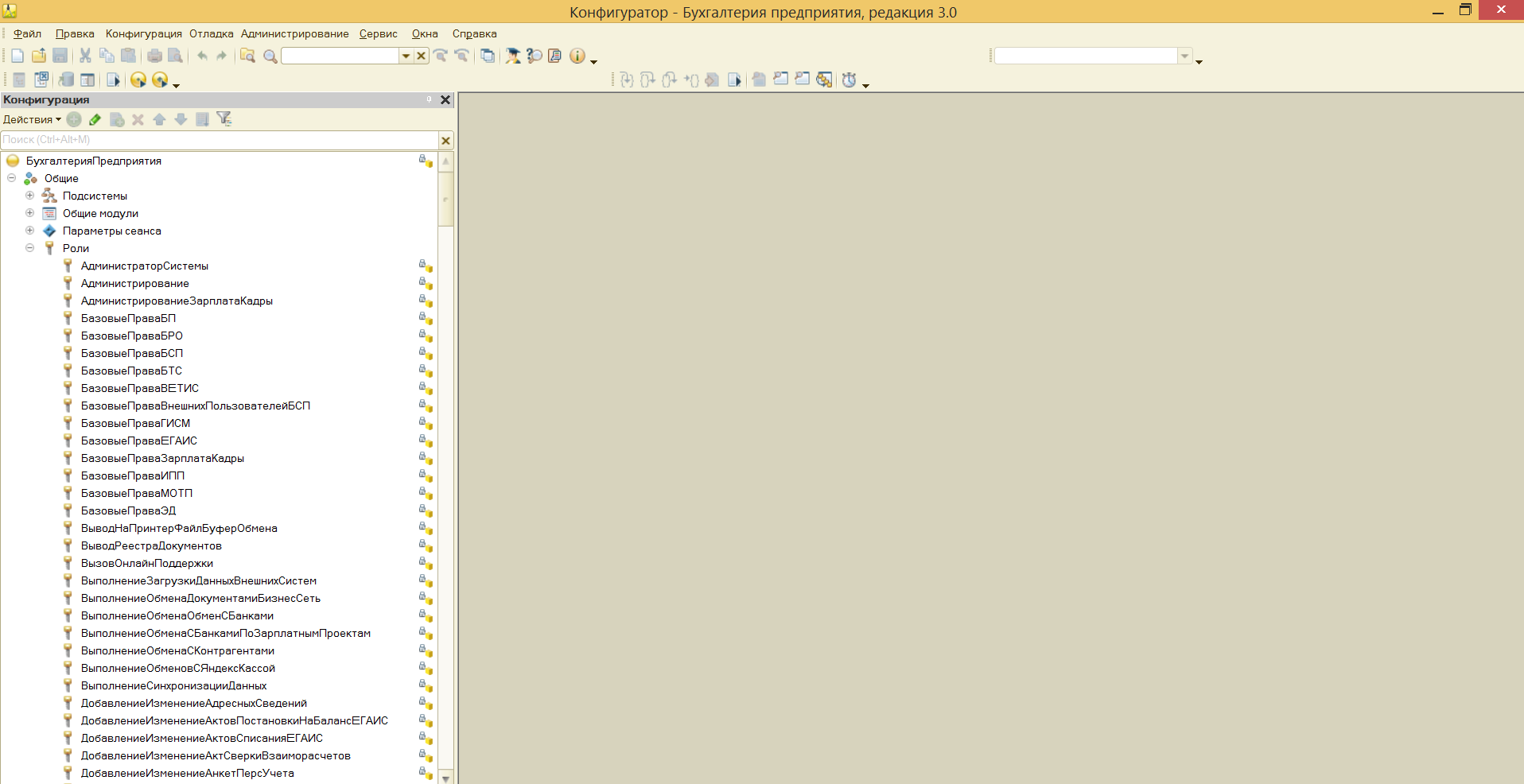
Чтобы не путаться в бесконечном разнообразии ролей, рекомендуем создать собственные роли. Для этого зайдите в дерево метаданных.
Разграничить права в новой роли можно путем выставления необходимых флажков напротив нужного вам права.
Помощь в настройке прав доступа в 1С Документообороте
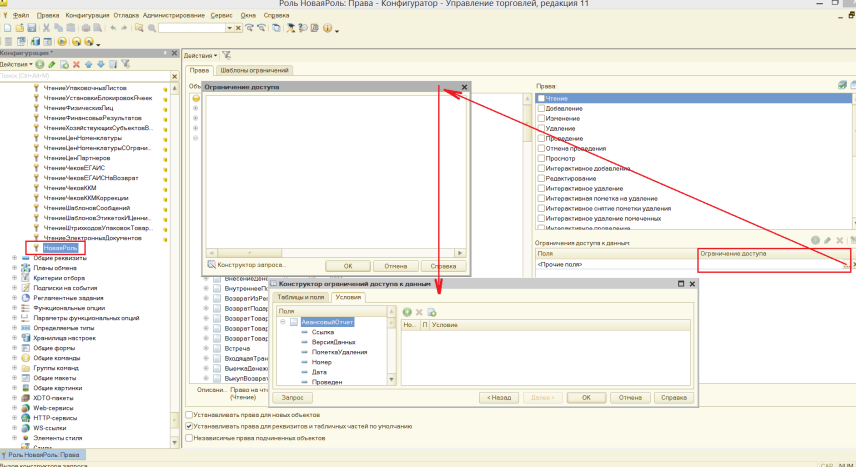
Задать ограничение можно в правом нижнем углу. Здесь работает механизм настройки прав доступа по отношению к конкретным данным.
К примеру, вы можете ограничить изменение документа только по одной организации.
Используйте конструктор ограничений доступа. Он поможет выбрать необходимые условия для доступа. Кроме того, программа предложит вас шаблоны ограничений, которые останется только выбрать и добавить.
Примечание: для создания новых ролей в режиме Конфигуратора необходимо включить возможность изменения конфигурации.
Создание новых ролей возможно так же в пользовательском режиме (с ограничениями) — см. примечание в «Шаг №4».
Другие настройки 1С
Итак, вы настроили все права доступа в 1С, какие требовалось. Что же еще предлагает система?
Обратите внимание на следующие разделы:
- «Копирование настроек»;
- «Очистка настроек».
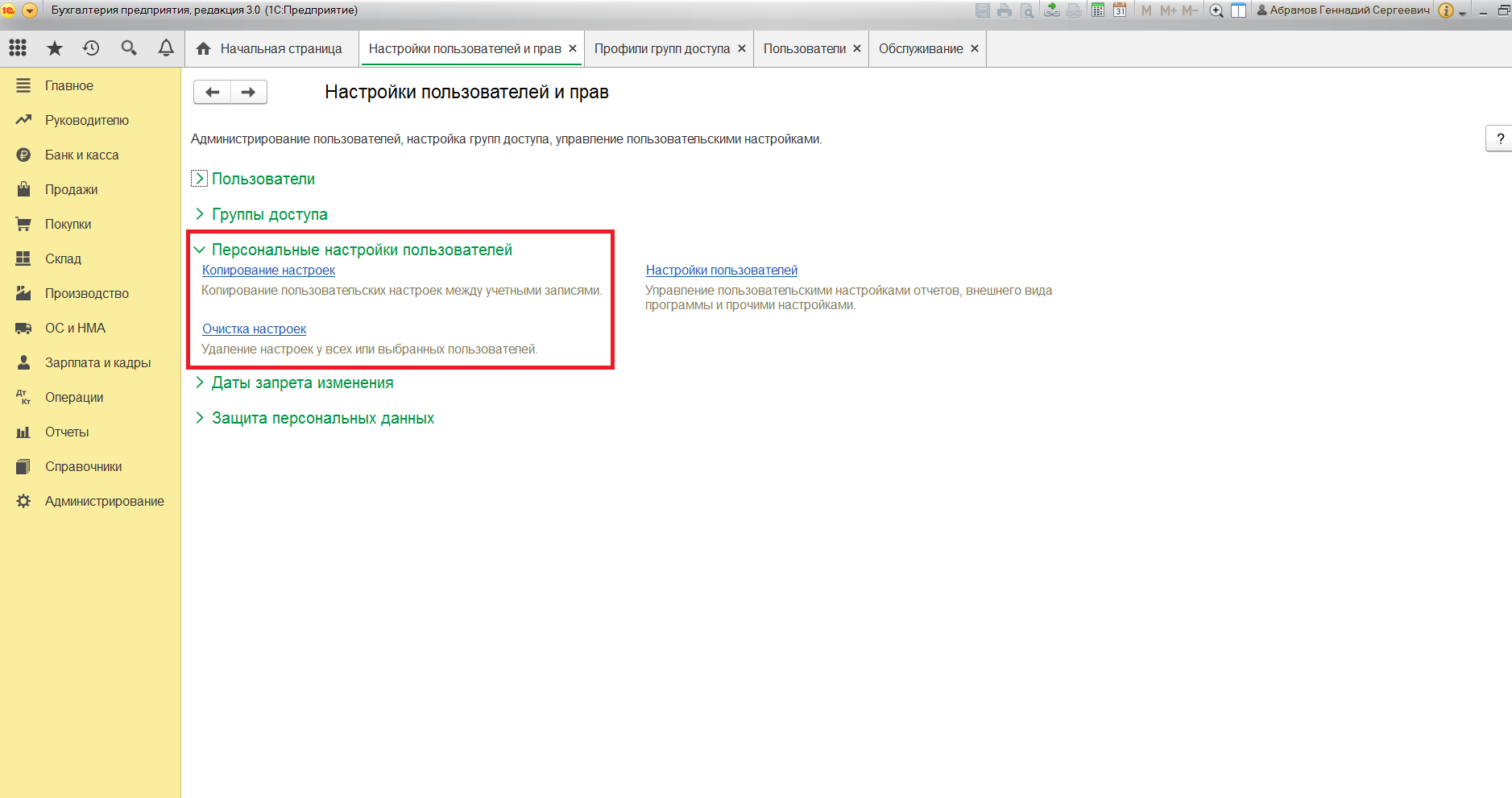
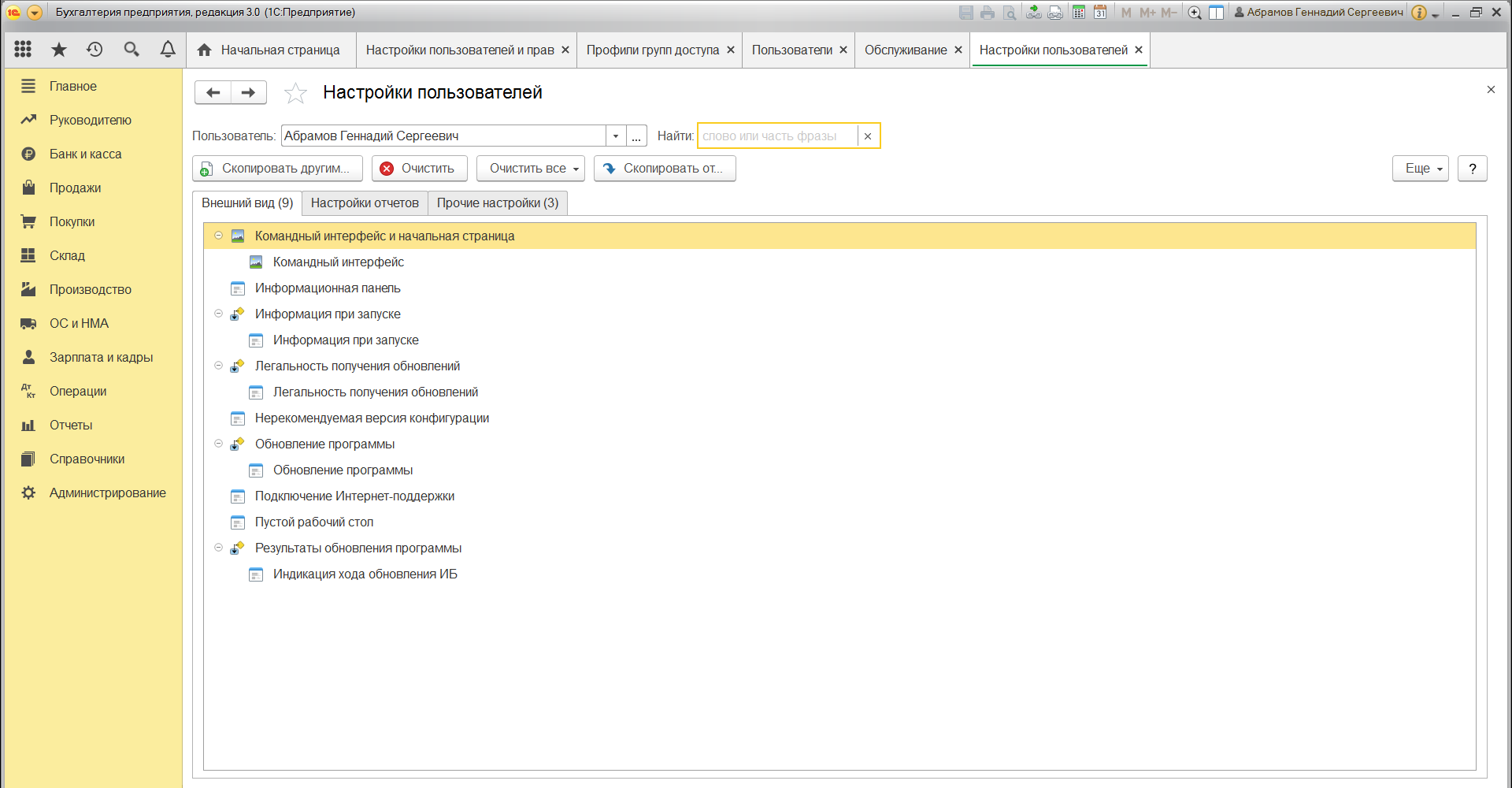
Их названия говорят сами за себя. Эти настройки относятся к внешнему виду отчетов программы.
Если вы зайдете в раздел «Настройки пользователей», то можете настроить такой внешний вид, какой вам понравится и какой будет более удобным.
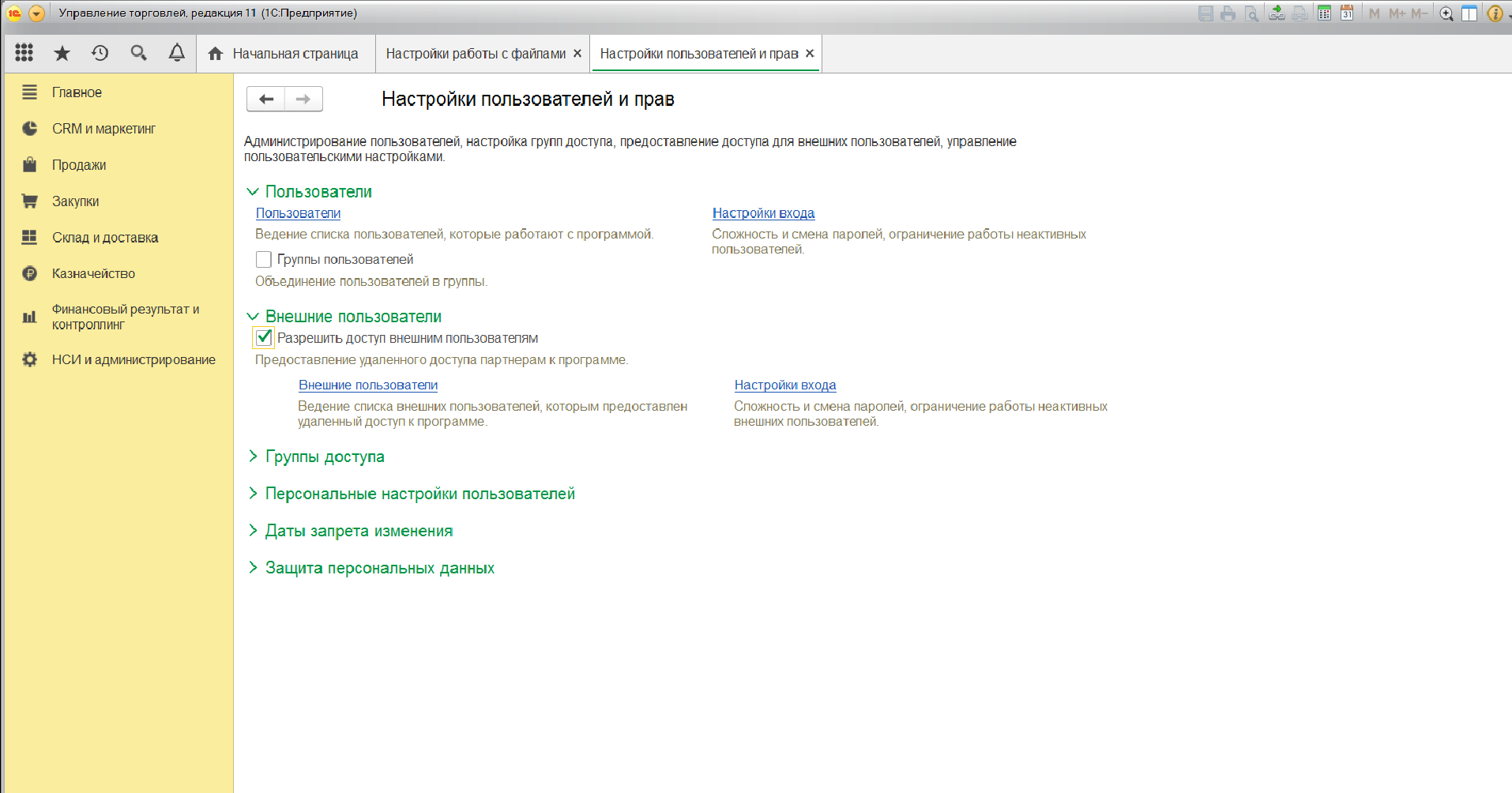
Здесь выбранный флажок «Разрешить доступ внешним пользователям» откроет возможности для внешних пользователей. Такими пользователями могут быть покупатели вашего интернет-магазина, который работает на базе 1С.
Разработчики 1С позаботились о том, чтобы предоставить пользователям широкие возможности для настройки прав доступа в 1С. Инструменты могут показаться непростыми. Но это только сначала. Используйте наши рекомендации и инструкцию , и тогда в вашей компании не возникнет трудностей с настройкой прав доступа пользователей в 1С к тем или иным объектам.
Чтобы правильно настроить права доступа 1С закажите помощь программиста 1С. Обратите внимание на то, чтобы у вас был действующий договор 1С:ИТС. Только в этом случае вы сможете пользоваться самыми актуальными данными и документами в системе 1С. Позвоните нашим специалистам и узнайте о сроке вашего договора 1С:ИТС.
Хотите получать подобные статьи по четвергам?
Быть в курсе изменений в законодательстве?
Подпишитесь на рассылку