Python-сообщество
![[RSS Feed]](https://python.su/static/djangobb_forum/img/feed-icon-small.png)
- Начало
- » Python для новичков
- » Не могу найти папку с Python3
#1 Май 14, 2017 22:12:30
Gosha777 Зарегистрирован: 2017-05-12 Сообщения: 28 Репутация: 0 Профиль Отправить e-mail
Не могу найти папку с Python3
Всем привет! Терминал не видит Python. Пишет “Python не является внутренней или внешней командой, исполняемой программой или пакетным файлом”. Среди решений нашёл, что нужно прописать путь в windows.
Но у всех в основном Python находится сразу на диске C. У меня же его там нет. В ProgramFiles сам исполняемый файл Python, как я понял, не находится. Устанавливал с оффициального сайта http://prntscr.com/f7sif7
В VisualStudio всё отрабатывает хорошо…
Помогите, пожалуйста, где же всё таки находится путь к программе?
Отредактировано Gosha777 (Май 14, 2017 22:13:48)
Установка Python в ОС Windows
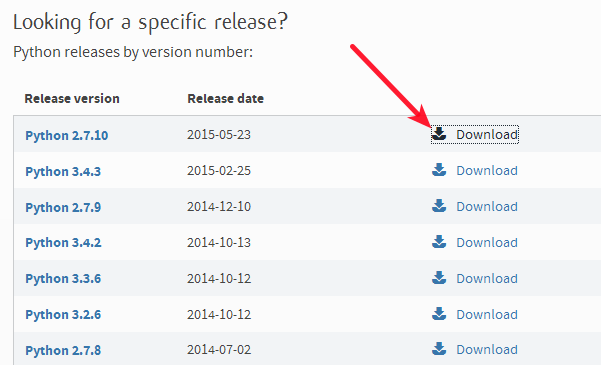
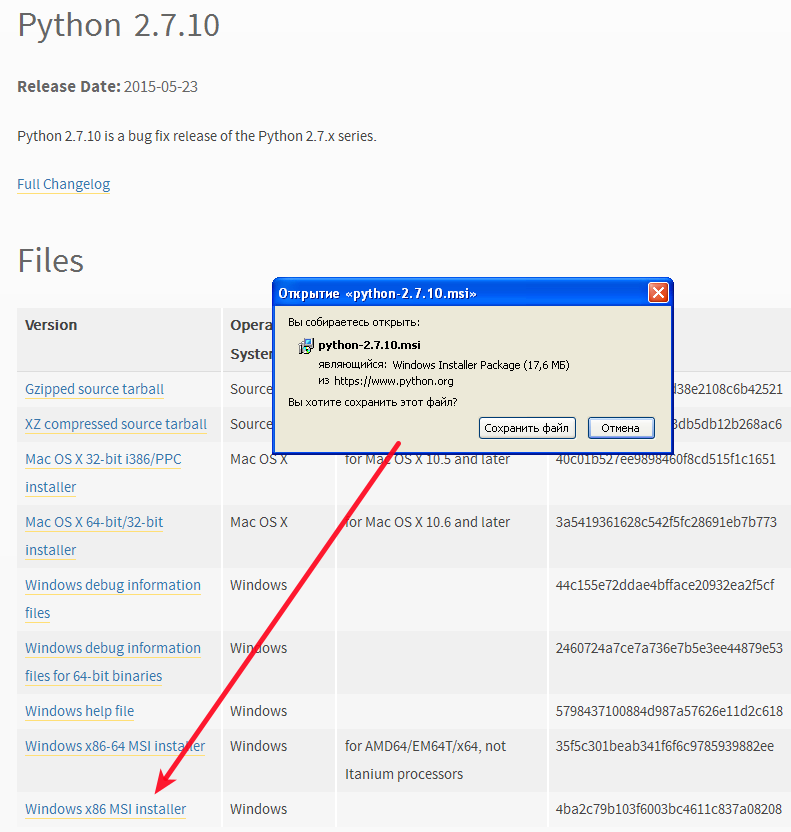
Выберем, например, версию 2.7.10 для 32 битной операционной системы.
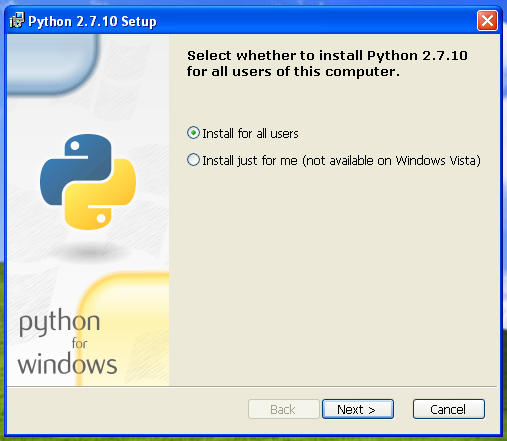
По умолчанию Python устанавливается в директорию C:\Python27\ .
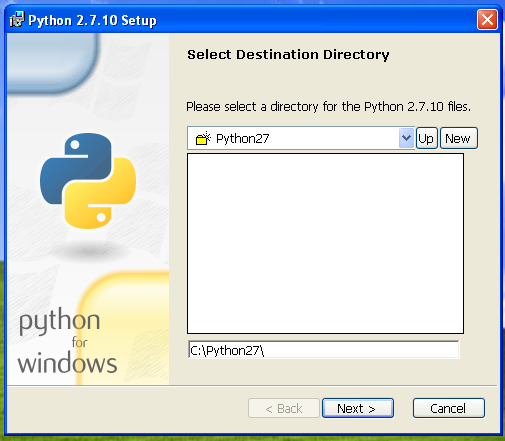
Выбираем опцию «добавить python.exe в окружение».
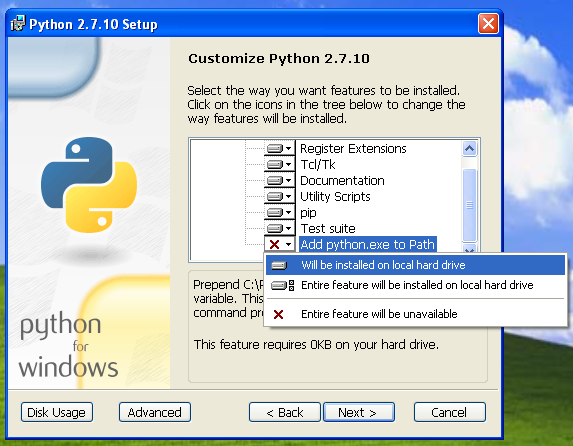
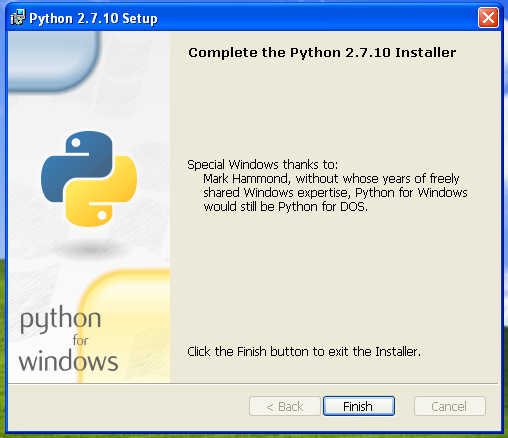
Теперь интерпретатор Python доступен из консоли.
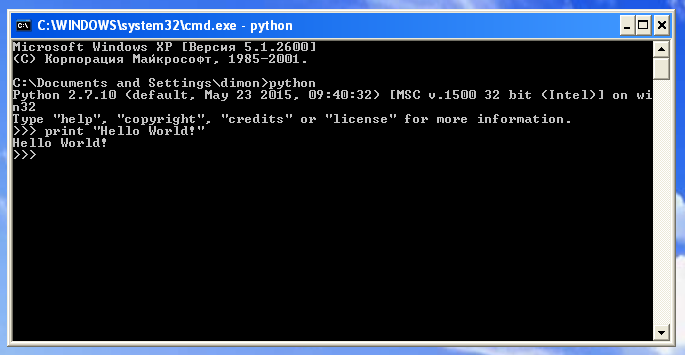
Пример Hello Word!.
Пакетный менеджер pip
После установки CPython в окружении появится утилита easy_install . С помощью нее можно установит pip , следующим образом:
$ easy_install pip
Или при помощи скрипта get-pip.py . Скрипт можно скачать по прямой ссылке https://raw.github.com/pypa/pip/master/contrib/get-pip.py
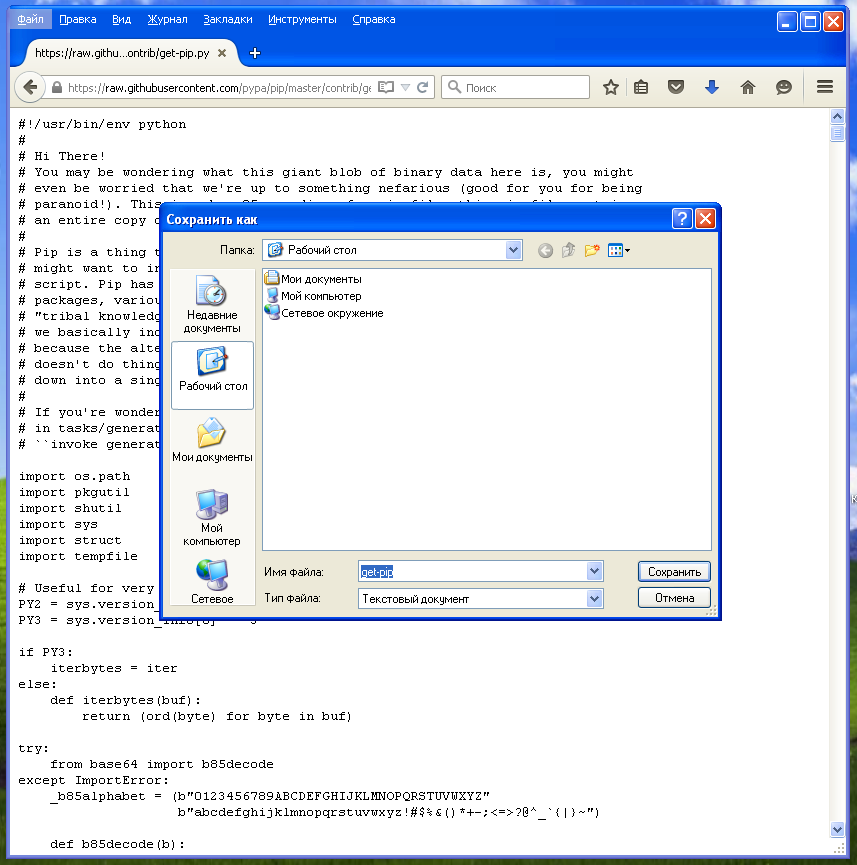
Запускается скрипт как обычная Python программа.
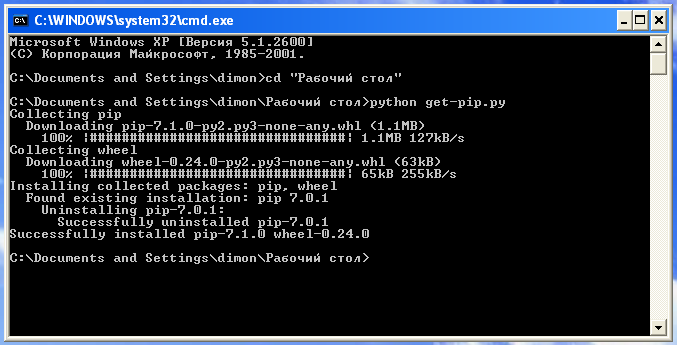
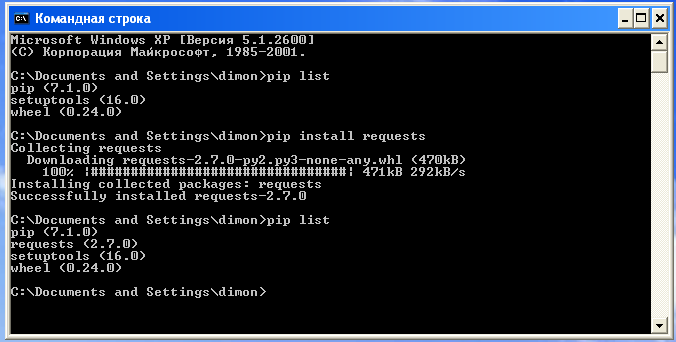
Теперь можно устанавливать Python пакеты.
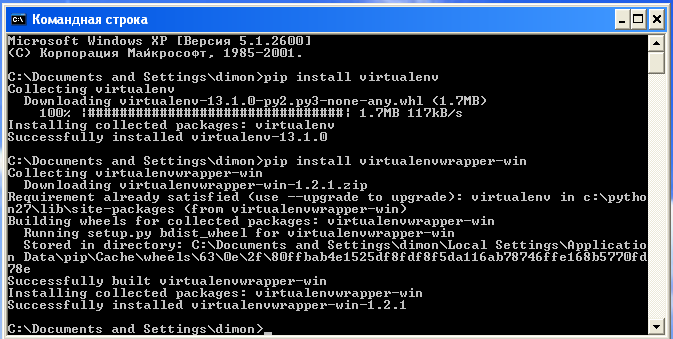
Виртуальное окружение Virtualenv
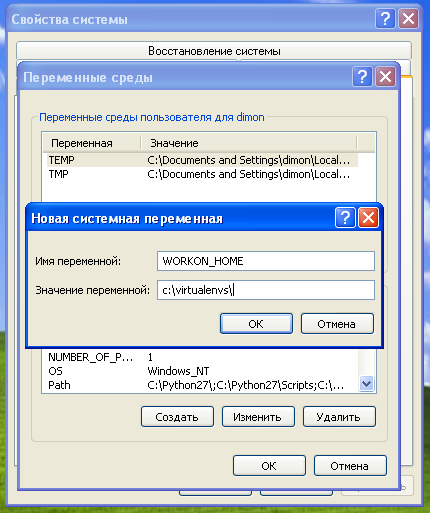
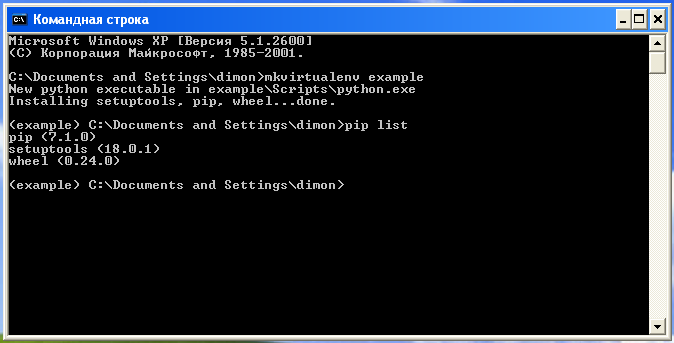
Зададим переменную окружения WORKON_HOME которая указывает где будут хранится изолированные окружения.
Теперь можно создавать изолированные окружения для каждого проекта.
Компиляция пакетов
Некоторые Python пакеты написаны с использование языка программирования Си, поэтому при установке они требуют компиляции. Если у вас не установлен компилятор, пакет не будет установлен.
Попробуем установить NumPy без компилятора.
$ pip install numpy
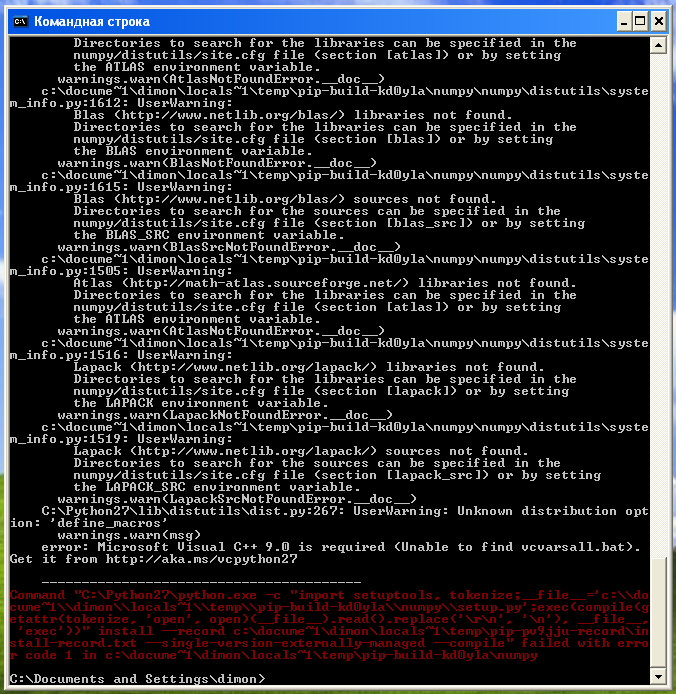
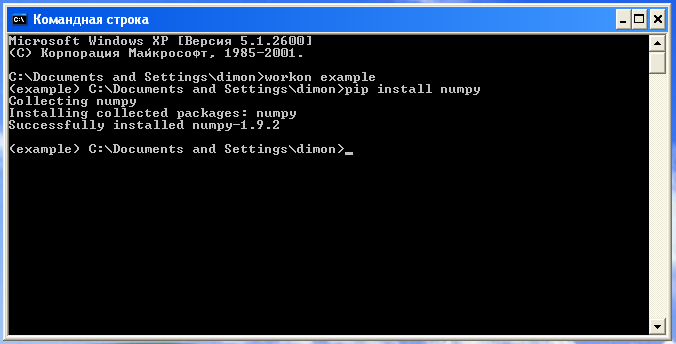
После установки следующих приложений для Windows:
Microsoft .NET Framework 2.0 с пакетом обновления 2 (SP2)
Microsoft Visual C++ Compiler for Python 2.7
Компиляция пройдет успешно:
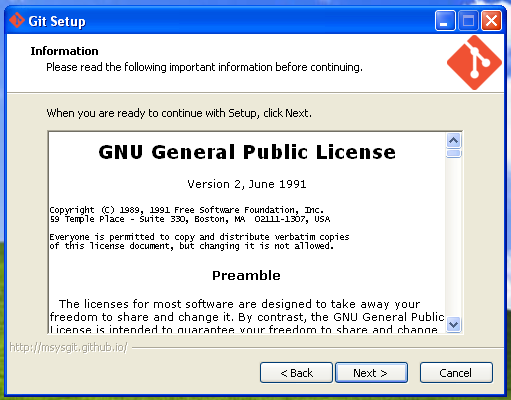
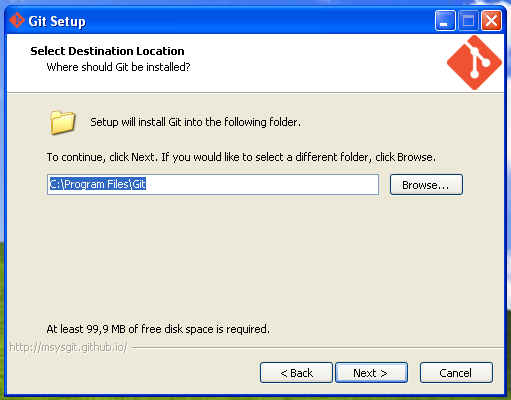
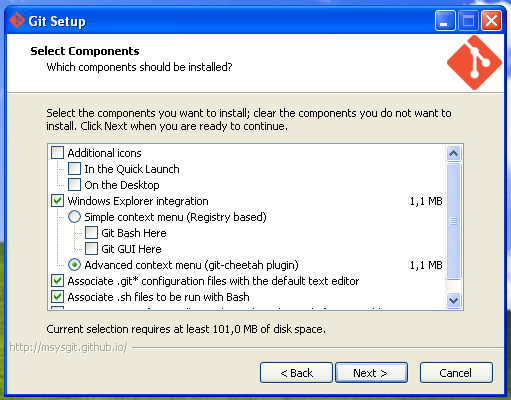
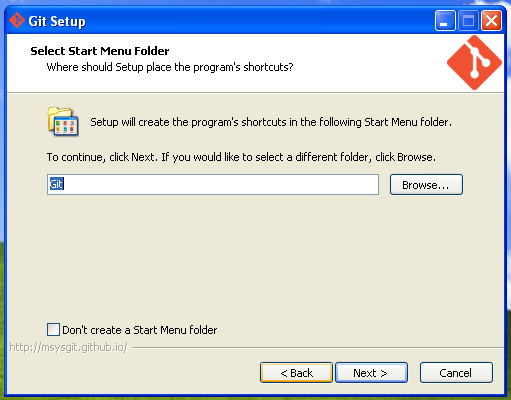
Установка git
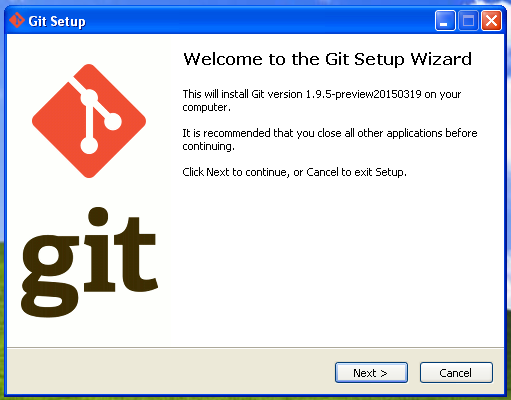
Скачайте и запустите инсталятор по ссылке http://git-scm.com/download/win.
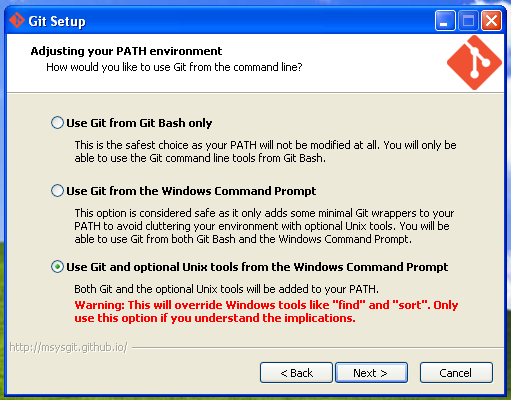
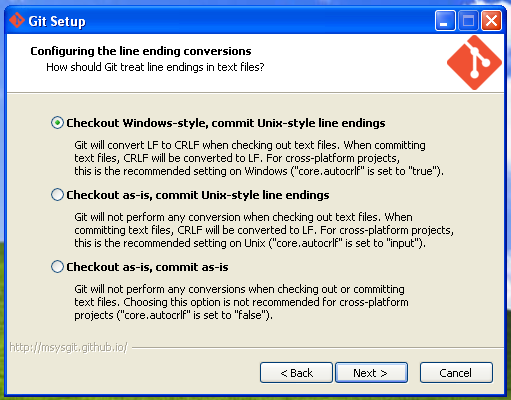
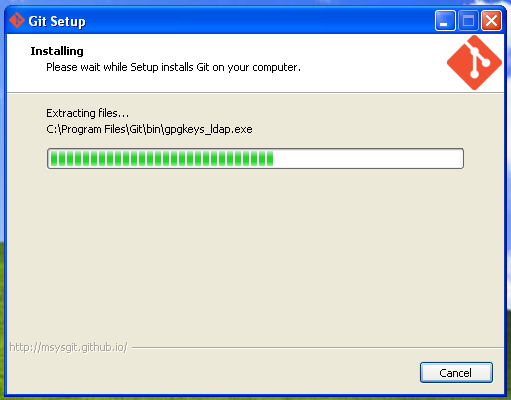
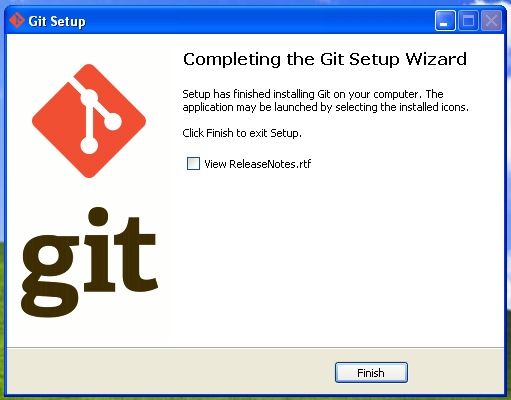
Пример
Склонируем репозитарий админки https://github.com/sacrud/pyramid_sacrud.git в директорию C:\Projects .
$ git clone https://github.com/sacrud/pyramid_sacrud.git
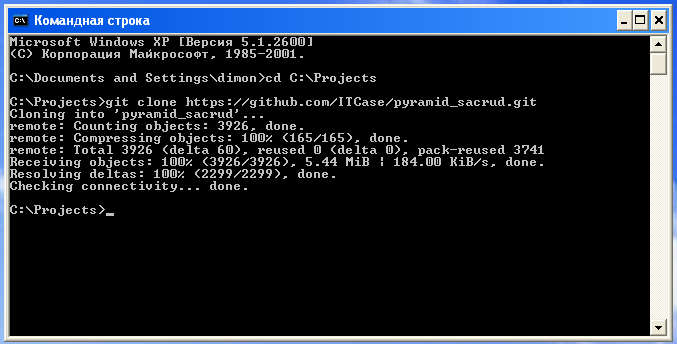
Установим pyramid_sacrud из исходных кодов.
$ cd C:\Projects\pyramid_sacrud $ mkvirtualenv pyramid_sacrud $ python setup.py develop
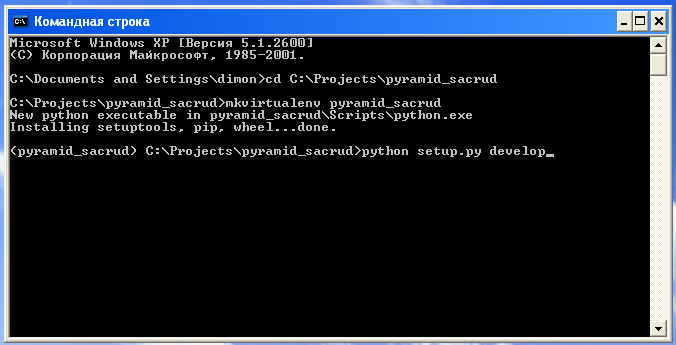
Далее установим пример pyramid_sacrud/example
$ cd C:\Projects\pyramid_sacrud\example $ workon pyramid_sacrud $ python setup.py develop
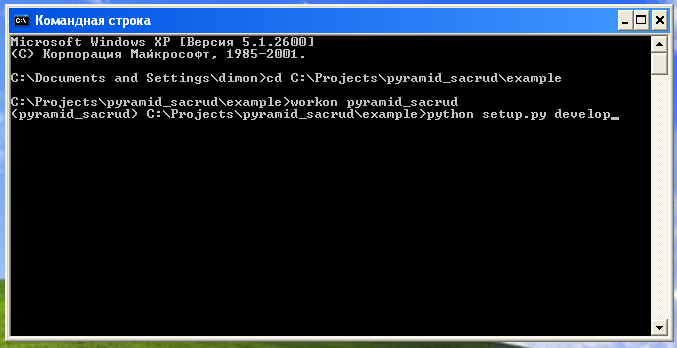
Пакеты устанавливаются в виртуальное окружение с названием pyramid_sacrud .
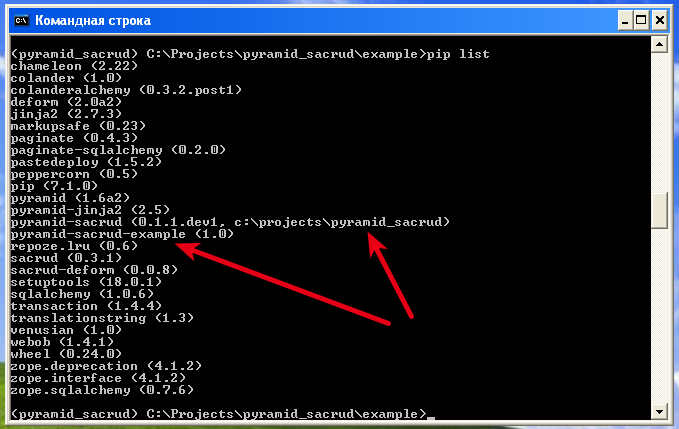
Установим дополнительные пакеты six , pyramid_jinja2==1.10 и iso8601 :
$ pip install six iso8601 pyramid_jinja2==1.10
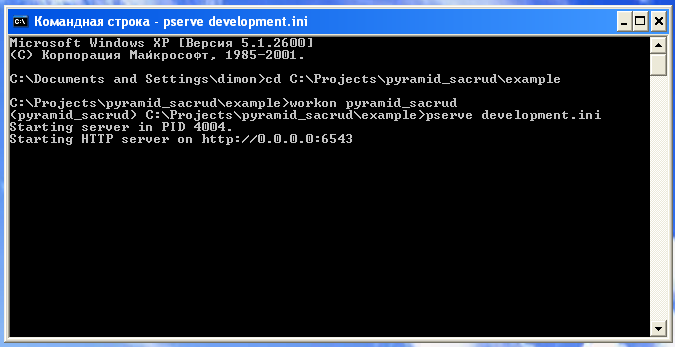
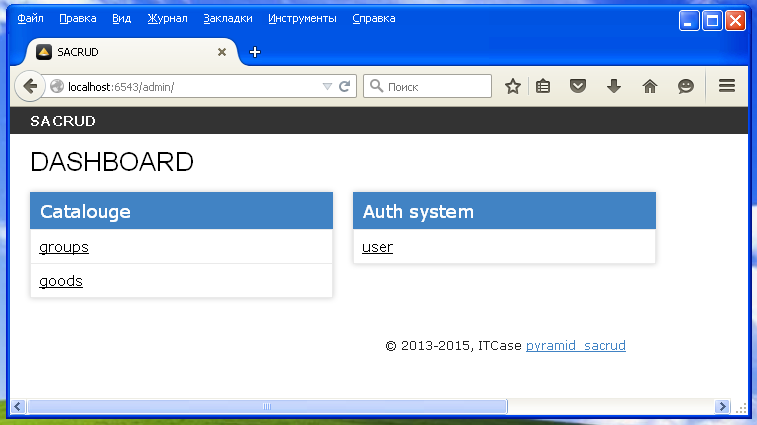
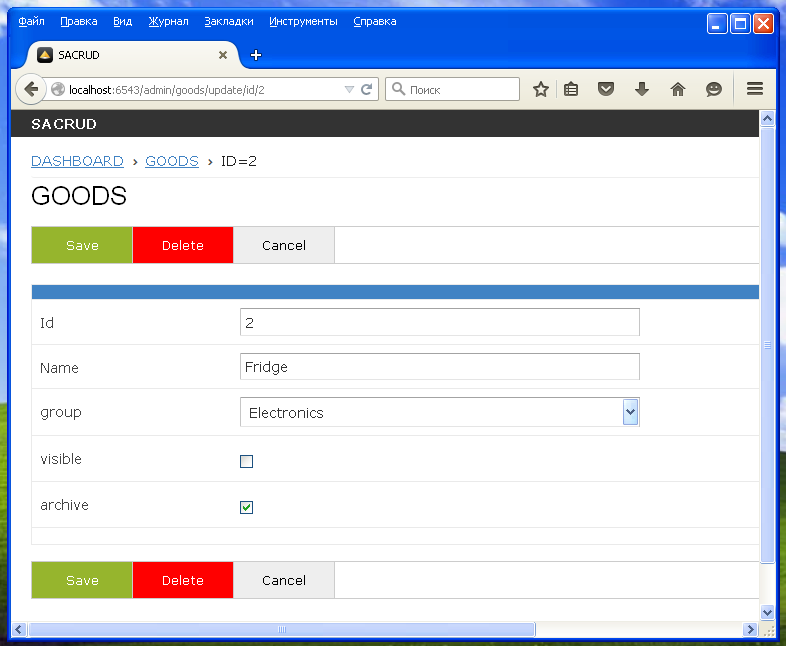
Теперь можно запустить пример:
$ cd C:\Projects\pyramid_sacrud\example $ workon pyramid_sacrud $ pserve development.ini
Previous: Установка Python в ОС MacOS Next: Установка Anaconda в Windows
© Copyright 2020, Кафедра Интеллектуальных Информационных Технологий ИнФО УрФУ. Created using Sphinx 1.7.6.
В какую папку устанавливается python
Для создания программ на Python нам потребуется интерпретатор. Для его установки перейдем на страницу https://www.python.org/downloads/ и найдем ссылку на загрузку последней версии языка:
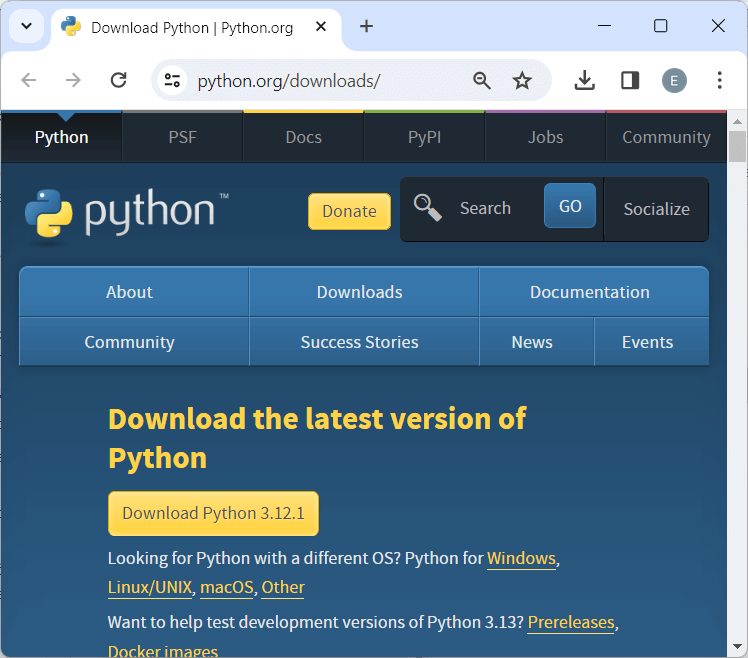
По нажатию на кнопку будет загружен соответствующей текущей ОС установщик Python. Следует учитывать, что Windows 7 и более ранние версии не поддерживаются.
На ОС Windows при запуске инсталлятора запускает окно мастера установки:
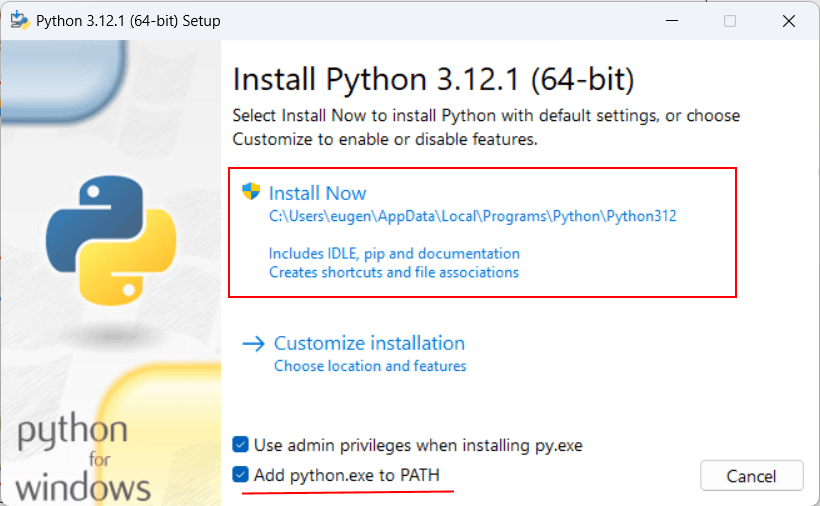
Здесь мы можем задать путь, по которому будет устанавливаться интерпретатор. Оставим его по умолчанию, то есть C:\Users\[имя_пользователя]\AppData\Local\Programs\Python\Python312\ .
Кроме того, в самом низу отметим флажок «Add Python 3.12 to PATH», чтобы добавить путь к интерпретатору в переменные среды.
После этого мы можем проверить установку Python и его версию, запустив в командной строке/треминале команду
python --version
Запуск интерпретатора
После установки интерпретатора, как было описано в прошлой теме, мы можем начать создавать приложения на Python. Итак, создадим первую простенькую программу.
Как было сказано в прошлой теме, программа интерпретатора, если при установке не был изменен адрес, по умолчанию устанавливается на Linux по пути usr/local/bin/python311 , а на Windows по пути C:\Users\[имя_пользователя]\AppData\Local\Programs\Python\Python311\ и представляет файл под названием python.exe .
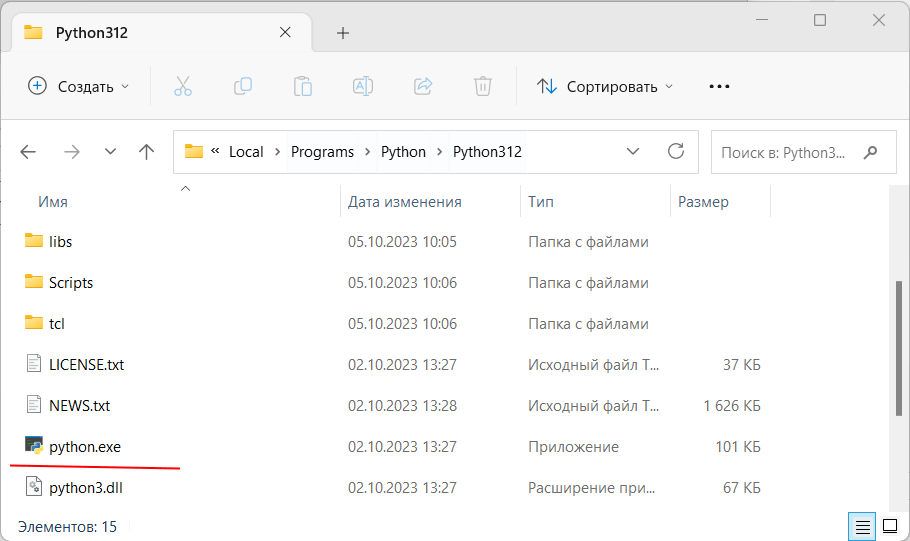
Запустим интерпретатор и введем в него следующую строку:
print("hello world")
И консоль выведет строку «hello world»:
Python 3.12.0 (tags/v3.12.0:0fb18b0, Oct 2 2023, 13:03:39) [MSC v.1935 64 bit (AMD64)] on win32 Type "help", "copyright", "credits" or "license" for more information. >>> print("hello world") hello world >>>
Для этой программы использовалась функция print() , которая выводит некоторую строку на консоль.
Создание файла программы
В реальности, как правило, программы определяются во внешних файлах-скриптах и затем передаются интерпретатору на выполнение. Поэтому создадим файл программы. Для этого на диске C или где-нибудь в другом месте файловой системы определим для скриптов папку python . А в этой папке создадим новый текстовый файл, который назовем hello.py . По умолчанию файлы с кодом на языке Python, как правило, имеют расширение py .
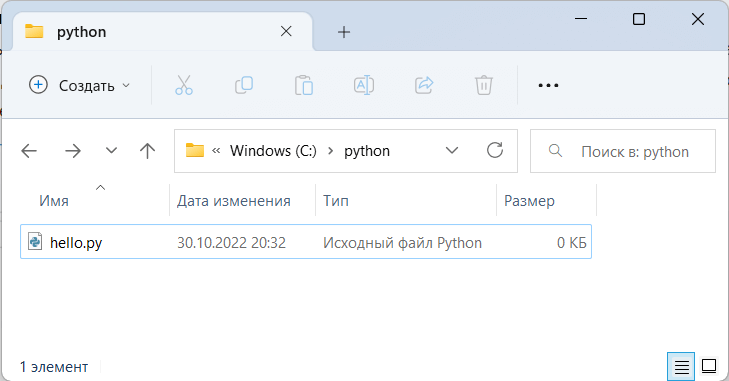
Откроем этот файл в любом текстовом редакторе и добавим в него следующий код:
name = input("Введите имя: ") print("Привет,", name)
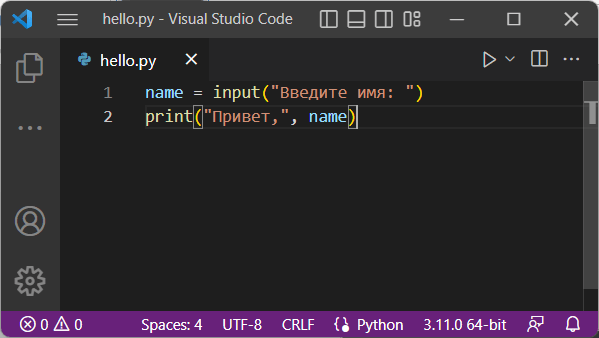
Скрипт состоит из двух строк. Первая строка с помощью функции input() ожидает ввода пользователем своего имени. Введенное имя затем попадает в переменную name .
Вторая строка с помощью функции print() выводит приветствие вместе с введенным именем.
Теперь запустим командную строку/терминал и с помощью команды cd перейдем к папке, где находится файл с исходным кодом hello.py (например, в моем случае это папка C:\python).
cd c:\python
Далее вначале введем полный путь к интерпретатору, а затем полный путь к файлу скрипта. К примеру, в моем случае в консоль надо будет вести:
C:\Users\eugen\AppData\Local\Programs\Python\Python312\python.exe hello.py
Но если при установке была указана опция «Add Python 3.12 to PATH» , то есть путь к интерпретатору Python был добавлен в переменные среды, то вместо полного пути к интерпретатору можно просто написать python:
python hello.py
Либо даже можно сократить:
py hello.py
Варианты с обоими способами запуска:
Microsoft Windows [Version 10.0.22621.2361] (c) Корпорация Майкрософт (Microsoft Corporation). Все права защищены. C:\Users\eugen>cd c:\python c:\python>C:\Users\eugen\AppData\Local\Programs\Python\Python312\python.exe hello.py Введите имя: Eugene Привет, Eugene c:\python>python hello.py Введите имя: Tom Привет, Tom c:\python>py hello.py Введите имя: Bob Привет, Bob c:\python>
В итоге программа выведет приглашение к вводу имени, а затем приветствие.
Как найти путь до Python интерпретатора?
Добрый день, есть Linux Mint, поставил PyCharm, написал программу. Запускаю из PyCharm — работает.
Запускаю через командную строку python3 test.py — выдает ошибку, не может найти библиотеки.
Как я понимаю есть несколько интерпретаторов\окружений.
Как бы мне выяснить с какими параметрами я запускаю в PyCharm и также запустить в командной строке?
- Вопрос задан более трёх лет назад
- 60890 просмотров
1 комментарий
Простой 1 комментарий