Яндекс.Ключ


О программе
Яндекс.Ключ для Android и iPhone — приложение-аутентификатор для создания одноразовых паролей, которые можно использовать в Яндекс, Facebook, Google, GitHub, Dropbox, Вконтакте и других сервисах с поддержкой двухфакторной аутентификации (2FA)
Что нового
- Исправлены ошибки, повышена производительность.
Системные требования
- Для смартфонов на базе Android 6.0 и выше.
- iOS 15.0 и выше. Совместимо с iPhone, iPad и iPod touch.
Полезные ссылки
Подробное описание
При использовании приложения Яндекс.Ключ, чтобы войти в аккаунт Яндекс или в профиль стороннего приложения, использующего аккаунт Яндекс, введите одноразовый пароль вместо обычного пароля.
Основные возможности приложения Яндекс.Ключ
Несколько цифр или отпечаток пальца
Вам больше не придется создавать сложные пароли для защиты вашего аккаунта Яндекс. Нужно запомнить код доступа длиной от 4 до 16 цифр. Эти цифры будут использоваться для создания уникального одноразового пароля, который действует на протяжении одной минуты. Кроме того, вы можете использовать Touch ID (iOS) для сканирования отпечатка пальца вместо ввода PIN-кода.
Защита данных
Яндекс.Ключ защищает ваш аккаунт от взлома, а ваши персональные данные — от кражи. Одноразовые пароли будут доступны только вам на доверенном мобильном устройстве.
Простая настройка
Вы можете добавлять аккаунты вручную. Для этого нужно ввести данные из сервиса, которые нужно использовать. Доступно автоматическая настройка с помощью сканирования QR-кода, сгенерированного в сервисе.
Можно использовать без Интернета
Для работы мобильного приложения Яндекс.Ключ не требуется наличие активного подключения к Интернету для добавления аккаунта и генерации одноразовых паролей. Кроме того, вам не нужно дожидаться SMS-сообщений с кодом подтверждения.
Дополнительные функции
Яндекс.Ключ поддерживает генерацию 6-значных и 8-значных паролей в зависимости от требований конкретного сервиса. Кроме того, Яндекс.Ключ может обновлять одноразовые пароли через заданные промежутки времени, а не только через 30 секунд.
Высокие стандарты безопасности
Яндекс.Ключ поддерживает двухфакторную аутентификацию (или двухэтапную верификацию) на всех устройствах, использующих алгоритмы RFC 6238 и RFC 4226 за исключением сервисов, которые используют только СМС-сообщения.
Резервное копирование
Пользователь может создать резервную копию данных Яндекс.Ключ на серверах Яндекса, чтобы перестраховаться от возможных проблем с устройством. Резервная копия будет зашифрована с помощью пароля, известного только вам.
Что нового в версии 2.6.0 для iOS
- Исправлена причина сбоя Яндекс.Ключ при попытке доступа из другого приложения.
- Улучшено взаимодействие с TouchID. Теперь не нужно дважды сканировать отпечаток пальца, чтобы разблокировать Яндекс.Ключ или сгенерировать одноразовый пароль для аккаунта Яндекс.
- Улучшения интерфейса.
Что нового в версии для Android
- Исправлены причины сбоя Яндекс.Ключ.
- Улучшения интерфейса.
Как настроить Яндекс.Ключ?

Рассказываем, как настроить в приложении Яндекс.Ключ двухфакторную аутентификацию для сервисов «Яндекса».
Двухфакторная аутентификация с помощью мобильного приложения в сервисах «Яндекса» работает не совсем так, как в других. Два главных отличия: во-первых, с аккаунтом «Яндекс» необходимо использовать приложение Яндекс.Ключ, альтернативный аутентификатор тут не подойдет. Во-вторых, одноразовые пароли из приложения полностью заменяют основной пароль, а не дополняют его, как это обычно бывает, скажем, у Google, Facebook и других сервисов. Поэтому процесс подключения аутентификации с помощью приложения Яндекс.Ключ может немного сбивать с толку. Рассказываем, как все сделать правильно и избежать различных подводных камней и путаницы.
50 оттенков паролей «Яндекса»
Еще один скользкий момент в использовании двухфакторной аутентификации «Яндекса» состоит в том, что в процессе задействовано заметно большее количество разнообразных паролей, кодов и QR-кодов, чем в других сервисах. Для того чтобы настройка и последующий вход в аккаунт прошли гладко, важно не перепутать эти пароли и ключи. Поэтому начнем с того, что разберемся в этом разнообразии.
- Пароль от аккаунта «Яндекс» — тот пароль, которым вы пользовались до включения двухфакторной аутентификации. После включения входа через Яндекс.Ключ этот пароль перестанет работать, и надо будет заново войти во все сервисы и приложения «Яндекса», используя новые методы аутентификации.
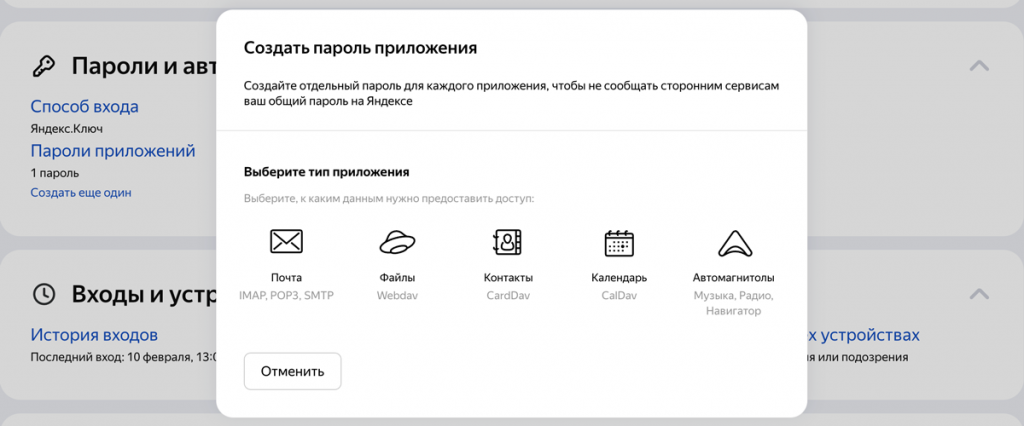
- Пароли приложений — нужны для работы сторонних приложений. Например, для сбора писем из Яндекс.Почты в Outlook или Gmail, синхронизации контактов или файлов на Яндекс.Диске, подключения совместимых с «Яндексом» автомагнитол и так далее. Их можно создавать много. «Яндекс» генерирует эти пароли сам, выглядят они как случайная комбинация из 16 символов. После включения двухфакторной аутентификации все сторонние приложения надо будет подключить заново с использованием паролей приложений, ведь старый пароль от аккаунта «Яндекс» работать перестанет.
Пароли приложений создаются в настройках аккаунта «Яндекс»:
- Одноразовые пароли — генерируются в приложении Яндекс.Ключ, действуют 30 секунд. Если другие сервисы используют для двухфакторной аутентификации одноразовые коды из 6 цифр, то у «Яндекса» — 8 латинских букв. Поэтому для двухфакторной аутентификации в «Яндексе» можно использовать только Яндекс.Ключ, альтернативные приложения-аутентификаторы не подойдут.
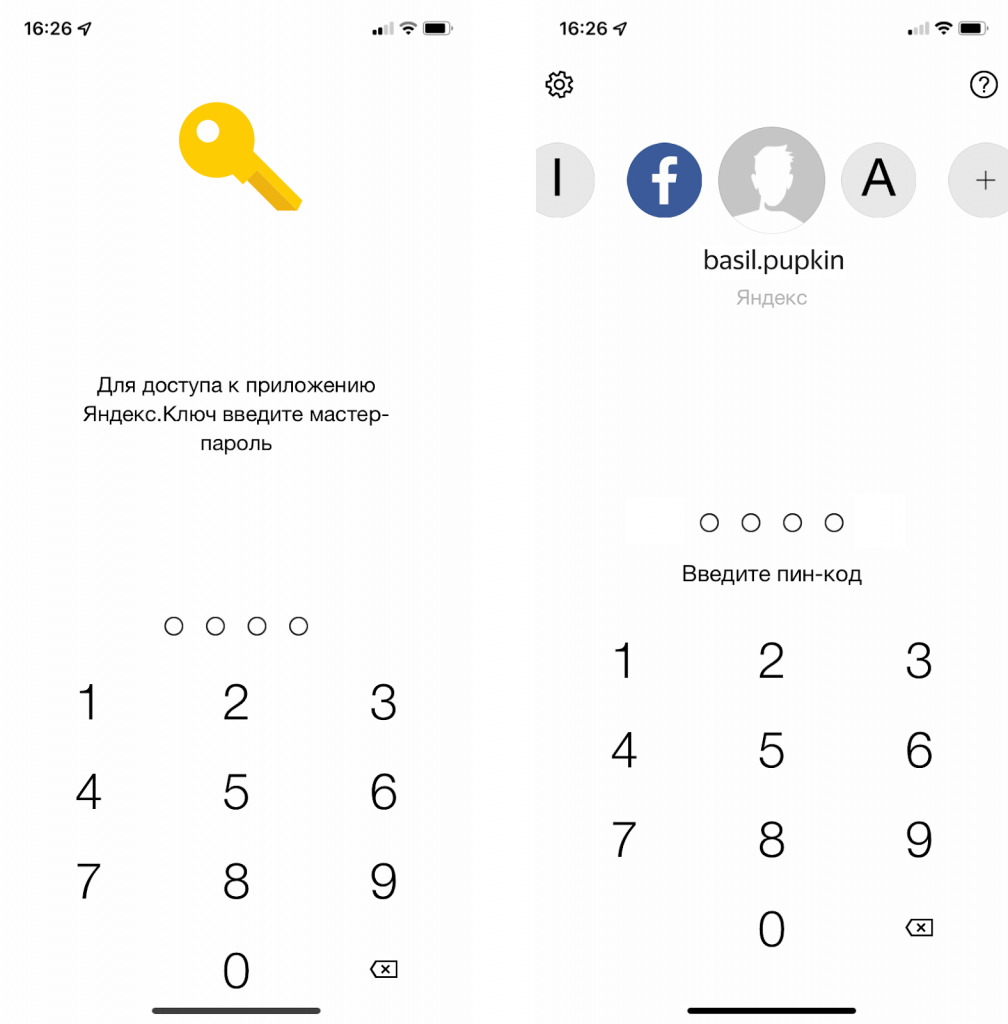
- Пин-код — этот код из 4–16 цифр задается пользователем при включении двухфакторной аутентификации с помощью Яндекс.Ключа и впоследствии используется для входа в токен «Яндекса». Важно: если ввести неправильный пин-код, то приложение никак об этом не предупредит, не выдаст ошибку и покажет одноразовые пароли — просто они не будут работать.
- Мастер-пароль — также состоит из 4–16 цифр и задается пользователем, но уже в настройках приложения Яндекс.Ключ; мастер-пароль используется для защиты входа в приложения Яндекс.Ключ. Важно: этот пароль и вышеупомянутый пин-код — это совершенно разные вещи, их нельзя путать. Мастер-пароль можно заменить отпечатком пальца (а вот использовать Face ID в новых Айфонах не получится).
Мастер-пароль для входа в Яндекс.Ключ (слева) и пин-код для входа в токен «Яндекса» в приложении Яндекс.Ключ (справа). Важно их не путать
- Пароль от бэкапа Яндекс.Ключа — этот пароль задается пользователем и служит исключительно для бэкапа и последующего восстановления из него. В отличие от пин-кода и мастер-пароля, пароль от бэкапа может быть произвольной длины.
- Секретный ключ (в некоторых местах просто «секрет») — случайная последовательность из 42 латинских букв, на основе которой Яндекс.Ключ генерирует одноразовые пароли. Скорее всего, он вам никогда не понадобится, но он есть.
- QR-код для добавления аккаунта — QR-код, в котором закодирован секретный ключ из предыдущего пункта. Его надо будет отсканировать в Яндекс.Ключе в момент включения двухфакторной аутентификации. После этого в Яндекс.Ключе появится собственно токен «Яндекса».
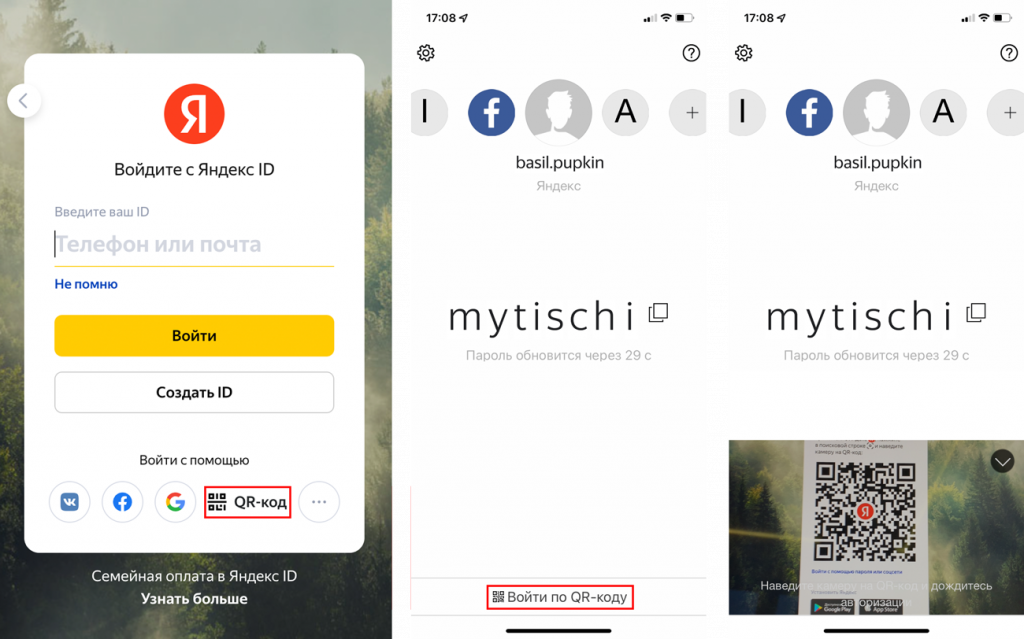
QR-код для подтверждения входа в аккаунт — это часть альтернативного метода аутентификации для входа в аккаунт «Яндекса» на компьютере. То есть вместо того чтобы вводить одноразовые пароли, достаточно просто отсканировать появившийся на экране компьютера QR-код через приложение Яндекс.Ключ.
В аккаунт «Яндекс» можно войти, отсканировав в приложении Яндекс.Ключ появившийся на экране компьютера QR-код (левый скриншот — из браузера на компьютере; средний и правый — из приложении Яндекс.Ключ)
- Одноразовые коды из SMS — понадобятся для включения двухфакторной аутентификации через Яндекс.Ключ, создания бэкапов и восстановления из них, а также для отключения двухфакторной аутентификации. Эти коды приходят на привязанный к аккаунту «Яндекса» телефонный номер.
Как настроить Яндекс.Ключ для двухфакторной аутентификации в «Яндексе»:
- Установите приложение Яндекс.Ключ на смартфон или планшет (есть версия для Android и для iOS).
- В браузере или любом другом мобильном приложении «Яндекса» (подойдет даже «Навигатор») войдите в настройки своего аккаунта «Яндекса», прокрутите страницу вниз и выберите пункт Пароли и авторизация.
- Нажмите на Способ входа и выберите пункт Яндекс.Ключ.
- Подтвердите номер телефона, привязанный к вашему аккаунту. Для этого нажмите кнопку Получить код, дождитесь SMS, введите одноразовый код из сообщения в соответствующее поле и нажмите Подтвердить.
- Придумайте пин-код длиной от 4 до 16 цифр и нажмите Создать. Запомните этот код или запишите его и храните в надежном месте — вы будете вводить его каждый раз, когда вам понадобится одноразовый пароль из Яндекс.Ключа. Еще он пригодится для восстановления доступа к аккаунту «Яндекса».
- На экране появится QR-код. Отсканируйте его с помощью приложения Яндекс.Ключ.
- В качестве альтернативы QR-коду можно ввести секретный ключ — скажем, если с камерой что-то не получается или если вы настраиваете все с одного и тоже же смартфона. В этом случае в настройках аккаунта «Яндекса» нажмите на Показать секретный ключ, а на экране сканирования QR-кода в приложении Яндекс.Ключ — на надпись или добавьте его вручную.
- После сканирования QR-кода или ввода секретного ключа введите в приложении Яндекс.Ключ пин-код, и вы увидите одноразовый пароль.
- Введите его на странице настроек аккаунта «Яндекса». Сразу после этого двухфакторная аутентификация включится.
- Если вы собираетесь использовать Яндекс.Ключ для аутентификации не только в «Яндексе», но и в других сервисах, то стоит также защитить вход в приложение мастер-паролем. Для этого в Яндекс.Ключе войдите в Настройки, включите Мастер-пароль и задайте его. Главное — не путайте его с пин-кодом, это разные вещи.
Будьте готовы к тому, что после включения двухфакторной аутентификации нужно будет заново войти во все службы «Яндекса», привязанные к учетной записи. В частности, придется повторно настроить умную колонку с Алисой, войти в приложения «Яндекса» на всех ваших устройствах, настроить сбор почты в почтовой программе и так далее.
Для сторонних приложений и устройств, которые могут подключаться к вашей учетной записи (например, почтовых клиентов или совместимых с «Яндексом» автомагнитол), в настройках аккаунта «Яндекса» придется создать специальные пароли приложений, потому что старый единый пароль перестанет работать.
Важно внимательно читать, какие именно пароли и коды требуются на каждом этапе — это позволит избежать проблем и настроить все достаточно быстро.
Что может пойти не так?
Как и при настройке любой другой программы, с Яндекс.Ключом могут возникнуть проблемы. Разберем те из них, с которыми пользователи сталкиваются чаще всего.
1. Не получается войти в аккаунт
Судя по отзывам на странице приложения Яндекс.Ключ в Google Play, это самая распространенная проблема, с которой сталкиваются пользователи. Как правило, причина в неверном пин-коде. Если вы ошибетесь при его вводе, Яндекс.Ключ никак вам об этом не сообщит, а спокойно сгенерирует новый одноразовый пароль. Который ни к чему не подойдет.
Убедитесь, что вы вводите именно пин-код, а не мастер-пароль или еще что-нибудь из ассортимента паролей «Яндекса». И попробуйте еще раз внимательно ввести одноразовый пароль. Возможно, вам придется сделать несколько попыток. Так, в нашем случае после одного неправильного пароля аккаунт продолжил выдавать ошибку входа, хотя все данные были верными. Но в конце концов войти получилось.
Также иногда проблема со входом возникает из-за разницы настроек времени на мобильном устройстве и сервере «Яндекса». «Сверить часы» можно в самом приложении, нажав на вопросительный знак в правом верхнем углу экрана. Выберите пункт «Разница во времени» и перейдите по ссылке «Проверить, не отличается ли время на устройстве от серверного», а затем нажмите «Сравнить и исправить».
Попробовали оба способа, а войти все равно не получается? Тогда перейдите на страницу восстановления доступа к аккаунту и следуйте инструкциям.
2. Аккаунт не распознает QR-код
Возможно, дело снова в неверном пин-коде. Но не обязательно — причиной может быть, например, некорректная работа приложения на старых версиях Android.
Внимательно проверьте пин-код и введите его еще раз, а затем заново просканируйте QR-код. Если это не помогло, попробуйте войти с помощью одноразового пароля или обратитесь в техподдержку по адресу key@support.yandex.ru.
3. У вас больше нет доступа к устройству, на котором был установлен Яндекс.Ключ
Тут есть два варианта. Если вы все еще залогинены в аккаунт «Яндекса» на каком-нибудь из своих устройств, то можно заново настроить Яндекс.Ключ на новом устройстве. Для этого перейдите в настройки учетной записи «Яндекса», нажмите на Пароли и авторизация и выберите Заменить устройство для двухфакторной аутентификации. Дальше все будет примерно так же, как описано в инструкции выше.
Если доступа в аккаунт «Яндекс» у вас уже нет, то придется воспользоваться страницей восстановления. Вам нужно будет ввести номер телефона, который вы использовали во время настройки двухфакторной аутентификации. На него придет SMS с одноразовым кодом, а затем система попросит ввести пин-код Яндекс.Ключа. Если вы его не помните, придется указать свои ФИО, последний пароль от учетной записи «Яндекс» и ответить на контрольный вопрос.
Как отключить двухфакторную аутентификацию в «Яндексе»?
Мы настоятельно рекомендуем не отказываться от двухфакторной проверки, чтобы не ослабить защиту аккаунтов. Но если вас почему-либо не устраивает работа Яндекс.Ключа и вы хотите его отключить, то надо сделать следующее:
- Войдите в настройки своего аккаунта «Яндекса» и выберите вкладку Пароли и авторизация.
- Перейдите в меню Способ входа и под заголовком Заменить устройство для двухфакторной авторизации нажмите Выключить совсем.
- Введите одноразовый пароль из приложения Яндекс.Ключ.
- Создайте новый пароль для аккаунта, который будет использоваться для входа вместо одноразовых паролей из приложения Яндекс.Ключ.
На самом деле отключить двухфакторную аутентификацию можно даже без одноразового пароля из приложения. Правда, для этого придется потратить немного больше времени. Система попросит ввести одноразовый код из SMS, а также пин-код, который вы использовали в Яндекс.Ключе. В случае если вы не помните пин-код, придется сделать то же, что требуется для восстановления доступа к аккаунту: указать имя, фамилию, последний пароль от аккаунта и ответить на контрольный вопрос.
Заключение
Для тех, кто активно пользуется службами «Яндекса», Яндекс.Ключ может стать отличным решением. Несмотря на мелкие недостатки, он может существенно облегчить доступ к сервисам, привязанным к основному аккаунту. Главное — не забывайте свой пин-код. Лучше всего записать его в каком-нибудь надежном месте — например, в зашифрованных заметках менеджера паролей.
Как войти в яндекс по qr коду
Откройте встроенное приложение камеры на совместимом телефоне или планшете Android. Наведите камеру на QR-код. Нажмите на баннер, который появится на экране. Следуйте инструкциям.
Как теперь заходить на Яндекс
Новой главной страницей Яндекса станет ya.ru
Новая главная продолжит быть точкой входа в сервисы Яндекса, например Почту. Также отсюда можно будет попасть в личный кабинет Яндекс ID. Посмотреть, как это будет выглядеть, можно уже сейчас — на new.ya.ru.
Как войти в почту через QR-код
Войти по QR-коду:
- Перейдите на страницу входа.
- Откройте приложение «Камера» на телефоне и наведите на QR-код.
- Нажмите на подсказку, которая появилась на экране телефона.
- Выберите, в какой ящик войти.
- Подтвердите вход.
Как сканировать QR-код онлайн через камеру
Как сканировать QR-код в приложении «Камера»
Выберите основную камеру. Держите устройство так, чтобы QR-код находился в видоискателе приложения «Камера». Устройство распознает QR-код, о чем появится соответствующее уведомление. Коснитесь уведомления, чтобы открыть связанную с QR-кодом ссылку.
Как отсканировать QR-код с картинки в телефоне
Как открыть QR-код на фотографии?:
- Выбрать фотографию в галерее.
- Нажать кнопку Отправить.
- Выбрать приложение, способное сканировать QR-коды. Это может быть Объектив от Google (тот же Google Lens) или встроенное ПО (например, Сканер в Xiaomi/Redmi/POCO).
Каким приложением открыть QR-код
Самым популярным приложением для чтения QR-кодов на «Андроид» считается «QR Code & сканер штрих кодов». Он также может генерировать коды, при этом возможностей по шифрованию информации у этой программы еще больше.
Как войти в яндекс почту без Яндекс ID
Для входа в Почту без пароля от Яндекс ID настройте дополнительные способы входа в аккаунт:
- через социальную сеть, в которой вы уже зарегистрированы.
- с помощью QR-кода — если у вас подключена двухфакторная аутентификация, потребуется одноразовый пароль, сгенерированный приложением Яндекс Ключ.
Какой программой открыть QR-код
Например, бесплатный сканер QR Code — Barcode Scanner Free. Для Android-смартфонов подойдет QR Code Reader, который можно скачать в Google Play.
Почему я не могу войти в Яндекс
Вы указали неверный логин или пароль в почтовой программе (Outlook, Thunderbird, Mail, почтовый клиент в Opera и т. п.). Ваш компьютер заражен вирусом, который пытается подобрать пароль к вашему аккаунту на Яндексе. Рекомендуем вам проверить свой компьютер на наличие вирусов бесплатными онлайн-антивирусами.
Что делать если не могу зайти в Яндекс
Попробуйте обновить страницу, удалить кеш Браузера и cookie, утилиты и расширения Браузера, которые могут быть причиной сбоя:
- Отключите утилиты
- Проверьте расширения Браузера
- Обновите страницу
- Удалите cookie.
- Очистите кеш
- Отключите аппаратное ускорение
- Отключите блокировку рекламы
- Отключите шифрование DNS.
Как войти в Яндекс Ключ на телефоне
Вход с помощью одноразового пароля:
- Введите логин, с которым вы регистрировали свой Яндекс ID, и нажмите кнопку Войти.
- В открывшемся окне нажмите Или войдите по одноразовому паролю и укажите одноразовый пароль. Его вам необходимо получить в приложении Яндекс Ключ.
Как сканировать QR-код с фото на айфоне
Откройте приложение «Камера» на главном экране, в Центре управления или на экране блокировки. Выбираем заднюю камеру. Удерживайте устройство, пока QR-код не появится в видоискателе в приложении «Камера». Затем ваше устройство распознает QR-код, и появится уведомление.
Как сканировать QR-код на телефоне самсунг
1 На главном экране проведите сверху вниз, чтобы появилась шторка быстрого доступа. 2 Среди ярлыков быстрого доступа выберите Считыватель QR или QR-код. 3 Откроется камера с включенным сканированием QR-кода. Наведите камеру смартфона на QR-код.
Как присоединиться к группе по QR коду
Как еще люди могут присоединиться к группе?:
- На мобильном устройстве откройте групповой чат и нажмите на название группы, чтобы просмотреть настройки чата.
- Выберите Ссылка на группу.
- Выберите Поделиться.
- Выберите QR-код.
- Пусть ваш контакт использует любо приложение для сканирование QR-кода с экрана вашего телефона.
Можно ли самому отсканировать QR-код
Если вы пользуетесь «Google Фото», то достаточно открыть изображение с кодом и нажать «Объектив». Поверх картинки появится ссылка, которая и была зашифрована. Нажатием по ней можно перейти.
Как войти в яндекс ключ
Передайте аккаунт в приложение Яндекс Ключ:
- Нажмите кнопку Добавить аккаунт.
- Введите логин и пароль от аккаунта Яндекса и подтвердите привязанный к нему номер телефона.
- После корректного ввода кода из SMS включится вход с Яндекс Ключом, а ваш аккаунт будет добавлен в приложение.
Чем можно отсканировать QR-код
Самый простой способ считать QR-код — использовать смартфон с приложением-сканером, но можно обойтись и без них. Достаточно лишь зайти на специальный сайт. Их довольно много, поэтому можно просто набрать в поисковике что-то вроде «сканировать QR-код онлайн» и выбрать любой сайт.
Как работает вход по QR коду
QR-код — это способ для быстрого входа в почтовый ящик, если у вас есть приложение Почта Mail.ru авторизованный в нем ящик. Просто наведите камеру на QR-код, подтвердите вход в приложении, и в браузере откроется ваш ящик.
Как считать QR-код онлайн
Откройте приложение «Камера» от Google. Выберите режим сканирования. Чтобы использовать режим сканирования QR-кодов в приложении «Камера» от Google, нажмите на значок и наведите камеру на нужный QR-код.
Как читаются QR-код
Откройте на своем устройстве сканер QR-кодов или просто включите камеру (если она поддерживает чтение таких кодов). Наведите камеру на QR-код — он должен распознаваться под любым углом. Расшифрованная информация (например, контактные данные) мгновенно появится на экране.
Как отсканировать QR-код в приложении вкусно и точка
Всё очень просто:
- Сделай заказ на кассе, в Авто или в киоске самообслуживания
- Перед оплатой зайди в приложение «Вкусно — и точка» и найди на главной странице
- Нажми на кнопку с QR-кодом в блоке «Сканируй и помогай». Приложение само
- Отсканируй полученный QR-код перед оплатой заказа
- Готово! Теперь 1% от твоей покупки мы
Как сделать чтобы камера читала QR-код
Откройте приложение «Камера» от Google. Выберите режим сканирования. Чтобы использовать режим сканирования QR-кодов в приложении «Камера» от Google, нажмите на значок и наведите камеру на нужный QR-код.
Как отсканировать QR-код по Скрину
Как считать QR-код на экране Android-смартфона
Сначала вам потребуется сохранить QR-код на смартфоне в формате изображения. К примеру, вы можете просто сделать скриншот экрана с ним. На Android это обычно делается одновременным нажатием клавиш питания и понижения громкости. Далее картинку можно сканировать.
В каком приложении сканируют QR-код
Для проверки QR-кодов можно использовать пять мобильных приложений: «Моя Москва», «Госуслуги Москвы», «Московский транспорт», «Метро Москвы» и «Помощник Москвы». В приложении необходимо выбрать сервис «Проверка цифрового сертификата (QR-кода)», а затем отсканировать код.
- Как войти в почту через QR-код
- Как отсканировать QR-код в приложении Яндекс
- Как отсканировать QR-код с картинки в телефоне
13.05.2023 Как войти в яндекс по qr коду
Популярность применения QR-кодов постоянно возрастает, а Яндекс в свою очередь упрощает вход в свои сервисы через сканирование QR-кода. Для того, чтобы войти в аккаунт Яндекса с помощью QR-кода, необходимо открыть любой сервис яндекса, нажать кнопку «Войти», выбрать аккаунт для входа и нажать на QR-код. Затем необходимо открыть приложение Яндекс на своем устройстве, нажать значок в поисковой строке и навести камеру устройства на QR-код в браузере.
Если же нужно отсканировать QR-код в приложении Яндекс, нужно нажать на Умную строку, выбрать режим «Поиск» и навести смартфон на QR-код. После этого можно выбрать предложенное действие.
Хотите получить доступ к почте Яндекса через QR-код? Нет проблем! Для этого нужно перейти на страницу входа, открыть приложение «Камера» на телефоне и навести камеру на QR-код. Нажмите на подсказку, которая появится на экране телефона, выберите ящик в который хотите войти и подтвердите вход.
Что же делать, если необходимо открыть QR-код на фотографии? Очень просто! Нужно выбрать фотографию в галерее, нажать кнопку «Отправить» и выбрать приложение, способное сканировать QR-коды. Можно использовать, например, приложение «Сканер» в Xiaomi/Redmi/POCO или Объектив от Google (тот же Google Lens).
Стоит отметить, что для чтения QR-кодов на «Андроид» можно использовать самое популярное приложение «QR Code & сканер штрих кодов». Оно оснащено возможностями по шифрованию информации и может генерировать коды.
И если не хотите использовать Яндекс ID для входа в почту, вы можете использовать дополнительные способы входа в аккаунт, такие как через социальную сеть или с помощью QR-кода. Если у вас подключена двухфакторная аутентификация, все, что вам нужно сделать — это сгенерировать одноразовый пароль при помощи приложения Яндекс Ключ и ввести его при входе в аккаунт.
В целом, вход в Яндекс по QR-коду — это удобный и быстрый способ получить доступ к своим аккаунтам и сервисам без необходимости запоминать множество паролей. Вы можете использовать эту функцию на своих смартфонах и планшетах, а также на ПК.
Что такое Яндекс ID и как им пользоваться
Яндекс ID — это единый аккаунт на Яндексе. Используйте его для авторизации на всех сервисах Яндекса. Если вам нужно сменить пароль или указать другую фамилию — достаточно обновить информацию в Яндекс ID. Изменения автоматически отобразятся во всех сервисах.
- Яндекс ID — единый аккаунт на Яндексе для авторизации на всех сервисах.
- Для изменения информации в Яндекс ID достаточно обновить ее в одном месте, автоматически отобразится везде.
- Для доступа к инструменту управления данными нужно ввести код подтверждения, который высылается на номер, привязанный к аккаунту.
- Чтобы подключить Яндекс ID, можно использовать номер телефона и SMS, имя и фамилию, социальную сеть или сканирование QR-кода.
- Для создания Яндекс ID нужно указать имя, фамилию и подтвердить номер телефона.
- Использование Яндекс ID рекомендуется менять по следующим причинам: подозреваете утечку данных, Яндекс обнаружил подозрительную активность, профилактически раз в год.
- Чтобы войти в Яндекс по ID, нужно открыть любой сервис Яндекса, нажать кнопку «Войти» и указать номер телефона, привязанный к Яндекс ID.
- Использование Яндекс ID позволяет авторизоваться на всех сервисах Яндекса и обновлять информацию в нем для всех сервисов.
- Узнать свой идентификатор клиента в Яндексе можно в консоли администратора Google в разделе «Профиль».
- Письмо о входе в аккаунт на Яндексе отправляется каждый раз, когда происходит необычный вход. Необходимо проверить раздел «Доступ к вашим данным» на наличие неавторизованных входов.
- Логин в Яндексе не может начинаться с цифры и не должен содержать символ нижнего подчеркивания, после регистрации его изменить нельзя.
- Где найти свой Яндекс ID
- Как подключить Яндекс ID
- Как создать Яндекс ID
- Как войти в Яндекс по ID
- Зачем нужен Яндекс ID
- Как можно узнать свой ID
- Кто то входит в ваш аккаунт на Яндексе
- Какой должен быть логин в Яндексе
- Как добавить номер в Яндекс ID
- Как мне войти в Яндекс
- Что нужно для регистрации в Яндекс
- Сколько стоит подписка на Яндекс плюс
- Как узнать пароль в Яндекс ID
- Как сменить Яндекс ID
- Где найти секретный ключ Яндекс
- Что такое ID или email
- Что такое ID своего аккаунта
- Как поменять пароль Яндекс ID
- Как узнать есть ли у меня подписка Яндекс плюс
- Что значит авторизоваться на Яндексе
- Что такое подписка Яндекс
- Как создать Яндекс ID без номера телефона
- Как создать аккаунт Яндекс на телефоне
- Как авторизоваться на Яндекс
- Как посмотреть профиль Яндекс
- Как узнать id письма
- Сколько человек можно подключить к Яндекс плюс
- Что за сайт Яндекс паспорт
- Как активировать код Яндекс
- Как выйти из Яндекс ID
- Как зайти в свой Яндекс
- Как войти в Яндекс на телевизоре
Где найти свой Яндекс ID
Инструмент для управления данными — часть «Яндекс ID», он находится в разделе «Управление аккаунтом». Чтобы получить доступ к инструменту, нужно ввести код подтверждения — это дополнительная мера безопасности. Код высылается на номер, привязанный к аккаунту.
Как подключить Яндекс ID
Введите номер телефона и SMS; введите номер телефона, имя и фамилию; выберите социальную сеть, в которой вы уже зарегистрированы; сканируйте QR-код в приложении Яндекс Ключ, если у вас включена двухфакторная аутентификация.
Как создать Яндекс ID
Яндекс ID можно создать, указав имя, фамилию и номер телефона (его потребуется подтвердить).Если вы входите в Яндекс ID с логином (почтовым адресом) и паролем:
- Если подозреваете, что кто-то мог его узнать.
- По просьбе Яндекса — если он отметит подозрительную активность.
- Для профилактики — не реже раза в год.
Как войти в Яндекс по ID
Откройте любой сервис Яндекса. Нажмите кнопку Войти (обычно она расположена вверху справа). В качестве логина укажите номер телефона, который вы привязали к Яндекс ID. Нажмите кнопку Войти.
Зачем нужен Яндекс ID
Яндекс ID — это единый аккаунт на Яндексе. Используйте его для авторизации на всех сервисах Яндекса. Если вам нужно сменить пароль или указать другую фамилию — достаточно обновить информацию в Яндекс ID. Изменения автоматически отобразятся во всех сервисах.
Как можно узнать свой ID
Как узнать свой идентификатор клиента:
- Войдите в консоль администратора Google. Войдите в аккаунт администратора (он не заканчивается на @gmail.com).
- В консоли администратора нажмите на значок меню Аккаунт Настройки аккаунта Профиль.
- Уникальный идентификатор вашей организации указан в поле Идентификатор клиента.
Кто то входит в ваш аккаунт на Яндексе
Кто-то вошёл в ваш аккаунт на Яндексе
Такое письмо отправляется каждый раз, когда в ваш аккаунт входят необычным образом. То, что вы получили такое письмо, еще не значит, что кто-то взломал ваш аккаунт: на вкладке Безопасность в разделе Доступ к вашим данным → Управлять доступами перечислены все успешные авторизации.
Какой должен быть логин в Яндексе
Логин не может начинаться с цифры и не должен содержать символ нижнего подчеркивания _. После регистрации изменить логин нельзя.
Как добавить номер в Яндекс ID
Привязать номер телефона
Перейдите на страницу Телефонные номера. Введите номер телефона в международном формате и нажмите кнопку Далее. Яндекс отправит вам сообщение с кодом подтверждения. Важно.
Как мне войти в Яндекс
Войти в аккаунт:
- На Главном экране нажмите (портрет профиля).
- В открывшемся меню нажмите портрет профиля. Откроется страница Яндекс ID.
- В правом верхнем углу нажмите фото текущего аккаунта и выберите Добавить аккаунт.
- Введите логин нового аккаунта.
- Нажмите Войти.
- Введите пароль.
- Нажмите Войти.
Что нужно для регистрации в Яндекс
Чтобы пользоваться дополнительными возможностями, необходимо зарегистрировать аккаунт на Яндексе. Вы можете воспользоваться упрощенной регистрацией: достаточно указать свою почту, имя, фамилию и придумать пароль. После такой регистрации вы сможете пользоваться расширенными возможностями сервисов Яндекса.
Сколько стоит подписка на Яндекс плюс
Поменялась и стоимость подписки: если раньше индивидуальная подписка стоила 169 рублей в месяц, то теперь для новых пользователей цена составляет 199 рублей в месяц. Стоимость для текущих подписчиков останется прежней до августа 2021 года, но после этого также возрастет.
Как узнать пароль в Яндекс ID
Если вы забыли пароль для входа на Яндекс, попробуйте сбросить его самостоятельно. Для этого следуйте инструкциям на странице Восстановление доступа. Если вы привязали к своему аккаунту номер телефона или адрес почты, вам понадобится ввести его, чтобы получить код подтверждения.
Как сменить Яндекс ID
Подробнее об аккаунте на Яндексе читайте в Справке Яндекс ID. Откройте приложение Настройки и выберите пункт Пользователи и аккаунты.Изменить аккаунт:
- Откройте приложение Настройки и выберите пункт Аккаунт в Яндексе.
- Если на Телефон добавлено несколько аккаунтов, выберите нужный из списка.
- Отредактируйте профиль.
Где найти секретный ключ Яндекс
Нажмите в Яндекс Ключе кнопку Добавить аккаунт в приложение. Яндекс Ключ включит фотокамеру, чтобы сканировать показанный в браузере QR-код. Если считать QR-код не получается, нажмите в браузере ссылку Показать секретный ключ, а в приложении — ссылку или добавьте его вручную.
Что такое ID или email
Адрес электронной почты — действительный идентификатор электронной почты, чтобы вы могли создать свою учетную запись Myinstantoffer.
Что такое ID своего аккаунта
ID или Идентификатор — это информация, которая может идентифицировать субъект (простыми словами — это номер или имя: число или строка символов). Каждый раз, когда вы где-то регистрируетесь, вы получаете идентификатор, то есть, какое-то имя или номер. И внутри каждой отдельной системы ваш идентификатор уникальный.
Как поменять пароль Яндекс ID
Если вы хотите изменить пароль, в Яндекс ID перейдите на страницу Управление аккаунтом и в блоке Пароли и авторизация нажмите Сменить пароль.
Как узнать есть ли у меня подписка Яндекс плюс
Вашими активными подписками можно управлять в блоке Подписки на главной странице Яндекс ID.
Что значит авторизоваться на Яндексе
Пользователь выбирает авторизацию с помощью Яндекс ID и подтверждает вход, а затем даёт согласие на передачу данных вашему сайту или приложению.
Что такое подписка Яндекс
Яндекс Плюс — это единая подписка на сервисы Яндекса. Возможность скачивать треки на телефон, прослушивание музыки в высоком качестве и без рекламы. Просмотр фильмов и сериалов онлайн без рекламы, скидки на покупку и аренду фильмов.
Как создать Яндекс ID без номера телефона
Если у Вы не хотите привязывать личный номер мобильного к Паспорту аккаунта можно выбрать альтернативный способ, нажав на кнопку «У меня нет телефона».После заполнить все поля, представленные в анкете, среди которых:
- Имя;
- Фамилия;
- Логин.
- Пароль;
- Подтверждение пароль.
- Номер мобильного телефона.
Как создать аккаунт Яндекс на телефоне
Откройте приложение Настройки и выберите пункт Пользователи и аккаунты. Нажмите Добавить аккаунт и выберите тип добавляемого аккаунта. При необходимости разблокируйте смартфон, затем укажите логин и пароль для входа в аккаунт и следуйте инструкциям в приложении.
Как авторизоваться на Яндекс
Регистрация и авторизация в аккаунте Яндекс:
- Войти в аккаунт Яндекс можно двумя способами: через логин пароль через номер телефона Внимание!
- Введите код, отправленный в смс или по почте. Далее необходимо ввести Имя и Фамилию, которые были указаны в вашем аккаунте Яндекс.
- Войдите в свой аккаунт.
Как посмотреть профиль Яндекс
Чтобы увидеть свой профиль, нажмите на имя пользователя и в открывшемся меню выберите команду Мой профиль: Примечание.
Как узнать id письма
Например, в другом популярном почтовом сервисе — Gmail — необходимо нажать на три точки в верхнем правом углу (заголовок электронного письма) и далее выбрать строку «Показать оригинал»: В новом окне можно будет увидеть идентификатор сообщения, от кого и кому направлено письмо.
Сколько человек можно подключить к Яндекс плюс
Пользоваться подпиской можно на 10 устройствах одновременно — например на телефоне, ноутбуке, Смарт ТВ и Станции. У каждого в подписке будут свои аккаунты, рекомендации фильмов и музыки, а также копилки для баллов Плюса. Внимание.
Что за сайт Яндекс паспорт
«Яндекс. Паспорт» — ключевой сервис для управления аккаунтом в «Яндексе», в котором хранятся имя и фамилия пользователя, его номер телефона, сведения о привязанных банковских картах, история входов в аккаунт и сведения об устройствах, с которых их совершали, привязанные аккаунты в соцсетях и другие данные.
Как активировать код Яндекс
Активируйте сертификат так:
- Войдите с Яндекс ID.
- Перейдите на страницу plus.yandex.ru/present/activate.
- Проверьте, для какого логина вы собираетесь активировать сертификат. Логин отображается в правом верхнем углу страницы.
- Введите промокод и нажмите кнопку Активировать.
Как выйти из Яндекс ID
Откройте меню аккаунта в правом верхнем углу экрана и нажмите кнопку Выйти. Если вы забыли выйти из Диска на чужом устройстве, откройте Яндекс ID и в блоке История входов и устройства нажмите ссылку Выйти на всех устройствах. Внимание.
Как зайти в свой Яндекс
Для этого наберите в адресной строке браузера disk.yandex.ru, введите ваш логин и пароль на Яндексе и нажмите кнопку Войти. Если вы используете или раньше использовали двухфакторную аутентификацию, для авторизации нужен одноразовый пароль, сгенерированный приложением Яндекс Ключ.
Как войти в Яндекс на телевизоре
Присоедините телевизор к розетке. на корпусе или пульте телевизора.Проблемы с аккаунтом на Яндексе:
- Перейдите по адресу yandex.ru/activate.
- Убедитесь, что вы вошли в нужный аккаунт на Яндексе.
- Введите код с экрана телевизора и нажмите Войти.
06.04.2023 Что такое Яндекс ID и как им пользоваться
Яндекс ID — это удобный и безопасный способ использования всех сервисов Яндекса. Это единый аккаунт, который позволяет авторизоваться на всех сервисах Яндекса одним нажатием кнопки. Чтобы создать Яндекс ID, нужно указать имя, фамилию и номер телефона, который необходимо подтвердить.
Если вы уже зарегистрированы в Яндексе, то можете использовать свой логин и пароль для входа в Яндекс ID, но необходимо помнить, что логин не может начинаться с цифры и не должен содержать символ нижнего подчеркивания. Это важно учитывать при регистрации.
Чтобы использовать Яндекс ID, необходимо зайти на любой сервис Яндекса и нажать кнопку «Войти». После этого следует указать номер телефона, который был привязан к Яндекс ID, и нажать кнопку «Войти». Все изменения, которые вы вносите в свой Яндекс ID, автоматически отображаются во всех сервисах Яндекса.
Если вы хотите сменить пароль или указать другую фамилию, достаточно обновить информацию в Яндекс ID. Изменения автоматически отобразятся во всех сервисах. Кроме того, если вы заметили подозрительную активность в своем аккаунте, рекомендуется сменить пароль на Яндекс ID не реже одного раза в год.
Чтобы найти свой Яндекс ID, нужно перейти в раздел «Управление аккаунтом» в инструменте для управления данными. Для получения доступа к инструменту необходимо ввести код подтверждения, который будет выслан на номер телефона, привязанный к аккаунту.
Кроме того, если вы хотите узнать свой идентификатор клиента, необходимо войти в консоль администратора Google, нажать на значок меню Аккаунт, затем на Настройки аккаунта и выбрать Профиль. Уникальный идентификатор вашей организации будет указан в поле Идентификатор клиента.
Если вы получили письмо о том, что кто-то входит в ваш аккаунт на Яндексе, не нужно паниковать. Такое письмо отправляется каждый раз, когда в ваш аккаунт входят необычным образом. Чтобы проверить, было ли взломано ваш аккаунт, необходимо перейти на вкладку Безопасность в разделе Доступ к вашим данным → Управлять доступами, где перечислены все успешные авторизации.
Таким образом, Яндекс ID является удобным и безопасным способом использования всех сервисов Яндекса. Он позволяет авторизоваться на всех сервисах Яндекса одним нажатием кнопки и обеспечивает защиту вашей личной информации.