Бэкап MS SQL Server и восстановление базы из резервной копии

Бэкап MS SQL — важнейший элемент обеспечения информационной безопасности серверов MS SQL. Handy Backup предоставляет пользователям эффективное автоматизированное решение, выполняющее бэкап и восстановление базы SQL.
Попробовать бесплатно
Версия 8.5.0 от 19 сентября 2023. 116 MB
30-дневный полнофункциональный пробный период
Преимущества бэкапа MS SQL Server с Handy Backup

Различные режимы бэкапа
Вы можете сделать для MS SQL бэкап базы как полностью, так и частично (мы рекомендуем для SQL дифференциальный бэкап, чтобы сэкономить время и место). Можно также выполнить настройку бэкапов MS SQL для версионного хранения.
Средства безопасности данных
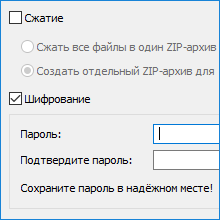
В Handy Backup предусмотрено шифрование бэкапов MS SQL Server встроенным алгоритмом BlowFish и сжатие данных. Кроме того, в корпоративных сетях снятый с MS SQL бэкап базы может быть переслан на FTP-хранилище по защищённому протоколу SFTP или FTPS.
Автоматический бэкап MS SQL по расписанию
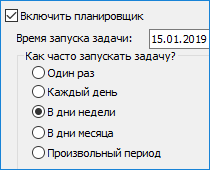
Для задачи создания или восстановления бэкапа MS SQL может быть задано точное время запуска копирования по расписанию, а также интервал повторения этой задачи. Можно сделать бэкап MS SQL и по некоторому событию, например, при подключении USB-диска.
Другие функции Handy Backup, упрощающие автоматический бэкап MS SQL
Помимо вышеописанных преимуществ, Handy Backup использует множество других возможностей и функций для повышения эффективности бэкапа MS SQL Server. К числу таких возможностей относятся, в частности:
- Запуск настроенной программы как службы Windows в «бесшумном» режиме;
- Горячий бэкап MS SQL, позволяющий обойтись без остановки работы СУБД;
- Единый плагин для бэкапа MS SQL 2016, 2012, 2008 и ранних версий базы;
- Отправка отчётов и уведомлений о работе задач администратора по почте.

Рекомендуемое решение
12000 ₽ за лицензию
Handy Backup Office Expert
Handy Backup Office Expert — решениен для небольших предприятий, где базы MS SQL хранятся на одном сервере. Бесплатный пробный период 30 дней!
Настройка бэкапов MS SQL в Handy Backup
Чтобы сделать бэкап БД MS SQL, создайте задачу автоматического резервного копирования. Шаги по созданию такой задачи вкратце описаны в нижеприведённой инструкции.
- Откройте Handy Backup, создайте новую задачу с помощью кнопки на панели управления или элемента меню.
- На Шаге 1 мастера новых задач выберите тип задачи – бэкап (резервное копирование) ваших данных.
- Перейдите к Шагу 2. На левой панели (источники данных) разверните список Database и щёлкните на названии MSSQL.
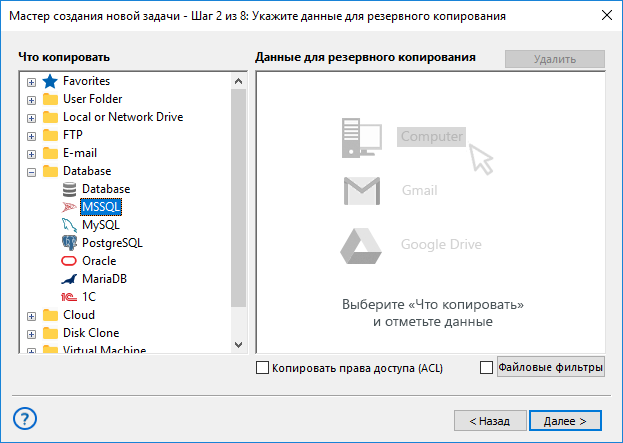
Внимание: для сетевых версий вы можете также выбрать имя машины, с которой производится бэкап. Доступные машины отображаются в выпадающем списке вверху слева.
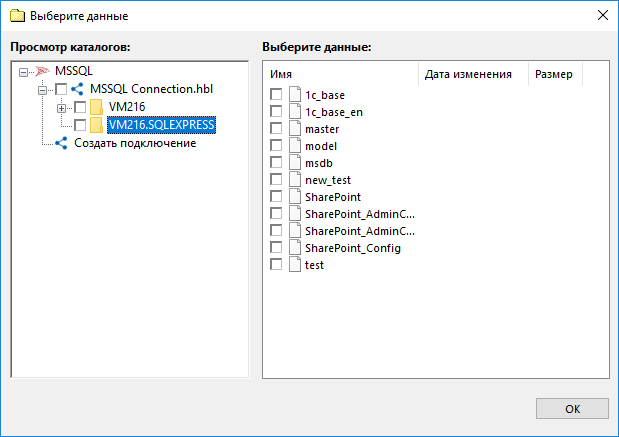
- Откроется диалог выбора данных. Отметьте “галочками” те базы данных, для которых вы собираетесь делать бэкап MS SQL в создаваемой задаче.
- Нажмите ОК, вернитесь в окно Шага 2. Выберите другие данные для бэкапа, если это нужно. Нажмите “Далее”.
- На Шаге 3 выберите хранилище для бэкапа базы MS SQL, на Шаге 4 – другие настройки (дифференциальный бэкап, метки и т.д.).
- На Шаге 5 укажите параметры сжатия и шифрования данных, если вы хотите сделать бэкап MS SQL Защищённым от случайного доступа.
- На Шаге 6 для автоматического бэкапа MS SQL задайте расписание. Выберите время запуска задачи, укажите интервал повторения. Вы также можете указать системные события, при которых задача запускается.
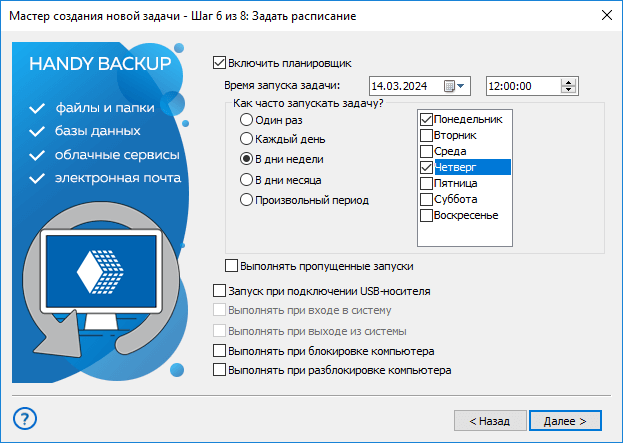
- На Шаге 7 вы можете также указать другие программы, запускаемые до и/или после бэкапа MS SQL Server.
С помощью этого шага может быть создана сколь угодно сложная последовательность команд, эффективно заменяющая любой специализированный скрипт бэкапа MS SQL.
- На финальном шаге дайте вашей задаче имя. Завершите работу мастера новых задач.
Видеоурок: Как создать бэкап MS SQL по расписанию
В видео показан процесс создания автоматического бэкапа базы MS SQL по расписанию в простом и в продвинутом режимах Handy Backup.
Внимание: Видеоурок основыван на предположении, что Handy Backup уже установлен на ваш компьютер. Если это не так, пожалуйста, скачайте и установите программу перед тем как начать обучение.
Попробовать бесплатно
Версия 8.5.0 от 19 сентября 2023. 116 MB
30-дневный полнофункциональный пробный период
Как восстановить базу MS SQL из бэкапа?
- На Шаге 1 выберите задачу восстановления данных. На следующем шаге откройте ваше хранилище, содержащее файлы бэкапа MS SQL.
- Дважды щёлкните на файле backup.hbi в каталоге хранения. Откроется новый диалог.
- Нажимайте кнопку «Далее» до конца работы мастера задач, если вам просто нужно восстановить базу MS SQL на то место, откуда она была скопирована.
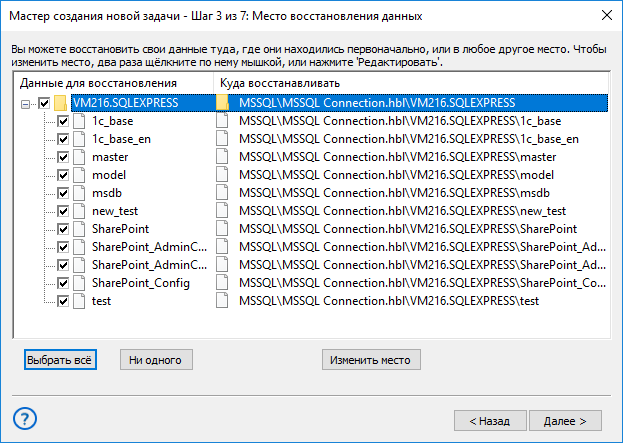
- Если вы хотите перенести базу данных в новое место, создать клон или настроить автоматическую репликацию, то выберите интересующую вас базу и затем нажмите кнопку «Изменить место» в диалоге восстановления.
- Откроется диалог изменения места восстановления. Выберите конфигурацию базы данных, в которую вы намереваетесь копировать данные из бэкапа MS SQL.
- Далее продолжайте шаг за шагом создавать задачу восстановления.
Приобретение дополнительного плагина для бэкапа MS SQL

В решениях Handy Backup Standard и Handy Backup Professional плагин MSSQL недоступен, но его можно приобрести к этим версиям дополнительно!
Это решение оправдано, например, в следующих случаях:
- Создание копий устаревших версий базы данных (например, бэкап MS SQL 2008) на одном сервере;
- Бэкап локальных или небольших баз данных для одной рабочей станции (например, бэкап MS SQL Express).
Приобретение плагина MSSQL для одной машины в этих случаях обеспечивает экономию средств при сохранении эффективности работы.
Возможности для хранения и восстановления бэкапа MS SQL
В Handy Backup бэкап БД MS SQL может храниться на множестве современных носителей информации. К числу поддерживаемых хранилищ относятся:
- Локальные и внешние жёсткие диски, USB устройства;
- Сетевые диски и папки, устройства NAS, сетевые машины * ;
- Серверы хранения информации, работающие по протоколам FTP, SFTP и FTPS;
- Облачные сервисы: Amazon S3, Google Диск, Яндекс.Диск, Dropbox, OneDrive;
- Любые коммерческие и частные облака, поддерживающие протокол WebDAV.

* Обмен данными с машинами в локальной сети, помимо специализированных интерфейсов и протоколов, поддерживается только сетевыми решением Handy Backup Server Network с установленными на удалённых машинах Сетевыми Агентами!
Вопросы использования плагина MSSQL Backup
Вопрос: Как бэкап MSSQL действует на состояние сервера MS SQL?
Ответ: Вы можете создавать бэкапы и восстанавливать базы данных MS SQL Server как в активном, так и в выключенном состоянии сервера. Все функции Handy Backup для работы с базами данных поддерживают технологии «горячего бэкапа», позволяющие копировать информацию из баз данных без остановки СУБД.
Вопрос: Могу ли я использовать плагин Database для бэкапа данных MS SQL Server?
Ответ: Да, конечно — при условии, что вы установите и зарегистрируете в системе подходящий драйвер ODBC для вашего экземпляра MS SQL Server. При этом некоторые функции, доступные для бэкапа MSSQL с помощью специализированного плагина, будут выполняться существенно медленнее или вообще не смогут работать при использовании универсального плагина Database.
Попробовать бесплатно
Версия 8.5.0 от 19 сентября 2023. 116 MB
30-дневный полнофункциональный пробный период
Handy Backup – мощная, универсальная программа, обеспечивающая бэкап MS SQL и восстановление данных. Попробуйте её прямо сейчас, скачав и установив полную версию на 30-дневный бесплатный пробный период!
Читайте также:
- Бэкап файловой базы 1С
- Резервное копирование Oracle
- PostgreSQL резервное копирование
- Бэкап базы данных MySQL
Резервное копирование и восстановление баз данных Microsoft SQL Server
Для защиты виртуализованных серверов Microsoft SQL Server можно сконфигурировать задание резервного копирования, которое будет не только создавать резервные копии на уровне образа, но и копировать журналы транзакций.
Резервные копии на уровне образа будут играть роль точек восстановления. Копии журналов транзакций будут содержать данные обо всех транзакциях, которые были выполнены с момента последнего резервного копирования. И в случае аварии можно восстановить VM, на которой работает Microsoft SQL Server, на нужную точку восстановления, а затем применить журнал транзакций, чтобы вернуть базу данных в нужное состояние.
Для создания задания такого типа необходимо создать обычное задание резервного копирования и указать в нем настройки для копирования журналов транзакций.
Выполните следующие операции:
База данных SQL Server застряла в состоянии восстановления
Данный материал является переводом оригинальной статьи «MSSQLTips : Daniel Calbimonte : SQL Server Database Stuck in Restoring State».
Вы обнаружили, что база данных Microsoft SQL Server находится в состоянии восстановления. Как это произошло и как получить обратно доступ к этой базе данных SQL Server?
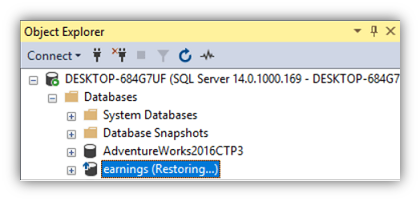
В этой статье мы покажем причины, по которым база данных MS SQL Server находится в состоянии восстановления, и как получить доступ к базе данных в состоянии восстановления. Это не очень распространенная проблема, но когда так случается, для администратора баз данных это головная боль. В этой статье мы рассмотрим различные причины и возможные решения этой проблемы. Рассмотренные здесь рекомендации пригодны для любой версии SQL Server.
База данных SQL Server в состоянии RESTORING после восстановления
Обычно состояние восстановления возникает, когда вы восстанавливаете базу данных. Здесь мы рассмотрим пример этого.
Создадим файл полной резервной копии (файл *.bak) и файл резервной копии журнала транзакций (файл *.bak), запустив вот такой код T-SQL в SQL Server Management Studio (SSMS):
BACKUP DATABASE [earnings] TO DISK = N'c:\sql\earnings.bak' WITH NOFORMAT, NOINIT, NAME = N'earnings-Full Database Backup', SKIP, NOREWIND, NOUNLOAD, STATS = 10 GO BACKUP LOG [earnings] TO DISK = N'C:\sql\earnings_LogBackup_2018-06-02_12-42-07.bak' WITH NOFORMAT, NOINIT, NAME = N'earnings_LogBackup_2018-06-02_12-42-07', SKIP, NOREWIND, NOUNLOAD, STATS = 10
Как только у нас будут созданы резервные копии, начнем процесс восстановления.
Чтобы восстановить полную резервную копию с резервной копией журнала, нам нужно использовать параметр NORECOVERY в процессе восстановления. Итак, если мы сперва восстановим полную резервную копию следующим образом:
RESTORE DATABASE [earnings] FROM DISK = N'c:\sql\earnings.bak' WITH NORECOVERY, NOUNLOAD, STATS = 10
База данных теперь будет в состоянии восстановления. Если мы забудем восстановить дополнительные резервные копии, база данных застрянет в этом режиме.
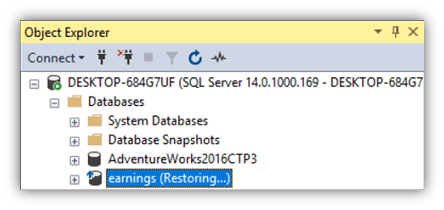
Чтобы завершить восстановление и получить доступ к базе данных, далее необходимо выполнить команду восстановления резервной копии журнала следующим образом:
RESTORE LOG [earnings] FROM DISK = N'c:\sql\earnings_LogBackup_2018-06-02_12-42-07.bak'
База данных SQL Server в состоянии RESTORING после выполнения резервного копирования журнала с помощью NORECOVERY
Другая причина, по которой ваша база данных может находиться в состоянии восстановления, — это резервное копирование хвоста журнала (Log Tail) с помощью параметра NORECOVERY , как показано ниже.
BACKUP DATABASE [earnings] TO DISK = N'c:\sql\earnings.bak' WITH NOFORMAT, NOINIT, NAME = N'earnings-Full Database Backup', SKIP, NOREWIND, NOUNLOAD, STATS = 10 GO BACKUP LOG [earnings] TO DISK = N'C:\sql\earnings_LogBackup_2018-06-02_12-42-07.bak' WITH NOFORMAT, NOINIT, NAME = N'earnings_LogBackup_2018-06-02_12-42-07', SKIP, NOREWIND, NOUNLOAD, NORECOVERY, STATS = 10
Это приведет к переходу базы данных в состояние восстановления.
Чтобы исправить это, вы можете восстановить резервные копии базы данных, как показано выше.
Как сделать базу данных SQL Server доступной в состоянии RESTORING без восстановления резервных копий
Если база данных застряла в состоянии восстановления и у вас нет дополнительных резервных копий для восстановления, вы можете восстановить базу данных с помощью следующей команды:
RESTORE DATABASE [earnings] WITH RECOVERY
После того, как вы введете эту команду, база данных станет доступной для использования, но вы не сможете восстановить какие-либо дополнительные резервные копии для этой базы данных, не запустив все заново с полной резервной копией.
Дополнительные сведения о восстановлении базы данных в состоянии восстановления можно найти в статье «Recovering a SQL Server database that is in the restoring state».
База данных SQL Server в состоянии RESTORING и Database Mirroring
Другая причина, по которой ваша база данных находится в состоянии восстановления, заключается в том, что она является частью зеркального отображения базы данных SQL Server (Database Mirroring). Database Mirroring — это решение, позволяющее обеспечить высокую доступность базы данных. Если в первичной базе данных произошел сбой, база данных вторичной реплики на другом сервере возьмет на себя операции с базой данных. Основная база данных — это основной сервер, вторичная — это зеркальный сервер и, при желании вы можете иметь еще один зеркальный сервер.
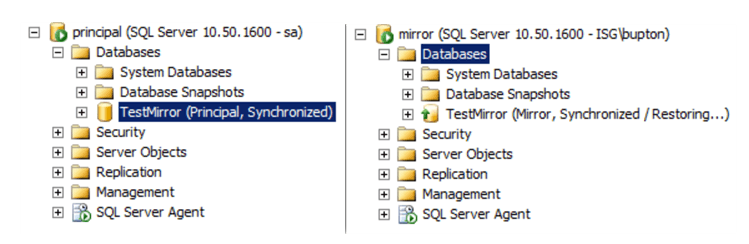
Вот пример. Слева мы видим, что на основном сервере доступна база данных. Справа мы видим зеркало базы, которое находится в состоянии восстановления.
Дополнительные сведения о зеркальном отображении базы данных можно найти в статье «Configure SQL Server Database Mirroring Using SSMS».
В зеркальном отображении базы данных зеркальный сервер находится в состоянии восстановления до тех пор, пока не будет выполнено переключение на другой ресурс (FailOver). Чтобы получить доступ к базе данных, которая находится в состоянии восстановления, когда она является частью ошибки базы данных, вы можете выполнить ручное или автоматическое переключение при отказе, от участника к зеркалу.
Чтобы выполнить автоматическое переключение при отказе, выполните действия описанные в статье: «SQL Docs : Role Switching During a Database Mirroring Session — Manual Failover».
Чтобы «сломать» зеркало, вам нужно будет выбрать базу данных, перейти на страницу зеркального отображения и нажать кнопку удаления зеркального отображения. В следующей статье показано, как это сделать: «SQL Docs : Remove Database Mirroring (SQL Server)». После удаления база данных зеркального отображения вернется в нормальное состояние, и вы сможете создать резервную копию и восстановить базу данных как обычную базу данных.
База данных SQL Server в состоянии RESTORING и Log Shipping
Режим Доставки журналов SQL Server (Log Shipping) позволяет постоянно создавать резервные копии журналов транзакций, а также отправлять и восстанавливать резервные копии на другом сервере, чтобы иметь реплики базы данных в случае отказа основного сервера.
Доставка журналов переводит базу данных в состояние ожидания с восстановлением, либо без восстановления. В режиме «без восстановления» база данных доставки журналов будет находиться в состоянии восстановления, как показано ниже.
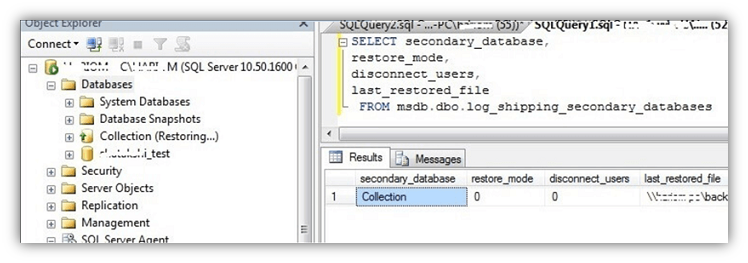
Ссылка на статью об изменении состояния, чтобы избежать состояния восстановления: «Change the restore mode of a secondary SQL Server database in Log shipping with SSMS».
База данных SQL Server застряла в состоянии RESTORING после перезапуска компьютера
Иногда база данных находится в состоянии восстановления после перезапуска компьютера или по какой-либо другой причине. Обычно это происходит с большими базами данных, когда выполняется длинная транзакция и происходит неожиданное завершение работы или перезапуск сервера.
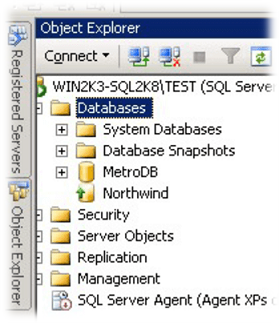
Если у вас возникла эта проблема, попробуйте сначала команду:
RESTORE DATABASE [databasename] WITH RECOVERY
Если вы получаете сообщение об ошибке, что база данных используется, сперва попробуйте установить однопользовательский режим:
USE master; GO ALTER DATABASE Database_name SET SINGLE_USER WITH ROLLBACK IMMEDIATE;
Затем попробуйте снова выполнить восстановление с помощью предыдущей команды восстановления.
После восстановления вы можете перейти в многопользовательский режим с помощью следующей команды T-SQL:
USE master; GO ALTER DATABASE Database_name SET MULTI_USER; GO
Кроме того, убедитесь, что вы используете последний пакет обновления или накопительное обновление SQL Server.
Так же, вам следует просмотреть журнал ошибок и средство просмотра событий Windows, чтобы проверить наличие ошибок.
Заключение
В этой статье мы рассмотрели разные причины, по которым база данных может находиться в состоянии восстановления. Надеемся, это будет полезно, если вам придется устранять эту проблему.
Восстановление резервной копии базы 1С на MS SQL
В этой статье рассмотрим, как происходит восстановление резервной копии базы 1С на MS SQL, а также то, как проверять работоспособность резервных копий.
Восстановление резервной копии базы
1. Запустите Среду SQL Server Menegement Studio:

2. Укажите Имя пользователя и пароль, а затем нажмите «Соединить»:

3. Найдите в списке баз ту базу, которую хотите восстановить из бэкапа:
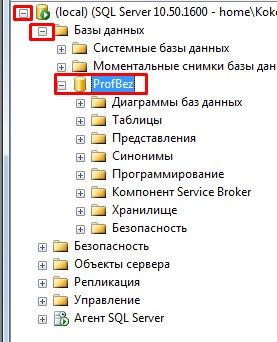
4. Нажмите на нее правой кнопкой мыши и выберите «Задачи»/ «Восстановить»/ «База данных…»:

5. Убедитесь, что в поле «К моменту времени» указано «Самый последний», в поле «Из базы данных» указана ваша база данных и в списке «Выберите резервные наборы данных для восстановления» установлен флажок. Затем нажмите «ОК»:

6. Подождите, пока база восстановится:

7. Когда увидите вот такое окошко, просто нажмите «ОК»

Поздравляем! Вам только что удалось восстановить резервную копию базы!

Внимание!

Периодически, хотя бы раз в 2 недели, проверяйте, что резервные копии являются рабочими.
Проверка резервных копий:
Создайте клиент-серверную базу, в которую будете разворачивать копии рабочей базы.
Чтобы развернуть рабочую базу в базу для проверки резервных копий, необходимо повторить шаги 1-4 для новой базы, но в шаге 5 в поле «Из базы данных» выбрать рабочую базу:

Проверьте, что вы в тестовую базу восстанавливаете рабочую, а не наоборот! В поле «В базу данных» должна быть база для проверки бэкапов, а в поле «Из базы данных» ваша рабочая база!
Нажмите «ОК» и подождите окончания восстановления.
Теперь можете открыть тестовую базу в режиме «1С предприятие» и проверить ее работоспособность и наличие в ней свежих данных (например, новых заказов).
Если данные на месте, то ваши резервные копии в полном порядке!
- ТЕГИ
- Администрирование 1С