Как поменять фон в Vs Code?
Всем привет. Как поставить свою картинку в VS code на фон? Может быть есть какое нибудь полезное расширение?
- изображения
- visual-studio-code
Отслеживать
задан 22 мая 2020 в 8:05
352 1 1 золотой знак 4 4 серебряных знака 17 17 бронзовых знаков
а пробовали в расширениях просто поискать по слову background? Их там «тысячи».
22 мая 2020 в 9:15
искал, но все они не работают, или работают криво(если бы я бы нашел нормальное расширение очевидно я бы не задавал здесь вопрос:) )
22 мая 2020 в 9:16
с формулировки вопроса это не очевидно. Я посмотрел на них, они какие то действительно странные. Но я не знаю, зачем такое может понадобится в обычной разработке. Так, для записи «мегакулхацкерного видео» — возможно. В любом случае, можно взять и свое написать. И оно будет таким как нужно и другие скажут спасибо
Visual Studio добавление изображения в проект
Добрый день Я новичок в Visual Studio, и я просто добавил папку в свой проект, щелкнув правой кнопкой мыши на проекте и добавив новую папку. Теперь я добавил изображение в папку (скопируйте вставки в окна), но в обозревателе решений не отображается мое добавленное изображение. Я также обновил решение. Кроме того, в этой папке нет возможности добавления изображения, только файлы Visual Studio (новые элементы и т.д.). Почему обозреватель решений не показывает мое изображение?
DextrousDave 18 март 2013, в 12:05
Поделиться
Что вы имеете в виду «копировать вставить в Windows»? Вам просто нужно иметь существующий файл, а затем просто открыть контекстное меню в папке и затем выбрать «Добавить» -> «Существующий элемент . »
DerApe 18 март 2013, в 10:22
спасибо Derape . именно то, что я искал .
DextrousDave 18 март 2013, в 10:27
Поделиться:
visual-studio
4 ответа
Лучший ответ
- Вам просто нужно иметь существующий файл, открыть контекстное меню в своей папке, а затем выбрать Add = > Existing item.

- Если у вас есть файл , уже размещенный внутри вашей структуры проекта, но он еще не включен, вы можете сделать это, сделав их видимыми в проводнике решений


а затем включить их через контекстное меню файла
derape 18 март 2013, в 12:55
Поделиться
благодарю вас. понимать
DextrousDave 18 март 2013, в 12:20
Что если файлы (например, изображения) добавляются во время выполнения / производства? Будет ли программа распознавать эти файлы?
KMC 04 авг. 2016, в 19:30
@KMC Если вы имеете в виду загрузку и использование изображений во время выполнения, то да, конечно, вы можете. Что вы подразумеваете под распознать?
DerApe 09 авг. 2016, в 06:00
@derape Я пытаюсь проследить за вашим ответом, но по какой-то причине «Включить в проект» не отображается . оно отображается серым цветом. Есть идеи почему?
Paul 16 фев. 2017, в 20:09
@Paul Пол не уверен почему. Убедитесь, что вы можете добавлять новые файлы в проект; что файл все еще доступен и доступен для чтения.
DerApe 17 фев. 2017, в 08:02
Показать ещё 3 комментария
Нажмите «Проект» в Visual Studio, а затем нажмите кнопку «Показать все файлы» на панели инструментов Solution Explorer. Это покажет файлы, которых нет в проекте. Теперь вы увидите это изображение, щелкните его правой кнопкой мыши и выберите «Включить в проект», и это добавит изображение в проект!
Mike Perrenoud 18 март 2013, в 11:57
Поделиться
спасибо, именно то, что я искал
DextrousDave 18 март 2013, в 12:19
Вам нужно включить Show All Files на панели инструментов панели решений и включить этот файл вручную.
Alexander Tsvetkov 18 март 2013, в 11:17
Поделиться
Спасибо за ваш ответ
DextrousDave 18 март 2013, в 10:28
Если у вас возникла проблема, когда добавленные ресурсы являются изображениями и не копируются в вашу сборку при компиляции. Вам нужно изменить «Действие сборки» на «Нет из ресурса» (по умолчанию) и изменить Копировать на «Если новый» или «Всегда», как показано ниже:

2324 19 янв. 2016, в 18:15
Поделиться
Ещё вопросы
- 0 Ошибки malloc при передаче ссылок cv: Mat
- 0 PHP метод получения всегда 1?
- 0 Как определить, является ли URL-адрес IP-адресом в C / C ++?
- 0 preg_replace для сопоставления шаблона с любой стороны селектора
- 1 как вызвать функцию js из c # wpf
- 0 Параметры: где они объявлены?
- 0 Python слишком много значений, чтобы распаковать при попытке вставить данные из словаря
- 1 сортировка по дате в базе данных Firebase
- 0 Угловая лучшая практика. Действия контроллера, запускающие анимацию
- 0 Как отобразить статические элементы управления на LayeredWindow
- 1 FireBase Multi Path обновление и правила для каждого пути
- 0 UI-маршрутизатор динамически определяет «следующее» состояние во время выполнения
- 0 Как выбрать первую из этих кнопок?
- 1 определение типа данных в Python
- 0 Javascript моя функция не будет работать во второй раз, когда он нажал
- 1 Как импортировать библиотеку задач Google в Python
- 0 php mysql Обновление списка опций таблицы
- 1 переименование всех изображений в папках с использованием имени папки
- 1 C # Crawler Перемещение однопоточного вызова WebClient в многопоточность
- 0 API Календаря Google, getItem и getSummery ничего не возвращает
- 1 Неверно отформатированный десятичный код дает неверную ошибку
- 0 Недостаточно аргументов в строке, несколько предложений IN со значениями списка в запросе MySQL из Python
- 0 Непрерывная прокрутка с помощью jquery waypoints
- 1 Как перезапустить приложение Cordova WP8?
- 0 Скрипт, который удаляет значение текстового поля
- 1 Выпадающий список выбора на следующие 10 лет
- 0 Сборка PreparedStatement в Java с переменным числом столбцов для вставки данных в базу данных [дубликаты]
- 1 Как заставить панды рассматривать каждую строку как столбец на основе определенной переменной даты? [Дубликат]
- 0 Создание поиска в php — набор текста в городе и получение достопримечательностей для этого города, перечисленных ниже
- 1 некоторые настройки в VS Code
- 0 синтаксическая ошибка Вызов неопределенного метода mysqli :: num_rows ()
- 0 Автоматически включая несколько исходных файлов с -gcc?
- 0 EM алгоритм, чтение и сохранение файла XML
- 0 Динамический выпадающий список с использованием HTML и PHP
- 0 MySQL JSON заменить строку в целое число
- 0 несколько флажков с php в таблице
- 0 Учебное пособие по Google Blobstore App Engine
- 0 Мышление по-угловому
- 1 Почему VisualTreeHelper.GetChildrenCount возвращает 0 элементов управления верхнего уровня?
- 0 Как переписать значения строк динамически созданной таблицы при нажатии кнопки, используя JavaScript
- 1 Лучший способ создать этот класс Locus
- 0 Можем ли мы иметь автоматическую предустановку AspectRatio для выходных файлов из AWS Elastic Transcoder?
- 1 xna c # перехватить и отменить кнопку закрытия окна (x) и Ctrl F4
- 1 Как настроить функции onTouch и onClick для подвижной плавающей кнопки
- 0 href связанный swfobject (без поддержки clicktag)
- 0 Fat Free Framework возвращает ошибку 404 с пользовательскими маршрутами
- 1 Добавьте вывод в раздел «СБОЙ» теста, не захватывая стандартный вывод
- 1 Как использовать включить в чай?
- 1 Python ftplib msld ошибка: 500 Команда не понята
- 0 Добавление дополнительных строк в индекс PHP при попытке увеличить элемент
Как вставить картинку в vs code
How to Insert an Image in HTML Using Visual Studio Code

The following guide explains how to insert an image in HTML using Visual Studio Code.
Step 1: Put both files in the same folder
Move both the image and the .HTML document into the same folder. I have an image file named demo.png as well as an index.html file in my project folder named Test.

Step 2: Insert the image into the HTML code
First, open your HTML code on Visual Studio Code. It’s time to add our image within our code.
We will use the tag to insert the image. Enter the following code inside the body tag (or where you want the image to be displayed):
In my case, the code will be:

Next, save the file by pressing Ctrl + S.
Step 3: Run the program
Finally, we want to see our image displayed.
Click on Go Live on the bottom-right of the code console.
How to include images in Visual Studio Code HTML
Recently, I finished the videos regarding «Adding Images to the Page» in the HTML section of Treehouse. I went onto my editor (Visual Studio Code), though, to try it on my own, and I couldn’t figure out how to move a picture from my computer onto the practice website I was trying to build.
Can anyone offer any suggestions?
1 Answer

Tarran Prior
Tarran Prior
So assuming you’ve created a .html document in Visual Studio Code with the necessary markup, you can add images to your own practice page by using the tag. You can then define the location of the image using the «src» attribute within that tag.
For example, if you have a folder named «images» and the image you want to display is named «myimage.jpg» — you would simply add the following.
Keep in mind that in this instance, the .html document should be located in the parent directory of the «images» folder. If the image is located in the same folder as the .html document, you would simply use.
How to include image as Markdown in Visual Studio Code?
How can I include an image from the same destination folder as of the document as Markdown in Visual Studio Code?
I tried this, but it didn’t work:
7 Answers 7
If the image is in the same directory as the Markdown file, you can use either:
For a workspace layout like:
https://amdy.su/wp-admin/options-general.php?page=ad-inserter.php#tab-8
In README.md , this would be either:
Question is old, however, I found a very nice plugin within visual studio code Paste Image
As the plugin suggests you can paste the image onto markdown file by pressing ctrl(cmd) + Alt + V .
Open command palate pressing ctrl(cmd) + shift + p and select paste image. In the background the plugin creates a image file with date/time and puts reference on the markdown.
If you are here because the images would not render in vscode preview, here’s my solution:
Markdown accepts HTML syntax, so this just works also.
Instead of this Process you can just drag the image from the file and to include in the Readme.md just click Shift + release It Will be generated Automatically.
Well if the pic is from the internet I think this code will work 
If the image isn’t rendering, in VSC it needs an extra line after the line where the image is instantiated, in other words it can’t be an end of file. I do not see this requirement in other markdown editors.
Pasting images seems to be currently in experimental phase on VSCode. According to this, you can set the following configuration options on your personal settings to enable it.
My test run of it worked perfectly pasting a screen capture, but it seems there’s currently no setings as on where the file will be saved or its name. It defaults to saving on the current folder with «image.png» name.
-
The Overflow Blog
Related
Hot Network Questions
Subscribe to RSS
To subscribe to this RSS feed, copy and paste this URL into your RSS reader.
Site design / logo © 2023 Stack Exchange Inc; user contributions licensed under CC BY-SA . rev 2023.6.13.43492
By clicking “Accept all cookies”, you agree Stack Exchange can store cookies on your device and disclose information in accordance with our Cookie Policy.
How to paste a screenshot from your clipboard in VScode (and how this improved my writing workflow)
In this blog post I want to tell you how I significantly sped up my writing workflow by hacking together a feature that allows me to seamlessly paste images from my clipboard in VScode.
I started writing this blog post more than a year ago (2020-09-02) but left it in my drafts folder and only decided to publish it today (2021-05-28). I have to say, this was one heck of a fix and I’ve been happily using it since. This was very high leverage: small change, big impact.
For some context, this blog is a static Jekyll blog using the minimal mistakes theme. I write the blog posts in .md files using VScode.
I really hated writing blog posts before this fix because adding images was a hassle. I had to grab the image, put it in the right folder, get the path, paste the path, aaahhhh! I get frustrated again just by thinking about it. At some point I said to myself, this is enough, let’s fix this. So I did.
How to add a screenshot (before and after)
I like to have a lot of images in my blog posts because I think they make them more engaging. This is what my workflow for pasting images in my blog posts looked like before and after.
- Make screenshot (f4)
- Open Finder
- Go to Downloads
- Copy screenshot
- Make new tab in finder
- Go to correct blog image directory
- Create new directory if it doesn’t exist
- Paste image
- Copy relative path
- Paste in blog post
- Fix formatting
- Make screenshot (f4)
- Paste (cmd + alt + v)
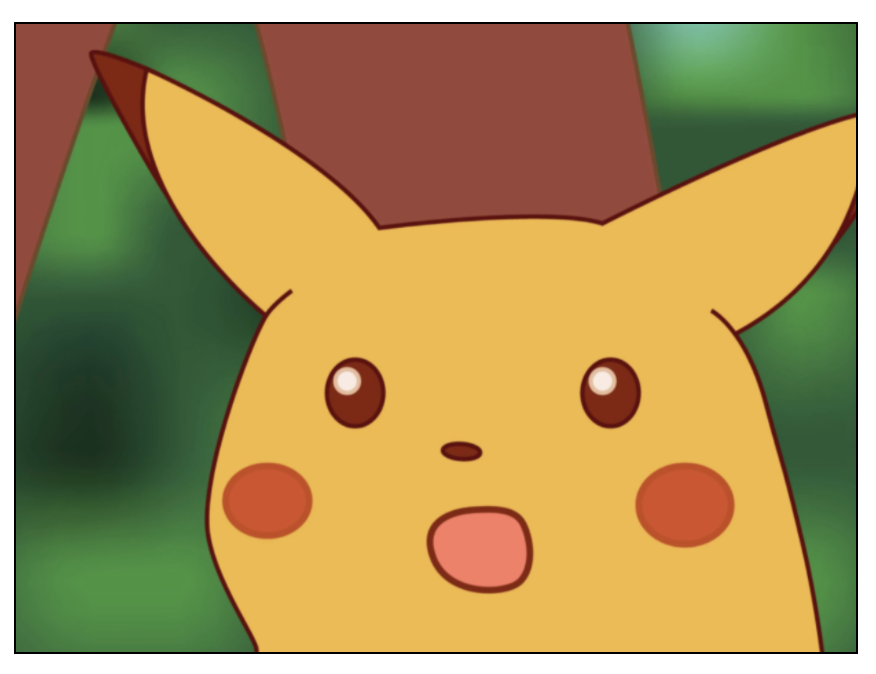
WOAH! That’s pretty cool isn’t it?
I wrote this post with my new workflow and it feels really really good. Seamlessly pasting images without any friction makes writing much more enjoyable.
How to seamlessly paste images in VScode
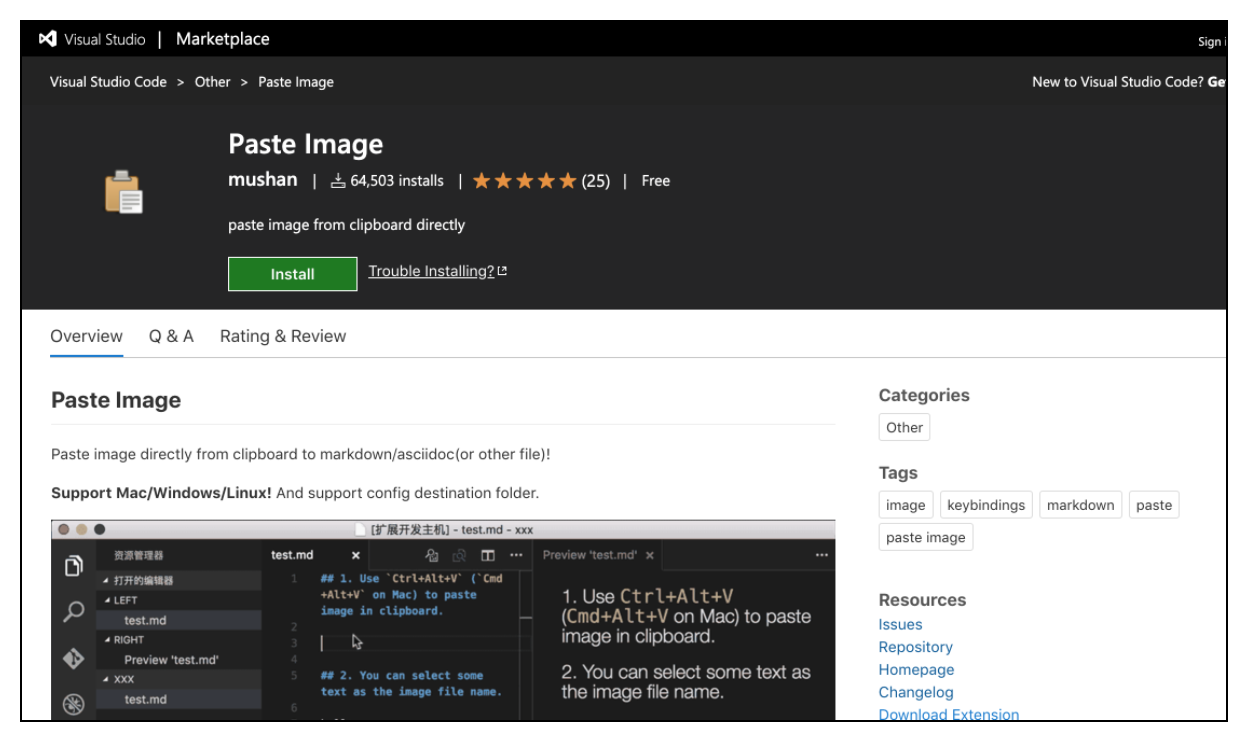
Download and install the Paste Image extension.
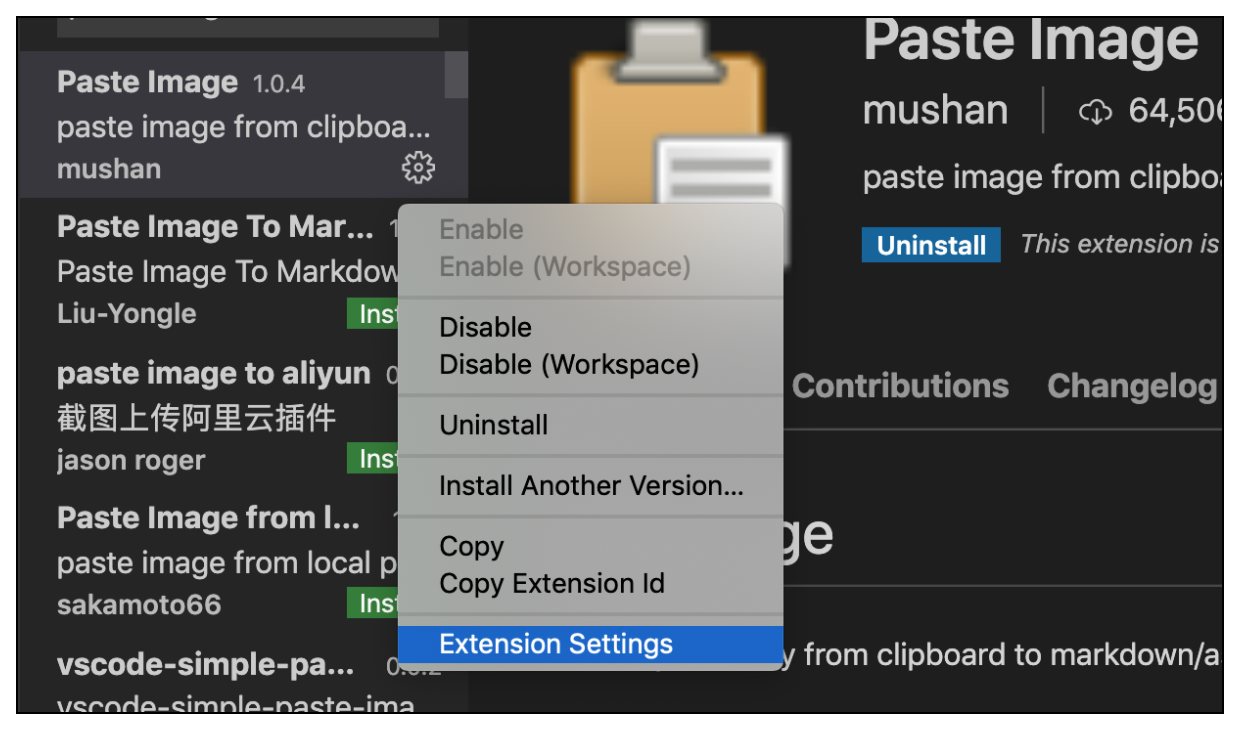
Click on the gear icon to open up the settings.
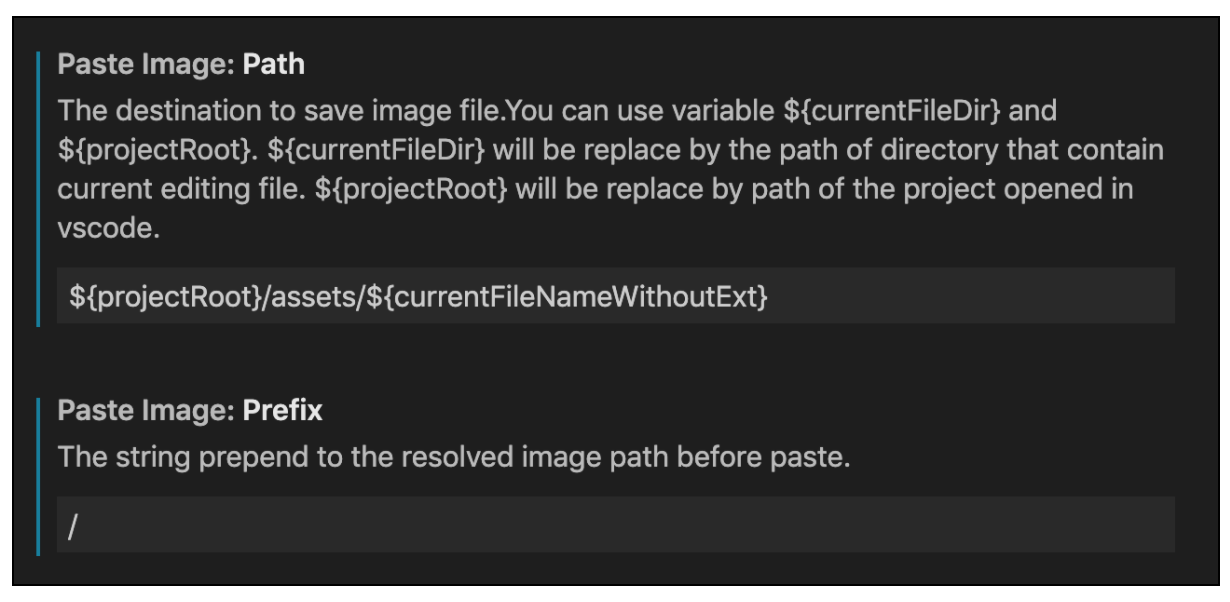
Change the settings to have the following Paste Image: Path and Paste Image: Prefix.
And there you go! Now you can seamlessly paste images using cmd + alt + v !
Why this works
These settings work because the folder structure of this blog is like this:
- rainymood.github.io/
- _posts/
- 2020-09-02-blog-post.md
- 2020-09-02-blog-post/
- Image1.png
- Image2.png
The /_posts directory stores my blog posts which are simple markdown ( .md ) files.
The /assets directory stores the images in a folder with the same name as the blog post, but without the extension.
For some reason Jekyll needs a single forward slash ( / ) in front of the path to make it work, hence the prefix.
Conclusion
It’s a simple fix and took me an hour to figure this out, but because I write so much I’m sure it will prove itself valuable in the long run. I am kind of annoyed at myself for not fixing this sooner. I’m thinking about all the time I wasted trying to fix the formatting… oh well!
Every once in a while, take a step back and critically assess your whole workflow. What parts are you annoyed at and what parts can you automate away for yourself?
Похожие публикации:
- Windows admin center что это
- Как освобождается память выделенная для динамического массива
- Join python 3 как работает
- Как добавить файл в индекс git репозитория
Что такое редактор изображений в Visual Studio?
Область применения:
 Visual Studio Visual Studio для Mac
  Visual Studio Code
 Редактор изображений в Visual Studio — это средство, которое можно использовать для просмотра и изменения ресурсов текстур и изображений. В частности, редактор изображений можно использовать для работы с различными форматами текстур и изображений, которые используются в разработке приложений DirectX. Редактор изображений включает поддержку популярных форматов файлов изображений и кодировки цветов, таких как альфа-каналы и сопоставление MIP, а также многие из высоко сжатых форматов текстур с аппаратным ускорением, поддерживаемых DirectX.
Поддерживаемые форматы
Редактор изображений поддерживает следующие форматы изображений:
Имя формата Расширение имени файла PNG (Portable Network Graphics) .png JPEG JPG, JPEG, JPE, JFIF Поверхность DirectDraw DDS Graphics Interchange Format .gif Bitmap BMP, DIB Формат TIFF TIF, TIFF TGA (Targa) TGA Начало работы
В этом разделе рассматривается, как добавить в проект Visual Studio изображение и настроить его в соответствии с вашими требованиями.
Добавление изображения в проект
- В обозревателе решений откройте контекстное меню проекта, в который требуется добавить изображение, и выберите пункты Добавить>Новый элемент.
- В диалоговом окне Добавление нового элемента в разделе Установленные выберите Графика, а затем выберите подходящий формат файла для изображения.
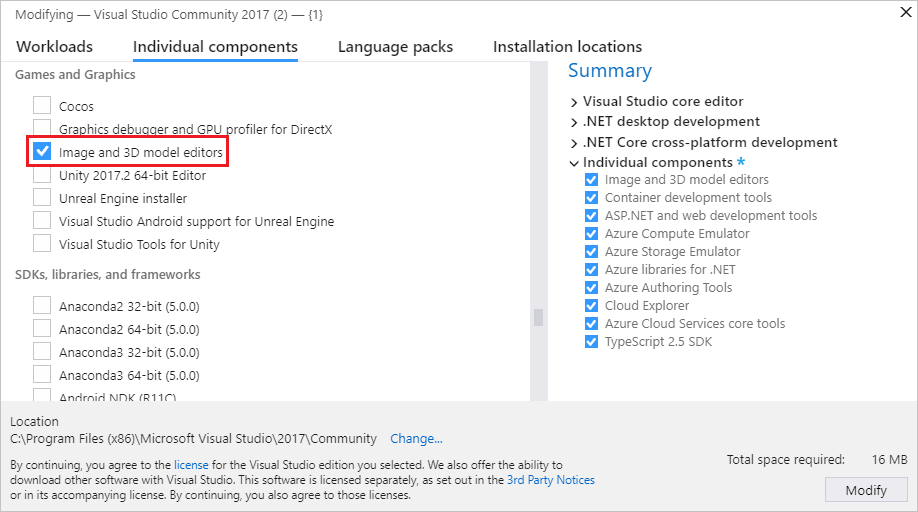
Примечание. Если в диалоговом окне Добавление нового элемента нет категории Графика, возможно, необходимо установить компонент Редакторы изображений и трехмерных моделей. Закройте диалоговое окно и в строке меню выберите Сервис>Получить средства и компоненты, чтобы открыть Visual Studio Installer. Перейдите на вкладку Отдельные компоненты и выберите компонент Редакторы изображений и трехмерных моделей в категории Наборы для разработки игр. Нажмите кнопку Изменить.
Выбор формата изображения
В зависимости от того, как вы планируете использовать изображение, некоторые форматы файлов могут оказаться более подходящими, чем другие. Некоторые форматы могут не поддерживать нужную функцию, например прозрачность или определенный формат цвета. Некоторые форматы могут не обеспечивать подходящее сжатие для вашего содержимого изображения.
Следующие сведения помогут вам выбрать формат изображения, соответствующий вашим нуждам:
Точечный рисунок (BMP)
Формат растрового изображения. Формат изображения без сжатия, который поддерживает 24-разрядный цвет. Формат точечного рисунка не поддерживает прозрачность.
Изображение в формате GIF
Формат изображения GIF. Формат изображения со сжатием LZW без потери качества, который поддерживает до 256 цветов. Не подходит для фотографий и изображений со значительным объемом цветовых оттенков, но обеспечивает хорошую степень сжатия изображений с малым количеством цветов и высокой степенью их согласованности.
Изображение в формате JPG
Формат изображения JPEG. Формат изображения с высокой степенью сжатия с потерями, который поддерживает 24-разрядный цвет и подходит для сжатия изображений общего назначения с высокой степенью согласованности цвета.
Изображение в формате PNG
Формат изображения PNG. Формат изображения средней степени сжатия, без потери качества, который поддерживает 24-разрядный цвет и альфа-прозрачность. Он подходит как для естественных, так и для искусственных изображений, но не обеспечивает коэффициенты сжатия, как хорошие форматы потери, такие как JPG или GIF.
Изображение в формате TIFF
Формат изображения TIFF (TIFF или TIF). Гибкий формат изображения, поддерживающий несколько алгоритмов сжатия.
Текстура в формате DDS
Формат текстуры DirectDraw Surface (DDS). Формат текстур высокой степени сжатия с потерей качества, который поддерживает 24-разрядный цвет и альфа-прозрачность. Его максимальная степень сжатия равна 8:1. Он создан на основе сжатия текстур S3. Его можно распаковать с помощью графического оборудования.
Изображение в формате TGA
Формат изображения TGA или Targa. Формат изображения, сжатого с использованием алгоритма RLE, без потери данных, который поддерживает закодированные цветом (цветовой палитры) или простые цветные изображения с 24-разрядным цветом и альфа-прозрачностью. Не подходит для фотографий и изображений со значительным объемом цветовых деталей, но обеспечивает хорошую степень сжатия изображений с широким диапазоном одинаковых цветов.
Настройка изображения
Перед началом работы с созданным изображением можно изменить его конфигурацию по умолчанию. Например, можно изменить его размеры или формат цвета. Дополнительные сведения о настройке этих и других свойств изображения см. в разделе Свойства изображения.
Перед тем как сохранить результаты работы, задайте свойство Формат цвета, если требуется использовать определенный формат цвета. Если формат файла поддерживает сжатие, при первом сохранении файла или при выборе команды Сохранить как можно настроить параметры сжатия.
Работа с редактором изображений для изменения текстур и изображений
Команды, влияющие на состояние редактора изображений, находятся на панели инструментов Режим редактора изображений вместе с расширенными командами. Панель инструментов расположена у верхнего края области конструктора редактора изображений. Инструменты для рисования расположены на панели инструментов Редактора изображений у левого края области конструктора редактора изображений.
Панель инструментов «Режим редактора изображений»

В следующей таблице описываются элементы на панели инструментов Режим редактора изображений, перечисленные в порядке отображения, слева направо:
Зеленый канал
Синий канал
Шахматная доска
Для отображения фона в виде шахматной доски вместе с указанным цветом фона используется зеленый цвет. Этот параметр можно использовать, чтобы выделить прозрачные части изображения.Белый фон
Для отображения фона используется белый цвет.Черный фон
Для отображения фона используется черный цвет.Фильтры
Предоставляет несколько распространенных фильтров изображения: Черно-белое, Размытие, Brighten (Осветление), Darken (Затемнение), Определение границ, Тиснение, Обратить цвета, Ripple (Рябь), Sepia Tone (Оттенок сепия) и Повысить резкость.
Графические модули
Render with D3D11 (Визуализация с помощью D3D11)
Использует Direct3D 11, чтобы отрисовать область конструктора редактора изображений.Render with D3D11WARP (Визуализация с помощью D3D11WARP)
Использует платформу Windows Advanced Rasterization Platform (WARP) Direct3D 11 для отрисовки области конструктора редактора изображений.Сервис
Отразить по-горизонтали
Транспонирует изображение вокруг оси X, или по горизонтали.Отразить по-вертикали
Транспонирует изображение вокруг оси Y, или по вертикали.Создать MIP-объекты
Создает уровни MIP для изображения. Если уровни MIP уже существуют, они повторно создаются с самого большого уровня MIP. Любые изменения, внесенные в меньшие уровни MIP, будут потеряны. Чтобы сохранить созданные уровни MIP, для сохранения изображения необходимо использовать формат DDS.Представление
Панель инструментов редактора изображений

В следующей таблице приведены описания элементов на панели инструментов редактора изображений, перечисленные в порядке отображения, сверху вниз:
Работа с уровнями MIP
Некоторые форматы изображений, например поверхность DirectDraw (DDS), поддерживают уровни MIP для уровня детализации текстур и пространства.
Работа с прозрачностью
Некоторые форматы изображений, например поверхность DirectDraw (DDS), поддерживают прозрачность. В зависимости от применяемого инструмента существует несколько способов использования прозрачности. Чтобы указать уровень прозрачности для выбранного цвета, в окне Свойства установите альфа-компонент A.
В следующей таблице описывается, как используются различные инструменты для применения прозрачности.
Свойства изображения
Окно Свойства можно использовать для задания различных свойств изображения. Например, можно задать свойства ширины и высоты, чтобы изменить размеры изображения.
В приведенной ниже таблице описаны свойства изображений.
Свойство Description Width Ширина изображения. Height Высота изображения. Бит на пиксель Количество битов, в которых представлен каждый пиксель. Значение этого свойства зависит от цветового формата изображения. Прозрачное выделение Если задать значение True, выбранный слой смешивается с основным изображением на основе альфа-фактора выбранного слоя. В противном случае следует установить значение False. Этот элемент доступен только для изображений, поддерживающих альфа-канал. Форматировать Формат цвета изображения. В зависимости от формата изображения можно указать различные цветовые форматы. Формат цвета определяет количество и тип цветовых каналов, которые содержит изображение, а также размер и кодирование различных каналов. Уровень MIP Активный уровень MIP. Этот элемент доступен только для текстур с уровнями MIP. Число уровней MIP Общее количество уровней MIP в изображении. Этот элемент доступен только для текстур с уровнями MIP. Число кадров Общее количество кадров в изображении. Этот элемент доступен только для изображений, поддерживающих массивы текстур. Frame Текущий кадр. Вы можете просмотреть только первый кадр. Остальные кадры будут потеряны при сохранении изображения. Число срезов глубины Общее количество срезов глубины в изображении. Этот элемент доступен только для изображений, которые поддерживают объемные текстуры. Срез глубины Текущий срез глубины. Вы можете просмотреть только первый срез. Остальные срезы будут потеряны при сохранении изображения. Так как свойство Повернуть на применяется ко всем инструментам и выбранным областям, оно всегда отображается в нижней части окна Свойства вместе с другими свойствами инструмента. Свойство Повернуть на отображается всегда, так как все изображения неявно выбраны, если нет другого выделения или активного инструмента. Дополнительные сведения о свойстве Повернуть на см. в разделе Свойства инструментов.
Изменение размеров изображений
Существует два способа изменения размера изображения. В обоих случаях редактор изображений использует билинейную интерполяцию для изменения размера изображения.
- В окне Свойства задайте новые значения для свойств Ширина и Высота.
- Выберите все изображение и используйте метки границ для изменения его размера.
Выбранные области
Параметры, выбранные в редакторе изображений, определяют активные области изображения. Активные области попадают под действие инструментов и преобразований. При активном выборе области за пределами выбранного региона не влияют на большинство инструментов и преобразований. Если нет активного выделения, весь образ активен.
Большинство инструментов (Карандаш, Кисть, Распылитель, Заливка, Ластик, а также двумерные примитивы) и преобразований (Повернуть, Обрезать, Обратить цвета, Перевернуть слева направо и Перевернуть сверху вниз) ограничиваются или определяются активным выделением. Но некоторые инструменты (Пипетка и Текст) и преобразования (Создать MIP-объекты) работают независимо от выделений. Эти инструменты всегда действуют так, как если бы было выделено все изображение.
Выделяя область, можно сделать ее пропорциональной (квадрат). Для этого нужно нажать и удерживать клавишу SHIFT. В противном случае выделение не ограничено.
Изменение размера выделения
После выделения области можно изменить размер выделения или содержимое изображения, поменяв размер метки выделения. При изменении размера выбранной области можно использовать следующие клавиши-модификаторы для изменения поведения выбранной области в процессе изменения:
CTRL: копирует содержимое выбранной области до изменения ее размера. Исходное изображение при этом остается неизменным; изменяется размер копии.
SHIFT: изменяет размер выбранной области пропорционально ее исходным размерам.
ALT: изменяет размер области выделения. Изображение при этом остается неизменным.
В следующей таблице перечислены сочетания клавиш-модификаторов:
Ctrl Shift Alt Description Изменяет размер содержимого области выделения. SHIFT Пропорционально изменяет размер содержимого области выделения. Alt Изменяет размер области выделения. Определяет новую область выделения. SHIFT Alt Пропорционально изменяет размер области выделения. Определяет новую область выделения. Ctrl Копирует, а затем изменяет размер содержимого области выделения. Ctrl SHIFT Копирует, а затем пропорционально изменяет размер содержимого области выделения. Свойства инструмента
Когда инструмент выбран, в окне Свойства можно задать, как он должен влиять на изображение. Например, можно задать толщину инструмента Карандаш или цвет инструмента Кисть.
Вы можете задать основной цвет и цвет фона. Передний план и фон поддерживают альфа-канал, который позволяет пользователю указать прозрачность. Параметры применяются ко всем инструментам. При использовании мыши ее левая кнопка отвечает за основной цвет, а правая кнопка — за цвет фона.
Эти свойства инструментов описаны в приведенной ниже таблице:
Стоимость
Текст для отрисовки.Font
Шрифт, который используется для отрисовки текста.Размер
Размер текста.Полужирный шрифт
Делает шрифт полужирным.Курсив
Выделяет шрифт курсивом.Толщина
Определяет толщину линии, формирующей границу примитива.Радиус X
(Скругленный прямоугольник.) Определяет радиус закругления для верхнего и нижнего краев примитива.сочетания клавиш;
Команда сочетания клавиш; Переход в режим Выбрать S Переход в режим Масштаб Z Переход в режим Панорама K Выделить все Ctrl+A Удалить текущее выделение Удаление Отменить текущее выделение ESC (Escape) Увеличить CTRL+Прокручивание колеса мыши вперед Ctrl+PageUp
Ctrl—PageDown
Прокручивание колеса мыши влево
Прокручивание колеса мыши вправо
Примеры редактора изображений
В примерах этого раздела показано, как использовать редактор изображений для создания базовой текстуры и создания и изменения уровней MIP.
Создание простейшей текстуры
С помощью редактора изображений можно создавать и изменять изображения и текстуры для игр и приложений. Например, можно задать размер текстуры, задать цвет переднего плана и фона, использовать альфа-канал (прозрачность), использовать инструменты Fill и Ellipse и задать свойства инструментов.
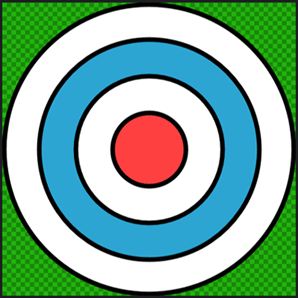
В этом примере ниже показано, как создать текстуру, представляющую целевой объект bullseye. По завершении текстура должна выглядеть следующим образом. Чтобы лучше продемонстрировать прозрачность текстуры, редактор изображений был настроен для использования зеленого, проверка ered шаблона для отображения.
Перед началом убедитесь, что отображается окно Свойства. В окне Свойства можно задать размер изображения, а также изменять свойства инструментов и задавать цвета в процессе работы.
Создание текстуры мишени «яблочко»
- Создание текстуры для работы. Дополнительные сведения о добавлении текстуры в проект см. в статье о редакторе изображений.
- Задайте размер изображения равным 512×512 пикселей. В окне Свойства задайте для свойств Ширина и Высота значение 512 .
- На панели инструментов редактора изображений выберите инструмент Заливка. В окне Свойства вместе с свойствами изображения теперь отображаются свойства инструмента Заливка.
- Выберите для переднего плана полностью прозрачный черный цвет. В окне Свойства в группе свойств Цвета выберите Передний план. Задайте значения свойств R, G, B и A рядом с палитрой равными 0 .
- На панели инструментов редактора изображений выберите инструмент Заливка, нажмите и удерживайте клавишу Shift и выберите любую точку на изображении. При удерживании клавиши Shift цвет на изображении заменяется альфа-значением цвета заливки; в противном случае альфа-значение используется для смешивания цвета заливки с цветом на изображении.
Важно! Этот шаг вместе с выбором цвета на предыдущем шаге обеспечивает подготовку базового изображения для текстуры цели «яблочко», которую вы будете рисовать. Когда изображение заполняется прозрачным черным — при том, что граница цели черная — вокруг цели не возникает артефактов ступенчатости.
Примечание. Пиксельные координаты для текущего местоположения указателя отображаются в строке состояния Visual Studio.
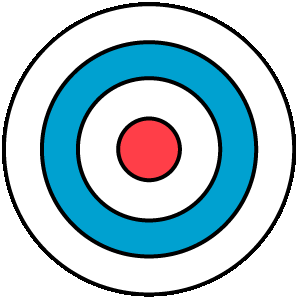
Текстура цели «яблочко» закончена. Ниже показано готовое изображение с прозрачностью:
Для последующего выполнения можно создать уровни MIP для этой текстуры. Дополнительные сведения о том, как это сделать, см. в следующем разделе.
Создание и изменение MIP-уровней
В этом документе показано, как использовать Редактор изображений при создании и изменении уровней MIP для уровня детализации текстур и пространства.
Создание уровней MIP
Mipmapping — это метод, который используется для повышения скорости отрисовки и уменьшения псевдонимов артефактов на текстурированных объектах путем предварительного вычисления и хранения нескольких копий текстуры в разных размерах. Каждая копия, именуемая уровнем MIP, по ширине и высоте в два раза меньше предыдущей копии. В процессе отрисовки текстуры на поверхности объекта автоматически выбирается такой уровень MIP, который максимально соответствует размеру области, занимаемой на экране текстурированным объектом. Таким образом графической системе не нужно фильтровать текстуры большого размера для сохранения стабильного качества изображения. Хотя для хранения уровней MIP требуется примерно на 33 % больше памяти, чем на одну исходную текстуру, эти затраты окупаются повышением производительности и качества изображения.
Создание уровней MIP
- Сначала создайте простейшую текстуру. Наиболее эффективны в применении такие текстуры, ширина и высота которых выражается степенями двойки, например 256, 512, 1024 и т. д.
- Создайте уровни MIP. На панели инструментов Режим редактора изображений выберите Дополнительно>Средства>Создать MIP-объекты. Обратите внимание, что теперь на панели инструментов Режим редактора изображений появились кнопки перехода на следующий уровень MIP и перехода на предыдущий уровень MIP. Если отображается окно Свойства, в нем вы увидите также новые свойства изображения Уровень MIP и Число уровней MIP, доступные только для чтения.
Изменение уровней MIP
Чтобы создавать специальные эффекты или повысить качество изображения на определенных уровнях детализации, вы можете отдельно изменять каждый из уровней MIP. Например, можно изменить внешний вид текстурированного объекта на большом расстоянии (чем больше расстояние, тем более низкий уровень MIP используется) или обеспечить читаемость текста или символов, содержащихся в текстуре, даже на низких уровнях MIP.
Изменение отдельного уровня MIP
- Выберите уровень MIP, который вы хотите изменить. На панели инструментов Режим редактора изображений выберите нужный уровень MIP с помощью кнопок перехода на следующий уровень MIP и перехода на предыдущий уровень MIP.
- Когда будет выбран нужный уровень MIP, используйте средства рисования, чтобы изменить только этот уровень MIP, не затрагивая другие уровни. Средства рисования доступны на панели инструментов Редактор изображений. Выбрав подходящее средство, вы можете изменить его свойства в окне Свойства.
Если вам не нужно изменять содержимое отдельных уровней MIP для достижения каких-либо эффектов, мы рекомендуем автоматически создавать MIP-карты из исходной текстуры во время сборки. Это обеспечит соответствие всех уровней MIP исходной текстуре, так как изменения любых уровней MIP не будут автоматически распространяться на другие уровни.
Следующие шаги
Перейдите на страницу экспорта текстур, чтобы узнать, как использовать конвейер содержимого изображения для экспорта текстур, содержащих MIP-карты, премультирующие альфа-файлы и многое другое.
- _posts/