Использование текста в формулах
Мы часто услышать, что вы хотите сделать данные более понятными, включив текст в формулы, например «продано 2 347 единиц». Чтобы включить текст в функции и формулы, заключите его в двойные кавычка («»). Кавычка означает Excel что это имеет дело с текстом, а под текстом — любой символ, включая числа, пробелы и знаки препинания. Пример:
=A2&» продал «&B2&» единиц».
В данном примере ячейки в столбце A должны содержать имена, а ячейки в столбце B — номера продаж. Результат будет выглядеть так: «Гюменан» продал 234 единицы.
В формуле для объединения значений в столбцах A и B используется амперанд (&) с текстом. Кроме того, обратите внимание, что кавычка не окружает ячейку B2. Текст, который будет вводится до и после ячейки, будет заключен в нее.
Вот еще один пример распространенной задачи— добавление даты на таблицу. Функции ТЕКСТ и СЕГОДНЯ используются для создания таких фраз, как «Сегодня пятница, 20 января».
=»Сегодня » & ТЕКСТ(СЕГОДНЯ(),»дддд, мммм.дд.»)
Давайте посмотрим, как это работает от и до и до. Функция СЕГОДНЯ вычисляет сегодняшняя дата, но отображает число, например 40679. Затем функция ТЕКСТ преобразует число в учитаемую дату, изменив число на текст, а затем с помощью функции «дддд, мммм дд» управлять тем, как выглядит дата: «Пятница, 20 января».
Обязательно загромождение формата даты «дд, мммм» двойными кавычками и обратите внимание на то, как в формате используются запятые и пробелы. Как правило, в формулах аргументы (части данных) необходимо использовать запятые. Но когда вы обрабатываете запятые как текст, их можно использовать в любой момент.
Наконец, в формуле& форматированную дату со словами «Сегодня «. И да, вставьте пробел после «есть».
Как вставить текст в формулу excel
Здравствуйте, появился такой вопрос, например: посредством ВПР вставляю какой-нибудь текст, а после него нужен еще какой-нибудь знак?
Пользователь
Сообщений: 950 Регистрация: 01.01.1970
28.04.2008 17:51:36
надо только добавить в формулу
&» текст»
29.04.2008 12:06:47
Спасибо, разобрался))
Страницы: 1
Читают тему
© Николай Павлов, Planetaexcel, 2006-2023
info@planetaexcel.ru
Использование любых материалов сайта допускается строго с указанием прямой ссылки на источник, упоминанием названия сайта, имени автора и неизменности исходного текста и иллюстраций.
| ООО «Планета Эксел» ИНН 7735603520 ОГРН 1147746834949 |
ИП Павлов Николай Владимирович ИНН 633015842586 ОГРНИП 310633031600071 |
Объединение текста и чисел
Предположим, что для подготовки массовой рассылки необходимо создать правильное предложение из нескольких столбцов данных. Или, возможно, вам нужно отформатирование чисел с текстом, не влияя на формулы, в которые эти числа используются. В Excel есть несколько способов объединения текста и чисел.
Отображение текста до или после числа в ячейке с помощью числового формата
Если столбец, который вы хотите отсортировать, содержит как числа, так и текст, например Product #15, Product #100, Product #200, он может отсортироваться не так, как вы ожидали. Ячейки, содержащие 15, 100 и 200, можно отформатирование таким образом, чтобы они появлялись на #15, product #100 и Product #200.
Используйте пользовательский числовом формате для отображения числа с текстом, не изменяя при этом поведение сортировки числа. Таким образом вы можете изменить способ их изменения, не изменяя значение.

- Выделите ячейки, которые нужно отформатировать.
- На вкладке Главная в группе Число щелкните стрелку .
- В списке Категория выберите категорию, например Настраиваемые, и выберите встроенный формат, похожий на нужный.
- В поле Тип введите коды числов, чтобы создать нужный формат. Чтобы в ячейке отображался как текст, так и числа, заключив текстовые символы в двойные кавычка (» «) или перед числами, заключив их в обратное начертение (\).
Для отображения
Используйте код
Как это работает
12 в качестве #12
Текст в кавычках (включая пробел) отображается перед числом в ячейке. В коде «0» представляет число в ячейке (например, 12).
12:00 по 12:00 по 00:00 по EST
Текущее время отображается с использованием формата даты и времени ч:мм.
-12 из -12,00 долларов США за недостаток и 12 — из-за избыток 12,00 долларов США
$Избыток» 0,00 долларов США;»Недостаток» — 0,00 долларов США
Значение отображается в формате валюты. Кроме того, если ячейка содержит положительное значение (или 0), после него отображается значение «Избыток». Если ячейка содержит отрицательное значение, вместо нее отображается значение «Недостаток».
Объединение текста и чисел из разных ячеек в одной ячейке с помощью формулы
Когда числа и текст объединяются в ячейке, они становятся текстом и перестают работать как числовое значение. Это означает, что с ними больше нельзя выполнять математические операции.
Для объединения чисел используйте функции СОВМЕЩАТЬ или СОВМЕЩАТЬ, ТЕКСТ или ОБЪЕДИНИТЬ, а также оператор амперсанд (&).
- В Excel 2016, Excel Mobile и Excel в Интернетефункция С ФУНКЦИИ СОВМЕСТИТЬ была заменена функцией СОВМЕСТИМ. Несмотря на то что функция С ФУНКЦИИ СОВМЕСТИТЬ по-прежнему доступна для обратной совместимости, следует использовать функцию СОВМЕСТИМАЯ, так как функция С ФУНКЦИИ СОВМЕСТИМАЯ может быть недоступна в будущих версиях Excel.
- Объединить объединяет текст из нескольких диапазонов или строк и содержит между текстовыми значениями, которые будут объединены. Если в качестве разделителя используется пустая текстовая строка, функция эффективно объединит диапазоны. В Excel 2013 и предыдущих версиях эта Excel 2013 недоступна.
Примеры
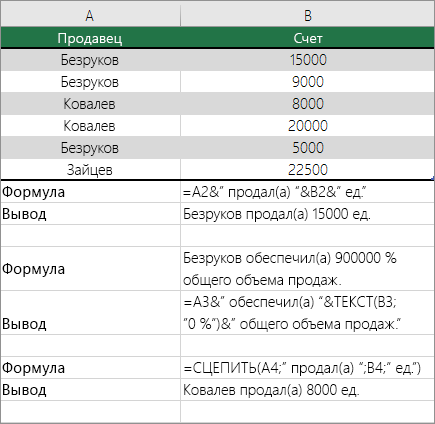
На рисунке ниже приведены различные примеры.
Внимательно посмотрите на использование функции ТЕКСТ во втором примере на рисунке. Если вы присоедините число к текстовой строке с помощью оператора секаций, используйте функцию ТЕКСТ для управления тем, как число отображается. В формуле используется значение из ячейки, на которые ссылается ссылка (в данном примере — 0,4), а не отформатированные значения, которые вы видите в ячейке (40 %). Для восстановления числового форматирования используется функция ТЕКСТ.
Дополнительные сведения
Вы всегда можете задать вопрос эксперту в Excel Tech Community или получить поддержку в сообществах.
покупка
В некоторых случаях вам нужно добавить или добавить определенный текст к существующему значению ячейки в Excel. И вы можете потратить слишком много времени на ввод текста вручную в существующее значение ячейки. В этой статье представлены два метода, которые помогут вам легко добавить текст в значение ячейки в Excel.
Easily plus text to existing cell value in Excel
Kutools for Excel‘s Add Text utility helps you easily add same text before/after the first/last character to selected cells in Excel.
Kutools for Excel includes more than 300 handy Excel tools. Free to try with no limitation in 60 days. Read More Download the free trial now

Добавление текста к значению ячейки с формулами
Вы можете использовать формулы для добавления текста к значению ячейки со следующими формулами.
Если вы хотите добавить текст в начало и конец значения ячейки, функция конкатенации может вам помочь: = СЦЕПИТЬ («текст»; A1; «текст»).
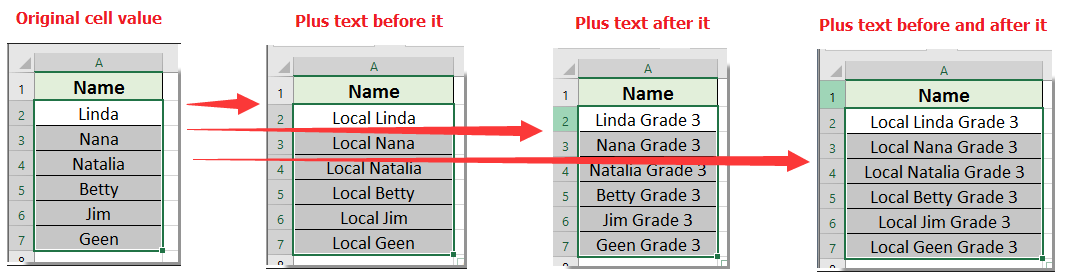
Например, я хочу отдельно добавить текст «Локальный» в начале и добавить текст «Оценка 3» в конце ячейки A2.
1. Выберите пустую ячейку, введите формулу в панель формул и нажмите клавишу Enter. Затем вы можете увидеть, что определенные тексты добавляются в указанное место существующего значения ячейки, как показано ниже.
=CONCATENATE(«Local «,A2,» Grade 3″)

Заметки:
1. Для добавления текста только в начале значения ячейки вы можете использовать формулу: = СЦЕПИТЬ («текст»; A2) .
2. Для добавления текста в конце значения ячейки вы можете использовать формулу: = СЦЕПИТЬ (A2; «текст»)
3. Формула = «текст» & A1, = A1 & «текст» or = «текст» & A1 & «текст» тоже может вам помочь. А если вы хотите разделить тексты разделителем (говорит запятая), вы можете добавить «,» в формулу, например = A1 & «,» & «текст» .
Плюс текст к значению ячейки с Kutools for Excel
Если вам сложно работать с формулой, вы можете попробовать утилиту «Добавить текст» из Kutools for Excel.
Перед применением Kutools for Excel, Пожалуйста, сначала скачайте и установите.
1. Выделите ячейки, в которые нужно добавить текст, затем щелкните Кутулс > Текст > Добавить текст.

2. в Добавить текст диалоговом окне, если вам просто нужно добавить текст перед значением ячейки, введите определенный текст в поле Текст поле выберите Перед первым персонажем и нажмите OK кнопка. Смотрите скриншот:
Чтобы добавить текст в конце значения ячейки, проверьте После последнего символа опцию.

Внимание: Если вы хотите добавить текст отдельно в начало и конец значения ячейки, сначала выберите Перед первым персонажем вариант, а затем щелкните Применить кнопка. Измените текст в Текст поле и выберите После последнего символа вариант и, наконец, нажмите OK для завершения.
Вы можете видеть, что тексты добавляются к выбранному значению ячейки, как показано ниже.
Если вы хотите получить бесплатную пробную версию ( 30 -день) этой утилиты, пожалуйста, нажмите, чтобы загрузить это, а затем перейдите к применению операции в соответствии с указанными выше шагами.