Удаление способа оплаты из учетной записи Apple ID
Узнайте, как удалить способ оплаты. Если вы не можете удалить его, вам может потребоваться отменить подписки, отключить общий доступ к покупкам или оплатить неоплаченный счет.
Удаление способа оплаты
Если не удается удалить способ оплаты
- У вас есть подписка? Вы можете аннулировать тарифный план iCloud+ и отменить другие подписки Apple. Удалите способ оплаты по истечении периода подписки.
- Если вы состоите в группе семейного доступа и используете общий доступ к покупкам, у организатора семейного доступа должен быть указан способ оплаты. Если вы организатор семейного доступа, отключите общий доступ к покупкам, а затем удалите способ оплаты.
- Если у вас есть неоплаченный счет, то вы, возможно, не сможете удалить способ оплаты. Вместо этого измените способ оплаты.
- Если вы все еще не можете удалить способ оплаты, обратитесь в службу поддержки Apple.
Удаление способа оплаты на iPhone или iPad
- Откройте приложение «Настройки».
- Нажмите свое имя.
- Нажмите «Оплата и доставка».
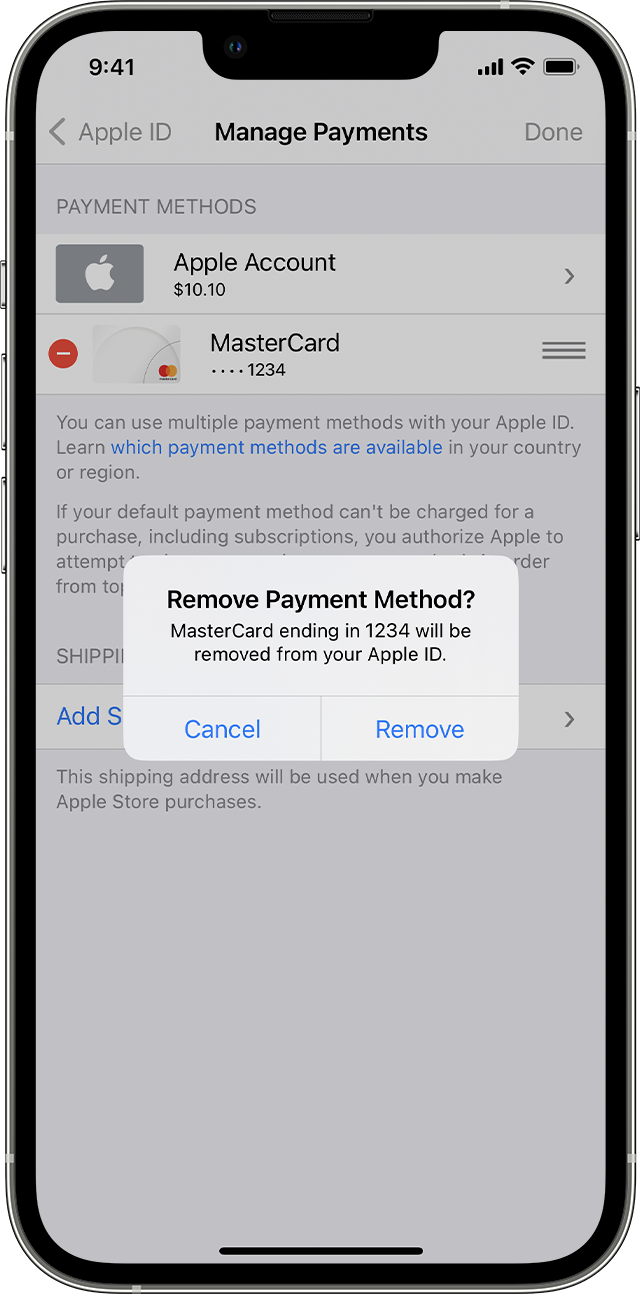
- Выберите «Изменить», нажмите красную кнопку «Удалить», а затем нажмите «Удалить» еще раз для подтверждения.
Удаление способа оплаты на компьютере Mac
- Откройте приложение App Store.
- Нажмите свое имя или кнопку «Вход».
- Нажмите «Настройки учетной записи».
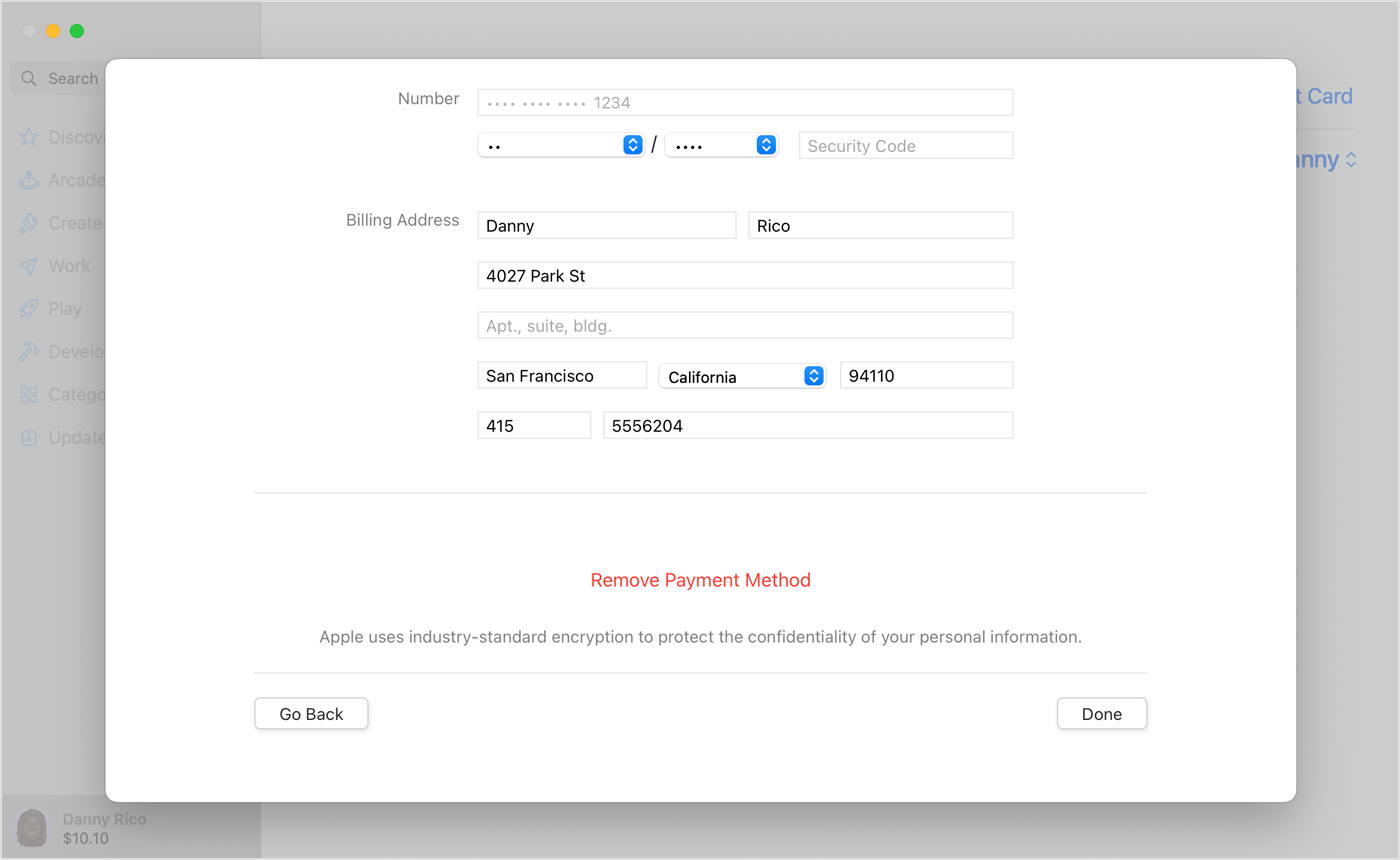
- Нажмите «Управлять способами оплаты» возле пункта «Платежная информация». (При использовании более ранней версии macOS нажмите «Изменить» рядом с пунктом «Тип способа оплаты».)
- Нажмите «Изменить» и выберите «Удалить способ оплаты».
Удаление способа оплаты на компьютере с Windows или устройстве Microsoft Surface
- Откройте приложение iTunes.
- В строке меню в верхней части окна iTunes выберите пункт «Учетная запись», а затем нажмите «Просмотреть».
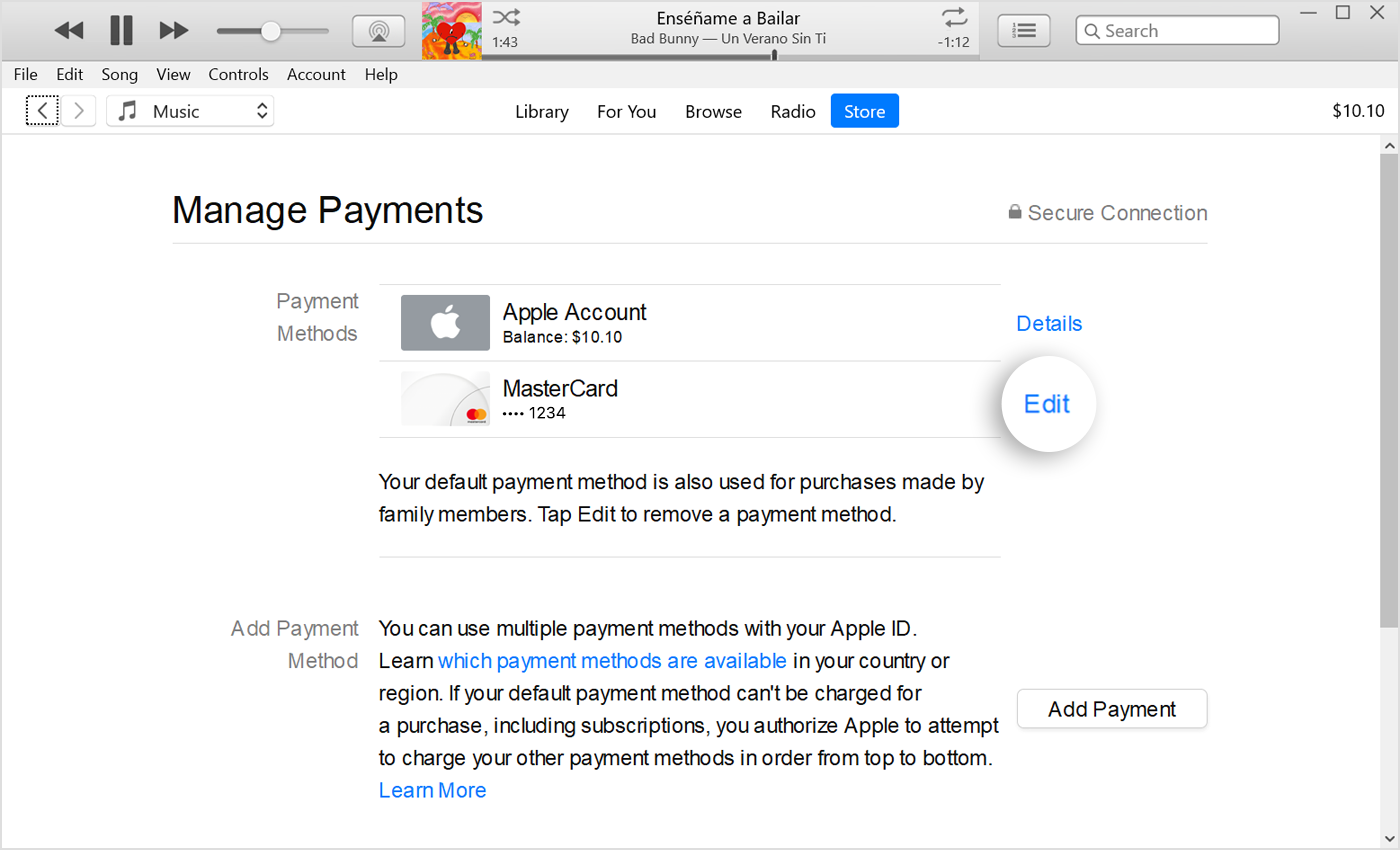
- Выберите «Управлять способами оплаты». (При использовании более ранней версии iTunes нажмите кнопку «Изменить» рядом с пунктом «Тип способа оплаты».)
- Выберите «Изменить».
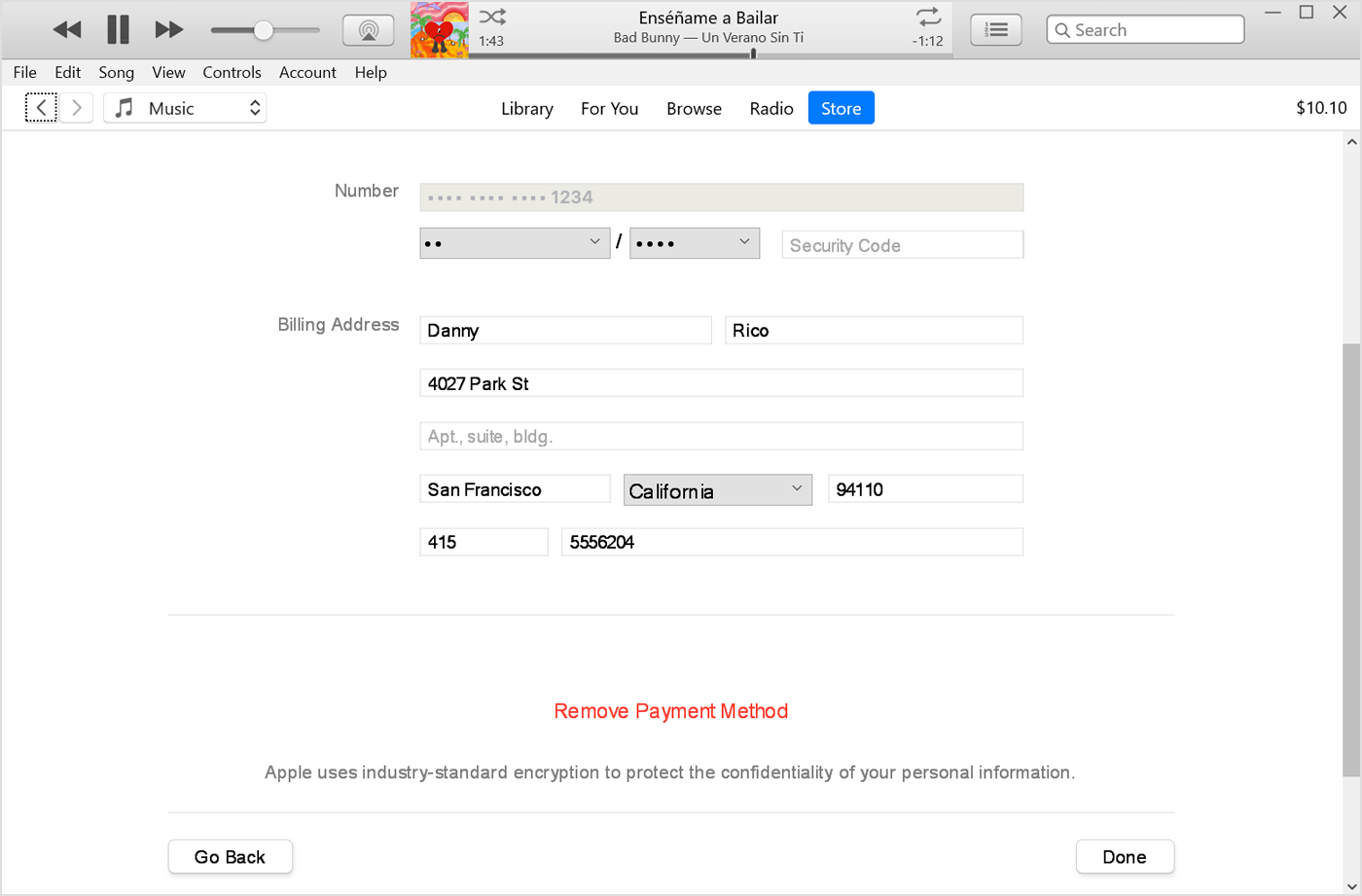
5. Выберите «Удалить способ оплаты».
Удаление способа оплаты онлайн
Вы также можете удалить способ оплаты после входа на веб-сайт appleid.apple.com.
В некоторых странах и регионах вам может потребоваться добавить новый способ оплаты с помощью веб-сайта appleid.apple.com, чтобы удалить существующий способ оплаты.
Дата публикации: 03 апреля 2023 г.
Запрос возмещения за покупку в магазинах Apple
За некоторые товары, приобретенные в магазинах App Store, iTunes Store, Apple Books и других сервисах Apple, можно запросить возврат средств. Запросить возмещение можно в веб-браузере на любом устройстве.
Как запросить возврат средств
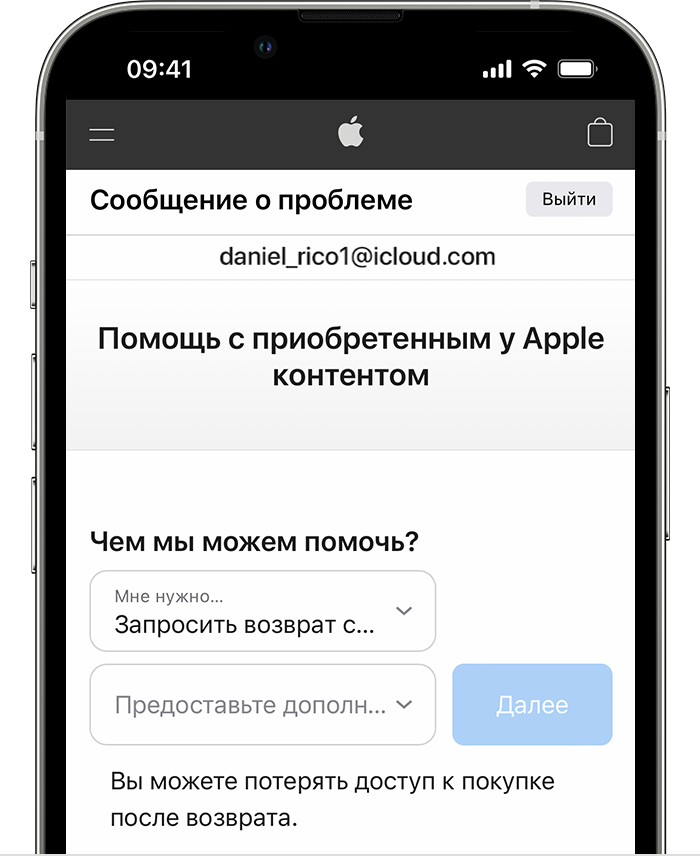
- Выполните вход на веб-сайте reportaproblem.apple.com.
- Нажмите строку «Мне нужно», а затем выберите «Запросить возврат средств».
- Выберите причину, по которой вы хотите вернуть средства, и нажмите «Далее».
- Выберите приложение, подписку или другой товар, а затем нажмите «Отправить». Если с вас списали средства за подписку, которая больше не нужна, вы также можете отменить подписку.
Если не получается отправить запрос на возмещение на веб-сайте reportaproblem.apple.com
- Если платеж находится на рассмотрении, вы не сможете запросить возврат средств. Попробуйте повторно подать запрос, когда платеж будет проведен.
- Если у вас есть неоплаченный заказ, его нужно оплатить, перед тем как запрашивать возмещение. Возможно, вам потребуется обновить платежную информацию.
- Если вы не знаете, почему были списаны средства, просмотрите покупки членов вашей семьи. Если вы являетесь организатором семейного доступа, нажмите кнопку «Apple ID», а затем выберите «Все». Отобразятся покупки, оплаченные с использованием вашего общего способа оплаты.
Добавление средств на счет учетной записи Apple
Чтобы пополнить счет учетной записи Apple, используйте удобный способ оплаты, например кредитную или дебетовую карту. После этого вы сможете использовать средства на счете учетной записи Apple для покупки приложений, игр, музыки, iCloud+ и многого другого.
Если вы хотите добавить способ оплаты в свой идентификатор Apple ID, а не пополнить счет учетной записи Apple, узнайте, как добавить способ оплаты.
Пополнение счета учетной записи Apple на устройствах iPhone или iPad
- Откройте приложение App Store.
- Нажмите свою фотографию, инициалы или кнопку входа
 в верхней части экрана.
 - Нажмите «Добавить деньги на счет».
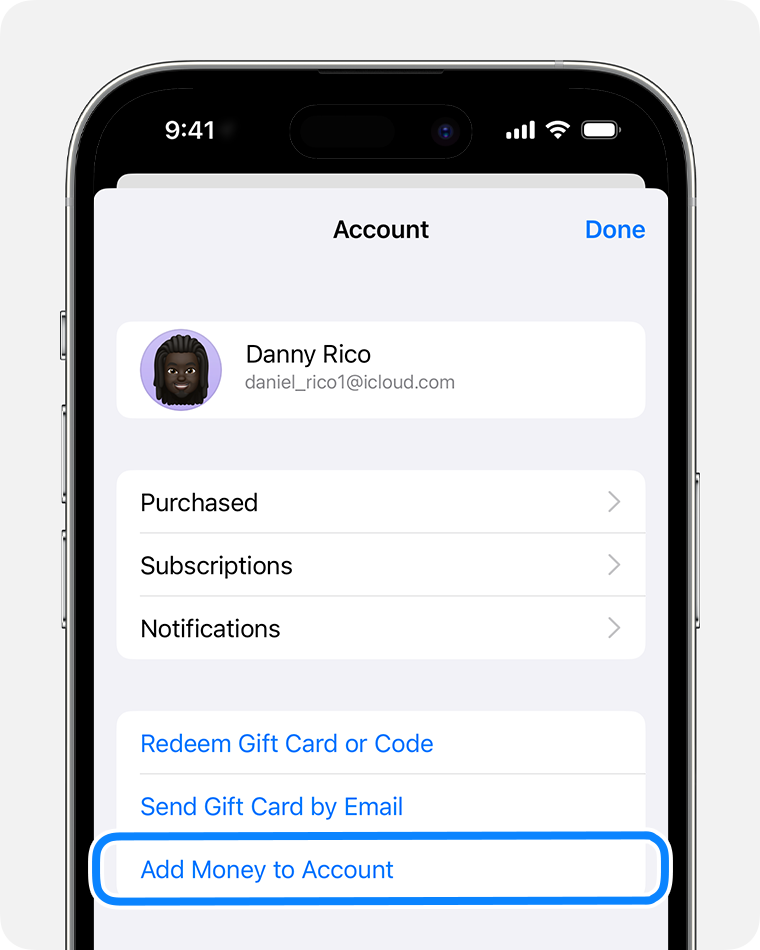
- Чтобы мгновенно пополнить счет, выберите сумму, на которую следует пополнить счет. Или нажмите «Настроить автопополнение» для автоматического пополнения баланса в будущем. Что такое автопополнение?
- Завершите покупку, следуя инструкциям на экране. Некоторые способы оплаты могут запрашивать подтверждение покупки текстовым сообщением или другим способом.
В некоторых странах и регионах вы также можете пополнять баланс, используя параметры карты, привязанной к счету Apple, в приложении Wallet.
Пополнение счета учетной записи Apple на компьютере Mac или компьютере с Windows
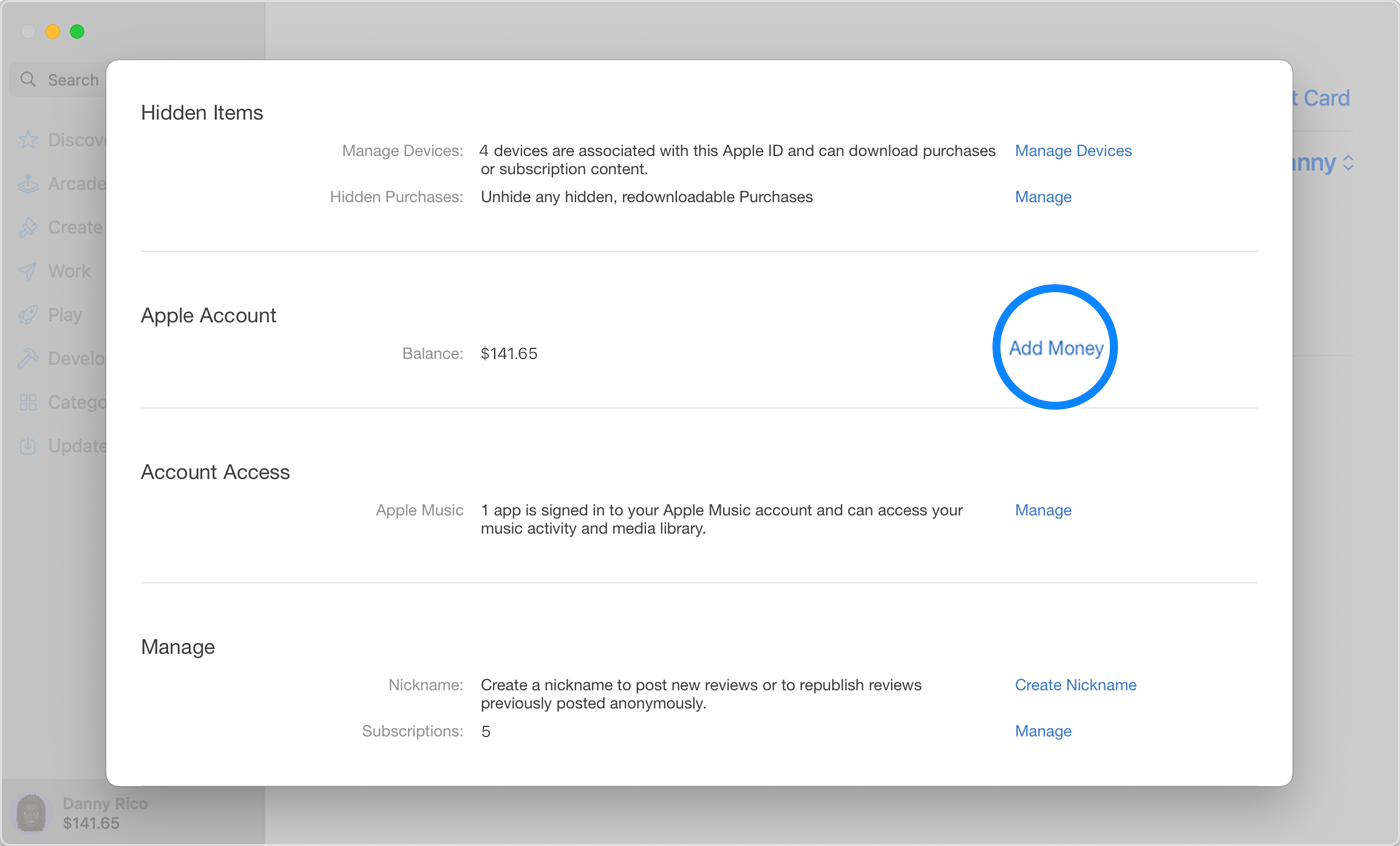
- Откройте App Store на компьютере Mac. На компьютере с Windows: откройте приложение iTunes для Windows. Если вы не выполнили вход, войдите, указав свой идентификатор Apple ID.
- Откройте страницу «Информация об учетной записи».
- На компьютере Mac нажмите свое имя или кнопку учетной записи на боковой панели. Затем нажмите «Настройки учетной записи» в верхней части экрана.
- На компьютере с Windows: в верхней части окна iTunes нажмите «Учетная запись» > «Просмотреть мою учетную запись». Выполните вход с помощью идентификатора Apple ID, затем нажмите кнопку «Просмотреть учетную запись».
- На странице «Информация об учетной записи» нажмите «Добавить деньги».
- Выберите сумму, на которую следует пополнить счет. Или для автоматического пополнения баланса в будущем нажмите «Настроить автопополнение». Что такое автопополнение?
- Нажмите кнопку «Вперед», затем подтвердите свой выбор. Некоторые способы оплаты могут запрашивать подтверждение покупки текстовым сообщением или другим способом.
Автоматическое пополнение счета учетной записи Apple
Если вы хотите автоматически пополнять счет учетной записи Apple, настройте функцию автопополнения. Пополнять счет можно еженедельно, раз в две недели или раз в месяц. Вы также можете настроить автоматическое пополнение счета, когда сумма средств становится меньше заданного минимального баланса.
Если вы хотите отключить функцию автопополнения, вернитесь на страницу пополнения счета и нажмите «Отключить автопополнение».
В некоторых странах и регионах эти варианты пополнения счета могут быть недоступны.
Дополнительная помощь со счетом учетной записи Apple
- Узнайте, как проверить остаток на счете учетной записи Apple.
- Использовать средства на счете учетной записи Apple можно для покупки приложений, оплаты подписок и многого другого. К сожалению, для некоторых покупок использовать средства на счете учетной записи Apple нельзя. Узнайте, что можно приобрести со счета учетной записи Apple
- Счет учетной записи Apple доступен не во всех странах и регионах. Узнайте, можете ли вы платить со счета учетной записи Apple в своей стране или регионе.
можно ли вывести деньги с iTunes?
Вы не можете перенести баланс своего аккаунта Apple на другой способ оплаты. Из статьи ниже.
О неиспользованном балансе Apple ID
Вы не можете обменять или вернуть подарочные карты Apple, App Store и iTunes или неиспользованный баланс Apple ID за наличные, за исключением случаев, предусмотренных законом. Если в вашей юрисдикции разрешено возмещение погашенных остатков подарков, вы можете обратиться в службу поддержки Apple, чтобы запросить возмещение. — При обращении в Apple укажите следующую информацию:
Ваш текущий адрес доставки.