3.1.5. Вывод значений переменных и функций MathCAD
Чтобы вычислить в документе некоторое математическое выражение, которое может состоять из переменных, операторов и функций (встроенных и определенных пользователем):
- Введите это выражение, например х у .
- Нажмите клавишу .
В результате справа от введенного знака равенства появится вычисленное значение выражения (листинг 3.5, предпоследняя строка). Нельзя изменять содержимое выражения справа от знака равенства, поскольку оно есть результат работы вычислительного процессора Mathcad, совершенно скрытой от глаз пользователя. Подчас (когда выражение содержит функции, реализующие разные численные методы, часто в сложных комбинациях) алгоритмы расчета бывают очень затейливыми и занимают существенное время. О том, что некоторое выражение документа находится в стадии вычисления, свидетельствует обрамляющая его зеленая рамка и невозможность предпринять какое-либо действие с программой Mathcad.
Листинг 3.5. Вычисление выражения.
Заметьте, что, перед тем как вычислить значение математического выражения, Вы обязаны определить значение каждой входящей в него переменной (две первых строки листинга 3.5). Вычисляемое выражение может содержать любое количество переменных, операторов и функций. Вывод текущего значения той или иной переменной приведен в последней строке листинга 3.5, а значения функции — в листингах 3.6 и 3.7.
Листинг 3.6. Вывод значения функции.
Листинг 3.7. Вывод значения функции (продолжение листинга 3.6)
При определении функций пользователя через различные переменные важную роль играет присутствие имен этих переменных в списке аргументов или определение их выше в тексте документа. Например, результаты вывода значения функции f (х,у) в листинге 3.6 остались бы точно такими же, если до или после определения функции присвоить переменным х и у некоторые значения. Так происходит потому, что значения аргумента заданы непосредственно в строке вычисления функции. Если же определить функцию f (х) так, как это сделано в листинге 3 8, то она будет зависеть от значения переменной у в момент определения f (х) (т. е. у=5), поскольку у не входит в список аргументов f (х). Фактически f (x) =x 2 -cos (х+5). Даже если где-нибудь ниже в программе пользователь переопределит значение у, Mathcad все равно будет помнить функцию f (х) как выражение x2-cos (х+5) (листинг 3.9).
Листинг 3.8. К определению функций пользователя
Листинг 3.9. К определению функций пользователя (продолжение листинга 3.8)
Внимательнее относитесь к обязательному требованию совпадения количества аргументов при определении и выводе значения функций. Сравните, например, листинги 3.6 и 3.8, в которых, несмотря на одинаковое выражение в правой части определения функции f, создаются две существенно разные функции f (х, у) и f (х), соответственно
Вводя знак равенства для вычисления математических выражений в Math-cad, Вы фактически применяете оператор вычисления или численного вывода (numerical evaluation). Его можно ввести также нажатием кнопки со знаком равенства на одной из панелей инструментов: Calculator (Калькулятор) или Evaluation (Выражения) (см. рис. 3.1). Оператор численного вывода означает, что все вычисления проводятся с числами, а различные встроенные алгоритмы реализуются соответствующими численными методами.
Знаете ли Вы, что в 1965 году два американца Пензиас (эмигрант из Германии) и Вильсон заявили, что они открыли излучение космоса. Через несколько лет им дали Нобелевскую премию, как-будто никто не знал работ Э. Регенера, измерившего температуру космического пространства с помощью запуска болометра в стратосферу в 1933 г.? Подробнее читайте в FAQ по эфирной физике.
Как вывести значения дискретной переменной mathcad
3. Введите в местозаполнитель число, строку и выражение или введите один из операторов области дискретных значений.
Дополнительные сведения
• При определении переменной ее можно использовать во всех вычислениях, которые вводятся внизу или справа от уравнения, которое ее определяет. Можно также переопределить переменную, и новое определение будет использовано в следующих уравнениях.
• При вводе оператора области дискретных значений появятся новые местозаполнители. Необходимо ввести скаляры в каждый из этих местозаполнителей, чтобы создать переменную-диапазон.
• Можно оценить переменные путем ввода оператора оценки сразу после их определения. Например:

• Можно использовать матрицу или вектор для определения нескольких переменных одновременно: каждый элемент с правой стороны назначается одновременно соответствующему элементу с левой стороны. Например:
Как определить дискретные переменные с произвольным шагом mathcad
Как определить дискретные переменные с произвольным шагом mathcad
Как определить дискретные переменные с произвольным шагом mathcad
Главная  САПР MathCad Видео уроки MathCad Урок №7. Дискретные переменные в MathCad
Расчеты с использованием системы MathCAD
Практическая работа 1. Основы работы с MathCAD

с помощью команды Вставка Матрица, или комбинации клавиш Ctrl + М, или щелчком на кнопке панели Матрица, заполнив массив пустых полей для не слишком больших массивов;

Выбрать команду Вставка График X — Y график, или нажать комбинацию клавиш Shift + @, или щелкнуть кнопку панели

CreateMesh F ( или G, или f 1 , f 2 , f 3 ,), x 0 , x 1 , y 1 , xgrid, ygrid, fmap )

CreateSpace (F , t 0, t1, tgrid , f тар
Как определить дискретные переменные с произвольным шагом mathcad
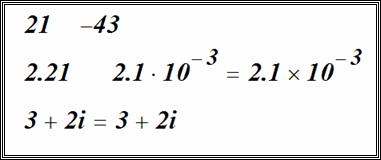
Входной язык предусматривает работу со следующими часто используемыми типами констант:
· целочисленные константы (например, 12, -24, 0 и т.д.);
· вещественные числовые константы, которые могут записываться в одной из двух форм: с фиксированной точкой (например, 3.265) и с десятичным порядком, записываемая в виде , где — целочисленная константа или вещественная константа с фиксированной точкой, точка означает операцию умножения (клавиша ), — десятичный порядок. Для ввода порядка нажать клавишу — операция возведения в степень;
· комплексные константы, записываемые в виде , причем между величиной мнимой части и мнимой единицей не ставится знак операции умножения;
· строковые константы – любая последовательность символов (в том числе русские и греческие буквы), заключенные в кавычки (например , );
· системные константы, хранящие значения определенных параметров системы.
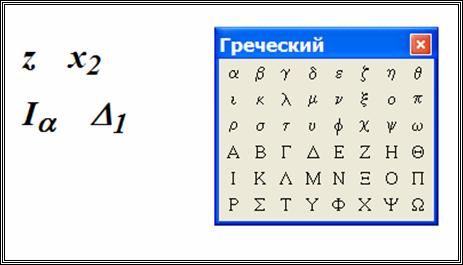
Каждая переменная Mathcad имеет свое оригинальное имя. Имя переменной это набор из букв, цифр и символов, но обязательно начинающийся с буквы (латинской или греческой).
Использование в имени русских букв и пробелов запрещено .
Греческие буквы вводятся с палитры инструментов Греческий . В конце имени переменной могут стоять нижние индексы, для ввода которых нужно нажать клавишу — десятичную точку. Использование в имени строчных и прописных букв определяет имена разных переменных.
В отличие от Pascal переменную Mathcad не нужно предварительно описывать – ее тип определяется автоматически при задании переменной конкретного значения.
Незаданные переменные выделяются на экране красным цветом .
Базовые арифметические операторы
Базовыми математическими операторами в Mathcad являются: сложение, вычитание, умножение, деление и возведение в степень. Операторы можно вводить либо печатая их, либо выбирая из панели инструментов Арифметика.
Работа с дискретными переменными в MathCAD.
q получить значение дискретной переменной в виде таблицы с помощью оператора «=».
q установить курсор в свободное место рабочего окна документа;
q задать имя дискретной переменной, например, х; задать оператор «:=»;
q в качестве начального значения дискретной переменной набрать, например, 0.2;
q через запятую в качестве второго значения дискретной переменной набрать, например, 0.3;
q с помощью кнопки
q m..n или клавиши «;» задать признак дискретной переменной – «..»
q задать конечное значение дискретной переменной, например, 1.5;
q получить значение дискретной переменной в виде таблицы с помощью оператора «=».
Пример 2.1. А) Определить дискретную переменную x, которая изменяется от 0.2 до 1.5 с шагом 0.1.
Реализация в MathCad:
 |
 |
Б) Определить дискретную переменную y, которая изменяется от 3 до 8 с шагом 1.
Реализация в MathCad:
 |
 |

Пример 2.2. 1) Создать дискретную переменную х, изменяющуюся от 1 до 1.8 и вычислить значение функции дискретной переменной . Значение шага выбрать так, чтобы переменная имела не менее 10-15 значений. 2) Создать одномерный массив (вектор) из любых чисел, подобранных самостоятельно из диапазона изменения дискретной переменной. Массив должен содержать не менее 10 чисел. Сформировать новый одномерный массив (вектор), содержащий значения функции от элементов исходного вектора. Для решения первой части задания необходимо:
q установить курсор в свободное место рабочего окна документа;
q с помощью оператора присваивания описать пользовательскую функцию с параметром, например Z(x);
q создать дискретную переменную x, как описано в примере 2.1;
q получить значение дискретной переменной в виде таблицы с помощью оператора «=»;
q получить значение функции от дискретной переменной в виде таблицы с помощью оператора «=».
Для решения второй части задания необходимо ввести следующие новые переменные для обозначения векторов: p – исходный вектор, содержащий 10 значений; w – результирующий вектор, полученный из исходного по функции Z. Вектор p задается как переменная с индексом:
o создать дискретную переменную, которая будет управлять номером элемента в массиве, например, i (переменная должна содержать столько значений, сколько чисел должен содержать массив);
q создать переменную с индексом, например, pi, для перехода на нижний уровень при задании индекса используется кнопка xnна панели матриц;
q с помощью оператора «:=» поместить в каждый элемент массива pi числовые значения, разделяя их запятыми; после задания первого числа и запятой курсор перемещается вниз, и массив принимает вид столбца таблицы, в который заносятся новые числа;
q вывести полученный вектор p;
q сформировать новый вектор w , присвоив переменной с индексом wi значение функции Z с элементом pi в качестве параметра;
q вывести вычисленные значения вектора w с помощью оператора «=».
Реализация в MathCad:
 |
 |

Общие условия выбора системы дренажа: Система дренажа выбирается в зависимости от характера защищаемого.

Организация стока поверхностных вод: Наибольшее количество влаги на земном шаре испаряется с поверхности морей и океанов (88‰).
Механическое удерживание земляных масс: Механическое удерживание земляных масс на склоне обеспечивают контрфорсными сооружениями различных конструкций.
Ранжированные (дискретные) переменные
Ранжированная переменная – переменная, которая принимает ряд значений при каждом ее использовании. Для определения ранжированной переменной общего вида используется выражение:
Имя_переменной := начальное_значение, начальное_значение + шаг .. конечное_значение.
Если шаг равен 1, тогда ранжированную переменную можно задавать следующим образом:
Имя_переменной := начальное_значение.. конечное_значение.
Определение функций
Функция – выражение, согласно которому проводятся некоторые вычисления с его аргументами и определяется его числовое значение. Функции в пакете MathCAD могут быть встроенные и определенные пользователем. В MathCAD имеется множество встроенных функций. Для их ввода используется команда меню Вставка →Функция или кнопка на панели инструментов . В диалоговом окне нужно выбрать Категорию и соответствующую функцию.
Функция пользователя вначале должна быть определена, а затем к ней может быть произведено обращение. Функция пользователя определяется следующим образом:
Имя_функции(Переменная1, Переменная2, …) := Выражение
Задается имя функции, в скобках указывается список аргументов функции это перечень используемых в выражении переменных, разделяемых запятыми. Затем записывается знак присваивания, справа от которого записывается выражение. Выражение — это любое арифметическое выражение, содержащее доступные системе операторы и функции с операндами и аргументами, указанными в списке аргументов.
Примеры задания функций одной и двух переменных:
f(x):= 10 — exp(x) mult(x, у) := x*y
Обращение к функции осуществляется по ее имени с подстановкой на место аргументов констант, переменных, определенных до обращения к функции, и выражений.

Форматирование результатов
Способ, которым MathCAD выводит числа, называется форматом результата. Формат результата может быть установлен для всего документа (глобальный формат) или для отдельного результата (локальный формат).
Глобальный формат устанавливается командой меню Формат→Результат. В диалоговом окне, появляющемся после выбора этой команды, устанавливается выводимая точность числа, диапазон показателя степени (если вывод чисел нужен в форме с плавающей запятой) и точность нуля. После внесения требуемых изменений нужно нажать кнопку ОК.
Для установки формата отдельного числа нужно: щелкнуть мышью на выражении, результат которого нужно переформатировать; вызвать команду форматирования и проделать вышеописанные действия.

Построение графиков
Для построения графика используется команда меню Вставка→Графики. Для создания декартового графика:
1. Установить визир в пустом месте рабочего документа;
2. Выбрать команду Вставка ⇒График ⇒Х-У график, или нажать комбинацию клавиш Shift + @, или щелкнуть кнопку панели Графики. Появится шаблон декартового графика;
3. Введите в средней метке под осью Х первую независимую переменную, через запятую – вторую и так до 10, например: х1, х2, …;
4. Введите в средней метке слева от вертикальной оси Y первую независимую переменную, через запятую – вторую и т. д., например: у1(х1), у2(х2), …, или соответствующие выражения;
5. Щелкните за пределами области графика, чтобы начать его построение.
Можно построить несколько зависимостей на одном графике. Для этого нужно ввести соответствующие функции у вертикальной оси (оси ординат). Чтобы разделить описания функций, вводить их нужно через запятую.
Пример. Фрагмент рабочего документа MathCAD

2.5 Задания к лабораторной работе 1
Ввести в документ название лабораторной работы, вариант задания и фамилию студента
Задание № 1
Вычислить значение арифметического выражения:

17  18
18 
Задание № 2
Вычислить значение арифметического выражения:


Задание № 3
Вычислить значение арифметического выражения. Результат выведите с 6 знаками после запятой.


Задание № 4
Определить ранжированные переменные x, y, и z, показать их значения в таблицах вывода. Определить по заданному выражению функцию пользователя, вычислить значения функции для переменных x, y, и z и показать их в таблице вывода.


Задание № 5
Определить функцию f(x), вычислить ее значение при x = 2,9 и построить таблицу значений функции для x [2; 12] с шагом 1. Построить график функции.


Задание № 6
На одном графике постройте графики функций:
1. sin x 2. sin 2x 3. 2 sin x 4. sin x2
Контрольные вопросы
1. Назовите основные элементы интерфейса программы MathCAD.
2. С помощью какого оператора можно вычислить выражение?
3. Назовите правила записи имен переменных.
4. Как вставить текстовую область в документ MathCAD?
5. Чем отличается глобальное и локальное определение переменных? С помощью каких операторов определяются?
6. Как изменить формат результата для всего документа?
7. Как изменить формат результата для отдельного выражения?
8. Какие системные (предопределенные) переменные Вам известны? Как узнать их значение? Как изменить их значение?
9. Какие виды функций в MathCAD Вам известны?
10. Как вставить встроенную функцию в документ MathCAD?
11. Как создать функцию пользователя?
12. Как определить дискретные переменные с произвольным шагом? Какой шаг по умолчанию?
Похожие публикации:
- Как найти музыку в telegram
- Как наложить музыку на клип в windows movie maker
- Как обновить icq
- Как определить координату точки на графике в mathcad
Как вывести значения дискретной переменной mathcad
6. Работа с дискретными переменными в MathCad, примеры
Дискретной называется переменная, содержащая несколько значений, каждое из которых отличается от предыдущего на величину постоянного шага и имеющая начальное и конечное значение. Эти переменные имеют два способа определения:
Name := Nbegin .. Nend ;
Name := Nbegin, (Nbegin + Step) .. Nend.
где Name – имя переменной, Nbegin – ее начальное значение, Nend – конечное значение, ..(; на клавиатуре, либо m..n – в арифметической палитре ) – символ, указывающий на изменение переменной в заданных пределах (вводится клавишей ;). Step –шаг изменения переменной (он должен быть положительным, если Nbegin < Nend, или отрицательным в обратном случае).
Если шаг не указывается (1 способ), то он выбирается равным единице. Если Nbegin < Nend, то шаг переменной будет равен +1, иначе –1.

Дискретные аргументы значительно расширяют возможности MathCAD, позволяя выполнять многократные вычисления или циклы с повторяющимися вычислениями, формировать векторы и матрицы. Параметрами могут быть константы, переменные, выражения.
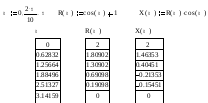
Функция дискретного аргумента имеет множество значений, каждое из которых соответствует соответствующему значению дискретного аргумента. Дискретная переменная может являться аргументом функции пользователя или индексом для организации одномерных и двумерных массивов.
7. Обработка векторов и матриц в MathCad, примеры
Массив – имеющая уникальное имя совокупность конечного числа числовых или символьных элементов, упорядоченных некоторым образом и имеющих определенные адреса. В пакете MathCAD используются массивы двух наиболее распространенных типов: одномерные (векторы), двумерные (матрицы).
Порядковый номер элемента, который является его адресом, называется индексом. Индексы могут иметь только целочисленные значения. Они могут начинаться с нуля или другого целого числа, в соответствии со значением системной переменной ORIGIN. Значение этой переменной может быть переопределено непосредственно в документе, либо с помощью меню Math–Options.

векторы и матрицы можно задавать различными способами: с помощью команды Insert – Matrix, комбинации клавиш Ctrl + M, щелчком на кнопке панелиMatrix. В появившемся окне задают размерность массива (Columns – столбцы, Rows – строки).
как переменные с индексами (номер элемента в массиве). Нижний индекс вводится нажатием клавиши [, либо щелчком на кнопке Xn панели Arithmetic. Незаданные элементы по умолчанию задаются нулевыми.;
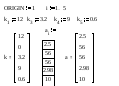
как переменная с индексом, а элементы в массив заносятся перечислением, через запятую;
с использованием дискретного аргумента, когда имеется некоторая явная зависимость для вычисления элементов массива через их индексы.
3. Обращение к элементам массива
Массивы могут использоваться в выражениях целиком или поэлементно. Для обращения к элементам массивов нужно указать числовые значения индексов элементов. Также можно обращаться к конкретной строке или столбцу матрицы с помощью верхнего индекса (выделения столбца CTRL+^) или нижних индексов. 

Программы с дискретными переменными
В математике часто используют запись вида: х[а; b] (h), например, х[0; 1] (0,1). Такая запись означает, что переменная х изменяется от нуля до единицы с шагом 0,1 т.е. принимает следующие значения: 0; 0,1; 0,2; 0,3. 1,0. Переменная, которая принимает множество определенных значений с заданным шагом, называется дискретной (ранжированной) переменной.
Формат дискретной переменной в MathCad
Для записи дискретных переменных в MathCad используется следующий формат: имя_дискретной_переменной=НЗДП [, НЗДП+шаг‘, КЗДП имя дискретной переменной в MathCad записывается также как имя простой переменной; НЗДП начальное значение дискретной переменной’, НЗДП+шаг — это второе число последовательности; наличие квадратных скобок означает, что второе число и запятая перед числом могут отсутствовать (и тогда шаг изменения дискретной переменной равен единице); КЗДП — конечное значение дискретной переменной. Вышеприведенная дискретная переменная х может быть записана в MathCad следующим образом: х: = 0,0 + 0.1;1
Следует учитывать, что при вводе точки с запятой, которая есть в этих записях, она на экране не будет отображаться, а вместо нее будет высвечиваться две точки:
Если внимательно посмотреть на формат дискретной переменной, то можно заменить, что второе число последовательности помещено в квадратные скобки. В квадратные скобки помещаются элементы, которые можно не указывать. Однако в этом случае шаг изменения дискретной переменной всегда будет равен единице, например, пусть переменная S меняется от 5 до 20 с шагом 1. Тогда запись дискретной переменной в MathCad можно сделать двумя способами:
Вторая форма записи короче и проще.
Вывод дискретной переменной осуществляется обычным способом с использованием знака равенства. Дискретные переменные выводятся в виде вертикального столбца. По умолчанию выводится 16 значений. Если значений больше, то можно щелкнуть курсором по столбцу, появится ползунок, с помощью которого можно просмотреть нижние значения дискретной переменной.
Например, запись и вывод переменной U[-7;10] (5) выглядит следующим образом:
и =
Рассмотрим особенности использования дискретной переменной в различных задачах, одна из которых называется табуляцией выражения.
Задача 2.6.1.1. Протабулировать функцию синуса, если х меняется на отрезке от -180 до +180° с шагом 60°.
Программа в MathCad:
Х= -180,-120.. 180

При решении задачи таким путем возникают проблемы. MathCad окрашивает переменную X в красный цвет и программа не выполняется. Попробуем понять, что произошло. Запись дискретной переменной сделана верно. Эту запись легко проверить, если правее и ниже ее записать Х= . В этом случае на экран выводятся все значения дискретной переменной X. Следовательно, ошибка в последней записи. Действительно, MathCad значения дискретной переменной подставляет в функцию синуса: сначала -180°, а полученный результат записывается в ячейку У. Однако в ячейку Y можно записать только одно число, а следующее число, которое подставляется в функцию синуса — число 120°.Однако результат уже некуда записывать. Вот почему возникла ошибка. Следовательно, вторую запись надо изменить таким образом, чтобы вычисления функции синуса не выполнялись. Это можно сделать, если использовать функцию пользователя. Напоминаем, что при записи функции пользователя MathCad запоминает под новым именем записанное выражение, а сами вычисления не производятся. Таким образом, исправленная программа в MathCad выглядит так:
Компьютерные сети
Дискретной называется переменная, содержащая несколько значений, изменяющихся отначального до конечного на величину постоянного шага. Дискретная переменнаяможет быть задана двумя способами:
где a –имя дискретной переменной,
a1 – ее начальное значение,
a2 – ее второе значение,
an– ее конечное значение.
Символ«..» набирается либо клавишей «;» на клавиатуре , либо кнопкой m..n – впалитре матриц.
Для первого способа задания дискретной переменной шагее изменения равен (а2 – а1). Для второго способа задания дискретныхпеременных значение а2 не указывается, шаг изменения дискретной переменнойравен 1, если a1an.
Примеры создания дискретных переменных приведены ниже.
x := 2.. 7
Создается дискретная переменная х, значения которой изменяются от 2 до 7 с шагом 1.
Создается дискретная переменная y, значения которой изменяются от 2 до 7 с шагом 0.3.
Создается дискретная переменная z, значения которой изменяются от 9 до 1 с шагом -1.
Создается дискретная переменная a, значения которой изменяются от 8 до 3 с шагом -0.1.
Создается дискретная переменная b, значения которой изменяются от 0 до 2π с шагом π/10.
Дискретные переменные могут являться аргументамифункций, тогда процесс вычисления значений функции приобретает циклическийхарактер, и для каждого значения дискретной переменной вычисляется своезначение функции по заданной аналитической зависимости.
В системе MathCAD в основном используются массивы двухтипов: одномерные (векторы) и двумерные(матрицы).
Каждый элемент вектора или матрицы имеет порядковыйномер в массиве. Отсчет номеров начинается с того значения, которое содержитсяв системной переменной ORIGIN . По умолчанию эта переменнаяимеет значение 0, для изменения значения нужно задать, например,
Векторы и матрицы можно задавать различными способами:с помощью кнопки с изображением матриц на наборной панели математических инструментов;как переменную с индексами перечислением элементов массива с разделение запятой;с помощью аналитического выражения.
Массивы могут использоваться в выражениях целиком илипоэлементно. Для обращения к элементам массивов нужно указать числовые значенияиндексов элементов в подстрочнике после имени массива. При выполнении расчетовможно обращаться к конкретной строке или столбцу матрицы с помощью верхнегоиндекса или нижних индексов.
На рисунке 2.2.1 приведены примеры создания массивов перечислением элементов (вектор R) и аналитически (вектор Z). Здесь же показано, как обратиться к элементуматрицы, ее столбцу или строке. Из рисунка видно, что после изменения значенияпеременной ORIGIN, значение элемента матрицы M2,1 тожеизменяется.
Рисунок 2.2.1 – Примеры создания массивов
Существует ряд операций над матрицами и векторами, атакже встроенных векторных и матричных функций. Введем следующие обозначения: V– вектор, M – матрица. Основные операции с их назначением иправилами набора приведены в таблице 2.2.1.
08. Тема 2. Обработка структурированных данных в MathCad. Краткие теоретические сведения
Дискретной называется переменная, содержащая несколько значений, изменяющихся от начального до конечного на величину постоянного шага. Дискретная переменная может быть задана двумя способами:
1) а := а1, а2 .. An
2) А := а1 .. An
Где A – имя дискретной переменной,
A1 – ее начальное значение,
A2 – ее второе значение,
An – ее конечное значение.
Символ «..» Набирается либо клавишей «;» на клавиатуре, либо кнопкой M..n – в палитре матриц.
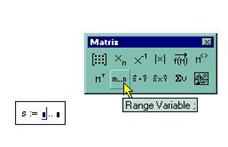
Для первого способа задания дискретной переменной шаг ее изменения равен (а2 – а1). Для второго способа задания дискретных переменных значение а2 не указывается, шаг изменения дискретной переменной равен 1, если a1an.
Примеры создания дискретных переменных приведены ниже.
X:= 2.. 7
Создается дискретная переменная х, значения которой изменяются от 2 до 7 с шагом 1.
Создается дискретная переменная y, значения которой изменяются от 2 до 7 с шагом 0.3.
Создается дискретная переменная z, значения которой изменяются от 9 до 1 с шагом -1.
Создается дискретная переменная a, значения которой изменяются от 8 до 3 с шагом -0.1.
Создается дискретная переменная b, значения которой изменяются от 0 до 2π с шагом π/10.
Дискретные переменные могут являться аргументами функций, тогда процесс вычисления значений функции приобретает циклический характер, и для каждого значения дискретной переменной вычисляется свое значение функции по заданной аналитической зависимости.
В системе MathCAD в основном используются массивы двух типов: одномерные (векторы) и двумерные (матрицы).
Каждый элемент вектора или матрицы имеет порядковый номер в массиве. Отсчет номеров начинается с того значения, которое содержится в системной переменной ORIGIN. По умолчанию эта переменная имеет значение 0, для изменения значения нужно задать, например,
Векторы и матрицы можно задавать различными способами: с помощью кнопки с изображением матриц на наборной панели математических инструментов; как переменную с индексами перечислением элементов массива с разделение запятой; с помощью аналитического выражения.
Массивы могут использоваться в выражениях целиком или поэлементно. Для обращения к элементам массивов нужно указать числовые значения индексов элементов в подстрочнике после имени массива. При выполнении расчетов можно обращаться к конкретной строке или столбцу матрицы с помощью верхнего индекса или нижних индексов.
На рисунке 2.2.1 приведены примеры создания массивов перечислением элементов (вектор R) и аналитически (вектор Z). Здесь же показано, как обратиться к элементу матрицы, ее столбцу или строке. Из рисунка видно, что после изменения значения переменной ORIGIN, значение элемента матрицы M2,1 тоже изменяется.
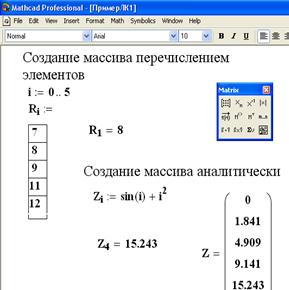
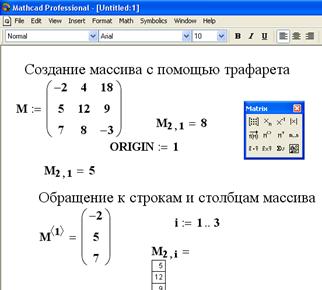
Рисунок 2.2.1 – Примеры создания массивов
Существует ряд операций над матрицами и векторами, а также встроенных векторных и матричных функций. Введем следующие обозначения: V – вектор, M – матрица. Основные операции с их назначением и правилами набора приведены в таблице 2.2.1.
Похожие публикации:
- Как установить movie maker на windows 7
- Как установить wolfram mathematica
- Какие виды массивов используются в mathcad
- Какие форматы понимает archicad