Выход из учетной записи Google на Samsung
Единственный безопасный метод выхода из учетной записи Google на устройствах Samsung под управлением Android заключается в использовании системных настроек. Непосредственно сама процедура удаления аккаунта со смартфона немного отличается в зависимости от установленной версии ОС и графической оболочки.
Вариант 1: OneUI
- При использовании смартфона с одной из последних версий Android и графической оболочкой OneUI сначала необходимо открыть «Настройки» и выбрать пункт «Учетные записи и архивация». В свою очередь здесь нужно тапнуть по одноименной строке в верхней части экрана.
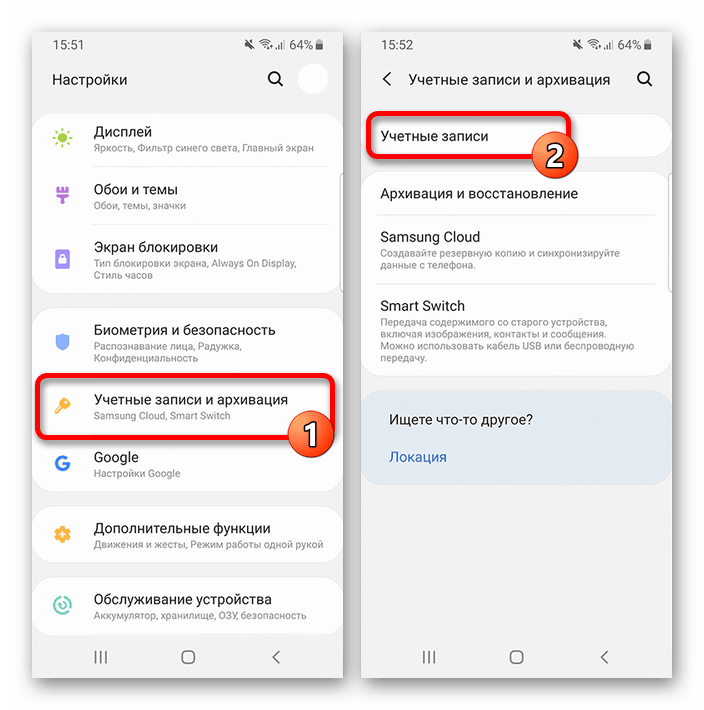
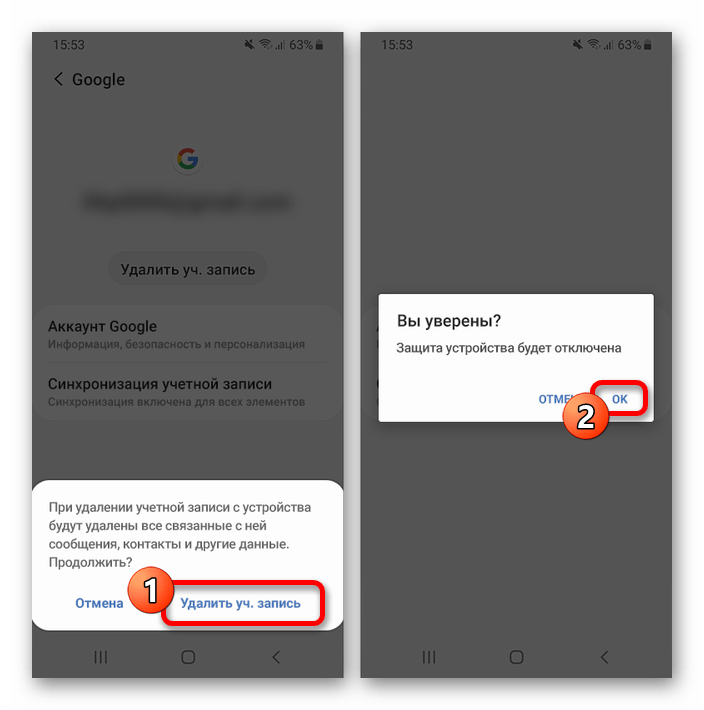
- Находясь в разделе «Учетные записи», коснитесь блока с иконкой Google и указанием привязанной почты, чтобы перейти к информации об аккаунте. После этого воспользуйтесь кнопкой «Удалить уч. запись».

- Выполните подтверждение выхода с помощью нескольких всплывающих окон. Точный порядок действий напрямую зависит от установленного уровня безопасности.
Вариант 2: TouchWiz
- Если вы пользуетесь устройством Samsung с графической оболочкой TouchWiz, удаление выполняется почти так же, как в чистом Android. Первым делом откройте системное приложение «Настройки», перейдите в раздел «Учетные записи» и выберите подраздел «Google».
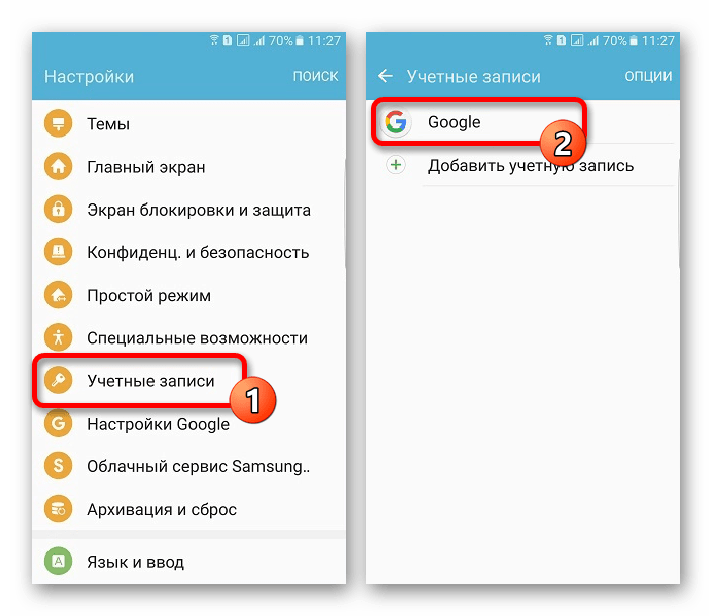
- На смартфоне с несколькими аккаунтами, сначала выберите нужный профиль, коснувшись соответствующей строки. После этого на странице с параметрами синхронизации откройте вспомогательное меню «Опции» в правом верхнем углу экрана и выберите «Удалить уч. запись».

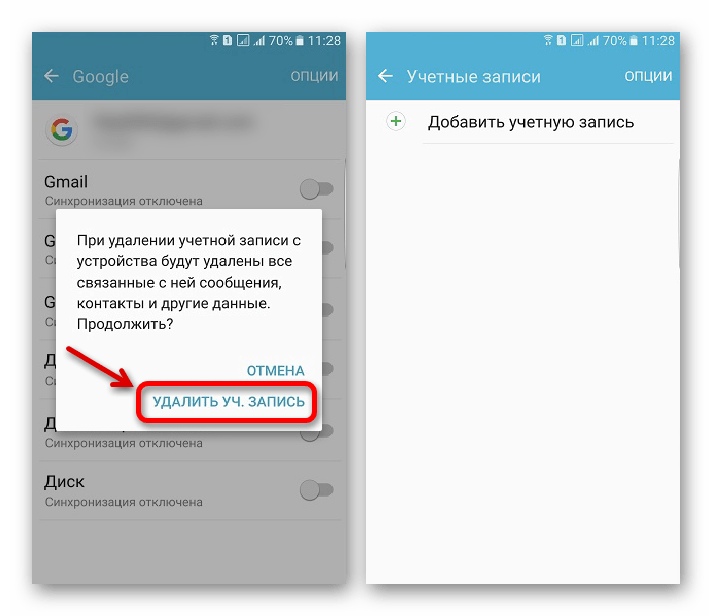
- Как и любое важное действие, процедуру выхода требуется подтвердить через всплывающее окно, воспользовавшись ссылкой «Удалить уч. запись». В результате аккаунт исчезнет с устройства, о чем также будет дополнительно сказано в области уведомлений.
Вариант 3: Android
- На мобильных устройствах Samsung с чистым Android процесс выхода из учетной записи Google практически идентичен для всех версий операционной системы. Чтобы выполнить удаление, откройте стандартное приложение «Настройки», перейдите в «Аккаунты» или «Пользователи и аккаунты» и выберите раздел «Google». Читайте также: Как выйти из учетной записи Google
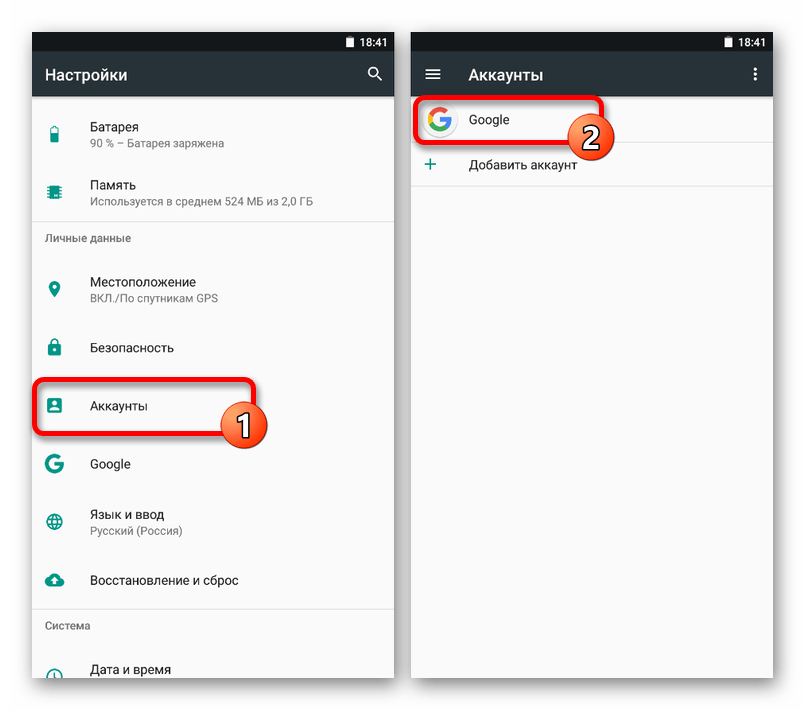
- После перехода к параметрам синхронизации, тапните по значку с тремя точками в правом верхнем углу экрана и воспользуйтесь опцией «Удалить учетную запись». В некоторых случаях нужна кнопка располагается ниже адреса.
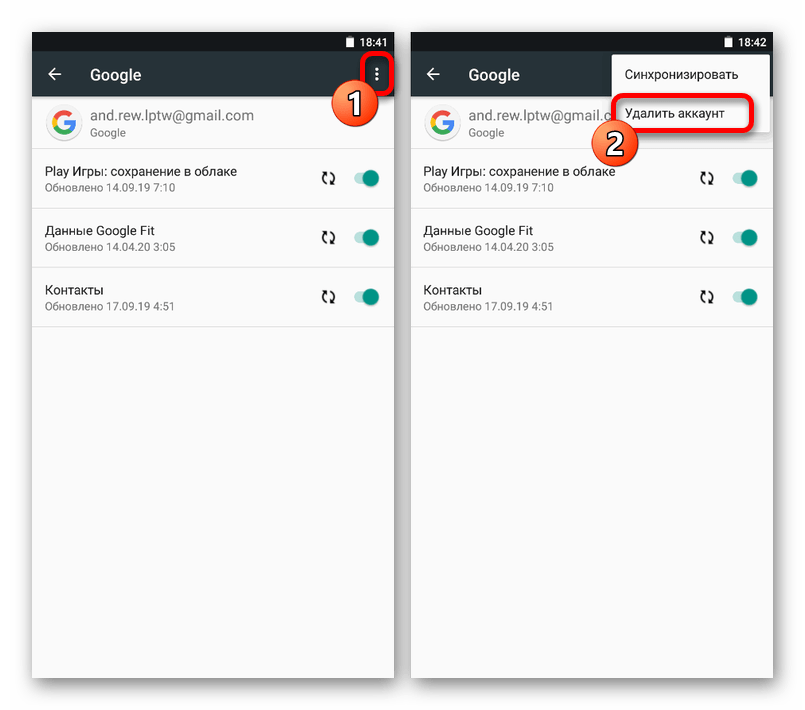 Для завершения подтвердите действие через всплывающее окно. Если процедура завершится успешно, вы получите уведомление.
Мы не стали рассматривать вариант выхода из аккаунта через браузер и другие приложения, так как добавленные на устройство профили в любом случае сохраняются в настройках. В связи с этим, если вы попытаетесь выполнить выход через другое ПО, все равно так или иначе окажетесь в системных параметрах.
Способ 2: Сброс данных телефона
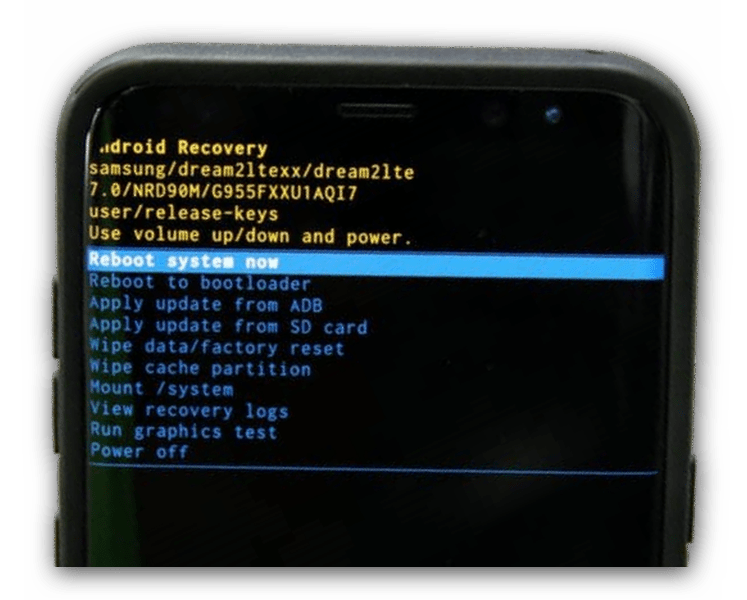
Альтернативой первому варианту может стать сброс настроек устройства, так как приведет к полной очистке памяти, автоматически отключив все некогда добавленные аккаунты, включая Google. Однако из-за того, что вместе с этим будет удалена и любая другая пользовательская информация, способ рекомендуется использовать лишь в крайних случаях, например, если не получается выйти с помощью соответствующего раздела операционной системы или перед продажей девайса.
Способ 3: Удаление аккаунта
Еще один способ выхода из учетной записи Google на Samsung, как и на любом другом устройстве, сводится к полному удалению профиля через официальный сайт компании. В таком случае аккаунт автоматически исчезнет из настроек смартфона и прочих приложений, не требуя каких-то дополнительных действий.
- Воспользуйтесь вышепредставленной ссылкой, чтобы открыть страницу с параметрами профиля в любом браузере, и с помощью верхней панели перейдите на вкладку «Данные и персонализация».
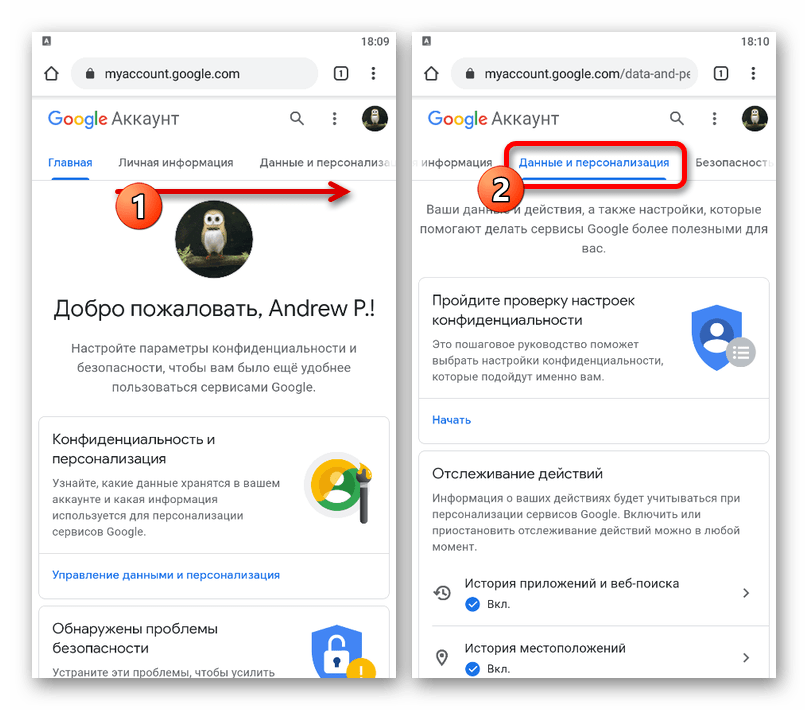
- Пролистайте страницу до блока «Скачивание, удаление и планирование» и выберите «Удаление сервиса и аккаунта». Здесь нужно коснуться ссылки «Удалить аккаунт» в подразделе «Удаление аккаунта Google».
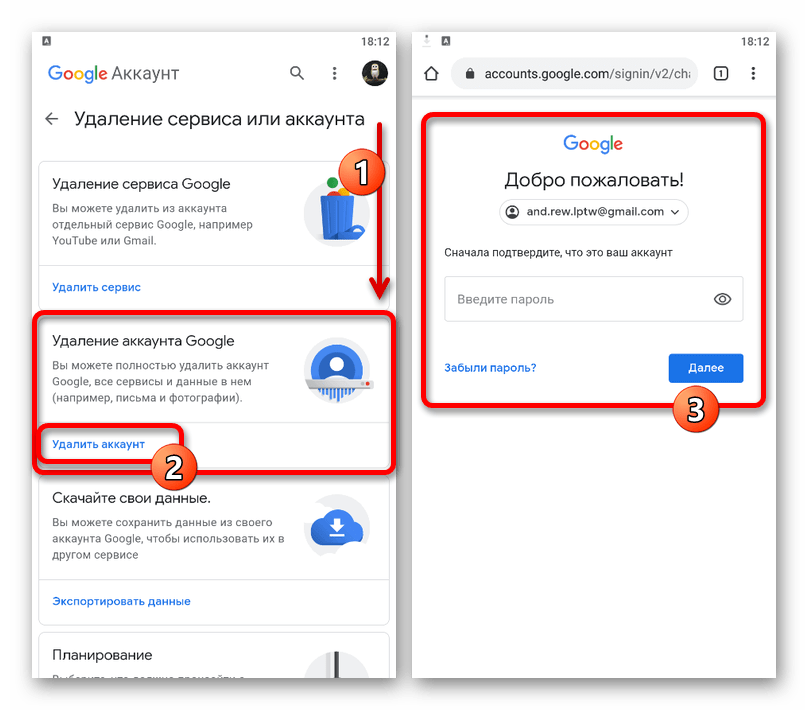
- Действие необходимо будет несколько раз подтвердить в соответствии с установленными настройками безопасности, после чего учетная запись деактивируется. При этом в течение некоторого времени данные могут быть восстановлены. Читайте также: Восстановление Google-аккаунта
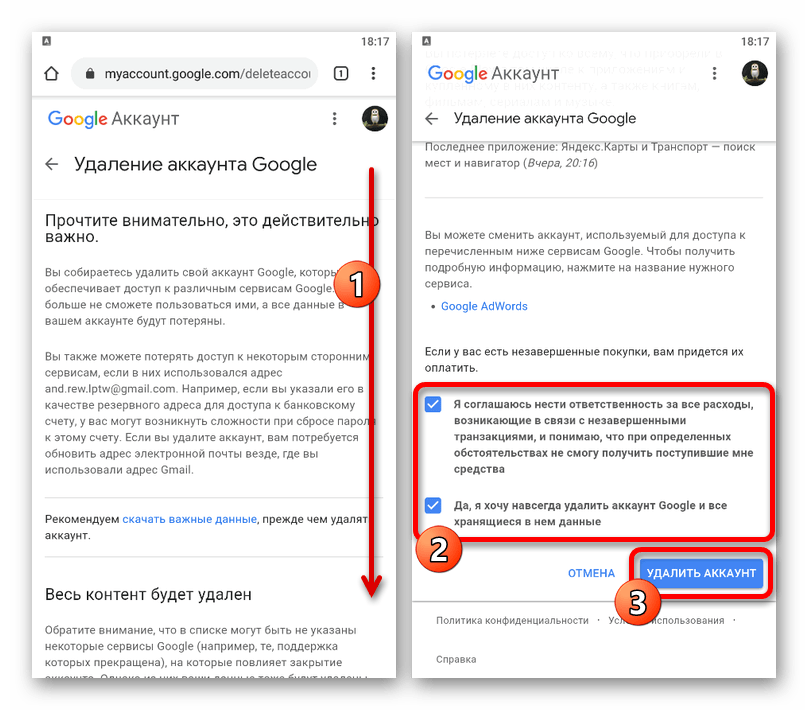
В некоторых случаях, если вы произвели удаление описанным способом, но не выполняли перед этим выход из аккаунта, как было указано в начале инструкции, на телефоне вполне могут возникать ошибки вроде уведомления «Требуется действие с аккаунтом Google». По этой причине данный метод является скорее вспомогательным и не рекомендуется без острой необходимости.
Выход из аккаунта Google в Android
- Любым привычным методом (иконка на рабочем столе или меню приложений, значок в системной шторке) откройте «Настройки» Андроид.
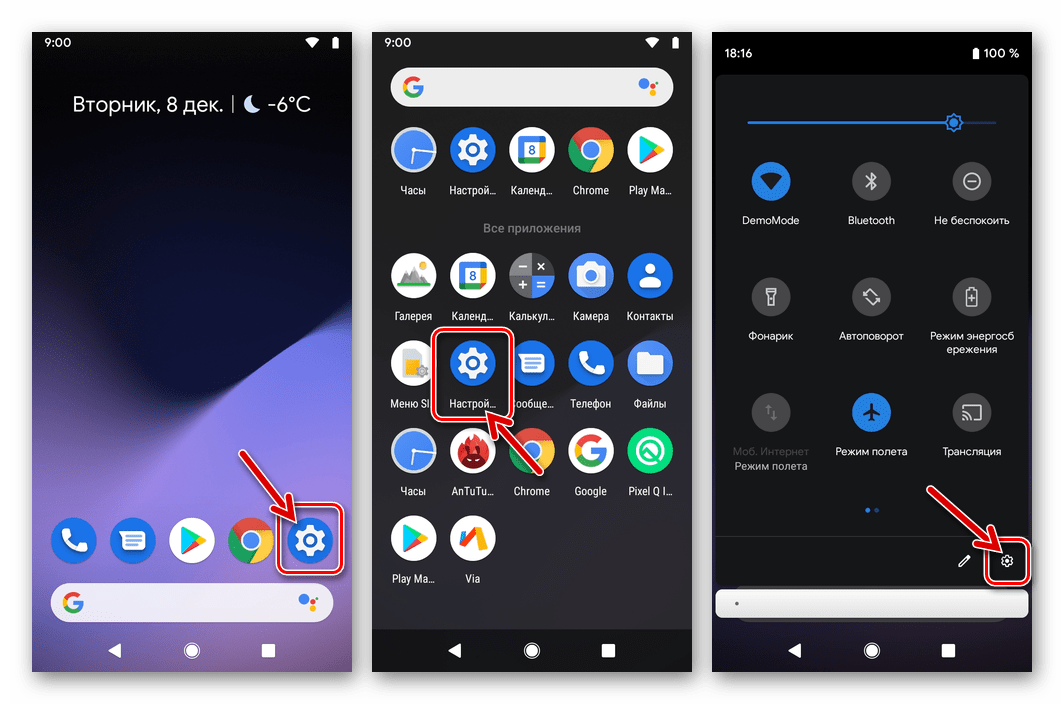
- Пролистайте перечень параметров устройства, найдите раздел «Аккаунты» («Аккаунты и синхронизация») и перейдите в него.

- Нажмите на связанный с учётной записью Google адрес электронной почты Gmail, из которой собираетесь выйти.
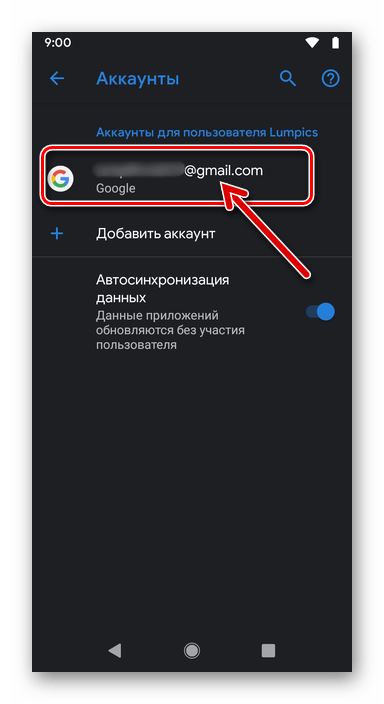
- В результате откроется экран, с которого вызывается функция удаления учётной записи с устройства. Доступ к ней может быть организован по-разному:
- Нажмите на кнопку «Удалить аккаунт».

- Если отображается перечень синхронизируемых с облаком Google типов информации, тапом по расположенным чаще всего вверху справа трём точкам вызовите меню «Ещё», выберите в нём пункт «Удалить аккаунт».

- Нажмите на кнопку «Удалить аккаунт».
- Подтвердите свои намерения: нажмите «Удалить аккаунт» под поступившим из системы одноименным запросом, а затем, если потребуется, — «ОК» под уведомлением об отключении защиты.
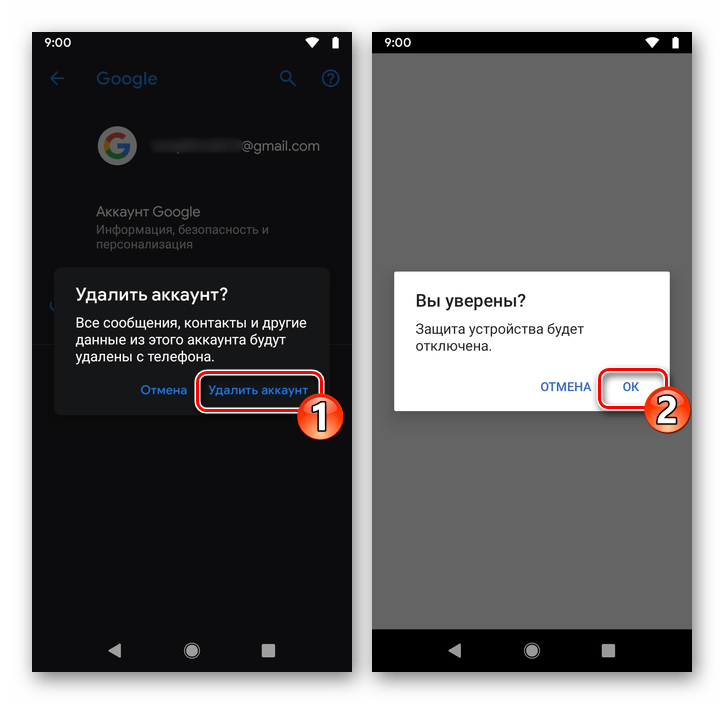

Способ 2: Браузер (удалённо)
В широчайшем списке возможностей экосистемы Google наличествует средство, позволяющее выйти из учётной записи на том или ином устройстве, даже если оно не находится в физическом доступе пользователя. Задействовать указанную функцию можно через любой веб-обозреватель – в примере далее продемонстрирована работа на десктопе, но вы можете использовать и мобильный браузер, запущенный на отличном от того, где нужно выйти из Гугл-аккаунта, девайсе.
- Перейдя по представленной далее ссылке в браузере, откройте веб-страницу accounts.google.com . Веб-страница управления учётной записью Google
- Авторизуйтесь в системе, предоставив ей логин и пароль от Гугл-аккаунта, который нужно удалить с Android-девайса. Подробнее: Вход в Google-аккаунт с компьютера


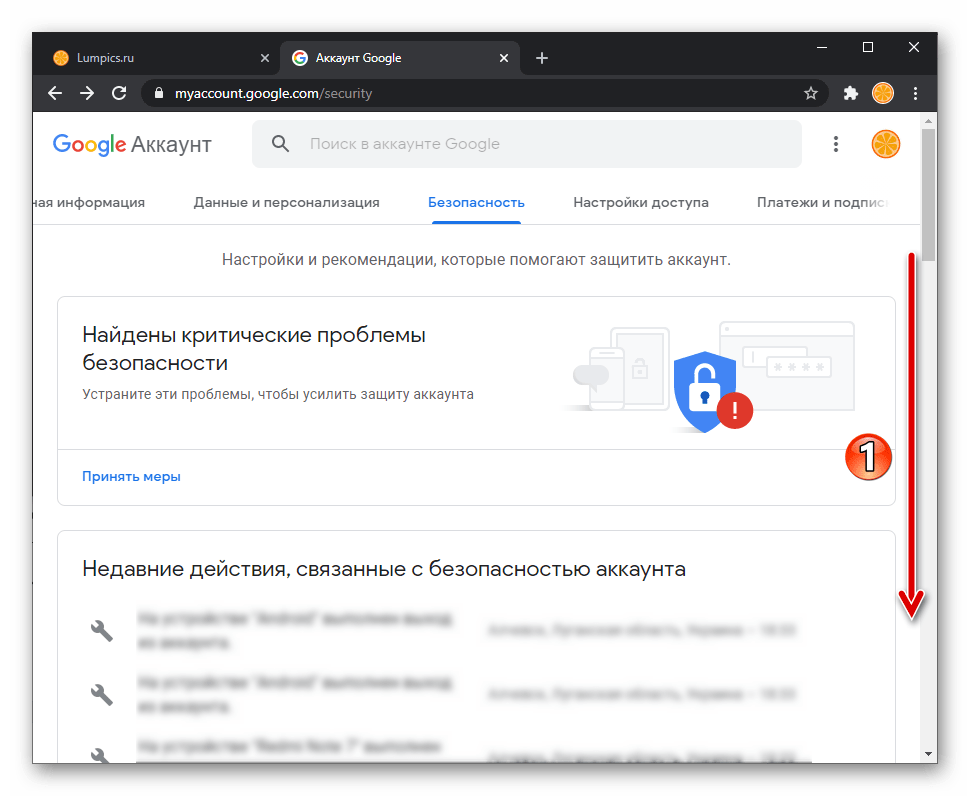 найдите блок «Ваши устройства» и кликните в нём «Управление устройствами».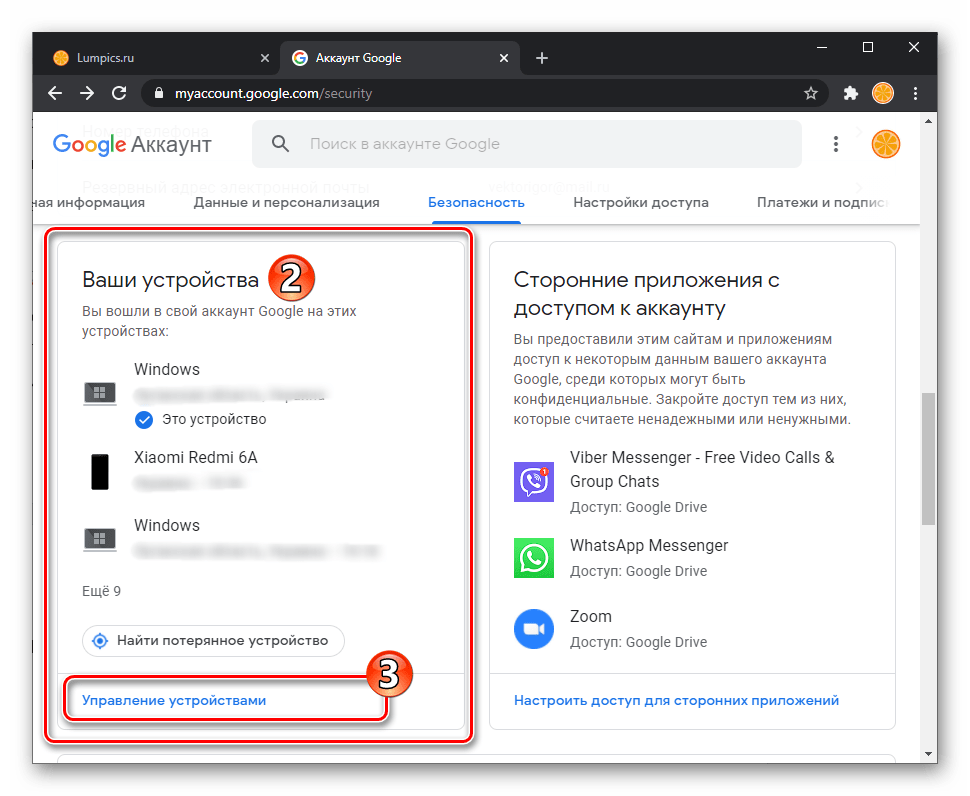
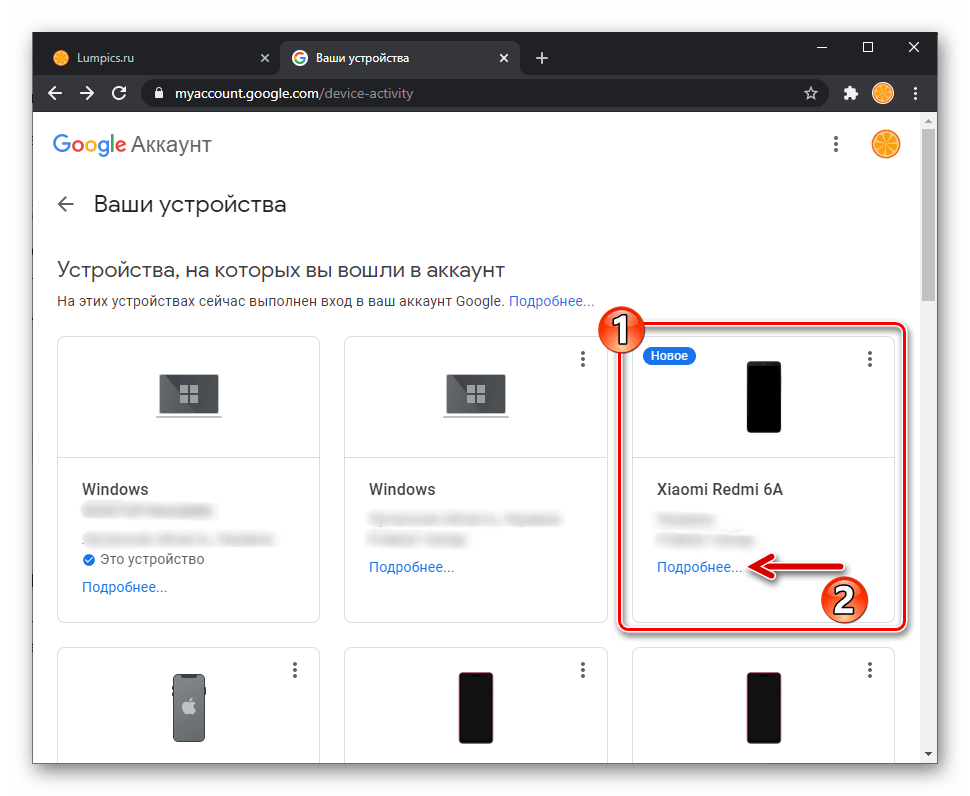
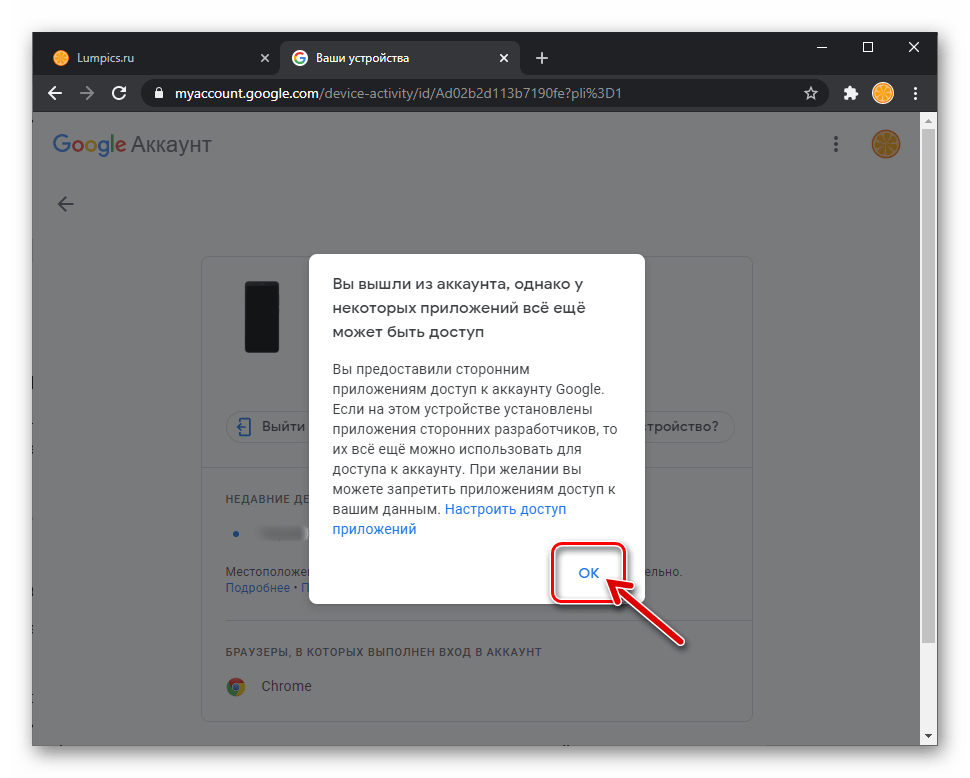
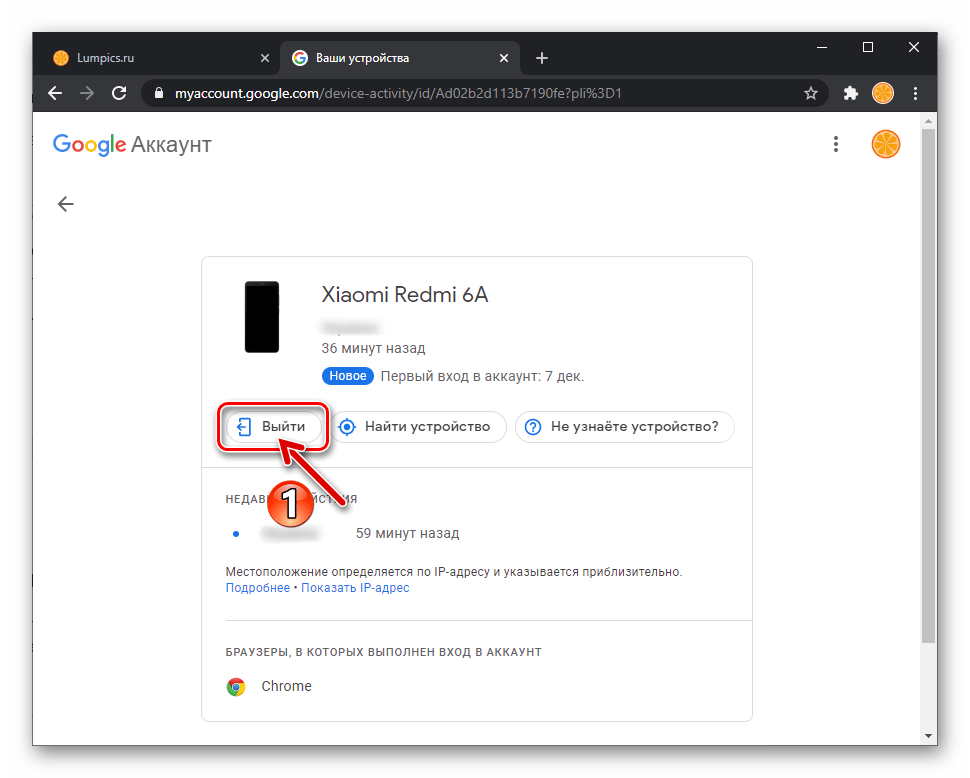 затем подтвердите поступивший из системы запрос.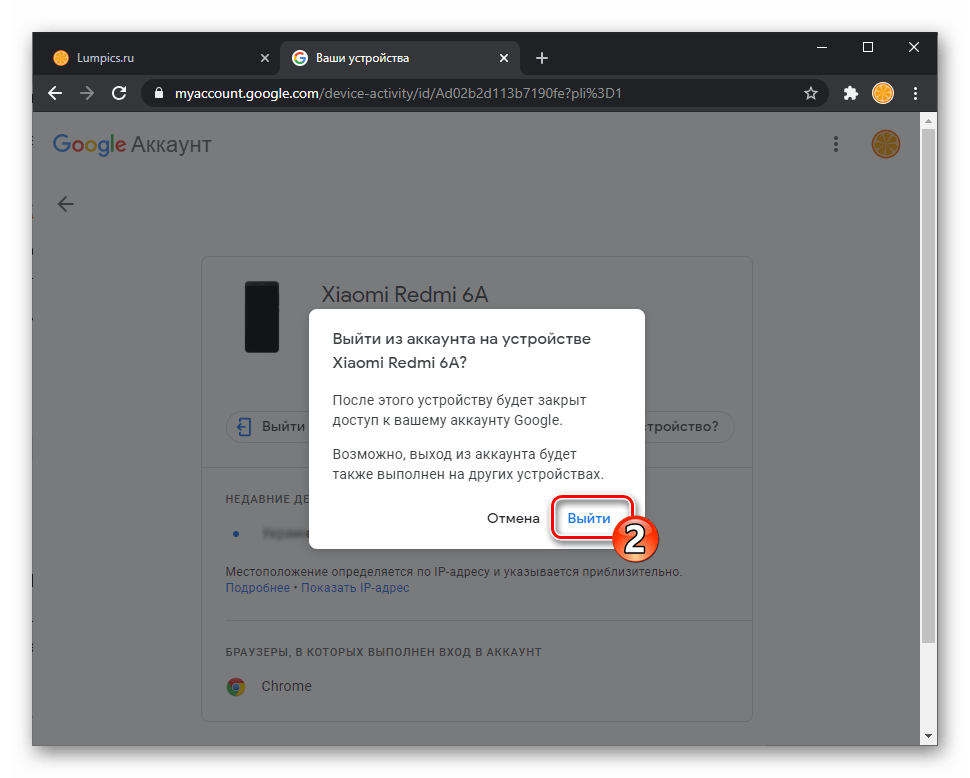
4 Практических Способа удалить Самсунг Аккаунт без пароля
Аккаунт Samsung — это доступ ко всем устройствам и продуктам Samsung, таким как SmartThings и Samsung Pay, на вашем телефоне. Нет сомнений, что вам будет неприятно, если вы потеряете пароль к своемув Аккаунту Samsung и в конечном итоге не сможете получить доступ к некоторым службам и функциям. Учитывая этот факт, мы расскажем вам, как удалить Самсунг Аккаунт без пароля.
- Как удалить Samsung Account если забыли пароль
- Метод 1. Удалить Samsung Аккаунт без пароля через Настройки
- Метод 2. Как удалить Аккаунт Samsung без пароля через веб-сайт Samsung
- Метод 3. Как удалить учетную запись Samsung account без пароля через Find My Mobile
Как удалить Samsung Account если забыли пароль
Не паникуйте, кодга вы хотите удалить Аккаунт Самсунг, но обнаружите, что не можете вспомнить пароль к ней, или вы только что получили подержанный телефон Samsung Galaxy, но не можете удалить Аккаунт Samsung старого владельца без пароля. Всегда есть способы обойти это, и у нас есть три хороших способа помочь вам понять, как удалить Samsung аккаунт без пароля. Читайте дальше и выбирайте свой метод с умом!
Метод 1. Удалить Samsung Аккаунт без пароля через Настройки
Первый и наиболее распространенный способ удаления учетной записи Samsung без пароля — попросить Samsung найти учетную запись и удалить ее. Если вы хотите начать процесс на своем телефоне Samsung, следуйте подробным инструкциям, приведенным ниже.
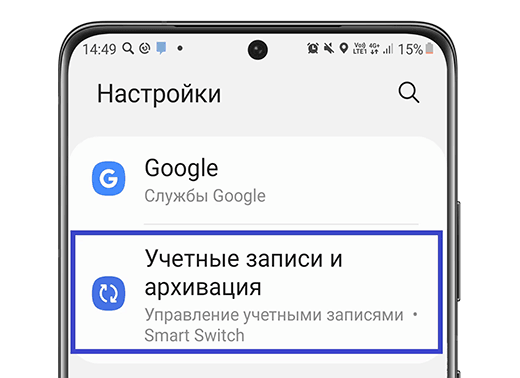
- Разблокируйте телефон, а затем откройте приложение настроек телефона Samsung из панели приложений.
- Теперь прокрутите вниз, чтобы найти «Учетные записи и архивация». Выберите «Управление учетными записями».
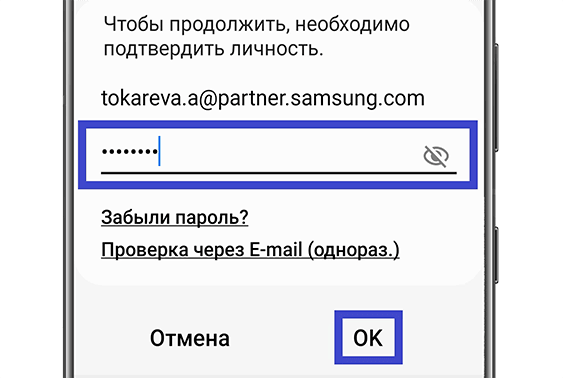
- Затем нажмите «Учетные записи Samsung» в меню и нажмите «Мой профиль».
- В интерфейсе учетной записи вас попросят ввести адрес электронной почты и пароль, вам можно выбрать «Забыли пароль?» и следуйте подсказкам мастера восстановления. Или использовать «Проверку через E-mail», чтобы получить одноразовый проверочный код.
Метод 2. Как удалить Аккаунт Samsung без пароля через веб-сайт Samsung
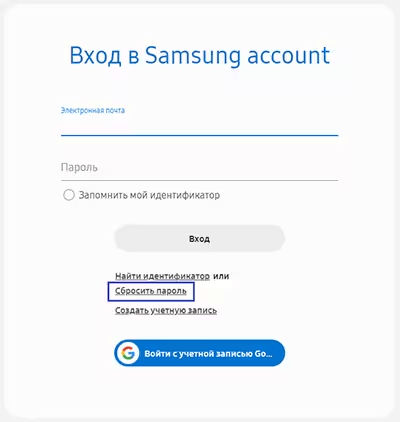
Безопасный метод, который вы можете попробовать удалить учетную запись Samsung account без пароля — это посещение веб-сайта учетной записи Samsung для сброса настроек напрямую.
-
На компьютере или в мобильном браузере перейдите на страницу входа и нажмите «Вход». Под опцией входа вы увидите опцию «Сбросить пароль», нажмите на ссылку.
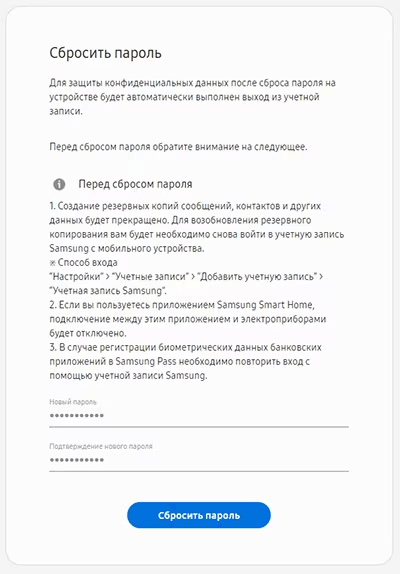
- Теперь Введите электронную почту, которая использовалась для регистрации аккаунта и нажмите «Далее». На почту будет отправлено письмо с ссылкой для сброса пароля.
- Зайдите в почтовый аккаунт с мобильного устройства или компьютера > откройте письмо от компании Samsung > пройдите по ссылке в письме.
- В открывшемся окне введите новый пароль > подтвердите новый пароль > Нажмите Сбросить пароль
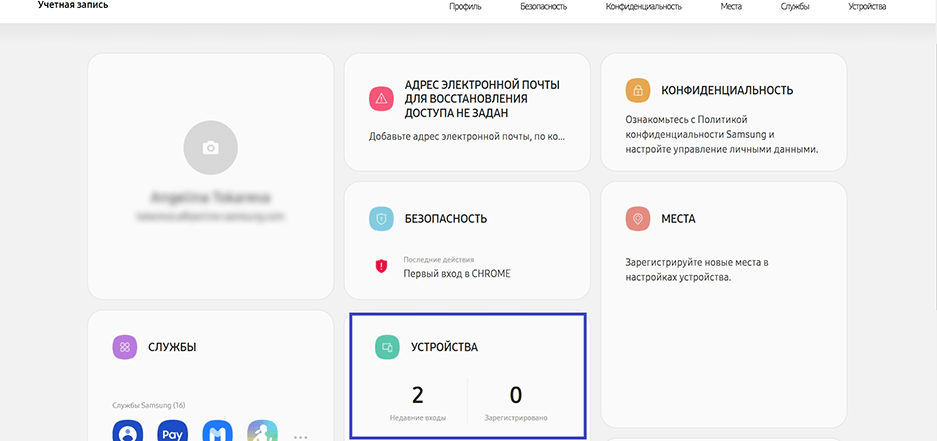
После сброса пароля снова войдите в веб-сайта учетной записи Samsung. Зайдите в раздел Устройства.
Метод 3. Как удалить учетную запись Samsung account без пароля через Find My Mobile
Сначала вам нужно сбросить свой пароль аккаунта Samsung если вы забыл пароль. Метод сброса такой же, как и второй метод. Затем вам можно использовать функцию Find My Mobile, чтобы удалить учетную запись Самсунг. Давайте посмотрим:
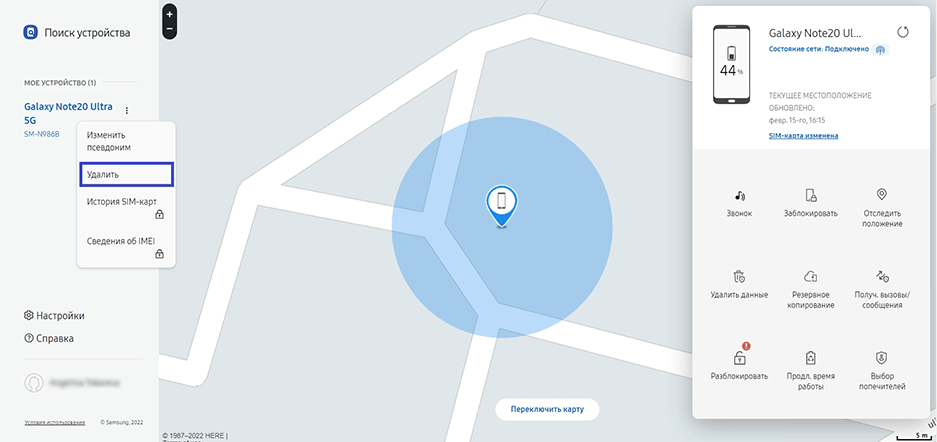
- Пройдите на сайт smartthingsfind.samsung.com.
- Войдите в аккаунт Samsung: введите логин и пароль и нажмите Вход.
- Нажмите на три точки напротив устройства в левой части экрана.
- Выберите Удалить.
Итак, это все о том, как удалить Аккаунт на Самсунг без пароля.
Бонус: Как удалить Аккаунт Гугл Самсунг без пароля hot
Вместо Аккаунта Samsung некоторые пользователи Samsung напрямую используют Аккаунт Google на своих телефонах. Если вы хотите удалить его после сброса настроек, вы можете использовать Tenorshare 4uKey for Android. Это надежное приложение, созданное для обхода FRP Google на телефонах Samsung после сброса настроек. Поэтому вам не нужно беспокоиться, если вы забыли пароль своей учетной записи Google и застряли на странице проверки учетной записи Google. Давайте посмотрим, как вы можете использовать 4uKey для Android, чтобы удалить Аккаунт Гугл на Samsung за несколько простых шагов.

- После правильной установки запустите приложение на своем компьютере. Теперь подключите смартфона к компьютеру с помощью USB-кабеля, а затем выберите «Удалить Google Lock (FRP)» после обнаружения.

Выберите версию ОС вашего устройства, затем подтвердите необходимую информацию и нажмите «Начать». Если ваше устройство работает под управлением Android 11/12/13, следующие шаги помогут вам выполнить оставшуюся часть процесса.

Теперь на своем телефоне вернитесь к экрану приветствия и коснитесь «Экстренный вызов», чтобы открыть клавиатуру. Введите секретный код *#0*# , после чего ваше устройство перейдет в сервисный режим и вызовет меню диагностики.

Нажмите «Далее» на экране компьютера, и 4uKey for Android начнет удалять блокировку Google на вашем устройстве. Вам нужно будет разрешить отладку по USB на вашем телефоне Android во время процесса обхода FRP.
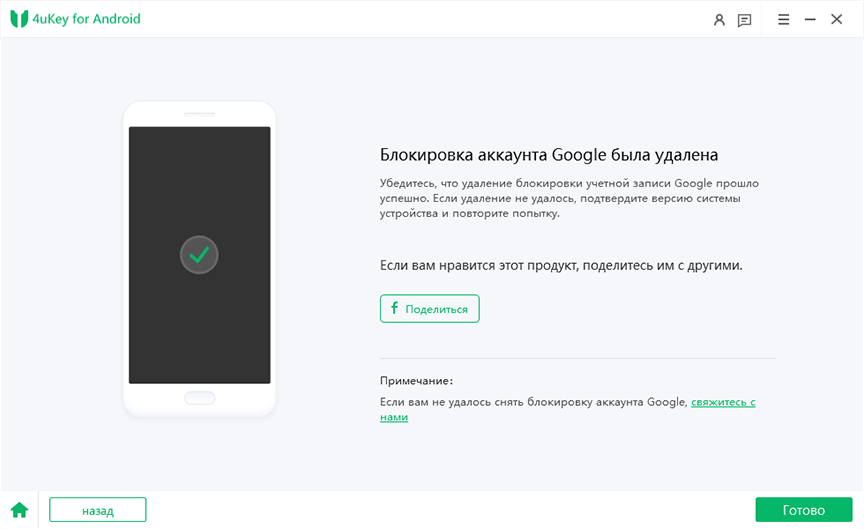
Для завершения процесса требуется несколько минут. Наконец вы увидите сообщение об успешном обходе блокировки FRP Google!
Видеогид:
FAQs
Q1. Можно ли сбросить настройки до заводских, чтобы обойти блокировку Google на Samsung?
Если вы хотите снять блокировку Google, даже если вы сбросили телефон до заводских настроек, вам все равно нужно будет ввести пароль, чтобы разблокировать его. Это называется блокировкой Google FRP. Поэтому рекомендуется использовать 4uKey for Android.
Q2. Как снять блокировку экрана на Самсунге?
Вы также можете использовать 4uKey for Android, чтобы убрать блокировку экрана на Samsung и других телефонах Android. Он поддерживает удаление паролей, отпечатков пальцев, шаблонов и экранных PIN-кодов. Вы можете попробовать его на последних моделях Samsung S22/S22+/S22 Ultra/S23.
Заключение
Как удалить учетную запись Samsung account? Не существует простых и быстрых способов удалить учетную запись Самсунг без пароля. Вы можете просто использовать эти три метода, упомянутые в верхнем разделе. В качестве бонуса вы можете попробовать использовать Tenorshare 4uKey for Android инструмент для снятия блокировки учетной записи Google или блокировки экрана, если вы забыли пароль.

Удалить блокировку экрана Android и обойти блокировку Samsung FRP
- Обход подтверждения аккаунта Google на устройствах Samsung (Android 6-14)
- Удалить пароль Android, шаблон, пин-код и блокировку отпечатков пальцев всего одним кликом
- Поддержка удаления блокировки экрана и FRP на Win и Mac
Обновление 2023-03-18 / Обновление для Разблокировать телефон андроид
Как удалить аккаунт Google с телефона на Android. И как восстановить — четыре простых способа.
 Стандартный способ удаления аккаунта, рекомендуемый Google
Этот способ заложен в функции Android. Он подойдет вам в следующих случаях:
- Вы решили передать свой гаджет во владение близкого человека и вас не смущает, что он получит доступ к вашим данным, контактам и приложениям, поскольку вы ему доверяете.
- Вам нужно удалить аккаунт, чтобы устранить некий сбой на устройстве.
- Вы хотите авторизоваться под другой учетной записью.
За данные на планшете или смартфоне можете не переживать. После сноса аккаунта вся принадлежащая ему информация — приложения, файлы, контакты, личные настройки и прочее, останется на месте. Если вас это устраивает, поехали:
- Запустите приложение «Параметры» (Настройки).
- Перейдите в раздел «Личные» -> «Учетные записи и синхронизация».
- В колонке справа выберите нужный аккаунт Google (адрес почты Gmail).
- Коснитесь кнопки меню в верхнем правом углу экрана и выберите опцию «Удалить учетную запись».

- Подтвердите согласие на удаление, введите, если нужно, пароль, и после завершения операции перезагрузите девайс.
Что-то пошло не так и аккаунт не удаляется
Несколько раз приходилось сталкиваться с такой ошибкой — при попытке удаления единственного аккаунта Гугл на Андроиде (владельца гаджета) операция зависала и не завершалась, пока не остановишь ее вручную. Учетная запись при этом оставалась на месте.
Одно из решений оказалось на редкость простым. Оно — для случая, когда вы хотите авторизоваться на устройстве под другой учетной записью, сделать ее владельцем, а старую удалить.
- Запустите приложение «Почта Gmail», коснувшись этого значка.
- Откройте меню, скрытое за кнопкой «гамбургер» в верхнем левом углу экрана и нажмите «Добавить аккаунт».
- Выберите Google.
- Если у вас уже есть другая учетная запись Gmail, нажмите «Существующий». Если нет — «Новый». При выборе второго варианта выполните инструкции по регистрации почтового ящика, которые вы получите следом.
- Далее снова зайдите в настройки приложения «Почта Gmail». Теперь там находятся 2 пользователя — старый и новый. Один (как правило, старый) загружен как основной, второй просто присутствует в списке. Переключитесь на только что добавленного пользователя, коснувшись его значка.
- После этого нажмите «Управление аккаунтами» и повторите операцию удаления старого. Скорее всего, на этот раз проблем не возникнет. Второй аккаунт останется единственным и сделается владельцем устройства. Все файлы, контакты, настройки и приложения старого аккаунта будут на месте.
На разных гаджетах и в разных версиях Андроида отдельные пункты этой инструкции могут выполняться не так, как описано. Но принцип везде один и тот же.
Удаление данных приложения «Аккаунты Google»
На некоторых устройствах удалить свой аккаунт можно еще одним несложным способом. Запустите системную утилиту «Параметры», перейдите в раздел «Приложения» на вкладку «Все». Найдите в списке «Аккаунты Google» и нажмите кнопку «Стереть данные».
На некоторых прошивках следует стирать данные не этого приложения, а «Служб Google».
Удаление учетной записи Гугл и всех пользовательских данных (возврат устройства к первоначальному состоянию)
Этот вариант применим в следующих случаях:
- Если владелец не помнит пароль своей учетной записи и не может его восстановить.
- Если вышеописанные способы удаления аккаунта работают некорректно или функция заблокирована вредоносной программой.
- Перед продажей гаджета и в других подобных случаях.
Удалить с телефона все аккаунты и всю пользовательскую информацию можно по-разному. Проще всего это сделать через меню того же приложения «Параметры». В моем примере кнопка сброса находится в разделе «Личные данные» — «Резервное копирование».
На других прошивках и подраздел, и кнопка могут называться иначе и располагаться в ином месте. В частности, на Samsung она находится в меню «Общие» и называется «Архивация и сброс», на некоторых Lenovo — в разделе «Восстановление и сброс» (кнопка «Сброс настроек»). На прочих аппаратах — где-либо еще. Уточните это в руководстве пользователя.
После нажатия кнопки сброса Android предупредит вас, что все приложения, настройки и аккаунты будут полностью удалены с планшета или телефона. Если вы согласны, нажмите еще раз «Сбросить настройки» и подождите около 5 минут. После перезапуска вы получите девственно чистое устройство.
Если девайс защищен паролем, который вы не помните, выполнить сброс можно еще парой способов:
- Через меню Recovery (опция Wipe Data/Factory Reset). Как попасть в это меню, читайте в инструкции к устройству.
- Долгим нажатием утопленной кнопки Reset, находящейся на корпусе телефона или планшета. На некоторых моделях она скрыта под задней крышкой.
Еще более жесткий метод удаления аккаунта, когда не помогает абсолютно ничего, это перепрошивка девайса через компьютер, что аналогично переустановке Windows на ПК. Пользовательских данных и приложений после этого, разумеется, тоже не останется.
Предупреждение: некоторые планшеты и телефоны настолько крепко привязываются к аккаунту владельца, что требуют авторизации под ним даже после сброса и перепрошивки. И обойти этот запрос очень и очень непросто (единого решения нет, для каждой марки девайса оно свое). Поэтому пока у вас есть доступ к сведениям вашего аккаунта Google, запишите логин и пароль в записную книжку или файл на другом устройстве и храните в надежном месте.
Для тех, у кого есть права root
У тех, кто успел получить права суперпользователя на своем девайсе, возможностей снести аккаунт Google на одну больше, чем у остальных. Вы можете просто удалить файл accounts.db, в котором Android хранит сведения об учетных записях. Для этого вам понадобится файловый менеджер с доступом к защищенным служебным данным, такой, как Root Explorer, и… ничего больше.
Итак, запустите Root Explorer, зайдите в папку /data/system (на отдельных прошивках — в /data/system/users/0/), откройте долгим касанием контекстное меню accounts.db и выберите «Удалить».
Как выйти из аккаунта Google Play, почты и других приложений без удаления учетной записи на Андроиде
Некоторые пользователи интересуются, можно ли убрать свой аккаунт только из магазина Google Play, почты Gmail и других приложений, где используется авторизация, но сохранить все файлы, программы и настройки на Android. Отвечаю: можно. Если способ добавления второго аккаунта через почтовую программу не помог, вы можете это сделать путем изменения пароля вашей текущей учетной записи Google.
- Зайдите через любой веб-браузер в раздел «Мой аккаунт» на сайте Google.com. Перейдите в подраздел «Безопасность и вход».
- На следующей странице нажмите кнопку «Пароль».
- Введите ваш нынешний пароль для подтверждения, что это вы. Далее у вас появится возможность изменить его на новый.
Если гаджет подключен к Интернету, при следующем входе в Google Play и почтовую программу система попросит вас авторизоваться. Вам останется только ввести данные новой учетной записи
Приветствую вас! Если вы являетесь владельцем смартфона на операционной системе Android, то эта статья специально для вас. Наверняка пресловутый «зеленый робот» доставлял вам немало хлопот в процессе настройки смартфона и его эксплуатации. Есть некоторые тонкости, которые понятны не сразу и над которыми приходится поломать голову. Например, знаете ли вы, как удалить аккаунт Google со своего смартфона? После того, …
Читать далее «Как удалить аккаунт Google с Android-смартфона?»
Приветствую вас! Если вы являетесь владельцем смартфона на операционной системе Android, то эта статья специально для вас. Наверняка пресловутый «зеленый робот» доставлял вам немало хлопот в процессе настройки смартфона и его эксплуатации. Есть некоторые тонкости, которые понятны не сразу и над которыми приходится поломать голову. Например, знаете ли вы, как удалить аккаунт Google со своего смартфона?
После того, как вы первый раз подключили свой смартфон к Интернету и открыли приложение Play Market, вам предложили привязать телефон к определенному аккаунту Google. Только создав новый аккаунт либо использовав уже существующий, вы можете начать пользоваться магазином приложений для Android.
Настройки смартфона позволяют синхронизировать с гугловским аккаунтом различные приложения, включая Play Книги, Google Play Фильмы, Контакты, Календарь и почтовый сервис Gmail. С одной стороны, это удобно — при открытии перечисленных выше приложений вы сразу можете начать ими пользоваться, не вводя логин и пароль. Но есть и обратная сторона медали.
Читайте также: “Retina vs Super AMOLED Plus – сражение!”
Если вы решили в приложении Gmail выйти из одного аккаунта и зайти в другой, то у вас ничего не получится. Почта намертво привязывается к тому аккаунту, который был создан на смартфоне первым. Выход из этой ситуации прост: необходимо перейти в «Настройки» — «Аккаунт» и нажать «Добавить новый». После этого в приложении Gmail вы можете просматривать письма на обоих аккаунтах.
Но в приложении Play Market так сделать не получится. Для того чтобы отвязать его от определенного аккаунта, вам придется его удалить. О том, как это сделать, читайте ниже (опыт проводился на версии Android 4.0.4).
Как удалить аккаунт Google c Android-устройства?
Не верьте тому, кто говорит, что смартфон навечно привязывается к одному аккаунту. Также не слушайте тех, кто советует очищать какие-то данные, удалять приложения и т.д.
В се намного проще, чем кажется.
Читайте также: Что такое VoLTE – мегафон, мтс и другие мобильные операторы
Переходите в «Настройки» и находите пункт «Аккаунты».
Нажимаете на него и видите список ваших аккаунтов, привязанных к смартфону (в данном случае он один).
Выбираете свой аккаунт простым нажатием и попадаете внутрь.
Нажатием на функциональную кнопку вызываете контекстное меню и выбираете «Удалить аккаунт».
Дело сделано! Теперь вы можете зайти в Play Market под другим аккаунтом.
С уважением, Сергей Чесноков
Нажмите по вашему аккаунту Google в списке аккаунтов. Нажмите кнопку «Удалить аккаунт». Для подтверждения может потребоваться ввести графический ключ, пароль или иным образом подтвердить, что аккаунт удаляете именно вы.
После этого аккаунт Google будет удален из настроек телефона и из приложений Google (таких как Play Маркет, Gmail и других). В случае, если в списке аккаунтов отображаются другие учетные записи, которые нужно удалить — повторите с ними те же действия.
В ситуации же когда вы готовите телефон к передаче другому лицу, после удаления учетной записи и отвязки от аккаунта Google может иметь смысл полностью сбросить телефон на заводские настройки и удалить все данные: обычно это доступно в разделе настроек «Система» — «Сброс настроек».
Как полностью удалить аккаунт Google с телефона
Если вам требуется не только убрать учетную запись из настроек вашего телефона, но и полностью удалить аккаунт Google (так, чтобы им нельзя было воспользоваться и где-либо ещё), на Android телефоне с чистой системой вы можете сделать это следующим образом:
- Зайдите в Настройки — Google.
- Нажмите по пункту «Аккаунт Google». На следующей странице перейдите на вкладку «Данные и персонализация».
- Пролистайте страницу вниз и найдите пункт «Удаление сервиса или аккаунта».
- На следующем экране в пункте «Удаление аккаунта Google» нажмите «Удалить аккаунт».
- Подтвердите удаление аккаунта вводом вашего пароля и нажмите кнопку «Далее».
- Последний шаг — прочесть предупреждение перед удалением аккаунта, в котором будет подробно описано, что именно будет удалено. Нужно будет прочитать (пролистать) страницу до конца, отметить пункты о согласии с ответственностью и «Да, я хочу навсегда удалить аккаунт Google и все хранящиеся в нем данные», а затем нажать кнопку «Удалить аккаунт».
После нажатия кнопки аккаунт Google будет полностью удален не только с телефона Android, но и с серверов компании.
Как удалить аккаунт Google на телефоне Samsung
Если у вас Android телефон Samsung, удаление аккаунта Google с него (а также других учетных записей, включая собственную учетную запись Samsung) не на много сложнее, разве что есть небольшие отличия интерфейса.
Как отвязать учетную запись Google от Samsung телефона
Если вам нужно просто удалить аккаунт Google и другие аккаунты с телефона, не удаляя их полностью (т.е. на серверах они останутся и вы можете использовать эти учетные записи на другом телефоне или компьютере), это можно сделать так:
- Зайдите в Настройки — Учетные записи и архивация.
- На следующем экране нажмите «Учетные записи» вверху.
- Выберите учетную запись Google или любую другую, нажмите по ней.
- Нажмите «Удалить учетную запись».
- Подтвердите удаление учетной записи и всех связанных с нею данных. Может потребоваться ввод пароля или ключа разблокировки.
Обратите внимание: если вы выберите учетную запись Samsung account, то для её удаления нужно будет нажать по кнопке меню справа и уже там выбрать пункт «Удалить учетную запись».
Как полностью удалить аккаунт Google на Samsung
Если вы хотите полностью избавиться от аккаунта Google на Android телефоне Samsung, таким образом, чтобы вход в него стал невозможен ни с каких устройств (закрыть учетную запись навсегда), шаги будут практически теми же, что и для случая «чистого» Android:
- Зайдите в Настройки и выберите пункт Google.
- Нажмите по пункту «Аккаунт Google», а затем перейдите на вкладку «Данные и персонализация».
- Найдите раздел «Скачивание, удаление и планирование», нажмите пункт «Удаление сервиса или аккаунта».
- Нажмите «Удалить аккаунт» в пункте «Удаление аккаунта Google».
- Введите пароль аккаунта и нажмите «Далее».
- Прочитайте предупреждение об удалении и том, какие именно данные будут удалены, внизу установите две отметки о согласии и нажмите кнопку «Удалить аккаунт».
На этом ваш аккаунт Google будет полностью удален не только с телефона Samsung, но и с серверов Google.
Видео инструкция
В завершение — видео, где всё описанное выше показано наглядно.
Если при удалении возникают какие-то проблемы, сообщите о них в комментариях, возможно, решение найдется.
Как сбросить Google аккаунт на смартфоне Samsung, важно понять, поскольку с каждой версией Андроида компания повышает защиту гаджетов от злоумышленников. Начиная со спецификации 5.1 Lollipop, реализована поддержка синхронизации телефона с учётной записью Гугла.
Описанная задумка разработчиков призвана помочь при хищении смартфона. Ведь информацию убрать нетрудно – стопором для дальнейших преступных манипуляций станет FRP (Factory Reset Protection).
Тем не менее случаются ситуации, когда подобная ресетизация только мешает. Например, новомодная «противоугонка» весьма некстати при покупке поддержанной модели. Либо пользователь волен попросту забыть об активации профиля и сбросить настройки. Потребуется вернуть изначальное состояние устройства аки после завода!
Как обойти Google аккаунт после сброса
Существуют способы обхода предусмотренной защиты – с использованием FRP либо неофициально. С Factory Reset Protection всё просто, но сейчас уделим внимание одному примитивному методу обхода Гугл аккаунта на смартфоне:
- вставьте в заблокированный гаджет накопитель SIM;
- с иного мобильника отошлите SMS на «проблемный» девайс, применяя приложение Hashsms;
- дождитесь появления клиента Ютуба после отправки сообщения;
- с помощью приложения медиаплощадки положите конец «непробиваемой» защите от краж.
Официальный обход
Теперь разберёмся со штатной схемой – тем самым FRP:
- наберите регистрационные сведения от аккаунта, действовавшего до возвращения техники к изначальному состоянию (запросите логин с паролем у прежнего владельца);
- отвяжите телефон Android с помощью ПК и входа в конфигурацию учётной записи Гугла;
- наведайтесь в сервис, если на руках гарантия и чеки.
Как отключить Factory Reset Protection
Для полной деактивации встроенной защиты проделайте следующие шаги:
- откройте конфигурацию сотового устройства;
- далее отметьте строку «Аккаунты/Учётные записи»;
- выберите пункт «Google»;
- кликните по кнопке стирания профиля в Google;
- включите режим девелопера (отладки по USB);
- активируйте ползунок под названием «Разблокировка OEM».
Телевизор Самсунг не находит цифровые каналы
По происшествие сброса Гугл аккаунта на Андроиде система может не «признавать» пароля. Конфуз возникает, если пользователь недавно уже менял секретную комбинацию символов. Просто зайдите в учётную запись несколькими сутками позднее.
Тайные способы обхода Google Аккаунта
Отправка SMS – не единственный метод разблокировки. К услугам собственников смартфонов существует целый ряд неофициальных лайфхаков. В текущем материале рассмотрим десять способов решения проблемы.
Способ 1
- установите сим-карточку;
- сделайте вызов на телефон;
- примите звонок и добавьте его в контакты;
- на этапе ввода информации об абоненте укажите произвольные цифры и щёлкните по строке добавления нового контакта в учётку Google;
- пропишите логин и пароль от аккаунта;
- сохраните контакт в профиле и перезапустите устройство.
Способ 2
- поставьте «симку» в телефон;
- сделайте вызов с другого гаджета;
- примите вызов и тоже добавьте оный в базу Гугла;
- специальный USSD-запрос, рассчитанный на обход Гугл аккаунта, на смартфоне указывается в наборе номера. Это команда вида *#*#4636#*#*;
- затем попадаете в продвинутую конфигурацию;
- тапаем по надписи «Назад» и нас перебрасывает в конфигурацию гаджета;
- зайдите во вкладку восстановления;
- деактивируйте «Резервирование данных» и иные переключатели, отвечающие за бэкап;
- сбросьте настройки;
- укажите сведения об учётной записи Гугла.
Способ 3
Обозначенный способ пригодится при совместимости смартфона с Fastboot. Приготовьте к работе ПК и инсталлированные драйвера ОС. Загрузите Fastboot на телефон и поставьте режим Bootloader.
Затем на выбор пользователя доступны директивы для набора:
- fastboot oem clean_frp;
- fastboot erase persistent;
- fastboot erase frp;
- fastboot erase config.
Способ 4
Откройте установки портативного гаджета и скачайте программу ADB RUN. Присоедините телефон к стационарной технике и зайдите в сохранённое из сети приложение. На скриншоте ниже доступны следующие команды для сброса Гугл аккаунта на Андроиде (начало у них одинаковое – adb shell).
Тип метки NFC не поддерживается Samsung – что делать?
Способ 5
- в настройках активируете соединение с беспроводной технологией Wi-Fi;
- указываете электронный ящик и выделяете его – кликаете по отобразившемуся уведомлению об отправке (кнопка отправки);
- посредством программы заходите в интерфейс для пересылки СМС;
- в качестве адресата прописываете 112, текст отсылаемого письма – произвольный;
- тапните по сообщению о провале доставки СМС-ки;
- сверху появившегося фрейма коснитесь надписи «Вызов»;
- уберите ранее введённый 112 и поставьте *#*#4636#*#*;
- активируйте пункты меню, посвящённого тестированию, – в результате произойдёт переадресация к конфигурации смартфона;
- совершите полный рестарт в «Сбросе и Восстановлении».
Способ 6
Если телефон обладает чипом Mediatek, тогда обязательна официальная прошивка, содержащая документ «scatter.txt». Потребуется инсталляция драйверов и Notepad++ на ПК.
- прежде чем обойти Гугл аккаунт на смартфоне, отыщите указанный файл в директории прошивки и зайдите в него из Notepad++;
- в строке «frp» partition b перекиньте в буфер обмена две надписи, выделенные на фотографии синими рамками;
- пишете путь к указанному выше источнику во втором поле вкладки «Download» приложения SP Flash Tool (прошивает устройство);
- активируйте раздел «Format» и поставьте следующие значения:
- активация форматирования в ручном режиме;
- возле цифры 2 – «EMMC_USER»;
- в последних двух полях вставьте строчки, скопированные во время выполнения второго шага;
Способ 7
Очередной способ не нуждается в выполнении замысловатых манипуляций с прошивкой либо скачиванием дополнительного ПО. Вставьте «симку» в «проблемное» устройство, запустите телефон и откройте учётную запись, затем:
- позвоните на смартфон;
- во время длительности звонка долгим нажатием на центральной кнопке открываем «Google Now» и скидываем вызов;
- тапните по строчке «Назад» и в поисковом поле наберите настройки;
- после перехода в соответствующий раздел сбросьте Гугл аккаунт на Андроиде путём деактивации отметок во вкладке восстановления.
Что означает значок глаза на телефоне Самсунг
Способ 8
- вытащите SIM-накопитель из устройства;
- запустите смартфон, определитесь с языком и пропустите уведомление о необходимости вставки Сим-карты;
- долгим нажатием на символ «собачки» попадаете в нижний фрейм, где заходите в настройки;
- кликните по надписи отображения открытых утилит;
- в поисковом поле наберите настройки;
- в конфигурации зайдите в «Восстановление и сброс» и обойдите профиль Гугла таким способом.
Способ 9
- вставьте накопитель SD;
- инсталлируйте TWRP Recovery;
- загрузите и перекиньте на карточку архив под названием «FRP-False.zip»;
- запустите режим восстановления (при выключенном гаджете нажмите одновременно клавиши on/off, “Домой” и повышения громкости) и прошейте скачанный архивный контент.
Способ 10
- начните активацию связи с Wi-Fi;
- во время верификации сети возвратитесь на предыдущий фрейм;
- отмечаете в списке иную произвольную точку доступа в Интернет по беспроводной технологии;
- прописываете любые знаки в поле пароля, выделяете набранный текст, вызываете дополнительное меню и выбираете строку «Показывать подсказки»;
- перед тем, как сбросить Гугл аккаунт, на Андроиде наберите слово настройки и зайдите в конфигурацию сотового гаджета;
- в знакомом разделе бэкапа отмечаете «Сброс лицензий DRM»;
- снова включаем сеть и указываем сведения о новом профиле в Google.
Заключение
Представленные способы решения проблемы после Hard Reset помогут во многих случаях, но не во всех. Существует множество путей возращения телефона к нормальной жизни.
Если Вам не пригодился никакой из описанных лайфхаков, есть относительно быстрый способ заставить работать устройство без подтверждения прежнего аккаунта. Просто выключите смартфон и подождите несколько суток. При повторном запуске встроенная защита должна исчезнуть.
Казалось бы, странный вопрос «как удалить гугл аккаунт на андроиде», ведь после этого, например, плей маркет работать не будет.
Ладно бы удалить аккаунт инстаграм, яндекс, вк, в одноклассниках, в фейсбук или даже в викингах, но аккаунт почты gmail зачем удалять?
Оказывается, и на это есть причины. Первая – вы хотите просто продать свой старый телефон андроид и разумеется к содержимому своей почты у вас нет желания никого допускать.
Сделать это не сложно. На андроид 7.0, андроиде 6.0, андроиде 5.1 почти все идентично, также, как и на разных телефонах, как например самсунг, леново и так далее.
Более того удалить привязанный аккаунт гугл на смартфоне или на планшете можете разными способами. Ниже приведу несколько вариантов – выбирайте для себя оптимальный.
Несколько нюансов при удалении гугл аккаунта на андроиде
Удалить лишние аккаунты не сложно, но кое-что зависит от версии системы. В новых версиях Android начиная с 4.2.2 «Jelly Bean», перейдите к настройкам учетной записи и используйте опцию удаления — учетная запись будет удалена без каких-либо проблем.
Только оказывается, что это не всегда так просто. Старые версии андроид при попытке удалить основную учетную запись Google отображают сообщение о том, что это невозможно сделать, не восстанавливая телефон до заводских настроек.
Устройства под управлением андроид 4.1 и старше (4.0, 2.3 и т. д.) имеют определенную блокировку, которая предотвращает удаление единственной учетной записи Google, с которой вы вошли в телефон.
Поэтому я покажу вам, как удалить ваш аккаунт email, на новых андроидах обычным способом и как удалить свою учетную запись гугл с более старого телефона, где система не разрешает это сделать.
Способ первый — стандартное удаление аккаунта гугл
Для наглядности поставлю картинку с андроид 7 (он сейчас под руками). Что мы делаем. Мы открываем «Настройки», а затем выбираем вкладку «Учетные записи» и переходим в раздел «Учетные записи».
Здесь будут отображены все аккаунты электронной почты, на которых вы вошли в систему — будут Facebook, Whatsapp, Skype, а также учетная запись Google (у меня только одна).
После выбора вкладки «Google» будут отображены все учетные записи Gmail, привязанные к вашему телефону.

Теперь в самом верху справа нажимаем на 3 вертикальные точки. Откроется меню. В нем кликаем на «Удалить уч. запись».

Я описал и показал картинками как удалить на андроид 7.0, а в более старых версиях эти параметр найдете внизу экрана.
ПРИМАНИЕ: учетная запись Google будет удалена с телефона вместе со всеми сохраненными данными, и вы больше не сможете пользоваться плей маркет, YouTube и Gmail.
Быстро, легко и без проблем. Это удаление аккаунта гугл безвредно, никаких побочных эффектов нет, и вам не нужно перезагружать телефон.
Иногда, система имеет проблемы с удалением аккаунта гугл и отображает сообщение о том, что «для удаления учетной записи используйте параметр, восстановить заводские настройки системы». Что с этим делать? Тогда беремся за второй способ.
Второй способ удалить аккаунт гугл
Как я уже упоминал ранее, более старые устройства с Android 2.3, 4.0 или 4.1 имеют определенную блокировку, которая предотвращает удаление основной (только) учетной записи Google на телефоне.
Плей маркет и другие приложения используют аккаунт гугл и официально единственный способ полностью аккаунт гугл с телефона – сделать сброс (восстановить заводские настройки системы).
Конечно, если нам не нужны данные, на самом деле это самый простой способ — перейти в раздел «Настройки> Конфиденциальность» и выбрать опцию «Сброс на заводские настройки».
Телефон будет сброшен, все данные будут удалены, и телефон перезапустится в состоянии, в котором был получен от производителя.
Если же вы хотите удалить ненужный аккаунт гугл, не восстанавливая заводские настройки, сохраняя ваши данные это сделать можно, но вам понадобится root.
К счастью, эта проблема затрагивает только старые устройства, поэтому root не будет проблемой — большинство телефонов с Android 2.3, 4.0 или 4.1 могут получить рут права с помощью приложения Kingo Android Root, KingRoot или Vroot.
Просто подключите телефон к компьютеру с помощью USB-кабеля, запустите программу и щелкните значок «ROOT» в выбранной программе.
Следующим шагом будет установка приложения для просмотра файлов, которое поддерживает root и позволяет просматривать системные файлы.
Хорошим примером является приложение ES File Explorer, но, если вы используете другой файловый менеджер, который вам нравится, вы можете остаться с ним (при условии, что вы можете просматривать системные файлы).
С привилегиями root вы можете просматривать системные файлы — в боковом меню ES File Explorer.
Найдите основную папку системы «Android». Перейдите в папку «Данные», а затем в подкаталог «Система».
Найдете файл с именем «Accounts.db». Держите палец на нем, чтобы выбрать его, затем выберите значок корзины с панели инструментов, чтобы удалить его.
В этом файле хранятся все ваши аккаунты, с которыми вы вошли в систему. Удаление «Accounts.db» приведет к выходу из аккаунта без необходимости возврата к заводским настройкам.
После удаления файла перезагрузите телефон — после перезагрузки заметите, что аккаунт гугл был удален из настроек телефона. Если кто-то чего-то не понял ниже приведу немножечко другую инструкцию.
Как удалить аккаунт гугл на самсунг и леново с андроид 7 и андроид 6
Открываем настройки телефонов нажимая на значок шестеренки в главном меню (значок с шестью точками. В разделе «Учетные записи и резервное копирование» нажмите кнопку «Учетные записи»
В окне «Учетные записи» в разделе «Мои учетные записи», одним из вариантов должен быть параметр «Google». Нажимаем на него.
В окне «Google» в разделе «Учетные записи» мы должны увидеть ваш адрес электронной почты, на который нажимаем.
Открываем окно «Настройки синхронизации», где можем проверить или снять отметку с многих функций синхронизации.
Появляется сообщение с красной точкой, сообщающее о последствиях удаления вашей учетной записи Google и двух кнопок: «Отмена» и «Удалить учетные записи», выберите вторую кнопку.
Автоматически возвратитесь в окно «Учетные записи», и можете видеть, что вашего аккаунта гугл больше нет. Точно таким способом можете удалить чужой ненужный аккаунт гугл. Успехов.