Как добавить edge в maya
К настоящему времени вы должны знать, как создать примитив многоугольника и начать изменять его форму, нажимая и вытягивая края, грани и вершины .
Это шаг в правильном направлении, но на самом деле это только часть битвы — практически невозможно создать очень сложную модель из базового примитива без внесения массовых изменений в сетку.
Чтобы по-настоящему начать создавать готовые трехмерные фигуры , нам нужно научиться изменять топологию нашей модели, добавляя грани и ребра, где нам нужно больше деталей или элементов управления.
На полке моделирования Maya буквально десятки различных инструментов, но многие из них полезны только в определенных ситуациях. На практике вы, вероятно, потратите девяносто процентов своего времени, используя те же пять или шесть команд.
Вместо того, чтобы вводить каждый отдельный инструмент, который Maya может предложить, и чтобы вы забыли, как использовать половину из них, в следующих нескольких уроках мы рассмотрим некоторые из наиболее часто используемых методов в процессе работы с полигонами Maya.
Инструмент «Вставить кромку»

Инструмент вставки контура кромки, вероятно, является самым важным элементом в вашем наборе инструментов моделирования. Это позволяет вам добавить дополнительное разрешение к вашей сетке , поместив непрерывное подразделение (контур края) в любое указанное вами место.
Очистите сцену и поместите новый куб в рабочее пространство.
С кубом в объектном режиме, перейдите в Edit Mesh и выберите Insert Edge Loop Tool .
Выберите любое ребро в вашей сетке, и новое подразделение будет помещено перпендикулярно ребру, на котором вы щелкнули.
Вы можете добавить дополнительные подразделения в любом месте вашей модели, щелкая и перетаскивая по любому краю — Maya не будет «сбрасывать» новый контур края, пока вы не отпустите левую кнопку мыши.
Команда вставки контура края остается активной, пока пользователь не нажмет q для выхода из инструмента.
Вставить контур края — Дополнительные параметры

В цикле вставки кромки есть дополнительный набор параметров, которые изменяют способ работы инструмента.
Как всегда, чтобы получить доступ к окну опций, перейдите в Edit Mesh> Insert Edge Loop Tool и выберите опцию справа в меню.
По умолчанию выбрано Относительное расстояние от края , что позволяет пользователю щелкнуть + перетащить контур края в определенное место на сетке.
Одновременно можно вставить до десяти равномерно распределенных ребер, выбрав параметр « Несколько петель ребер» и установив для параметра « Число петель ребра» требуемое значение.
Можно подумать, что настройка « Равное расстояние от края» поместит край в середину лица, которое вы пытаетесь разделить, но это не так. Эта настройка на самом деле больше связана с формой профиля контура кромки при использовании инструмента на более сложных геометрических фигурах. Autodesk хорошо иллюстрирует концепцию .
Если вы хотите равномерно разделить грань, просто выберите параметр « Несколько ребер контуров» и установите для параметра «Количество ребер ребер» значение 1 .
Скошенные края

Инструмент Maya’s Bevel позволяет вам уменьшить резкость кромки, разделив и расширив ее до новой многоугольной грани.
Для лучшей иллюстрации этой концепции, посмотрите на изображение выше.
Чтобы достичь этого результата, начните с создания простого кубического примитива 1 x 1 x 1.
Перейдите в режим края и Shift + выберите четыре верхних края куба. Вызовите команду скоса, перейдя в Edit Mesh> Bevel , и результат должен напоминать куб, изображенный справа.
Края примитивных объектов по умолчанию бесконечно острые , что по своей природе невозможно. Добавление небольшого скоса к острым краям — это один из способов добавить реализма в модель .
В следующем разделе мы обсудим некоторые дополнительные настройки инструмента Bevel.
Инструмент скоса Продолжение

Даже после того, как кромка была скошена, Maya позволяет вам изменять форму, используя вкладку Inputs в Channel Box.
Сейчас также самое подходящее время упомянуть функцию отмены, которая представляет собой просто Ctrl + z (как в большинстве программ).
Наиболее подходящими настройками в узле polyBevel являются Смещение и Сегменты :
Давайте добавим еще некоторые детали к нашей модели. На этот раз сделаем это с использованием последовательностей ребер, или Edge loop. Это понятие уже не раз нам встречалось. Это просто замкнутые последовательности ребер, которые мы можем выбрать и переместить. И они дают нам еще один способ добавлять детали к нашей модели. Прежде, чем начать, давайте выключим наш слой Референс. Я перейду в режим работы с ребрами Edges. Если я дважды щелкаю по этому ребру, я могу выбрать сразу всю последовательность.
Как я уже сказал, мы уже видели прежде, как можно изменять объекты посредством loop. Я вставлю последовательность ребер для добавления детали, которая поможет смоделировать наш автомобиль. Я перейду в окно проекции вид сбоку. И у нас есть три основных инструмента, которые мы используем для последовательности ребер. Они находятся под вкладкой Mesh tools. У нас есть Insert(Вставить), Offset(Масштабировать), и также у нас есть опция Slide Edge. Начнем с Insert.
Я выбираю эту опцию, мой курсор переходит к этой форме стрелки. И все, что я должен сделать, навести его на ребро, и я могу вставить дополнительную последовательность ребер. Если я наведу на это ребро спереди у окна и щелкну левой кнопкой, смотрите, как появляется эта пунктирная линия. И я могу удержать свой щелчок левой кнопкой и двигать курсор так, что пунктирная линия будет перемещаться, пока я не получу последовательность точно там, где я хочу. В данном случае я хочу, чтобы она был наравне с нижним краем моего окна.
Я отпустил курсор, и последовательность встала на свое место. Если я хочу переместить её, я могу просто дважды щелкнуть по ней и сделать это. Теперь смотрите, как это изменяет форму автомобиля. Нам это не нужно. Поэтому, если мы хотим переместить нашу последовательность, не меняя формы, мы можем сделать это при помощи инструмента Slide Edge. Я должен щелкнуть средней кнопкой по ребрам, и перемещать курсор влево и вправо, и я могу перемещать мою последовательность ребер верх или вниз.
Это, пожалуй, лучший способ изменить положение последовательности, не изменяя форму объекта. Последний инструмент, который у нас есть, это Offset. C его помощью мы можем создать последовательность ребер, форма которого будет зависеть от любой последовательности, которую мы выбираем. Я хочу сделать это относительно вот этой последовательности, проходящей по середине моего автомобиля. Щелкну левой кнопкой здесь. И заметьте, как появляется эта двойная пунктирная линия. Я просто могу создать последовательность на этой поверхности.
Я сдвину их очень близко к краям, чтобы получить рамку переднего окна. Теперь у меня достаточно деталей для переднего окна. Теперь мы вернемся к Insert Edge Loop для создания еще одной детали. Отобразим наш референс. Я перейду в окно перспективы вид сбоку. Теперь выберу Insert Edge Loop. И давайте вставим еще последовательность ребер для переднего и заднего окна.
Теперь мы можем также вставить еще одну или две последовательности для этих окон здесь, но заметьте, что они не вполне подходят под нашу линию. Это потому, что углы здесь не совсем совпадают, и мне нужно изменить геометрию. Я перейду в режим Edges, и попробую перестроить ребра так, как должно быть. Теперь я еще раз попробую вставить последовательность, и вот у нас получается сделать это заднее окно. Я добавляю деталь к своей модели, которая позволит мне создать ту форму, которая мне нужна.
Смотрите, у меня достаточно детализированная модель. Если я зайду в режим Select, мы увидим, насколько наш автомобиль уже похож на исходный вариант. Я могу перейти в режим Face. Смотрите, у меня нет решетки радиатора спереди. Я могу добавить ее с помощью Extrude. И могу, конечно, сделать то же самое для ветрового стекла или боковых окон. Напоминаю, мы используем для этого горячую клавишу Ctrl+E.
И так я могу вытянуть множество деталей таким образом, или относительно оси Z. Все то же самое можно сделать для боковых, задних окон и т.д. Итак, добавление последовательности ребер позволяет мне добавлять детали и создавать любую форму, какую я захочу.
Недавно я столкнулся лицом к лицу с таким зверем как Autodesk Maya. За плечами у меня не было опыта в работе с 3Д моделированием и пришлось в экстренном порядке прокачиваться, начиная с основ, а также ознакомится с функциональностью данного ПО, чтобы проверить работу плагина (QA), который экспортил всё содержимое сцены в определенный формат. Эта статья рассчитана на людей без опыта либо с минимальным в Autodesk Maya и призвана познакомить вас с полезными функциями и редакторах, которые можно в ней найти. Если же вы не нашли функцию/редактор, который считаете полезным, то либо я с ним еще не работал, либо он не пригодился для моих нужд. Расскажите о них и о реальных случаях их применения в комментариях 🙂
Статья разделена на секции, каждая из которых относится к одному из аспектов 3Д модели:
- Общие инструменты
- Работа с геометрией (полигональной сеткой)
- Работа с текстурами
- Работа с анимацией
- Shelf Editor, Shelves и немного о MEL (Maya Embedded Language)

1. Общие Инструменты
Данная секция содержит в себе общую информацию о Plug-in Manager, Outliner, Hypershade, Center Pivot, World Coordinate System и Working Units, а также Attribute Editor
1.1 Plug-in Manager
Если вам нужно установить плагин, то Plug-in Manager вам в помощь. Данный редактор содержит в себе список плагинов, находящихся в разных секциях, которые видит Maya. Каждая секция — это отдельный путь на файловой системе. Здесь нас интересуют 2 чекбокса: Loaded и Auto Load. Первый отвечает за загрузку плагина в данную сессию, второй же за загрузку плагина при открытии Maya.
Во избежания танцев с бубном из-за различных местоположений ваших плагинов, я советую класть ваши плагины в /bin/plug-ins
Открыть редактор можно из главного меню: Windows -> Settings/Preferences -> Plug-in Manager
1.2 Outliner
Outliner показывает иерархически список всех объектов в сцене. По умолчанию видны только DAG объекты (остальные скрыты по умолчанию) и не видны шейдеры, материалы и т.п… Для того, чтобы это изменить можно вызвать меню при помощи клика правой кнопкой мыши на Outliner и изменением статуса соответствующих чекбоксов. Пожалуй это самый используемый редактор в Maya, но ему в спину дышит редактор нод — Hypershade
1.3 Hypershade
Главный и основной редактор, если речь заходит о нодах. Hypershade является центральной рабочей областью для шейдинга. Здесь вы можете создавать редактировать и соединяя друг с другом различные ноды\узлы, такие как текстуры, материалы, источники света и т.д.
Открыть его можно:
- Нажав на иконку Hypershade в панели инструментов
- Из главного меню: Windows > Rendering Editors > Hypershade
Можно выделить следующие примеры использования:
- Удобно работать со всеми нодами в одном редакторе: легкое переключение между ними, добавление текстур, света, камер и т.п.
- Все свойства нод легко меняются в Property Editor.
- Вы можете сразу наблюдать эффект в при изменении материалов в Material Viewer абстрагируясь от вашей 3Д модели
1.4 World Coordinate System и Working Units
Вам может понадобится изменить вертикальную ось, а также меры измерений. Сделать это можно в Windows > Settings/Preferences > Preferences -> Settings
Примеры использования:
- При импортие, чтобы убедиться, что значения и размеры объектов импортнулись в Maya корректно. Безусловно, метры в сантиметры и наоборот перевести не составит труда. Раскрывается данная функциональность если вы работаете, например с мало используемыми у нас футах, дюймах и т.п.
- При экспорте: если система, в которую вы, в последующем, будете импортить вашу сцену, должна принимать определенные измерительные единицы, например Unreal Engine 4.
1.5 Center Pivot
Функциональность, которая возвращает пивот (точку опоры) в центр элемента. Относительно этой точки пользователь делает все изменений (смещение, поворот, масштабирование). Крайне полезная функциональность, особенно если вы либо потеряли пивот, либо он находится в неположенном месте. Чтобы вернуть пивот в центр модели нужно использовать Modify -> Center Pivot. К слову, изменить местоположение пивота можно при помощи мыши при зажатой кнопки D на клавиатуре.
1.6 Attribute Editor
Attribute Editor хранит в себе все атрибуты выбранного объекта. Вкладки в верхней части позволяют выбирать узлы (nodes), подключенные к текущему. Здесь вы можете осуществлять все манипуляции с атрибутами ваших объектов. Незаменимая вещь для быстрого доступа к свойствам объекта, хотя большинство манипуляций можно совершать и из Hypershade. Открыть данные редактор можно при помощи Windows > General Editors > Attribute Editor / Windows > UI Elements > Attribute Editor, а также нажатием Ctrl+A (сочетание клавиш по умолчанию)
2. Работа с геометрией (полигональной сеткой)
2.1 Poly Count
После включения в левом верхнем углу ViewPort у вас появится 3 столбца. В левом перечислены общие значения для всех видимых объектов, в среднем — значения для выбранных объектов, а в правом столбце показаны значения для выбранных компонентов объектов, которые частично видны во ViewPort. Чтобы включить Poly Count вам нужно выбрать «Display -> Heads Up Display —> Poly Count»
Примеры использования:
- Определение количества полигонов, треугольников, вертексов в модели просто по клику по 3д объекту или группе объектов
- Контроль количества полигонов во всей сцене
2.2 Включить отображение Normals, Tangents, Binormals
Функция включения отображения нормалей, тангентсов и бинормалей. Отображение включается на самой модели. Чтобы включить отображение вам нужно выделить объект и использовать Display -> Polygons -> Vertex Normals для нормалей и Tangents опцию для тангентсов и бинормалей в главном меню. Также можно использовать Face Normals опцию для отображения соответствующих нормалей.
Примеры использования:
- Крайне полезно для проверки этих атрибутов (в случае работы с группами сглаживания и т.п.)
2.3 Triangulate, Quadrangulate mesh
Функция триангуляции и квадрангуляции полигональной сетки меняет структуру полигональной сетки на треугольники (triangulate) или квадраты (quadrangulate). По умолчанию полигональная сетка в Maya состоит из квадратов. Данные функции находятся в меню Mesh: Mesh -> Triangulate/Quadrangulate
Примеры использования:
- Более точный прогноз финального количество вершин (vertices), граней и т.п.
- При триангулировании идет переиндексация, а та, в свою очередь, ускоряет обработку сетки.
2.4 Combine, separate meshes
Функция позволяющая объединять несколько полигональных объектов в один либо разделять на несколько. Использовать можно при помощи вызова из главного меню Mesh -> Combine/Separate
Примеры использования:
- Комбинирование объектов помогает сделать сложный объект из примитивов
- Разделите сложный объект на примитивы из которых он состоит, чтобы работать с отдельными основополагающими объектами.
2.5 Select: object, face, vertex и другое
Далеко не всегда нужно работать с целыми объектами. Если вам нужно выбрать отдельные элементы (грань, точку (vertex) и т.д.), то можете выбрать объект и кликнуть правой кнопкой мыши на Viewport и из контекстного меню выбрать что вы хотите выделять: Vertex, face, edge и т.д.
Примеры использования:
- Выделение отдельных частей сетки нужно для деформации объектов (вручную, функция Extrude и т.п.)и последующего морфинг (функция Blend Shape) и т.д.
- Удаление отдельных элементов в готовой сетке
2.6 Blend objects (morphing)
Смешивание объектов нужно для того, чтобы один объект трансформировался в другой. После применения данной функциональности можно контролировать степень трансформации, а также анимировать этот параметр. Чтобы активировать его вам нужно выбрать ваш основной объект и объект в который основной будет трансформироваться. Ваш основной объект должен быть выделен зеленым цветом. Чтобы активировать его вам нужно:
- Выделить целевой объект и его деформированные аналоги. Убедитесь, что объект, который будет подвержен трансформациям выделен зелёным цветом.
- Используйте Deform -> Blend Shape
- В Attribute Editor найдите вкладку Blend Shape и, используя соответствующие ползунки, регулируйте степень изменений.
- Трансформация одного объекта в другого полностью или частично
- Создание и использование анимации такой трансформации
2.7 Reduce (Poly Reduce)
Данная функциональность в автоматическом режиме уменьшает количество полигонов в вашей полигональной сетке. Чтобы использовать Reduce вам нужно выделить объект и использовать Mesh -> Reduce. Вы можете менять процент уменьшения полигонов, указать желаемое количество треугольников и т.п. после использования Reduce. Если у Maya не получится осуществить Reduce до желаемого вами значения, то она будет использовать ближайшее возможное от указанного вами.
Если ваша модель анимирована, то, после децимирования, анимация будет пересчитываться на каждом кадре при ее активации. Чтобы избежать этого вы можете удалить Non-Deformer History при помощи использования соответствующей функции (Edit -> Delete by Type -> Non-Deformer History), но тогда вы не сможете откатиться на предыдущие изменения при работе с вашей моделью, т.к. история будет удалена.
Стоит отметить, что данную функцию лучше не использовать на моделях со скелетной анимацией, т.к. в большинстве случаев, результат будет, мягко говоря, некорректен: деформации будут слишком сильные и ваша сетка будет расползаться из-за анимации.
- Уменьшение полигонов в сетке (как на всей, так и на ее части) для уменьшения размера файла, загрузки в нужные вам ресурсы и т.п.
2.8 Clean Up
Данная функциональность избавляется от ненужной вам геометрии в вашей полигональной сетке, такой как zero area faces, zero length edges, non-manifold mesh и т.п. Такая геометрия может появиться как при дизайне модели, так и после использования функции Reduce. Чтобы очистить модель вам нужно её выделить и выбрать Mesh -> Cleanup
Стоит отметить, что Cleanup сама может породить non-manifold геометрию, т.к. она объединяет вершины (vertices), убирает zero-length ребра и т.д. В таких случаях лучше используйте данную функциональность несколько раз.
- После использования Reduce бывают случаи, когда Maya отказывается экспортировать модели с анимацией и сама советует использовать Cleanup, чтобы убрать ненужную геометрию.
3. Работа с текстурами
Данная секция содержит в себе общую информацию о File Path Editor, UV Editor.
3.1 File Path Editor
Данный редактор хранит в себе все пути для ссылок, текстур, аудио и других файлов, которые включены в вашу сцену. File Path Editor позволяет быстро и легко диагностировать и исправлять проблемы с путями к файлам, например переназначить их.
Открыть редактор можно выбрав “Windows -> General Editors -> File Path Editor”
- Исправление путей, по которым уже не найти нужные файлы
- Замена одних файлов на другие
3.2 UV Editor
UV Editor позволяет просматривать и редактировать UV координаты текстур для полигонов, NURBS и т.д. Чтобы включить его вам нужно использовать “Windows -> Modeling Editors -> UV Editor” или через меню UV -> UV Editor в меню для моделирования (Modeling). В данном редакторе вы можете делать все необходимые манипуляции с UV координатами.
- Работа с UV координатами и текстурной картой, их модификация (flip modify и т.д.)
- Мгновенный просмотр итоговой текстуры и ее координат после применения всех модификаторов
- Просмотр ваших текстур в различных режимах: Wireframe, UV distortion и т.д.
4. Работа с анимацией
Данная секция содержит в себе общую информацию о Graph Editor, Time Editor, инструменте Quick Rig.
4.1 Graph Editor
Graph Editor хранит в себе список всех файлов сцены и, при клике на объекты, отображает их анимации, если таковые имеются. Внутри данного графика вы можете создавать, просматривать, изменять кривые анимации, ключевые кадры и т.п. Открыть Graph Editor вы можете из главного меню: “Windows -> Animation Editors -> Graph Editor”
- Создание, обновление, удаление ключевых кадров
- Изменение кривых анимаций и интерполяции\э между ними
- Работа с разными типами анимации: TRS (translation, rotation, scale), Skeleton, Morphing
4.2 Time Editor
Time Editor — это комплексный инструмент для создания и редактирования анимации. Он объединяет процессы редактирования анимации из существующих редакторов, предоставляя вам интуитивно понятный рабочий процесс на основе клипов для нелинейного редактирования анимации, который позволяет легко перемещаться между представлениями на уровне клипов и деталями на уровне клавиш.
Чтобы открыть редактор времени вам нужно главном меню Maya выбрать «Windows -> Animation Editors -> Time Editor.
- Создание и удобная работа с последовательностями анимаций у любого объекта или атрибута в Maya
- Группировка, обновление клипов
- Установка зоны воспроизведения анимаций
4.3 Инструмент Quick Rig
Quick Rig нужен, чтобы в автоматическом режиме связать вместе вашу модель и скелет.
Данный инструмент находится в панели “Animation” и крайне полезен, если вам не нужна высокая точность в весах, но нужна модель с привязанным к ней скелетом.
Чтобы открыть панель для работы с данным инструментом, вам нужно:
- Выбрать модель и скелет
- В панели “Animation” открыть “Windows -> Animation Editors -> Quick Rig”
- Нажать кноку “Auto-Rig”
Хотя, если вы в принципе не хотите возиться со скелетной анимацией, то можете скачать уже готовую модель с разными пресетами движениями на ресурсе Mixamo. Вы можете как выбрать нужную вам модель и анимацию из большых списков уже готовых моделей и пресетов анимаций, так и добавить свою антропоморфную модель с последующим добавлением скелета и выбором готовой анимации к ней.
Примеры использования:- Быстрое (в 1 клик) назначение скелета к модели. Для этого вам нужно выбрать модель, скелет
- Если вам не подходит конечный результат, то можно выбрать режим “Step-By-Step”
5. Shelf Editor, Shelves и немного о MEL (Maya Embedded Language)
Данная секция содержит в себе общую информацию Shelf Editor, самих shelves, MEL (Maya Embedded Language), Script Editor и о том как начать автоматизировать ваши процессы внутри Maya при помощи MEL.
5.1 Shelf Editor, shelves
Shelves и Shelf Editor крайне полезны и помогают пользователю использовать функциональность Maya в 1 клик. Добавляйте свои shelves, редактируйте уже существующие. В таких элементах интерфейса вы можете добавлять любые инструменты, редакторы и даже сохранять ваши скрипты. Чтобы сделать это вам нужно навести курсор мыши на инструмент, который вы хотите добавить, зажать “Shift + Ctrl” и кликнуть на элемент. После этого он будет добавлен в текущий выбранный shelf.
Примеры использования:
- Быстрое использование комманд, инструментов, редакторов
- Создавайте новые shelves для разных нужд: создание новых объектов, работа с анимацией, все нужные вам редакторы и т.п.
5.2 Maya Embedded Language (MEL)
MEL — это скриптовый язык, лежащий в основе Maya. Пользовательский интерфейс Maya создан преимущественно с использованием MEL. Всё, что вы можете сделать используя UI программы, может быть интерпретировано и автоматизировано при помощи MEL.
Самый простой сценарий для базовой автоматизации чего-либо в Maya — это сделать то, что вам нужно используя UI программы, далее открыть Script Editor (о нём чуть ниже) и сохранить себе команду, которая была использована для выполненной функциональности. Для большего удобства вы можете сохранить данный скрипт в shelf, созданием соответствующей кнопки.
Примеры использования:
- Быстрое использование комманд в обход UI.
- Автоматизация вашей работы
5.3 Script Editor
Script Editor позволяет посмотреть использованные и вводить свои MEL или Python скрипты, сохранять ваши команды в виде кнопки на выбранном shelf, а также просматривать историю использования команд. Открыть Script Editor можно следующими способами:
- В главном меню: Windows -> General Editors -> Script Editor
- При помощи соответствующей кнопки в нижнем левом углу интерфейса Maya
- Просматривайте и анализируйте используемые в течении работы команды
- Копируйте, комбинируйте, создавайте и используйте MEL команды для создания своих собственных скриптов
- Сохраняйте скрипты в виде кнопок на ваших shelves для быстрого их использования
На данный момент были перечислены все основные инструменты и редакторы, с которыми я работал наиболее интенсивно. Буду рад вашим комментариям, а также упоминанием той функциональности, которая еще не была перечислена в данной статье!
Опыт создателя пропов для Call of Duty: Infinite Warfare.
Моделирование жёстких поверхностей иногда кажется простым, но если не использовать специальные приёмы и не подходить к работе творчески — её результат будет выглядеть, будто его сгенерировала машина.
3D-художник аутсорс-студии Elite3D, Бой Зихтерман (Boy Sichterman), рассказал порталу 80.lv, как сделать так, чтобы техника выглядела естественно. Прежде всего речь шла о работе с материалами в Maya.
DTF публикует перевод статьи.
Ещё до того, как узнать что-либо о 3D-арте, я много рисовал. Каждый дюйм свободного пространства в моей школьной тетради был покрыт воображаемым оружием, окружением и техникой. Добравшись до компьютеров, я начал изучать Photoshop, Gimp и After Effects и провёл значительную часть детства, создавая глупые видео. В средней школе мой учитель рисования рассказал мне о Maya. Дома я установил пробную версию, и всё завертелось.
Закончив среднюю школу в 2012 году, я поступил на четырёхлетние 3D-курсы в IGAD-NHTV в моём родном городе Бреда, в Голландии. Главное, что я узнал — не так много зависит от ПО и техники, как от взгляда на вещи. Мы с друзьями постоянно соревновались, кто сумеет сделать наилучшую работу, и единственным путём к победе была ежедневная и еженощная практика.
На третий год учёбы я получил предложение о работе от Elite3D, так что я договорился со своим учебным заведением, что буду проходить стажировку в этой компании, с тем чтобы остаться там работать, когда закончу обучение в 2016 году. Так и стал полноправным сотрудником Elite3D. Первой игрой, над пропами к которой мне посчастливилось поработать стала Call of Duty: Infinite Warfare.
Все мои личные проекты выполнены в Maya, кроме концептов окружения, созданных в Modo с использованием скруглённых шейдеров (rounded-edge shaders).
Моделируя в Maya, я использую поверхности с иерархическим разбиением (subdivision surfaces). Сначала я убеждаюсь в том, что базовая модель (blockout) хорошо выглядит со всех сторон. После я создаю все основные формы без мелких деталей и поддерживающих граней. Затем перехожу к стадии SubDiv и добавляю поддерживающие грани, чтобы убедиться, что всё сглаживается без зазоров (pinching). Узнать, где нужно добавлять эти грани можно только на опыте. Через некоторое время это входит в привычку и ты запоминаешь все трюки, чтобы избегать зазоров в разных ситуациях.
В самом начале пути мне помогли видеоролики «Hard Surface Essentials» от Гранта Уорвика (Grant Warwick).
Он использует 3ds MAX, но те же принципы работают и в других программах. Новички часто совершают ошибку, думая, что n-гоны (n-gons) плохи при SubDiv-моделировании, но в реальности можно использовать их столько, сколько нужно, до тех пор, пока всё нормально сглаживается. Следует только помнить, что они могут прерывать рёберные петли (edge-loops), так что впоследствии их будет сложнее удалять или редактировать.
Поскольку мои высокополигональные модели впоследствии будут «запекаться» в низкополигональные, можно использовать много так называемых «поплавков» (floaters). Это небольшие детали, которые «плавают» на поверхности базовой геометрии с контурами граней и лицевыми нормалями (face normal), аналогичными геометрии под ними. При «запекании» швы не видны и они будто смешиваются с поверхностью.
Такие «поплавки» значительно ускоряют высокополигональное моделирование, поскольку не нужно подгонять миллиарды рёберных петель в основной модели. Вместо этого вы можете просто продублировать их, добавив все мелкие детали. Сейчас с программами вроде Substance Painter и NDo можно даже добавлять детали этого типа во время процесса текстурирования, а не моделирования.
Я также стараюсь использовать горячие клавиши для всех инструментов и создавать простые маленькие скрипты, чтобы ускорить процесс моделирования. Попользовавшись таким методом год или два, сейчас я уже кликаю на интерфейс только чтобы использовать крайне специфические функции, что бывает не чаще раза в месяц.
Иногда функции нет в редакторе горячих клавиш, так что приходится копировать действие из истории команд в редактор скриптов. Для этого не нужно знать скрипты и можно создавать простые действия или макросы.
Вдобавок я также использую много инструментов Аднана Шометта (Adnan Chaumette) вроде «quickpipe», Maya Bonus Tools и скрипт, который превращает выделение лицевых нормалей в выделение одной стороны модели.
Совет: при создании цилиндров постарайтесь, чтобы у высокополигональной модели было столько же или вдвое больше частей (divisions) по сравнению с низкополигональной — это поможет при создании последней.
Я всегда начинаю с того, что убеждаюсь в функциональности базовой модели. Тогда её можно детализировать, не боясь нарушить функциональность. Если я знаю, что какая-то часть должна быть подвижной, то нахожу референсы из реальной жизни, которые двигаются схожим образом.
Думаю, референсы — одна из самых важных вещей для художника. Для их поиска около года назад я начал использовать Pinterest. Просматриваю ленту каждый день, вдохновляясь и выстраивая в голове «библиотеку» форм.
Используя систему «constraints and parenting» в Maya можно легко создавать простые пробные риги (rigs) и проверять, работает ли конкретный механический элемент. Если вы знаете людей, любящих риггинг, возможно, стоит попросить их создать более сложные пробные риги — интересный вызов для них, польза для вас.
Во время создания моей высокополигональной модели я также собираю подробную библиотеку элементов для повторного использования (китбаш). Поскольку теперь в Maya работает копирование и вставка между файлами, в будущем я соберу их в отдельную сцену, чтобы было легче использовать сложные механические формы.
Также стоит упомянуть, что Maya 2016 и 2017 гораздо стабильнее выполняет булевы операции (booleans), так что не бойтесь ими пользоваться. Это значительно более творческий и экспериментальный процесс, чем стандартное моделирование «коробками». Очень весело вырезать различные формы друг из друга, создавая новые, которые иными способами получать дольше.
Главная причина, почему я слежу за функциональностью — это правило «форма следует за функцией». Попытка представить, как и что должно двигаться, отлично помогает с интересными дизайнами.
Например, машину в итоге подвергнут риггингу, так что я должен убедиться в функциональности подвески и в том, что колёса могут вращаться и направляться рулём. У водителя должна быть возможность сесть в неё, неважно, будет ли она играбельным элементом, так что я создаю механизм для открывания кабины. Позиция приборной панели меняется, её можно сдвинуть, чтобы освободить пространство для водителя.
Меньшие детали (вроде внутренностей двигателя, осей и так далее) игрок никогда не видит, но я стараюсь как минимум предложить видимую функциональность, основанную на опыте пользователя. Это помогает сделать всю картинку убедительнее.
Для текстурирования финальных низкополигональных моделей я использую Substance Painter 2. Материалы всегда создаю с нуля, чтобы лучше контролировать результат. Работая над окружением, часто использую предварительно заготовленные материалы, — так сцена выглядит, как единое целое.
— Каждый материал начинаю с заполняющего слоя (fill layer). Я понимаю, что главное — создать основу материала, и исходя из этого корректирую базовый цвет, «металличность» и шероховатость (roughness).
— Если у материала есть очевидный паттерн или цветовая разница, я накладываю их на заполняющий слой поверх. Например, это могут быть выступы рифлёного металла. Substance painter предлагает набор процедурных масок, позволяющий создать практически любой рисунок, плюс можно импортировать собственное изображение маски.
— Возможно, самый важный шаг. Я накладываю карту, добавляя вариации шероховатостей (rougness variation). Чаще всего это можно сделать, используя grunge-карты. Я создаю заполняющий слой (fill layer) и применяю grunge-карту к маске, как заполнение. После по-прежнему можно менять контраст и цветовой баланс grunge-карты.
Я всегда стараюсь использовать grunge-карты, «рассказывающие» историю, — с потёками, царапинами, точными деталями и так далее. Это помогает пользователю определить материал. Порой мне также нравится накладывать их поверх базового цвета, чтобы разница была заметна даже без блеска.
— После потёртостей я обращаюсь к каналу высот (height channel). Это тоже очень мощный инструмент для создания небольших деталей, помогающий сделать материал узнаваемым без «лепки». Он делает поверхность неровной, меняет отражения и создаёт интересные небольшие детали. Опять же, это делается с помощью заполняющего слоя и маски с grunge-картой.
Создав все отдельные материалы — металл, краску, ржавчину и масло, я начинаю смешивать их, используя маски с генераторами и раскрашенные вручную слои.
Это происходит так. Все разные материалы — краска, ржавчина, грязь и металл — сгруппированы с их собственными масками. Изменяя маску, я контролирую, где материал показывается. До того, как начать текстурирование, проверяю, чтобы на AO (ambient occlusion) и нормалях не было артефактов, после — «запекаю» оставшееся пространство, место в мире, thickness- и curvature-карты, используя инструменты Substance, так что генераторы отвечают максимально точно.
Материалы накладываются, как в жизни — металл, потом ржавчина, краска, возможно, слой потёков и дальше — грязь и масло. Таким образом я могу сохранять контролируемый и реалистичный вид.
Сначала я использую генератор масок, чтобы создать базовый износ. Генератор масок также позволяет добавлять grunge-карты, так что я разбавляю единообразие и создаю отдельные уникальные детали. Использование генерации экономит много времени и даёт хорошую основу для старта, но я всегда прорисовываю части поверх её результата вручную, чтобы не допускать ощущения процедурности окружения.
Обычно я использую как минимум два слоя грязи. Один из них, тёмный и «подкопчёный», добавляю в щели, которые собирали бы пыль и в реальной жизни. Это создаёт контраст и акцентирует формы объектов.
Небольшой совет: как и в Photoshop, клик на маске с зажатым Alt отображает её на модели.
Читайте также:
- Photoshop внешнее свечение css
- Как перезапустить либру 1 на второй срок с помощью ридера
- Как заблокировать ip касперский
- Сколько памяти занимает диктофонная запись на айфоне
- Panasonic kx fl423 сброс счетчика тонера
Изучаем Maya – тонкости использования инструментов
Всем привет! Сегодня я поделюсь с вами некоторыми тонкостями использования инструментов Maya. Очень надеюсь, что это поможет вам в быстром освоении программы.
1. Edge Flow
Поговорим о супермощном инструменте, который сэкономит ваше время моделирования. Это Edge Flow. Однако, чтобы получить хороший результат, нужно использовать правильные настройки.

Edit Mech > Edit Edge Flow.
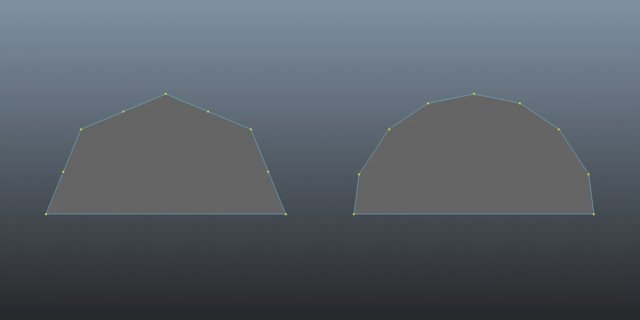
Действительно ли он усредняет выбранные точки?
Например, я моделирую бочку, и в какой-то момент понимаю, что мне нужно сделать ее более округлой.
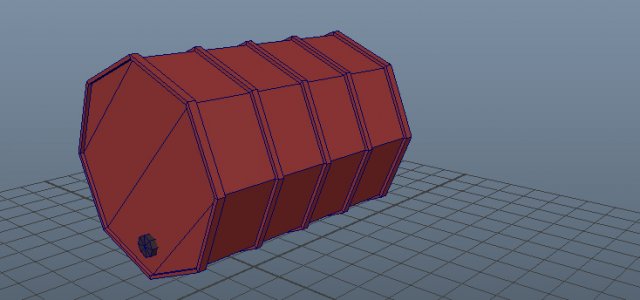
Используя инструмент Multi-cut, добавляю еще немного промежуточных ребер.
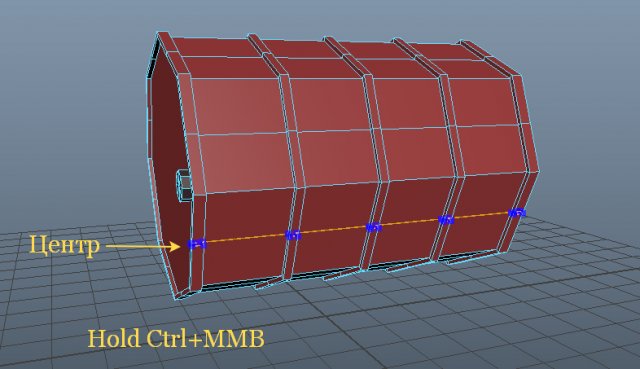
Чтобы ребра выставлялись точно по центру грани — зажмите Ctrl+ Средняя кнопка мыши.
Теперь наша задача получить более сглаженные бока бочки. Для чего нам нужно усреднить положение добавленных граней. Тут-то нам и поможет инструмент Edit Edge Flow.
Выберите все вновь созданные ребра и примените к ним Edit Edge Flow. Однако, вам нужно знать, что в Maya значения по умолчанию фактически не работают.
Примечание: В последней версии программы все более-менее нормально!
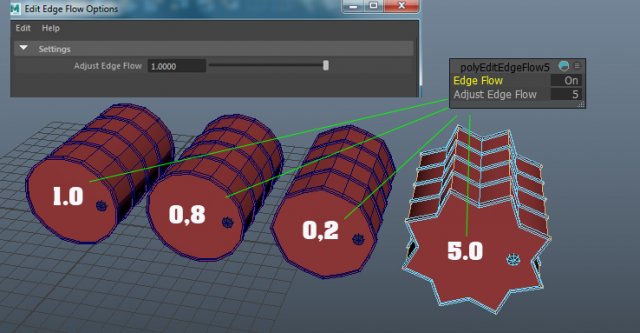
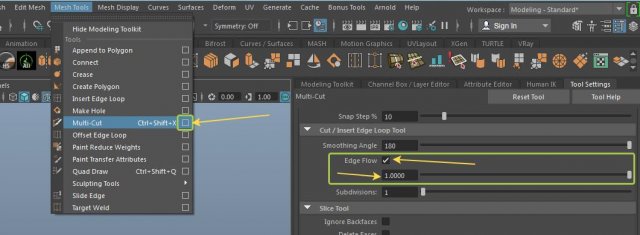
Расскажу вам о маленьком секрете. Как сделать так, чтобы программа автоматически выставляла нужное нам значение.
Для этого нужно зайти в настройки инструмента Multi-Cut, поставить галочку Edge Flow и выставить значение равное 0.8.
2. Используем Wedge Tool (Клин)
2.1 Кубы
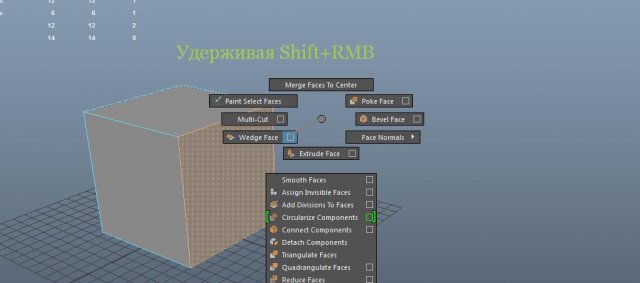
Для того чтобы использовать этот инструмент- нужно учесть некоторые нюансы, а именно — должен быть выбран параметр Multi-Component.
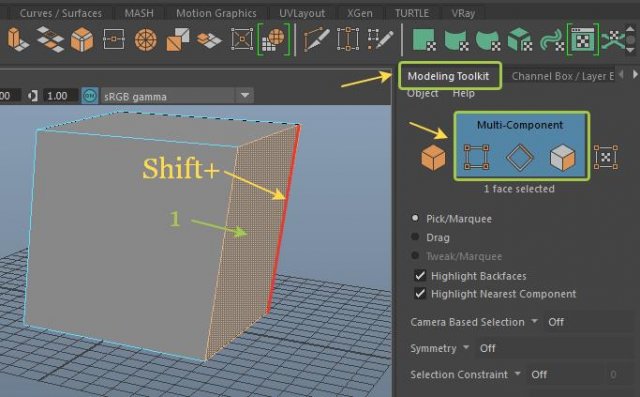
Далее, выбираем грань (Face) и, с зажатой кнопкой Shift, ребро (Edge). Учтите, что ребро будет показывать направление выдавливания клина.
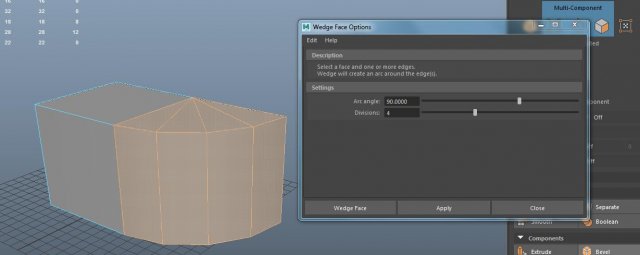
В окне Division можно задать подразбиение вашего клина. А в окне Arc angle – угол.
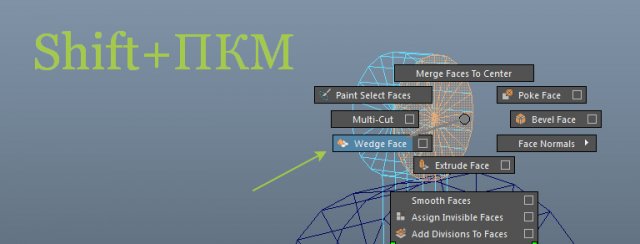
Также можно использовать Shift+ RMB (правая кнопка мыши) для вызова меню быстрого доступа.
Замечательно. Но, что если нам нужно получить изгиб по какой-то траектории? Например, по кругу.
Если мы используем цилиндр как вспомогательный примитив, то, при стандартном подходе получим что-то такое.
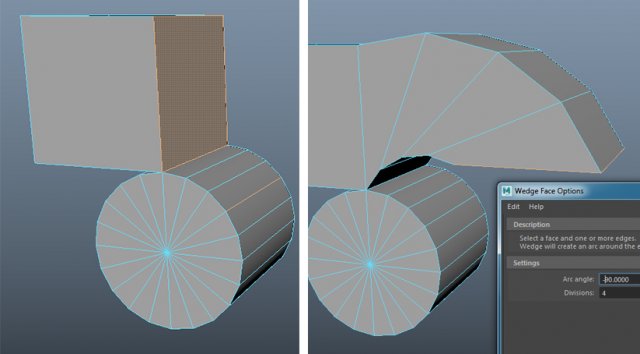
Для решения этой проблемы есть один замечательный метод.
Нужно выдавить нижнюю грань куба до центра цилиндра. Выбрать нужную грань и ребро.
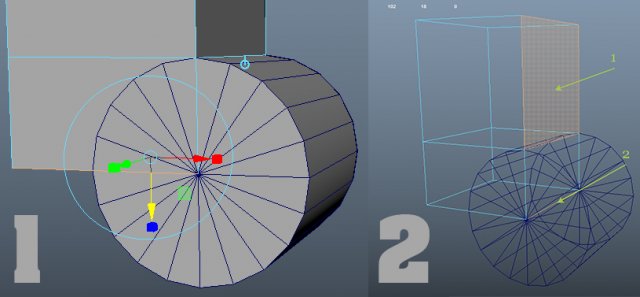
В результате получим:
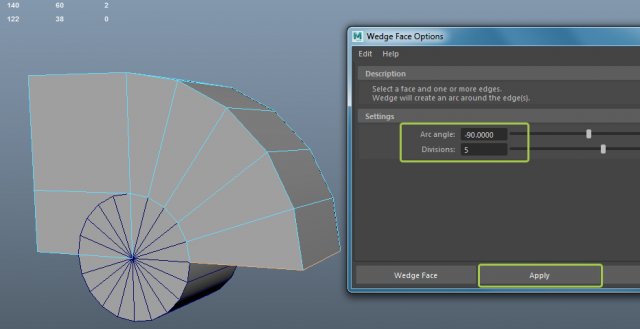
А что делать, если нам нужно сделать, то же самое с трубами?
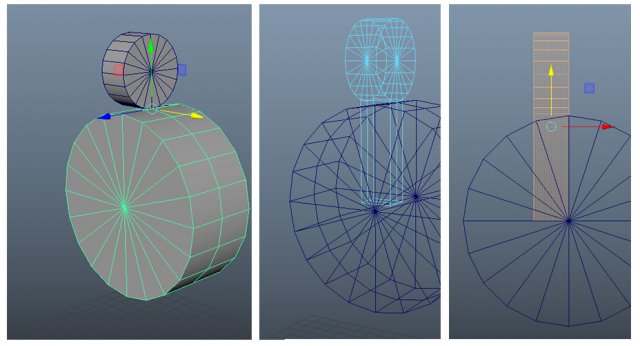
Принцип тут тот же самый. Выставляете центр вспомогательного цилиндра, как показано на картинке (изменять центр объекта можно через клавишу Insert на клавиатуре).
Далее, выбираем область, которую будем выдавливать, на основном цилиндре и ребра на выдавленной детали.
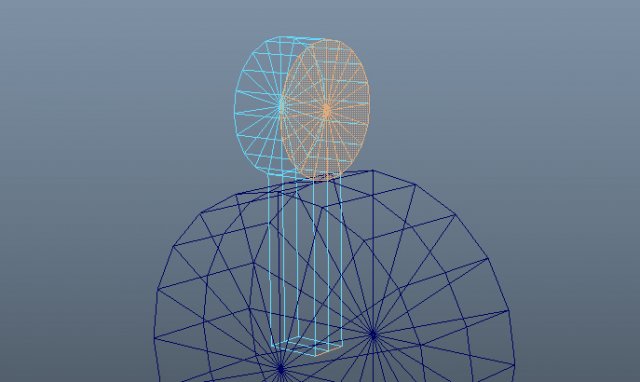
Через быстрое меню Shift + ПКМ.
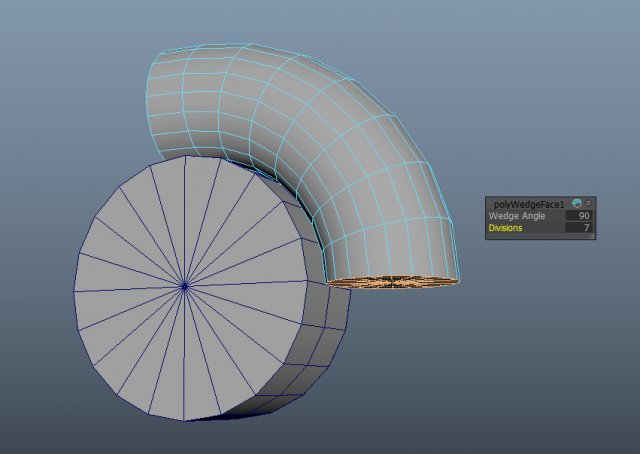
Если у вас не получилось ищите ошибки в геометрии модели. А лучше переделайте деталь заново. Также иногда помогает перезагрузка программы. Рекомендую попрактиковаться с этим инструментом, он довольно-таки привередливый. Часто не получается из-за того, что не выбран Multi-Component. Еще один вариант, когда у вас может не получиться, если при выборе граней цилиндра вы выбрали еще и ребра выдавливаемых граней. Не забывайте, что у вас выбран Multi-Component и вы можете зацепить ненужные нам детали.
В результате у вас может получиться что-то такое.
В крайнем случае зажмите Ctrl и кликните пару раз на ребрах по окружности тем самым снимая выделения ненужных ребер (Edge).
2.3 Закругляем трубы дальше
Если теперь вам нужно сделать ещё парочку элементов, продолжайте в том же духе.
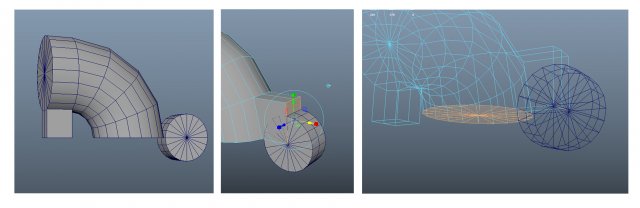
Вспомогательные выдавливания теперь можно убрать.
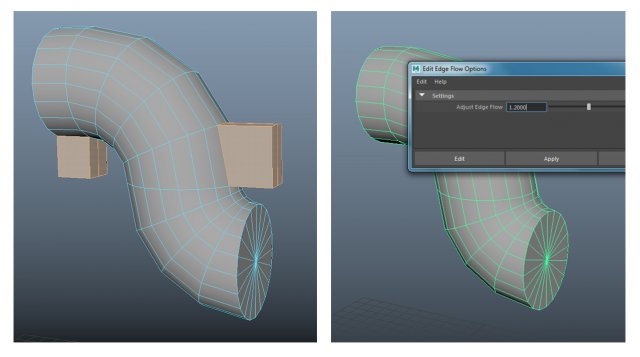
А оставшиеся дыры зашить и применить изученный нами ранее инструмент Edge Flow.
Тогда ребра на месте выреза будут более сглажены. Я взял значение 1.2. Вы можете поиграть с десятыми, чтобы получить более гладкий вариант.
3. Использование многоцветного режима для UV
Бывает очень полезно видеть все UV островки разными цветами.
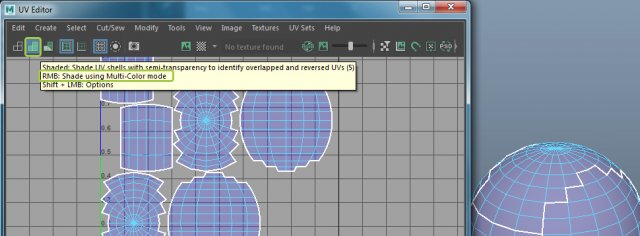
Если мы нажмем на пиктограмму Shaded левой кнопкой мыши, то мы увидим, что все наши островки окрасились в один цвет, выделившись на общем фоне.
Чтобы получить многоцветные островки – нужно нажать пиктограмму Shaded правой кнопкой мыши.
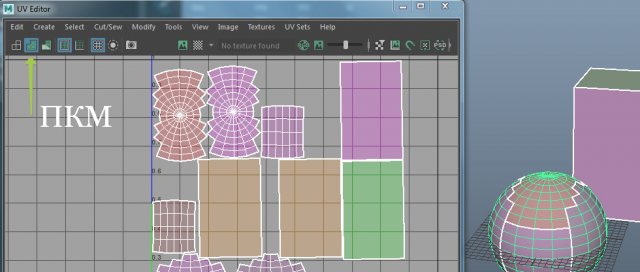
И каждый отделяемый вами островок будет окрашиваться в другой цвет. Хотя немного жаль, что не совсем оригинальный.
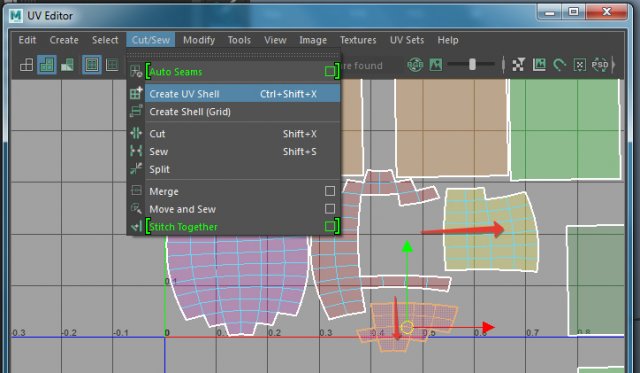
Надеюсь, что этот урок по тонкостям использования инструментов в Maya был вам полезен! Спасибо за внимание! Удачи и творческих успехов!
Insert an edge loop
The Insert Edge Loop Tool (in the Modeling > Mesh Tools menu) lets you select and then split the polygon faces across either a full or partial edge ring on a polygonal mesh. It is useful when you want to add detail across a large area of a polygon mesh or when you want to insert edges along a user-defined path.
For a description of an edge ring, see Select an edge ring.
When you insert an edge loop, you are splitting the polygon faces associated with the selected edge ring. The Insert Edge Loop Tool lets you insert one or more edge loops across a full, partial, or multidirectional edge ring.
Insert Edge Loop Tool notes
You can turn many of the Insert Edge Loop Tool options on or off while the tool is active using a marking menu. This assists your workflow by letting you continue your work without having to re-open the tool options window.
To change the tool options when the Insert Edge Loop Tool is active
- Select Insert Edge Loop Tool from the Mesh Tools > Insert Edge Loop in the Modeling menu set.
- Ctrl + Shift + right-click anywhere within the scene view away from a surface. The Insert Edge Loop Tool options ( Auto Complete , Absolute distance from edge , Relative distance from edge , and Multiple edge loops ) appear on a marking menu.
Related topics
- Insert Edge Loop Tool Options
- Select polygon components
- Insert an edge loop with Quad Draw
- Insert an edge loop with the Multi-Cut Tool
- Insert an edge loop across a full edge ring
- Insert an edge loop across a partial edge ring
- Insert a multidirectional edge loop
Последовательности рёбер (Edge loop)
Давайте добавим еще некоторые детали к нашей модели. На этот раз сделаем это с использованием последовательностей ребер, или Edge loop. Это понятие уже не раз нам встречалось. Это просто замкнутые последовательности ребер, которые мы можем выбрать и переместить. И они дают нам еще один способ добавлять детали к нашей модели. Прежде, чем начать, давайте выключим наш слой Референс. Я перейду в режим работы с ребрами Edges. Если я дважды щелкаю по этому ребру, я могу выбрать сразу всю последовательность.
Как я уже сказал, мы уже видели прежде, как можно изменять объекты посредством loop. Я вставлю последовательность ребер для добавления детали, которая поможет смоделировать наш автомобиль. Я перейду в окно проекции вид сбоку. И у нас есть три основных инструмента, которые мы используем для последовательности ребер. Они находятся под вкладкой Mesh tools. У нас есть Insert(Вставить), Offset(Масштабировать), и также у нас есть опция Slide Edge. Начнем с Insert.
Я выбираю эту опцию, мой курсор переходит к этой форме стрелки. И все, что я должен сделать, навести его на ребро, и я могу вставить дополнительную последовательность ребер. Если я наведу на это ребро спереди у окна и щелкну левой кнопкой, смотрите, как появляется эта пунктирная линия. И я могу удержать свой щелчок левой кнопкой и двигать курсор так, что пунктирная линия будет перемещаться, пока я не получу последовательность точно там, где я хочу. В данном случае я хочу, чтобы она был наравне с нижним краем моего окна.
Я отпустил курсор, и последовательность встала на свое место. Если я хочу переместить её, я могу просто дважды щелкнуть по ней и сделать это. Теперь смотрите, как это изменяет форму автомобиля. Нам это не нужно. Поэтому, если мы хотим переместить нашу последовательность, не меняя формы, мы можем сделать это при помощи инструмента Slide Edge. Я должен щелкнуть средней кнопкой по ребрам, и перемещать курсор влево и вправо, и я могу перемещать мою последовательность ребер верх или вниз.
Это, пожалуй, лучший способ изменить положение последовательности, не изменяя форму объекта. Последний инструмент, который у нас есть, это Offset. C его помощью мы можем создать последовательность ребер, форма которого будет зависеть от любой последовательности, которую мы выбираем. Я хочу сделать это относительно вот этой последовательности, проходящей по середине моего автомобиля. Щелкну левой кнопкой здесь. И заметьте, как появляется эта двойная пунктирная линия. Я просто могу создать последовательность на этой поверхности.
Я сдвину их очень близко к краям, чтобы получить рамку переднего окна. Теперь у меня достаточно деталей для переднего окна. Теперь мы вернемся к Insert Edge Loop для создания еще одной детали. Отобразим наш референс. Я перейду в окно перспективы вид сбоку. Теперь выберу Insert Edge Loop. И давайте вставим еще последовательность ребер для переднего и заднего окна.
Теперь мы можем также вставить еще одну или две последовательности для этих окон здесь, но заметьте, что они не вполне подходят под нашу линию. Это потому, что углы здесь не совсем совпадают, и мне нужно изменить геометрию. Я перейду в режим Edges, и попробую перестроить ребра так, как должно быть. Теперь я еще раз попробую вставить последовательность, и вот у нас получается сделать это заднее окно. Я добавляю деталь к своей модели, которая позволит мне создать ту форму, которая мне нужна.
Смотрите, у меня достаточно детализированная модель. Если я зайду в режим Select, мы увидим, насколько наш автомобиль уже похож на исходный вариант. Я могу перейти в режим Face. Смотрите, у меня нет решетки радиатора спереди. Я могу добавить ее с помощью Extrude. И могу, конечно, сделать то же самое для ветрового стекла или боковых окон. Напоминаю, мы используем для этого горячую клавишу Ctrl+E.
И так я могу вытянуть множество деталей таким образом, или относительно оси Z. Все то же самое можно сделать для боковых, задних окон и т.д. Итак, добавление последовательности ребер позволяет мне добавлять детали и создавать любую форму, какую я захочу.