Доступ к «Пункту управления» на iPhone
Через «Пункт управления» можно мгновенно получать доступ к приложениям и функциям, которые вы используете чаще всего. «Пункт управления» можно использовать, чтобы быстро делать снимки, включать Wi-Fi, управлять Apple TV и применять множество других функций.
Как открыть и закрыть «Пункт управления»
Способ открытия и закрытия приложения «Пункт управления» зависит от типа вашего устройства. Найдите модель своего устройства ниже и следуйте инструкциям. Или узнайте, как открыть «Пункт управления» на iPad.
iPhone X и более поздние модели
- Чтобы открыть «Пункт управления», смахните вниз от правого верхнего угла экрана.
- Чтобы закрыть «Пункт управления», смахните вверх от нижней части экрана или коснитесь экрана.
Если смахнуть слишком близко к центру вверху экрана, откроется «Центр уведомлений», а не «Пункт управления».
Быстрые команды универсального доступа для iPhone, iPad и iPod touch
Узнайте, как добавить VoiceOver, AssistiveTouch, Гид-доступ и другие функции в Пункт управления для быстрого доступа. А применять часто используемые функции универсального доступа можно с помощью тройного нажатия.
Использование боковой или верхней кнопки
- Чтобы настроить быстрые команды универсального доступа, выберите «Настройки» >«Универсальный доступ» > «Быстрые команды» и выберите функции, которыми пользуетесь чаще всего.
- Чтобы воспользоваться быстрой командой универсального доступа, трижды нажмите боковую или верхнюю кнопку.
- Чтобы снизить скорость двойного или тройного нажатия боковой или верхней кнопки, перейдите в меню «Настройки» > «Универсальный доступ» > «Боковая кнопка» (или «Верхняя кнопка»), а затем измените параметры.
Использование кнопки «Домой»
- Чтобы настроить быстрые команды универсального доступа, выберите «Настройки» > «Универсальный доступ» > «Быстрые команды» и выберите функции, которыми пользуетесь чаще всего.
- Чтобы воспользоваться быстрой командой для универсального доступа, трижды нажмите кнопку «Домой».
- Чтобы снизить скорость двойного или тройного нажатия кнопки «Домой», перейдите в меню «Настройки» > «Универсальный доступ» > «Домой», а затем измените параметры.
Использование приложения «Пункт управления»
- Чтобы настроить программу «Пункт управления», перейдите в меню «Настройки» > «Пункт управления», затем нажмите кнопку «Добавить» рядом с нужной функцией универсального доступа, среди которых «Команды для Универсального доступа», «Лупа», «Слуховые аппараты» и «Гид-доступ».
- Чтобы активировать функцию универсального доступа из программы «Пункт управления», откройте эту программу и нажмите нужную функцию универсального доступа.
Дата публикации: 23 марта 2022 г.
Использование и настройка Пункта управления на iPhone
Из Пункта управления на iPhone можно быстро перейти к различным элементам управления, — например авиарежим, режим «Не беспокоить», фонарик, регулировка громкости или яркости экрана, — или быстро открыть приложения.
Открытие Пункта управления
- На iPhone c Face ID. Смахните вниз из правого верхнего угла. Чтобы закрыть Пункт управления, смахните вверх от нижнего края.
- На iPhone с кнопкой «Домой». Смахните вверх от нижнего края. Чтобы закрыть Пункт управления, выполните зигзаг двумя пальцами или нажмите кнопку «Домой».
Доступ к дополнительным элементам управления в Пункте управления
У многих элементов управления есть дополнительные параметры. Чтобы просмотреть доступные параметры, коснитесь элемента управления и удерживайте его. Например, в Пункте управления Вы можете выполнять перечисленные ниже задачи.
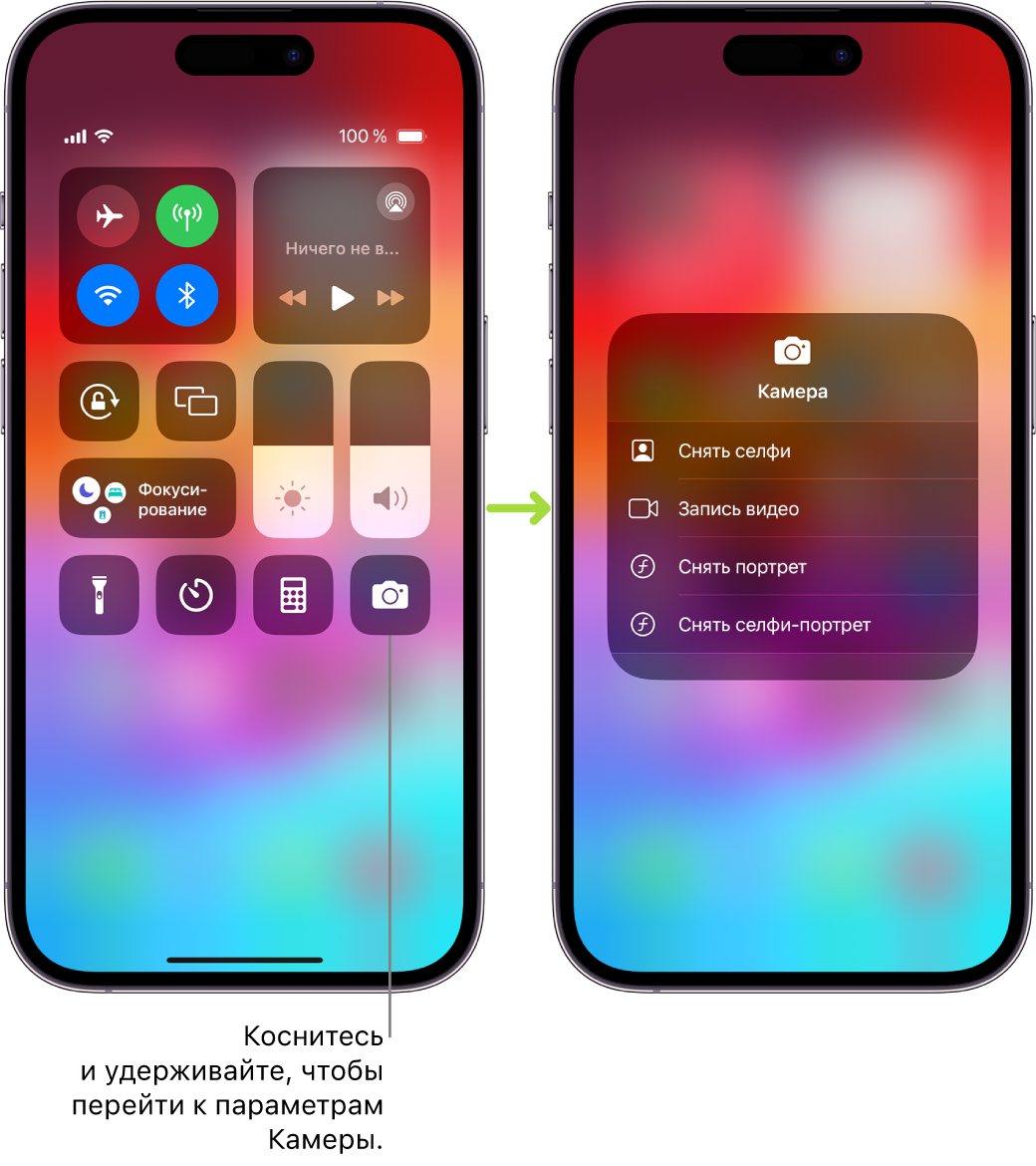
- Коснитесь группы элементов управления в левой верхней части экрана и удерживайте ее, затем коснитесь кнопки , чтобы открыть настройки AirDrop.
- Коснитесь кнопки и удерживайте ее, чтобы снять селфи, сделать фото или записать видео.
Добавление и упорядочивание элементов управления
Можно настроить Пункт управления, добавив элементы управления или ярлыки приложений, такие как Калькулятор, Заметки, Диктофон и другие.

- Выберите «Настройки» > «Пункт управления».
- Чтобы добавить или удалить элементы управления, коснитесь кнопки или кнопки рядом с элементом управления.
- Чтобы переместить элемент управления, коснитесь кнопки рядом с элементом и перетяните его туда, где он должен находиться.
Временное отключение от сети Wi‑Fi
В Пункте управления коснитесь кнопки ; чтобы подключиться снова, коснитесь этой кнопки еще раз.
Для просмотра имени подключенной сети Wi‑Fi, коснитесь кнопки и удерживайте ее.
Поскольку Wi‑Fi не выключается, когда Вы отключаетесь от сети, AirPlay и AirDrop продолжают работать, и iPhone по-прежнему будет подключаться к известным сетям, если Вы перейдете в другое место или перезагрузите iPhone. Чтобы выключить Wi‑Fi, откройте «Настройки» > «Wi‑Fi». (Чтобы включить Wi‑Fi снова в Пункте управления, коснитесь кнопки .) Информацию о включении и выключении Wi‑Fi в Пункте управления при активном авиарежиме см. в разделе Выбор настроек iPhone для путешествий.
Временное отключение от устройств Bluetooth
В Пункте управления коснитесь кнопки ; чтобы снова разрешить подключение, коснитесь этой кнопки еще раз.
Поскольку Bluetooth® не выключается, когда Вы отключаетесь от устройств, функция «Точность геопозиции» и другие службы продолжают работать. Чтобы выключить Bluetooth, откройте «Настройки» > «Bluetooth» и выключите функцию «Bluetooth». Чтобы включить Bluetooth снова в Пункте управления, коснитесь кнопки . Информацию о включении и выключении Bluetooth в Пункте управления при активном авиарежиме см. в разделе Выбор настроек iPhone для путешествий.
Выключение доступа к Пункту управления в приложениях
Откройте «Настройки» > «Пункт управления», затем выключите параметр «Доступ в приложениях».
Как запускать Быстрые команды на Айфоне. Секретные способы, о которых ты точно не знал
Быстрые команды, о которых в последнее время забывают владельцы iPhone, заметно упрощают использование смартфона, автоматизируя различные процессы. Ранее мы рассказывали о лучших командах для iPhone и iPad, но многих пользователей смутило то, как их запускать? Сами сценарии, безусловно, удобны, но есть ли способ запустить Быструю команду, не касаясь ярлычка на экране? Отвечаем: конечно, да. Есть несколько способов запуска автоматизаций, который подойдет любому на каждый день. Объясняем, как открыть Быстрые команды на Айфоне без необходимости заходить в это приложение.
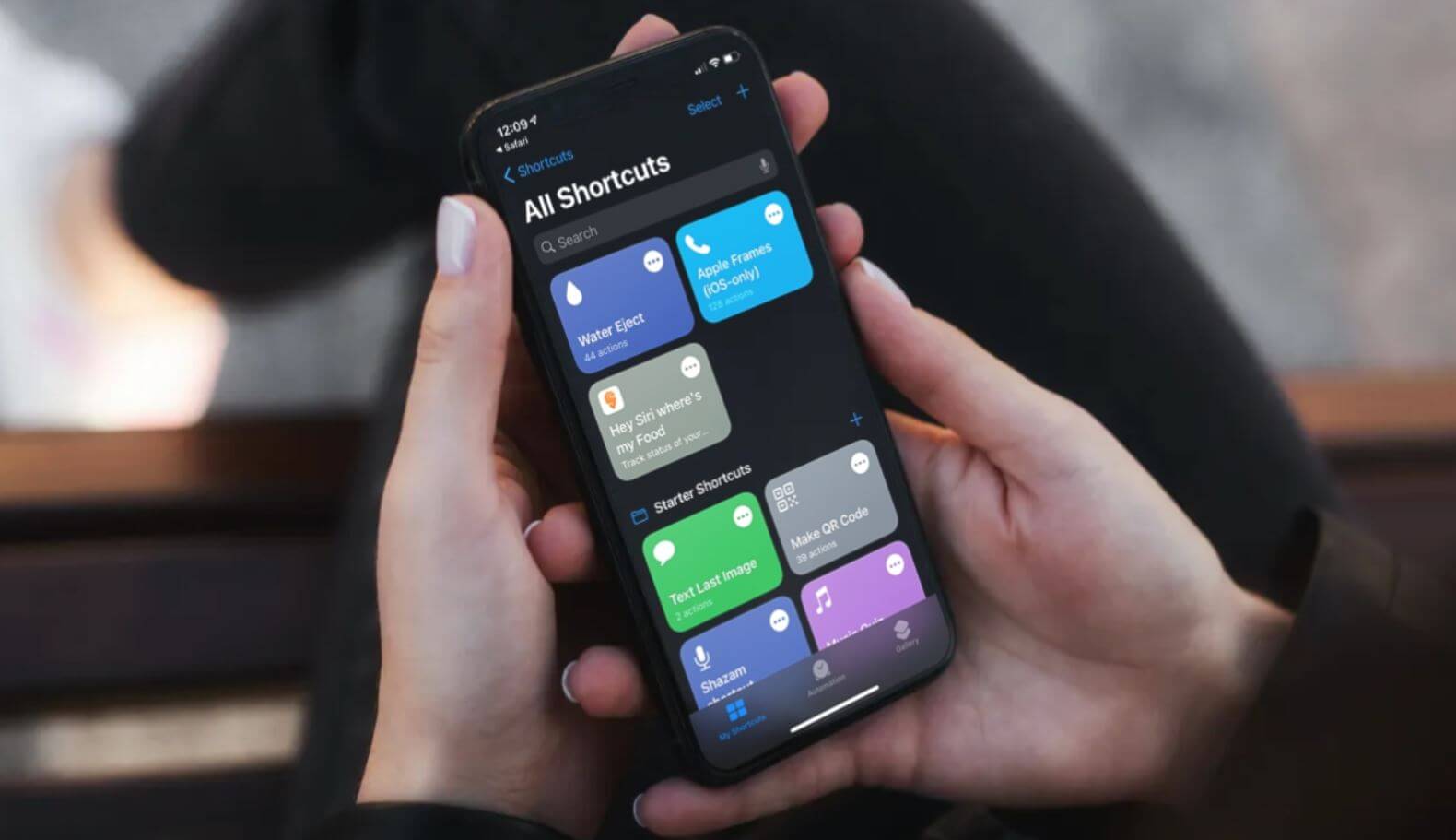
Рассказываем о секретных способах запустить Быстрые команды на Айфоне
Напомню, основной способ открыть Быструю команду — запустить ее прямо с экрана «Домой», предварительно добавив туда. Есть вариант чуть проще — активировать ее с помощью Siri, но вряд ли вы решитесь лишний раз пользоваться голосовым помощником на Айфоне. Вот способы покруче и удобнее!
Виджет с Быстрыми командами на Айфон
Виджеты iOS почему-то всерьез никто не рассматривает, считая их бесполезными. Да, они не такие интерактивные как на Андроид, но от них тоже есть толк. Например, можно добавить виджет с Быстрыми командами прямо на экран Айфона: можно добавить вариант с одной автоматизацией или несколькими. При этом при нажатии будет открываться не вся библиотека, а только выбранный.
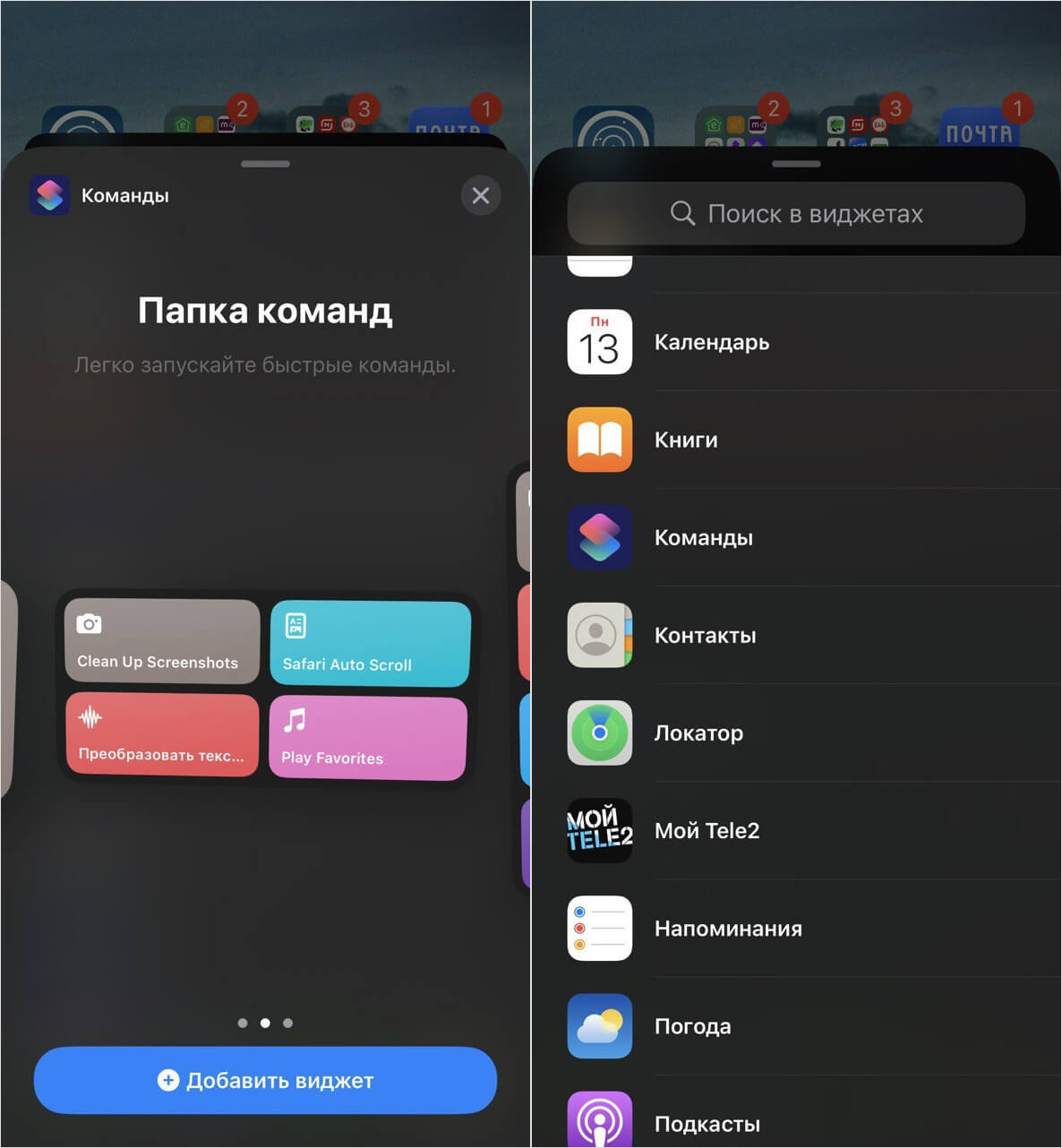
Быстрые команды в виджете очень удобны
- Зажмите экран «Домой».
- Нажмите «Добавить» в правом верхнем углу.
- Выберите «Команды», а затем — тип виджета.
- После этого удерживайте его на экране и нажмите «Изменить виджет».
У вас появится возможность выбрать, какая папка с автоматизациями будет отображаться в виджете. Предварительно их всего лишь нужно рассортировать по отдельным директориям.
Как настроить меню Поделиться на Айфоне
Если решение с виджетами лежало на поверхности, то вот способ, о котором вы точно не слышали: любую Быструю команду можно закрепить в меню «Поделиться». Это удобно не только в тех случаях, когда автоматизация каким-либо образом связана с файлом или ссылкой (скажем, при конвертации видео в GIF), но и просто так — она будет запускаться как отдельное приложение. Добавить Быструю команду в меню «Поделиться» очень просто.
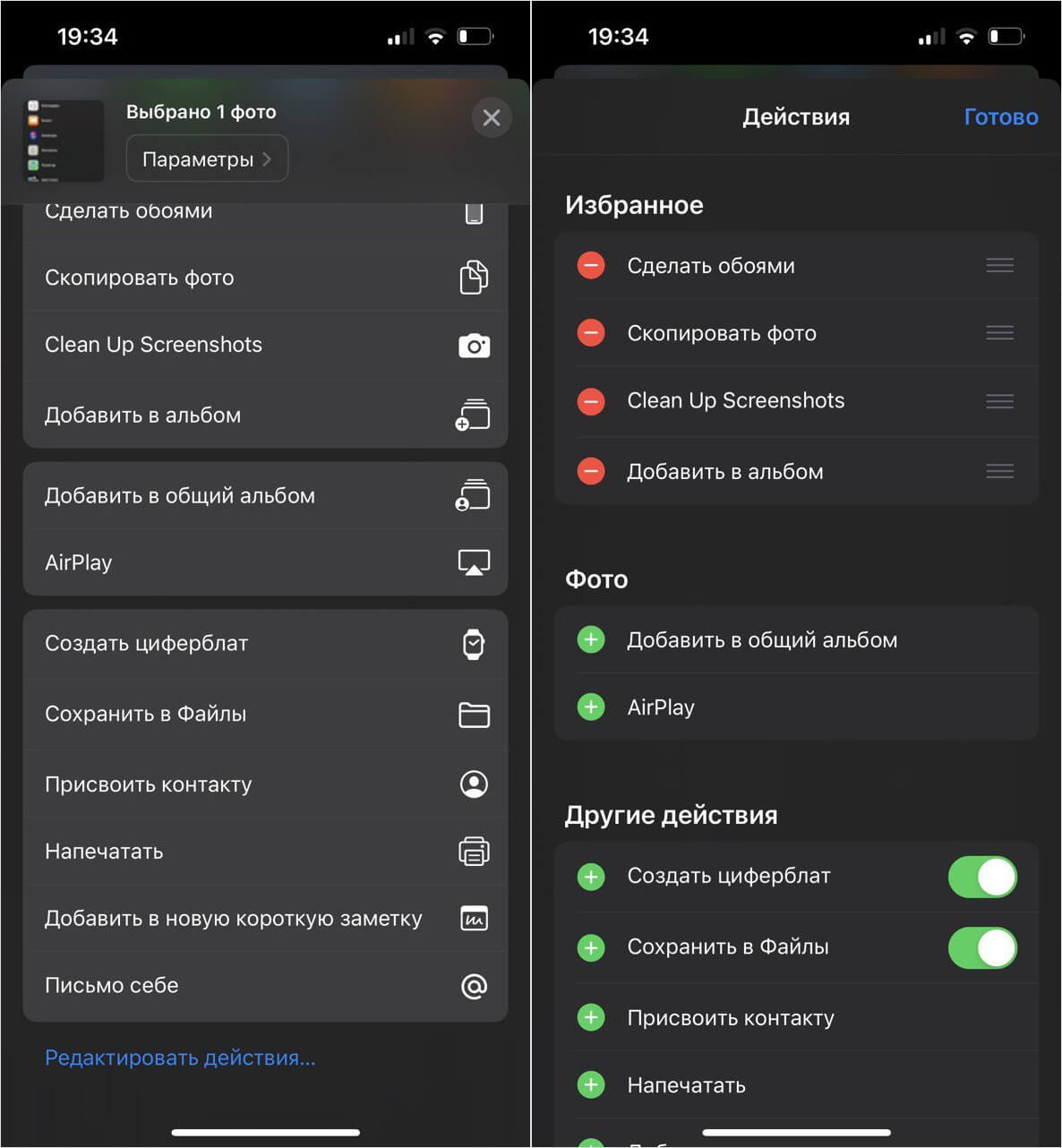
Добавив команду в меню «Поделиться», вы сможете в одно касание запускать ее
- Заходим в библиотеку автоматизаций и выбираем нужную.
- Нажимаем на три точки.
- Выбираем внизу «i» и активируем переключатель «На странице экспорта».
Теперь жмем «Поделиться» и выбираем «Редактировать действия» и в списке нажимаем «Добавить» на нужную Быструю команду. Она добавится в раздел «Избранное» и всегда будет отображаться вверху!
Касание задней панели на Айфоне
Для того, чтобы запустить Быструю команду даже не нужно пользоваться экраном — достаточно совершить двойное или тройное касание задней крышки. Способ прост и удобен, главное — не забыть, что на это действие уже назначена функция, иначе можно столкнуться с тем, что экран Айфона меняет цвет. Настроить действие очень просто.
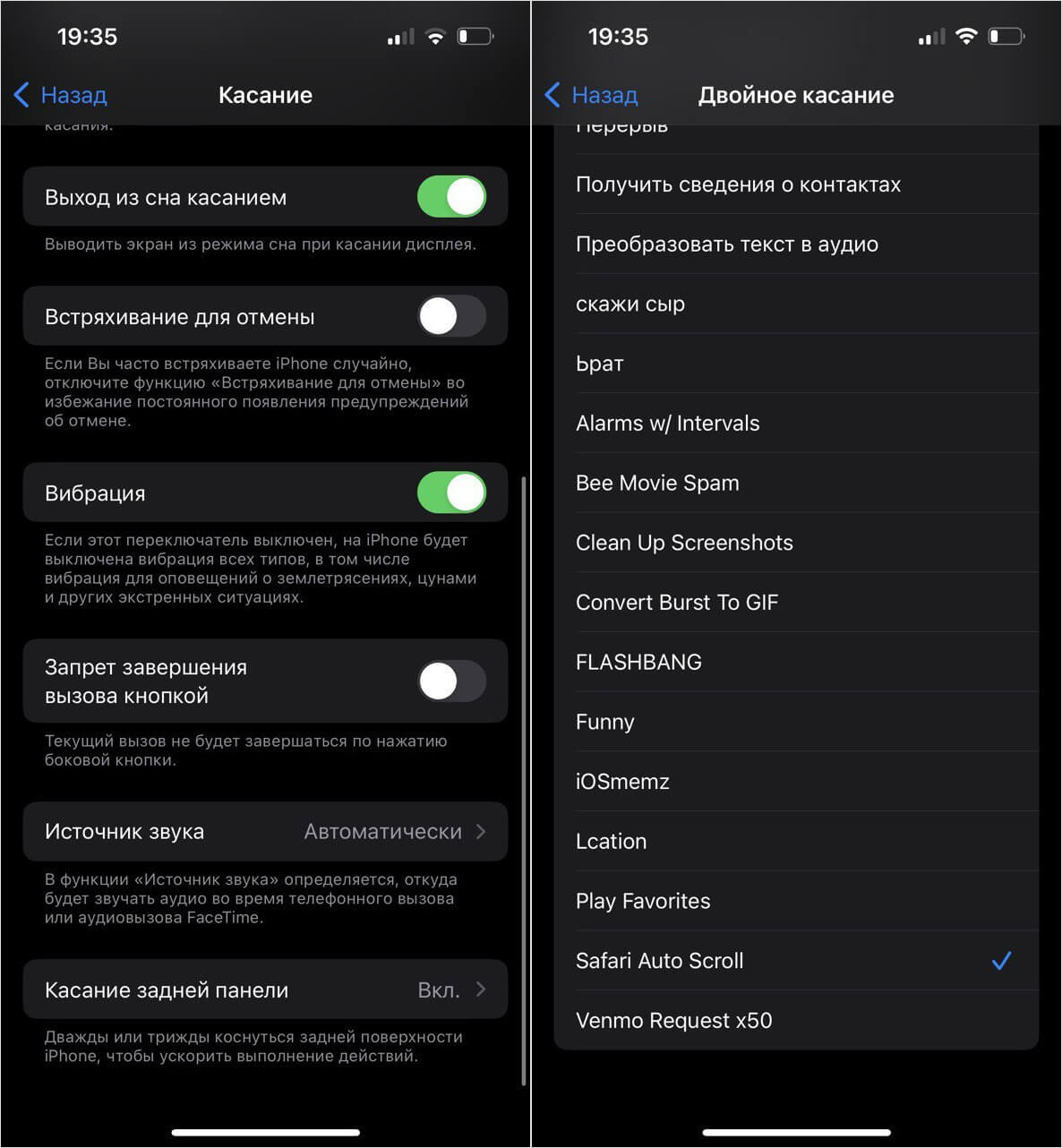
Двойным касанием по задней крышке можно запустить любую команду
- Зайдите в Настройки и выберите «Универсальный доступ».
- Зайдите в пункт «Касание» и выберите «Касание задней панели».
- Выберите двойное или тройное касание, после чего назначьте на него Быструю команду из списка.
Я назначил на двойное касание автоматическое пролистывание страницы в Сафари. Теперь при чтении длинной статьи не захожу в «Поделиться», чтобы активировать этот скрипт вручную!
Как добавить приложение на экран блокировки iPhone
В iOS 16 Apple добавила настраиваемый экран блокировки, но по умолчанию в нем нет возможности добавить Быстрые команды. Зато это можно сделать с помощью стороннего приложения. Все очень просто — запоминайте.
- Зайдите в Быстрые команды: создайте новый сценарий или используйте существующий.
- Загрузите приложение Lock Launcher и перейдите на вкладку Widgets.
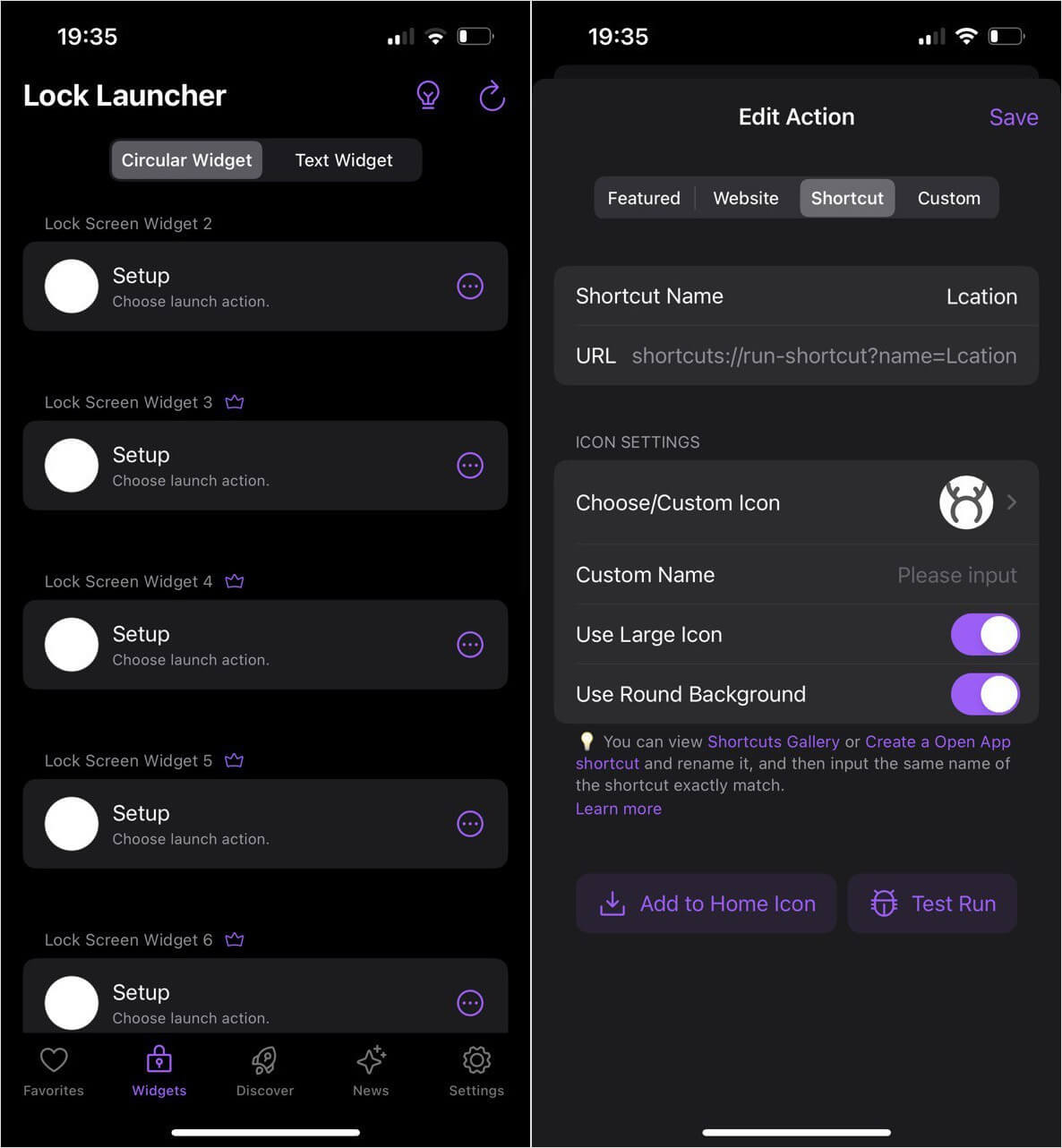
Через приложение можно вывести практический любой ярлык на экран блокировки
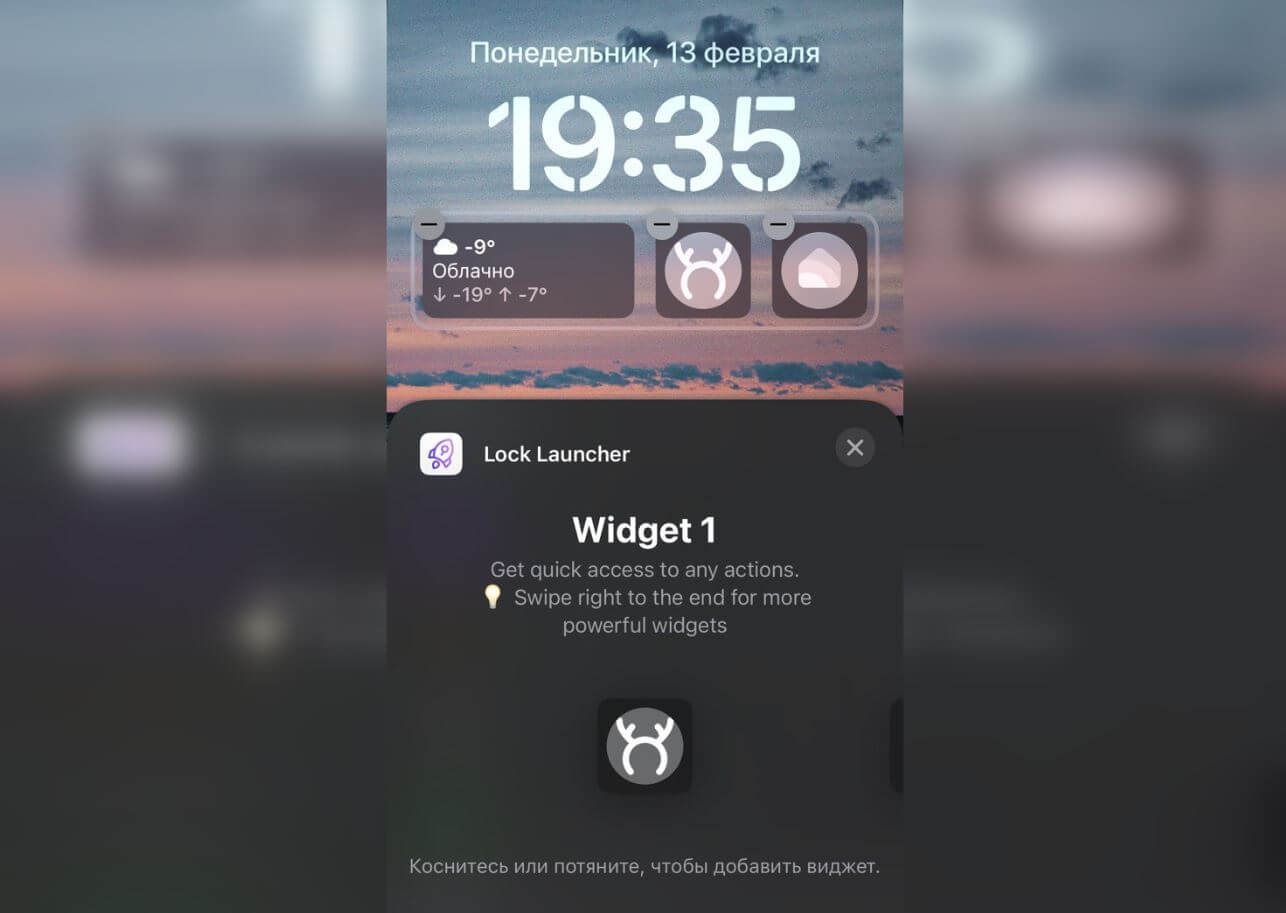
Вот так на экране блокировки будет выглядеть ваша Быстрая команда!
Теперь Быстрая команда всегда будет на вашем экране блокировки. Для включения какой-либо функции даже не понадобится лишний раз заходить в приложение или настройки Айфона. Я вывел на локскрин Быструю команду отключения геолокации, которая после разблокировки сразу перекидывает в нужный пункт настроек. Попробуйте установить свой вариант!