1С Битрикс инфоблоки
1. Понятие «информационные блоки» в Битрикс 2. Создание информационных блоков в Битрикс
Доброго времени суток, коллеги! Сегодня нам предстоит познакомиться с понятием «информационные блоки» в Битрикс. Все те, кто когда-либо работал в системе 1С Битрикс, сталкивался с ними, но опыт подсказывает, что не каждый пользователь имеет четкое представление о том, что это и для чего нужно. Давайте же разберемся!
1. Понятие «информационные блоки» в Битрикс
Информационные блоки (инфоблоки) – это модуль работы, который позволяет управлять информацией различного характера и каталогизировать её – вакансии, новости, список товаров и прочее.
У нас есть некоторая информация о свойствах товаров или услуг, новостей, каталогах и др., которые мы помещаем в отдельный инфоблок. Тем самым мы значительно экономим время на редактирование и добавление материалов.
Информационный блок программы представлен в виде таблицы с ячейками, где хранятся необходимые данные. Таблиц, разделов в инфоблоке Битрикс, большое количество, что говорит нам о гибкости системы. Разбирать каждую не будем, перейдем непосредственно к тому, как создать инфоблок.
2. Создание информационных блоков в Битрикс
Инфоблоки в 1С Битрикс находятся в разделе «Контент». В типах информационных блоков уже представлены старые инфоблоки «Новости» и «Вакансии». 
Типы информационных блоков Битрикс
Создаем новый инфоблок. Переходим в графу «Типы инфоблоков», выбираем «Добавить новый тип». 
Как создать инфоблок?
В открытом окне заполняем поле «Идентификатор». Можно назвать content, catalog или как-либо иначе на свое усмотрение. 
Идентификатор информационного блока Битрикс
Затем переходим в тип инфоблока, который мы создали, и добавляем непосредственно сам инфоблок. 
Добавление информационного блока Битрикс
В настройках созданного информационного блока заполняем графу в Битрикс «Символьный код», привязываем сайт и указываем название. 
Символьный код в Битрикс
Переходим в «Поля» и задаем настройки для изображения: 
Настройки изображения инфоблоков 1С Битрикс
Переходим в «Свойства». Обязательно заполняем поля свойств инфоблоков Битрикс – это код, тип и название. 
Свойства инфоблоков Битрикс
Следующий шаг – переходим в публичную часть. Выбираем открытие инфоблока Битрикс «В визуальном редакторе». 
Визуальный редактор Битрикс
Далее переходим в «Компоненты», в списке «Контент» переходим в «Новости» и переносим этот компонент 1С Битрикс, как представлено ниже: 
Перенос компонента 1С Битрикс
В шаблоне компонента «Новости» заполняем параметры: 
Параметры компонента 1С Битрикс
В графе «Управление адресами страниц» записываем строки следующим образом: 
Управление адресами страниц для инфоблоков 1С Битрикс
В «Свойства» выбираем наш инфоблок: 
Выбор в свойствах инфоблока Битрикс
На этом настройка инфоблока завершена. Вы также можете добавить в инфоблок Битрикса элементы и настраивать его дизайн.
Специалист компании «Кодерлайн» Виктория Шелеп
Как добавить информационный блок в битрикс
Текущую редакцию Вашего 1С-Битрикс можно просмотреть на странице Обновление платформы ( Marketplace > Обновление платформы ).
Ограничений нет
Видеотека показывает ролики, размещённые в информационном блоке. Рассмотрим, как создать инфоблок для Видеотеки.
Видеоурок
Создание инфоблока
Предполагаем, что используется тип инфоблоков из дистрибутива программы (хотя возможно, что администратор сайта создаст для этого другой тип информационных блоков). Перейдите в раздел Контент > Инфоблоки > Типы инфоблоков > Сервисы . Нажмите Добавить инфоблок на контекстной панели. Откроется форма создания инфоблока.
- Заполните закладку Инфоблок;
- Введите Символьный код: название на латинице;
- Задайте привязку к нужному сайту;
- Введите Название инфоблока: осмысленное название на кириллице.
Остальные поля закладки оставьте без изменений.
- Перейдите в закладку Свойства.
- Создайте свойства со следующими параметрами:

- Свойство типа Привязка к файлу (на сервере) для указания пути к файлу с кодом FILE .
- Свойство типа Строка для указания времени проигрывания файла с кодом DURATION ;
Если для работы требуются и другие свойства — укажите их.
Примечание: коды для свойств — произвольные. Если используются не рекомендуемые коды, а другие, то не забудьте сменить их в настройках компонента Видеотека.
- Перейдите в закладку Доступ.
- Для всех пользователей поставьте уровень прав Чтение, для тех групп, кто будет наполнять видеотеку — поставьте Изменение.
- Перейдите в закладку Подписи. В этой закладке введите названия подписей полей, чтобы они воспринимались адекватно инфоблоку.
- Замените надписи: раздел(ы) на видеоальбом(ы), а элемент(ы) на видеоролик(и).
- Сохраните внесенные изменения.
Инфоблок создастся, система вернется к списку инфоблоков.
Как добавить информационный блок в битрикс
Любую информацию удобнее всего располагать системно, тем более однородную. Модуль Информационные блоки предназначен для управления различными блоками однородной информации. На базе информационных блоков можно реализовать каталоги товаров, блоки новостей, справочники и т.д. Познакомьтесь с описанием элементов модуля, а также примерами создания и настройки различных инфоблоков.
Для получения сертификата после изучения главы нужно пройти шестой, последний тест Контент-менеджер. Информационные блоки.
Что такое информационные блоки
На изучение вам потребуется примерно 4 минуты.
Для управления динамической информацией в «1С-Битрикс: Управление сайтом» есть специальные сущности под названием информационные блоки (сокращенно «инфоблоки»). Они не только облегчают работу, но и сокращают время на создание, обновление материалов.
Читать далее
Как устроены информационные блоки
На изучение вам потребуется примерно 5 минут.
Посмотрите видеоролик и узнайте, как могут быть устроены инфоблоки. Для лучшего понимания откройте административный раздел своего (демонстративного) сайта: в административном меню нажмите Контент.
Читать далее
Общий порядок работы с информационными блоками
На изучение вам потребуется примерно 3 минуты.
Создание любого раздела сайта с использованием информационных блоков необходимо проводить в определенном порядке. Одной из самых простых и распространенных схем структуры инфоблоков является обычная древовидная система. В зависимости от целей проекта эту структуру можно реализовать разными способами.
Настройка свойств в умном фильтре CMS Битрикс
«Умный фильтр — компонент подготавливает фильтр для выборки из инфоблока и выводит форму фильтра для фильтрации элементов. Компонент должен подключаться перед компонентом вывода элементов каталога, иначе список элементов фильтроваться не будет.»
В общем статья повторяет информацию по настройке умного фильтра, описанную в курсах компании 1C-Bitrix, но, бывает так, что даже следуя инструкциям досконально, можно не получить желаемого результата просто потому, что множество нюансов работы системы не всегда возможно отобразить в документации.
Если вы сделали все настройки верно, но по каким-то неведанным причинам нужные свойства либо цены не выводятся в умном фильтре «Битрикс: Управление сайтом», пожалуйста, проверьте выполнение настроек, описанных ниже.
Для вывода свойств в умном фильтре БУС необходимо выполнить следующее:
1) Магазин -> Каталоги товаров -> Наименование вашего информационного блока -> Настройки каталога
в данном разделе настроек отображены все свойства информационного блока по которым возможно внести настройки касаемо отображения в умном фильтре, в частности, отображать или нет свойство в умном фильтре
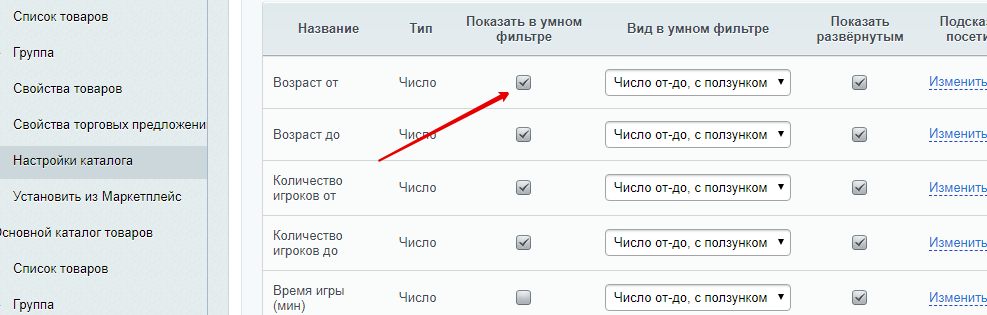
2) при добавлении нового свойства в информационный блок также возможно указать настройки относящиеся к отображению в умном фильтре.
Для этого нужно перейти на страницу «Настройки информационного блока» -> вкладка «Свойства» -> Изменить -> отметить чекбокс «Показывать в умном фильтре»
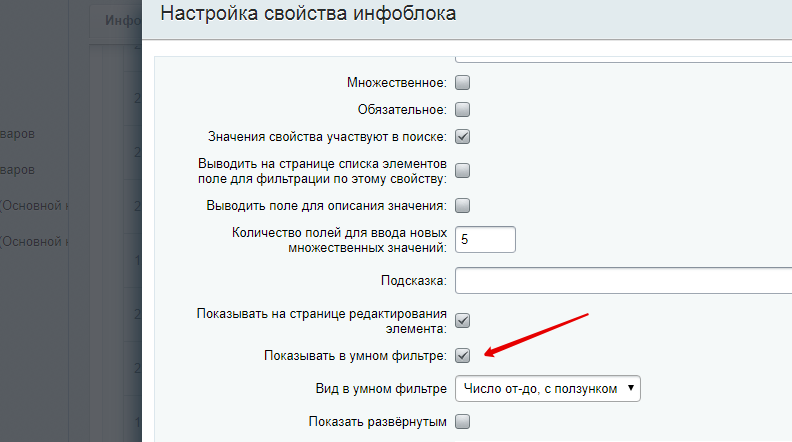
по сути, для отдельно взятого свойства настройки 1) и 2) эквивалентны
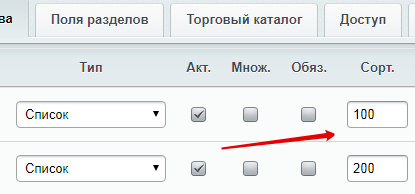
порядок вывода полей свойств в умном фильтре соответствует индексу сортировки, заданному в настройках свойств информационного блока, в порядке возрастания
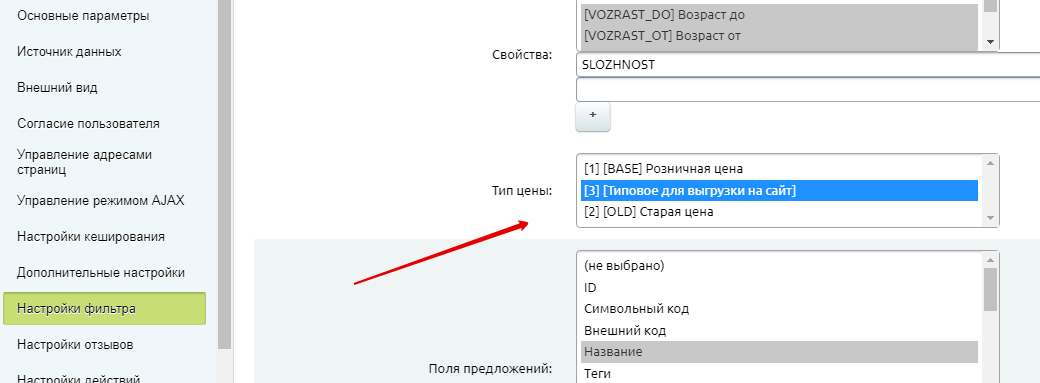
3) вывод диапазона цены настраивается в параметрах комплексного компонента каталога, необходимо указать типы цен, участвующие в фильтрации
Важное замечание!
Для всех свойств умного фильтра, предполагающих отображение диапазона значений, справедливо следующее:
свойство ИБ не выводится в умном фильтре если:
1) только у одного элемента каталога, отображаемого раздела, задано значение свойства, например, свойство «Возраст» заполнено только у одного элемента
2) значение свойства во всех элементах отображаемого раздела имеет одинаковое значение, например, свойство «Возраст» во всех элементах имеет значение 18;
аналогично, свойство «Цена» не будет отображаться в умном фильтре, если:
1) заполнено поле Цена в Торговом каталоге только для одного элемента
2) значения Цен элементов в разделе совпадают;
Доставка полезной информации от экспертов по Битрикс24!
Подпишитесь, и раз в неделю у вас на почте будет подборка полезных советов и обзоров про Битрикс24