Блог
Мессенджер ICQ позволяет юзерам постоянно оставаться на связи, обмениваясь текстами или мультимедийными файлами, либо общаясь в режиме реального времени с использованием камеры и микрофона. Настоящий обзор посвящен правилам добавления новых контактов ICQ.
На смартфоне
Обладатели мобильных телефонов могут скачать приложение ICQ, функционал которого позволяет легко добавлять новых собеседников. Существуют версии программ, предназначенные для мобильников с различными операционками. Для загрузки мессенджера используются официальные маркеты приложений (Google Play, App Store).
Для добавления нового собеседника предлагается следующий порядок действий:
- Зайти в ICQ.
- Тапнуть по картинке с изображением планшета вверху справа или на символ троеточия.
- Нажать значок с фигуркой человечка и знаком «+».
- Выбрать способ поиска.
Искать контактных лиц можно одним из следующих способов:
- По телефонному номеру. Для осуществления поиска нужно ввести цифровую последовательность и записать имя контакта для сохранения внутри адресной книги приложения. Время поиска – 1-2 секунды.
- По нику. Каждый абонент Аськи имеет собственное уникальное имя, предназначенное для использования в мессенджере. Чтобы добавить нужное лицо, достаточно записать никнейм внутри поисковой строки.
Выполнить поиск по УИН сегодня невозможно. Данная цифровая последовательность сегодня сохраняется лишь у отдельных абонентов, сохранивших верность мессенджеру с давних времен. Сегодня UIN не применяется для поиска.
Далее предлагается алгоритм поиска контактов ICQ для обладателей версий, предназначенных для ПК.
На компьютере
Браузерный вариант мессенджера предполагает следующие возможности для добавления контактных лиц:
- Перейти в блок «Чаты» (внизу слева), затем нажать значок планшета вверху справа.
- Открыть раздел «Контакты», затем нажать символ «три точки» в правом верхнем углу.
После выполнения одного из указанных действий следует:
- Выбрать действие «Добавить».
- Внести ФИО собеседника, которыми будет в дальнейшем озаглавлен чат.
- Записать телефонный номер.
- Кликнуть по синему значку.
Поиск через никнеймы в браузерном варианте мессенджера отсутствует.
Компьютерная программа предполагает следующий порядок действий по добавлению контактов:
- Зайти в программу.
- Открыть раздел контактов и кликнуть по человеческой фигурке слева вверху, либо внутри блока «Чаты» нажать значок планшета.
- Определиться с критерием поиска (по телефону или по нику).
- Набрать нужную информацию и нажать «ввод».
Заключение
В данной статье дана подробная инструкция: как найти человека и добавить в приложение icq контакт пользователя.
Пользуясь предложенными выше алгоритмами, подписчик сервиса ICQ без труда пополнит свой список контактов мессенджера новыми лицами.
Методы добавления пользователя в ICQ
Недавно разработчики мессенджера ICQ провели небольшой ребрендинг, а также обновили все версии своего проекта. В этой статье речь пойдет именно об ICQ New, поскольку это актуальная версия программного обеспечения и сайта. Учитывайте это при выполнении следующих инструкций.
Web-версия
Не всем удобно использовать программное обеспечение для компьютера или мобильное приложение ICQ, ведь можно просто открыть свою страницу в браузере и инициировать переписку. Поэтому хотелось бы начать именно с веб-версии, для которой существует два доступных метода добавления пользователей.
Способ 1: По номеру телефона
Стандартный вариант добавления учетной записи для начала разговора — использование номера телефона. Так вы не привязываетесь к нику пользователя, а также можете присвоить ему любое имя при добавлении. Соответственно, для реализации этого метода нужно знать сам номер телефона и выполнить такие действия:
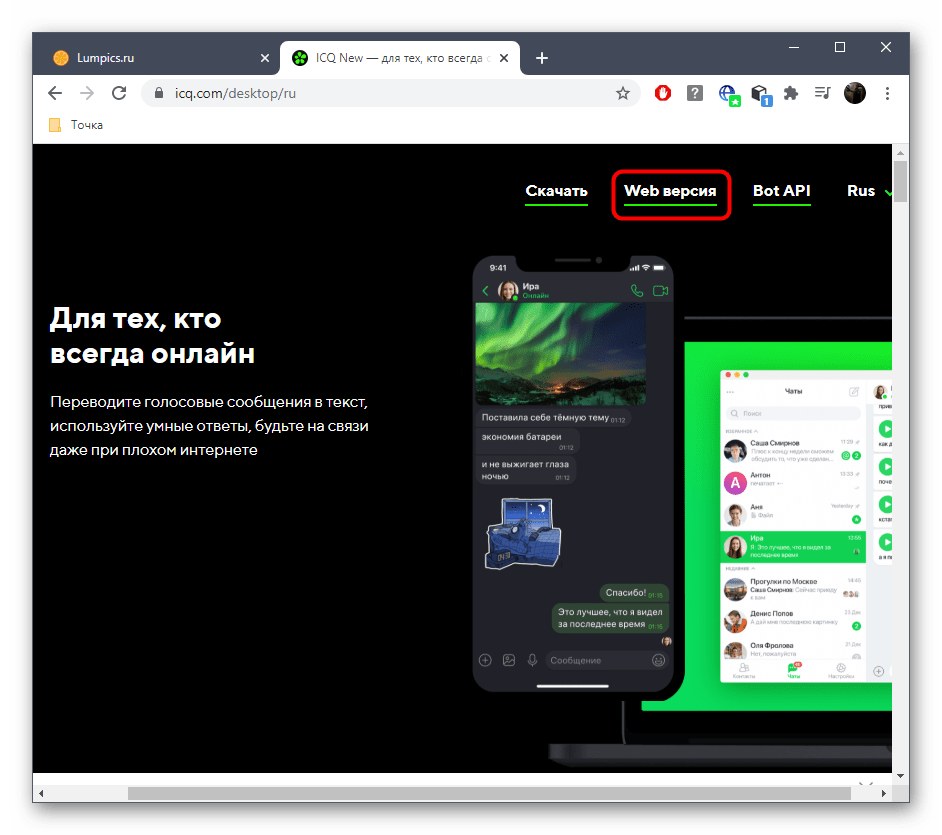
- Оказавшись на главной странице ICQ, кликните по кнопке «Web версия», которая расположена справа вверху.
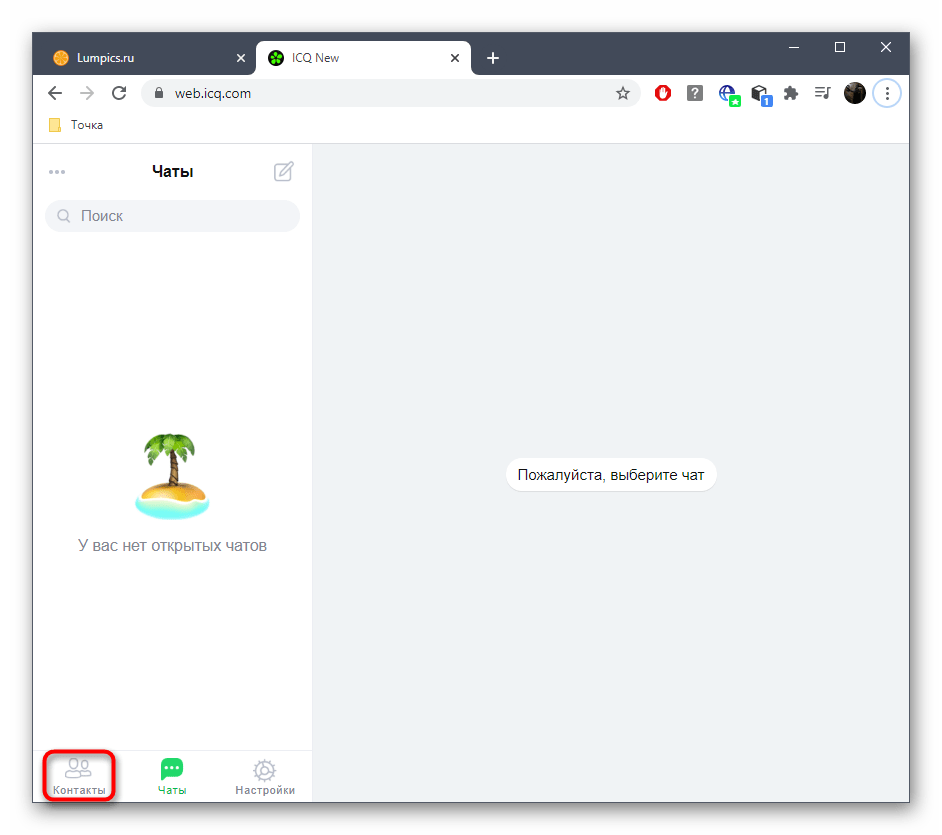
- Далее переместитесь в раздел «Контакты».
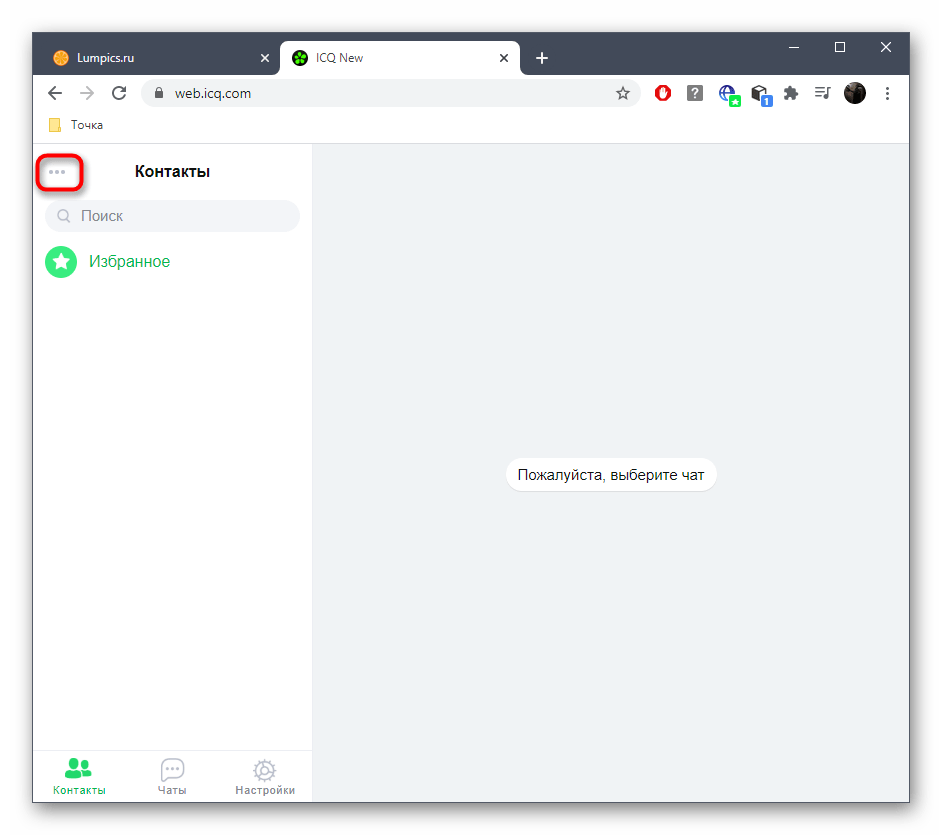
- Нажмите по кнопке с тремя точками, чтобы открыть список действий.
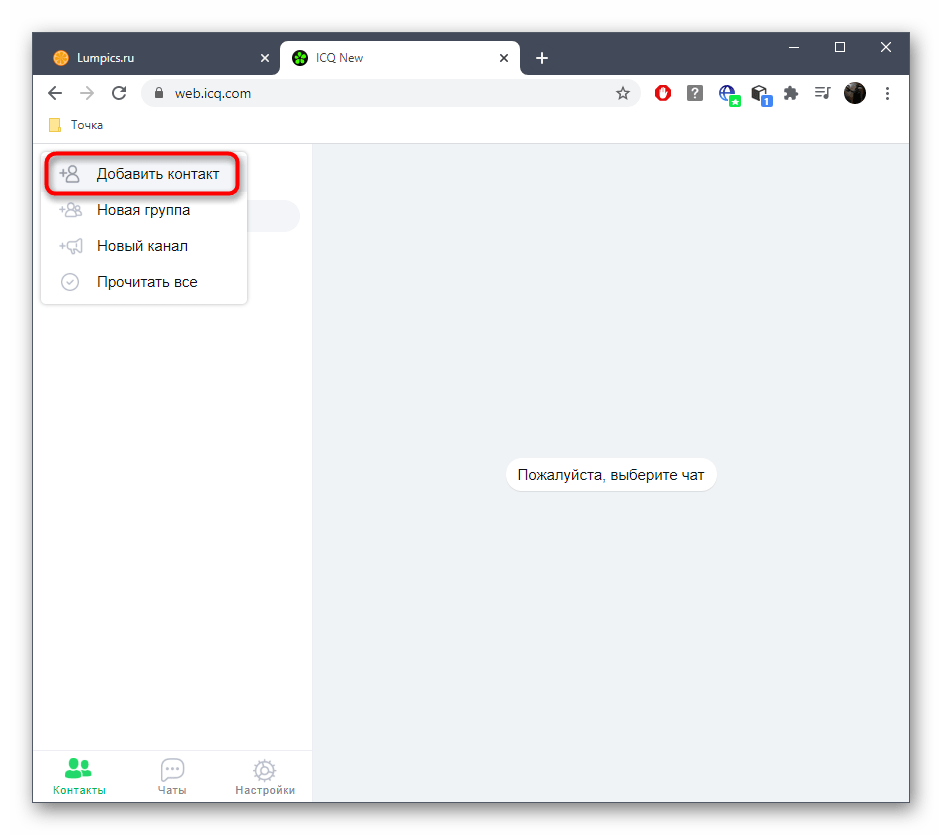
- В появившемся выпадающем меню вас интересует пункт «Добавить контакт».
- Введите имя, фамилию и номер телефона, который и привязан к целевой учетной записи. Затем остается только кликнуть «Добавить».
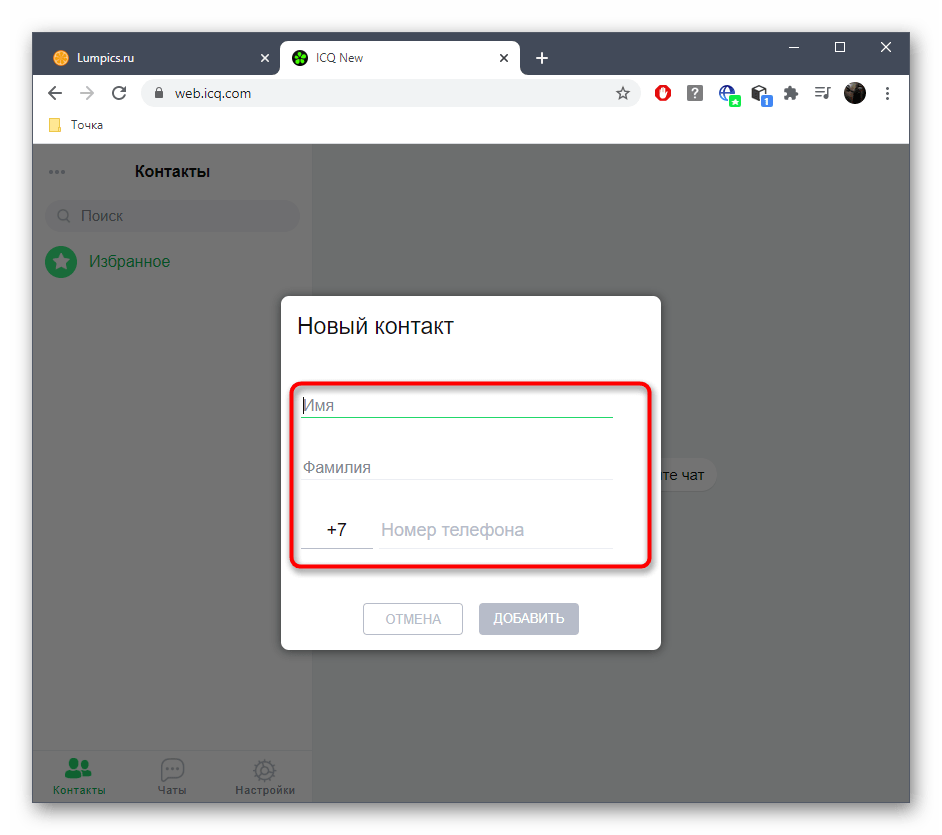
После успешного добавления контакта он будет отображаться не только в разделе «Контакты» — с ним также можно будет начать беседу через «Чаты», выбрав соответствующий пункт.
Способ 2: По никнейму
Второй вариант подойдет в тех ситуациях, когда номер телефона неизвестен, но есть информация о никнейме пользователя. Тогда принцип добавления его в контакты обретает немного другой алгоритм действий. В разделе «Контакты» воспользуйтесь строкой поиска, введя там полное имя пользователя. Ознакомьтесь с полученными результатами и выберите учетную запись, с которой хотите переписываться.
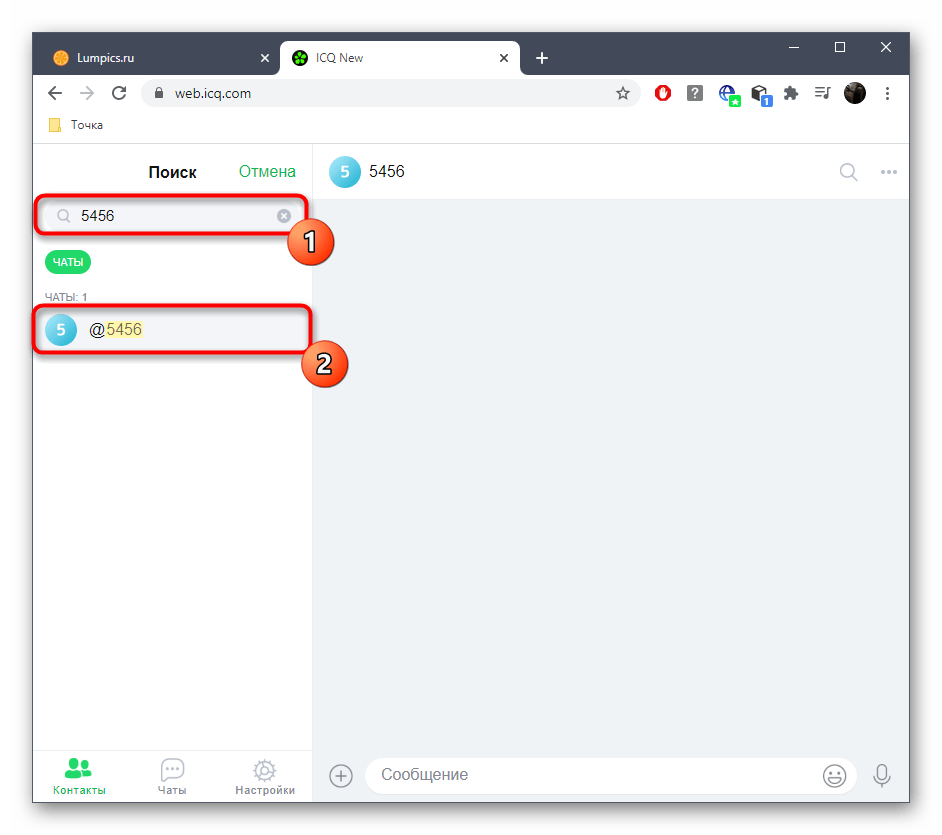
Как только этому человеку будет отправлено первое сообщение, он автоматически добавится в список контактов, а профиль сохранится в разделе «Чаты», чтобы вы могли в любой момент вернуться к беседе.
Программа для Windows
Активные пользователи ICQ чаще всего скачивают программу на свой компьютер для обмена сообщения с друзьями, родственниками и коллегами. У обладателей этого софта есть целых три возможных варианта того, как можно добавить пользователя в список контактов.
Способ 1: По номеру телефона
Выше мы уже говорили об этом способе, рассматривая веб-версию мессенджера. В этом случае принцип действий практически не меняется, однако расположение необходимых кнопок разное.
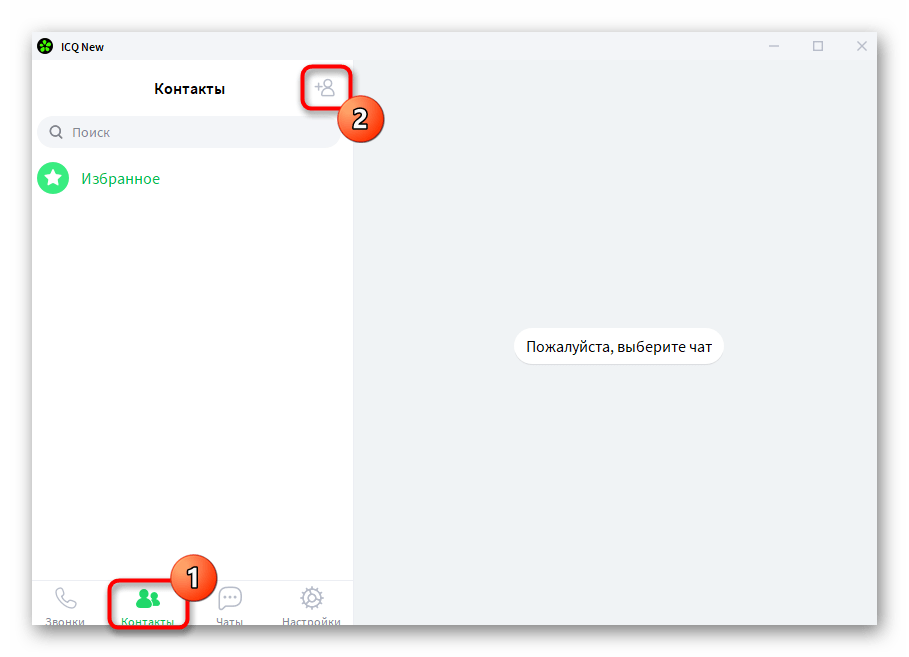
- Сначала откройте раздел «Контакты» и сверху нажмите по значку для добавления пользователя.
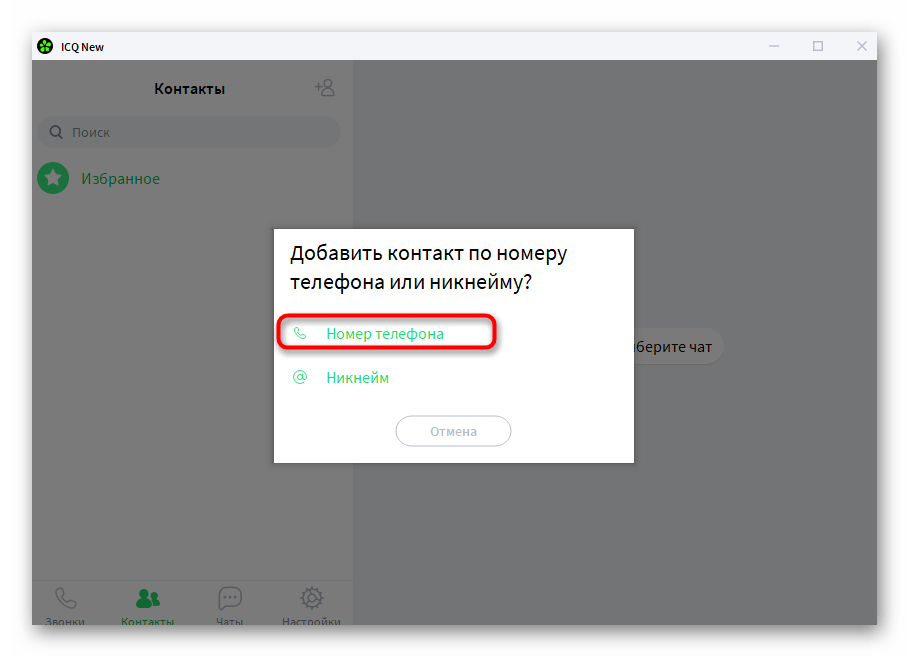
- В появившемся меню выберите пункт «Номер телефона».
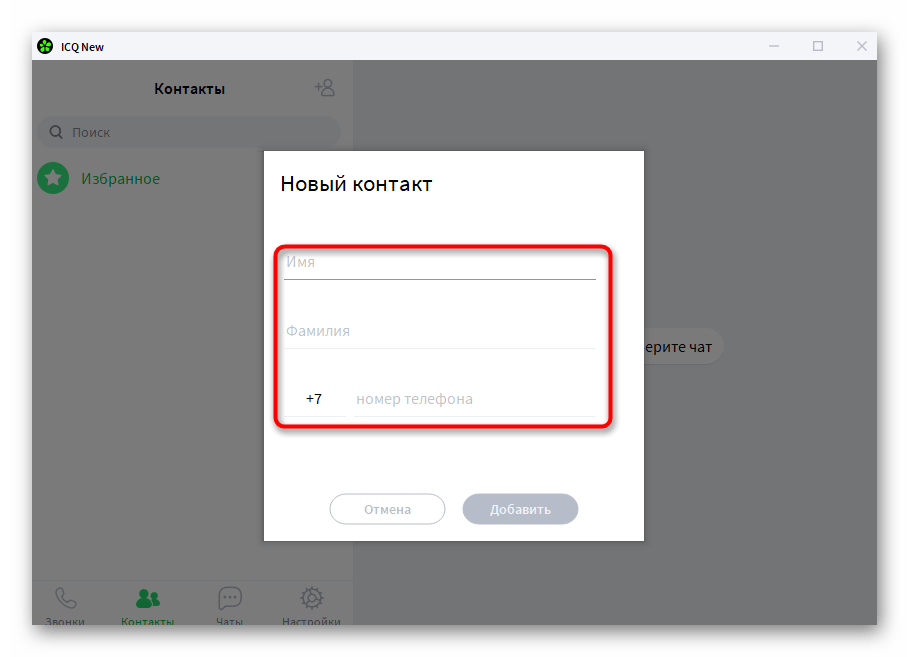
- Заполните поля с именем и фамилией, введите номер телефона и нажмите «Добавить».
Способ 2: По никнейму
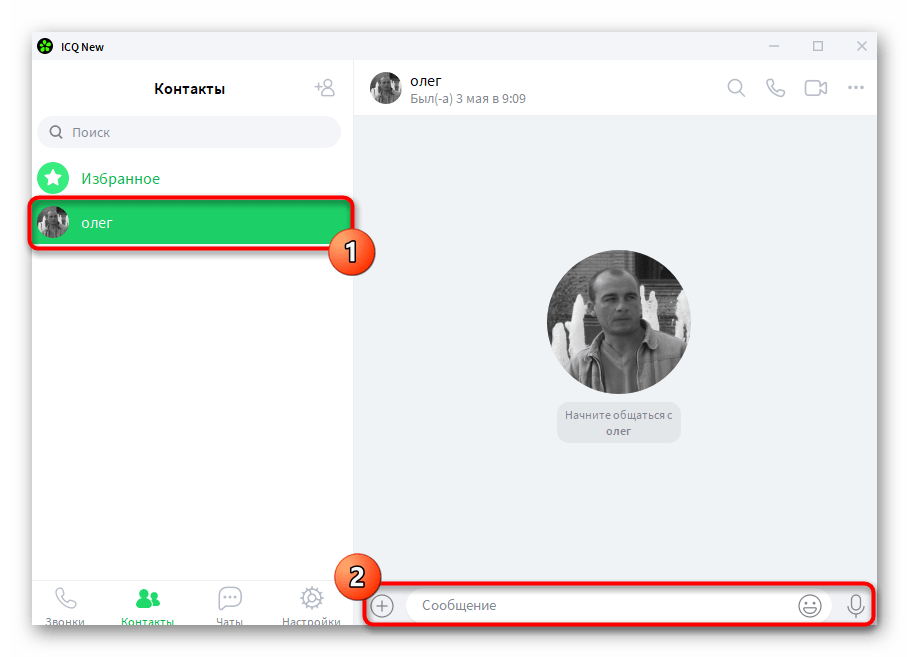
Если известен никнейм юзера, можно обойтись вообще без номера телефона, но перейти в «Контакты» все же понадобится, а далее остается выполнить следующее:
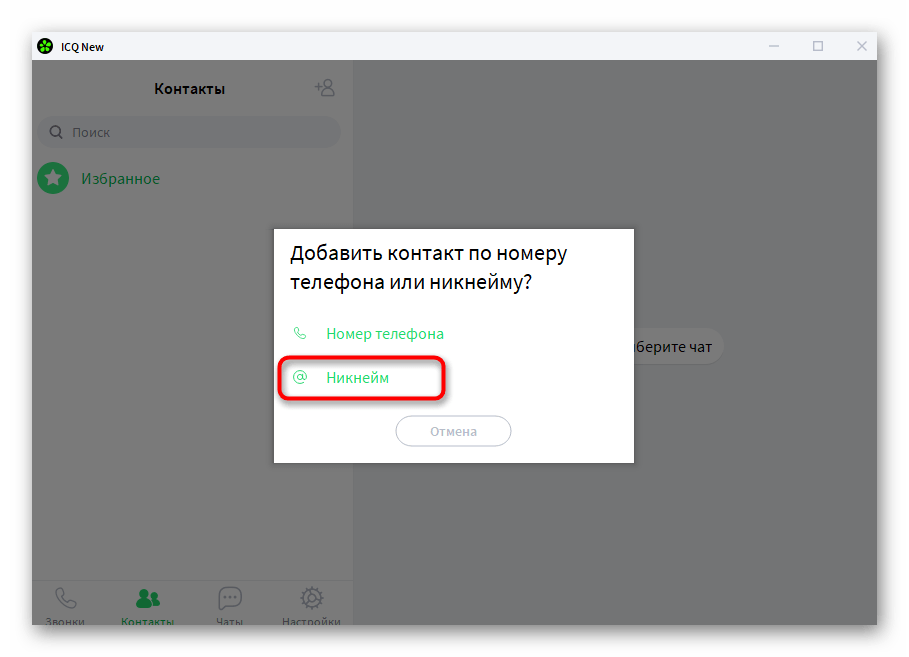
- После нажатия по кнопке добавления контакта выберите вариант «Никнейм».
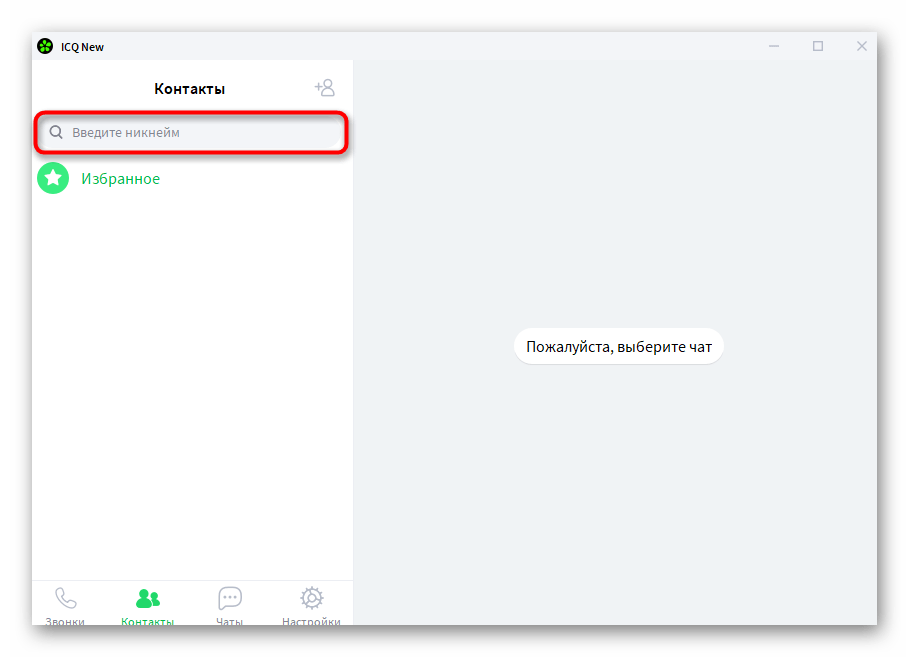
- Отобразится строка поиска, где нужно ввести имя собеседника.
- Ознакомьтесь с отобразившимися под строкой результатами и щелкните по аватарке пользователя.
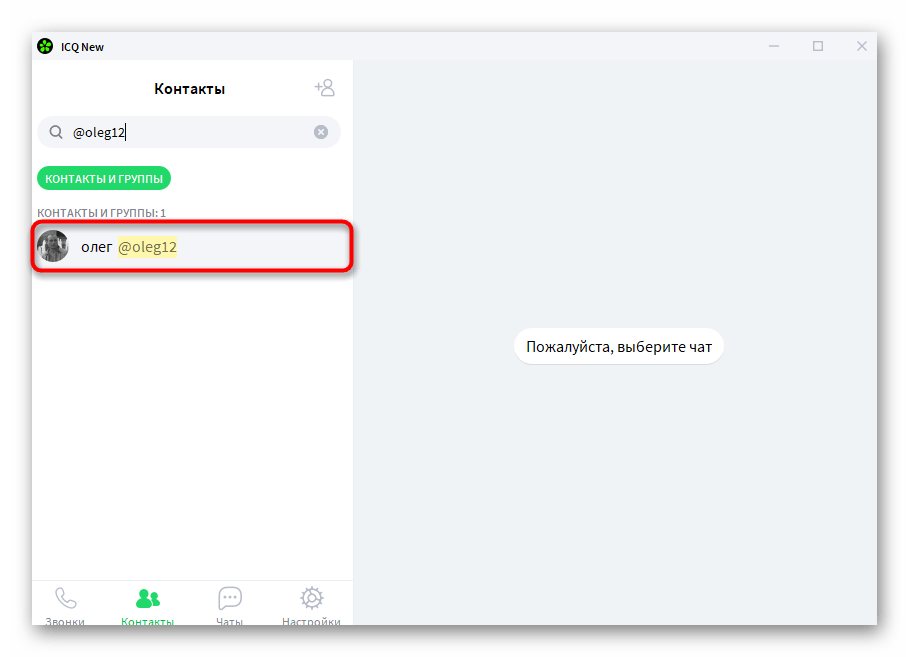
- Теперь вы можете начать с ним беседу, а его учетная запись будет отображаться в разделе «Контакты».
Способ 3: По пригласительной ссылке
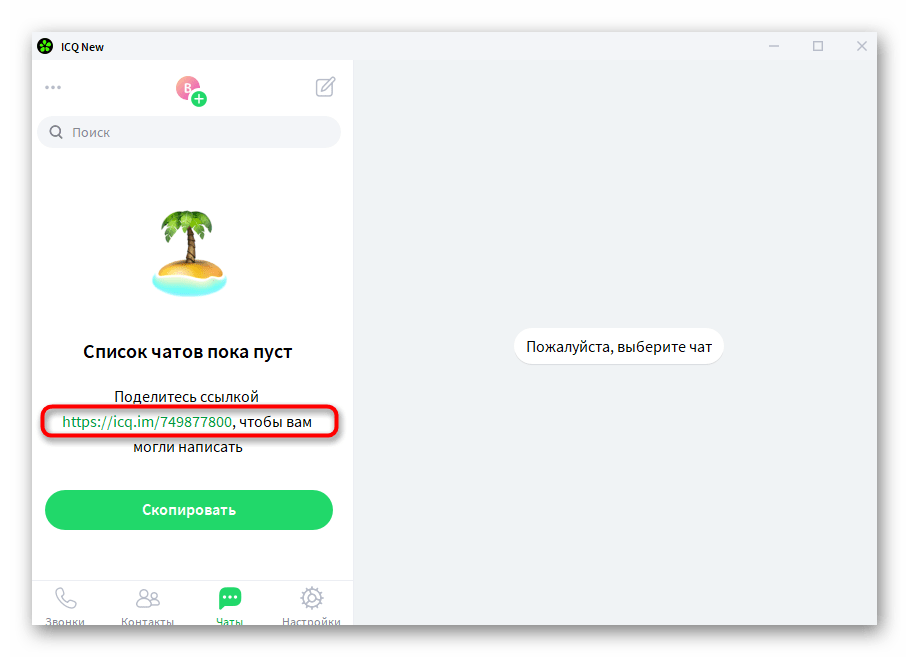
У пользователей программы ICQ есть возможность скопировать ссылку на приглашение через раздел «Чаты». Ее остается отправить другу, которого вы хотите добавить. Как только он перейдет по данной ссылке, сразу сможет написать вам и добавить в контакты. Этот вариант подойдет тем пользователям, кто не знает никнейма пользователя и его номер телефона.
Мобильное приложение
ICQ пользуется популярностью и среди обладателей мобильных устройств, а разработчики сделали качественное приложение, оснащенное теми же функциями, которые есть в программе для компьютера и веб-версии. Однако контакты здесь добавляются немного другим образом.
Способ 1: Автоматическое сканирование
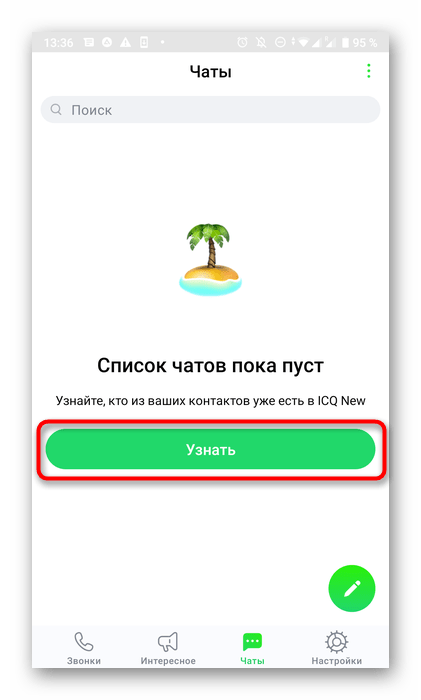
Во время первого запуска приложения на смартфоне или планшете появится уведомление о том, что список чатов пока пуст. Дополнительно там отобразится кнопка «Узнать», которая позволяет сканировать список контактов СИМ-карты, чтобы узнать, кто уже зарегистрирован в этом мессенджере. Нажмите по этой кнопке, чтобы начать сканирование.
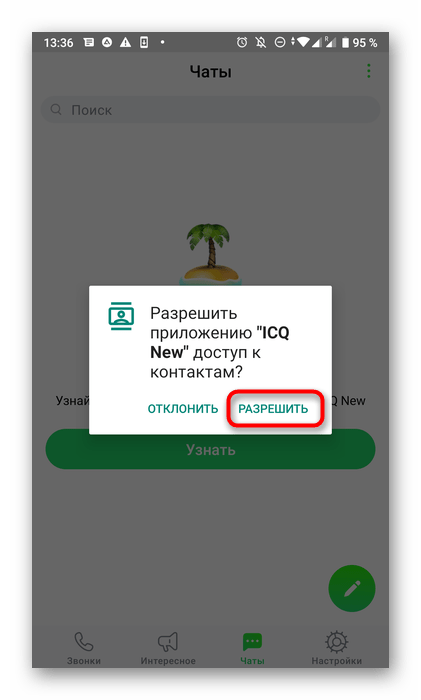
Разрешите приложению доступ к контактам и дожидайтесь окончания сканирования.
Остается только посмотреть, какие контакты были добавлены автоматически, а далее можно переходить к общению.
Способ 2: Ссылка для приглашения
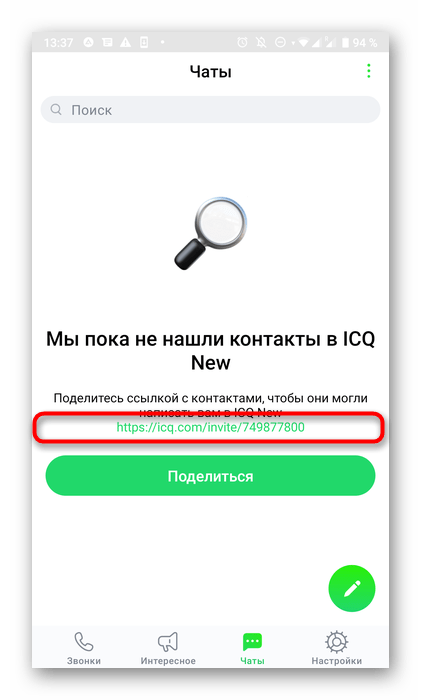
Ссылка для отправки приглашения контактам появится только в том случае, если сканирование не дало никаких результатов. Вы можете ее скопировать, просто тапнув по ней, а затем разослать всем, с кем хотите начать общение в ICQ.
Способ 3: По номеру телефона
Для мобильного приложения присутствуют и стандартные методы добавления контактов, и этот подойдет тогда, когда известен номер телефона. От пользователя требуется произвести буквально несколько нажатий.
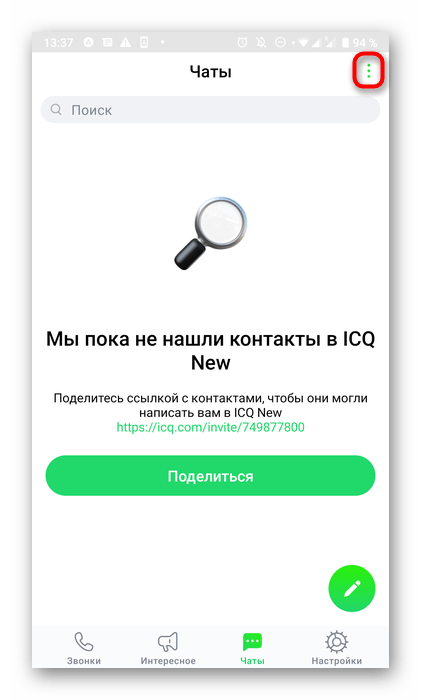
- В разделе «Чаты» нажмите по кнопке с тремя вертикальными точками, чтобы открыть выпадающее меню.
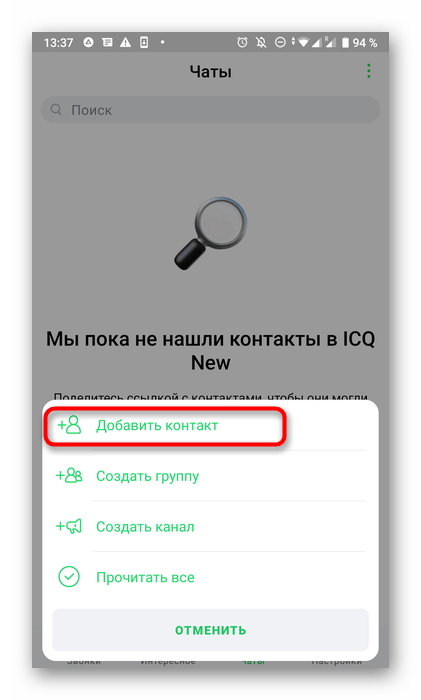
- Там тапните по первой же строчке «Добавить контакт».
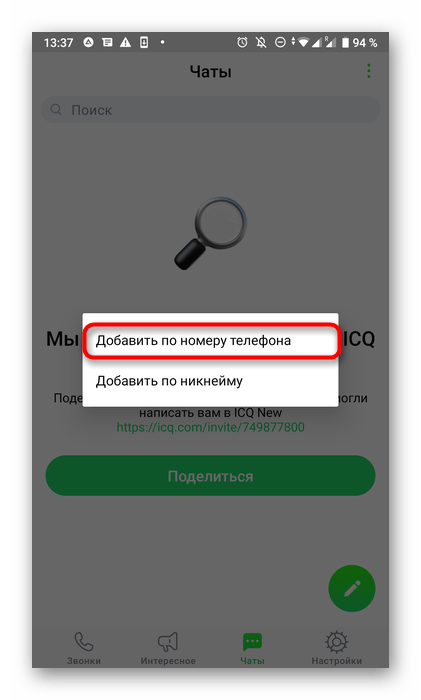
- Выберите вариант «Добавить по номеру телефона».
- Откроется стандартная форма добавления контакта в Android, где вы должны заполнить необходимые поля и сохранить изменения.
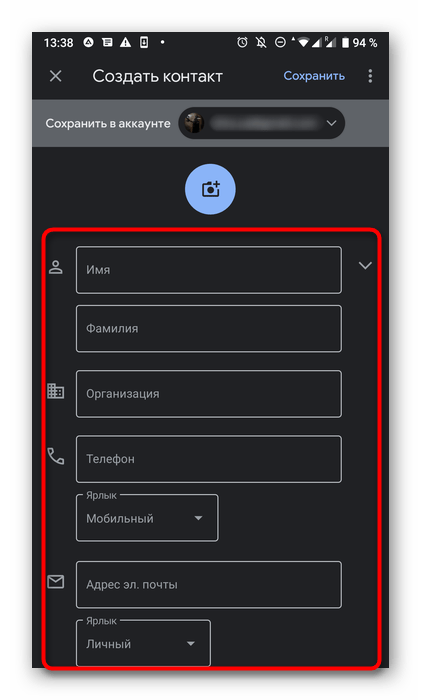
Способ 4: По никнейму
Если нужно добавить пользователя по его имени, выберите второй вариант в меню, о котором говорили выше. Далее остается только ввести имя учетной записи в соответствующем поле.
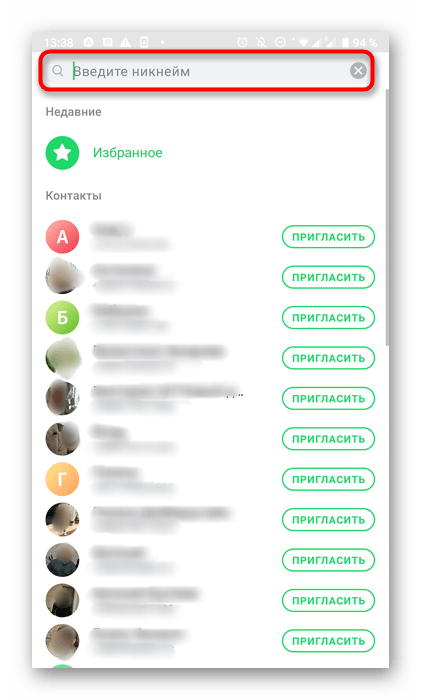
Ознакомьтесь с полученными результатами и переходите к взаимодействию с необходимым юзером.
Найти и добавить контакт
Введите его UIN, почту или никнейм с @ в строку поиска над списком чатов.
Добавить контакт по номеру телефона
- В списке чатов нажмите на три точки в правом верхнем углу.
- Выберите «Добавить контакт».
- Нажмите «Добавить по номеру телефона».
- Введите имя, фамилию и номер телефона человека.
Если по этому номеру уже зарегистрирован аккаунт, он добавится в контакт-лист и адресную книгу.
Витрина каналов и групп
Если вы недавно присоединились к ICQ, советуем заглянуть в раздел «Интересное». Здесь вы найдете чаты и каналы по интересам.
Как добавить пользователя в icq
Вам не нужно напрасно искать своих друзей в Сети, чтобы общаться с ними онлайн. Зачем вам по-прежнему искать в каталоге или без необходимости торчать в IRC, если есть гораздо лучший, простой и быстрый способ предупредить вас о присутствии ваших друзей в сети?
С более чем 20 миллионами зарегистрированных пользователей (и их число продолжает увеличиваться) эта изящная программа уведомляет вас в режиме реального времени, когда ваши друзья входят в систему. Это удобный Интернет-инструмент, который информирует вас о том, кто из ваших друзей находится в сети, и позволяет вам общаться с ними по своему желанию.
Называемая ICQ (I Seek You), эта программа незаметно работает в фоновом режиме, позволяя вам работать с другими приложениями, а также предоставляя широкий спектр интернет-приложений, доступных одним щелчком мыши. Значок программы на самом деле представляет собой небольшой цветок с восемью лепестками, который спокойно сидит на панели задач. Цветок зеленый, когда вы подключены к сети ICQ, и красный, когда нет.
С помощью ICQ вы можете общаться и отправлять сообщения друзьям, передавать файлы и URL-адреса, а также играть в игры со своими друзьями в сети, одновременно путешествуя по сети.
Программа также позволяет многопользовательскому чату или конференциям.
Регистрация в сети ICQ
После загрузки программы следующим шагом будет ее установка. Не отключайтесь от своего провайдера. При установке ICQ программа попросит вас зарегистрироваться на сервере. Этот сервер подключен к широкой сети серверов, охватывающих Интернет. Во время регистрации вы получите уникальный UIN (универсальный интернет-номер). После присвоения вашего UIN ICQ предоставит вам возможность ввести личную информацию вместе с вашим UIN. Это позволит другим пользователям ICQ узнавать вас при подключении к Интернету.
ICQ сообщит вам, зарегистрированы ли вы. Зарегистрировавшись, вы можете начать искать своих друзей и добавлять их в свой список контактов ICQ. Помните, однако, что для того, чтобы вы могли общаться с друзьями с помощью ICQ, у ваших друзей также должна быть установлена ICQ на их компьютерах или у них должен быть свой UIN.
Когда вы подключитесь к Интернету, ICQ обнаружит соединение, запустится, найдет ваших друзей и предупредит вас, если они вошли в систему. Как только вы узнаете, кто участвует, вы можете инициировать запрос чата, отправлять сообщения своим друзьям, передавать файлы со своего компьютера на компьютер вашего друга и наоборот, проводить Microsoft Netmeeting или Netscape Conference, играть в игры и обмениваться списками контактов с друзьями.
Кнопка статуса ICQ
Кнопка статуса ICQ указывает на вашу доступность для чата или любой другой деятельности в сети. ICQ позволяет выбрать любой из девяти статусов:
Добавление пользователя в список контактов
Чтобы добавить пользователя в список контактов:
Чтобы отправить сообщение ICQ
Сообщения — это заметки, которые вы можете отправлять другим людям из вашего списка контактов. Чтобы отправить сообщение:
Чтобы получить сообщение
Когда другой пользователь отправит вам сообщение, появится мигающий значок. Если окно ICQ закрыто, значок сообщения будет мигать на панели задач.Если ваше окно ICQ открыто, сообщение будет мигать рядом с отправителем в вашем списке контактов. Чтобы прочитать сообщение, просто дважды щелкните значок сообщения.
Чтобы запросить чат
Чтобы пообщаться с другим пользователем из вашего списка контактов:
Чтобы принять чат
Когда вы получите запрос на присоединение к чату, появится мигающий значок чата. Если окно ICQ закрыто, оно появится в системном трее. Если ваше окно ICQ открыто, оно будет мигать в вашем списке контактов, рядом с именем отправителя. Чтобы принять чат, дважды щелкните мигающий значок чата и выберите Принять .
Теперь вам нужно подождать, пока вы не получите электронное письмо от ICQ, содержащее вашу ссылку для подтверждения. Теперь у вас есть аккаунт ICQ! Но на данный момент вы можете войти в Kopete только с помощью UIN (унифицированного идентификационного номера). ICQ по умолчанию не показывает вам ваш UIN….
Что такое учетная запись ICQ?
Как получить ICQ и Jabber?
- Найдите веб-сайт, на котором зарегистрированы адреса Jabber или XMPP.
- Введите имя пользователя.
- Выберите домен (если он доступен).
- Введите пароль и подтвердите его.
- Следуйте инструкциям, чтобы подтвердить, что вы человек.
- Нажмите «Зарегистрироваться».
- Загрузите и установите клиент Jabber/XMPP.
- Откройте клиент Jabber/XMPP.
Что такое ICQ и Jabber?
Jabber – это альтернатива службам обмена мгновенными сообщениями, таким как AIM, ICQ, MSN и Yahoo, с открытым исходным кодом и без рекламы. … Общение на этом Jabber-сервере разрешено только сотрудникам Argonne; однако вы можете пользоваться сервисом из дома без VPN.
Насколько безопасна ICQ?
Безопасна ли ICQ? Что ж, приложение имеет сквозное шифрование только для аудио- и видеозвонков. Все остальное содержимое ваших сообщений, например, тексты и фотографии, которыми вы делитесь с другими людьми, не имеет никакой защиты и может быть доступно для ICQ.
Как мне создать учетную запись Jabber на моем Iphone?
Установите Jabber на устройстве iOS
- На устройстве iOS установите приложение Cisco Jabber. …
- Нажмите «Получить», а затем «Установить».
- Войдите в iTunes Store, если вам будет предложено сделать это, а затем нажмите «ОК».
- После завершения установки приложения нажмите «Открыть». …
- Когда отобразится сообщение о разрешении Jabber доступа к вашим контактам, нажмите «ОК».
Является ли ICQ анонимной?
ICQ New использует сквозное шифрование — ваш звонок шифруется на вашем устройстве и расшифровывается на устройстве вашего друга. Это означает, что никто, даже новичок в ICQ, не сможет получить доступ к вашим разговорам.
Как создать ICQ и Jabber?
- Найдите веб-сайт, на котором зарегистрированы адреса Jabber или XMPP.
- Введите имя пользователя.
- Выберите домен (если он доступен).
- Введите пароль и подтвердите его.
- Следуйте инструкциям, чтобы подтвердить, что вы человек.
- Нажмите «Зарегистрироваться».
- Загрузите и установите клиент Jabber/XMPP.
- Откройте клиент Jabber/XMPP.
Насколько конфиденциальна ICQ?
Новая ICQ использует сквозное шифрование для всех вызовов, что делает ее первым мессенджером в мире, обеспечивающим шифрованную видеосвязь для всех стран. … Это означает, что все ваши разговоры останутся строго конфиденциальными: шифрование работает по умолчанию для всех звонков без какой-либо дополнительной настройки.
Кто-нибудь еще пользуется ICQ?
Ежемесячно ICQ используют 6,7 млн человек в России и 11 млн по всему миру. Оригинальный ответ: Кто до сих пор использует ICQ для общения? Люди в России, Германии и Бразилии. В этом году число ICQ в Бразилии резко возросло после того, как Google закрыл Orkut.
Как создать учетную запись Jabber?
- Найдите веб-сайт, на котором зарегистрированы адреса Jabber или XMPP.
- Введите имя пользователя.
- Выберите домен (если он доступен).
- Введите пароль и подтвердите его.
- Следуйте инструкциям, чтобы подтвердить, что вы человек.
- Нажмите «Зарегистрироваться».
- Загрузите и установите клиент Jabber/XMPP.
- Откройте клиент Jabber/XMPP.
Как установить Cisco Jabber на телефон?
Cisco Jabber: установка и настройка
- Подключите свое устройство Android к сети Wi-Fi на территории кампуса.
- На устройстве нажмите App Store.
- Выполните поиск Jabber.
- Нажмите, чтобы установить приложение Jabber.
- При запросе разрешений приложения нажмите «Принять». …
- Нажмите «Открыть».
- Откроется лицензионное соглашение с конечным пользователем. …
- Откроется экран Cisco Jabber.
Насколько безопасно приложение ICQ?
Безопасна ли ICQ?Что ж, приложение имеет сквозное шифрование только для аудио- и видеозвонков. Все остальное содержимое ваших сообщений, например, тексты и фотографии, которыми вы делитесь с другими людьми, не имеет никакой защиты и может быть доступно для ICQ.
Кто-нибудь еще пользуется ICQ?
Все еще насчитывается 11 миллионов пользователей ICQ, и для владельца не требуется больших затрат на поддержание доменного имени и исходного кода ICQ.
Кто еще пользуется ICQ?
Messenger доступен для Windows и Mac, а также владельцам мобильных устройств на всех популярных платформах (iOS, Android, Samsung Bada, Symbian, Java, BlackBerry и Windows Phone). Ежемесячно ICQ используют 6,7 млн человек в России и 11 млн по всему миру.
Что такое ICQ и Jabber?
Jabber — это безопасная альтернатива с открытым исходным кодом и свободной от рекламы потребительским службам обмена мгновенными сообщениями (IM), таким как AIM, ICQ, MSN и Yahoo. Общение на этом Jabber-сервере ограничено сотрудниками Аргонны, но вы можете пользоваться сервисом из дома без VPN.
Как создать учетную запись Cisco Jabber?
- Найдите веб-сайт, на котором зарегистрированы адреса Jabber или XMPP.
- Введите имя пользователя.
- Выберите домен (если он доступен).
- Введите пароль и подтвердите его.
- Следуйте инструкциям, чтобы подтвердить, что вы человек.
- Нажмите «Зарегистрироваться».
- Загрузите и установите клиент Jabber/XMPP.
- Откройте клиент Jabber/XMPP.
Как настроить Cisco Jabber?
Настройка с помощью простого входа
- Откройте Cisco Jabber.
- Прочитайте лицензионное соглашение с конечным пользователем и условия обслуживания, а затем нажмите «Принять».
- Просмотрите экраны «В Cisco Jabber» и нажмите «Начать сейчас».
- Введите свое имя пользователя и домен в следующем формате: [email protected] .
- Нажмите «Продолжить».
- Если будет предложено, введите свой пароль.
Последние публикации
Последние комментарии

сообщить об этом объявлении

Добавить пользователей ICQ в iChat AV
26 июня 2003 г., 10:17:00 • Автор: seven5
Теперь, когда AOL связал ICQ и AIM, вы можете добавлять пользователей ICQ в свой список друзей iChat. Перейдите в свою адресную книгу и добавьте номер ICQ вашего собеседника, а не псевдоним, в поле AIM в адресной книге. Затем откройте iChat AV и добавьте их. Ваш собеседник должен использовать новейшую версию ICQ Lite, поддерживающую это.
Теперь вы можете видеть, как они включаются и отключаются от сети, и наоборот. В iChat AV все совершенно незаметно: вы видите только друзей, а не протоколы или значки мессенджеров.
Это может работать с iChat 1.0, но я не проверял это.
Параметры подсказки
Следующие комментарии принадлежат тем, кто их разместил. Этот сайт не несет ответственности за то, что они говорят.
Вот как это работает:
Сначала добавьте человека в свою адресную книгу
во-вторых, выберите этого человека через iChat в качестве нового друга
если вы добавите нового человека через ichat, я не буду работать по какой-то странной причине
У меня не работает. Я добавил несколько номеров ICQ друзей, которые
мог видеть в FIRE, но эти UIN не работают в iChat AV. Они
всегда отображаются как офлайн.
Они должны использовать текущую версию ICQ или со своей стороны, чтобы общаться с пользователями AIM. Fire, Proteus, Trillian и т. д., в общем, любое стороннее ПО ICQ не сможет увидеть пользователей AIM.
Хорошей новостью является то, что боты ICQ также не поддерживают AIM, поэтому вы не должны получать спам ICQ при общении с пользователями ICQ через iChat.
Если кто-то хочет помочь мне протестировать ICQ на AIM, salvoxdan или 60226815.
Это сработало для меня, с последней загрузкой для Windoze, однако iChat отправляет код форматирования вместе с сообщением, таким как цвет окна iChat, тип и размер шрифта и т. д. Делает чтение сообщений довольно сложным 🙂 Может быть вина аськи, я полагаю, что не правильно прочитала сообщение, и на самом деле это более чем вероятно.
Я пытался добавить пользователей Mac и Windows, но ничего.
Удалось ли кому-нибудь войти в систему, используя свой номер ICQ в iChat (я ввожу свой номер ICQ как есть, когда меня спрашивают о моем псевдониме в AIM)? Я получаю сообщение об ошибке о том, что служба временно не работает.
Вы не сможете использовать учетную запись .Mac, чтобы иметь возможность использовать это, вы должны иметь отображаемое имя AIM в качестве своей учетной записи.
Я должен проверить это на ПК.
Хотя он работает с версией ICQ Lite для Windows и AIM 5.2, он не совсем корректно работает с ICQ lite и iChat.
Несмотря на то, что пользователь ICQ lite может отправлять сообщения пользователям iChat, пользователь ICQ не отображается как находящийся в сети в окне iChat. Таким образом, вы не можете ответить пользователю ICQ Lite через iChat.
Есть ли люди, которые без проблем могут использовать обе программы?
По крайней мере, это работает для меня: вы можете начать новый чат с помощью команды меню «Новый чат с человеком» и ввести номер ICQ в качестве имени AIM.
Вы также можете ввести номер ICQ в поле AIM в адресной книге. Новый номер ICQ будет немедленно доступен в информации списка контактов iChat, но контакт будет отображаться как недоступный, несмотря ни на что. Добавьте контакт еще раз, и теперь все должно работать.
. почти. Пользователи Windows, кажется, получают много HTML с сообщениями, которые я им отправляю. У кого-нибудь есть лекарство от этого?
Я использую iChatAv и имя AIM в формате точка Mac. С помощью друга в ICQlite на XP я обнаружил, что если я добавлю его в свой список друзей, он никогда не будет отображаться в сети.
Я мог начать чат, используя меню «Файл->Чат с новым человеком» и вставив его номер ICQ, как в предыдущих подсказках, или получить приглашение (они также должны были выполнить аналогичные действия, чтобы пригласить меня), но если я добавил его обратно в мой список друзей, в то время как у нас было открыто окно чата, моя область ввода текста в окне чата схлопывалась, т.е. исчезала. Как только я удалял его из списка друзей, поле ввода текста появлялось снова.
Похоже, что в это время мы можем общаться в чате, но не можем сказать, когда другой находится в сети. Похоже, если бы я использовал свое экранное имя AOL для входа в систему, этого можно было бы избежать (я еще не пробовал), но тогда каждый, кому я дал свое имя в точке Mac, должен был быть уведомлен об изменении. Я полагал, что одновременного входа в несколько учетных записей AIM будет слишком много.
Кажется, я могу войти в систему и увидеть статус icq в любом направлении — я создал учетную запись icq и скачал программное обеспечение icq. В icq я добавил свое имя друга .mac и отправил сообщение, и оно пришло, и «мы» (я, я и я) могли общаться взад и вперед. Поскольку я «посещал» свою учетную запись iChat, я добавил этого приятеля в свой список в iChat, и теперь я могу видеть, когда моя учетная запись iChat онлайн или нет
это работает с моим собственным icq-id на компьютере моей жены, но не с ее icq-id.
я не вижу, онлайн она или нет, и не могу с ней поговорить
Добавление моих друзей из ICQ3.4Beta в бета-версию iChat AV сработало нормально, и у меня также есть описанная вами проблема с автономным режимом, но я не смог найти способ изменить свой iChat/AIM-ID на идентификатор ICQ. Кто об этом знает?
Проблема в автономном режиме решена. У меня была проблема, многие жаловались на то, что пользователь icq всегда появляется в автономном режиме, и поэтому я не мог ответить на сообщение от этого человека. Еще немного покопавшись в обсуждениях Apple, я обнаружил, что это может быть как-то связано с блокировкой приятеля. Посмотрел у себя в айчате бадди по номеру icq для входа и оказалось, что весь бадди лист заблокирован, (был проверен бадди мены —> заблокировать пользователя). Я не знаю почему. После разблокировки всего списка друзей, что мне пришлось делать по одному, у меня не было проблемы, и пользователь icq появился как доступный и онлайн в моем чате, используя псевдоним цели. Надеюсь, это поможет.
ICQ, сокращение от фразы «Я ищу тебя», заложила основу для автономных клиентов для обмена мгновенными сообщениями, когда она появилась в ноябре 1996 года. Подумайте, как давно это было.
Новаторской Windows 95 от Microsoft едва исполнился год, Nintendo только что представила N64, и те, у кого были причины иметь мобильный телефон, использовали его для разговоров.
Запущенный менее чем через два месяца после разработки израильской компанией Mirabilis, он предшествовал и повлиял на многие популярные программы чата того времени, включая AOL Instant Messenger, Yahoo! Messenger и MSN Messenger.
Невероятно, но ICQ также пережила своих главных конкурентов: AIM закрылась в конце 2017 года, коммуникационная программа Yahoo ушла из жизни в середине 2018 года, а Microsoft закрыла свой клиент Messenger в 2014 году.
ICQ предлагает ряд инновационных функций, включая многопользовательский чат, асинхронный обмен сообщениями в автономном режиме, возобновляемую передачу файлов и доступный для поиска каталог. Пользователям при регистрации присваивался уникальный идентификационный номер пользователя или UIN. Этот номер (я каким-то образом до сих пор помню свой наизусть спустя 20 лет) вместе с пользовательскими дескрипторами и прикрепленным адресом электронной почты использовался для поиска других пользователей на платформе.
Mirabilis пользовался преимуществом первопроходца, привлекая миллионы первых интернет-пользователей, соблазненных предложением общаться с друзьями и семьей в режиме реального времени. Успех ICQ также привлек потенциальных клиентов, что побудило AOL выписать чек на сумму 287 миллионов долларов на все активы Mirabilis в 1998 году. По сообщениям, непредвиденные выплаты, начавшиеся в 2001 финансовом году, составили дополнительно 120 миллионов долларов, что увеличило общую стоимость сделки. более 400 миллионов долларов США.
America Online сможет увеличить базу пользователей ICQ в десять раз в течение следующих трех лет, превысив к весне 2001 года более 100 миллионов зарегистрированных пользователей.
Некоторые могут быть удивлены, узнав, что ICQ все еще существует и активно развивается. Последний стабильный выпуск для настольных компьютеров был выпущен в этом месяце (по состоянию на февраль 2022 г.), версия 10.0.46581, а приложения для Android и iOS также были недавно обновлены. Сегодняшняя ICQ сильно отличается от базового пользовательского интерфейса прошлых лет, с современным дизайном и знакомыми функциями, такими как безопасные видеозвонки и стикеры. Основная функциональность — возможность общаться с друзьями и семьей — сохраняется.
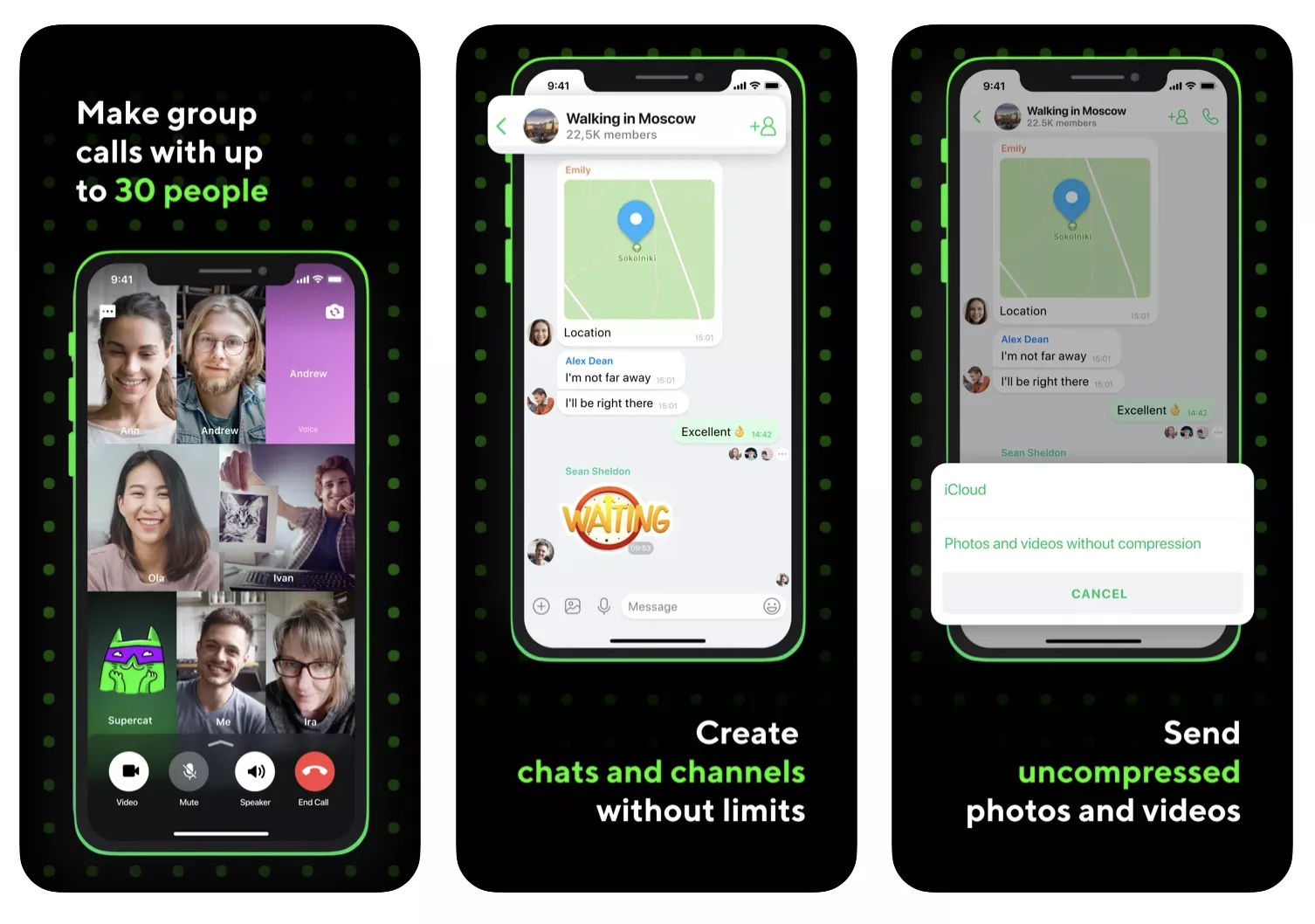
В начале 2021 года, когда WhatsApp обновил свою политику конфиденциальности, несколько пользователей в Гонконге отказались от приложения, принадлежащего Facebook, и отправились в путешествие по воспоминаниям. Количество загрузок ICQ за эту неделю 2021 года увеличилось в 35 раз, превысив общее количество загрузок за весь четвертый квартал 2020 года.

Изображение: Джою Ван, WSJ
Те, кто ожидает от оригинального приложения для настольных компьютеров возможности, скорее всего, будут разочарованы, поскольку текущая версия имеет гораздо больше общего с современными приложениями для чата, чем со старыми клиентами для обмена мгновенными сообщениями.
Серия TechSpot «What Ever Happened to.»
История о программных приложениях и компаниях, которые в какой-то момент стали популярными и широко использовались, но теперь исчезли. Мы освещаем наиболее важные области их истории, инноваций, успехов и противоречий.
Введение в коммуникационные функции ICQ
Установка ICQ 5 Lite
Как получить номер ICQ (UIN)
UIN (Universal Internet Number) — идентификационный номер пользователя ICQ.
На экране входа в систему нажмите кнопку «Получить номер ICQ». Следуйте инструкциям и введите необходимую информацию. Рекомендуется заполнять все правильно и правдиво, чтобы вас было легко идентифицировать и найти. Недостатком этого является частичная потеря конфиденциальности. В целях защиты от СПАМа рекомендуется установить флажок «Не публиковать мой адрес электронной почты».
В настройках «Конфиденциальность и безопасность» вы можете найти параметр «Моя авторизация требуется, прежде чем пользователи добавят меня в свой список контактов», чтобы лучше защитить себя от нежелательных сообщений.
Запуск и настройка программы

ICQ запускается автоматически при запуске Windows или при нажатии значка ICQ на рабочем столе. Для использования программы необходимо авторизоваться. В окне входа введите свой UIN и пароль и выберите Подключиться. Если установлен флажок «Автологин», в следующий раз эта информация не потребуется. Обратите внимание, что этот вариант не рекомендуется, если ваш компьютер и ваша учетная запись ICQ используются более чем одним пользователем.

Использование программы
Добавление пользователя (поиск в каталоге)
Добавление пользователя в список контактов. Чтобы общаться, противоположные пользователи должны быть в вашем списке контактов, а вы должны быть добавлены в их список. Вы можете добавить пользователя в свой список контактов, нажав на значок увеличительного стекла со знаком «+» (Добавить пользователей).

В открывшемся окне вы можете искать пользователей в каталоге участников. Вы можете найти своих друзей (людей, которых вы знаете) или других людей по всему миру. Существует три варианта поиска:
Добавить/пригласить пользователей — найдите знакомых вам пользователей. Поиск по номеру, электронной почте, имени или псевдониму.
Поиск людей — найдите новых друзей. Поиск по: имени, псевдониму, возрасту, стране, городу, языку.
В нижней части окна будут отображаться найденные пользователи. После отметки выбранных пользователей и двойного щелчка запустится мастер добавления. Используя правую кнопку мыши, вы откроете панель с дополнительными параметрами.
Чтобы добавить пользователей, дважды щелкните выбранные элементы или щелкните элементы «Добавить в список контактов» или «Добавить пользователя».

Вы можете организовать свои контакты в группы. Обычно используется первоначальный вариант.

Отправлен запрос на добавление пользователя в список контактов.
Запрос от пользователя на добавление в ваш список контактов
Панель системных уведомлений и правый нижний угол сообщают о важных событиях (когда мигает желтый индикатор).


Сообщение, подтверждающее добавление пользователя в список контактов.
Пример разговора по ICQ
Чтобы связаться, просто дважды нажмите на выбранного пользователя в списке контактов или используйте правую кнопку мыши и выберите «Отправить сообщение».

Пример разговора по ICQ — Верхняя часть окна предназначена для отправленных сообщений обоих пользователей, нижняя часть для набора ваших сообщений.
Читайте также:
- Компьютер без проблем
- Ошибка при игре в Ростелеком
- Для чего нужна сим-карта в планшете
- Запуск Chrome в безопасном режиме
- КТ грудной клетки как подготовиться