Как добавить приложение на экран android
Спасибо! Ваши отзывы помогают другим пользователям находить самую полезную информацию.
*Мы сожалеем, что это не было полезным для вас. Можем ли мы что-то улучшить? Введите здесь свой комментарий.
Устройства
- Общие сведения о компании
- ESG
- Инвестирование
- Политика конфиденциальности
- Безопасность продуктов
- Вакансии
© 2011-2023 HTC Corporation
Как создать ярлык на телефоне Android?
Некоторые прошивки смартфонов на базе Android по умолчанию добавляют ярлыки всех приложений при их установке на рабочий стол. Другие же не добавляют – они находятся в разделе “Приложения”, и чтобы добавить ярлык на рабочий стол своего устройства, необходимо сделать несколько действий.
Добавляем ярлык приложения на рабочий стол
Рассмотрим пример на базе смартфона Samsung и прошивки One UI.
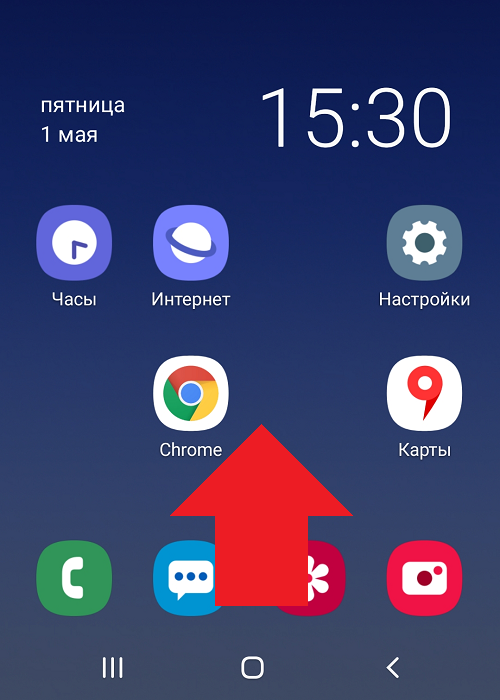
Чтобы увидеть список всех приложений, сделайте свайп от нижней части экрана к верхней.
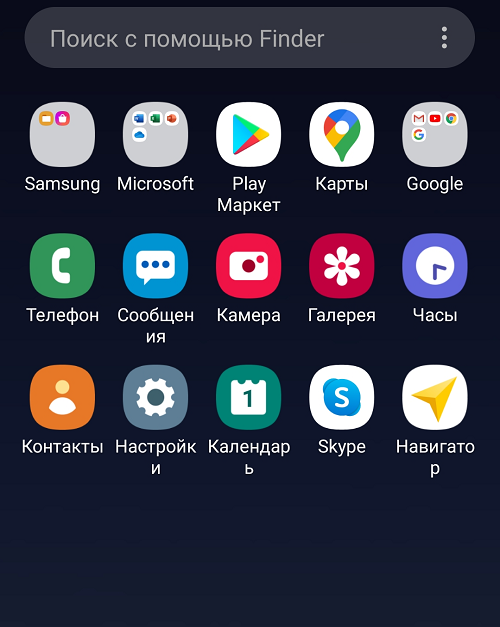
Вот список приложений и их ярлыки.
Чтобы перенести ярлык на рабочий стол, нажмите на него и удерживайте, например:
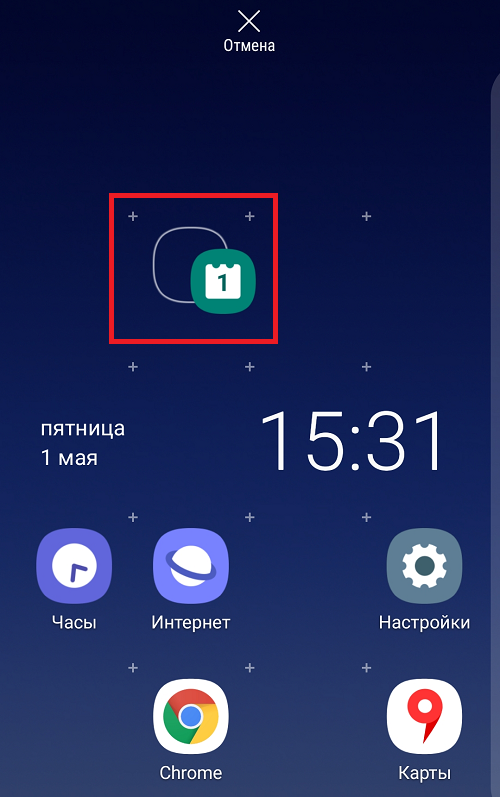
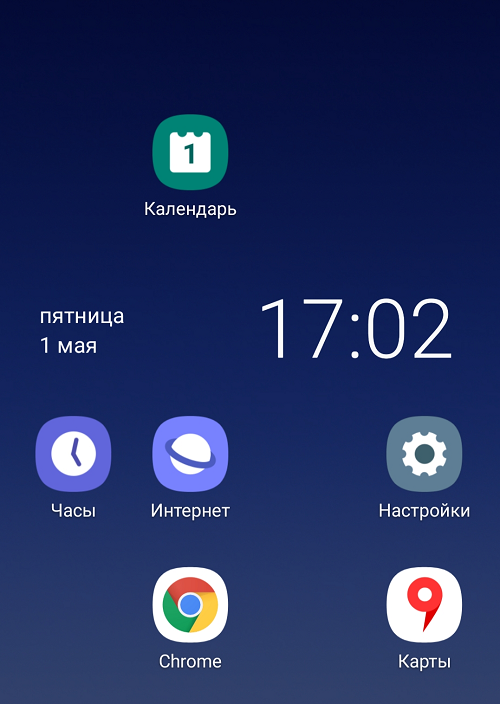
Выберите рабочий стол и отпустите ярлык. Он был добавлен на рабочий стол.
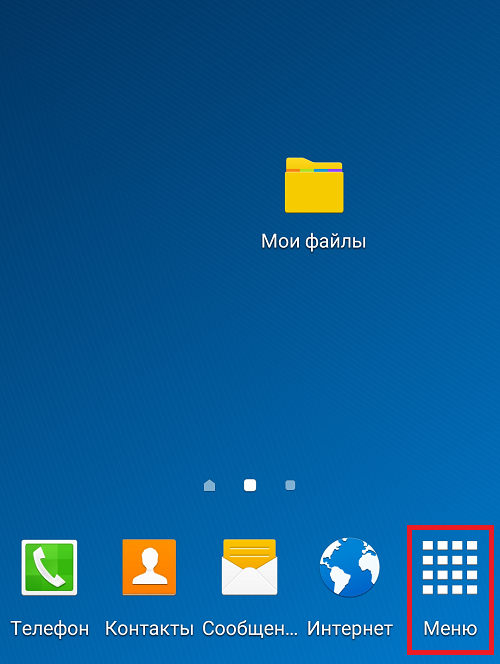
Если у вас другой смартфон и свайп по экрану не срабатывает, ищите кнопку “Меню” или “Приложения”. Вот она на смартфонах Samsung на базе прошивке TouchWiz:
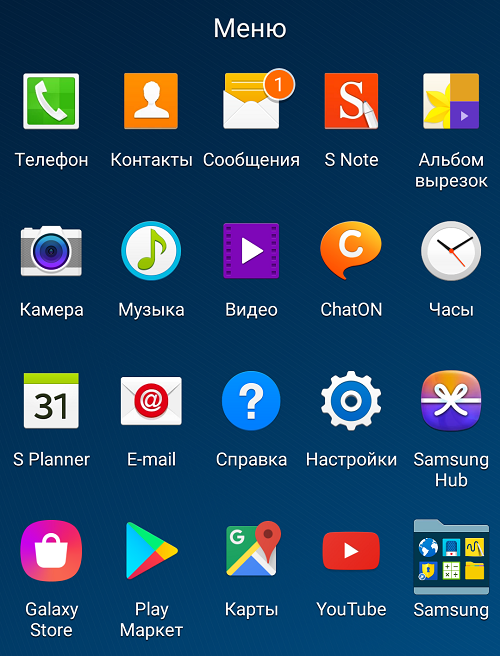
А это – приложения:
Добавляем ссылку на рабочий стол телефона
Не все знают, что на рабочий стол смартфона Android легко добавить ссылку на сайт или страницу, чтобы получать к ней моментальный доступ. Покажем пример на базе браузера Google Chrome.
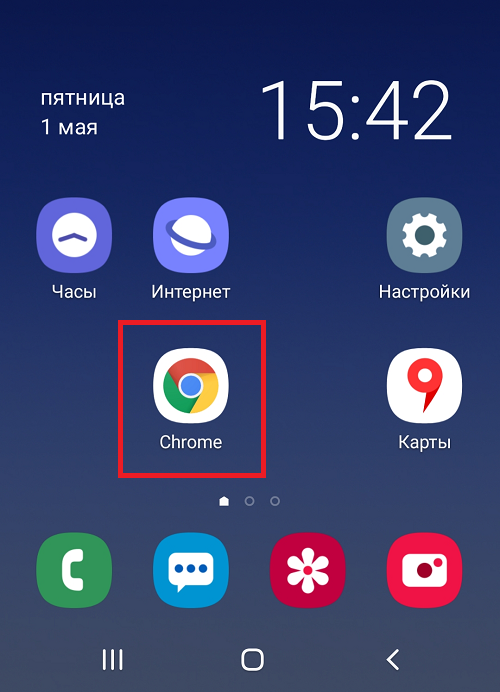
Запускаем указанный браузер.
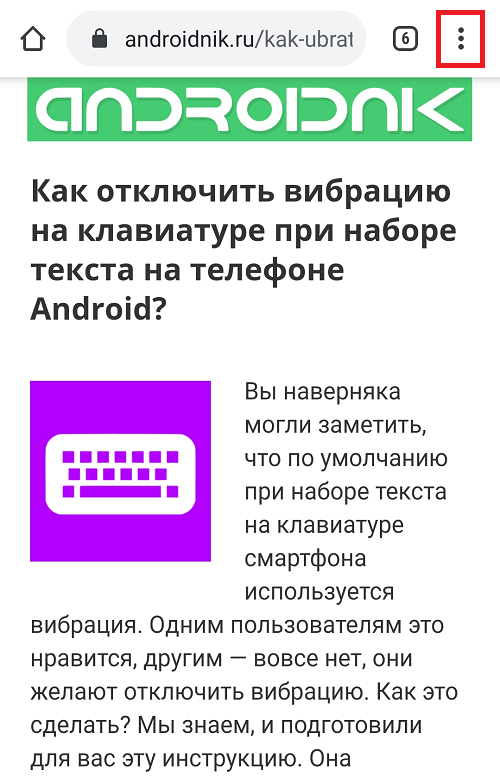
Открываем нужную страничку и нажимаем на три точки.
В меню выбираем “Добавить на главный экран”.
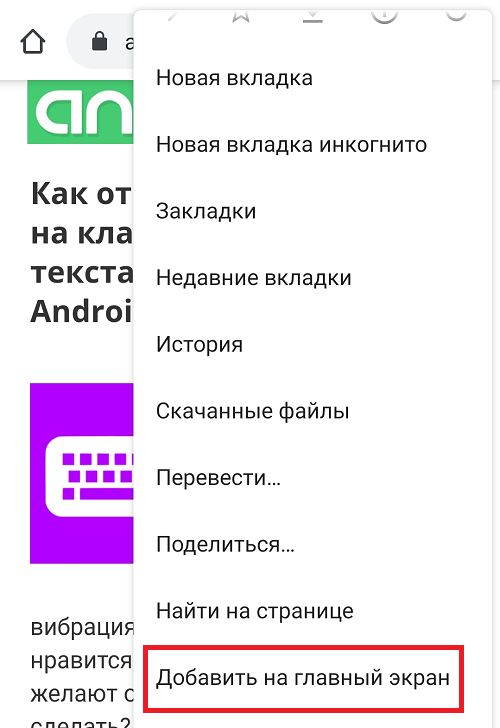
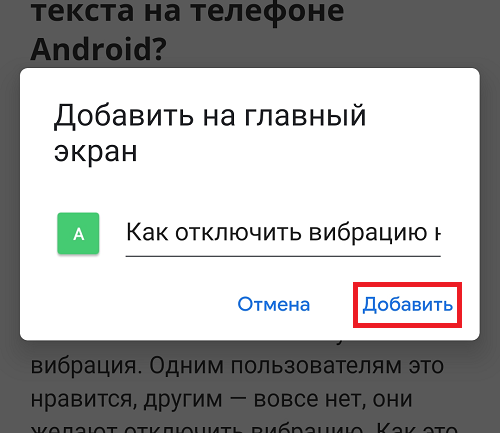
Можем указать название ссылки, если не устраивает текущее, либо оставляем как есть и нажимаем “Добавить”.
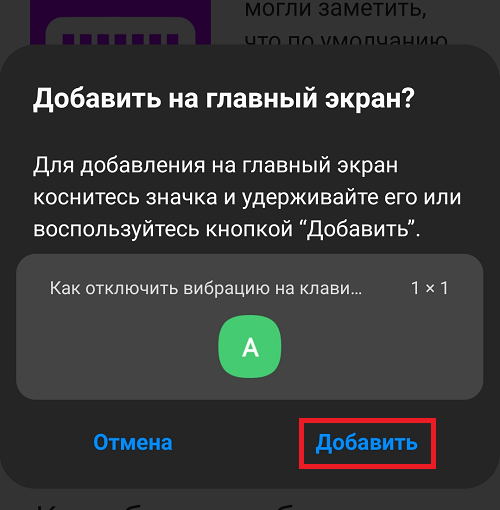
Подтверждаем действие, нажав “Добавить”.
Иконка-ссылка добавлена на рабочий стол.
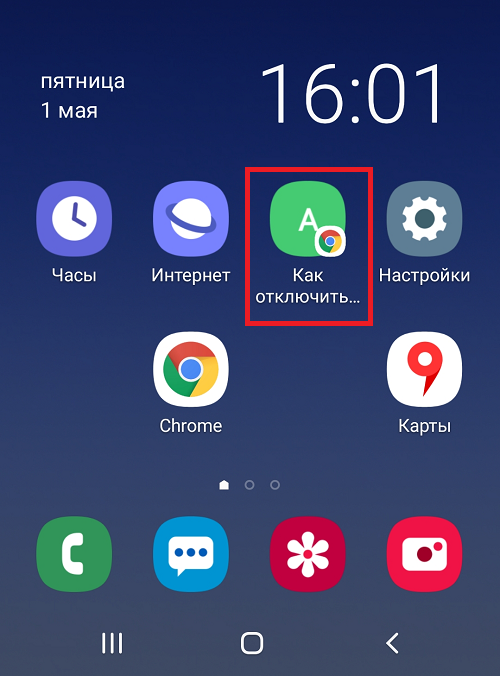
При нажатии на нее откроется выбранная вами ссылка в браузере.
- Оставить комментарий к статье.
- Подписаться на наш канал на YouTube.
- Подписаться на наш канал в Телеграме.
- Подписаться на нашу группу ВКонтакте.
- Подписаться на наш канал в Дзене.
Другие интересные статьи:
- Двойные приложения в Xiaomi: что это такое?
- Как создать папку на рабочем столе Андроид-устройства?
- Сетка рабочего стола на MIUI: как изменить?
- Как закрыть приложение на Андроид-телефоне?
- Как убрать пароль блокировки экрана на Android-телефоне в настройках?
- Как вводить чит-коды в играх на Android?
- Как отключить безопасный режим на Андроиде?
Скрытые возможности Android: как вывести ярлыки конкретных функций приложений на главный экран

Пользователи Android любят кастомизировать свои устройства, используя разные лаунчеры, пакеты иконок или виджеты. Однако одна функция часто остается незамеченной – это возможность добавлять ярлыки непосредственно на домашний экран для быстрого доступа к часто используемым действиям.
Поделиться
Ярлыки существуют в Android уже много лет и поддерживаются многими популярными приложениями. Эти быстрые действия появляются при нажатии и удерживании иконки программы на главном экране. Например, при длительном нажатии на иконку приложения Заметки появляется ярлык для создания новой голосовой заметки, а Spotify предлагает ярлык для запуска поиска без открытия приложения.
Хотя эти опции быстрого доступа и в таком виде удобны, добавление их непосредственно на домашний экран в виде ярлыка является лучшей опцией, поскольку часто пользователю требуется доступ не столько к самому приложению, сколько к его конкретной функции.
Хорошая новость состоит в том, что добавление ярлыков на домашний экран не зависит от лаунчеров – оно работает на любом современном смартфоне с Android.
Как добавить ярлык быстрого действия на главный экран
Чтобы добавить ярлык на домашний экран, просто нажмите и удерживайте иконку приложения, которая имеет часто используемый ярлык. Появятся три варианта ярлыка. Нажмите и удерживайте ярлык, который вы хотите добавить, перетащите его в любое место на главном экране и поднимите палец. Теперь вы превратили ярлык в значок на главном экране.
Вот несколько рекомендуемых ярлыков программ, которые пользователи могут добавить на свои домашние экраны для быстрого доступа:
- Телефон: Добавьте часто используемые или любимые контакты на главный экран с помощью быстрого ярлыка.
- Google Диск: Добавьте ярлык для создания новой заметки, работающей для сторонних приложений или приложения Заметки по умолчанию на телефоне.
- Карты Google: Добавление ярлыка для навигации к дому или работе, полезного для тех, кто часто ездит на работу.
- YouTube: Добавьте ярлык для перехода непосредственно к вкладке «Подписки», игнорируя все рекомендуемое содержимое.
- Spotify: Добавьте ярлык к вашему любимому плейлисту или списку понравившихся песен.
- Камера: Добавьте ярлык, чтобы сделать селфи.
- Chrome: Добавьте ярлык для запуска новой вкладки или сеанса просмотра в режиме инкогнито.
Краткий итог
Вы можете найти еще больше ярлыков, проверив, какие опции доступны в часто используемых приложениях. Добавление часто используемых действий в качестве ярлыков на главный экран может сэкономить время и упростить работу пользователя, что делает эту функцию полезной для всех, кто стремится оптимизировать устройство Android.
Как вывести любое приложение на рабочий экран Андроид
Пользователи смартфонов практически ежедневно скачивают новые программы или файлы на свои Android устройства. Со временем поиск нужных сервисов или документов может стать долгим и утомительным: меню становится больше, появляется больше различных папок. Чтобы избежать данной проблемы, необходимо выводить ярлыки игр или андроид программ на главный экран – это самый быстрый и удобный способ для доступа к приложениям одним лишь касание м по рабочему столу.
Как настроить главный экран

Перед тем, как выводить значки на рабочий стол, необходимо систематизировать и очистить пространство главного экрана. Гораздо проще ориентироваться в установленных андроид приложениях, когда они расположены в удобном для пользователя порядке. Наиболее популярным способом очищения экрана от большого количества ярлыков является создание групп папок, куда помещаются андроид приложения одного типа: игры к играм, утилиты к утилитам. Для этого необходимо сделать следующее:
- нажать на иконку андроид приложения, которое надо переместить;
- задержать пальцем значок на экране и перетащить его в свободное место или желаемую папку, затем отпустить;
- при необходимости – повторить с другими сервисами.
Как быстро ориентироваться среди созданных групповых папок? Для этого необходимо дать им название:
- для вызова контекстного меню необходимо нажать на папку пальцем;
- переименовать в специальном поле: например, «игры», «музыка», «соц.сети» и так далее.
При возникновении необходимости переноса папки на другой рабочий стол (если у вас их несколько) нужно:
- нажать и удерживать пальцем желаемую папку на экране;
- провести пальцем к значку другого экрана, когда он появится;
- отпустить ярлык.
Добавлять в папку можно неограниченное количество андроид приложений. Однако отображаться на переднем плане будет то, которое было помещено внутрь последним. Если вам необходимо снова вернуть и переименовать папку, сделать это можно в любой момент описанным выше способом.
Как вывести значок на экран
Чтобы каждый раз не открывать главное меню и не искать необходимое приложение на андроид, следует вывести его значок на рабочий стол. Это поможет значительно сократить время на его поиски в списке установленных приложений. Для осуществления данной опции устройства на базе Андроид обладают стандартным набором функций, который позволяет производить манипуляции со значками в кратчайшие сроки.
Чтобы добавить важное приложение на главный экран, нужно:
- открыть главное меню;
- найти нужное андроид приложение в списке;
- зажать значок и перетащить на изображение экрана, чтобы добавить на один из рабочих столов.
Данную операцию также можно легко и быстро провести прямо с главного экрана:

- нажать на пустое место на рабочем столе;
- удерживать до тех пор, пока не появится меню;
- в «приложения и виджеты» выберите нужный ярлык, чтобы далее переместить его в свободное место на экране.
Пару этих шагов помогут вам избавиться от хаотично расположенных ярлыков на главном экране телефона, а также позволят сэкономить время на поиске часто используемых приложений на андроид и вывести их на главный экран.
Похожие записи:
- ТОП-5 полезных приложений для сканирования необходимых документов для Андроид
- Как быстро восстановить удаленные приложения на Андроид
- Приложение Альфа-банк для Android
- Приложение Штрафы ГИБДД для Андроид – лучшее