Как добавить сайт в Google Analytics — пошаговое руководство
Вы бродите в потёмках, если не знаете аудиторию своего сайта и не отслеживаете, как «заходит» тот или иной текст, как влияет изменение структуры и дизайна сайта на его посещаемость, какие каналы и инфопартнеры приносят вам больше всего трафика. Первым шагом к «просветлению» должна стать регистрация сайта в сервисах веб-аналитики. Это основа для всех дальнейших маркетинговых активностей.
1. Как установить код Google Analytics
1.1. Переходим на сайт. Если у вас уже есть аккаунт, нажимаем «Войти», а если нет — «Зарегистрироваться».

1.2. Если у вас еще не добавлен ни один сайт, откроется окно «Начать работу с Google Analytics», в котором нужно нажать на кнопку «Регистрация».

1.3. Откроется страница, где необходимо указать следующие параметры:
- вебсайт или «Мобильное приложение»;
- «название аккаунта»;
- «название сайта»;
- URL сайта;
- отрасль;
- часовой пояс.

Заполняем все поля и нажимаем «Получить идентификатор отслеживания».

1.4. Принимаем соглашение об использовании Google Analytics.

1.5. Перейдя в раздел «Код отслеживания», получаем код отслеживания, который нужно вставить на всех страницах сайта перед закрывающим тегом head.
4. Как использовать Google Tag Manager
Используйте Google Tag Manager при добавлении кодов отслеживания. Во-первых, это удобно: научившись работать с сервисом, вам не придется добавлять код Google Analytics на каждую страницу сайта в отдельности и каждый раз тревожить программиста, если нужно что-то изменить.
4.1. Создаем новый аккаунт, указываем его название.
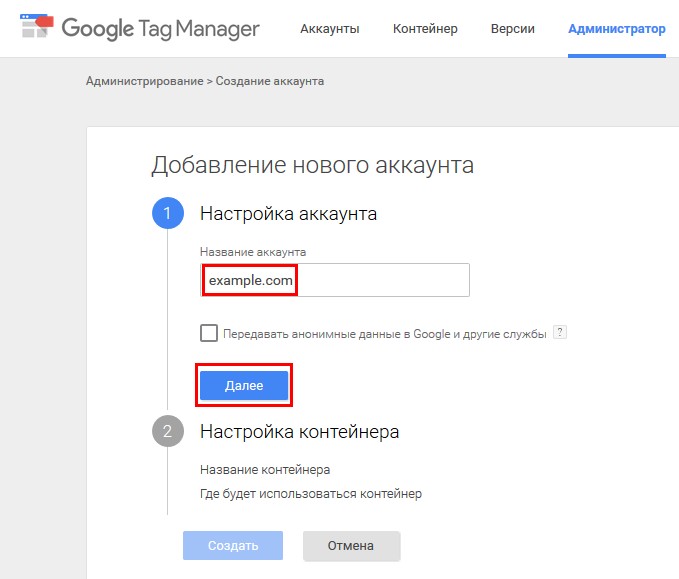
4.2. Указываем название контейнера, выбираем где он будет использоваться, нажимаем «Создать».

4.3. Читаем и принимаем соглашение об условиях использования.

4.4. Для дальнейшего удобства в работе создаем переменную, которая будет содержать идентификатор отслеживания. Переходим в раздел «Переменные».

4.5. Нажимаем «Создать».

4.6. Указываем название переменной, например «UAID», и выбираем её тип. В данном случае — «константа», так как значение переменной не будет изменяться.

4.7. В качестве значения переменной указываем идентификатор отслеживания.

4.8. Приступаем к созданию тегов. Переходим в раздел «Теги» и нажимаем «Создать».

4.9. Указываем в качестве имени для тега «Google Analytics» и выбираем тип продукта «Google Analytics».

4.10. Выбираем тип тега и нажимаем «Далее».

4.11. В качестве идентификатора отслеживания указываем ранее созданную нами переменную UAID.
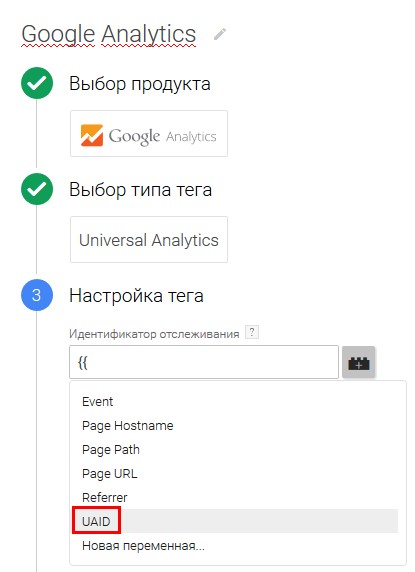
4.12. Тип отслеживания — «просмотр страницы».

4.13. В условиях активации выбираем «Все страницы», после чего нажимаем «Создать тег».

4.14. Тег появляется в списке.

4.15. Устанавливаем код GTM на сайте после тега body. 4.19. После создания тегов нажимаем «Опубликовать контейнер».
4.16. Подтверждаем публикацию.

4.17. Вот и все, изменения опубликованы.

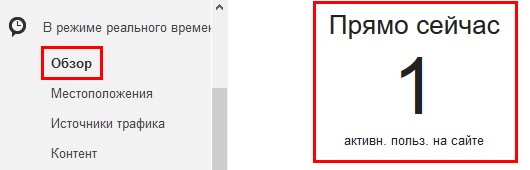
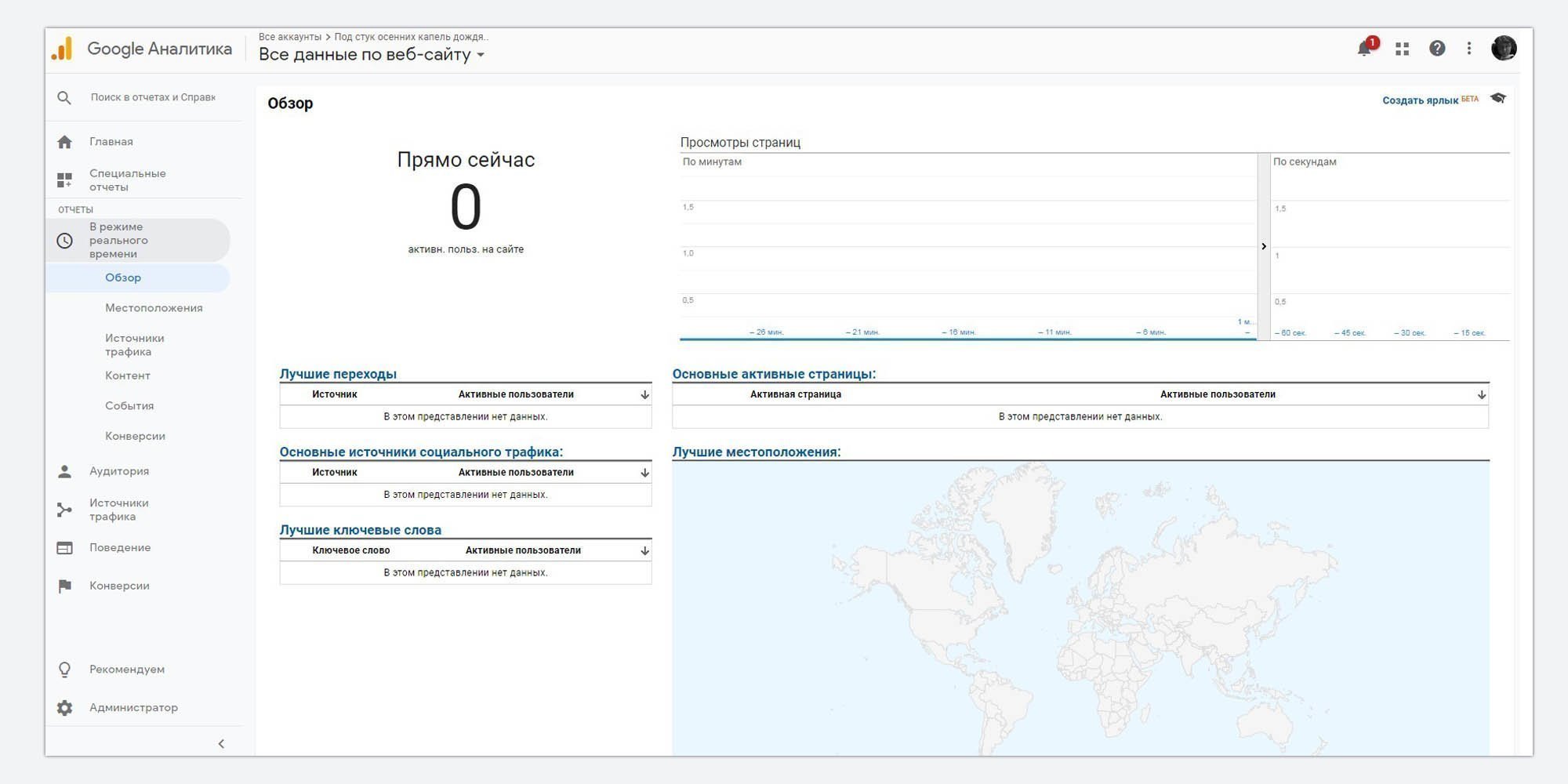
4.18. Проверить корректность установки кода GTM на сайте можно, зайдя на сайт и перейдя в раздел «В режиме реального времени» — «Обзор».
Сертифицированный специалист Google Adwords, Google Analytics, Bing.
7 публикаций на блоге, среди которых, как успешные кейсы с результатами работ по проектам, так и обучающие статьи.
Кроме SEO активно интересуется юзабилити, арбитражем трафика.
Узнайте больше

53
Google Tag Manager
Google Tag Manager — это сервис компании Google, который позволяет добавить на страницу один код GTM и управлять содержимым на стороне GTM. Это позволяет не менять код каждый раз на всех страницах, если вам понадобятся изменения в коде. В GTM можно добавить как свой код, так и код сервисов аналитики, например, Google Analytics.
Важно: Если вы подключаете Google Tag Manager и внутри него активируете счетчик Google Analytics, дополнительно подключать счетчик в настройках сайта нельзя — данные будут задваиваться.
Пошаговая инструкция по созданию контейнера и добавлению его на Тильду

Приветственный экран сервиса Google Tag Manager. Для регистрации нужно нажать кнопку «START FOR FREE»
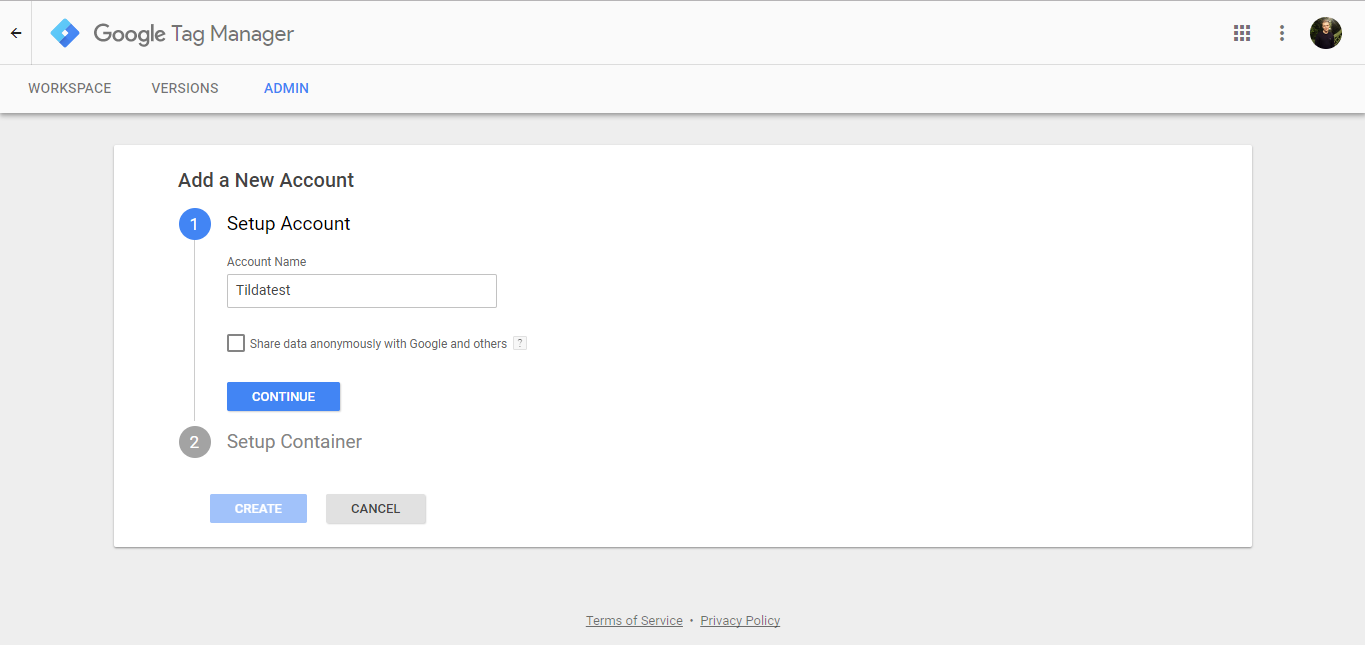
После регистрации вы попадете на экран создания контейнера. Введите название аккаунта, где будут лежать контейнеры, а потом нажмите «Continue» или «Далее»
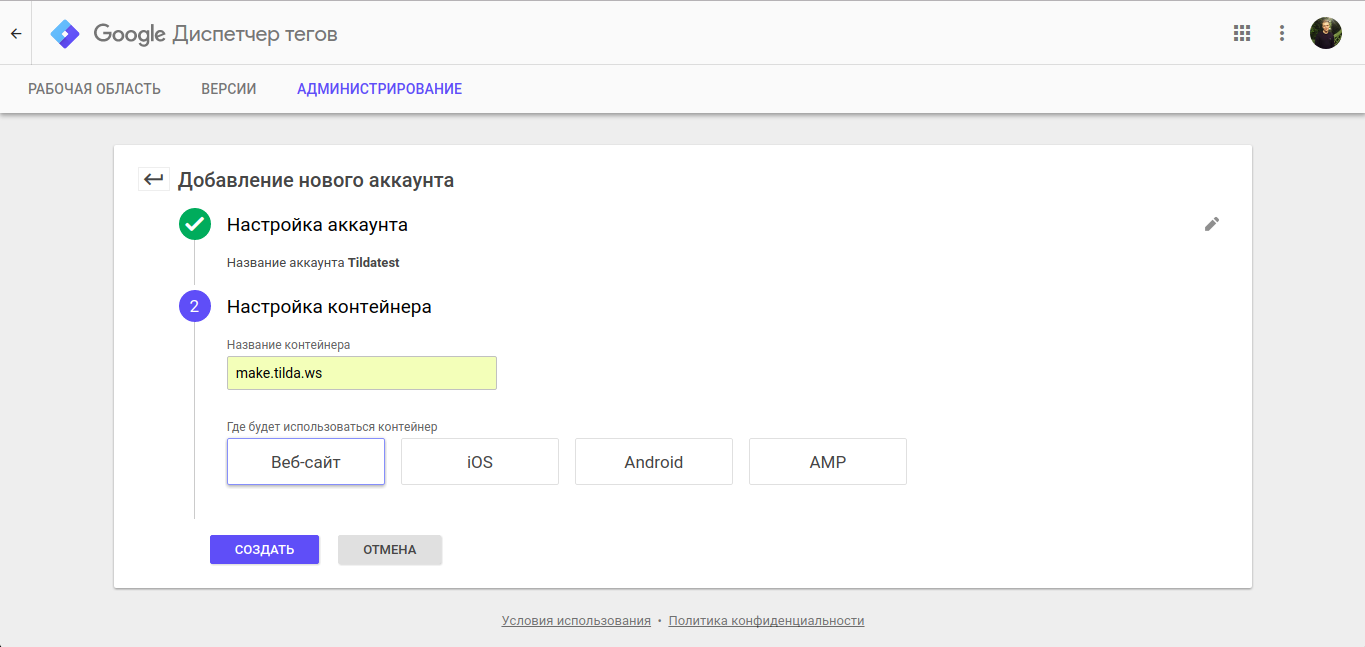
Введите название контейнера — адрес сайта, для которого и регистрировались в Google Tag Manager, и нажмите кнопку «Web» или «Интернет»
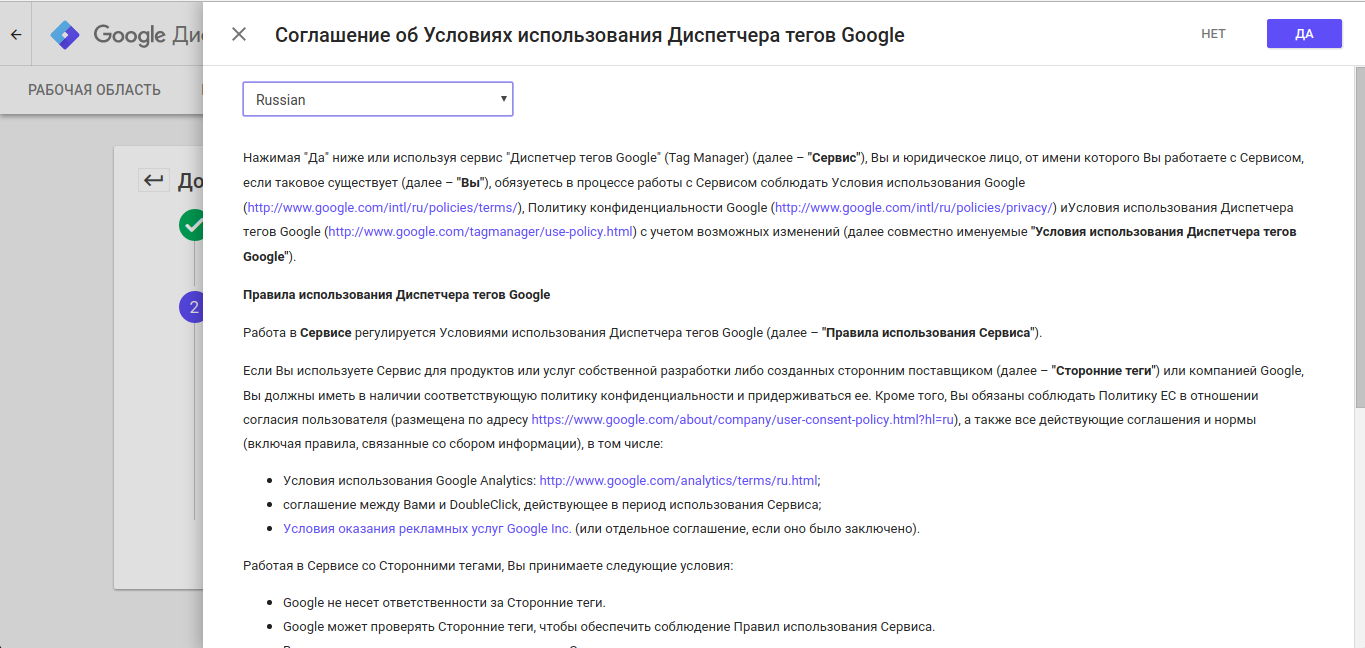
Ознакомьтесь с пользовательским соглашением и нажмите «Далее»
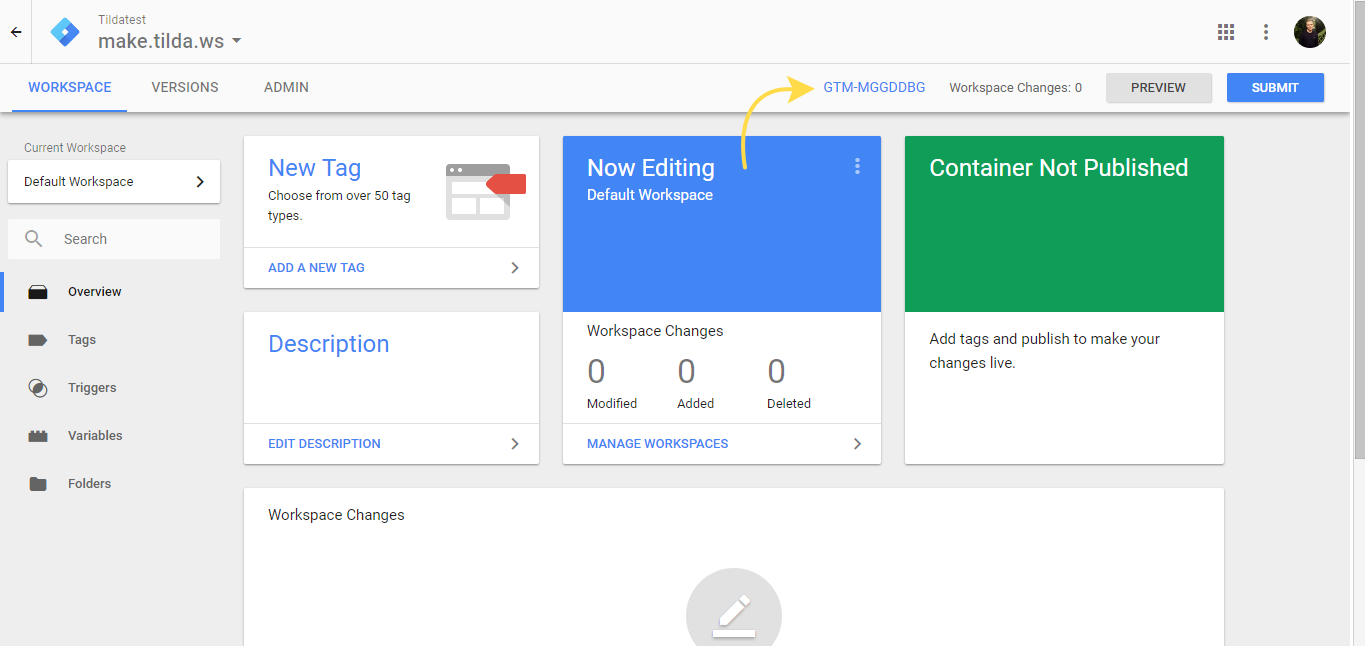
Справа вверху вы увидите номер вида GMT-XYYYXX, его нужно добавить в Настройки сайта → Аналитика → Google Tag Manager ID

Вставив Google Tag Manager ID в указанное поле, необходимо нажать кнопку «Сохранить изменения», после чего опубликовать весь проект (это необходимо, чтобы Тильда прописала код Google Tag Manager на каждой странице проекта). Как только все страницы опубликованы, вернитесь на сайт Google Tag Manager, чтобы добавить в него Google Analytics.
Как добавить сайт в google analytics
Вы сделали первый шаг навстречу эффективному онлайн-маркетингу. В ближайшее время наши менеджеры свяжутся с вами и проконсультируют.
Хотите лучшие
показатели в бизнесе?
Точная стратегия, идеально подобранные digital-инструменты и эффективное их применение позволят улучшить бизнес – увеличить прибыль, нарастить базу клиентов, сформировать узнаваемость и лояльность. Хотите так? Обращайтесь к нам.
Спасибо
за обращение!
Вы сделали первый шаг навстречу эффективному онлайн-маркетингу. В ближайшее время наши менеджеры свяжутся с вами и проконсультируют.
Главная / Блог / Веб-аналитика / Как добавить сайт в Google Analytics
Содержимое
- Что такое Google Analytics
- Источники трафика
- Конверсии
- Поведенческие факторы
- Создание аккаунта
- Установка кода отслеживания
- Базовая настройка
- Настройка ресурса
- Установка аналитики через Google Tag Manager (GTM)
- Управление доступом и привязка к Search Console (GSC)
Для того, чтобы узнать больше данных о своем сайте – видеть целевую аудиторию, анализировать контент, смотреть, как влияет изменение структуры и дизайна сайта на его посещаемость, – нужен специальный инструмент. Одним из таких есть Google Analytics.
Что такое Google Analytics
Google Analytics (GA) – бесплатный сервис компании Гугл, который создает подробную статистику о посетителях вашего веб-ресурса. Веб-аналитика сайта формируется на сервисе Гугла за счет установки на страницах кода слежения Javascript (JS-код). После того как вы поставите Google Analytics на сайт, вам откроются около трех сотен новых возможностей. Разберем самые главные.
Источники трафика
Этот инструмент определяет интернет-трафик веб-сайта с разнообразных каналов.
Конверсии
Данные, которые показывают эффективность веб-сайта в убеждении посетителя совершить какое-то целевое действие.
Поведенческие факторы
Статистика демонстрирует вовлеченность посетителей. Это помогает частично определить успех веб-ресурса. К тому же Google Analytics интегрирован с Google Ads. Анализ данных, полученных Google Analytics, позволяет оптимизировать рекламные и маркетинговые кампании в Google Ads, в частности ваша контекстная реклама может стать лучше. Все это вместе также позволяет вам сделать успешнее формирование лидов ( лидогенерация ) и поднять позиции сайта в выдаче поисковика ( SEO-оптимизация ).
Инструкция: как добавить сайт в Google Analytics
Чтобы в Google Analytics добавить сайт, вам необходимо придерживаться следующей инструкции.
Создание аккаунта
Первым делом вам нужно перейти на сайт сервиса и зарегистрироваться. При наличии профиля в Гугле введите ваши данные и нажмите на «Далее». После этого, чтобы добавить сайт в Google Analytics , создайте аккаунт:
- Определитесь, что собираетесь отслеживать: веб-ресурс или приложение для смартфона.
- Назовите аккаунт.
- Введите название сайта.
- Введите его URL.
- Кликните на нужную отрасль (например, покупки).
- Укажите страну и часовой пояс аудитории вашего сайта.
В процессе настройки совместного использования данных после того, как вы поставили Google Analytics на сайт , желательно не снимать автоматически проставленные галочки – это позволит Гуглу усовершенствовать сервис.
Установка кода отслеживания
Нажмите на кнопку «Получить идентификатор отслеживания» и подтвердите пользовательское соглашение – вам сразу откроется окно с кодом отслеживания. Затем стоит отправить данные в Гугл Аналитику. Для этого есть два способа:
- Добавить код Google Analytics на сайт на все страницы, которые вы хотите отслеживать под тегом .
- С сервиса Google Tag Manager вставить код на страницы.
Базовая настройка
Чтобы в Google Analytics добавить сайт и затем получать доступ к отчетам, нужно настроить представление. Когда вы добавляете новый сайт в Google Analytics , то автоматически в аккаунте создается для него первое представление со всеми доступными данными. Чтобы просматривать более актуальные и важные данные, стоит создать дополнительные представления и поставить фильтры. Настроить представление можно в панели администратора в разделе «Настройки представления». Для этого вам нужно:
- указать валюту представления, отображение в которой будет в отчетах;
- включить фильтр ботов, чтобы они не ухудшали статистику сетевого трафика;
- включить отслеживание запросов поисковика на сайте, чтобы знать, что чаще всего ищут пользователи.
Также, чтобы корректно подключить Google Analytics к сайту, нужно добавить цели. Они позволяют оценить оптимальные для вас действия посетителей на веб-сайте, то есть, конверсии. Благодаря этому вы будете лучше понимать шаги пользователя перед тем, как они осуществят покупку. К тому же вы будете знать, что именно (ключ, канал или объявление) принесло продажу. Чтобы настроить цель, зайдите в раздел «Представление» и клацните на «Цели». Затем нажмите на «+Цель» и выберите шаблон «Собственная». Потом выберите один из типов цели (целевая страница, продолжительность, страниц/экранов за сеанс, событие). Затем нужно задать условия цели. Важнейшими параметрами являются «Категория» и «Действие».
Настройка ресурса
Настройка ресурса предусматривает, в частности, исключение нежелательных источников интернет-трафика. Это необходимо, если у вас на сайте нет встроенной оплаты. Поскольку когда пользователь переходит на сайт платежной системы, а потом возвращается на ваш веб-ресурс, то Google Analytics считает переходы из платежных систем новой сессией. Отключить нежелательный источники можно следующим образом: в меню «Ресурс» нажмите «Код отслеживания», а затем выберите «Список исключаемых источников перехода».
Установка аналитики через Google Tag Manager (GTM)
Как добавить сайт в Гугл Аналитику через создание аккаунта и настройки ресурсов мы уже разобрались. Также добавить Гугл Аналитику на сайт можно с помощью Tag Manager (Диспетчера тегов). Он интуитивно понятен, способствует ускорению работы сайта и экономит время специалистов на редактирование кода сайта. Чтобы добавить Гугл Аналитику на сайт через GTM, выполните следующие действия:
- Перейдите на сайт GTM и авторизуйтесь в нужном аккаунте Google. Назовите контейнер (можно вписать URL) и согласитесь с условиями пользователя. Далее появится окно с кодом вашего GTM. В окне также указано, куда стоит вставить фрагменты кода.
- Затем перейдите на вкладку «Переменные» и кликните «Создать». Выберите настройки Гугл Аналитики в блоке с утилитами, укажите идентификатор отслеживания GA и зайдите в раздел «Дополнительные настройки». Там вам нужно нажать на «Рекламу» и включить функции для контекстно-медийной сети. Эти действия активируют ремаркетинг в Гугл Аналитике и статистику по интересам и демографическим показателям.
Управление доступом и привязка к Search Console (GSC)
Код отслеживания Google Аналитики позволит вам добавить сайт в Google Search Console. Для этого необходимо войти в GSC, в появившемся списке кликнуть на «Добавить ресурс» и выбрать из предложенных способов подтверждения права собственности код Гугл Аналитики.
Подключение и настройка Google Universal Analytics
Расскажем, как настроить основные параметры и по каким критериям анализировать статистику.


Дмитрий Кузьмин
Делает из вебинаров статьи, пишет про все и даже немного больше.С помощью Google Analytics вы можете в реальном времени наблюдать за поведением пользователей на сайте, собирать отчеты за день/месяц/год, изучать конверсию и тестировать гипотезы. Внимательно прочитав нашу инструкцию, вы разберетесь, как установить Google Analytics без проблем.
С 1 июля 2023 года прекратится поддержка Universal Analytics — всех принудительно переведут на Google Analytics 4. В одной из статей мы рассмотрели настройку и аналитику в версии Google Analytics 4»
Зарегистрируйтесь в системе
Зайдите на главную страницу сервиса. Если аккаунт Google уже есть, вбейте данные и кликайте на «Далее». Если нет, создайте новый профиль.

Система отправит вас на страницу с приветствием. Нужно добавить сайт в Google Analytics, зарегистрироваться в системе и разместить счетчик на своем ресурсе.
Для этого кликните на «Зарегистрироваться».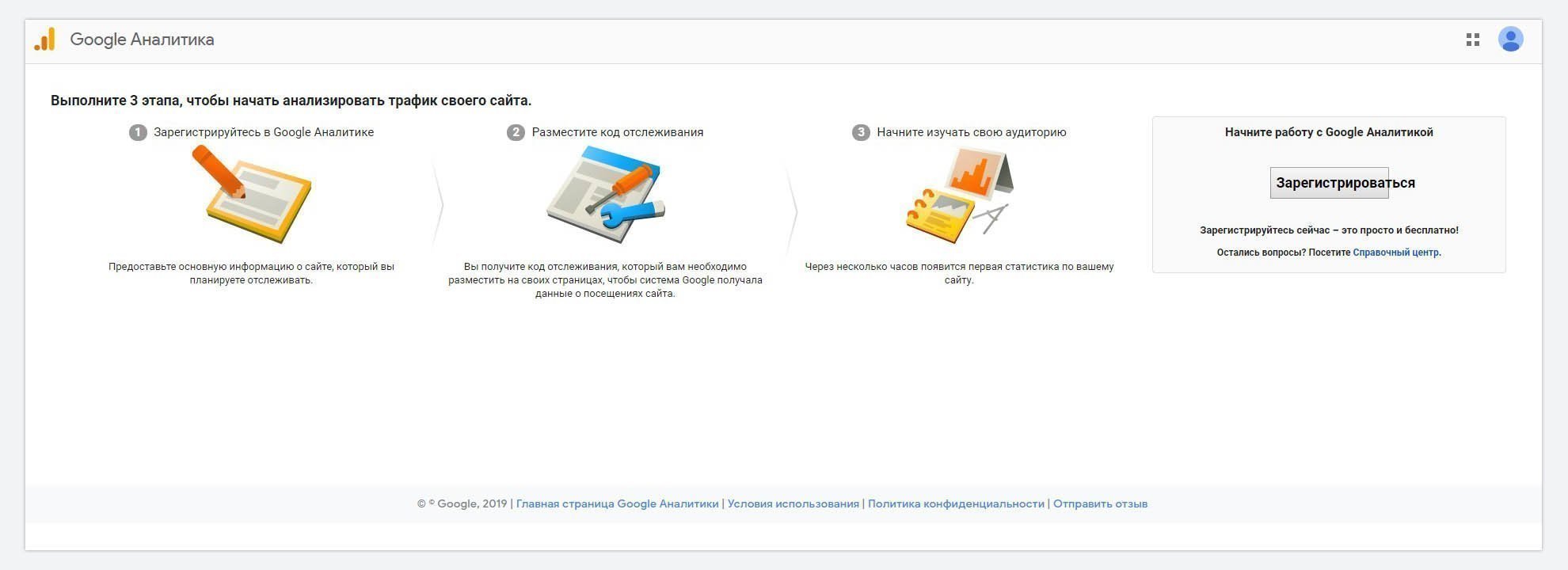
Создайте аккаунт
На новой странице выберите, что отслеживать — сайт или мобильное приложение. Придумайте название аккаунта. Добавить Google Analytics можно на пять тысяч сайтов, но отслеживание возможно только с разделением: 100 аккаунтов и 50 сайтов в каждом.
Заполните основные поля:
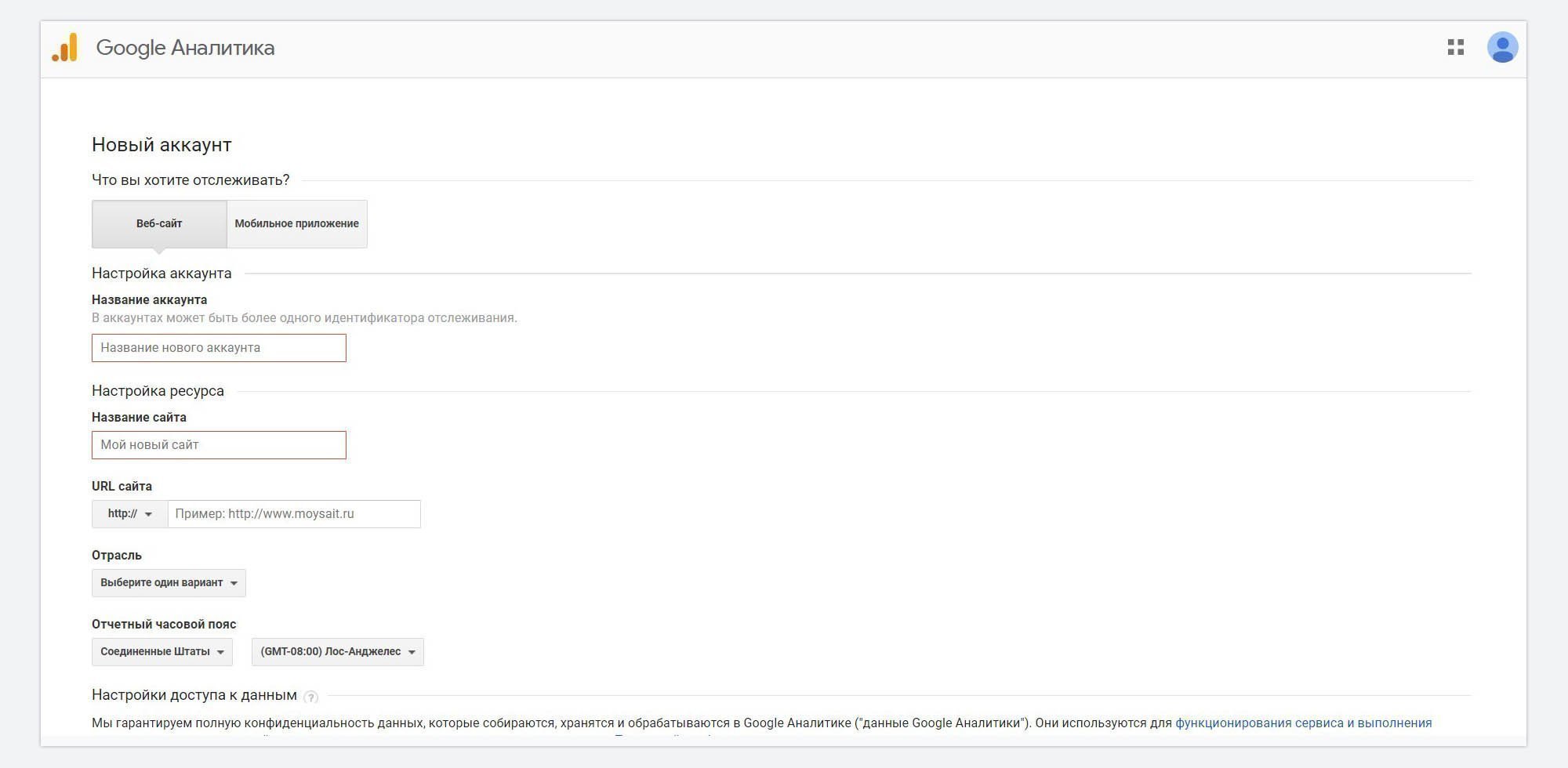
- Название сайта — пишите так, чтобы вы сами поняли, о каком проекте идет речь.
- URL — обратите внимание, какой протокол используется на вашем ресурсе. Для Google http и https — это разные адреса.
- Отрасли — полезно для сравнения статистики с аналогичными ресурсами.
- Часовой пояс — если выбрать неверный, то отчеты на почту могут приходить ночью, это мешает.
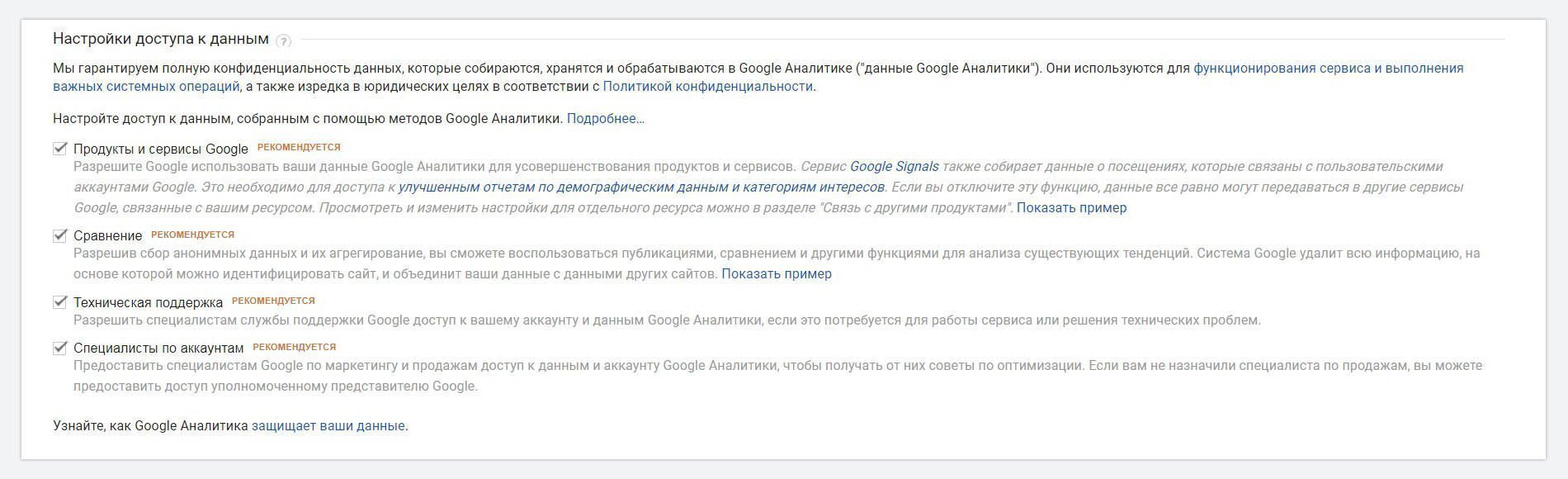
Далее Google предложит настроить использование данных. Оставив галочки на месте, вы разрешите сервису анализировать вашу работу и дадите доступ к аккаунту техническим специалистам — полезно, если будете обращаться в техподдержку.
На практике, если не убрать галочку в пункте «Специалисты по аккаунтам», то на почту периодически будут приходить предложения с обещаниями получить много клиентов с помощью платной рекламы — сервисы контекстных объявлений и аналитики в Google связаны.
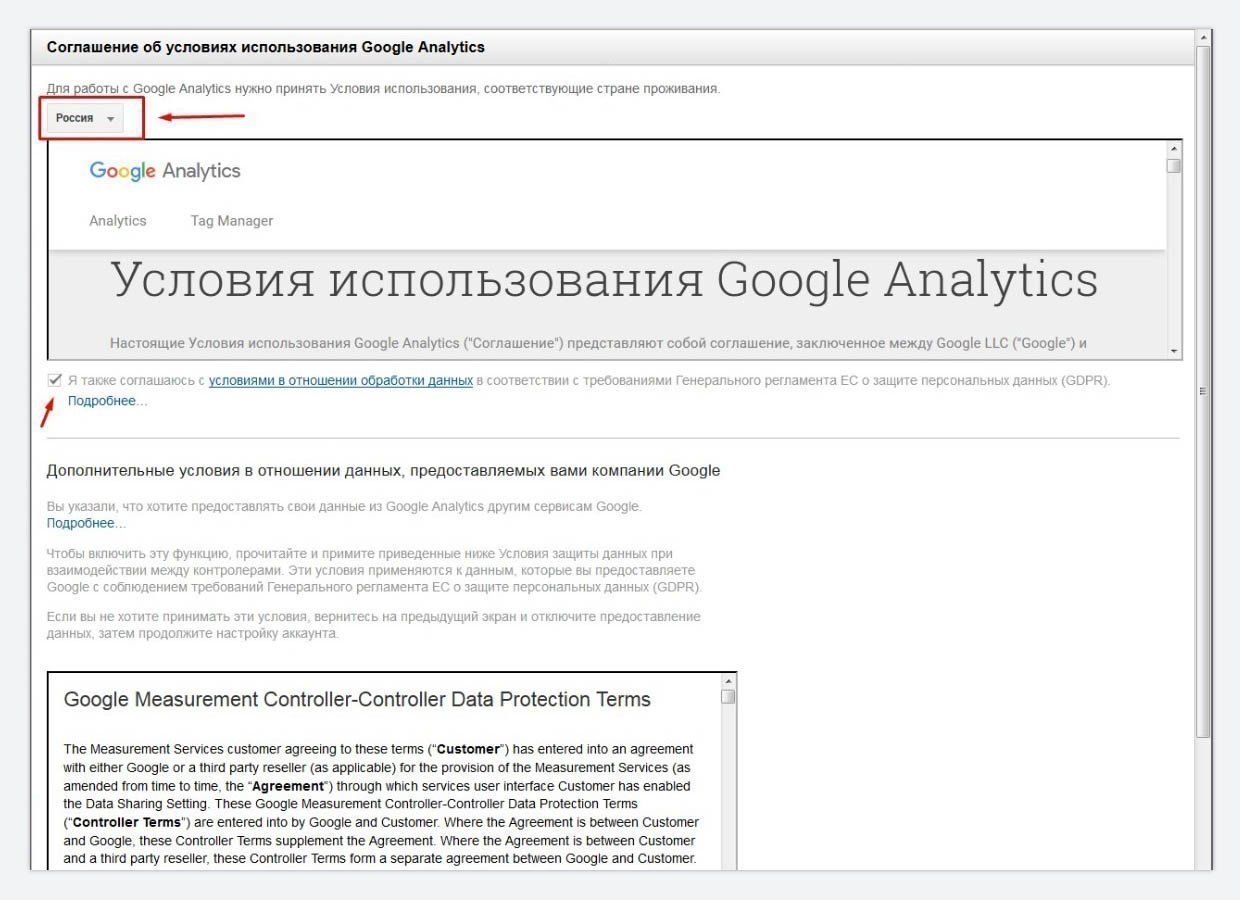
Кликните «Получить идентификатор» — появится всплывающее окно. Фактически здесь вы заключаете договор с Google на использование системы аналитики и передаете компании право на сбор, хранение и использование персональных данных.
По умолчанию система предполагает, что вы из Соединенных Штатов Америки. Выбирайте страну, в которой проживает владелец домена вашего сайта, ставьте галочки и завершайте регистрацию.
Загрузите идентификатор на сайт
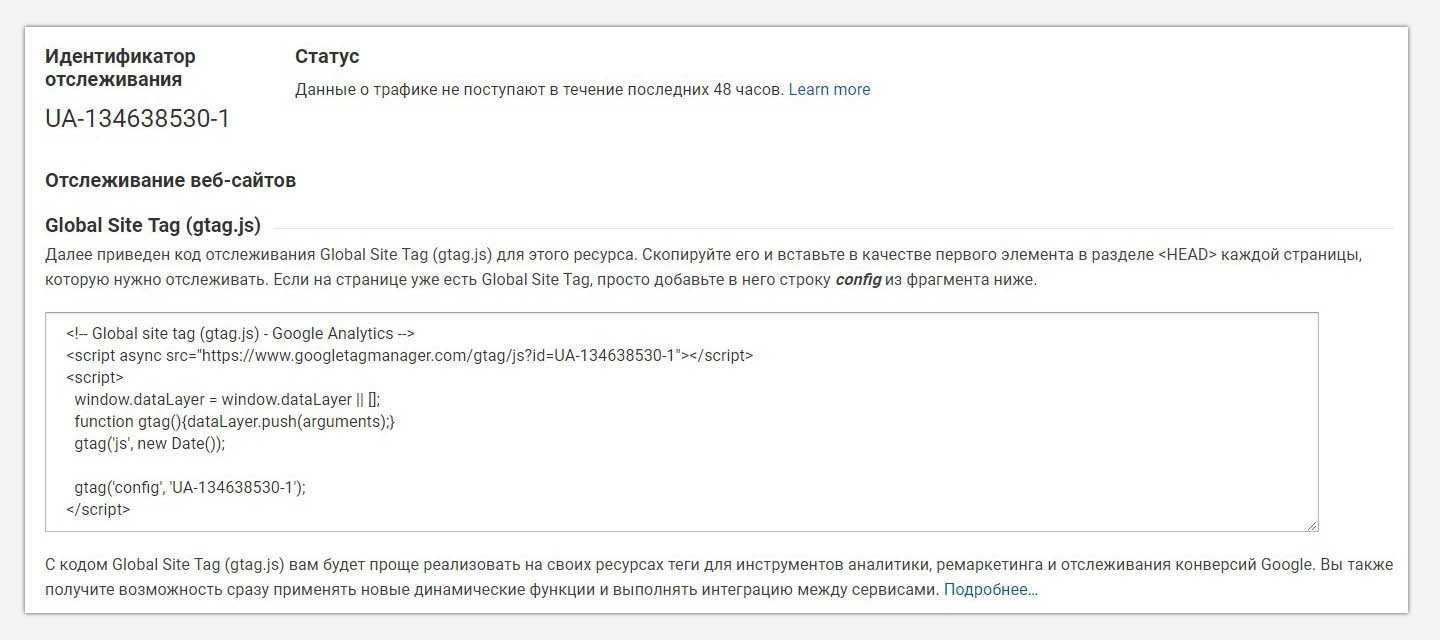
В следующем окне вы получите идентификатор отслеживания. Это скрипт, который будет передавать в систему аналитики все действия посетителей вашего сайта.
Обратите внимание: в коде есть уникальный ID. Он создается специально под адрес вашего ресурса. Пытаться внедрять его же в другой сайт бесполезно, нужно создавать новый.
Для лендингов и визиток
Если у вас простой одностраничный сайт, без системы управления контентом, то будет достаточно просто скопировать код скрипта в тег . Для этого:
- Откройте страницу с HTML-кодом вашего ресурса, используя «Блокнот»
или специальный редактор; - Найдите тег и скопируйте скрипт на следующую строку;
- Перезагрузите файл на хостинг.
Проверьте, не стерли ли вы случайно точку с запятой или боковую скобку —
это может вызвать ошибки в отображении сайта.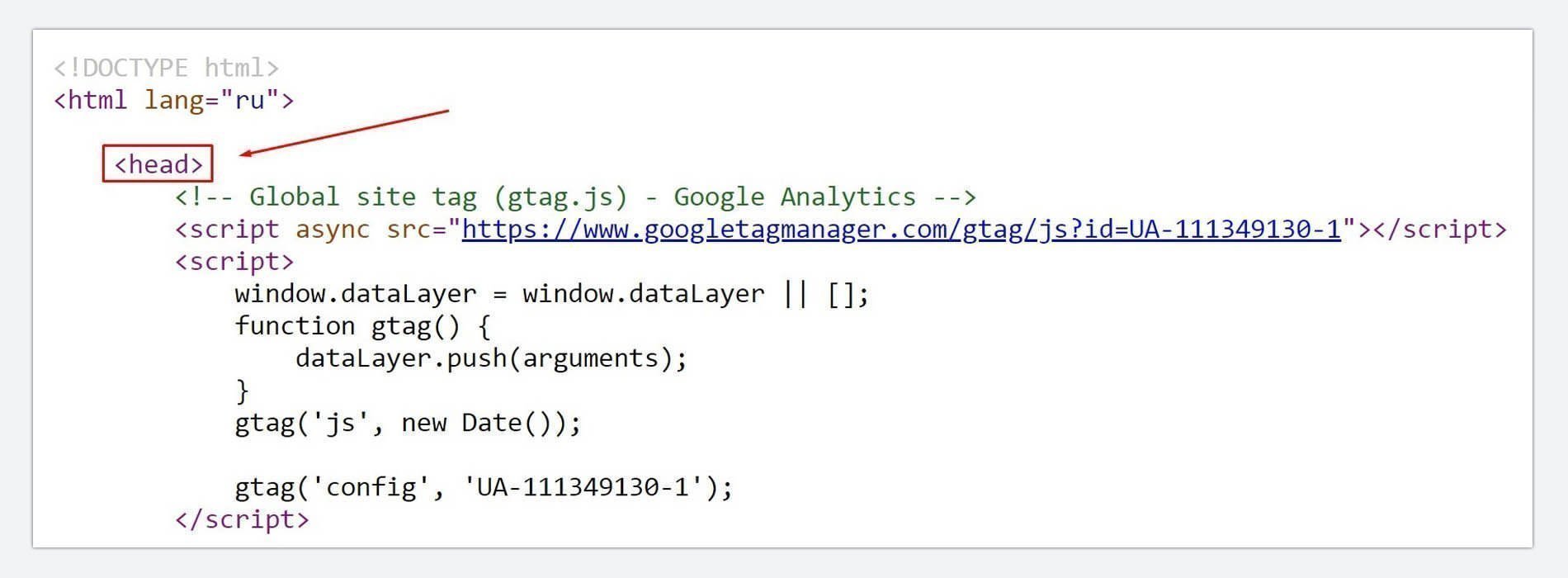
Для сайтов на CMS
Если ваш сайт сделан на системе управления контентом, например, на WordPress
или «Битрикс», то придется искать на хостинге отдельный файл, в котором есть тег . Обычно он называется header.php.Можете сделать это вручную или с помощью редактора CMS. Например, в WordPress нужно:
- Открыть панель администратора;
- Найти вкладку «Внешний вид», зайти в «Редактор»;
- Справа найти файл header.php — в зависимости от версии он может называться «Заголовок»;
- добавить скрипт после тега .
Принцип редактуры файлов с кодом везде один, с небольшими изменениями названий вкладок. Можете воспользоваться плагинами для добавления ID, но не все они работают стабильно.
Если ресурсов, которые нужно отслеживать, несколько, попробуйте специальный «Диспетчер тегов» — это сервис, который объединит все скрипты с вашего аккаунта и выдаст один идентификатор, который можно вставлять в любой ресурс.
Проверьте, правильно ли подключили систему
Google Analytics начинает работать не сразу. Первые данные обычно появляются через 4-5 часов, иногда приходится ждать несколько суток. Но есть способ сразу проверить, правильно ли вы установили счётчик:
- Кликните на вкладку «Отчеты»;
- Откройте «В режиме реального времени», затем «Обзор».
Если идентификатор установлен правильно, система покажет, сколько посетителей сейчас смотрит ваш сайт. Откройте свой ресурс, перейдите во вкладку аналитики и посмотрите результат: в статистике должен отображаться минимум 1 человек.
Зачем пользоваться Google Analytics
С помощью этого сервиса вы можете узнать о своих пользователях массу полезной информации: их местоположение, поведение, отношение к контенту. Аналитика помогает проводить тестирование гипотез — запустить два-три разных лендинга и сравнивать их эффективность.
Если же научиться объединять все источники трафика в одну цепочку, грамотно анализировать данные и предлагать пути экономии бюджета, то для бизнеса вы будете на вес золота. Такие навыки можно получить на специализированном курсе от Skillbox.
Преподаватели — реальные практики, которые разбирают работающие кейсы и рассказывают об ошибочных выводах в аналитике. Кстати, дипломная работа защищается для настоящего клиента — вы получите первый проект в портфолио еще на этапе обучения.