Как добавить сайт в доверенные в Google Chrome
Иногда вы, вероятно, замечали, что Google не разрешает вам переходить на определенный веб-сайт, потому что этот веб-сайт является «небезопасным» или «непроверенным». Это все потому, что Google стремится защитить ваш опыт работы в Интернете от вредоносных веб-сайтов. Но в некоторых случаях нам нужно открыть такой сайт, и да, программа может просто перестраховаться. В этом случае нужно дать Google понять, что этому сайту можно доверять, а это можно сделать, добавив страницу в список проверенных сайтов.
В этом руководстве мы объясним, как добавить надежные сайты в Google Chrome на Windows, Mac, Android, iPhone.
Как добавить надежные сайты в Google Chrome через Windows
Изменение настроек безопасности веб-сайта через Windows не представляет особой сложности и ничем не отличается от их изменения на Mac. Для этого следуйте инструкциям ниже:
- В Chrome откройте веб-сайт, который вы хотите отметить как надежный.
- Слева от поля ввода веб-сайта нажмите значок замка, информации или предупреждения.
- Выберите Настройки сайта в меню.
- Выберите настройки безопасности. Чтобы отметить веб-сайт как надежный, нажмите значок замка. Изменения сохраняются автоматически
Вы также можете управлять настройками безопасности сразу для нескольких сайтов. Для этого следуйте инструкциям ниже:
- В Chrome нажмите на значок с тремя точками в правом верхнем углу экрана.
- Выберите «Настройки» в раскрывающемся меню.
- Теперь перейдите в раздел «Конфиденциальность и безопасность» и выберите «Настройки сайта».
- Вы увидите список веб-сайтов, которые вы посетили. Управляйте разрешениями веб-сайтов, которые вы хотите отметить как доверенные, изменения будут сохранены автоматически
Как добавить надежные сайты в Google Chrome через Mac
Чтобы управлять настройками безопасности веб-сайта через Mac, выполните следующие действия:
- В Chrome откройте веб-сайт, который вы хотите отметить как надежный.
- Слева от поля ввода веб-сайта нажмите значок замка, информации или предупреждения.
- Выберите Настройки сайта в меню.
- Выберите настройки безопасности. Чтобы отметить веб-сайт как надежный, нажмите значок замка. Изменения сохраняются автоматически
Как добавить надежные сайты в Google Chrome через Android-устройство
Если вы ищете инструкции по изменению настроек безопасности веб-сайта в приложении Google Chrome для Android, знайте, что они немного отличаются от инструкций для ПК. Чтобы сделать веб-сайт надежным, выполните следующие действия:
- В Chrome откройте веб-сайт, который вы хотите отметить как надежный.
- Нажмите значок с тремя точками в правом верхнем углу экрана.
- В раскрывающемся меню выберите Настройки сайта.
- Перейдите к разделу «Разрешения» и выберите значок замка, чтобы отметить веб-сайт как доверенный. Изменения будут сохранены автоматически.
И если вы хотите управлять разрешениями сразу нескольких веб-сайтов на Android, воспользуйтесь этим руководством:
- В приложении Chrome нажмите на значок с тремя точками в правом верхнем углу экрана.
- Прокрутите вниз до раздела «Дополнительно» и выберите «Настройки сайта».
- Управляйте разрешениями, которые вы хотите обновить
Как добавить надежные сайты в Google Chrome через iPhone или iPad
Если вы являетесь пользователем iPhone или iPad, вы можете изменить настройки безопасности веб-сайтов в Chrome, выполнив следующие действия:
- В приложении Chrome нажмите на значок с тремя точками в правом нижнем углу экрана.
- Выберите «Настройки» в раскрывающемся меню.
- Затем выберите «Настройки контента».
- Управление разрешениями безопасности для веб-сайтов, которые вы хотите пометить как надежные.
И это вся информация о том, как изменить настройки веб-сайта безопасности на вашем устройстве! Старайтесь не злоупотреблять этой функцией, так как кибербезопасность имеет решающее значение, когда вы находитесь в Интернете.
Google Chrome анализирует веб-сайты на предмет вашей безопасности и предупреждает вас, если соединение не защищено. Однако иногда эта функция может ограничивать доступ к веб-сайтам, которые вы хотите посетить, независимо от состояния безопасности. Если вам интересно, как добавить веб-сайт в список надежных сайтов, мы здесь, чтобы помочь.
В этом руководстве мы объясним, как добавить надежные сайты в Google Chrome — в Windows, Mac, Android, iPhone и с помощью GPO. Кроме того, мы ответим на некоторые из наиболее распространенных вопросов, связанных с надежными сайтами в Chrome.
Как добавить надежные сайты в Google Chrome для Windows
Изменение настроек безопасности веб-сайтов в Windows — это простой процесс. Для этого следуйте инструкциям ниже:
Вы также можете управлять настройками безопасности сразу для нескольких сайтов. Для этого следуйте инструкциям ниже:
Как добавить надежные сайты в Google Chrome на Mac
Управление разрешениями для сайтов в Chrome на Mac такое же, как и в Windows. Выполните следующие действия:
Как добавить надежные сайты в Google Chrome с помощью GPO
Если вы используете групповую политику, управлять настройками безопасности веб-сайтов в Chrome немного сложнее, чем без контроллера домена. Вам нужно будет установить настройки через GPO, а не через Chrome. Чтобы отметить веб-сайт как надежный, следуйте приведенным ниже инструкциям:
Как добавить надежные сайты в Google Chrome на устройстве Android
Инструкции по изменению настроек безопасности веб-сайтов в приложении Google Chrome для Android немного отличаются от инструкций для ПК. Чтобы отметить веб-сайт как надежный, выполните следующие действия:
Чтобы управлять разрешениями сразу нескольких веб-сайтов на Android, следуйте приведенным ниже инструкциям:
Как добавить надежные сайты в Google Chrome на iPhone или iPad
Вы можете изменить настройки безопасности веб-сайтов в Chrome для iPhone или iPad, выполнив следующие действия:
Часто задаваемые вопросы
Теперь, когда вы знаете, как добавлять доверенные веб-сайты в Google Chrome, вы можете получить более подробную информацию о настройках безопасности веб-сайтов браузера. Прочитайте этот раздел, чтобы получить ответы на некоторые из наиболее распространенных вопросов.
Как установить надежные сайты в Edge?
Чтобы изменить настройки безопасности сайта в Microsoft Edge, необходимо использовать панель управления Windows.

1. Откройте меню «Пуск», введите «Панель управления» и нажмите на приложение.

2. Затем перейдите в «Свойства обозревателя», вам может потребоваться изменить параметр «Просмотр по» на «Маленькие значки».

3. Теперь выберите вкладку «Безопасность» в верхней части меню.
4. Нажмите «Надежные сайты», затем дважды нажмите кнопку «Сайты».

5. Введите адрес веб-сайта в текстовое поле «Добавить этот веб-сайт в зону», нажмите «Добавить», а затем нажмите «ОК».
Как разрешить веб-сайт в Chrome?
Если Google Chrome определяет веб-сайт как небезопасный, вы можете пометить его как надежный в настройках сайта.
1. Для этого откройте нужный веб-сайт в Chrome.
2. Затем нажмите значок информации или предупреждения рядом с полем ввода адреса сайта.
3. Выберите «Настройки сайта», затем измените значок информации или предупреждения на значок замка. Изменения будут сохранены автоматически.
При желании вы можете управлять настройками безопасности сразу нескольких веб-сайтов — для этого откройте браузер и нажмите на значок с тремя точками в правом верхнем углу экрана. Выберите Настройки в раскрывающемся меню. Перейдите в раздел «Конфиденциальность и безопасность», затем в «Настройки сайта». Вы увидите список всех веб-сайтов, которые вы посетили. Управляйте разрешениями безопасности для веб-сайтов, которые вы хотите пометить как надежные.
Как проверить надежные сайты?
Проверить состояние безопасности веб-сайта в Google Chrome очень просто.
1. Откройте веб-сайт в браузере и найдите соответствующий значок слева от поля ввода адреса сайта. Значок замка означает, что соединение защищено. Информация, которая проходит через веб-сайт, не видна третьим лицам, но является конфиденциальной.
3. Если вы видите красный значок предупреждения, веб-сайт не является безопасным или опасным. Информация с таких веб-сайтов, скорее всего, будет доступна третьим лицам. Мы настоятельно не рекомендуем использовать такие веб-сайты, чтобы избежать утечки вашей информации, особенно если вы планируете произвести оплату через сайт.
Как добавить сайт в список надежных сайтов в реестре?
Если вы используете управляемую учетную запись Chrome и используете Windows, вы можете пометить веб-сайт как надежный только с помощью объекта групповой политики Chrome.
2. Затем выберите «Включено» и введите адрес веб-сайта, который вы хотите отметить как надежный. Вы можете управлять политиками браузера, недоступными в GPO, через реестр Windows.
Например, вы можете управлять черными списками установки расширений, включать безопасный просмотр или создавать отчеты об использовании и данные о сбоях. Сначала загрузите этот zip-файл.Запустите файл и перейдите в раздел «Конфигурация», затем выберите «Примеры». Найдите файл chrome.reg и скопируйте его. Откройте этот файл в любом текстовом редакторе, таком как Microsoft Word или Google Docs, и отредактируйте текст файла. Здесь вы можете найти шаблоны для конкретных настроек.
Почему веб-сайт не защищен в Chrome?
Как исправить ошибку «Ваше подключение не защищено» в Chrome?
Осторожно, управляя настройками безопасности
Какой браузер вам больше всего нравится и почему? Поделитесь своим мнением в разделе комментариев ниже.

Если в Интернете есть веб-сайт, который вы знаете и которому доверяете, но его содержимое продолжает блокироваться вашим браузером Chrome, вам необходимо добавить этот веб-сайт в список надежных сайтов Google Chrome.
Если вы добавите доверенный сайт в Chrome, это будет означать, что при посещении веб-сайта никакое его содержимое не будет блокироваться вашим браузером Chrome.
Просто убедитесь, что вы добавляете веб-сайт в белый список Google, которому вы доверяете, иначе вы можете повредить свою систему.
Что такое надежные сайты?
Надежные веб-сайты — это в основном веб-сайты, которым вы доверяете. Хотя это звучит просто, ваш браузер заблокирует весь веб-сайт или его часть, если посчитает, что на нем есть небезопасный контент или, возможно, он представляет угрозу безопасности. Вы можете выбрать URL-адрес для добавления в список надежных сайтов вашего веб-браузера, чтобы вы могли просматривать все содержимое веб-сайта.
Если у вас есть веб-сайт, который, как вы знаете, не причинит вреда вашей системе, вы можете добавить его в список надежных сайтов Google Chrome. Затем Chrome будет знать, что вы считаете веб-сайт безопасным и безопасным, поэтому при посещении этого конкретного URL-адреса он больше не будет полностью или частично заблокирован. Это также можно сделать в Microsoft Edge и Firefox .
Зачем добавлять надежный сайт в Chrome?
Как мы упоминали выше, Chrome может запретить вам доступ к определенному URL-адресу, пока вы не добавите его в список надежных сайтов Chrome. Это может быть связано с небезопасным содержимым (например, отсутствие замка), и ваш браузер может сделать следующее:
- Полностью заблокировать сайт
- Спрашивать разрешения каждый раз, когда вы посещаете сайт
- Отображать предупреждение о блокировке небезопасного контента
- Блокировать контент на сайте
Поэтому, если вы уверены, что веб-сайт безопасен, ознакомьтесь с приведенными ниже инструкциями о том, как разрешить небезопасный контент и доверять сайту в браузере Google Chrome.
Как добавить веб-сайт в белый список Google Chrome:
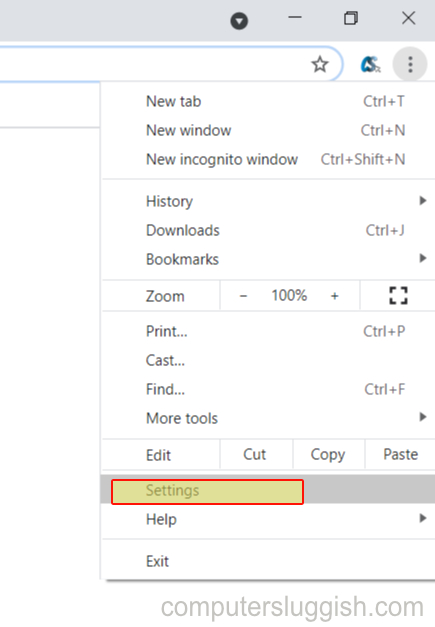
1. Откройте браузер Google Chrome > нажмите на три точки в правом верхнем углу > нажмите «Настройки»
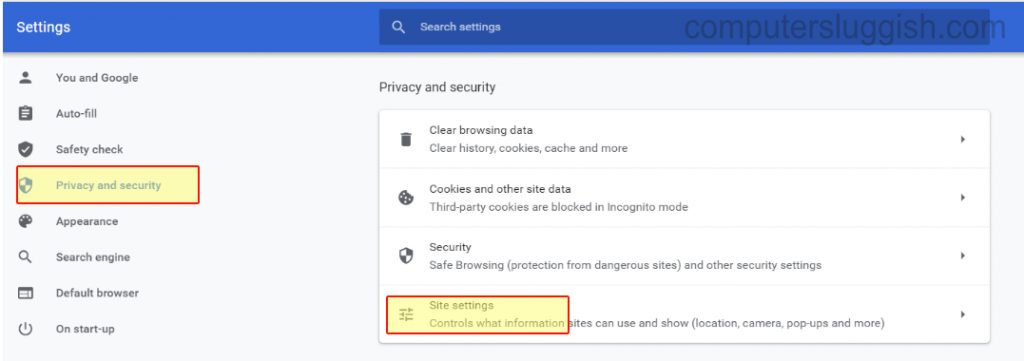
2. Нажмите «Конфиденциальность и безопасность» > «Настройки сайта»
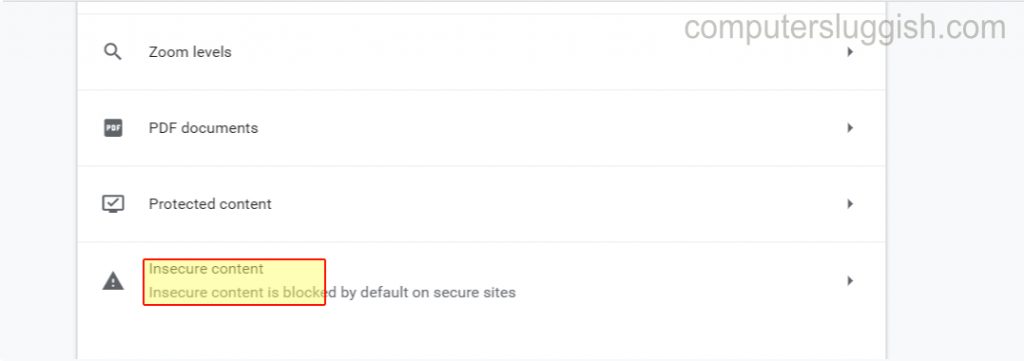
3. Прокрутите вниз, затем нажмите «Небезопасный контент», затем в разделе «Разрешить» нажмите кнопку «Добавить»
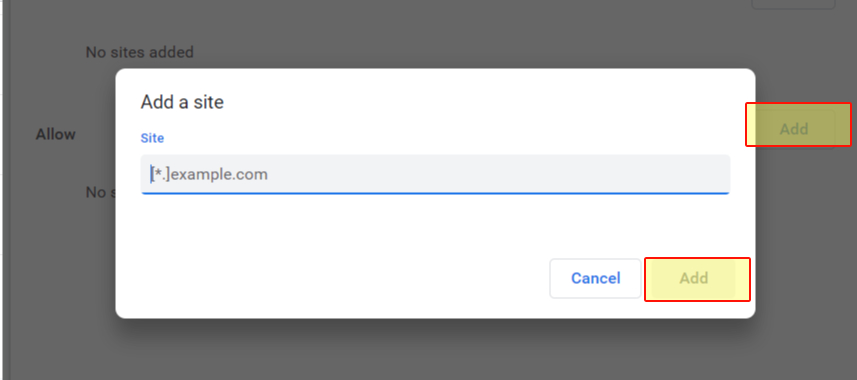
4. Введите адрес веб-сайта, который вы хотите добавить в список разрешенных, затем нажмите «Добавить»
Вот как вы добавляете веб-сайт в белый список Google Chrome. Вы больше не будете получать подсказки или предупреждения о том, что веб-сайт небезопасен, и теперь он станет надежным сайтом.
Если вы передумаете и захотите удалить сайт из списка, это можно легко сделать. Ознакомьтесь с другими нашими руководствами по Windows здесь.
Милан с детства увлекался ПК, и это побудило его проявить интерес ко всем технологиям, связанным с ПК. До прихода в WindowsReport он работал веб-разработчиком. Подробнее
- Различные модули отслеживания и защиты конфиденциальности, а также защитное программное обеспечение могут мешать нормальной работе веб-сайта.
- Чтобы исправить это, добавьте этот сайт в список надежных в Chrome или любом другом браузере в Windows 10.
- Эта статья является частью серии руководств по Google Chrome, которые помогут вам максимально эффективно использовать его.
- На этом сайте есть специальный раздел Chrome для устранения неполадок и инструкций.
Вместо того, чтобы исправлять проблемы с Chrome, вы можете попробовать лучший браузер: Opera Вы заслуживаете лучшего браузера! 350 миллионов человек ежедневно используют Opera — полнофункциональную навигацию с различными встроенными пакетами, повышенным потреблением ресурсов и великолепным дизайном. Вот что умеет Opera:
- Простая миграция: используйте ассистент Opera для переноса существующих данных, таких как закладки, пароли и т. д.
- Оптимизируйте использование ресурсов: оперативная память используется эффективнее, чем Chrome.
- Повышенная конфиденциальность: бесплатный и безлимитный встроенный VPN
- Без рекламы: встроенный блокировщик рекламы ускоряет загрузку страниц и защищает от интеллектуального анализа данных.
- Скачать Opera
Иногда вы можете столкнуться с определенными сообщениями об ошибках, если веб-сайт, который вы пытаетесь посетить, не добавлен в список надежных сайтов в Chrome. Однако вы можете избежать этих ошибок, просто добавив веб-сайт в список надежных сайтов.
В этой статье мы покажем вам, как правильно добавить веб-сайт в список надежных сайтов в Chrome в Windows 10, а также в некоторых других популярных браузерах.
Как добавить надежные сайты в Windows 10?

Знаете ли вы, что некоторые браузеры имеют встроенный блокировщик рекламы и VPN? Вот так. Браузер Opera делает это.
Что-то похожее на Chrome, поскольку Opera основана на Chromium, вы можете работать в Интернете безопаснее и быстрее. Вы будете видеть меньше рекламы, а ваша конфиденциальность повысится, если вы включите опцию блокировки трекеров.
Как и в других браузерах, здесь также существует понятие надежный сайт. В адресной строке есть небольшой значок для защиты конфиденциальности. Вы можете отключить эту функцию, пометив текущий сайт, который вы посещаете, как надежный.
Вот еще несколько замечательных функций, которых нет в Chrome:
Опера
Легко переключайтесь с Chrome на Opera и наслаждайтесь более быстрым, безопасным и конфиденциальным просмотром в Интернете.
1. Добавить надежные сайты в Chrome
2. Добавить надежные сайты в Firefox
3. Добавление надежных сайтов в Microsoft Edge и Internet Explorer
Примечание. Microsoft Edge по умолчанию не поддерживает функцию доверенных веб-сайтов, но вы можете изменить доверенные веб-сайты из Internet Explorer, и это также должно повлиять на Edge.
Кроме того, вы можете открыть окно «Свойства обозревателя», выполнив следующие действия:
Вот и все, быстрый и простой способ добавить надежный сайт в Chrome и другие приложения в Windows 10.
Все браузеры используют одни и те же настройки Windows, когда речь идет о надежных веб-сайтах, поэтому обязательно используйте окно свойств Интернета, чтобы добавить их.

По-прежнему возникают проблемы? Исправьте их с помощью этого инструмента:
Chrome – популярный браузер как для настольных компьютеров, так и для мобильных устройств. Браузер имеет множество функций, которые заставляют пользователей им пользоваться. Это быстро, а также безопасно. Из-за того, что Chrome отдает приоритет безопасности, вы можете обнаружить, что некоторые веб-сайты заблокированы браузером. Они могут быть заблокированы, потому что содержат вредоносный контент или Chrome не доверяет им. Тем не менее, вы можете посетить некоторые веб-сайты в этой категории. В этом случае вы можете добавить Chrome в список доверенных сайтов, чтобы эти сайты больше не были ограничены. В этой статье мы покажем вам, как это сделать.
Добавить надежные сайты в Chrome в Windows
Если вы хотите добавить надежный веб-сайт в Chrome, вот как это сделать:
1. Запустите Chrome и перейдите на сайт, который хотите добавить в список надежных.
2. Затем посмотрите на левую часть поля адреса, вы увидите значок блокировки, информации или предупреждения.
Выберите значок замка
3. Далее вам нужно выбрать «Настройки сайта». Здесь содержатся настройки, необходимые для добавления веб-сайта в список надежных.
Выберите настройки сайта
4. Выберите настройки безопасности. Когда вы щелкнете значок замка, Chrome пометит веб-сайт как надежный.
Чтобы упростить задачу, вы можете одновременно управлять настройками безопасности для нескольких сайтов. Вот как:
1. Запустите Хром. Вы хотите попасть в меню общих настроек Chrome, поэтому щелкните значок с тремя точками в верхней части экрана. Выберите «Настройки» в появившемся меню.
2.Далее перейдите в раздел «Конфиденциальность и безопасность». В нем есть опция «Настройки сайта»; щелкните по нему.
Выберите настройки сайта
3. Затем выберите «Просмотреть разрешения и данные, хранящиеся на разных сайтах».
Появится список посещенных веб-сайтов. Затем вы можете установить разрешения по своему усмотрению.
Веб-сайты на странице настроек сайта
Добавить надежные сайты в Chrome на Mac
Следуйте приведенным ниже инструкциям, чтобы управлять настройками безопасности веб-сайтов на Mac
1. Запустите Chrome на своем компьютере Mac. Перейдите на веб-сайт, для которого вы хотите установить параметры безопасности.
2. Проверьте левую часть адресной строки и нажмите там значок замка, информации или предупреждения.
3. Далее нажмите Настройки сайта. Там отметьте веб-сайт как надежный, нажав на значок замка.
Добавить надежные сайты в Chrome на Android
Вы также можете сделать веб-сайты надежными в версии Chrome для Android. Чтобы узнать, как это сделать, выполните следующие действия:
1. Запустите Chrome и перейдите на веб-сайт, который хотите отметить как надежный.
2. Далее вы хотите перейти к настройкам сайта. Начните с нажатия трехточечного значка в правом верхнем углу экрана. Затем коснитесь значка информации («i» в кружке).
Нажмите значок информации
3. Когда появится появившееся меню, выберите «Настройки сайта».
Нажмите «Настройки сайта».
4. Что вы хотите сделать дальше, это перейти к разрешениям. Там вы увидите значок замка, который пометит сайт как надежный. Коснитесь его.
Вы также можете управлять разрешениями нескольких веб-сайтов. Вот как:
1. Коснитесь трехточечного значка, который приведет вас к другим параметрам в приложении Chrome. Нажмите «Настройки».
2. Перейдите в раздел «Дополнительно» и выберите «Настройки сайта».
Выберите настройки сайта
На странице «Настройки сайта» вы можете указать настройки для посещенных вами веб-сайтов.
Добавить надежные сайты в Chrome на iOS
Chrome для iOS также позволяет изменять настройки безопасности для вашего iDevice. Вот как:
1. Запустите Chrome и нажмите на значок с тремя точками в нижней части экрана Chrome.
2. Выберите «Настройки» в раскрывающемся меню. В раскрывающемся меню выберите Настройки контента.
3. Укажите разрешения безопасности для любого сайта, который вы хотите.
Округление…
В целях вашей безопасности Chrome блокирует открытие всех веб-сайтов, не прошедших проверку безопасности. Но, к счастью, Chrome предлагает гибкость в том, что вы можете указать, какие сайты вы хотите иметь возможность посещать, независимо от того, помечает ли Chrome их как небезопасные. Мы надеемся, что вы нашли это полезным? Если да, пожалуйста, оставьте комментарий и не забудьте поделиться.
Вы также можете проверить
Надеюсь, вы узнали, как добавить надежные сайты в Google Chrome.
Пожалуйста, поделитесь и поставьте лайк ниже, а также прокомментируйте ниже любую проблему, с которой столкнулись или столкнулись.
Читайте также:
- Epub, чем открыть на компьютере
- Что такое архиватор в компьютере
- Metro Exodus перейдет на мой компьютер
- Как проверить версию Discord
- Как сделать вертикальный фон для видео в Sony Vegas
Как добавить доверенный сайт в Google Chrome

Как и большинство современных веб-браузеров, Chrome отслеживает и защищает от нежелательных или вредоносных сайтов. Однако иногда браузер Google может ошибочно предположить, что сайт, которому вы доверяете и который хотите посетить, является небезопасным. Именно в этом случае пригодится возможность добавления доверенного сайта.
Самый простой и быстрый способ посетить доверенный сайт — полностью отключить защиту Chrome. Разумеется, Google не рекомендует этого делать. Но если вам нужно посетить только один сайт, которому вы доверяете, этот способ может вам подойти. После этого можно снова включить защиту.
Если вы боитесь отключать защиту Chrome, можно добавить доверенный сайт в длинный список разрешений. Другими словами, вы разрешите сайту использовать местоположение, камеру, уведомления и другие разрешения, необходимые для его бесперебойной работы.
Что ж, рассмотрим каждый метод более подробно.
Как отключить защиту Chrome
Как я уже говорил выше, Google не рекомендует этого делать. Дело в том, что после отключения защиты браузер не сможет защитить вас от опасных сайтов, загрузок и расширений. Но если вам нужно быстро посетить один надежный сайт, то выполните следующие действия:
Для ПК
- Запустите Chrome.
- Нажмите кнопку с тремя точками в правом верхнем углу и выберите пункт Настройки.
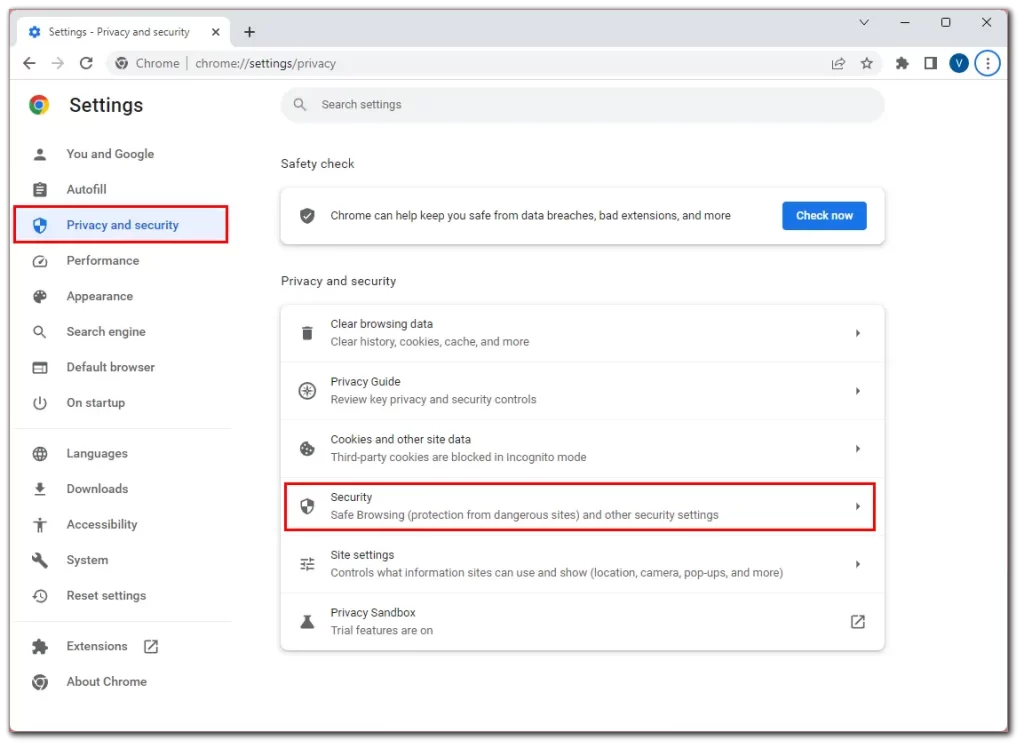
- После этого перейдите на вкладку Конфиденциальность и безопасность и выберите пункт Безопасность.
- Затем прокрутите страницу вниз и включите опцию Нет защиты.
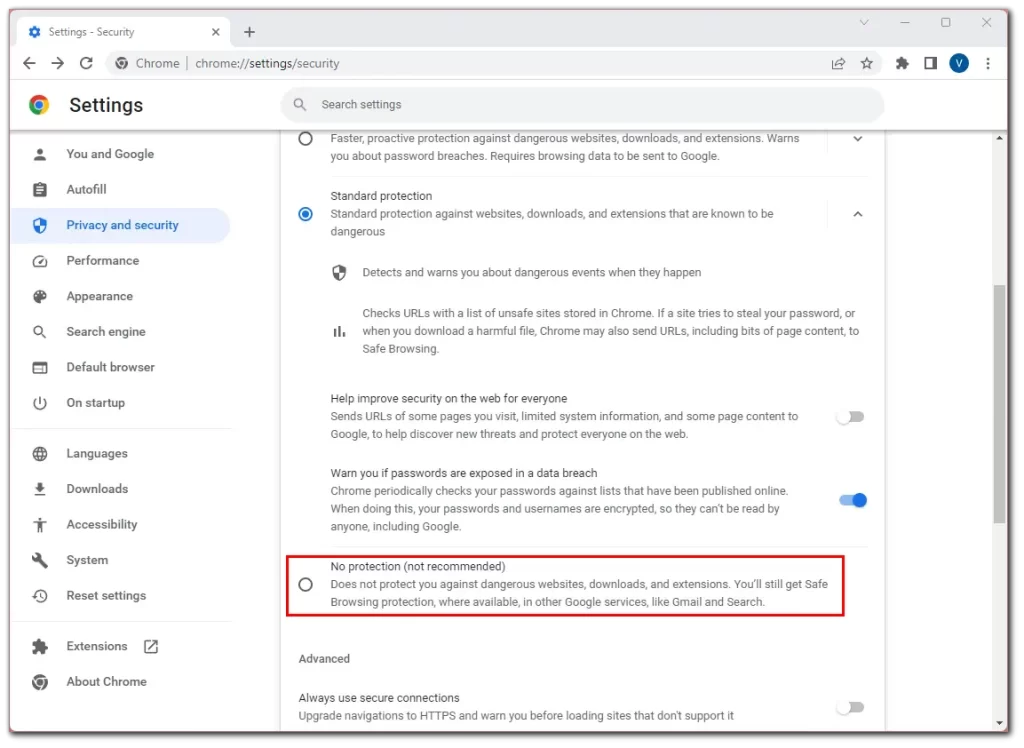
- Наконец, появится сообщение с предупреждением от Google, в котором необходимо нажать кнопку Выключить для подтверждения.
Для iPhone
- Открыть Chrome.
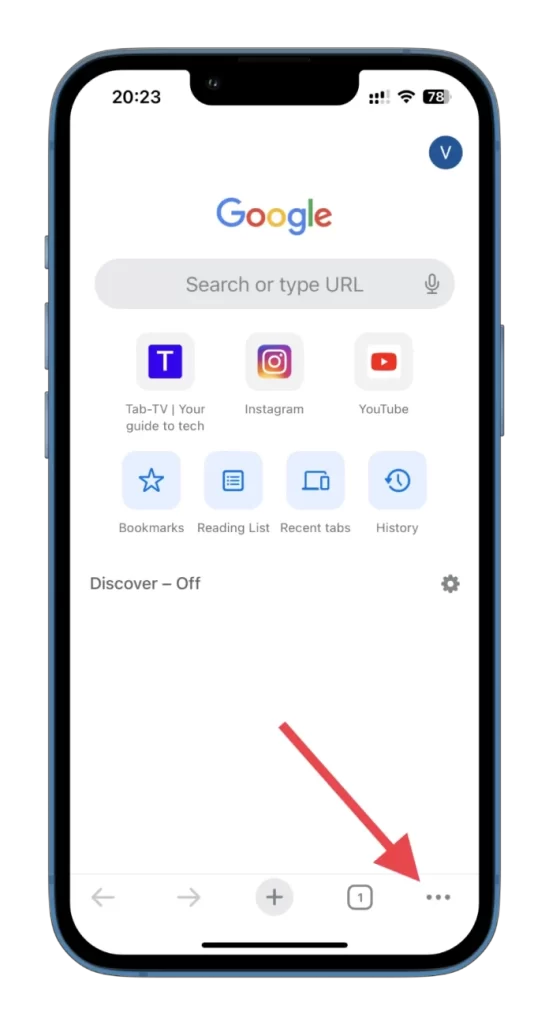
- Нажмите на значок «Еще» (три точки) в правом нижнем углу.
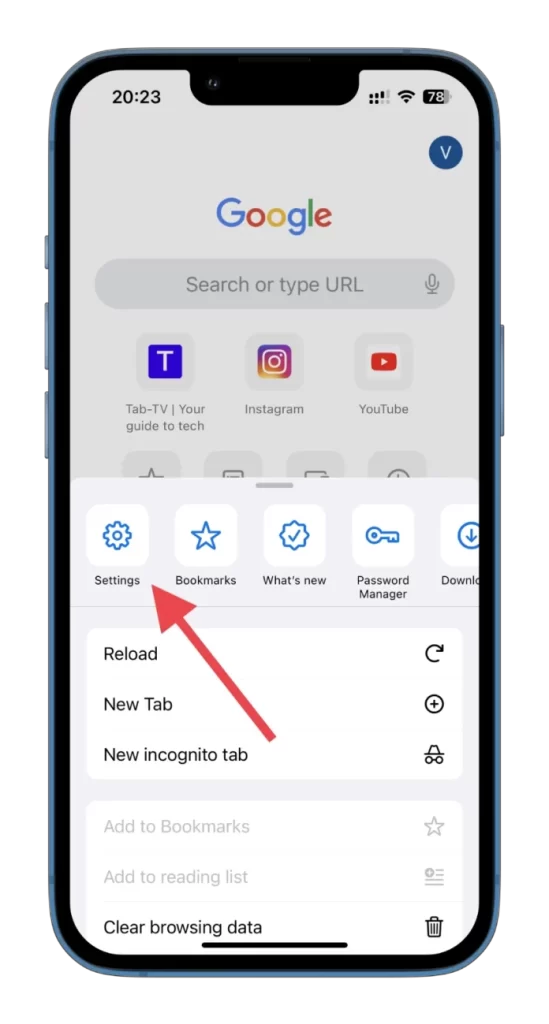
- Перейдите в раздел Настройки.
- Затем прокрутите вниз и выберите пункт Конфиденциальность и безопасность.
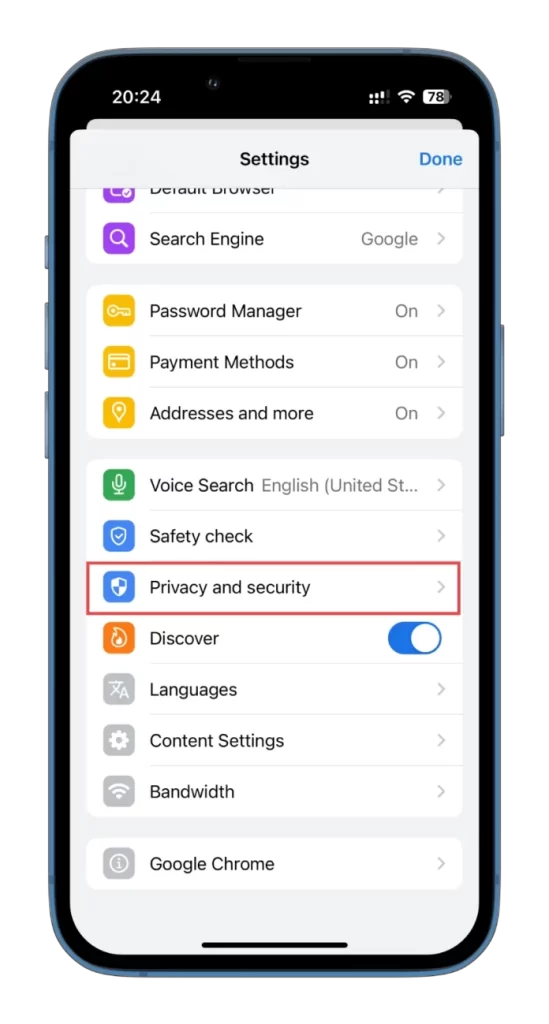
- Затем выберите пункт Безопасный просмотр.
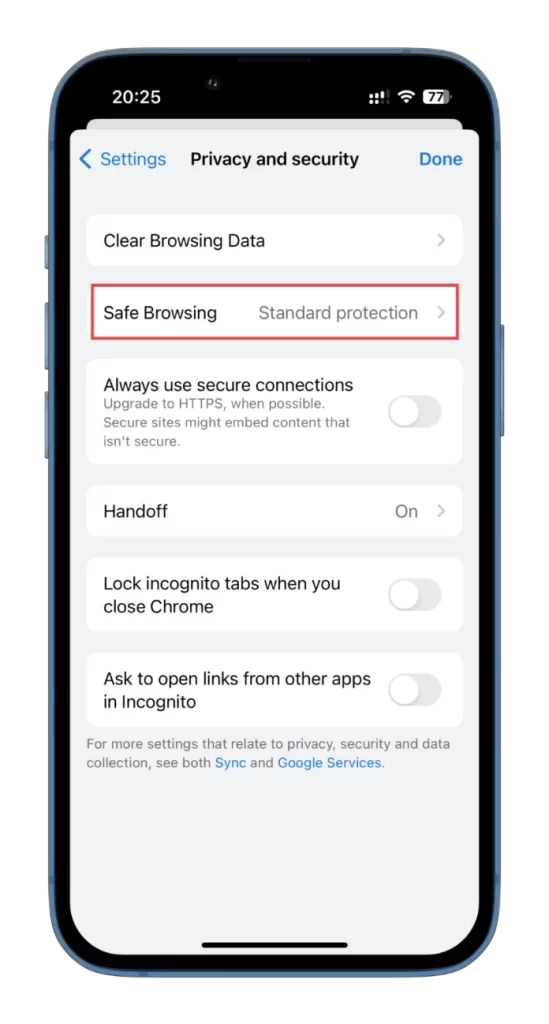
- Наконец, включите функцию No protection.
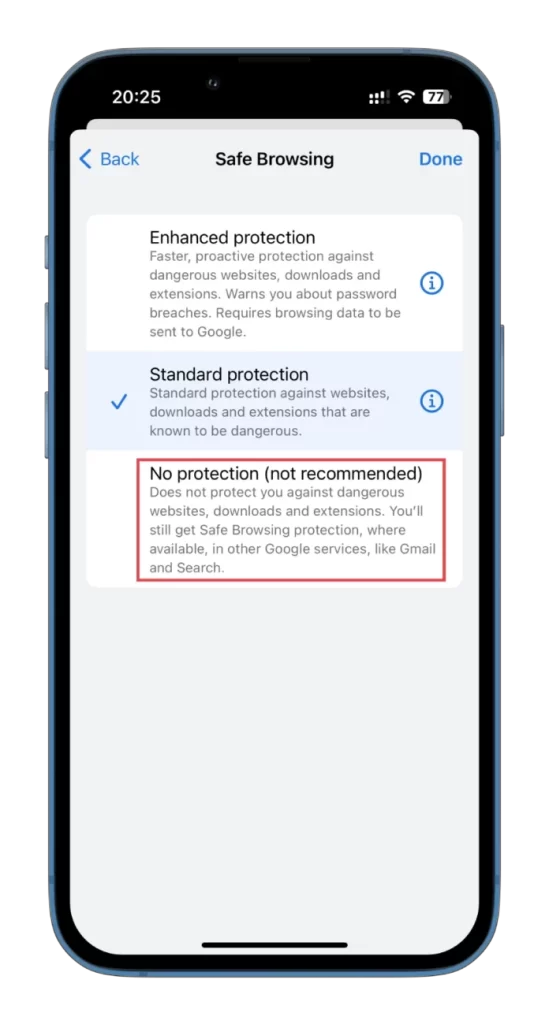
Здесь также необходимо подтвердить это действие.
Для Android
- Открыть Chrome.
- Нажмите на значок «Еще» (три точки) в правом верхнем углу и выберите пункт «Настройки».
- Затем прокрутите вниз и выберите пункт Конфиденциальность и безопасность.
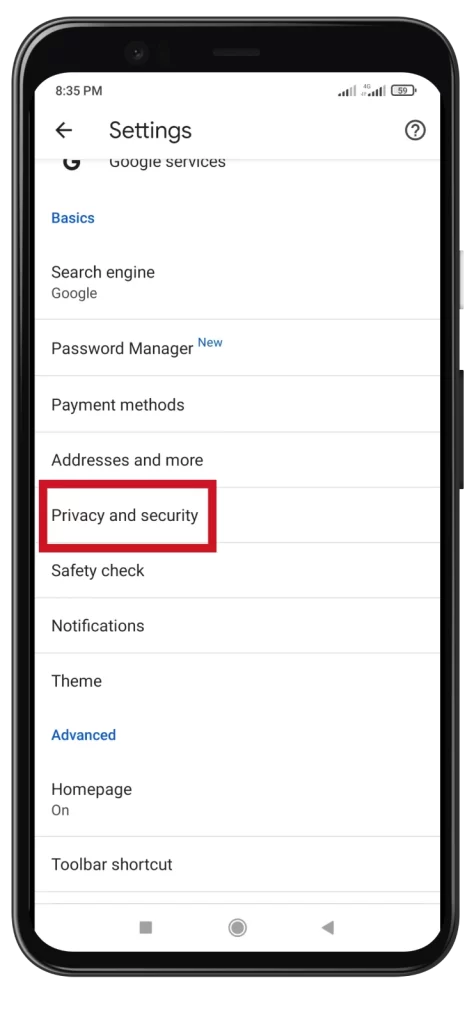
- После этого перейдите в раздел Safe Browsing.
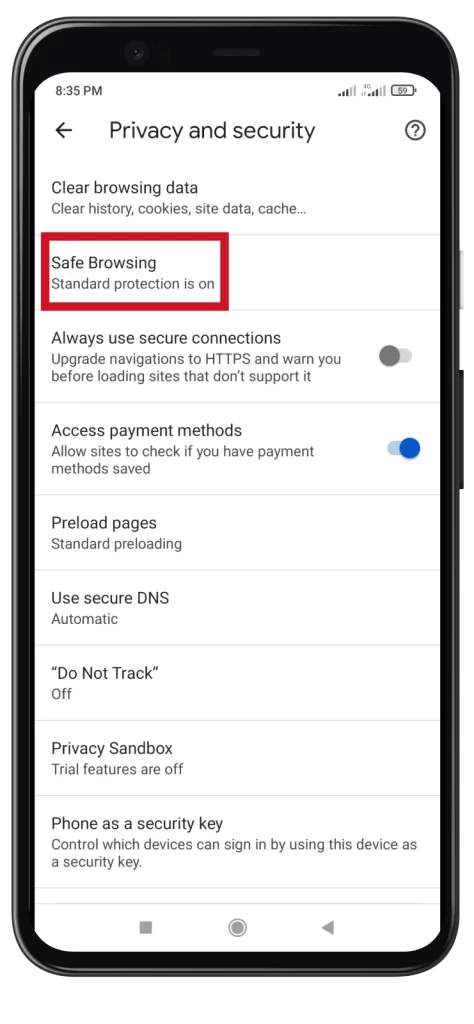
- Включить Нет защиты.
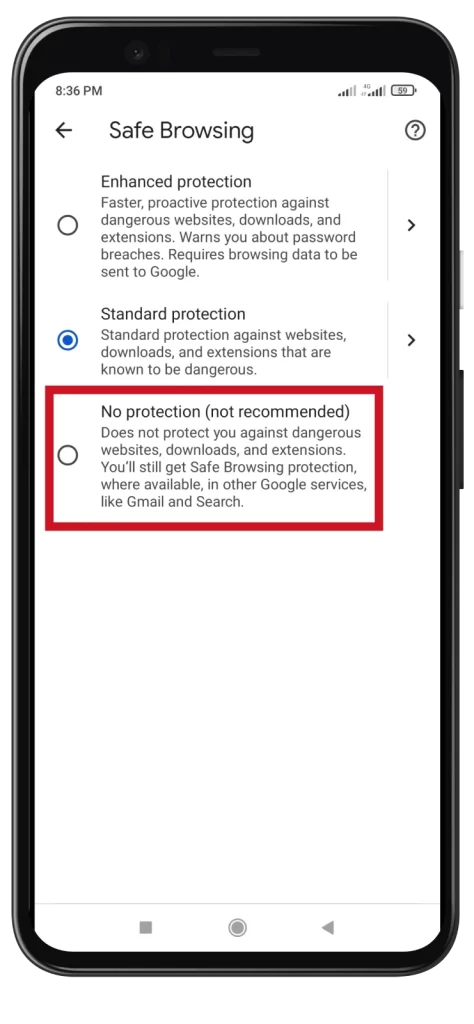
- Подтвердите выбор, нажав кнопку Выключить.
Теперь вы можете свободно пользоваться нужным вам сайтом. По окончании работы я рекомендую снова включить защиту, выполнив те же действия. Таким образом, вы не сможете случайно нанести вред своему устройству, перейдя на вредоносный сайт.
Как добавить доверенные сайты в Chrome
Этот способ предполагает добавление сайта в качестве исключения ко всем разрешениям, необходимым для его корректной работы. Будем считать, что это наиболее безопасный и практичный способ.
Вот что вам нужно сделать:
- В Chrome перейдите на сайт, для которого необходимо добавить дополнительные разрешения.
- Затем щелкните на значке замка слева от адресной строки и выберите пункт Настройки сайта.
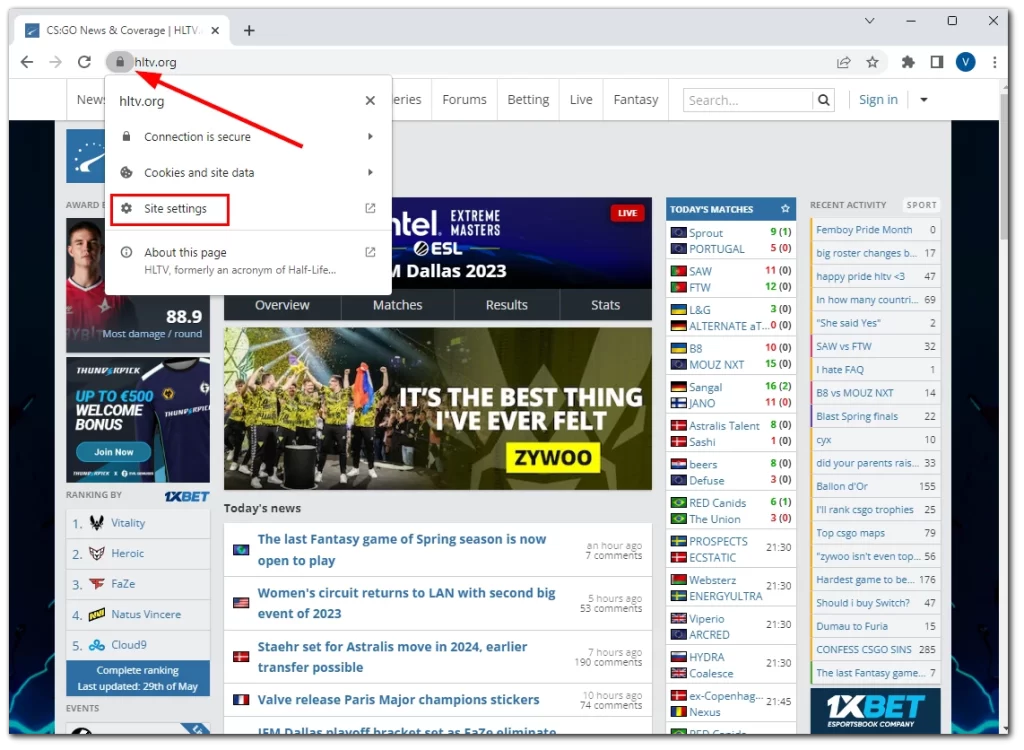
- Появится список разрешений для данного сайта. Щелкните по раскрывающимся спискам рядом с каждым разрешением, чтобы разрешить доступ в соответствии с вашими предпочтениями.
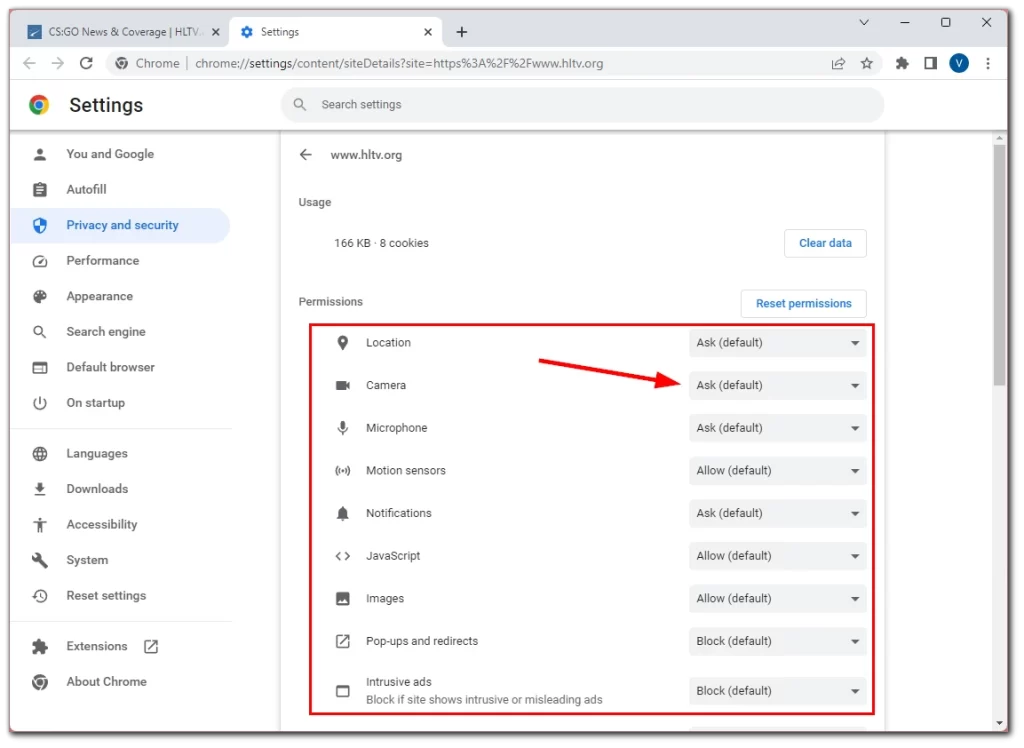
Эти настройки применяются автоматически. Просто перезагрузите страницу сайта. К сожалению, в приложении Chrome на Android и iPhone такой возможности нет.
Почему Chrome не дает мне доступ к сайту?
Причин, по которым Chrome не позволяет получить доступ к определенному сайту, может быть несколько. Вот некоторые распространенные варианты:
- Вредоносное или небезопасное содержимое: В Chrome встроены функции безопасности, позволяющие выявлять и блокировать сайты, содержащие вредоносные программы, попытки фишинга и другое опасное содержимое. Это позволяет защитить пользователей от потенциальных угроз для их устройств и личной информации.
- Недействительные SSL-сертификаты: Для создания безопасного соединения между веб-сайтами, использующими протокол HTTPS (защищенный протокол), требуется действующий SSL-сертификат. Если веб-сайт имеет просроченный, самоподписанный или неправильно настроенный SSL-сертификат, Chrome может заблокировать доступ к нему, чтобы защитить пользователей от потенциальных рисков безопасности.
- Обманные действия: В Chrome реализована технология обнаружения и блокировки веб-сайтов, использующих обманные методы, такие как фишинг или распространение недостоверной информации. Это помогает пользователям не стать жертвами мошенников или обманщиков.
- Нежелательное программное обеспечение: Chrome может блокировать сайты, связанные с нежелательным программным обеспечением или вредоносными загрузками. К ним относятся сайты, которые пытаются автоматически установить программное обеспечение без согласия пользователя или используют обманные приемы, чтобы склонить пользователя к загрузке вредоносных приложений.
- Нарушение политики безопасного просмотра Google: Компания Google поддерживает программу Safe Browsing, которая обеспечивает защиту пользователей в различных браузерах, включая Chrome. Сайты, нарушающие правила безопасного просмотра Google, которые включают такие факторы, как вредоносное, фишинговое и нежелательное программное обеспечение, могут быть заблокированы для обеспечения безопасности пользователей.
Важно отметить, что, хотя Chrome старается блокировать потенциально вредоносные сайты, возможны случаи, когда по ошибке блокируются законные сайты. В таких случаях владельцы сайтов могут запросить повторную проверку и при необходимости разблокировать свои сайты. Кроме того, посетитель может настроить разрешения или отключить защиту Chrome, как показано выше.
Как проверить, является ли сайт доверенным
Проверить сайт довольно просто. Прежде всего, проверка начинается с URL. Убедитесь, что он соответствует легитимному сайту, который вы посещаете. Обращайте внимание на опечатки, лишние символы или домены, отличающиеся от официального сайта.
Дело в том, что злоумышленники и мошенники часто рассылают ссылки с URL-адресами, очень похожими на легитимные сайты (например, instagrann.com). В суматохе вы можете не заметить опечатку в адресе и перейти на поддельный сайт, где случайно загрузите вирус или, что еще хуже, введете свои конфиденциальные данные.
Поэтому всегда проверяйте URL!
Далее обратите внимание на наличие HTTPS в URL-адресе. Надежные сайты используют протокол HTTPS (Hypertext Transfer Protocol Secure) для шифрования обмена данными между браузером и сайтом. Найдите в адресной строке браузера значок замка и убедитесь, что URL-адрес начинается с https://, а не просто http://.
Хотя протокол HTTPS указывает на наличие защищенного соединения, он не гарантирует, что сайт полностью заслуживает доверия или свободен от других проблем.
Кроме того, можно проверить наличие у сайта сертификата SSL. SSL (Secure Sockets Layer) — это технология, обеспечивающая безопасное и зашифрованное соединение между браузером и сервером сайта. Она гарантирует, что данные, передаваемые между браузером и сайтом, остаются конфиденциальными и защищены от несанкционированного доступа.
Проще говоря, SSL — это защитный экран, обеспечивающий сохранность вашей информации при работе в Интернете. Он работает как зашифрованный туннель между вашим браузером и посещаемым сайтом. Веб-браузеры отображают в адресной строке значок замка, указывающий на то, что на сайте используется SSL.
Вы также можете проверить сайт по Whois. Просто введите домен в поле и нажмите на значок поиска.
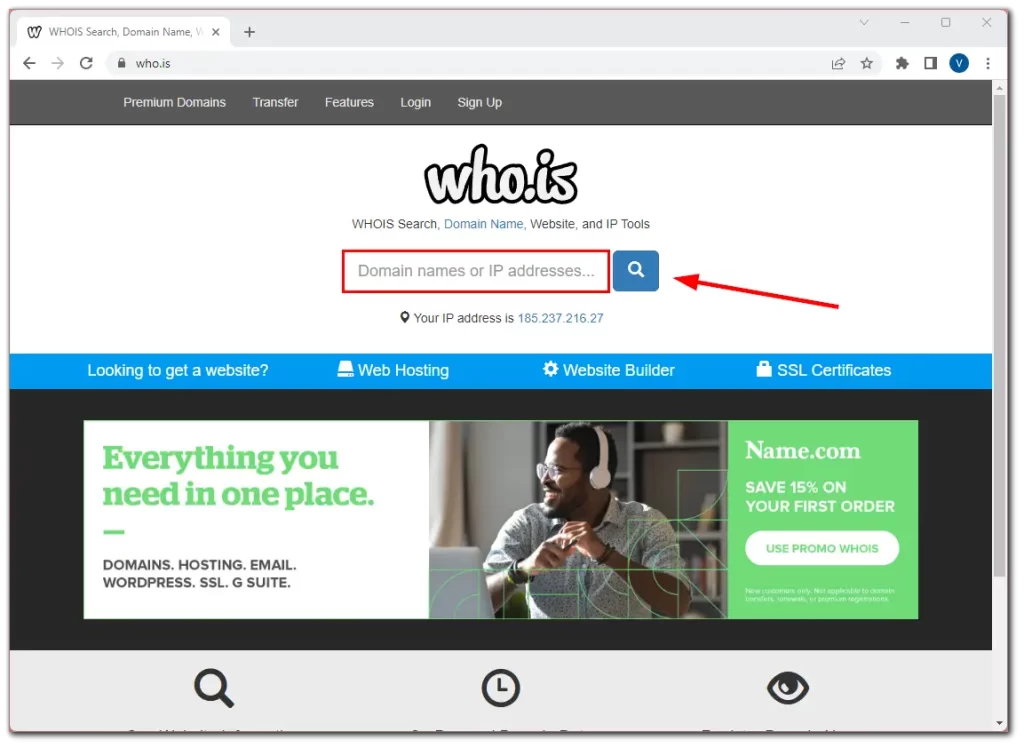
Сервис покажет все имеющиеся данные о сайте, и вы сможете понять, насколько он безопасен и стоит ли ему доверять.
Как добавить сайт в доверенные в google chrome
Для добавления узла в доверенную зону необходимо в браузере Internet Explorer открыть «Сервис» →«Свойства обозревателя»→«Безопасность», или «Пуск»→«Панель управления»→«Свойства обозревателя»→«Безопасность». На вкладке «Безопасность» необходимо выбрать зону «Надежные узлы», затем нажать на кнопку «Узлы».
Как добавить сайт в список доверенных Chrome?
Как изменить настройки для всех сайтов:
- Откройте Google Chrome на компьютере.
- В правом верхнем углу окна нажмите на значок с тремя точками Настройки.
- Выберите Конфиденциальность и безопасность Настройки сайтов.
- Выберите нужную настройку.
Как добавить сайт в список исключений?
- Нажмите кнопку Edit Site List.
- Нажмите кнопку Add (Добавить) в окне «Exception Site List».
- Нажмите кнопку OK чтобы сохранить введенный URL-адрес.
- Нажмите кнопку Continue (Продолжить) в диалоговом окне «Security Warning» (Предупреждение системы безопасности).
Как добавить в доверенные узлы Explorer?
Откройте Internet Explorer, нажмите кнопку Сервис, а затем выберите пункт Свойства браузера. Перейдите на вкладку Безопасность, выберите значок зоны безопасности (Местная интрасеть, Надежные сайты или Опасные сайты), а затем нажмите кнопку Сайты. Можно добавить нужные сайты в выбранную зону и удалить из нее ненужные.
Как дать разрешение сайту?
Вы можете управлять разрешениями для конкретных сайтов:
- Откройте приложение Chrome. на телефоне или планшете Android.
- Перейдите на сайт.
- Слева от адресной строки нажмите на значок замка Разрешения.
- Нажмите на нужное разрешение. Чтобы изменить параметр, выберите его.
Почему Гугл Хром блокирует сайты?
Google составляет список сайтов, которые подозреваются в фишинге и распространении вредоносного ПО. Кроме того, система анализирует все веб-страницы и предупреждает вас, если сайт представляет угрозу.
Как убрать с сайта не защищено?
- Перезагрузите страницу
- Убедитесь, что вы не используете общедоступный Wi-Fi.
- Очистите кэш, куки и историю браузера
- Попробуйте режим инкогнито
- Проверьте настройки даты и времени вашего компьютера
- Проверьте антивирусное программное обеспечение или программу интернет-безопасности
Что делать если браузер блокирует сайты?
Проверьте настройки прокси сервера в браузере (если вы подключены к Интернету напрямую, скорее всего нужно отключить использование прокси сервера в настройках браузера), отключите лишние плагины и расширения. Попробуйте установить другой браузер (например, если у вас установлен Chrome — установите Firefox).
Как заставить Chrome использовать http вместо https?
Для активации новой функции в Chrome требуется установить флаг «chrome://flags/#https-only-mode-setting», после чего в настройках в секции «Settings > Privacy and Security > Security» появится переключатель «Always use secure connections».
Как добавить сайт в Адблок?
Как добавить сайт в исключения для AdBlock? В браузере Chrome необходимо выполнить такие действия: Войдите в приложение блокировщика, кликнув по его иконке в правом углу браузера возле адресной строки. Выберите «Не запускать на страницах этого домена», «Включено на этом сайте» если используете AdBlock Plus.
Как зайти в настройки безопасности в Интернете?
- Откройте Google Chrome на компьютере.
- В правом верхнем углу нажмите на значок «Ещё» Настройки.
- Выберите Конфиденциальность и безопасность и перейдите в нужный раздел настроек.
Как отключить блокировку всплывающих окон в Internet Explorer?
Для включения поддержки всплывающих окон в Internet Explorer Вам необходимо:
- Выбрать вкладку «Безопасность», далее нажать кнопку «Другой»
- Найти пункт «Блокировать всплывающие окна» — отключить
Как добавить безопасный сайт в Microsoft Edge?
Чтобы настроить дополнительную безопасность, выполните следующие действия:
- В Microsoft Edge выберите Настройки и прочее>Настройки>Конфиденциальность, поиск и службы.
- В разделе Безопасность убедитесь, что пункт Усиление безопасности в Интернете включен.
- Выберите лучший вариант для просмотра веб-страниц.
Как добавить разрешение?
Щелкните правой кнопкой мыши по рабочему столу и выберите Графические характеристики. В меню Дисплей щелкните Пользовательские разрешения. Внимательно просмотрите справку и щелкните Да. Укажите требуемое разрешение и частоту обновления.
Как дать разрешение?
Как изменить разрешения для приложений:
- Откройте настройки телефона.
- Нажмите Приложения.
- Выберите нужное приложение. Если его нет в списке, нажмите Показать все приложения, а затем выберите нужное.
- Выберите Разрешения.
- Чтобы изменить настройки определенного разрешения, нажмите на него и выберите Разрешить или Запретить.
Как поставить разрешение?
Изменение разрешения экрана в Windows:
- Выберите Пуск > Параметры > Система > Дисплей и просмотрите раздел, в котором отображаются дисплеи.
- Выберите дисплей, который необходимо изменить. После этого следуйте приведенным ниже инструкциям.
Почему пишет что подключение не защищено?
Что означает ошибка «Ваше подключение не защищено»
Когда ваше соединение не защищено, чаще всего это связано с ошибкой в SSL-сертификате — это технология, которая создает безопасную связь между браузером пользователя и веб-сервером путем шифрования данных.
Как добавить свой сайт?
Как добавить сайт в Google и подтвердить права
Зайдите в Search Console. Нажмите на зелёную кнопку Search Console. В текстовое поле вставьте адрес вашего сайта и нажмите «Добавить ресурс». Далее нужно подтвердить права на сайт.
Как сделать сайт надежным?
Чтобы пополнить ряды «Надежных» веб-сайтов, необходимо установить SSL-сертификат на свой сайт или интернет-магазин. Но прежде нужно разобраться в том, что такое SSL-сертификат, какие бывают виды сертификатов безопасности, в чем их отличие и как перевести свой сайт на HTTPS.
Как сделать закладку страницы в Интернете?
Как добавить закладку:
- Откройте браузер Chrome на компьютере.
- Перейдите на сайт, который хотите добавить в закладки.
- Справа от адресной строки нажмите на значок «Добавить страницу в закладки».
Как добавить сайт в исключения Адблок?
Чтобы добавить сайт в исключения Adblock в браузере Google Chrome:
- В правом верхнем углу окна браузера найдите иконку расширения и кликните по ней.
- В появившемся окошке отключите расширение для сайта.
Как в хроме добавить сайт в черный список?
С помощью групповой политики:
- Выберите «Политики Административные шаблоны Google.
- Включите правило Блокировка доступа к списку URL.
- Добавьте адреса страниц, доступ к которым хотите ограничить.
- Включите правило Разрешить доступ к списку URL.
- Добавьте URL ресурсов, доступ к которым хотите разрешить.
Как изменить настройки безопасности в Интернете?
Как изменить настройки Безопасного просмотра:
- На компьютере откройте Chrome.
- Нажмите на значок »Настройки«.
- Выберите Конфиденциальность и безопасность Безопасный просмотр.
- Включите нужный уровень защиты в разделе »Безопасный просмотр«.
Где в Microsoft Edge Свойства браузера?
В правом верхнем углу окна браузера нажмите на кнопку »Сервис« и выберите пункт »Свойства браузера«, как это показано на картинке.
Как открыть Свойства обозревателя в Internet Explorer?
Нажмите кнопку Сервис (Tools) в правом верхнему углу окна браузера и в выведенном меню выберите пункт Свойства браузера (Internet Options). В Microsoft Internet Explorer до версии 9 нужный пункт называется Свойства обозревателя.
Как добавить разрешение в гугл хром?
Откройте Chrome на компьютере. В правом верхнем углу экрана выберите »Расширения«. выберите »Расширение может получать доступ к данным сайта и изменять их«.Предоставьте расширению одно из следующих разрешений:
- При нажатии на расширение.
- [текущий адрес сайта]: вкл.
- На всех сайтах.
Как разрешить сайту открывать приложение?
Как включить или выключить функцию »Открывать веб-страницы в приложении Google»:
- На телефоне или планшете Android откройте приложение Google.
- В правом верхнем углу экрана нажмите на значок профиля Настройки Общие.
- Включите или отключите функцию Открывать веб-страницы в приложении Google.
Как добавить разрешение в гугл?
Откройте Chrome Web Store. Для этого введите в адресной строке браузера URL https://chrome.google.com/webstore/ и нажмите Enter. Найдите нужное расширение. Можно воспользоваться строкой «Поиск по магазину» в левом верхнем углу экрана или выбрать что‑нибудь в категориях на главной странице.
Как добавить сертификат в доверенные Chrome?
Откройте страницу chrome://settings:
- В левой части страницы нажмите Конфиденциальность и безопасность.
- Нажмите Безопасность.
- Прокрутите страницу вниз до раздела Дополнительные.
- Нажмите Настроить сертификаты.
- В списке найдите недавно добавленные центры сертификации.
Как сделать чтобы гугл не выдавал российские сайты?
Как задать настройки
Нажмите Настройка, а затем откройте вкладку Основные сведения. В разделе Регион выберите из списка нужную страну или регион. Необязательно: чтобы ограничить результаты поиска только выбранным регионом, установите соответствующий переключатель в положение ВКЛ.
Как запустить Рутрекер в хроме?
Что нужно сделать, давайте в строке напишем chrome://extensions/. Далее кликаем левее надписи «Расширение», нажимаем «открыть интернет-магазин chrome». В поиске пишем rutracker, выбираем данный плагин, нажимаем «установить», устанавливаем данное расширение.
Как добавить приложение в список исключений очистки?
В правом верхнем углу следует нажать на иконку шестеренки для входа в «Настройки». Далее выбираете пункт «Ускорение». Во второй строке можно установить время автоматической оптимизации оперативной памяти, а в первой создать тот самый список исключений. Здесь выбираете нужные вам приложения.
Как заблокировать этот сайт?
- Заходим в Настройки и управление.
- Выбираем Настройки.
- Скролим в самый низ списка и кликаем по «Дополнительные».
- Открываем настройки прокси-сервера. Попадаем в свойства интернет-соединений Windows. На заключающем этапе мы вносим нежелательные ресурсы в список опасных сайтов.
Можно ли вносить изменения в значения параметров расширенной настройки безопасности?
В значения параметров расширенной настройки безопасности можно вносить изменения. Просмотр открытых сетевых портов. Чтобы обеспечить защиту от несанкционированного доступа к серверам, закройте порты, которые не нужны системе для правильного функционирования.
Как в Google Chrome добавить сайт в доверенные?
Как изменить настройки для определенного сайта:
- Откройте Chrome на компьютере.
- Перейдите на сайт.
- Слева от веб-адреса нажмите на нужный значок: блокировка; информация; предупреждение.
- Выберите Настройки сайтов.
- Измените настройки разрешений.
Как добавить сайт в блок?
Для того, чтобы заблокировать определенный сайт, откройте браузер и перейдите в настройки. Далее вам нужно зайти в раздел «Безопасность» и найти там пункт «Блок-лист». Туда и помещаются все нежелательные сайты. При этом опция блокировки имеет некоторые дополнительные функции.
Как в Google Chrome добавить сайт в надежные узлы
Бич XXI века – вирусы и все, что с ними связано. Каждый пользователь не раз сталкивался с рекламными баннерами или всплывающими окнами, а об попытках фишинга и говорить не приходится. С каждым годом становится все меньше интернет-площадок, которым можно доверять.
Сегодня мы поговорим о том, как добавить сайт в исключения Гугл Хром, также в процессе повествования рассмотрим удобный способ достижения желаемого.
От слов к делу
Разработчики предусмотрели несколько способов ограничить круг сайтов, которым пользователь может доверять. Системно это выражается в снятии всех защитных редутов перед исходным кодом рассматриваемой платформы.
Другие же сайты попадают под блокировки, что вполне оправдано.
Для претворения задуманного в жизнь воспользуемся следующей пошаговой инструкцией:
- Открываем браузер и кликаем на троеточие в правом верхнем углу пользовательского интерфейса (для перехода в системное меню).
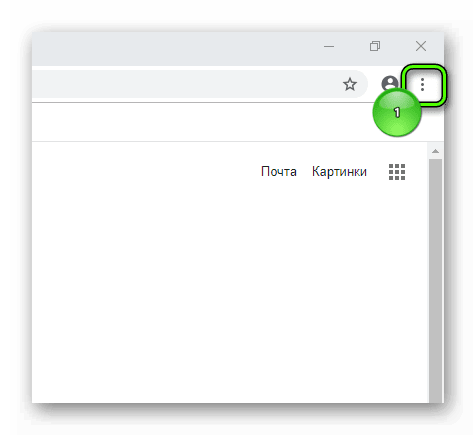
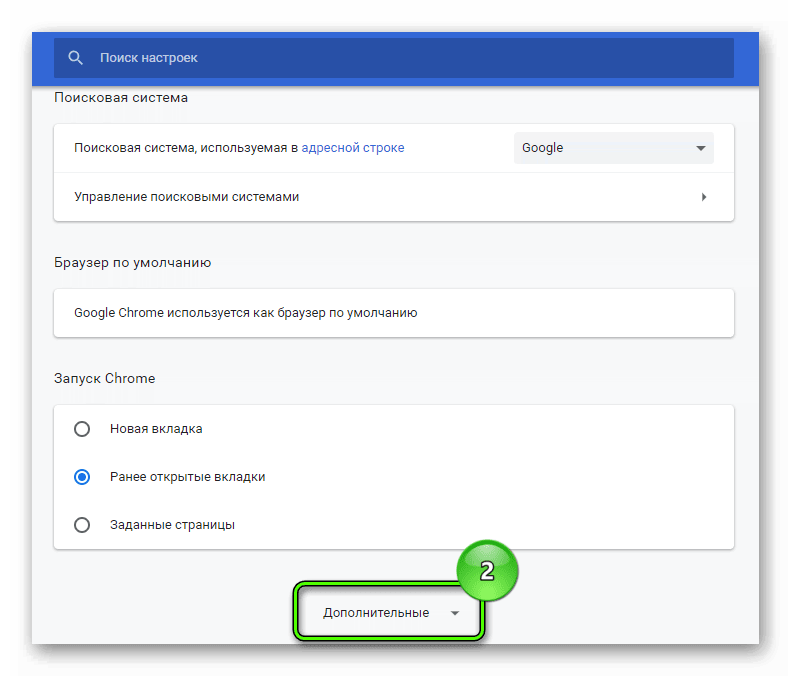
- Здесь выбираем раздел «Настройки», прокручиваем открывшуюся страницу до пункта «Дополнительные».
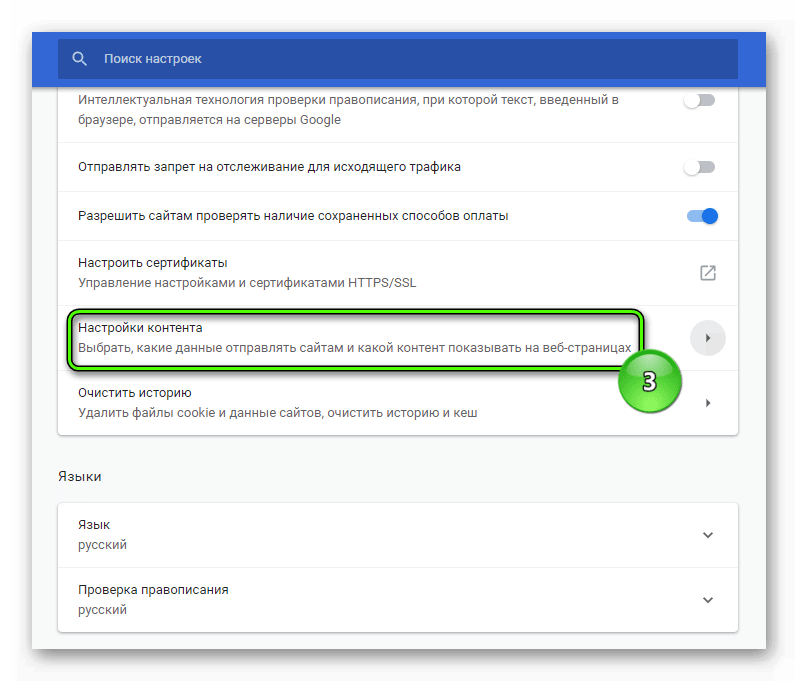
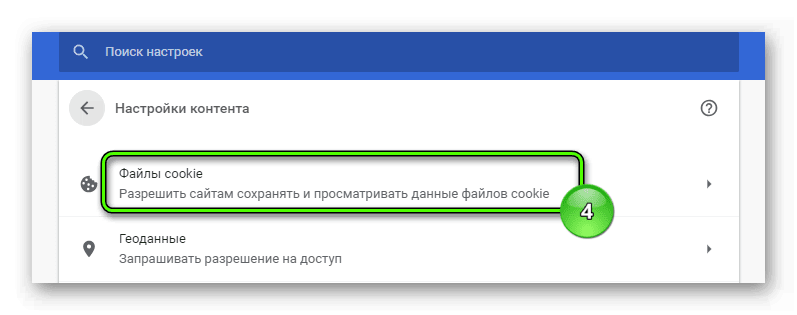
- Здесь находим блок «Настройки контента», где кликаем ЛКМ по вкладке «Файлы cookies».
- В новом окне есть несколько кнопок «Добавить», с помощью которых пользователь может блокировать или добавлять сайты в «черный» и «белый» список.
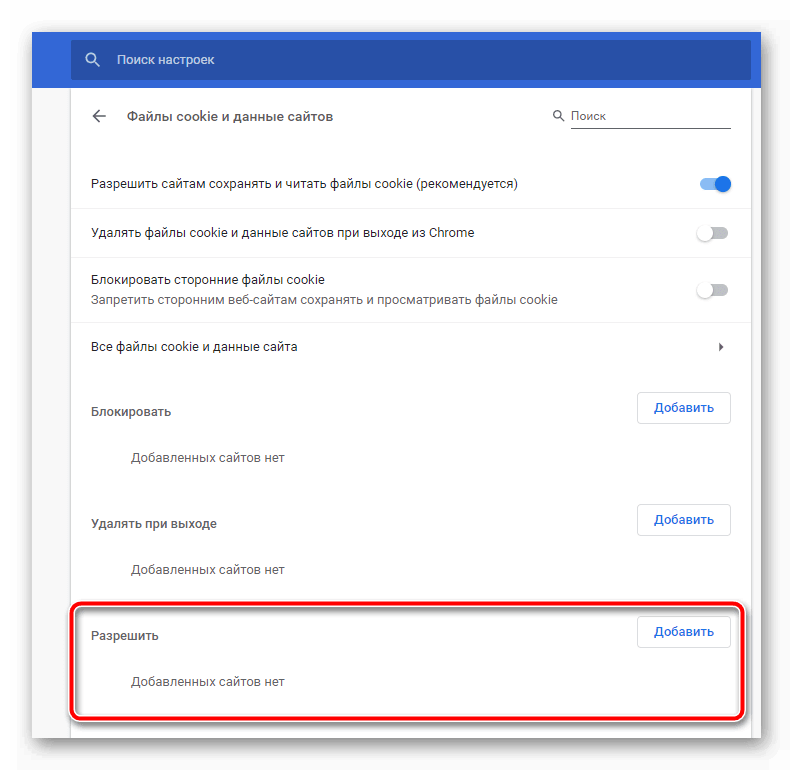
- Просто копируем адрес в соответствующее поле и подтверждаем серьезность намерений.
- Подтверждаем серьезность намерений, изменения вступают в силу мгновенно.
Подведем итоги
Существует несколько способов ограничить количество площадок, которые будут доступны в Интернете. Такие ограничения связаны с большим количеством вирусного контента и повышенной опасностью подцепить что-то мерзкое.
Как в Google Chrome добавить доверенный сайт
В Google Chrome встроены алгоритмы, которые не позволяют переходить на сайты, обладающие признаками вредоносных: при попытке перейти на такой ресурс браузер выдает сообщение «Ваше подключение не защищено». Но иногда программа проявляет чрезмерную бдительность и не пускает пользователя на вполне безобидные страницы, ошибочно отнесенные к числу опасных. На этот случай необходимо знать, как в Гугл Хром добавить сайт в надежные узлы, чтобы составить список доверенных сайтов.
Что такое доверенные сайты
Доверенными сайтами, или надежными узлами называются те ресурсы, которые в настройках браузера помечены как безопасные. Соответственно, при попытке перейти на них программа не осуществляет блокировку и не выдает предупреждение о незащищенном подключении, даже если с точки зрения алгоритмов браузера они кажутся подозрительными. Это значительно упрощает работу в Интернете при использовании Google Chrome, хотя и предполагает определенный риск.
Как добавить сайт в безопасные узлы
Есть несколько методов, позволяющих добавить сайт в исключения в Хроме. Для этой цели можно использовать меню браузера, адресную строку или панель управления.
Через меню браузера
Задействуя меню браузера, добавить сайт в список доверенных довольно просто:
- нажать три точки в правом верхнем углу Хрома;
- перейти в «Настройки»;
- войти в раздел «Конфиденциальность и безопасность» и найти в нем пункт «Файлы cookie и другие данные сайтов»;
- пролистать страницу вниз до блока «Специальные настройки»;
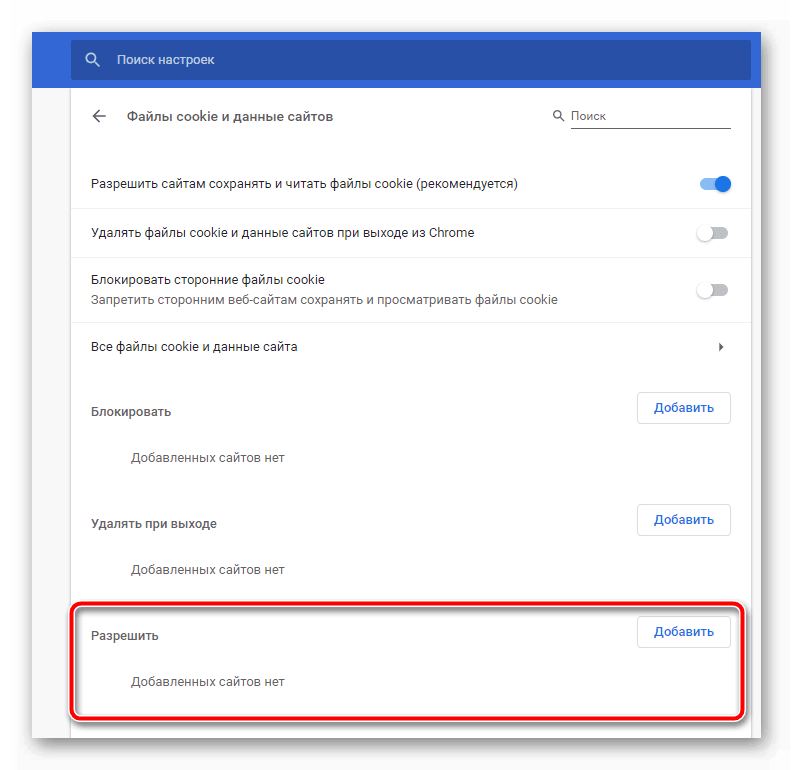
- нажать кнопку «Добавить» рядом с пунктом «Сайты, которые всегда могут использовать файлы cookie»;
- ввести адрес нужного сайта и снова нажать «Добавить».
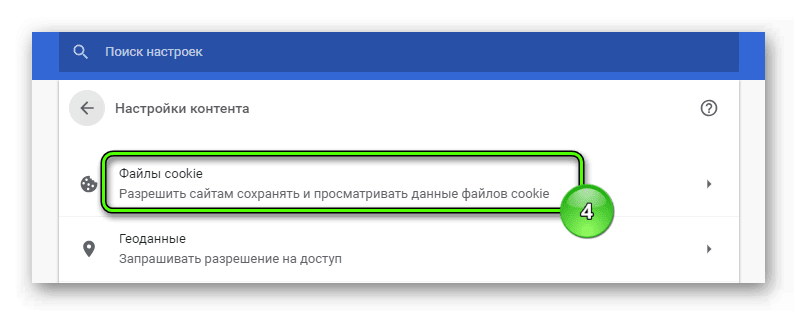
Настройки Cookies в Google Chrome
В том же блоке находится раздел под названием «Сайты, которые не могут использовать файлы cookie» – это те web-страницы, доступ к которым закрыт. Туда тоже можно добавлять свои адреса.
С помощью адресной строки
Так же просто можно добавить сайт в список доверенных, используя адресную строку. Прежде всего, нужно открыть соответствующую страницу в браузере и нажать значок в форме замка, расположенный рядом с адресной строкой слева. В открывшемся меню последовательно совершают следующие действия:
- кликнуть по строчке «Настройка сайтов»;
- нажать стрелку напротив пункта «Небезопасный контент»;
- в выпадающем меню выбрать пункт «Разрешить».
Измененные настройки вступают в силу сразу, даже не придется перезапускать браузер.
Следует заметить, что данный метод направлен не на отдельные сайты, а в целом на контент, который программа расценивает как небезопасный (возможно, не без оснований), следовательно, применение этого способа предполагает определенную степень риска.
На панели управления
В Windows 7 найти панель управления просто – она находится под кнопкой «Пуск». А в Windows 10 – это небольшой квест. Для начала обратите внимание: есть ли белое поле поиска рядом с «Пуском». Если есть – впишите туда «Панель управления» и перейдите по появившемуся ярлыку. Если вместо поля лупа – нажмите на лупу и поле откроется. Если лупы тоже нет, значит, она скрыта. Щелкните правой кнопкой по панели задач (полоске внизу рабочего стола) и выберите «Поиск» – «Показать поле поиска».
Дальнейшая последовательность действий такова:
- в графе «Просмотр» выбрать «Крупные значки»;
- кликнуть по ссылке «Свойства браузера»;
- перейти во вкладку, озаглавленную «Безопасность»;
- нажать знак «Безопасные узлы» или «Надежные сайты»;
- правой клавишей нажать кнопку с надписью «Сайты»;
- в появившемся окне ввести адрес соответствующего ресурса;
- нажать кнопку «Добавить».
В адресную строку можно не только вводить адрес конкретного ресурса, но и использовать маску, ставя перед адресом звездочку и точку. В этом случае в списке доверенных окажутся все поддомены данного ресурса.
Настройки безопасности Google Chrome
Где посмотреть список надежных сайтов
Просмотреть перечень сайтов, добавленных в список надежных, можно в настройках браузера, в разделе «Конфиденциальность и безопасность», в блоке «Файлы cookie и другие данные сайтов»: chrome://settings/cookies
Список находится в пункте «Сайты, которые всегда могут использовать файлы cookie». Рядом с каждым адресом находится значок-троеточие, нажав на него, можно увидеть список команд:
- блокировать;
- удалять при выходе;
- изменить;
- удалить.
С помощью этих команд можно редактировать список по мере необходимости.
Не стоит заносить в список безопасных узлов все ресурсы подряд. Прежде, чем добавить сайт в доверенные в Google Chrome, необходимо удостовериться, что он действительно не представляет опасности. Первое, что должно насторожить пользователя – это название: мошенники могут создавать ресурсы с адресами, похожими на названия известных и проверенных страниц, но имеющие незначительные различия, всего в одной букве. Такой сайт не рекомендуется добавлять в список безопасных узлов, его посещение действительно может привести к неприятным последствиям.
Не помешает также найти с помощью поисковиков отзывы о сайте, вызывающем подозрения – возможно, другие пользователи уже сталкивались с негативными последствиями его посещения. Другой способ убедиться в степени надежности сайта – проверить его на специальных ресурсах, где установлены сканеры безопасности.
Сайты-исключения
Возможности Google Chrome позволяют не только добавить сайт в список доверенных в целом, но и более детально настраивать доступ к различным видам контента.
В разделе «Конфиденциальность и безопасность» можно увидеть список этих данных: геоданные, уведомления, JavaScript, картинки, всплывающие окна и переадресация и другие.
Для любой разновидности контента можно установить исключения на тех или иных ресурсах:
- кликнуть по стрелке напротив соответствующего пункта;
- на открывшейся странице поставить отметку «Разрешить» или «Запретить», в зависимости от ваших целей;
- для более детального определения пролистать ниже, где находится блок «Специальные настройки»;
- в данном блоке нажать кнопку «Добавить» в разделе «Разрешить» или «Запретить»;
- появится окно, где нужно ввести в строку адрес нужного сайта и нажать кнопку «Добавить».
Так можно, например, запретить показ всплывающих окон или изображений на всех сайтах, а на определенных ресурсах разрешить, или наоборот. По некоторым пунктам возможны и дополнительные варианты. В частности, применительно к уведомлениям можно выбрать «Использование тихого режима для уведомлений». В этом случае уведомления все-таки будут появляться, но запросы на их показ не будут прерывать работу.
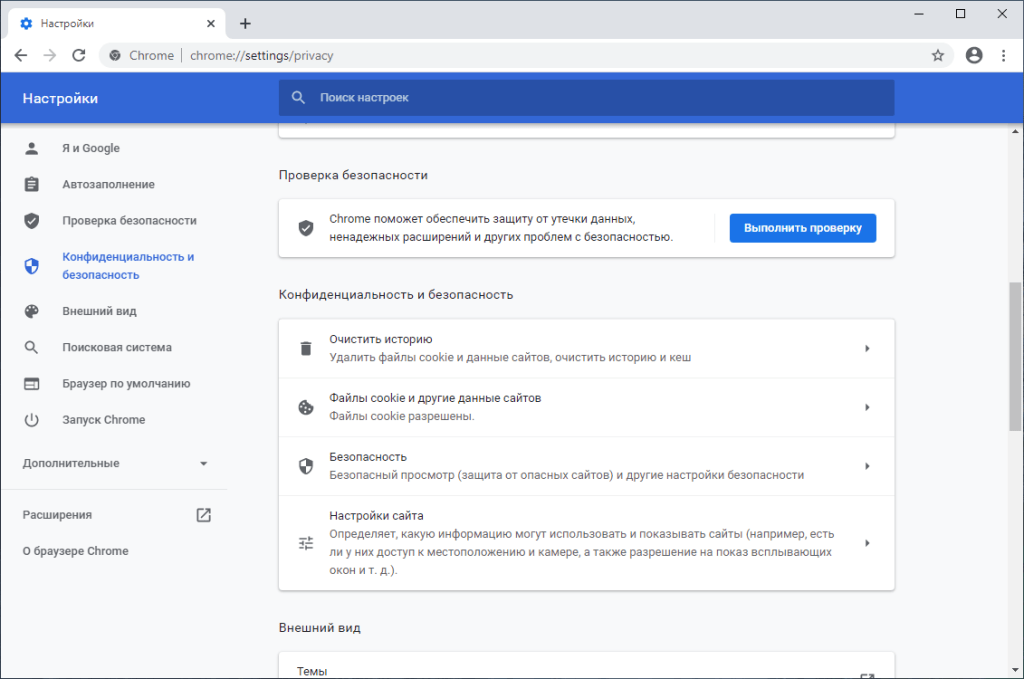
Настройки конфиденциальности и безопасности в Google Chrome
Настроить исключения можно для определенного вида сайтов. Например, можно запретить JavaScript для всех ресурсов, а в список исключений в разделе «Разрешить» добавить адрес https://*. В результате выполнение JavaScript окажется заблокированным исключительно на сайтах HTTP.
Зная эти алгоритмы, можно сделать работу в браузере максимально удобной, соблюдая разумный баланс между комфортом и безопасностью.
Как в Гугл Хром добавить сайт в список надежных узлов
Чтобы добавить сайт в доверенные в Google Chrome, надо изначально проверить ресурс при помощи сканеров безопасности. А потом применить возможности самого браузера или решить проблему силами операционной системы.
Таким образом решаются ситуации с отменой загрузки веб-ресурсов, куки и плагинов. По сути, они безопасны, но часто определяются программой как вредоносные, потенциально опасные или попросту ненадежные.
Что собой представляют надежные узлы
Надежные узлы – это защищенные соединения в интернете. Все, без исключения. Их суть состоит в том, чтобы максимально обезопасить передачу информации по сети. Например, между пользователем и веб-сайтом. Гугл хром, как средство такого взаимодействия, автоматически проверяет уровень доверия к ресурсу. А уже потом решает: загрузить его или заблокировать.
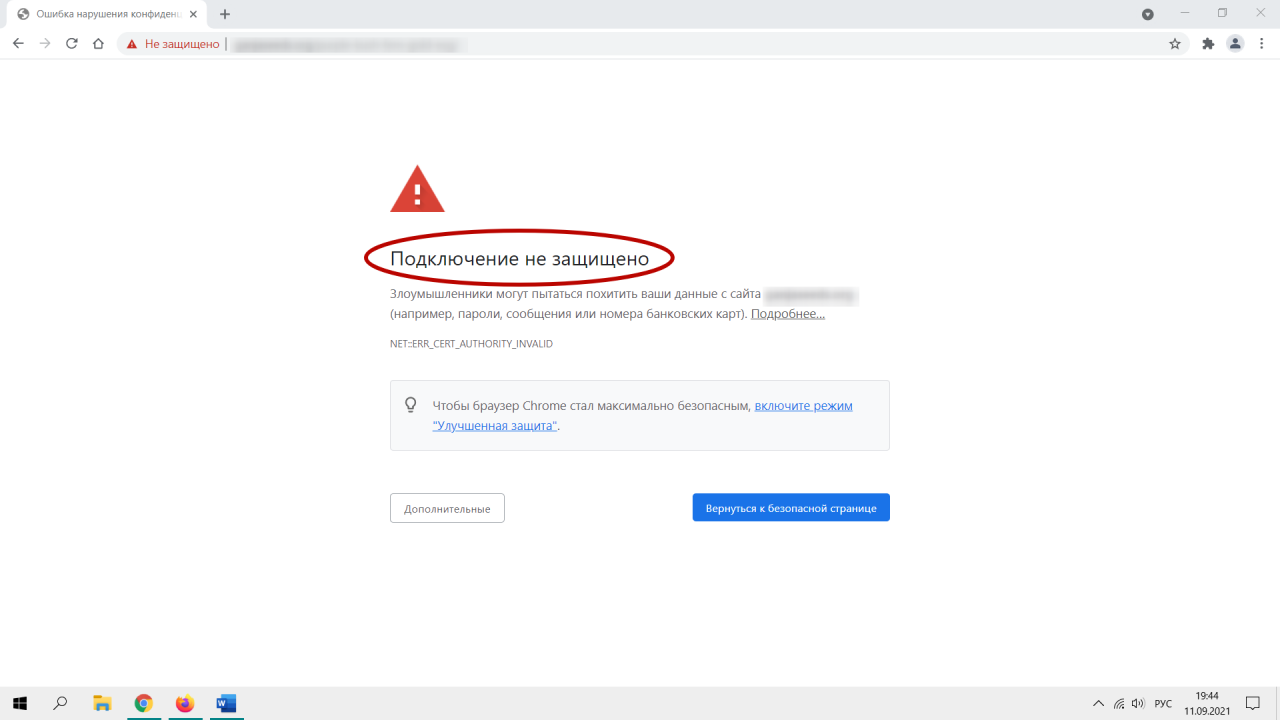
Так браузер сообщает о несоответствии сайта принятым нормам безопасности. Это важная информация. За ней стоит сохранность личных данных пользователя. Например, его паролей, банковских счетов, метрики, вкусов, предпочтений, интересов и т.д. Более того, компьютер может заразиться вирусами и троянами.
Чтобы избежать этого, при подключении Google Chrome проверяет наличие сертификата SSL и протокола HTTPS. SSL (Secure Socket Layer) – «удостоверение личности» ресурса. По нему браузер узнает о степени надежности канала связи. И если шлюз защищен – передача данных будет зашифрована, а иконка закрытого замочка в Хром укажет на это.
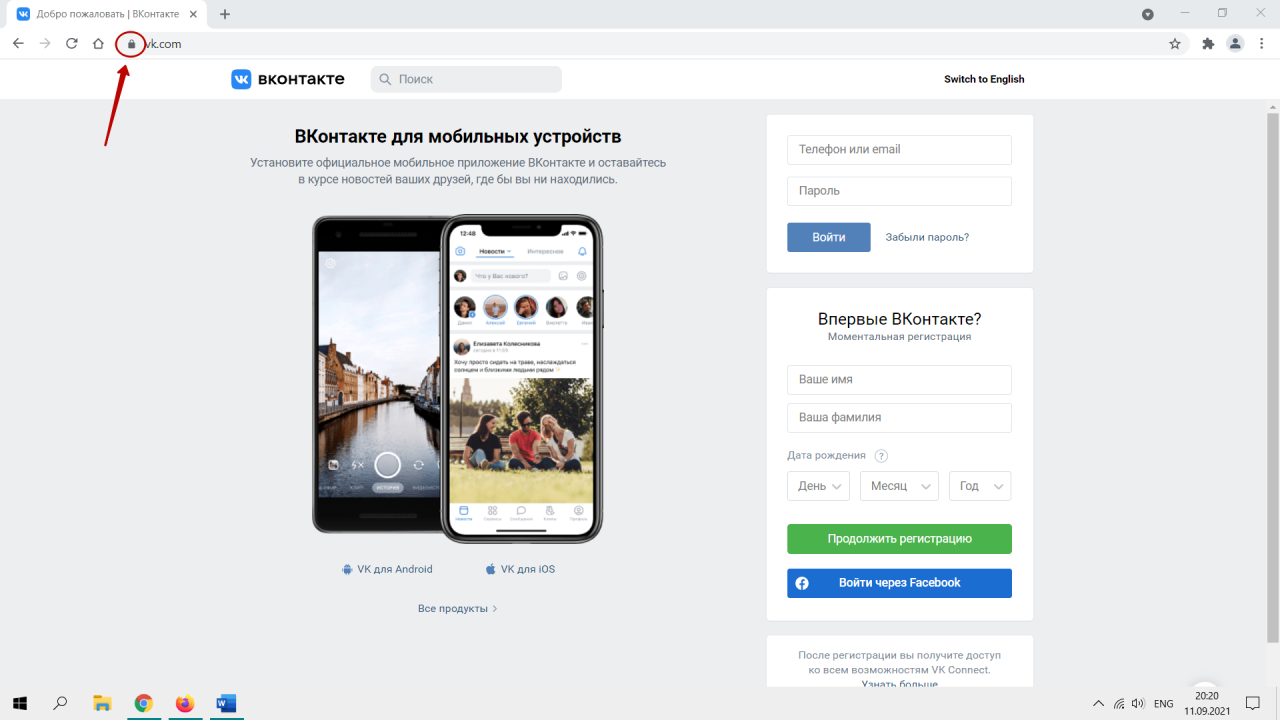
HTTPS – второй уровень защиты. «S» в конце аббревиатуры означает дополнительную поддержку шифрования, поверх той, что предоставляет SSL. Оба параметра взаимодополняют друг друга. И если ресурс не поддерживает HTTPS, иконка восклицательного знака сообщит об этом.
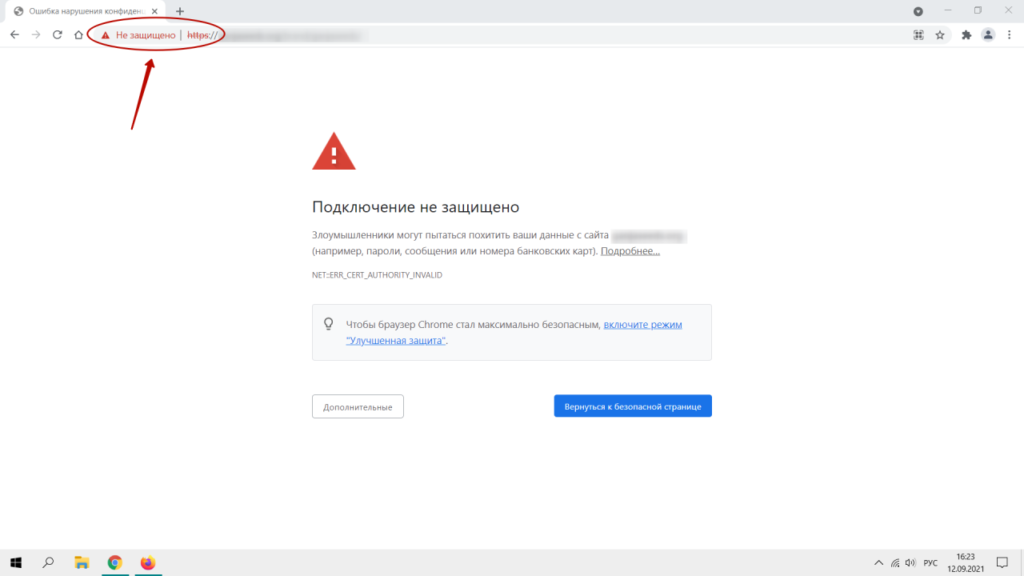
Убеждаемся, что ресурс безопасный
Надежность портала проверяется просто. Для этого давно придуманы и созданы универсальные сервисы со сканерами безопасности, типа «Acunetix», «Detectify», «ImmuniWeb» и иже с ними. Все ресурсы на английском языке. Но за пару движений мышкой встроенный переводчик в Google Chrome сможет перевести площадку на русский.
Заходим, например, на «ImmuniWeb» и кликаем по иконке с буквой «G» справа от адресной строки.
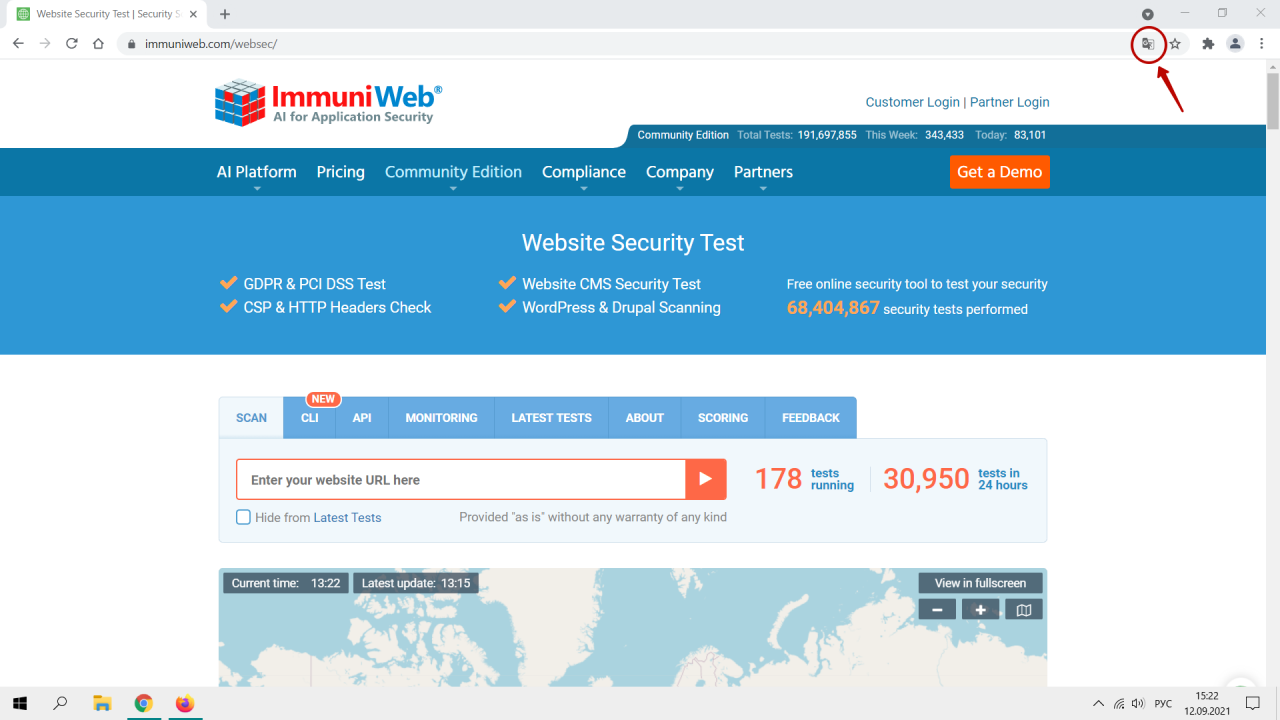
В появившемся меню выбираем «русский».
В поле ввода вставляем ссылку проверяемого сайта (1) и нажимаем клавишу «Enter» на клавиатуре или кликаем по значку проверки (2).
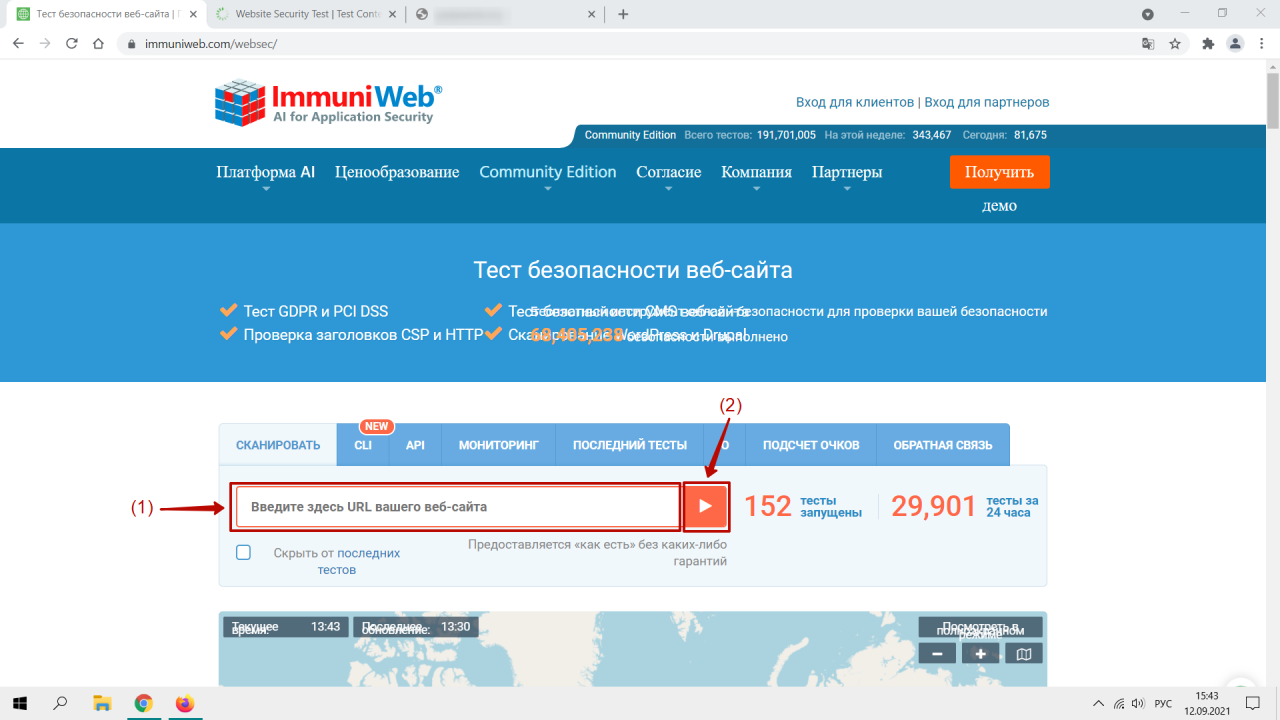
Запустится процедура проверки надежности сайта.
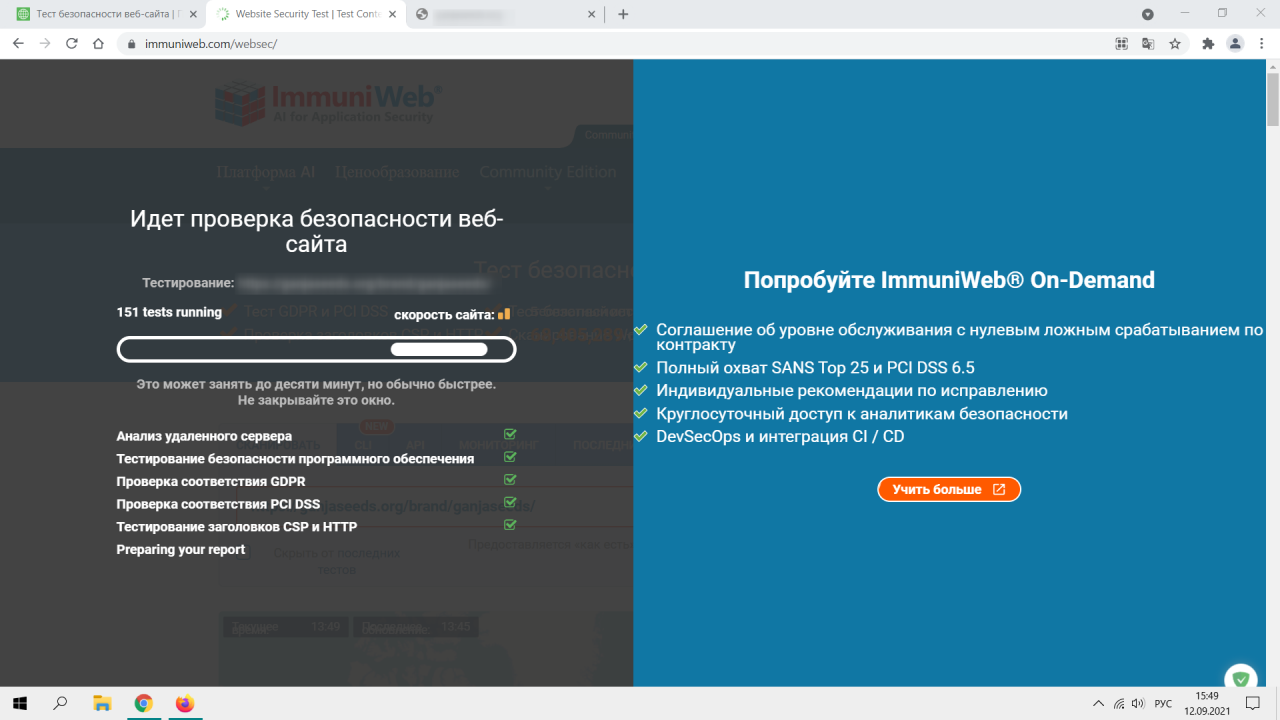
И когда ресурс пройдет проверку безопасности (или без всяких проверок вы сами доверяете веб-сайту), можно приступать к добавлению доверенных узлов в Гугл Хром.
Как добавить сайты в исключения браузера Хром
Указываем безопасный источник в Хроме через настройки
Первым делом запускаем Google Chrome и находим значок вертикального троеточия. Кликаем по нему.
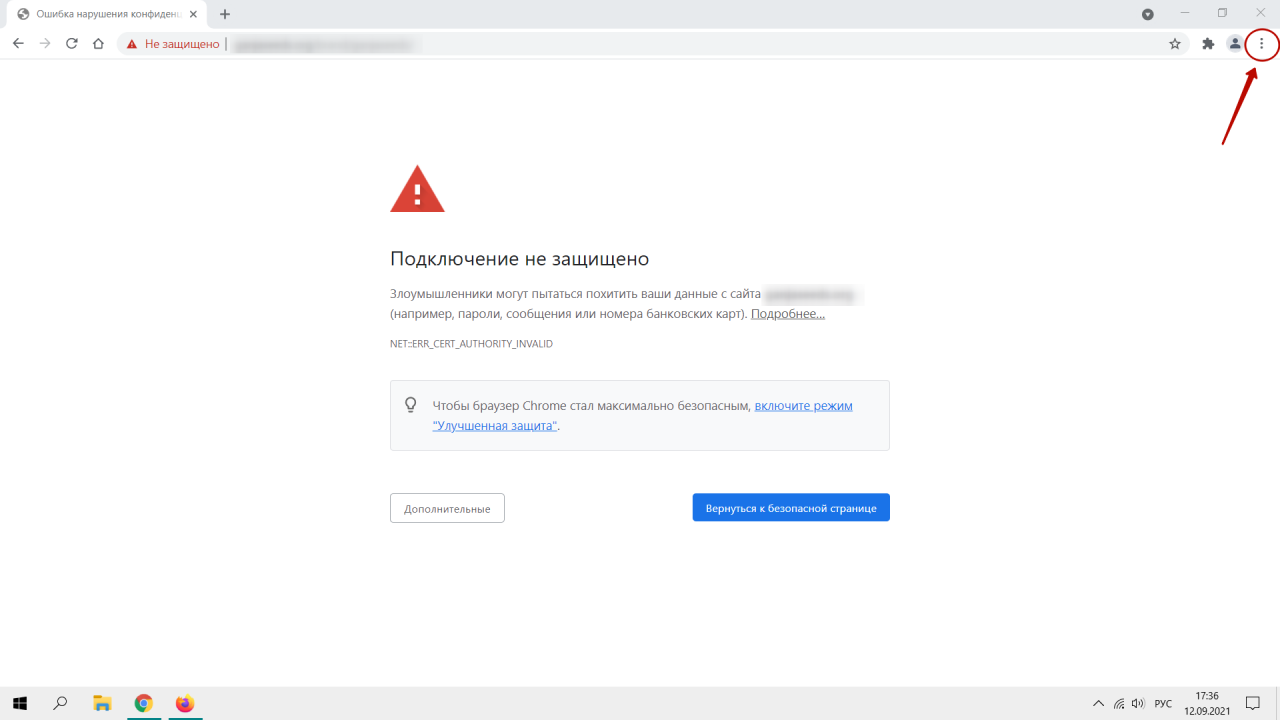
В появившемся меню нажимаем «Настройки».
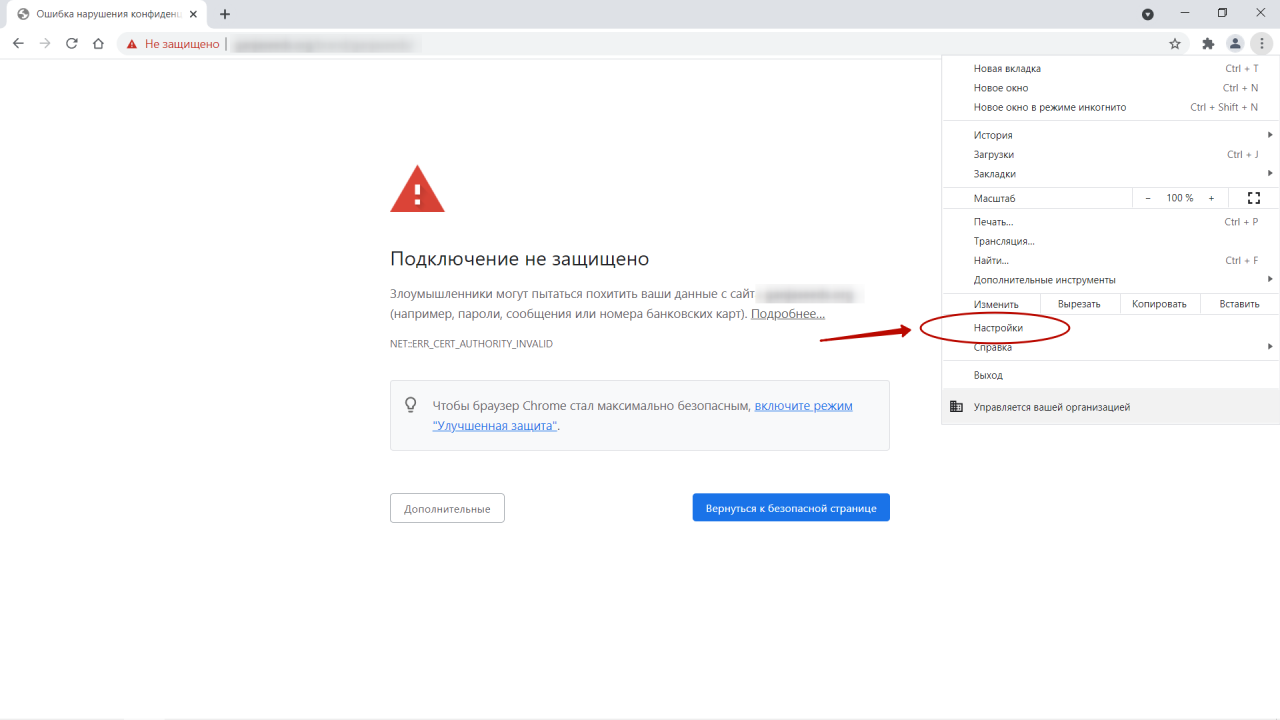
Выбираем любой из двух пунктов.

А затем кликаем по надписи «Файлы cookie и другие данные сайтов».
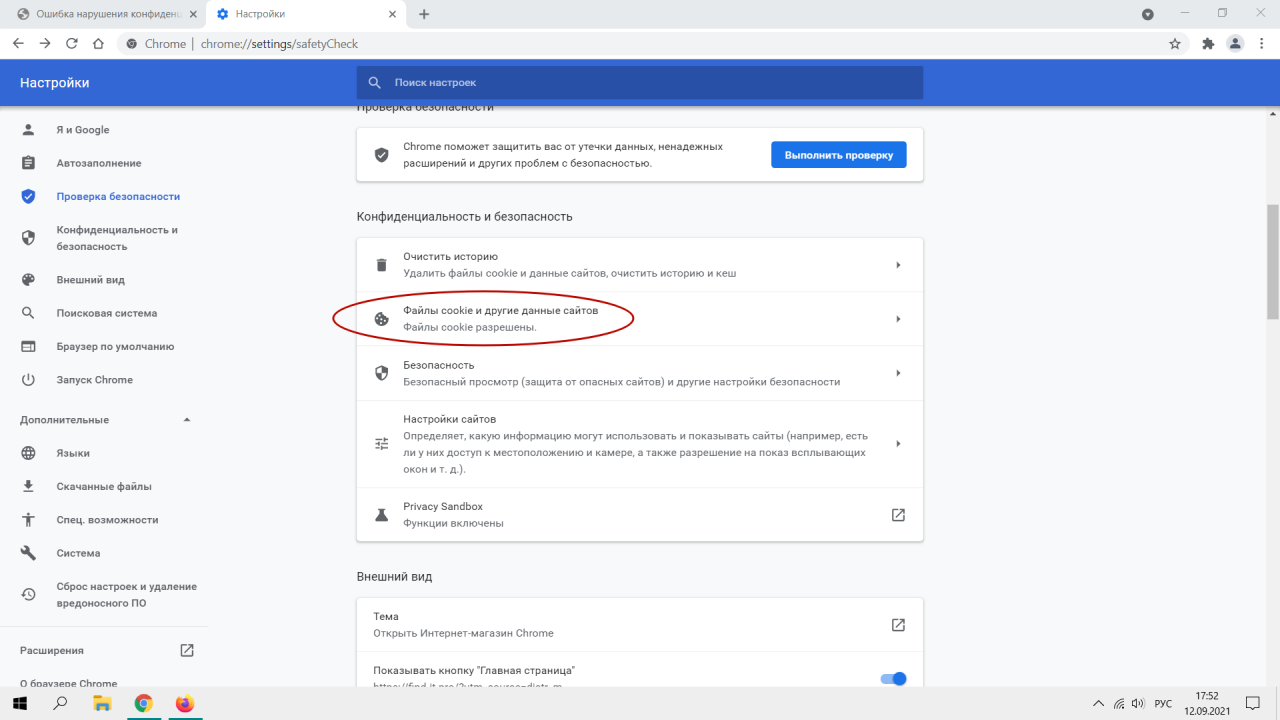
Откроется вот такая страница.
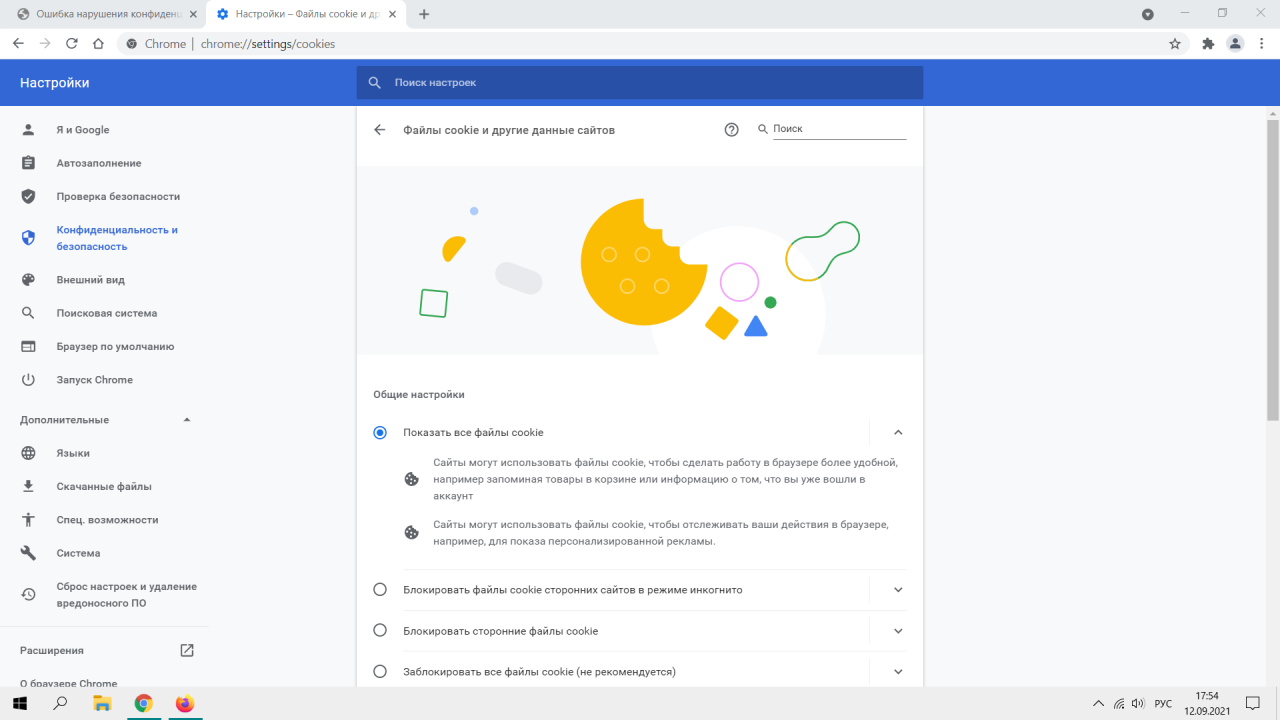
Перематываем ее вниз до конца и видим строчку «Специальные настройки».
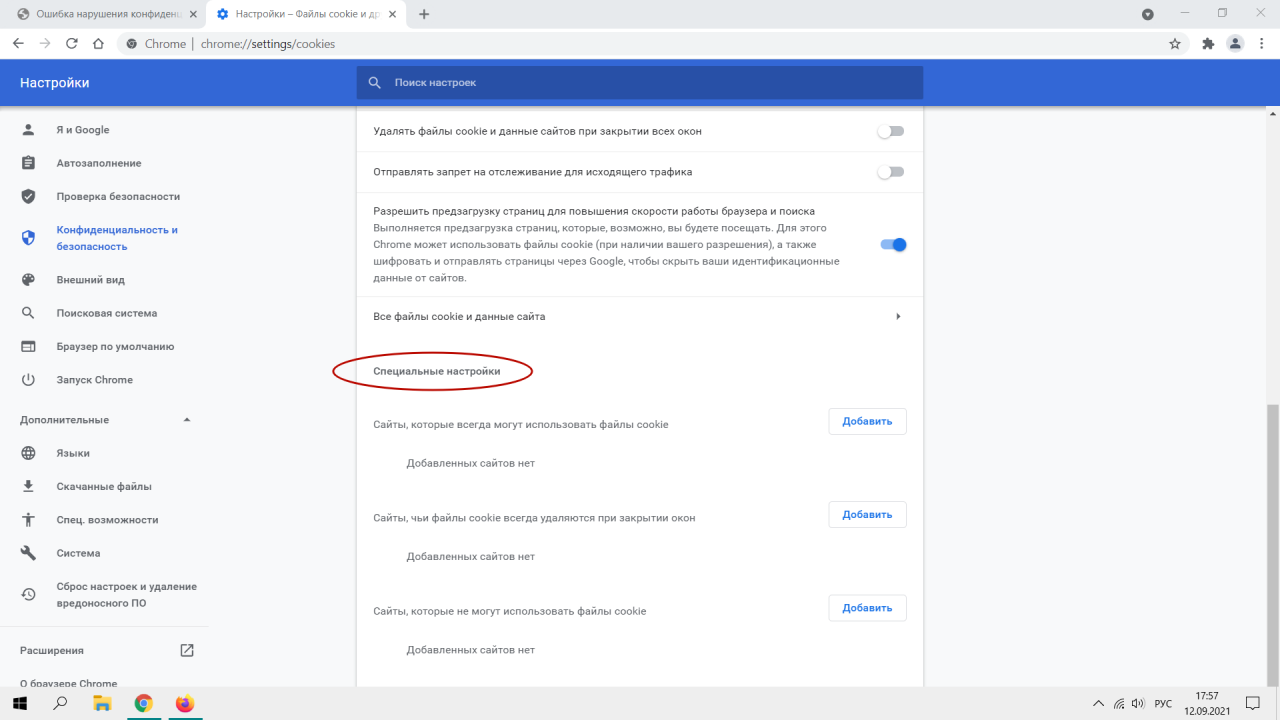
Они-то нам и понадобятся. Напротив «Сайты, которые могут использовать файлы cookie» нажимаем на синюю надпись «Добавить». Откроется поле для ввода доверенного узла.
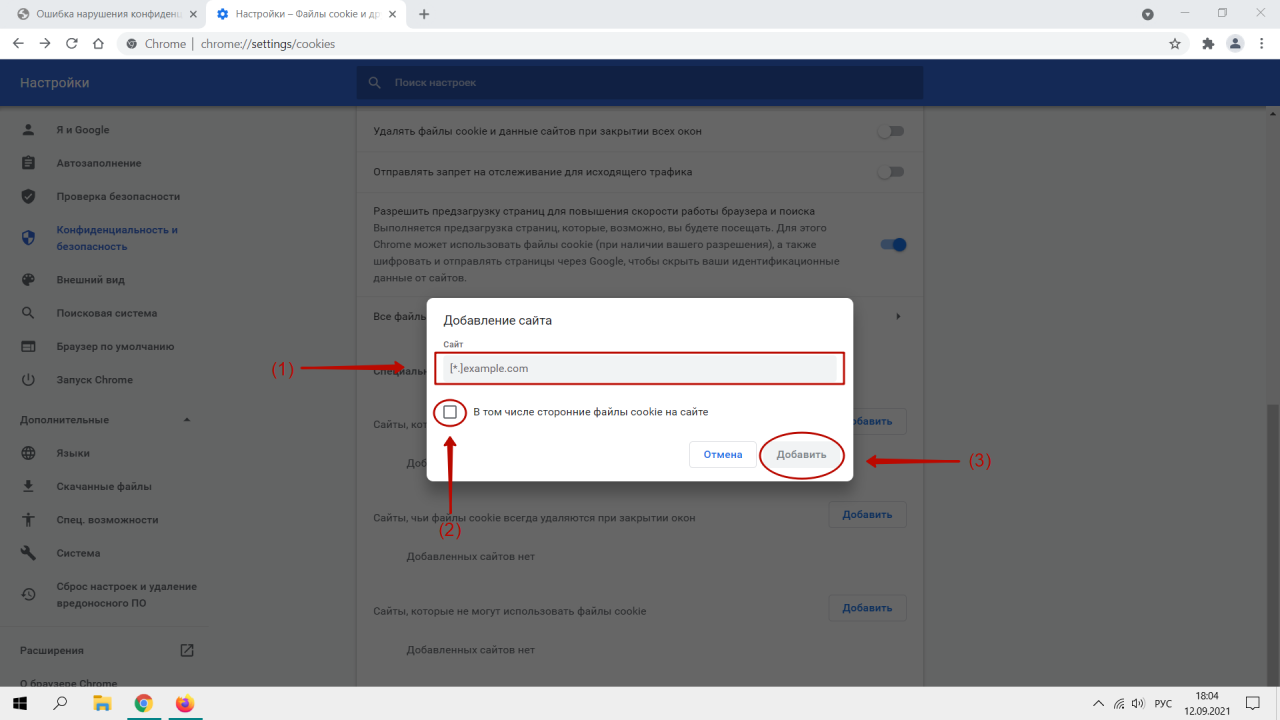
В обведенную область (1) вписываем или вставляем адрес интернет-портала, помечаем галочкой пункт (2) и жмем на «Добавить» (3).
Готово! Веб-ресурс появится в доверенном списке.
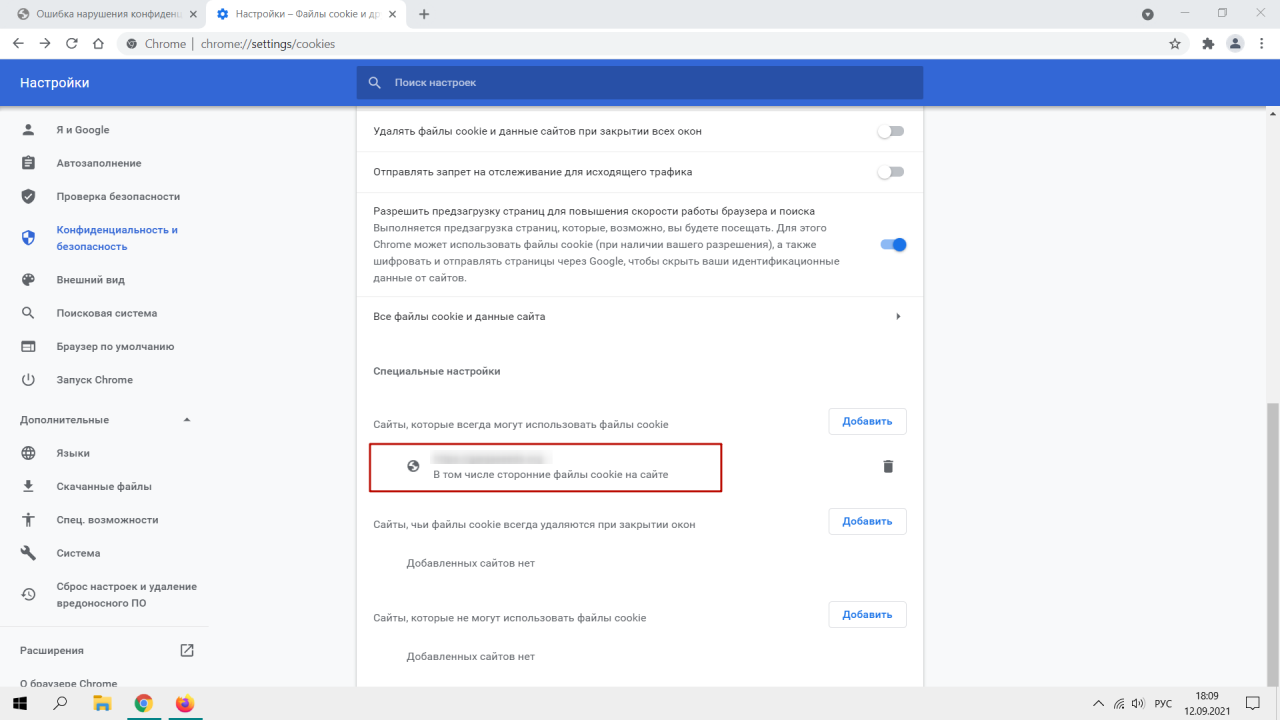
Это не единственный способ разблокировать доступ к сайту. Если решение не помогло – переходите к следующему абзацу.
Добавление сайта в список доверенных через «Свойства браузера»
Способ одинаково подходит для Windows 7 и Windows 10. Все действия выполняются в панели управления.
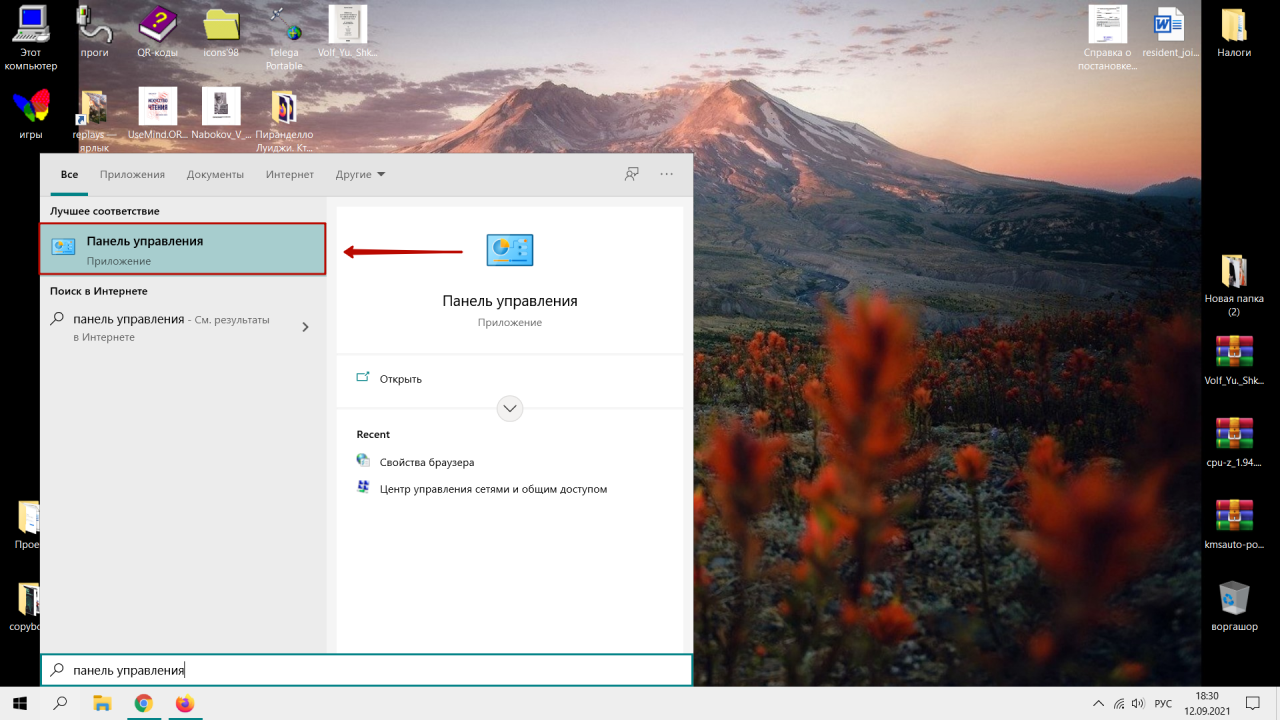
В Win 10 кликаем по значку поиска (иконка лупы), вводим «Панель управления» и нажимаем на него.
Находим «Свойства браузера».
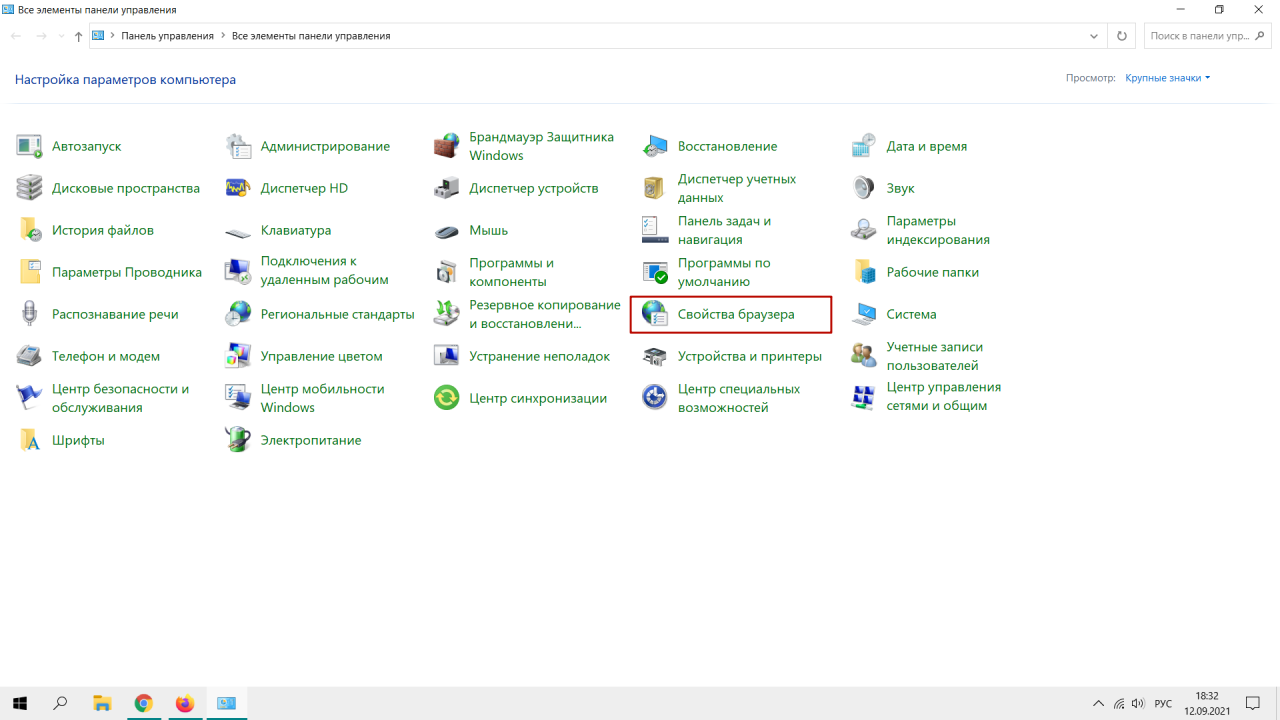
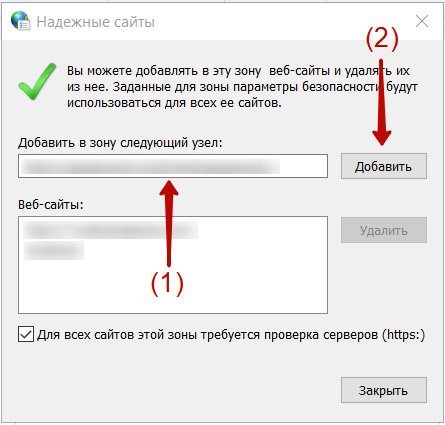
Переходим на вкладку «Безопасность» (1), кликаем по зеленой галочке «Надежные сайты» (2), а затем по надписи «Сайты» (3).

Теперь в пустое поле вводим адрес площадки (1), снимаем галочку с «Для всех сайтов этой зоны. (https:)» и добавляем к общему списку (2).
Для завершения создаем ярлык браузера на рабочем столе и кликаем в контекстном меню на «Свойства».

Затем переходим на вкладку «Ярлык», а в поле «Объект» дописываем фразу: «–ignore-certificate-errors» и подтверждаем действие нажатием на «Применить» и «Ок».
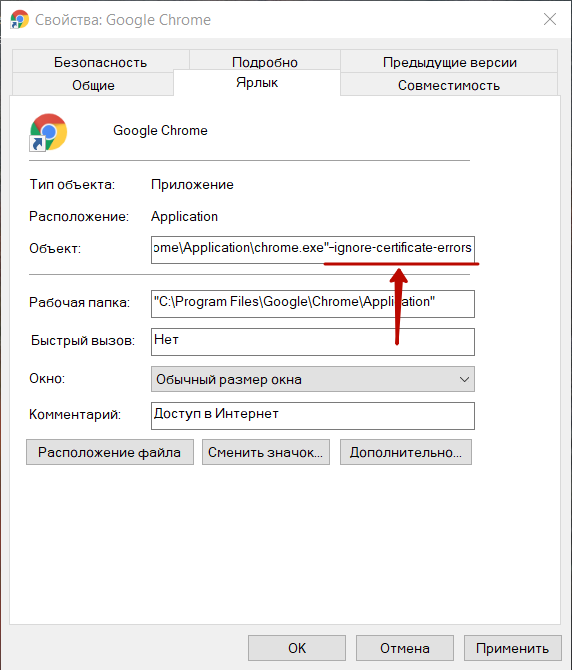
После чего спокойно заходим на доверенные сайты с помощью созданного ярлыка.
Похожие публикации:
- Как войти в учетную запись опера
- Как обновить биос на материнской плате intel
- Как поменять фон в презентации libreoffice
- Как установить виндовс на второй диск
Как добавить сайт в доверенные в google chrome
В Google Chrome встроены алгоритмы, которые не позволяют переходить на сайты, обладающие признаками вредоносных: при попытке перейти на такой ресурс браузер выдает сообщение «Ваше подключение не защищено». Но иногда программа проявляет чрезмерную бдительность и не пускает пользователя на вполне безобидные страницы, ошибочно отнесенные к числу опасных. На этот случай необходимо знать, как в Гугл Хром добавить сайт в надежные узлы, чтобы составить список доверенных сайтов.
Что такое доверенные сайты
Доверенными сайтами, или надежными узлами называются те ресурсы, которые в настройках браузера помечены как безопасные. Соответственно, при попытке перейти на них программа не осуществляет блокировку и не выдает предупреждение о незащищенном подключении, даже если с точки зрения алгоритмов браузера они кажутся подозрительными. Это значительно упрощает работу в Интернете при использовании Google Chrome, хотя и предполагает определенный риск.
Как добавить сайт в безопасные узлы
Есть несколько методов, позволяющих добавить сайт в исключения в Хроме. Для этой цели можно использовать меню браузера, адресную строку или панель управления.
Через меню браузера
Задействуя меню браузера, добавить сайт в список доверенных довольно просто:
- нажать три точки в правом верхнем углу Хрома;
- перейти в «Настройки»;
- войти в раздел «Конфиденциальность и безопасность» и найти в нем пункт «Файлы cookie и другие данные сайтов»;
- пролистать страницу вниз до блока «Специальные настройки»;
- нажать кнопку «Добавить» рядом с пунктом «Сайты, которые всегда могут использовать файлы cookie»;
- ввести адрес нужного сайта и снова нажать «Добавить».
Настройки Cookies в Google Chrome
В том же блоке находится раздел под названием «Сайты, которые не могут использовать файлы cookie» – это те web-страницы, доступ к которым закрыт. Туда тоже можно добавлять свои адреса.
С помощью адресной строки
Так же просто можно добавить сайт в список доверенных, используя адресную строку. Прежде всего, нужно открыть соответствующую страницу в браузере и нажать значок в форме замка, расположенный рядом с адресной строкой слева. В открывшемся меню последовательно совершают следующие действия:
- кликнуть по строчке «Настройка сайтов»;
- нажать стрелку напротив пункта «Небезопасный контент»;
- в выпадающем меню выбрать пункт «Разрешить».
Измененные настройки вступают в силу сразу, даже не придется перезапускать браузер.
Следует заметить, что данный метод направлен не на отдельные сайты, а в целом на контент, который программа расценивает как небезопасный (возможно, не без оснований), следовательно, применение этого способа предполагает определенную степень риска.
На панели управления
В Windows 7 найти панель управления просто – она находится под кнопкой «Пуск». А в Windows 10 – это небольшой квест. Для начала обратите внимание: есть ли белое поле поиска рядом с «Пуском». Если есть – впишите туда «Панель управления» и перейдите по появившемуся ярлыку. Если вместо поля лупа – нажмите на лупу и поле откроется. Если лупы тоже нет, значит, она скрыта. Щелкните правой кнопкой по панели задач (полоске внизу рабочего стола) и выберите «Поиск» – «Показать поле поиска».
Дальнейшая последовательность действий такова:
- в графе «Просмотр» выбрать «Крупные значки»;
- кликнуть по ссылке «Свойства браузера»;
- перейти во вкладку, озаглавленную «Безопасность»;
- нажать знак «Безопасные узлы» или «Надежные сайты»;
- правой клавишей нажать кнопку с надписью «Сайты»;
- в появившемся окне ввести адрес соответствующего ресурса;
- нажать кнопку «Добавить».
В адресную строку можно не только вводить адрес конкретного ресурса, но и использовать маску, ставя перед адресом звездочку и точку. В этом случае в списке доверенных окажутся все поддомены данного ресурса.
Настройки безопасности Google Chrome
Где посмотреть список надежных сайтов
Просмотреть перечень сайтов, добавленных в список надежных, можно в настройках браузера, в разделе «Конфиденциальность и безопасность», в блоке «Файлы cookie и другие данные сайтов»: chrome://settings/cookies
Список находится в пункте «Сайты, которые всегда могут использовать файлы cookie». Рядом с каждым адресом находится значок-троеточие, нажав на него, можно увидеть список команд:
- блокировать;
- удалять при выходе;
- изменить;
- удалить.
С помощью этих команд можно редактировать список по мере необходимости.
Не стоит заносить в список безопасных узлов все ресурсы подряд. Прежде, чем добавить сайт в доверенные в Google Chrome, необходимо удостовериться, что он действительно не представляет опасности. Первое, что должно насторожить пользователя – это название: мошенники могут создавать ресурсы с адресами, похожими на названия известных и проверенных страниц, но имеющие незначительные различия, всего в одной букве. Такой сайт не рекомендуется добавлять в список безопасных узлов, его посещение действительно может привести к неприятным последствиям.
Не помешает также найти с помощью поисковиков отзывы о сайте, вызывающем подозрения – возможно, другие пользователи уже сталкивались с негативными последствиями его посещения. Другой способ убедиться в степени надежности сайта – проверить его на специальных ресурсах, где установлены сканеры безопасности.
Сайты-исключения
Возможности Google Chrome позволяют не только добавить сайт в список доверенных в целом, но и более детально настраивать доступ к различным видам контента.
В разделе «Конфиденциальность и безопасность» можно увидеть список этих данных: геоданные, уведомления, JavaScript, картинки, всплывающие окна и переадресация и другие.
Для любой разновидности контента можно установить исключения на тех или иных ресурсах:
- кликнуть по стрелке напротив соответствующего пункта;
- на открывшейся странице поставить отметку «Разрешить» или «Запретить», в зависимости от ваших целей;
- для более детального определения пролистать ниже, где находится блок «Специальные настройки»;
- в данном блоке нажать кнопку «Добавить» в разделе «Разрешить» или «Запретить»;
- появится окно, где нужно ввести в строку адрес нужного сайта и нажать кнопку «Добавить».
Так можно, например, запретить показ всплывающих окон или изображений на всех сайтах, а на определенных ресурсах разрешить, или наоборот. По некоторым пунктам возможны и дополнительные варианты. В частности, применительно к уведомлениям можно выбрать «Использование тихого режима для уведомлений». В этом случае уведомления все-таки будут появляться, но запросы на их показ не будут прерывать работу.
Настройки конфиденциальности и безопасности в Google Chrome
Настроить исключения можно для определенного вида сайтов. Например, можно запретить JavaScript для всех ресурсов, а в список исключений в разделе «Разрешить» добавить адрес https://*. В результате выполнение JavaScript окажется заблокированным исключительно на сайтах HTTP.
Зная эти алгоритмы, можно сделать работу в браузере максимально удобной, соблюдая разумный баланс между комфортом и безопасностью.
Как добавить доверенные сайты в браузере
Современные браузеры превосходны и многофункциональны. Среди множества функций они имеют встроенную защиту, которая предотвращает доступ пользователей к небезопасным или потенциально опасным веб-сайтам. Проверки основаны, среди прочего, на настройках сервера, на котором размещен веб-сайт.
Надежные сайты в браузерах
Браузеры обычно не получают ложных срабатываний, когда они отмечают веб-сайт как опасный или как возможную угрозу безопасности. Обычно что-то не так, например, просроченный сертификат безопасности поднимает красный флаг. Тем не менее, если вы доверяете веб-сайту и хотите получить к нему доступ, не блокируя вас браузером, вы можете добавить этот веб-сайт в качестве надежного.
Добавить доверенные сайты в Chrome
Чтобы добавить надежный веб-сайт в Chrome, вам необходимо внести его в белый список в Chrome и, в качестве дополнительного шага, добавить его в белый список в Windows 10. Чтобы добавить надежный веб-сайт в Chrome, выполните следующие действия.
Откройте Chrome.
Посетите веб-сайт, который блокирует Chrome.
Скопируйте URL-адрес веб-сайта.
Нажмите кнопку «Дополнительные параметры» в правом верхнем углу и выберите «Настройки».
В столбце слева выберите Конфиденциальность и безопасность.
Выберите Настройки сайта.
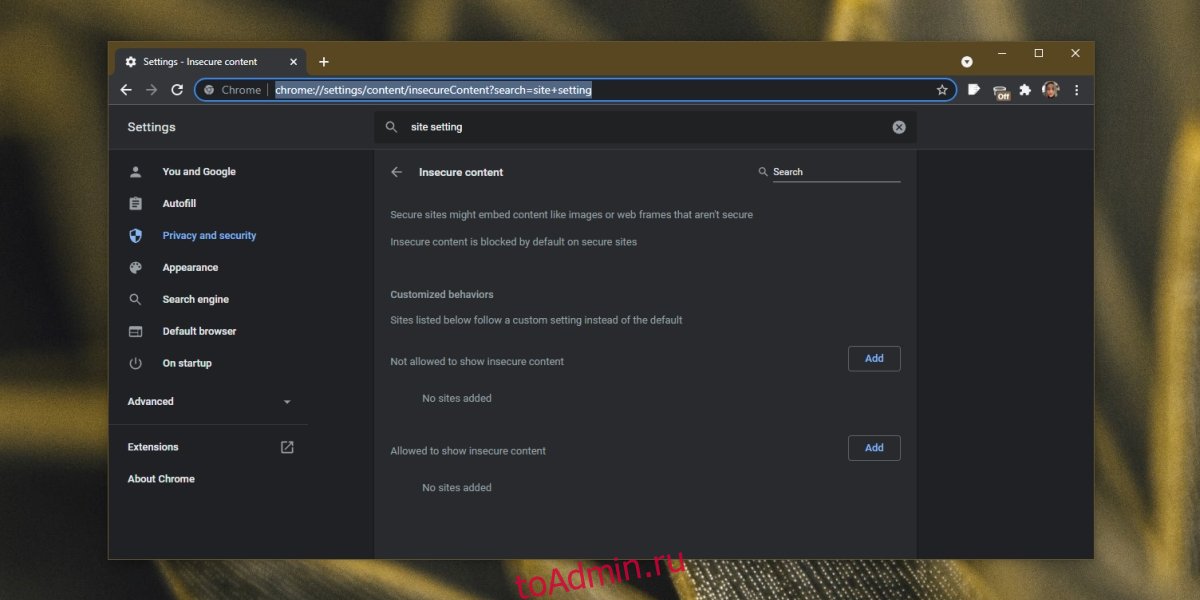
Прокрутите страницу вниз и выберите Небезопасное содержимое.
Нажмите кнопку «Добавить» в разделе «Разрешено», чтобы отображать небезопасное содержимое.
Введите домен для сайта.
Щелкните Добавить.
Добавить надежный сайт в Edge и Internet Explorer
Чтобы добавить надежный сайт в Edge, Internet Explorer и внести его в белый список в Windows 10, выполните следующие действия.
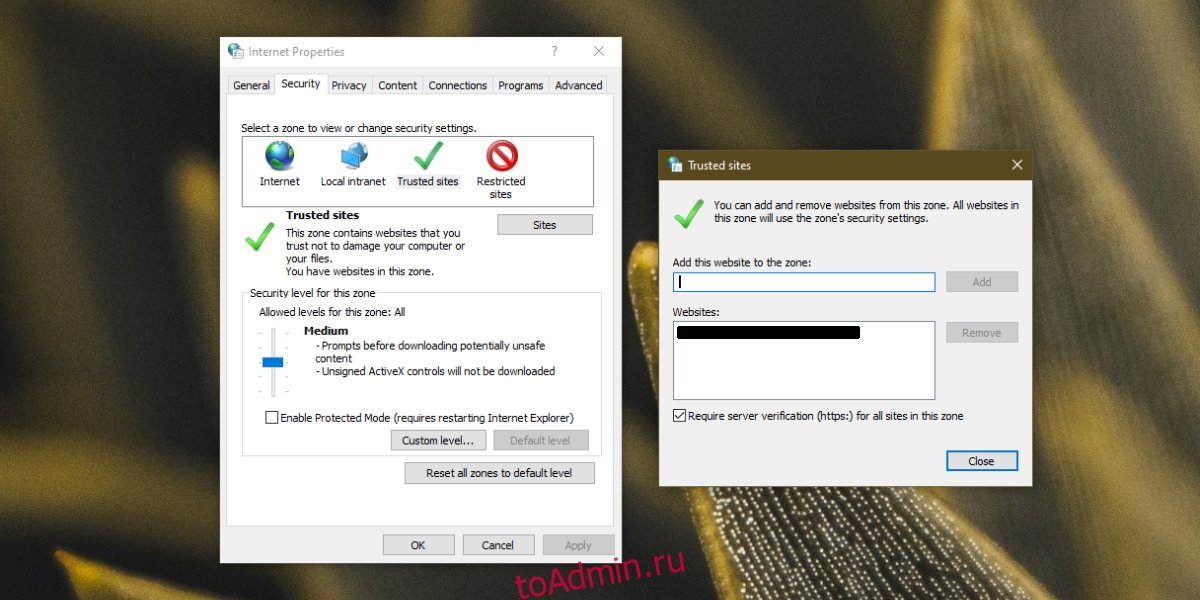
Откройте Панель управления.
Зайдите в Сеть и Интернет.
Щелкните Свойства обозревателя.
Перейдите на вкладку Безопасность.
Щелкните Надежные сайты.
Нажмите кнопку «Сайты».
Введите URL-адрес веб-сайта.
Щелкните Добавить.
Добавить надежный веб-сайт в Firefox
Чтобы добавить надежный веб-сайт в Firefox, выполните следующие действия.
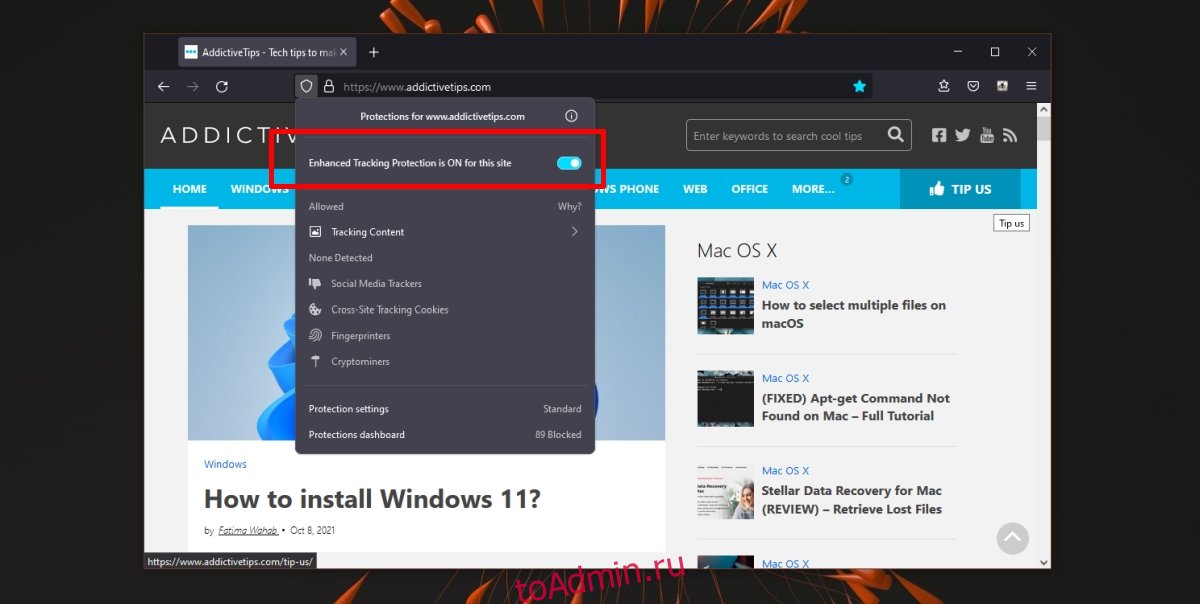
Откройте Firefox.
Посетите веб-сайт, который хотите добавить в список надежных.
Щелкните значок щита в адресной строке.
Выключите переключатель «Улучшенная защита от отслеживания».
Слово предостережения
Хотя доступ к веб-сайту, который блокирует Chrome, можно получить, следует проявлять осторожность. Возможно, содержимое веб-сайта изменилось, что сделало его опасным. Убедитесь, что веб-сайт безопасен, прежде чем вы решите обойти защиту Chrome. Получите доступ к веб-сайту в изолированной среде, например, на виртуальной машине, если вы можете проверить, безопасно ли это.
Заключение
Небезопасные веб-сайты могут заразить вашу систему. Если они сами не злоумышленники, они могут быть взломаны, если их безопасность не обновлена. Небезопасный веб-сайт также может привести к утечке данных, например, информации для входа в систему. Соблюдайте осторожность, разрешая браузеру загружать ненадежный веб-сайт.
Как добавить сайт в доверенные в браузере Google Chrome
Антивирусные программы часто блокируют ресурсы, определяя им статус опасных и ненадежных, поэтому для их открытия необходимо добавить сайт в доверенные в Chrome. При новом открытии предупреждение не будет появляться, и пользователь сможет совершенно спокойно попасть на нужную страницу.
Что такое доверенные (безопасные) узлы?
С помощью опции безопасные узлы можно ограничить доступ к опасным сайтам и ресурсам, которые могут стать причиной поражения компьютеров вирусами и мошенниками.
Если сайт определить в настройках, как безопасный, то при его открытии система не будет выдавать предупреждение.
Но не стоит присваивать всем подряд ресурсам статус надежности, если в этом не уверенности. Часто из-за таких действий система в дальнейшем страдает от вирусов и шпионских приложений.
Перед тем, как присвоить сайту статус надежности, необходимо проверить его и убедиться, что после посещения страниц или скачивания информации не пострадает система, установленная на устройстве.
- Содержимое ссылки, плагина или страницы не должны нанести ущерб работе компьютера. Иначе в последствии потребуется исправлять системные ошибки или даже переустанавливать операционную систему.
- Проверяют название. Ресурс должен принадлежать официальному разработчику. Часть мошенники создают сайты с названиями похожими на оригинал (отличие может быть только в одной букве).
- Плагины и разрешения для установки в браузере Гугл лучше всего скачивать из магазина Google.
Только после такой проверки ресурс можно добавить в список доверенных.
Как добавить сайт в доверенные
Существует 2 наиболее распространенных способа, как добавить надежный узел в Google Chrome.
С помощью меню браузера
Для того, чтобы добавить ресурс в список доверенных сайтов, первоначально открывают сам браузер Гугл Хром, а далее следуют простой инструкции.
- В правом верхнем углу кликают по кнопке с изображением 3 точек.
- Среди списка команд выбирают строку «настройки».
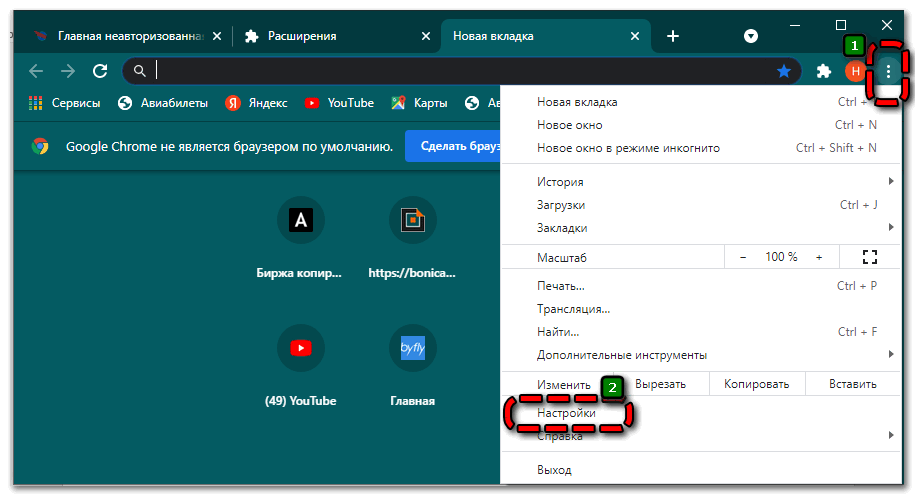
- Кликают по строке «Дополнительно».
- Находят в разделе «Конфиденциальность и безопасность» команду «Файлыcookie и другие данные сайтов».
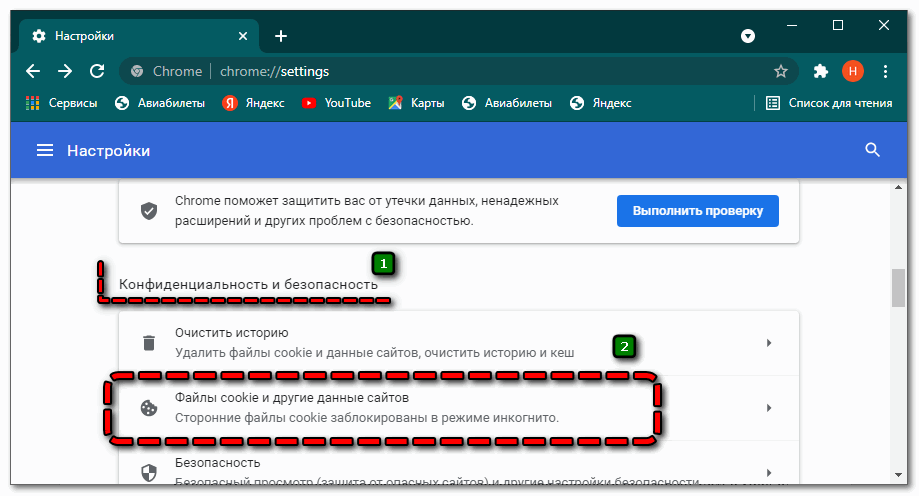
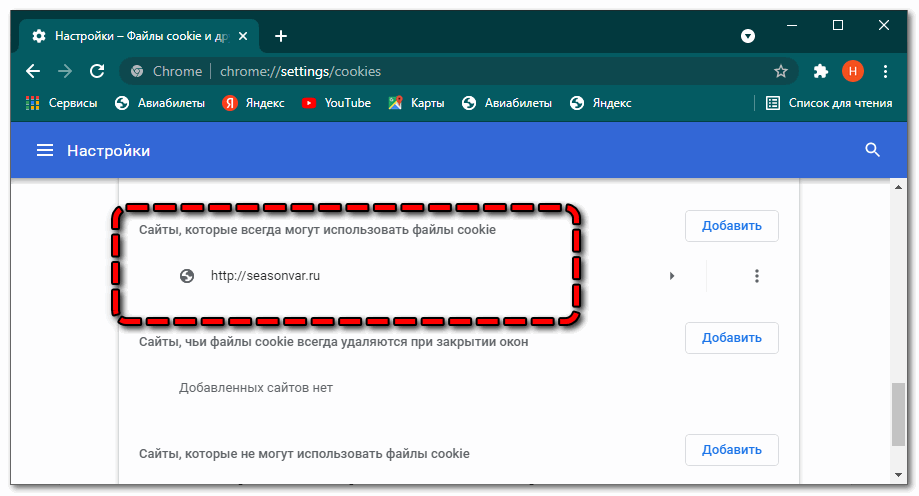
- Переходят в низ страницы, где в блоке «Все файлыcookie и данные сайта» настраивают список ресурсов, которые будут открываться постоянно. Для добавления такого адреса около строки «Сайты, которые всегда могут использовать файлыcookie» кликают по кнопке «Добавить».
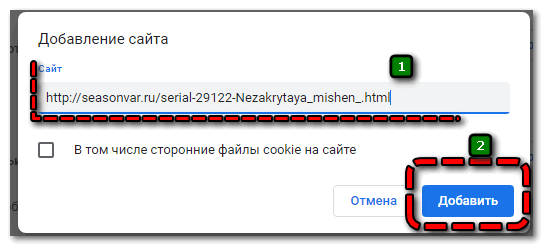
- Появится окошко, в котором набирают адрес выбранного ресурса и нажимают «Добавить».
Аналогичным образом можно настроить и ресурсы, доступ к которым будет закрыт.
С помощью адресной строки
Чтобы добавить отдельный сайт в список доверенных во время его открытия поступают следующим образом:
- Открывают нудную страницу в браузере Google Chrome.
- Кликают по изображения замка около адресной строки.
- Выбирают команду «настройка сайтов».
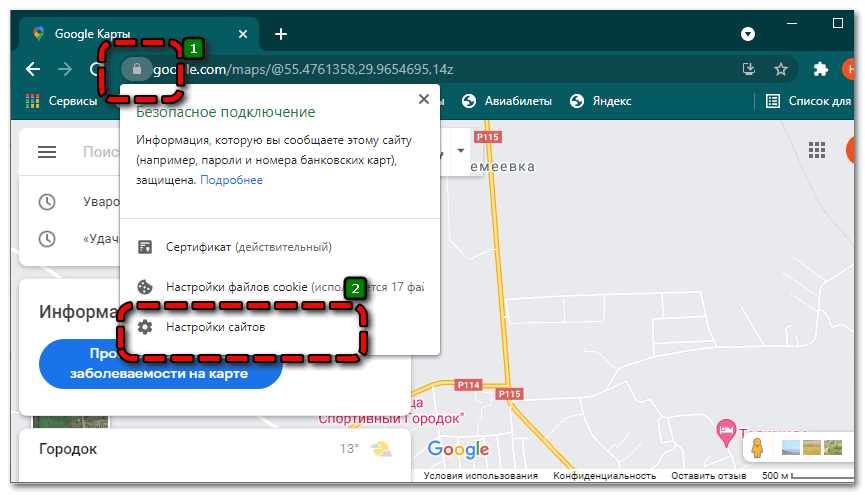
- Чтобы контент, который система безопасности считает опасным, отображался, устанавливают значение «разрешить» около строки «Небезопасный контент».
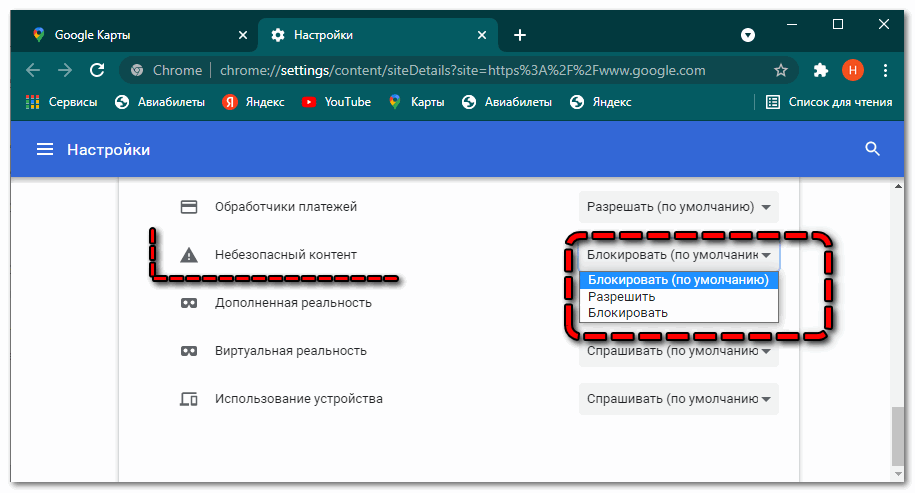
После внесения корректировок в настройки изменения сохраняются автоматически, перезагрузка браузера не требуется.
С помощью панели управления
Для того, чтобы добавить сайт в список доверенных используют общее меню операционной системы «Пуск», где открывают «Панель управления»
- Находят «Свойства браузера».
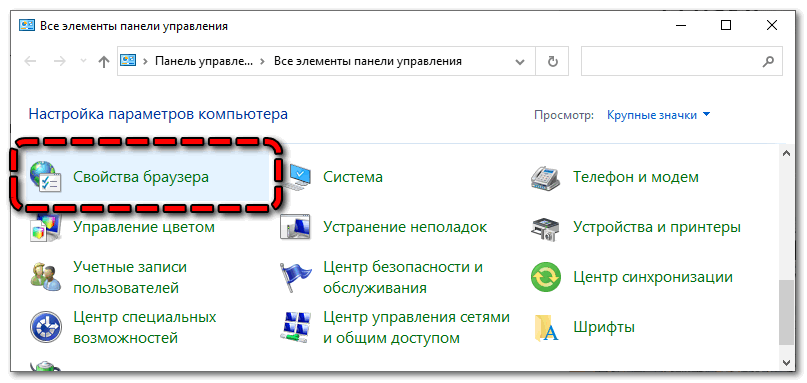
- Переходят во вкладку «Безопасность».
- Кликают левой кнопкой мыши по значку «Безопасные узлы».
- Нажимают кнопку «Сайты».
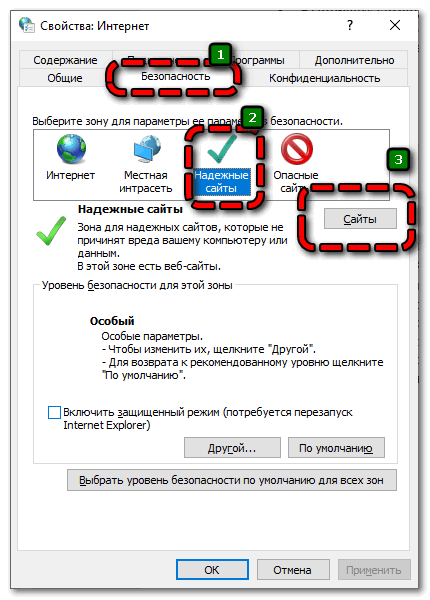
- Вводят в строке адрес нужного ресурса и кликают по кнопке «Добавить».
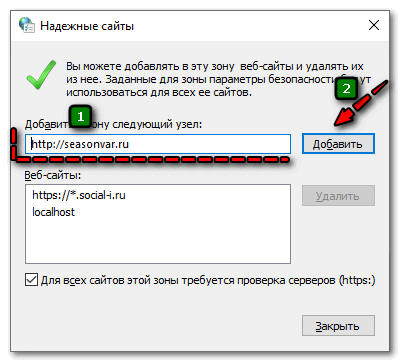
Добавить в безопасную зону можно конкретный сайт, а можно использовать маску, например, «*.seasonvar.ru». В результате надежными будут считаться все поддомены с таким названием.
Добавление любимого ресурса в список доверенных узлов очень удобно для его дальнейшего использования. Но прежде, чем выполнить процедуру нужно убедиться в безопасности ресурса, иначе может пострадать вся система из-за вирусов или действий мошенников.
Как добавить сайт в доверенные в google chrome
Как в Гугл Хром добавить сайт в безопасные узлы — вопрос интересует пользователей, которым требуется открыть потенциально опасный сайт.
В интернете много веб-ресурсов, которые блокируются браузером Гугл для безопасности. В результате открыть сайт не получается. Однако существуют источники, которые недоступны по причине ложного срабатывания алгоритмов или пользователь намеренно хочет снять ограничения. Для это предназначена опция безопасных узлов.

Что такое безопасные узлы?
Безопасные узлы — опция, которая позволяет ограничить доступ к потенциально опасным ресурсам. Браузер Google оснащен защитой от вирусных файлов, наличие которых мгновенно определяется при посещении сайта.
Веб-ресурс можно добавить в список безопасных сайтов, и система не будет ограничивать его посещение.
Как добавить сайт в надежные узлы?
Перед тем, как добавить сайт в надежные узлы в Google Chrome, требуется ознакомиться со следующими параметрами:
- Ссылка, плагин или файл не должны навредить операционной системе и нарушить ее работу. В противном случае потребуется исправлять системные ошибки.
- Убедиться, что сайт принадлежит официальному разработчику. Нередко мошенники регистрируют сайты с похожими на оригинал названиями, в результате чего заражают компьютеры пользователей вирусами.
Если нужно скачать программу или установить плагин, рекомендуется сравнить название веб-ресурса с названием самой утилиты. Они должны быть одинаковыми или сильно похожи. Плагины же рекомендуется установить из официального магазина Гугл.
Скаченные файлы требуется проверять на вирусы с помощью соответствующих приложений.
После комплексной проверки веб-ресурса его можно добавить в надежные узлы:
- Открыть «Панель управления» с помощью кнопки «Пуск».

- На странице найти ярлык «Свойства браузера» и открыть его.

- В открывшемся окне кликнуть на вкладку «Безопасность».
- Нажать на «Надежные узлы» и перейти во вкладку «Сайты».

- В пустую строку ввести адрес сайта и деактивировать опцию «Для всех сайтов этой зоны требуется проверка серверов (https:)».
- Создать ярлык браузера Google Chrome.
- Кликнуть по ярлыку правой кнопкой мыши и выбрать пункт «Свойства».

- Перейти во вкладку «Объект» и переместить курсор мыши в конец строки.
- Нажать пробел и добавить следующие данные: «–ignore-certificate-errors».

- Сохранить изменения и закрыть окно.
Чтобы переходить на заблокированные по умолчанию веб-ресурсы, требуется использовать созданный ярлык.
Подводя итоги
Регулярно появляются разработки, которые блокируют вирусные сайты или ограничивают к ним доступ. Браузер Google Chrome сразу предупреждает пользователя о возможной угрозе. Однако система не всегда работает корректно и может блокировать безопасные сайты. Для открытия доступа к нужным сервисам достаточно воспользоваться алгоритмом, который был представлен выше.
Стоит отметить, что вирусные файлы могут не только негативно отразиться на работе системы, но и скачать всю пользовательскую информацию и отправить ее мошенникам.
Похожие публикации:
- Free cooling что это
- Windirstat что это за программа
- Как настроить сберпэй на xiaomi
- Как установить новое приложение госуслуги