Как добавить строку в таблице excel
Уважаемые Форумчане!
Помогите подскажите наиболее приемлый (не трудозатратный) приём со вставкой строки в середину таблицы.
Итак.
Имеем:
Таблицу из строк.
Строки имеют уникальный (Номер, Шифр, Код ..). в моём случае это первые 2-а столбца (В и С).
Код формируется автоматом однако при этом использует исхд данные из ячеек располож как в выше расположенной строке , так и в ниже расположенной строке.
Проблема:
Лежащие на виду приёмы вставки новой строки с формулами. Разрывают (Нарушают, Изменяют) изначально заложенные ф-лы формирующие наш КОД.
Задача:
С min трудозатратами реализовать возможн вставки Нов строк в середину таблицы. с соблюдением предусмотренной для строк архитектуры и логики.
Было-бы ЗДОРОВО если-бы, вновь установленные строки ОТЛИЧАЛИСЬ от остального массива Тем, что Были пусты (чисты) однако с формулами «готовыми к Бою».
Либо Заливались Каким-л цветом сигнализирующем о том , что это вновь вставленная строка требует редактирования.
Прикрепленные файлы
- Планета Ексель.xlsx (12.77 КБ)
Пользователь
Сообщений: 124 Регистрация: 18.02.2017
07.03.2017 23:26:54
У Экселя есть т.н. «Умные таблицы». У этих таблиц нет проблем со вставкой новых строк как в середину таблицы, так и в конец таблицы.
После вставки новой строки, формулы автоматически наполняют эту новую строку(и «готовы к бою»), и автоматически изменяются формулы
итоговой строки.
——
Вашу таблицу можно преобразовать в «Умную таблицу». (Правда, сам Эксель «Умной»таблицу не называет, а называет просто таблицей.)
Для этого
ПЕРВОе — к таблице надо обязательно приладить заголовки столбцов.
ВТОРОЕ — выделить таблицу
ТРЕТЬЕ — в закладке «Вставка» нажать «Таблица».
Можно отменить преобразование простой таблицы в умную(если она не понравиться), для этого в контекстном меню таблицы
выбрать «Преобразовать в диапазон».
Для более детальной информации — в Яндексе наберите «Умные таблицы Excel» и нажмите «поиск».
Прикрепленные файлы
- ОТВЕТ_Планета Ексель.xlsx (13.84 КБ)
Пользователь
Сообщений: 19 Регистрация: 04.03.2017
08.03.2017 22:33:07
Valera2 Спасибо за ответ.!
Достаточно подробный, видно желание помочь форумчанину.
Отмечаю что;
1 Либо, я проделываю не тот порядок (приёмы) действий по вставке строк в середину таблицы. Т.к. не достигается цель обознач в Запросе.
2 Либо Умная Табл , не такая уж и «умная». так, как
2.1 В случае когда. Формулы скрытые в пределах одной строки (в одновекторном горизонтальном, диапазоне ячеек) при вставке дублируются (копируются) на УРА! — Проблем НЕТ!
2.2 А вот в другом случае когда, Ячейки Диапазона N , Формулы которых берут исходные данные из вышерасположен строк (Диапазона N-1 ), и (или) из нижерасполож строк (диапазона N+1 ) Умн Табл не работает! Т.к. при вставке новой строки происходит нарушение архитектуры в формулах для строк которые, расположены как, над Вновь вставленой строкой так и под вновь вставленной строкой.
И Естествено результат не удовлеторяет. Т.к приходится — «Давать УМА» вновь прибывшему новобранцу (Вновь вставленой строке). Ах Пардонте не ему- ей, (т.к вновь вставленная строка безупречна и формулы в ней правильны!).УМа приходится давать ячейкам ВЫШЕРАСПОЛЖЕНОЙ строки НАД ВСТАВЛЕНОЙ, и НИЖЕРАСПОЖЕНОЙ строки ПОД ВСТАВЛЕННОЙ. Доселе Я эту процедуру выполнял, так Отступал от строки вставки на 2, 3 строки верх (Т.е. туда где гарантированно не происходило изменение в формулах), МЫШой активировал ячеки с ФОРМУЛАМИ — Хватал за жирный крест и протаскивал (Протягивал) правильные формулы через место вставки.
И Вот значит сижу — я
пишу — я
и всё яснее осознаю -я.
Что без VBA здеся никак.
Таблиц много Таблицы длиные, (уходят за Экран) и уследить за тем что ты там учёл, предусматрел и не забыл-ли «переплавить» места с Ячейками ( с такого рода формулами) это напряжно.
Возможгно решение будет выглядеть так. Что появится Некая Волшебна КНОПА на табл. или Волшебное заклинание из сочетания Горячих клавиш.
Господа Товарищи Баре помозите в малом и да прибудет вам ЭксельВдохновение!
Прикрепленные файлы
- ОТВЕТ_Планета Ексель.xlsx (14.4 КБ)
Сообщений: 22247 Регистрация: 28.12.2016
Excel 2013, 2016
08.03.2017 23:19:32
Чуть исковеркал, но вроде это так как вы задумывали.
Прикрепленные файлы
- Copy of ОТВЕТ_Планета Ексель.xlsx (19.3 КБ)
По вопросам из тем форума, личку не читаю.
Пользователь
Сообщений: 124 Регистрация: 18.02.2017
09.03.2017 01:03:36
Проверте. Ещё один вариант. Исправил формулы.
Теперь все формулы пляшут от текущей строки — плюс/минус 1, с помощью функции =СМЕЩ().
Прикрепленные файлы
- ОТВЕТ_2_Планета Ексель.xlsx (14.34 КБ)
Сообщений: 22247 Регистрация: 28.12.2016
Excel 2013, 2016
09.03.2017 07:53:35
Valera2, Ход мысли у нас думаю совпал, но обращаю внимание, offset относится к ряду Volatile функций, и пересчитывабтся каждый раз, не зависимо были ли изменения в данных влияющиз на вычисления в этих ячейках. Пользоваться этим надо осторожно. В данном случае, одномерный или двумерный INDEX будет предпочтительнее.
По вопросам из тем форума, личку не читаю.
Пользователь
Сообщений: 19 Регистрация: 04.03.2017
09.03.2017 14:58:29
БМВ и Valera2
Большущие спасибо.
Пока замолкаю пока осмысляю.
Это хорошо что найден рецепт чтобы умная Таблица оставалась «Умной»
Пока домой не дойду
Как говаривал известн персонаж. «. Меня одолевают смутные сомнения»
Пользователь
Сообщений: 124 Регистрация: 18.02.2017
09.03.2017 23:52:26
| Цитата |
|---|
| БМВ написал: offset относится к ряду Volatile функций |
Почитал, что такое Volatile функции.
Переделал с =СМЕЩ() на =ИНДЕКС().
—-
Посмотрел — понятность формул уменьшилась в разы — это недостаток.
Достоинств не заметил.
Подумал — на малом количестве формул, наверное, разницы не заметно.
Что использовать — решать воопрошающему.
Прикрепленные файлы
- ОТВЕТ_3_Планета ЕксельНаИндексе.xlsx (18.65 КБ)
Сообщений: 22247 Регистрация: 28.12.2016
Excel 2013, 2016
10.03.2017 00:10:13
| Цитата |
|---|
| Valera2 написал: Подумал — на малом количестве формул, наверное, разницы не заметно. |
правильно подумали.
По вопросам из тем форума, личку не читаю.
Пользователь
Сообщений: 19 Регистрация: 04.03.2017
10.03.2017 20:26:21
Спасибо ещё разок.
Кроме того что прозвучал ответ (Два ответа). Подсмотрел у т. БМВ Как надёжно ( с учётом изменяемости таблицы ) — нумеровать строки с помощью формул — строка(). Дабы не было косяков -Мерсис!
Пологаю Вопрос Исчерпан. Однако Ежели рассматривать Запрос как частный случай. То Есть пища для Ума, тоже касается вставки в таблицу. Однако:
1) Вставляется не строка а расчётный модуль представляющий из себя взаимоувузанный блок из 5-ти строк.
Да и вся таблица это набор этих самых блоков Пятистрочников.
Ну извиняте не уместился расчёт в одну строку. потому и выбрана такая архитектура.
Пока решаю с помощью общелогичных приёмов. т.е.
Вставляю чистые строки в серидину таблицы. Далее из таблицы копирую произволный блок- пятистрочник и вставляю в расчищенное для него место. Далее редактирую вставленное. Далее Интегрирую в общ табл. ( те его результаты в общем расчёте и его нумерацию)
Впрочем пока это не критично и не буду злоупотреблять вашим вниманием.
р.s.
А БМВ красавчик. Дассс.
Как добавить строку в таблицу в Excel
В это статье мы рассмотрим как вставить в таблицу Excel одну или несколько строк.
Чтобы вставить строку нужно выделить всю строку, ПЕРЕД которой нужно добавить новую. Для этого нужно кликнуть по номеру строки. Затем вызвать контекстное меню правкой кнопкой и выбрать пункт «Вставить».

Если требуется вставить больше одной строки, то нужно просто выделить большее количество строк.
Random Posts
Очень часто бывает такая задача: просклонять слово в зависимости от числа и вывести не 21 комментариев а 21 комментарий и […]
Проверял на TeamViewer 8 в Ubuntu 13.04
Добавить ведущие нули к числу или к дате довольно часто встречаемая задача.

Как реализовать drug & drop эффект на устройствах с touch-интерфейсом, таких как ipad, iphone, android-os?
Добавить комментарий Отменить ответ
Microsoft Excel символ «#» (решетка) вместо текста
22 комментария
Subway Surfers расшифровка непонятных формулировок миссий на русском
15 комментариев
Android 4+ как сделать скриншот без root
11 комментариев
PHP для пока непонимающих: отличие print, echo и return
9 комментариев
PHP добавить ведущие нули к числу или к дате
9 комментариев
PHP обрезать строку до N-символов не разрывая слов
8 комментариев
jQuery Ajax вернуть переменную в success
7 комментариев
jQuery — простой переключатель вкладок (табов)
6 комментариев
PHP преобразовать рф домен в punycode
5 комментариев
Аналог Notepad++ в Ubuntu
5 комментариев
PHP склонение слова в зависимости от числа
Как добавить строку в таблицу в Excel
Как создать диаграмму или график в Excel. Пошаговая инструкция
Как посчитать сумму в Excel
Как изменить шрифт в Excel
Как в linux узнать дистрибутив и версию из консоли
Как посмотреть сохраненный пароль в браузере
Как восстановить закрытую вкладку в браузере
Как отслеживать исходящий трафик на linux сервере
Как сделать Яндекс стартовой страницей в браузере
Как вставить строку в Excel между строками: ответ Бородача

Всем привет! И в сегодняшнем уроке мы посмотрим, как можно добавить строку в таблице Excel. На самом деле ничего сложного нет, и все делается очень просто. В любом случае есть некоторые нюансы, о которых нужно знать заранее, поэтому советую читать внимательной от самого начала и до конца. Если в процессе чтения статьи у вас возникнут какие-то трудности, вопросы или будут дополнения, то пишите в комментариях.
Способ 1: Между строк
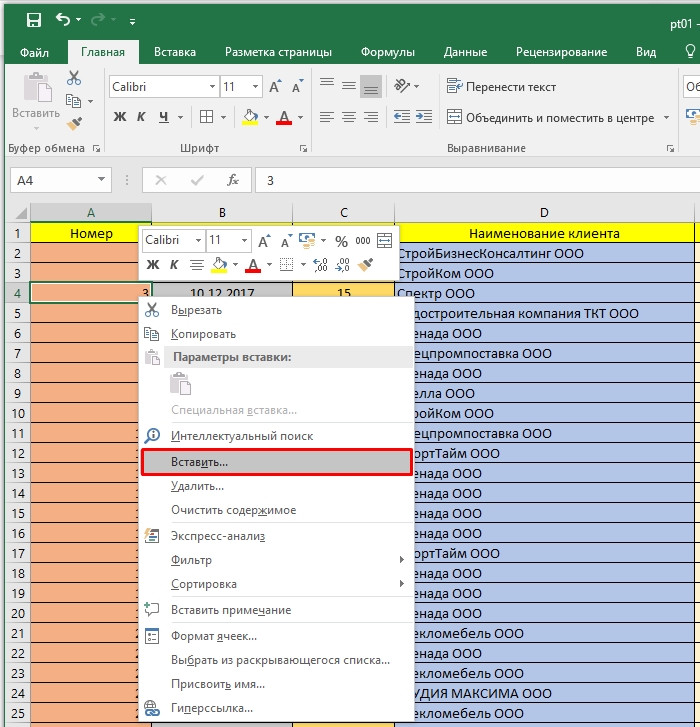
На самом деле вставка строк ничем не отличается от версии самой программы Excel. Давайте представим себе, что у нас есть готовая таблица с данными. Чтобы вставить строчку между уже заполненными, нужно нажать правой кнопкой мыши по любой ячейке нужной строки.
И тут сразу встаёт вопрос – а какую же строчку нам выделять? Строка добавляется сверху выделенной, поэтому, если вы, например, хотите добавить пространство после 3 строчки, то нужно выбирать 4-ую.
После этого вылезет вот такое вот вспомогательное окошко, где нужно выбрать пункт «Вставить». Можно также воспользоваться горячими клавишами – зажимаем клавишу Ctrl и жмем на кнопку + на клавиатуре.
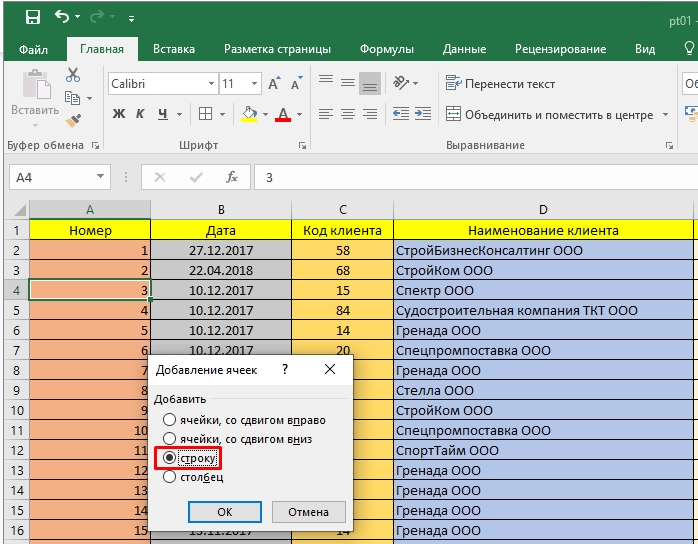
Итак, в окне выделяем кружочком третий нужный нам пункт и жмем «ОК».
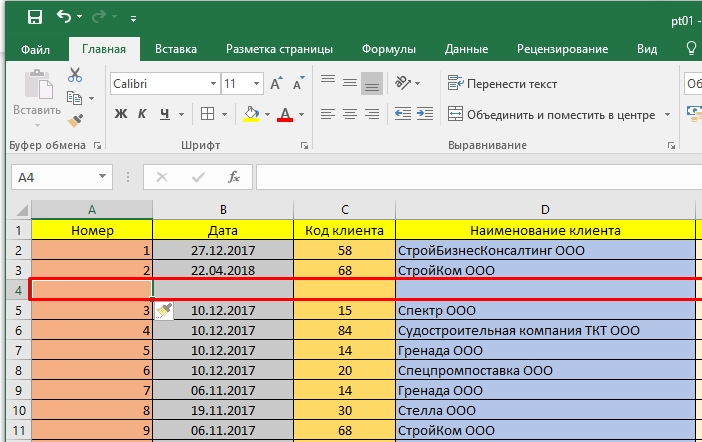
Как я и говорил, пространство добавилось выше той строчки, которую мы и выделяли.
Способ 2: В конце таблички
А что, если нам нужно вставить строку в самый конец таблицы в Эксель со всеми правилами и формулами, которые применены к основным ячейкам? Да я понимаю, что в самом конце уже есть пространство, и его можно заполнять, так как таблицы в Excel бесконечны. Но в таком случае нам нужно заново переписывать уже готовые формулы. Делать это в каждом новом поле просто нецелесообразно, поэтому мы можем применить небольшую хитрость.
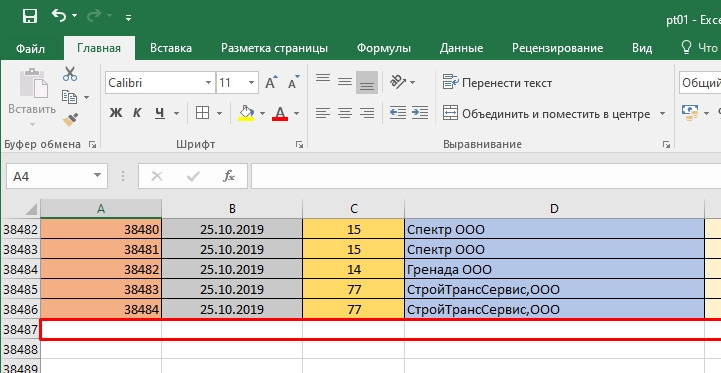
- Давайте попробуем добавить в нашу табличку три новых горизонтальных поля в самом низу. Для наглядности, я раскрасил заполненные ячейки таблицы. Для этого выделяем самую последнюю строчку с помощью левой кнопкой мыши.
СОВЕТ! Если она слишком большая, то сделайте вот что – нажмите левой кнопкой по первой ячейке, потом пролистайте в самый конец (вправо), зажмите Shift , и, не отпуская его, жмем по последней ячейке.
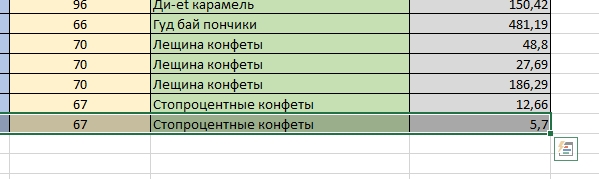
- Наведите курсор на самый правый угол последней ячейки, жмем левую кнопку мыши и ведем курсор вниз.
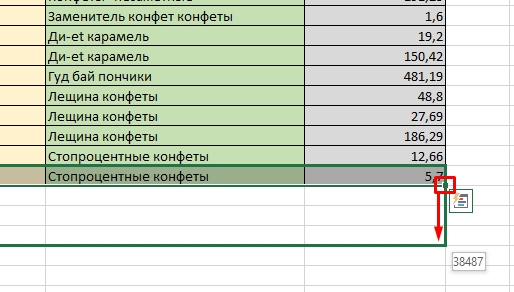
- Программа просто продублирует все эти ячейки с примененными к ним формулами.
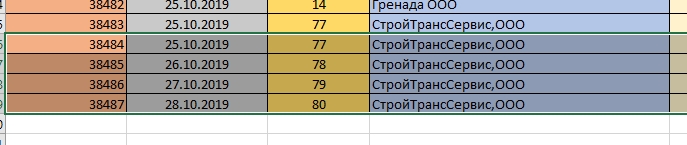
- Дубли нам конечно же не нужны, поэтому давайте их удалим. Выделите их и просто нажмите по клавише:
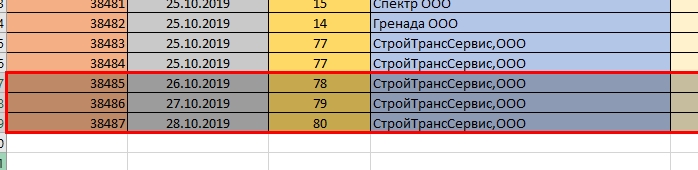
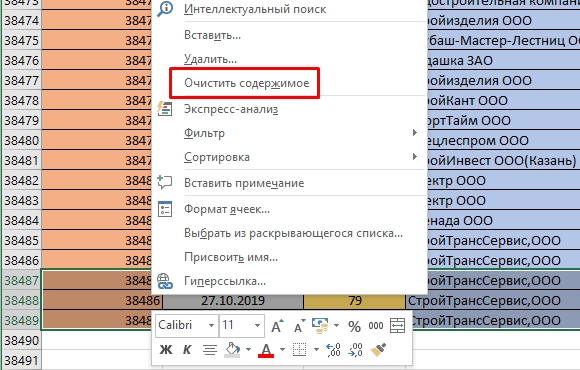
- Или вы можете открыть то вспомогательное окошко и выбрать там «Очистить содержимое». Самое главное не перепутать и не нажать «Удалить», так как в таком случае все эти добавленные ячейки исчезнут.
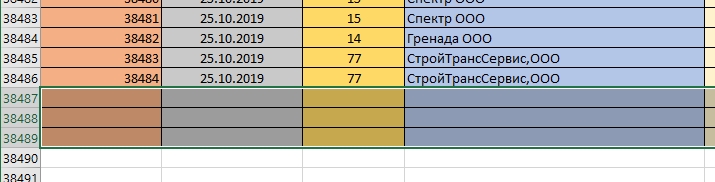
Ура, у нас с вами получилось. И теперь не нужно форматировать каждую ячейку и добавлять или изменять формулы.
Способ 3: Работа с таблицей
Хоть изначально Excel – это программа, работающая с таблицами. С точки зрения самой программы, если вы до этого не форматировали данные в ячейках, то это не совсем таблица. Пока не понятно? – сейчас я покажу на конкретном примере. Нам нужно выделить все данные. Выделите самую первую ячейку вашей таблицы.
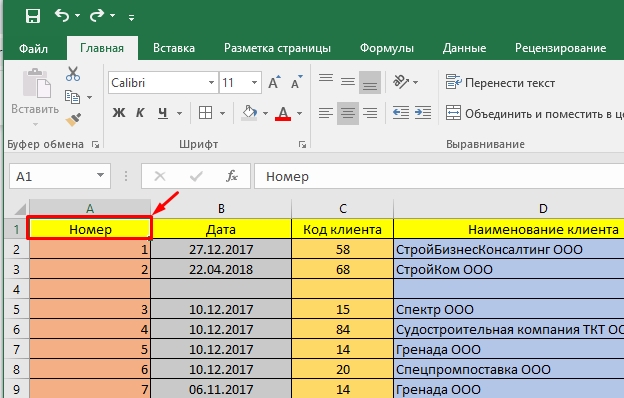
Помните, как мы делали это раньше – зажимаем кнопку «Shift» и кликаем по самой последней ячейке.
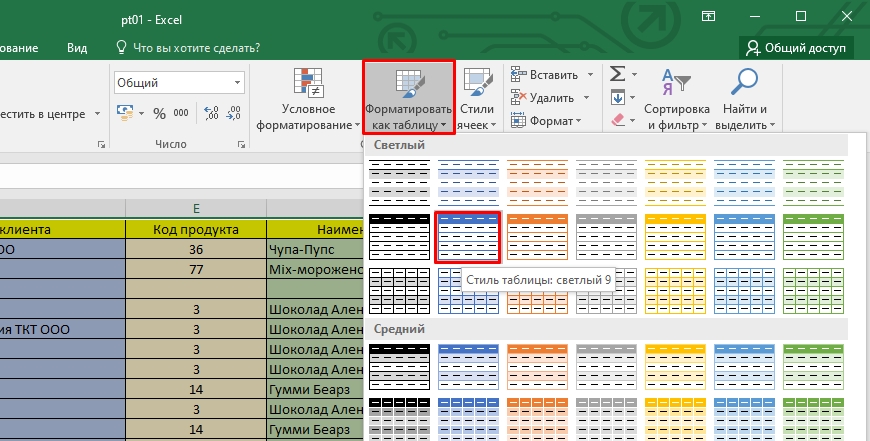
Отлично! Теперь на вкладке «Главная» в подразделе «Стили» находим кнопку «Форматировать как таблицу» и жмем по ней. Вы увидите несколько стилей, можете выбрать любой.
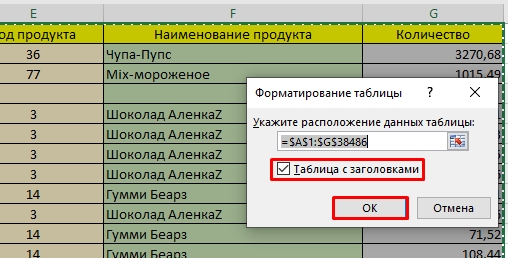
Вылезет окошко. Так как мы уже выделили все ячейки, то нам данные расположения вводить не нужно, и они будут заполнены автоматически. Посмотрите внимательно на картинку ниже, я также выделил самую первую строку, где хранятся подписи к столбцам. При этом галочка «Таблица с заголовками» обязательно должна стоять. Жмем «ОК».
Вот теперь с точки зрения Excel – это таблица, и с ней намного проще работать. Добавление новых строк делается аналогичными способами:
- Через правую кнопку мыши и вставку. Вы можете заметить, что сама команда поменяется, но принцип будет аналогичный.
- Клавишами Ctrl + + . Если же вы хотите наоборот произвести удаление, то вместо + жмем -. Но будьте аккуратны – не удалите нужные данные. На всякий случай напомню, что для возврата жмем Ctrl + Z .
- Или выделением нижней строки (или ячейки) и растягиванием области таблицы вниз.
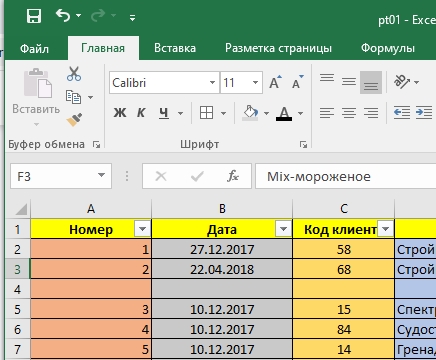
Плюс данного способа, что в таком случае все новые ячейки будут незаполненные, но будут иметь аналогичное форматирование и формулы. На этом все. Надеюсь, статья была для вас полезной. Если у вас еще остались какие-то вопросы, то можете смело задавать их в комментариях, и я вам с радостью помогу. Также советую сохранить саму статью в закладках.
Добавление/удаление строк и столбцов в таблицу Excel
Добавление/удаление строк и столбцов в таблицу Excel производится аналогично работе с обычными ячейками рабочего листа и действия выполняются такие же, как при обычной работе. Однако таблицы как особый элемент позволяют добавлять данные и другими способами.
Как и при работе с простыми данными на рабочем листе вставить строки или столбцы на лист можно через специальное меню на ленте инструментов в разделе «Главная» — «Ячейки» — «Вставить».
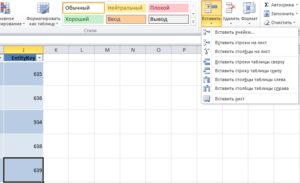
К двум привычным пунктам вставки строк на лист добавились пункты вставки строк в таблицу. Целых четыре пункта меню для вставки доступно только когда курсор будет стоять в последней ячейке таблицы, а так в основном придется довольствоваться двумя стандартными, вставить строку сверху в таблице и столбец слева таблицы. Между вставкой строк и столбцов на лист и в таблицу есть логическая разница. Вставка строк в таблицу, увеличивает таблицу на строку, не меняя положения данных на листе. Вставка строки на лист добавляет новую строку на лист и в таблицу, если таблица окажется на пути вставки строки.
Добавим два значения в ячейки на разных строках листа, за пределами таблицы.
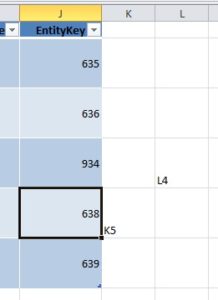
Выберем пункт меню «Вставить строки таблицы сверху» и в итоге получим такой результат:
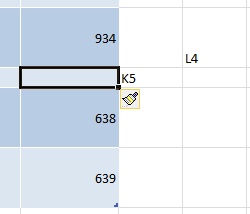
Как видно значение «К5» осталось на прежнем месте, в таблицу была добавлена пустая строка. Строки, которые были уже в таблице, сместились вниз. Если вместо вставки строки в таблицу выбрать из той же позиции вставку строки на лист, получим:
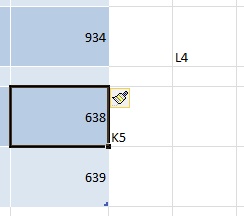
Здесь уже видно что строка была добавлена на лист, поэтому ячейка со значением «К5» сдвинулась вниз. И так как таблица попала в добавляемую строку, то в таблицу так же была добавлена новая строка. С добавлением столбцов на лист и в таблицу происходит то же самое. Ну и, конечно же, аналогичные пункты есть в контекстном меню, вызываемом по щелчку правой кнопки мыши. За тем исключением что в контекстном меню будут только пункты, относящиеся к типу выделенной ячейки. Если это таблица то будут пункты вставки строки и столбца в таблицу. Если простые данные на листе, то будут пункты вставки строки и столбца на лист.
Авторазвертывание
Добавить строку в конец таблицы можно еще одним интересным способом. Если встать под любым столбцом. В первой после таблице строке и ввести данные, Excel автоматический посчитает что Вы добавляете новую строку в таблицу и расширит таблицу на эту строку. Точно так же будет и со столбцом, введя данные в первом после таблицы столбце. Вы укажите что столбец принадлежит таблице и размер таблицы будет увеличен еще на один столбец. Такое поведение таблицы называется «Авторазвертывание таблицы». Отменить его можно нажав кнопку «Отмена» или нажав комбинацию клавиш «Ctrl+Z». Отменено будет только авторазвертывание, данные которые Вы ввели останутся.
Аторазвертывание выполняется только если в соседней с таблицей строке или столбце, в границах существующих размеров таблицы, все ячейки в направлении развертывания пустые. Аторазвертывание по столбцу будет осуществлено даже в том случае если в первом от таблице столбце будет введена формула. Мало того так как считается что областью действия формулы в столбце таблицы являются все строки таблицы, формула будет распространена на все существующие строки. То есть введя формулу в любой ячейке справа от таблицы на первом шаге будет выполнен расчет формулы для текущей строки. Затем так как ячейка сразу за таблицей будет осуществлено авторазвертывание. С включением столбца в состав таблицы. На третьем шаге введенная формула будет распространена на все остальные строки нового столбца таблицы.
Автоименование
Отличительной особенностью таблиц является то, что у каждого столбца есть имя. При добавлении новых столбцов в таблицу им автоматический присваиваются имена «Столбец1», «Столбец2» и т.д. Разумеется, эти имена в дальнейшем можно изменить. Всегда хорошим тоном считалось правильное и корректное оформление данных, не стоит пренебрегать им и в этом случае, задавайте столбцам таблицы имена отражающие суть данных в столбце.
Автоматическое расширение таблицы происходит и при вставке значений из буфера обмена. При этом таблица увеличивается на необходимое количество строк и/или столбцов. Однако при вставке значений следует помнить, что вставка заменяет значения в таблице и при необходимости увеличивает размер таблицы, но не удаляет данные из таблицы. Поэтому будьте внимательны вставляя меньшее количество значений в большую таблицу. Например, при вставке 10 строк в таблицу, в которой пока 8 строк, таблица будет увеличена на 2 строки и значения соответствующих ячеек таблицы будут заменены. Но если вставлять в таблицу размерностью 10 строк диапазон, состоящий из 8 строк, в таблице останется 10 строк, при этом значения от текущего положения курсора будут заменены, остальные значения таблицы, не попадающие во вставляемый диапазон, останутся без изменений.
Тянем
В нижнем правом углу любой таблицы есть специальный уголок-маркер, потянув за который мышкой можно добавить строки или столбцы в таблицу. Это чем-то напоминает процесс растягивания рабочего окна в операционной системе, маркер в правом нижнем углу в виде уголка, потянув за который увеличим размеры. Единственное ограничение при работе с таблицами, за один раз можно добавить или строки или столбцы, растянуть таблицу по диагонали не получится.
Еще одно важное замечание по поводу добавления строк в таблицу. Таблица запоминает какое было установлено форматирование, защита ячеек, проверка данных и т.д. все эти параметры будут применяться к новым строкам.
С удалением строк и столбцов таблицы выполняются действия обратные вставке строк и столбцов, при этом применяется такая же логика действий. Команды удаления доступны как из ленты инструментов «Главная» — «Ячейки» — «Удалить» так и из контекстного меню. При этом удаление строки листа или столбца листа приводит к другим результатам, нежели удаление строки или столбца таблицы. Удаление строк и столбцов в таблице оказывает влияние только на таблицу, а удаление строк и столбцов листа влияет на весь лист и если на пути удаляемой строки или столбца встречается таблица, то строка/столбец будут удалены и из нее.
Поделиться ссылкой:
- Нажмите, чтобы поделиться на Twitter (Открывается в новом окне)
- Нажмите здесь, чтобы поделиться контентом на Facebook. (Открывается в новом окне)
- Нажмите, чтобы поделиться в VK (Открывается в новом окне)
- Нажмите, чтобы поделиться в WhatsApp (Открывается в новом окне)
- Нажмите для печати (Открывается в новом окне)