Создание галереи на Bitrix
В этой статье, мы поговорим о создании фотогалереи на сайте с рабочей платформой Bitrix. Стоить отметить, что при необходимости вы можете создать несколько фотогалерей и разместить их во кладке Фотографии или Галереи в пункте меню на вашем сайте.
Начнем с того, что для удобства нужно создать пункт в меню, где в дальнейшем будут размещены все фотографии. Для этого, в разделе администрирования выбираем Сайт/Создать страницу
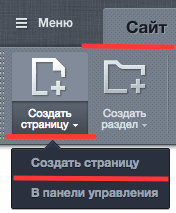
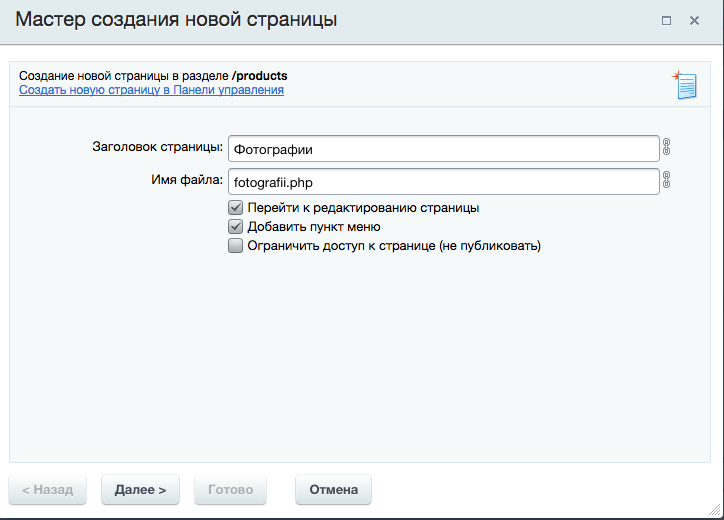
В открывшемся окне, в «Мастере создания новой страницы», заполните заголовок страницы и переходите Далее.
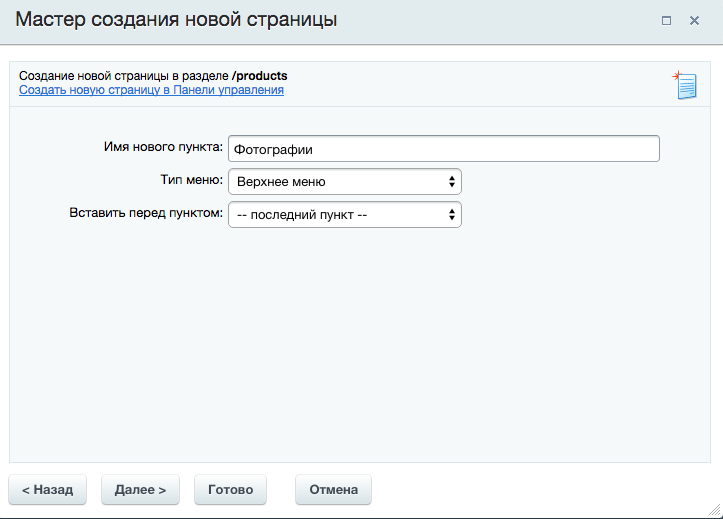
После чего, выбираете тип меню (где будет отображен пункт фотогалереи), а также его позиция в этом пункте и нажимаете Готово.
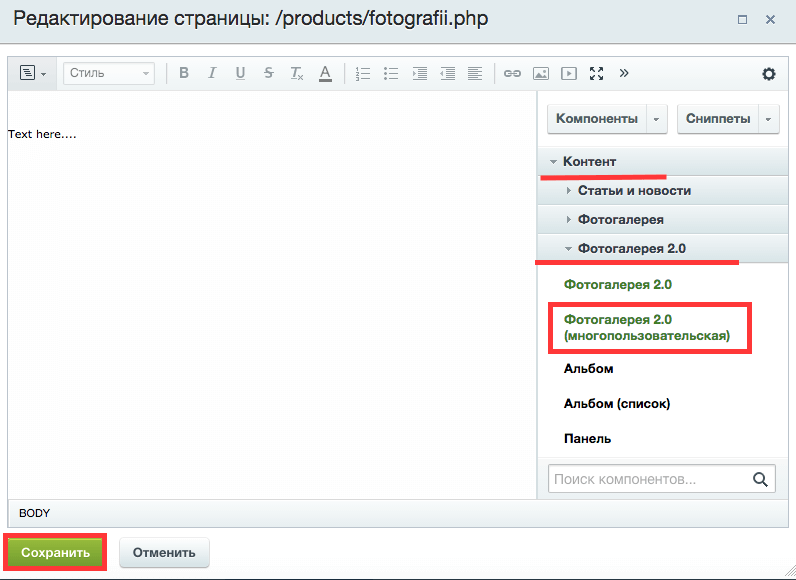
После, выбираете Контент/Фотогалерея 2.0/ и кликаете дважды по Фотогалерея 2.0 (многопользовательськая) и сохраняете изменения внизу страницы.
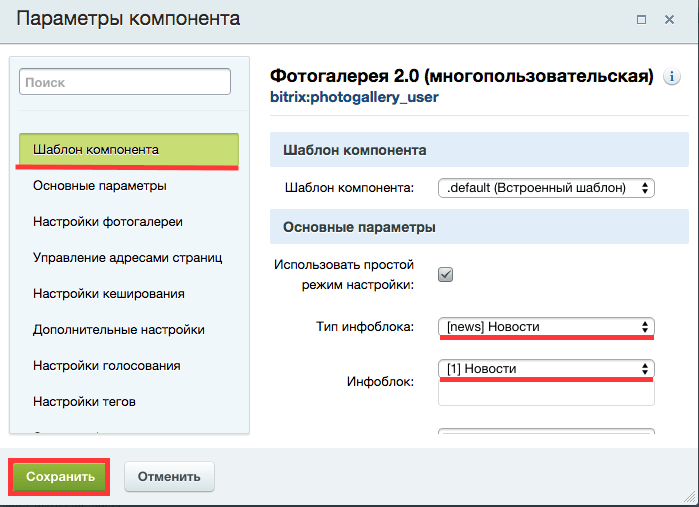
В параметрах компонента, в первом разделе «Шаблон Компонента» в Типе Инфоблока и Инфоблоке выбираете «Новости» и жмете Сохранить.
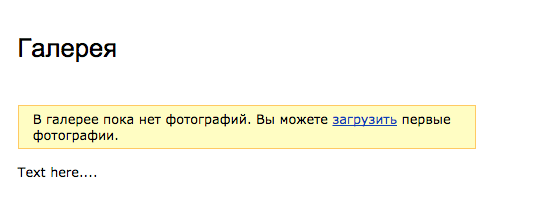
После чего, при нажатии на пункт меню Фотографии, на странице отобразиться Галерея с возможностью загрузки фотографий. Для этого, нажимаете на ссылку загрузить.
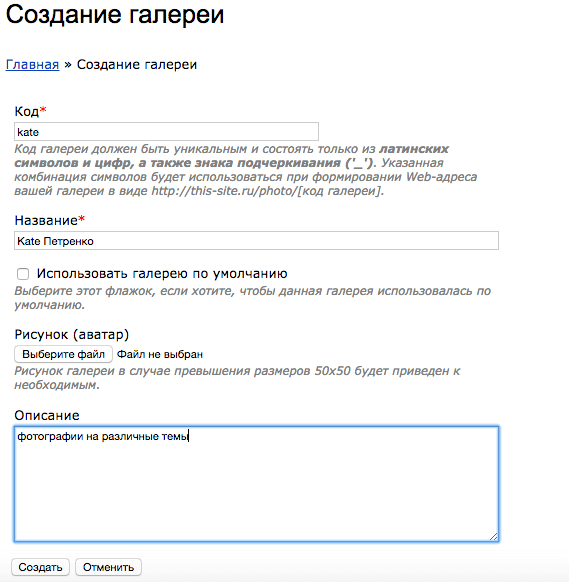
Далее, в открывшемся окне заполните нужные поля и жмите Создать.
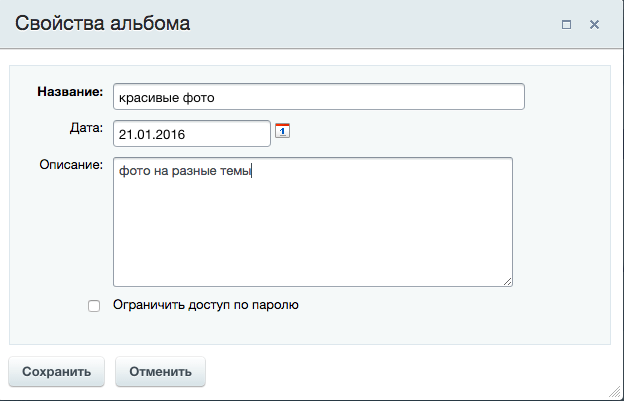
По завершению, можете приступать к созданию Альбома, при этом указываете название и краткое описание
и загружаете фотографии
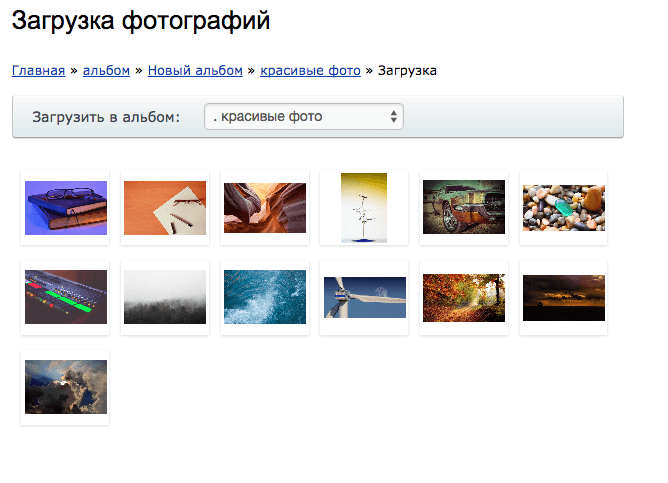
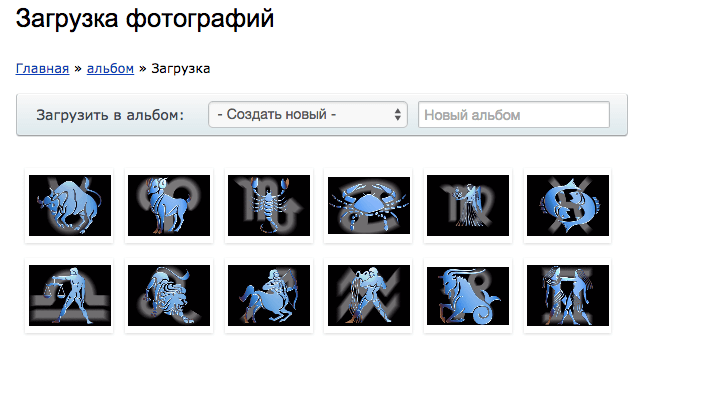
Примерно так, будет выглядеть фотогалерея с вашими фотографиями на сайте.
Также рекомендуем почитать:
Категории
- Блог
- Наши новости, акции, нововведения
- Руководства, статьи, инструкции
- Хостинг, домены, мировые новости, обзоры ПО
- Рейтинги, обзоры, отзывы
- Наши новости, акции, нововведения
- Руководства, статьи, инструкции
- Хостинг, домены, мировые новости, обзоры ПО
- Рейтинги, обзоры, отзывы
- RSS
Популярное в категории
- Новая услуга: VPS с выделенным накопителем
- Новая функция в cPanel: установка бесплатного SSL-сертификата от Let’s encrypt
- Авторизация через соцсети в Bitrix
- Создание простого и выпадающего меню на WordPress
- Cron в cPanel: запуск скрипта по расписанию
- Основы JavaScript. Урок 1. Введение в JavaScript. Что такое JavaScript.
- Что делать с ошибкой Strict Standards: Non-static method JLoader?
- Что лучше хостинг или vps?
- Где купить домен и хостинг?
- Инструкция по установке ISPmanager (последняя версия)
- SSL: понятие, суть, предназначение
- Добро пожаловать в наш блог!
Фото в личном профиле
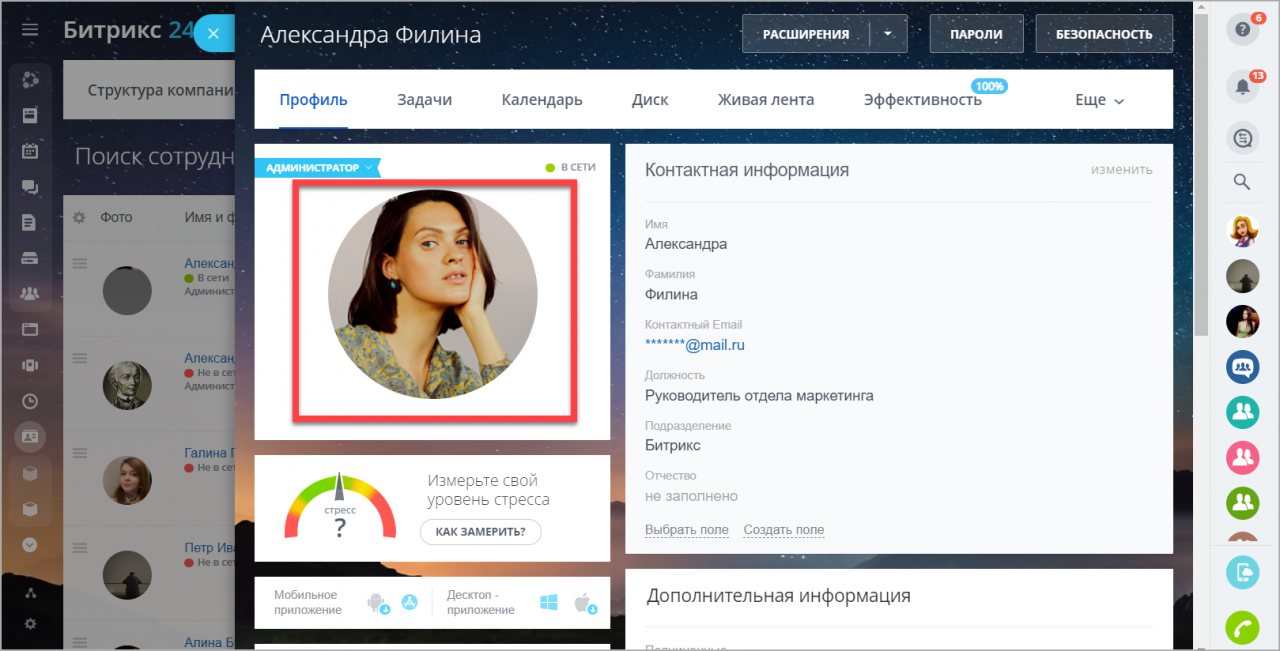
Для того, чтобы ваши коллеги узнавали вас в лицо, персонализируйте свой профиль. Добавьте аватар на личной странице и тогда вас не спутают с другими сотрудниками.
Как добавить аватар с диска
Если у вас уже есть готовая фотография, добавьте ее с компьютера. Для этого перейдите в личный профиль и наведите мышкой на область аватара. Нажмите Загрузить фото, выберите и загрузите нужное изображение с диска.
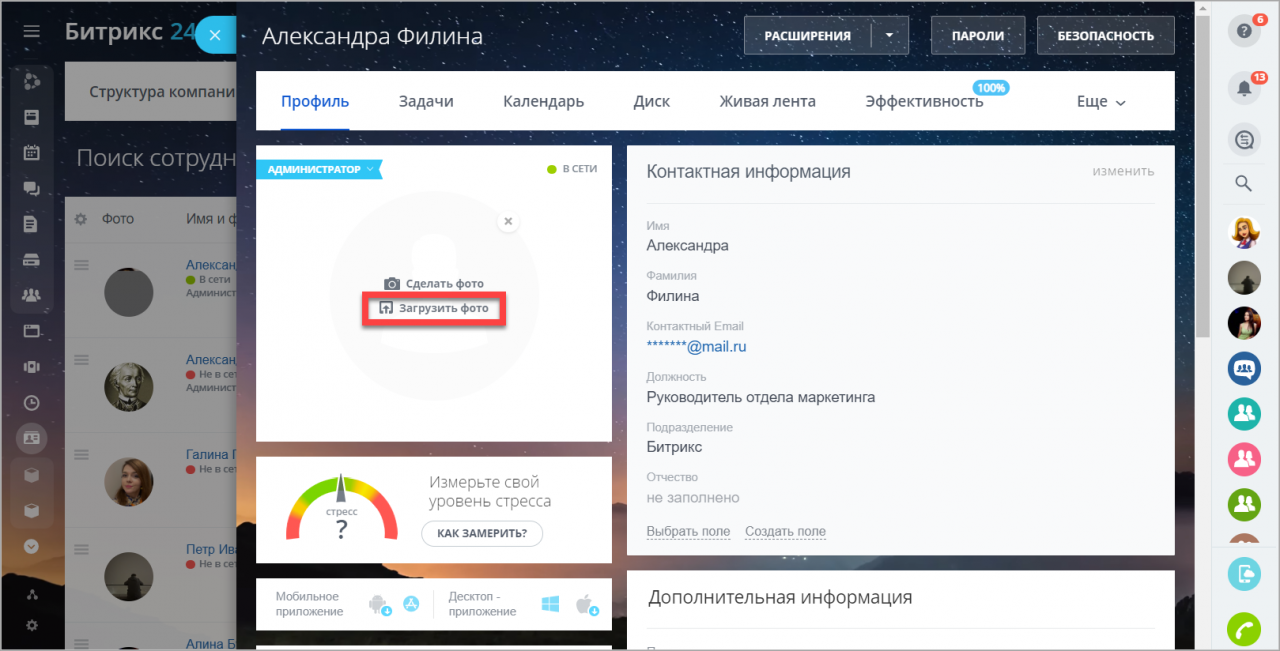
Для аватарки вашего профиля подойдут форматы изображений .jpg .png и .gif. Если изображение не сохраняется в профиле, попробуйте сначала удалить прошлое фото, а затем загрузить новое.
Выровняйте загруженное фото, перетащив его мышкой с зажатой левой кнопкой. В правой верхней части аватара есть ползунок, с помощью которого вы также можете изменить размер изображения. Не забудьте сохранить изменения.
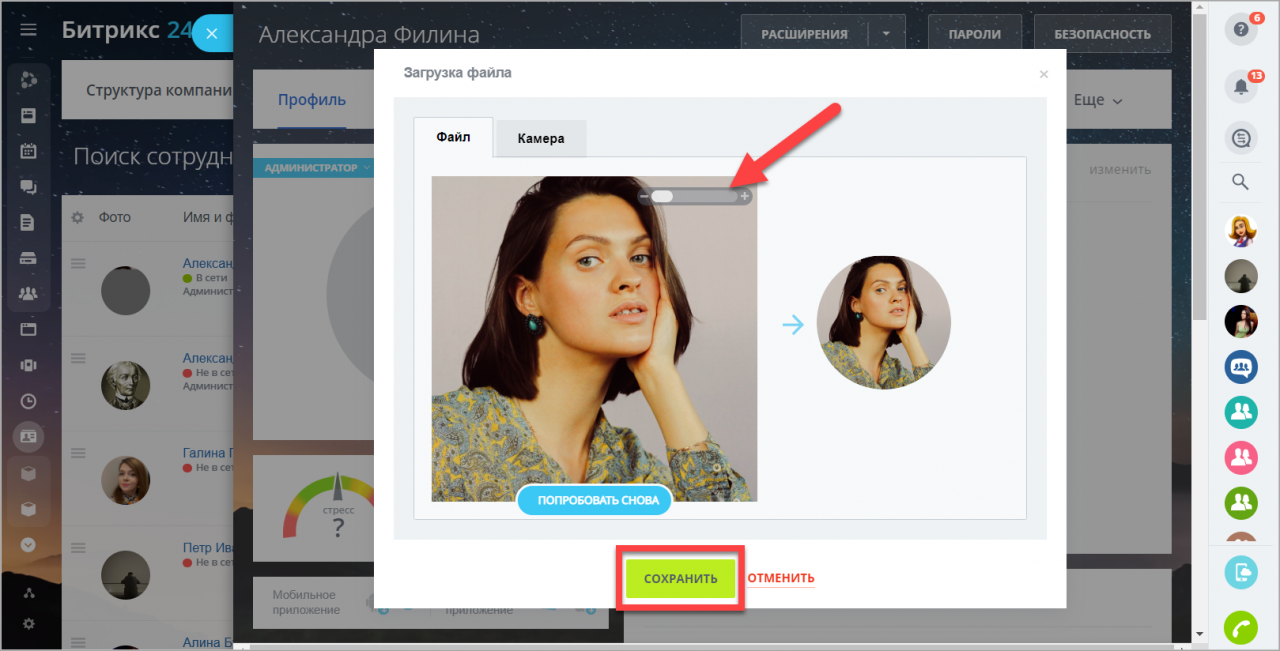
Как создать аватар с помощью веб-камеры?
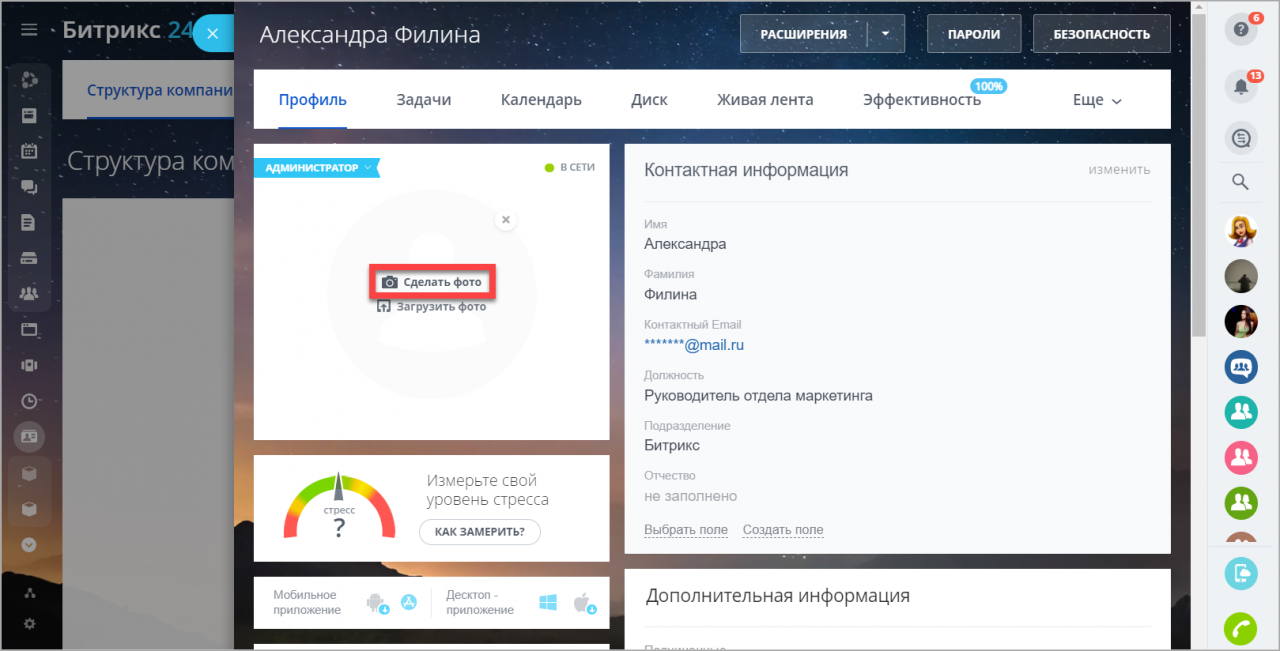
Если вы не хотите долго искать подходящую фотографию для аватара, сделайте моментальное фото с помощью веб-камеры вашего компьютера. Нажмите Сделать фото в области аватара вашего профиля.
Сделайте фото, нажав кнопку с фотоаппаратом.
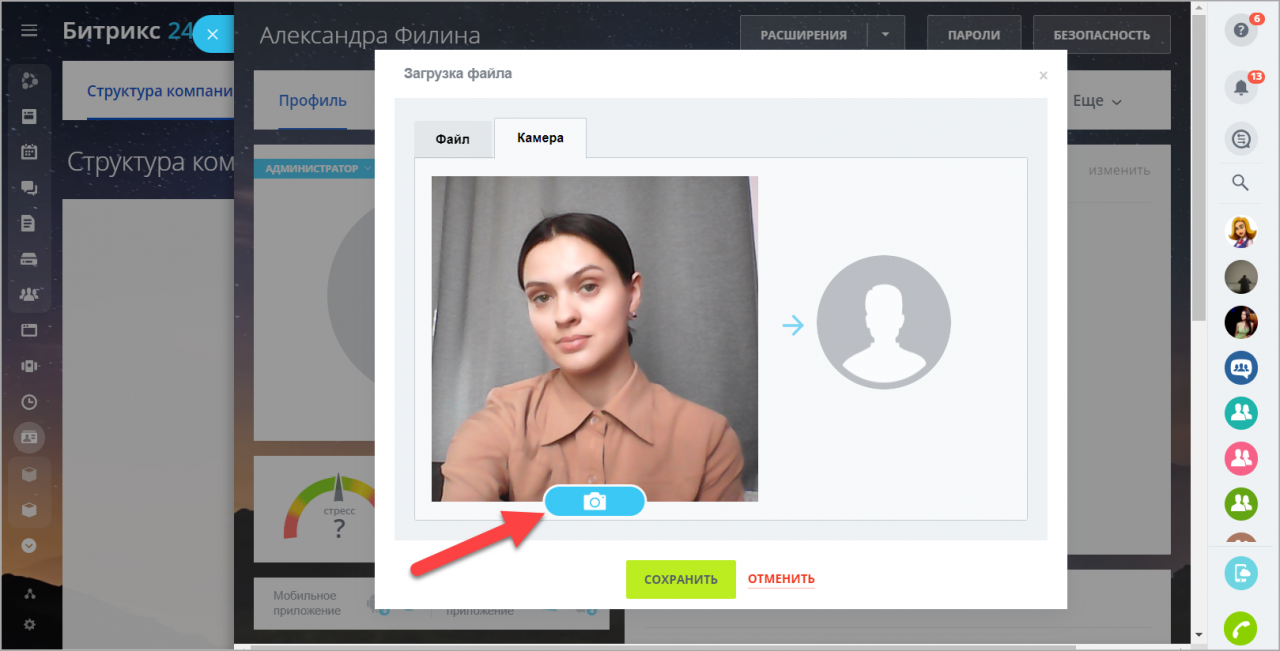
При необходимости вы сможете повторить попытку, для этого нажмите Попробовать снова. Выровняйте и измените размер изображения. Сохраните изменения.

Такими же способами вы можете сменить уже существующий аватар.
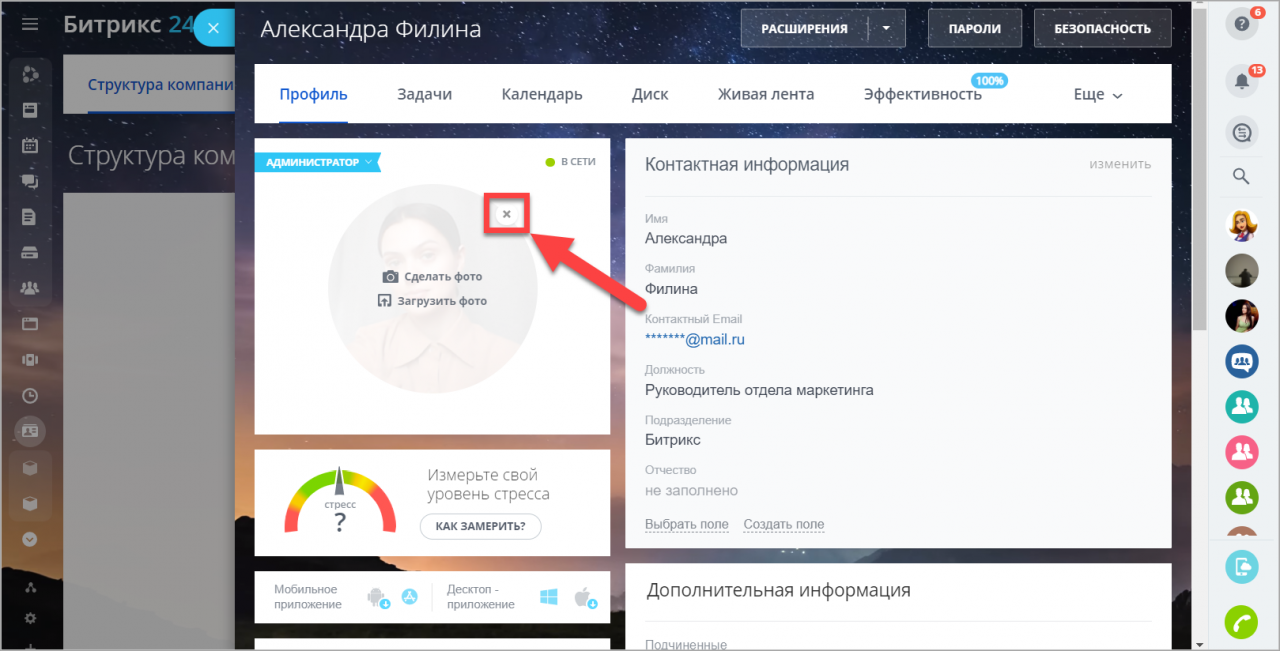
Для того, чтобы удалить фотографию из профиля, нажмите на крестик в правом верхнем углу аватара.
Также рекомендуем почитать:
Как добавить фотогалерею в битрикс
Текущую редакцию Вашего 1С-Битрикс можно просмотреть на странице Обновление платформы ( Marketplace > Обновление платформы ).
Создание пользователем собственной галереи
-
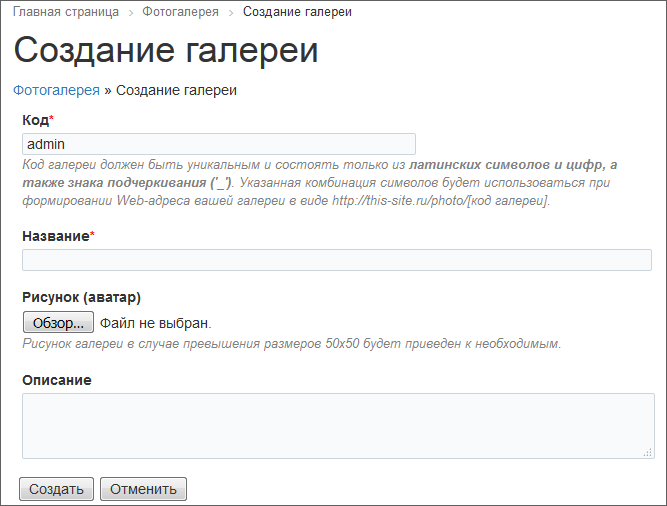
Кликните по ссылке Создать галерею, доступной на главной странице фотогалереи, и в открывшейся форме заполните обязательные поля Код фотогалереи и Название фотогалереи:
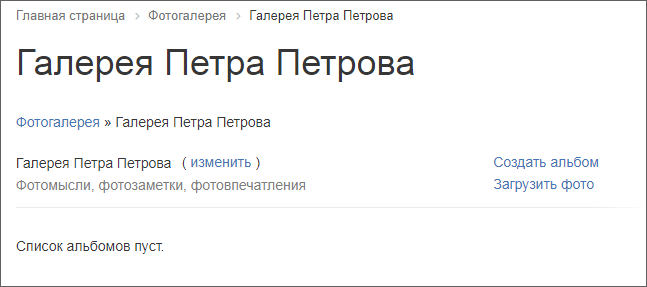
Примечание: В зависимости от настроек компонента и от прав пользователя на инфоблок, пользователям доступно создание только одной галереи либо неограниченного количества галерей.
Добавление альбомов
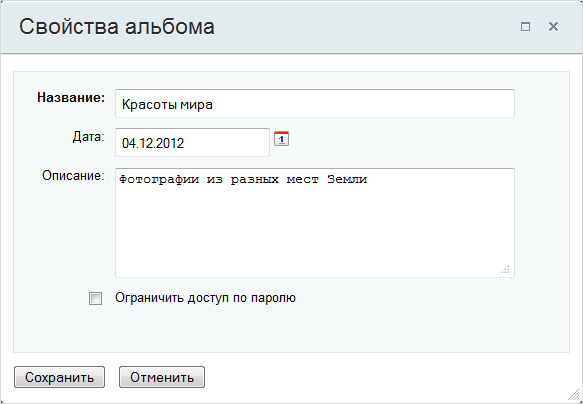
Нажмите ссылку Создать альбом и в открывшейся форме укажите Название альбома, дату создания (по умолчанию устанавливается текущая дата) и Описание альбома. Если есть необходимость ограничения доступа к альбоме, добавьте пароль В этом случае открыть альбом смогут только те пользователи, которые знают пароль. .
В результате страница созданного альбома выглядит следующим образом:
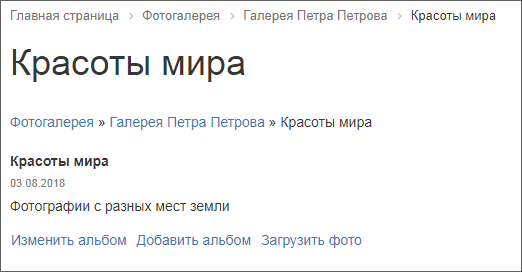
Аналогичным способом выполняется создание вложенного альбома.
Добавление фотографий в альбом
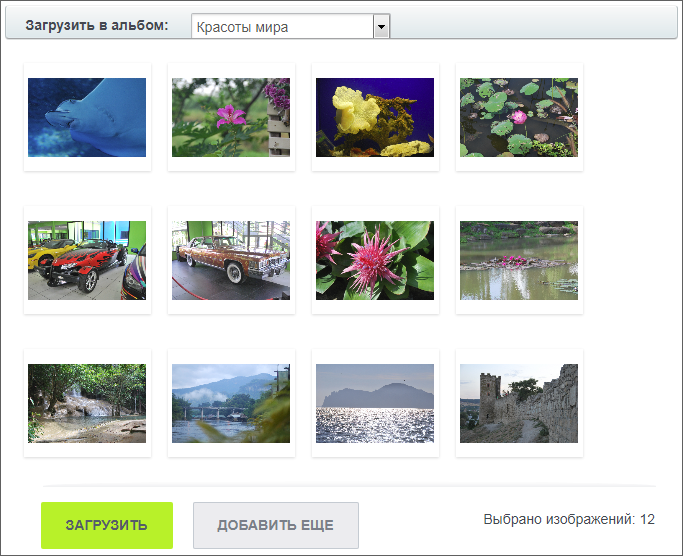
- На странице просмотра альбома нажмите ссылку Загрузить фото. Откроется окно загрузки фотографий.
- С помощью кнопки Добавить ещё выберите фотографии (или просто перетащите картинки в окно загрузки) и нажмите кнопку Загрузить.
В результате созданный альбом выглядит так:
Как добавить фотогалерею в битрикс
Текущую редакцию Вашего 1С-Битрикс можно просмотреть на странице Обновление платформы ( Marketplace > Обновление платформы ).
Если, вдруг, фотогалерея не создана разработчиком сайта, то создать её придется контент-менеджеру.
Видеоурок
Создание страницы и размещение компонента
Думается, что вы уже освоили типовой порядок создания функционала в «1С-Битрикс: Управление сайтом»: создаём физическую страницу Для создания страницы с помощью Мастера нажмите Создать страницу.

Подробнее. в нужном разделе, размещаем компонент и настраиваем его. В нашем случае этот компонент — Фотогалерея 2.0 (многопользовательская) Комплексный компонент Фотогалерея 2.0 (многопользовательская) позволяет получить полнофункциональную многопользовательскую фотогалерею, создавая физически только одну страницу.
Следующий шаг — настройка компонента. Приведём описание некоторых параметров.
Основные параметры
Обязательно настраивается только группа Основные параметры: задаются тип информационного блока и инфоблок для хранения фотографий. Здесь же укажите права доступа для групп: кому из пользователей доступно создание галереи, а кому — нет.

При отключении простого режима настройки появится поле Разрешать создавать пользователям только одну галерею. Установка флага в этом поле позволяет пользователям создавать только одну галерею (кроме тех, кто имеет права «запись» на инфоблок фотогалереи — на них это ограничение не действует).
Флаг в поле Включить премодерацию фото означает, что для показа добавленных фотографий необходимо одобрение модератора. Все ожидающие проверку фотографии доступны модератору по ссылке Фото ожидает проверки модератора. Модератор переходит к детальному просмотру фото и нажимает ссылку Одобрить.
Необязательные параметры
- В группе Настройки фотогалереи
 , если необходимо, укажите или измените различные размеры фотографий, установите ограничение на размер оригинала фотографии.
 - В группе Загрузка фото
 выберите максимальный размер загружаемого файла, а также установите настройки нанесения авторского знака.
Внимание: Функционал авторского знака устарел и не поддерживается с версии 14.5.0 Главного модуля (main).
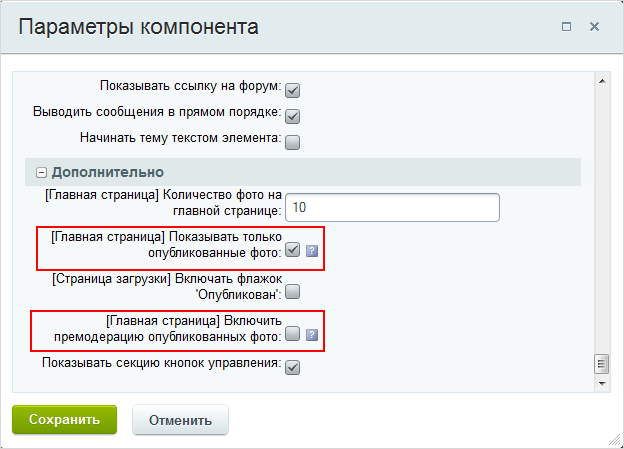
Опция [Главная страница] Включить премодерацию опубликованных фото — для показа фотографий на главной странице требуется подтверждение модератора.
Опция [Главная страница] Показывать только опубликованные фото — фотографии со статусом опубликованные будут показываться только на главной странице.
Сохраните страницу. В результате созданная страница в публичной части будет выглядеть так:

Важно запомнить!
Обязательно настройте группу Основные параметры в настройках компонента: укажите инфоблок и его тип, а также группы, которым доступно создание фотогалерей.