Лучшие приложения счетчика шагов для Apple Watch
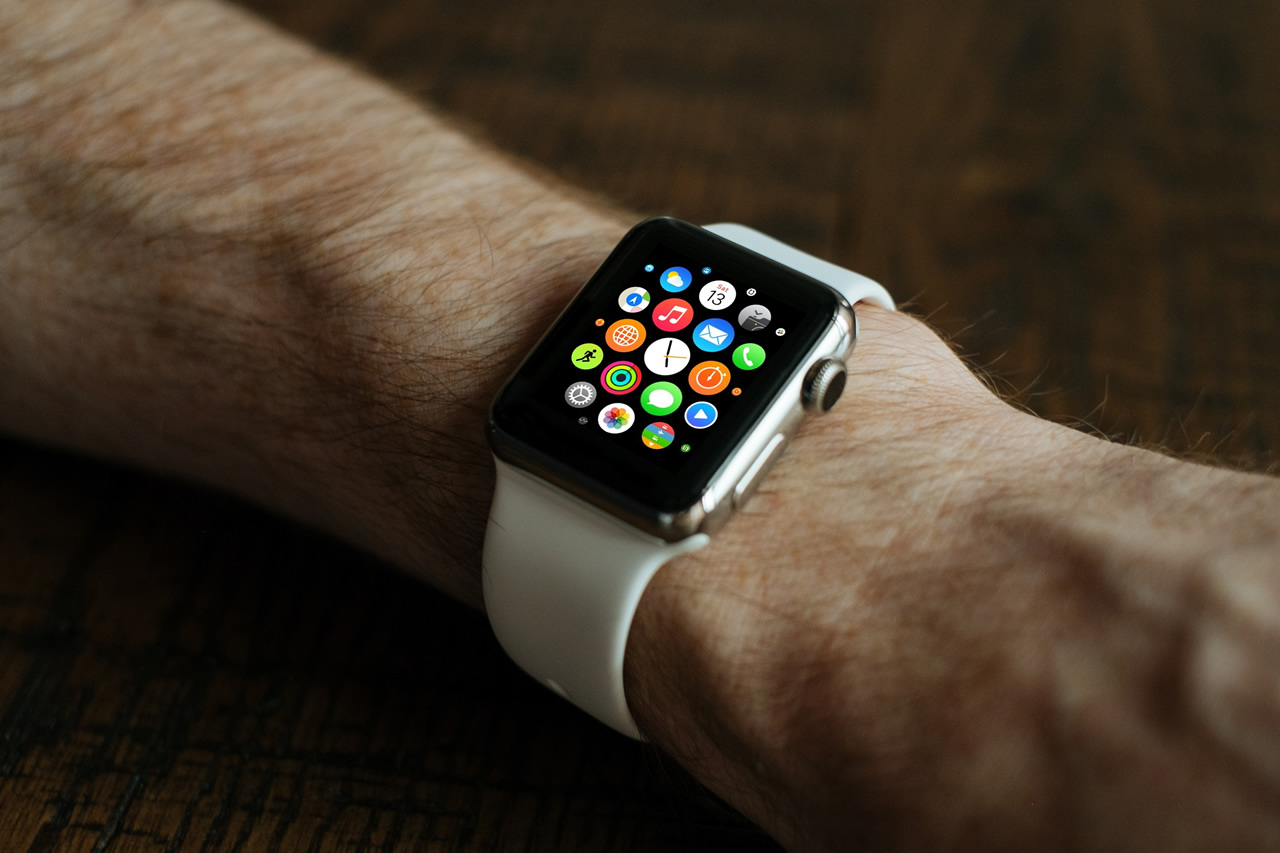
Подсчет шагов — отличный способ постепенно улучшить ходьбу, стать более активным и, следовательно, улучшить общее состояние здоровья. Отслеживая свою физическую активность, у вас есть возможность точно измерить, сколько вы на самом деле ходите, ставить и корректировать цели, отслеживать свой прогресс и повышать мотивацию к упражнениям.
Вы можете легко записывать и отслеживать количество шагов с помощью Apple Watch. Вот список полезных приложений, которые вы можете использовать для отслеживания своей физической активности с запястья.
Трекер активности
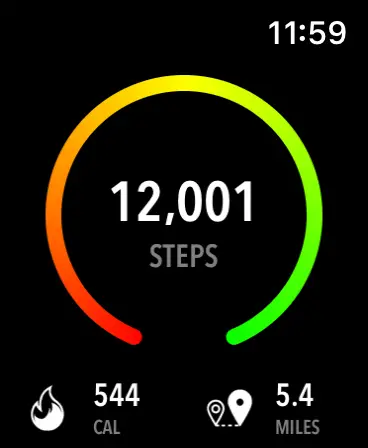
Трекер активности — это приложение счетчика шагов для iPhone и Apple Watch, разработанное для отслеживания вашей повседневной физической активности с минимальным влиянием на батарею (без GPS). Приложение предназначено для отслеживания ряда соответствующих показателей физической подготовки, таких как количество пройденных шагов, пройденное расстояние, сожженные калории, время активности или пройденные этажи.
ActivityTracker поставляется с независимым приложением Apple Watch и предоставляет в ваше распоряжение подробную статистику ваших перемещений. Приложение Watch предлагает почасовую статистику, обзор за сегодня, а также сводку за последние семь дней. В то же время доступны различные красочные Осложнения на случай, если вы хотите получить представление о своем прогрессе.
Шагомер ++
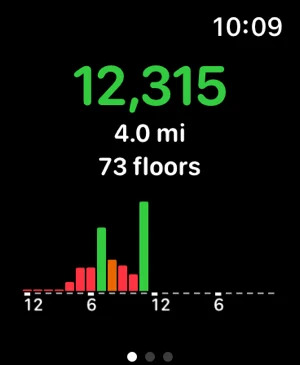
Шагомер ++ — это самое старое приложение в App Store, которое использует встроенный процессор движения для отслеживания вашей активности. Приложение записывает и отображает разнообразную статистику, от количества шагов до активного сжигания калорий и частоты пульса. Шагомер ++ предлагает несколько усложнений для ваших часов и дает вам возможность выбрать, как просматривать свою активность на вашем запястье: в виде простых чисел или значка, в виде колец прогресса цели или графиков отчетов.
Приложение позволяет вам устанавливать ежедневные цели и визуализировать достигнутый прогресс прямо из приложения Watch, приложения iPhone или виджета Today View. Интересной особенностью является система достижений. Приложение награждает вас значками по достижении определенных этапов, таких как общее количество шагов за день, полосы, жизненные этажи или мили.
Шаги
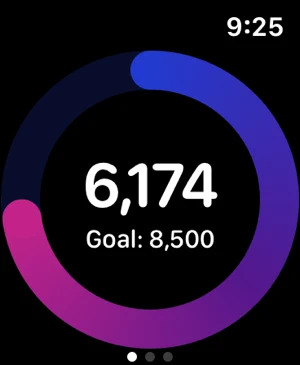
Steps — это приложение для шагомера, которое действительно просто показывает, насколько вы активны в течение дня. Дизайн чистый и понятный, с очевидным упором на отслеживание шагов. Конечно, вы можете видеть прямо на своем запястье не только, сколько шагов вы сделали, но также пройденное расстояние, сожженные калории, время, проведенное физически активным или количество лестничных пролетов.
Пошаговый

StepWise — интересная альтернатива подсчету шагов на Apple Watch. Это приложение с рекламной поддержкой может отслеживать вашу повседневную активность и отображать все важные показатели физической подготовки. В то же время есть возможность начать поездку и отслеживать ее отдельно. Вы можете установить личную цель и получать мотивационные сообщения, чтобы продолжать быть активными.
Степз
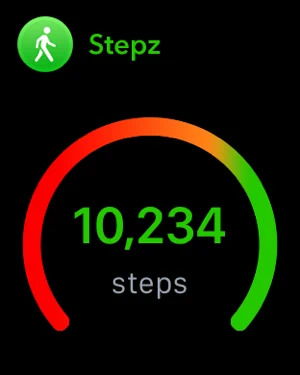
Stepz — еще одно приложение, которое вы можете использовать для отслеживания шагов, сожженных калорий или пройденного расстояния прямо на Apple Watch. Приложение позволяет вам установить собственную ежедневную цель для сделанных шагов и будет держать вас в курсе достигнутых успехов на ежечасной основе.
Лучшие шагомеры для iPhone: как настроить и установить виджет шагов, калорий и дистанции
Фитнес-браслеты, трекеры активности, смарт-часы и прочие аксессуары и гаджеты, позволяющие отслеживать активность пользователя 24 часа в сутки, по-прежнему в тренде. По большей части, если отслеживание ЧСС (пульс) и функция умного пробуждения (браслет отслеживает фазы сна) Вам не обязательны, то возможностей iPhone хватит сполна. В этом материале мы расскажем всё о функции «движение и фитнес» в iPhone и на сколько она сможет заменить возможности отдельно приобретаемых устройств и платных приложений.
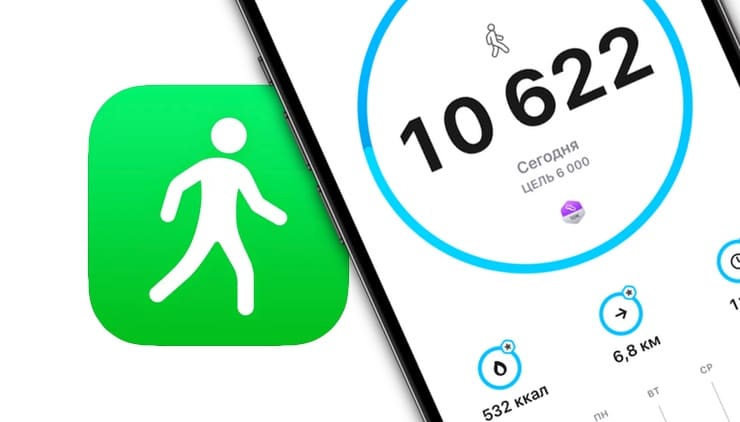
Начиная с iOS 8 у каждого пользователя, имеющего более-менее актуальную версию iPhone, появилась возможность отслеживать свою активность. Шагомер не требует приобретения каких-либо аксессуаров, а его точность находится на достаточно высоком уровне.
Какие iPhone обладают встроенным шагомером?
Все iPhone, начиная с iPhone 5s под управлением iOS 8 и новее, имеющие встроенный сопроцессор М, отвечающий за активность и обеспечивающий энергоэффективность устройства, обладают встроенным шагомером. А ещё, начиная с iPhone 6, смартфон научился считать количество пройденных этажей.
На самом деле для отслеживания активности можно пользоваться и более старыми «айфонами», но тут уже придётся довольствоваться сторонним софтом (на самом деле он зачастую лучше приложения «Здоровье», идущего «с коробки») и слёзно наблюдать за стремительно уменьшающимся зарядом батареи, так как для точности будет задействован GPS, а не только гироскоп.
Лучшие бесплатные приложения-шагомеры для iPhone
Вероятно, не все все владельцы iPhone знают, что каждый современный телефон от Apple оснащен встроенным шагомером, который находится в приложении Здоровье. Однако, этот шагомер, не очень функциональный и удобный. В качестве альтернативы предлагаем Вам использовать приложения на русском языке, такие как Шагомер++, StepsApp, Walker, Pacer и т.д. Кроме того, если вы являетесь активным пользователем приложения Вконтакте, то в нем тоже имеется удобный шагомер.
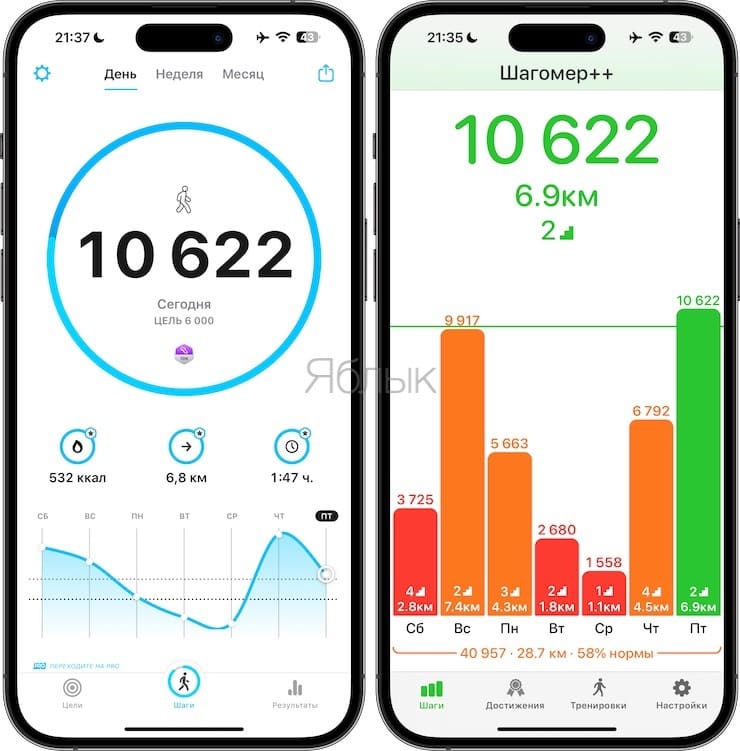
О том, как настроить приложение-шагомер, а также как разместить виджет с информацией о пройденных шагах, дистанции и потраченных калориях на домашнем экране или экран блокировки iPhone, мы расскажем ниже.
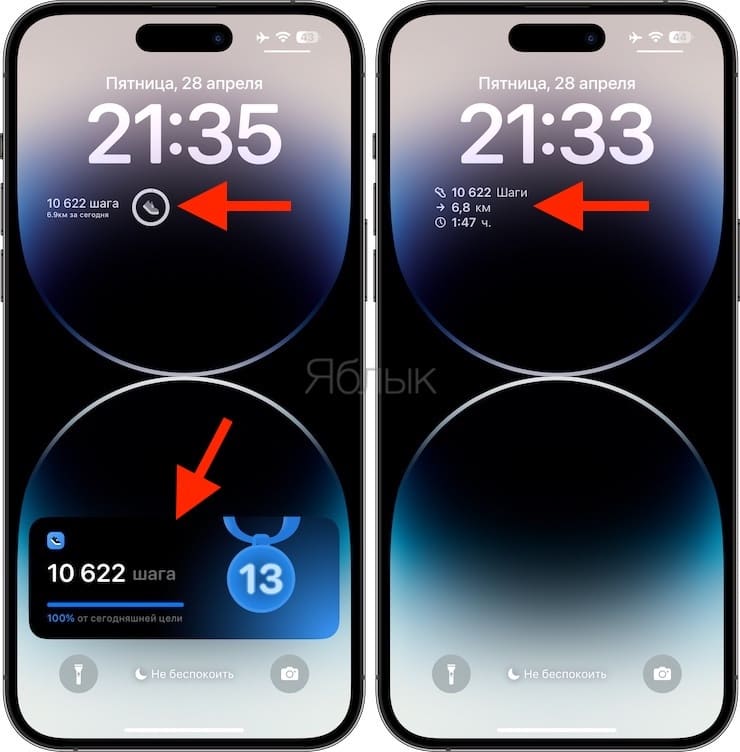
Как включить и настроить шагомер в iPhone (подсчет шагов, дистанции и калорий)?
1. Установите приложение-шагомер на iPhone из предложенных нами выше вариантов или любой другой понравившийся вам. В нашем примере мы будем использовать приложение «Шагомер++».
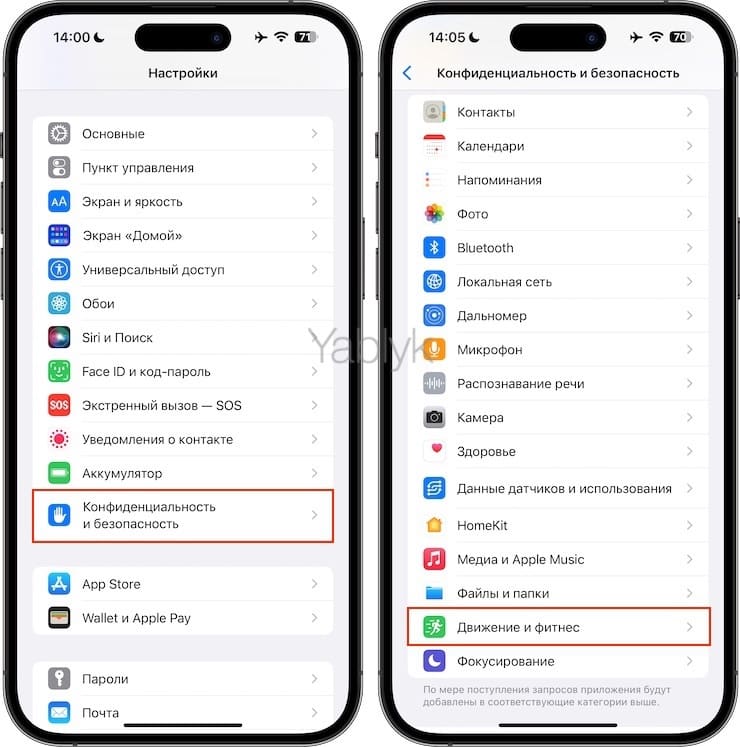
2. Проверьте, активна ли на iPhone функция отслеживания, которая по умолчанию включена, но многие её отключают для экономии заряда батареи. Для этого перейдите по пути: приложение Настройки → Конфиденциальность и безопасность → Движение и фитнес.
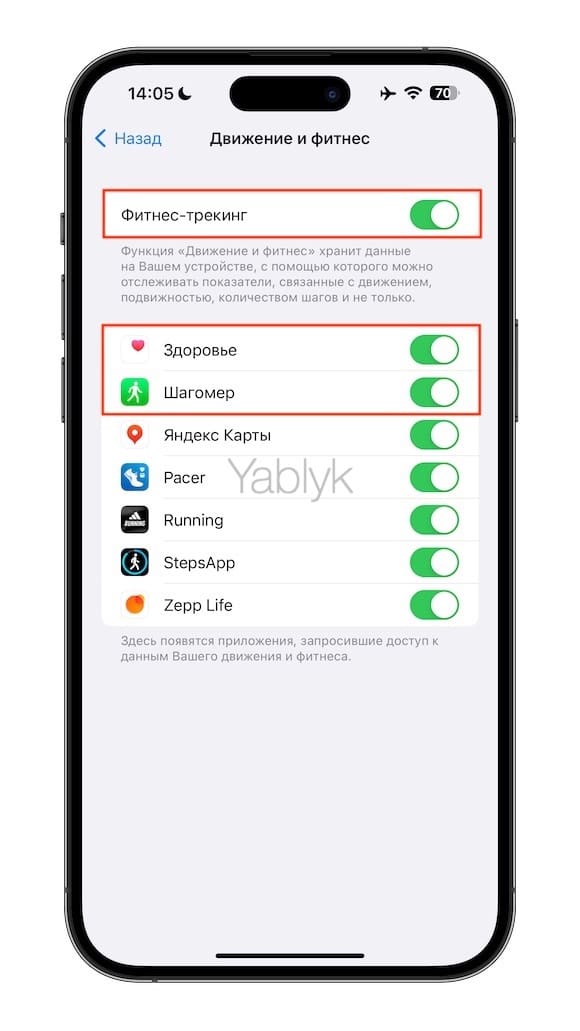
3. Активируйте переключатель напротив пункта «Фитнес-трекинг», а также разрешите доступ приложению «Здоровье» и установленному стороннему приложению-шагомеру (в нашем случае «Шагомер++»).
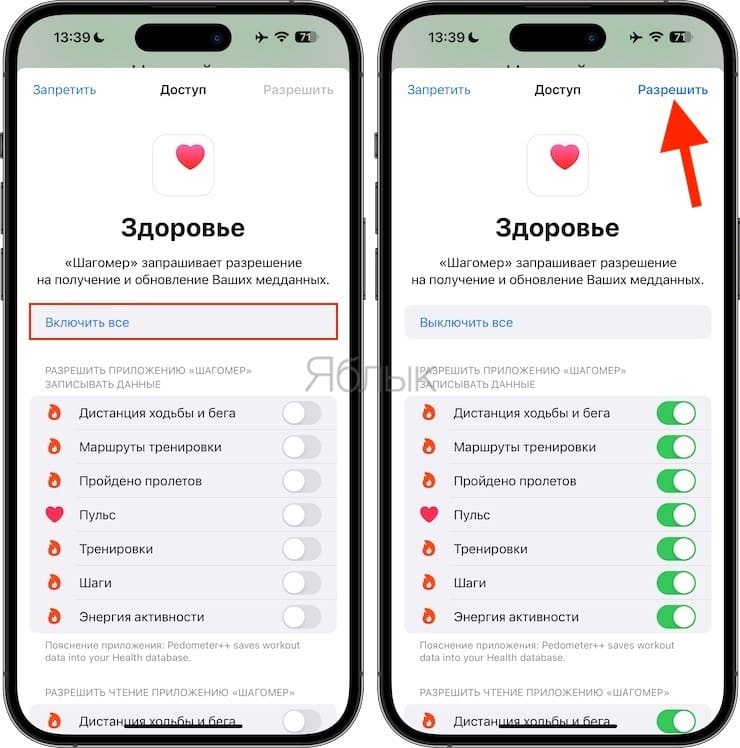
4. Запустите приложение-шагомер, предоставьте программе доступ к вашей активности. Практически все подобные приложения попросят сделать это при первом запуске.
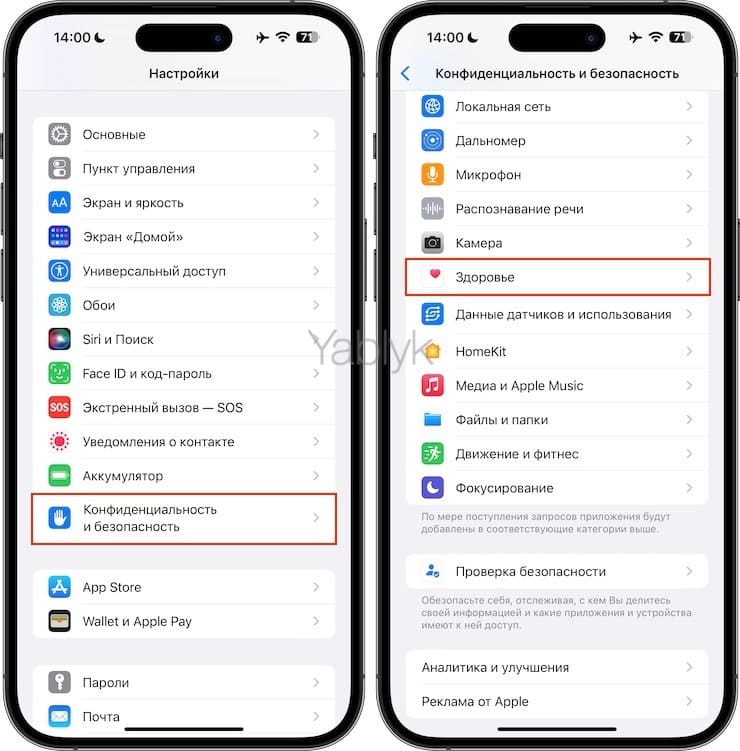
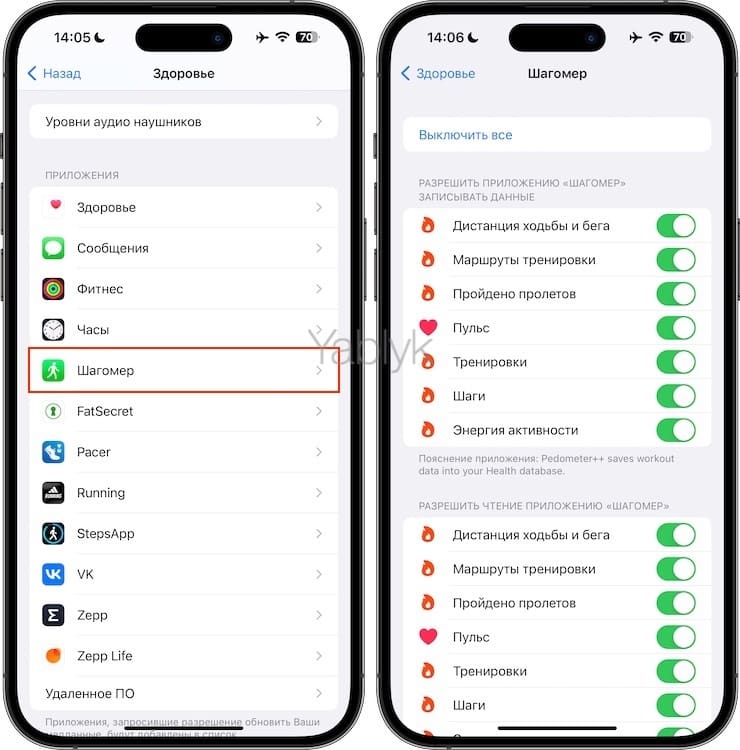
Если этого не произошло, то, вы всегда можете сделать это по пути: приложение Настройки → Конфиденциальность и безопасность → Здоровье → используемое приложение-шагомер.
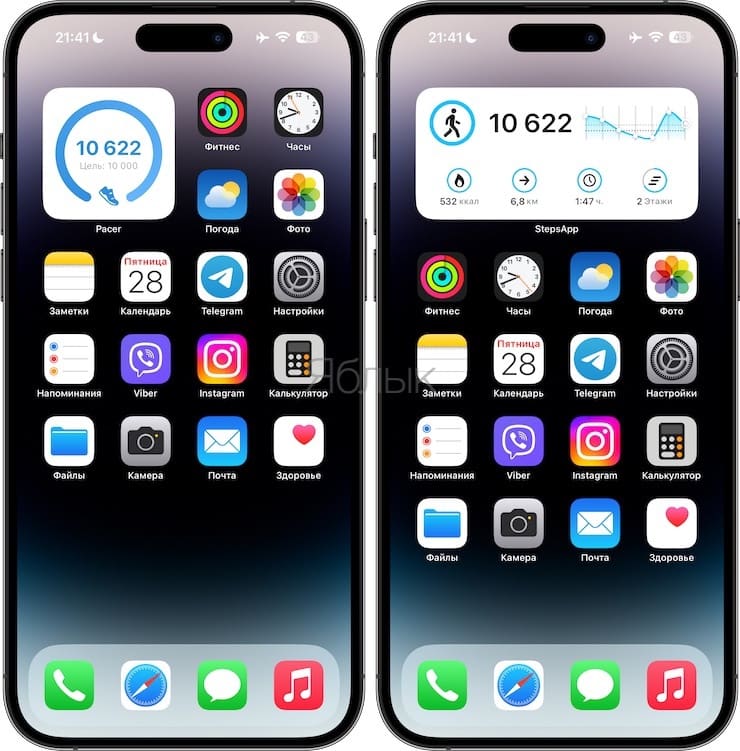
Как настроить виджет шагомера на рабочем столе (домашнем экране) iPhone?
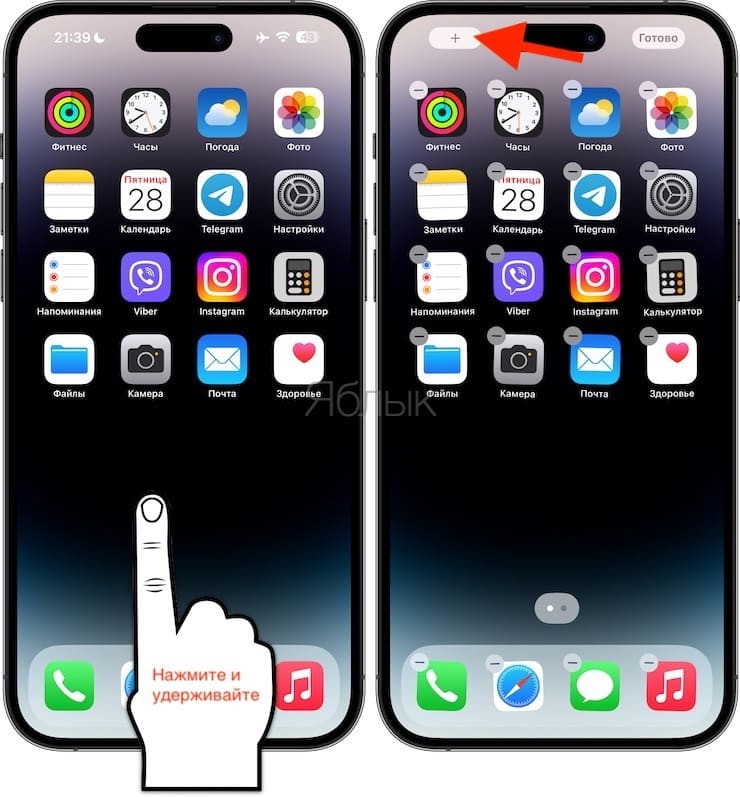
1. Нажмите и удерживайте палец на свободном месте домашнего экрана iPhone.
2. Нажмите появившуюся кнопку + в левом верхнем углу.
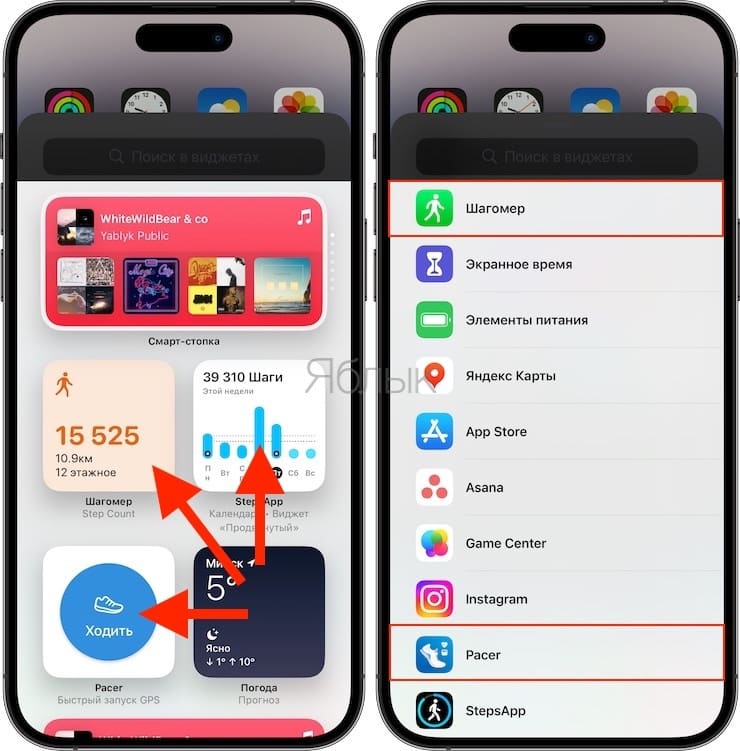
3. Выберите виджет шагомера из предлагаемых вариантов или пролистайте ниже и выберите приложение-шагомер из списка.
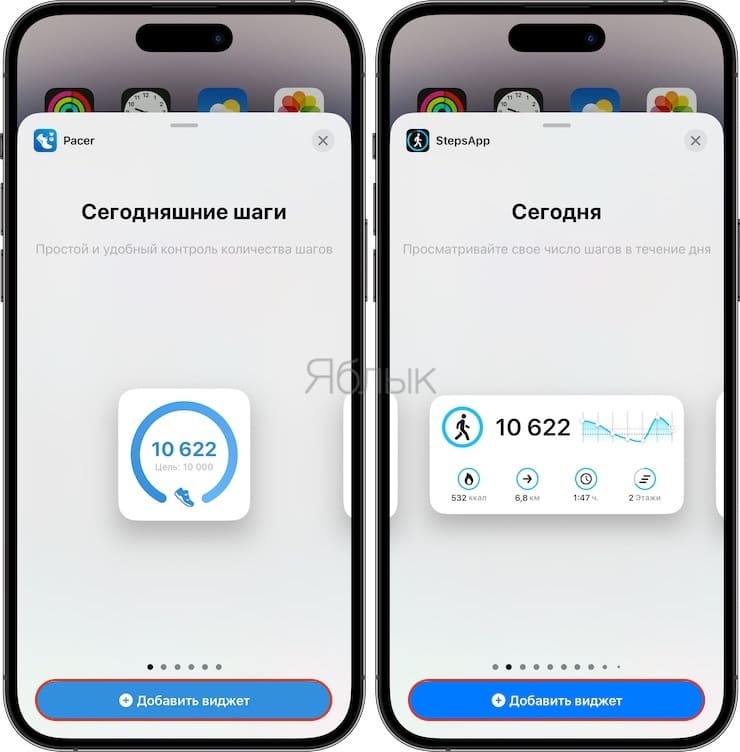
4. Выберите формат виджета пролистывая варианты справа налево и нажмите кнопку ⊕ Добавить виджет для его добавления на домашний экран.
Как настроить виджет шагомера на экране блокировки iPhone?
К сожалению, Apple пока не создала для экрана блокировки своего смартфона стандартного виджета, умеющего показывать шаги. В этом месте можно разместить разве что окошко с потраченными калориями, но и выглядит этот виджет, стоит признать, невразумительно. Так что нам придется задействовать сторонний сервис, который и выведет на экран блокировки iPhone нужную нам информацию.
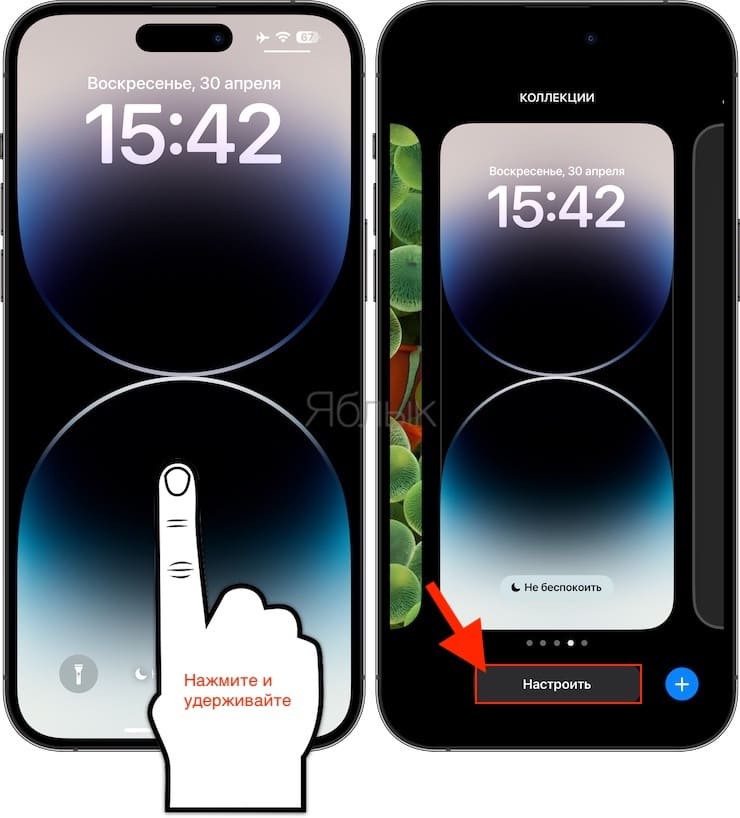
1. Откройте экран блокировки iPhone (заблокируйте смартфон и коснитесь экрана). Нажмите и удерживайте палец на свободном месте экрана блокировки iPhone.
2. Нажмите Настроить.
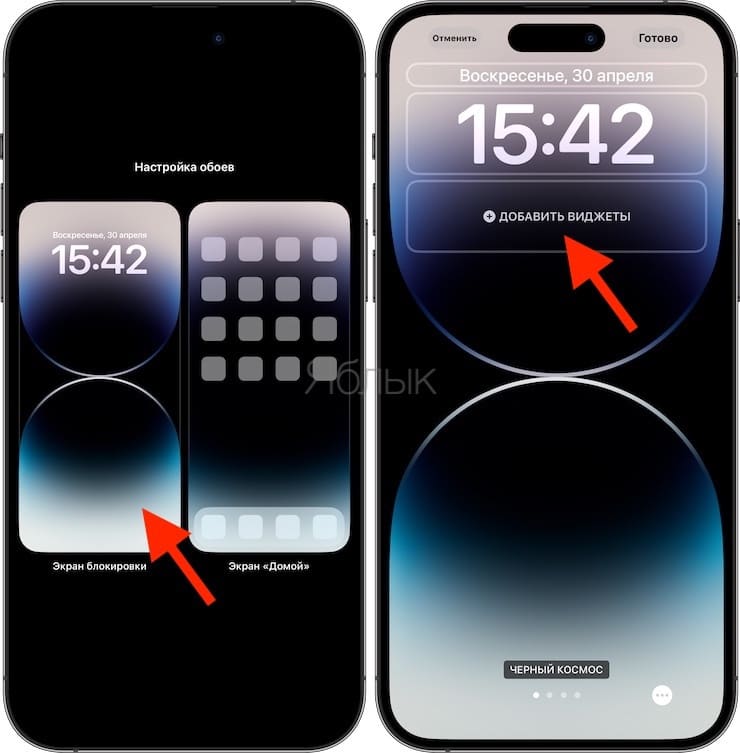
3. Выберите Экран блокировки, а затем ⊕ Добавить виджеты.
4. Перейдите в окно с виджетами и выберите там установленное приложение-шагомер.
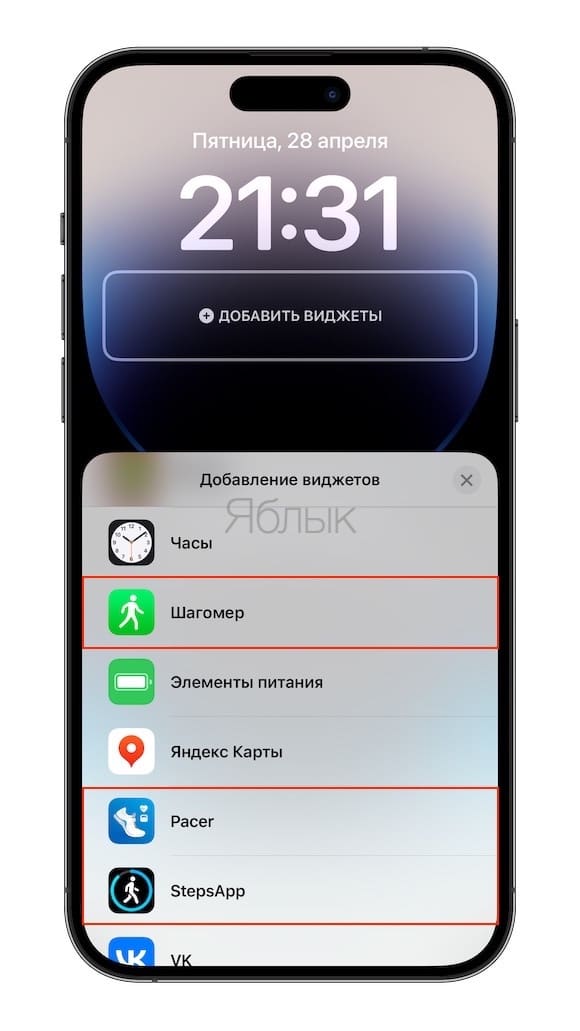
5. Тут вы можете просмотреть несколько вариантов виджетов и выбрать (просто коснитесь его) среди них тот, который вам нравится больше всего.
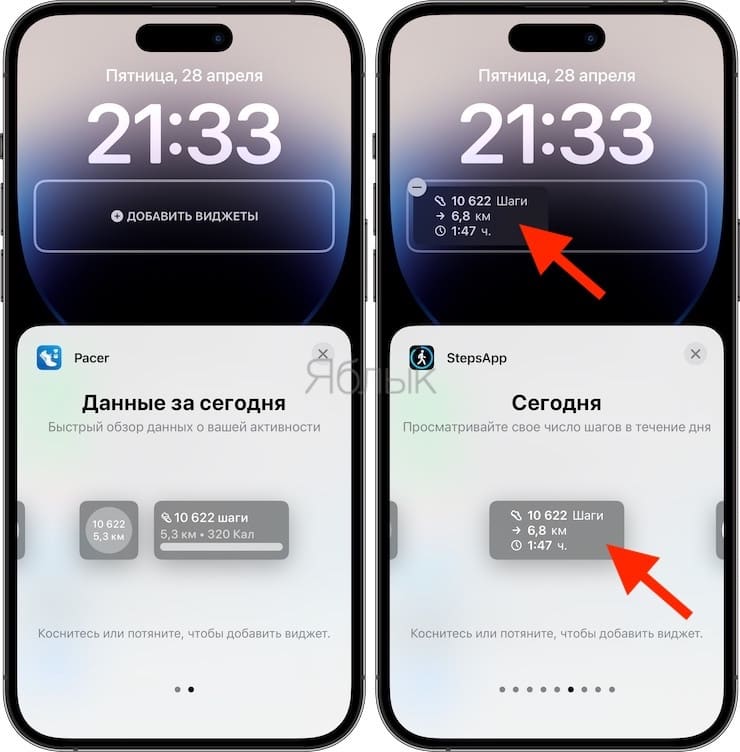
6. Нажмите Готово в правом верхнем углу экрана.
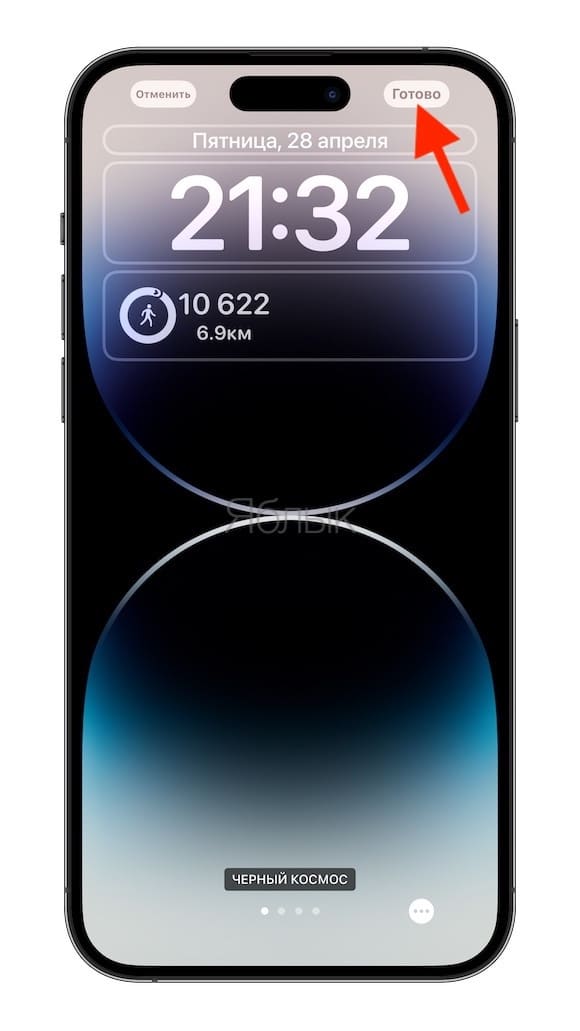
После этих действий у вас на экране блокировки появится виджет, на котором постоянно будет обновляться информация о числе пройденных шагов. Если хотите, то можно вывести туда еще и информацию о преодоленном расстоянии. Пользоваться таким виджетом просто и весьма информативно.
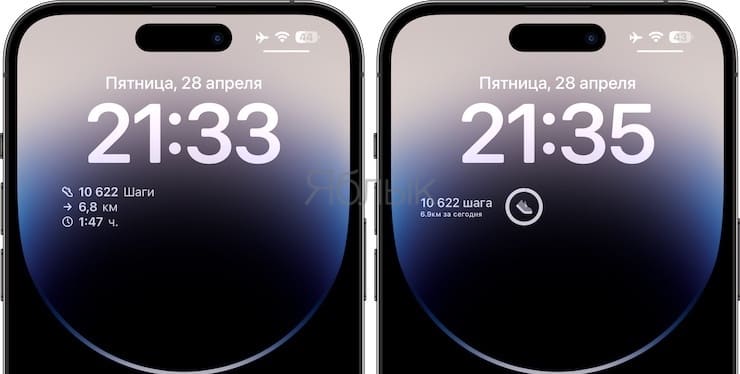
Почему-то Apple не решила создать такой инструмент для своего приложения «Фитнес», с которым можно работать даже без умных часов Apple Watch.
Как настроить виджет-шагомер из приложения ВКонтакте на iPhone
Поговорим еще об одном шагомере и способе вывода шагов на экран блокировки. Он подойдет пользователям отечественной социальной сети «ВКонтакте». Сам факт работы с ней заметно облегчит задачу. Вот что понадобится сделать:
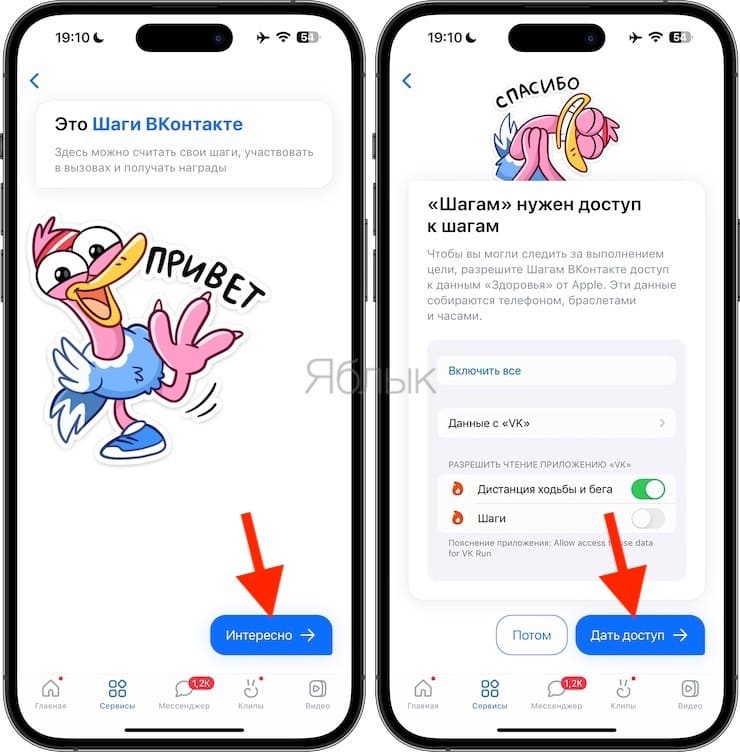
1. На iPhone запустите приложение VK или скачайте и авторизуйтесь в нем, если его на вашем смартфоне нет. Перейдите на вкладку «Сервисы».
2. Выберите опцию «Шаги», а потом в ней откройте Настройки.
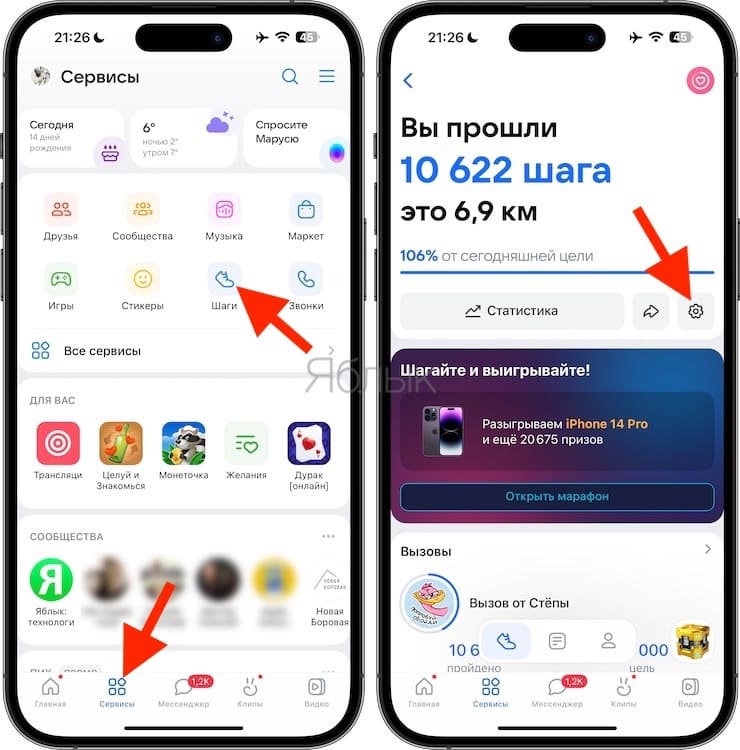
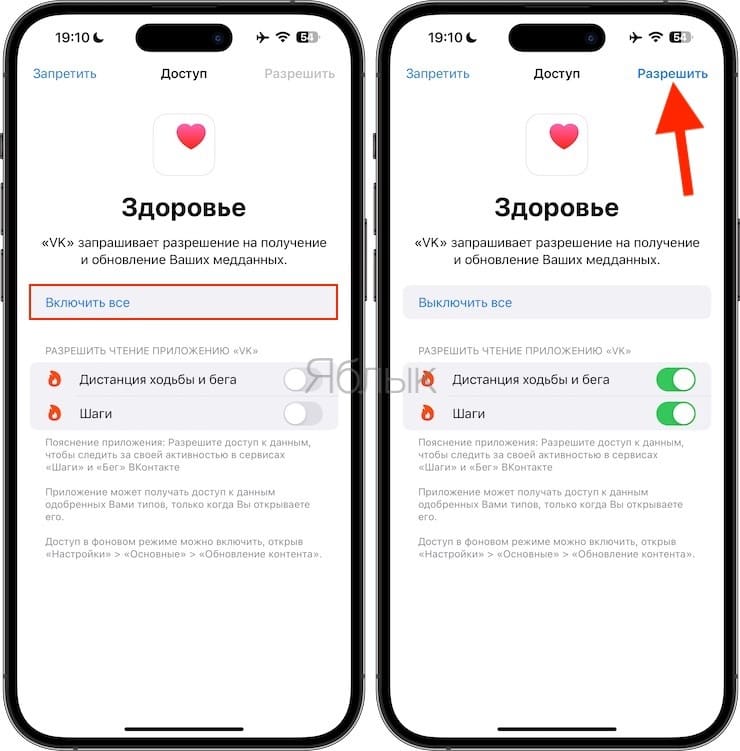
При первом использовании сервиса Шаги ВКонтакте вас попросят предоставить доступ к данным приложения Здоровье. Сделайте это.
3. В настройках сервиса Шаги ВКонтакте установите переключатель «Виджет эфира активности» в положение Включено.
4. Теперь перейдите на экран блокировки и под появившемся виджетом нажмите «Разрешать всегда».
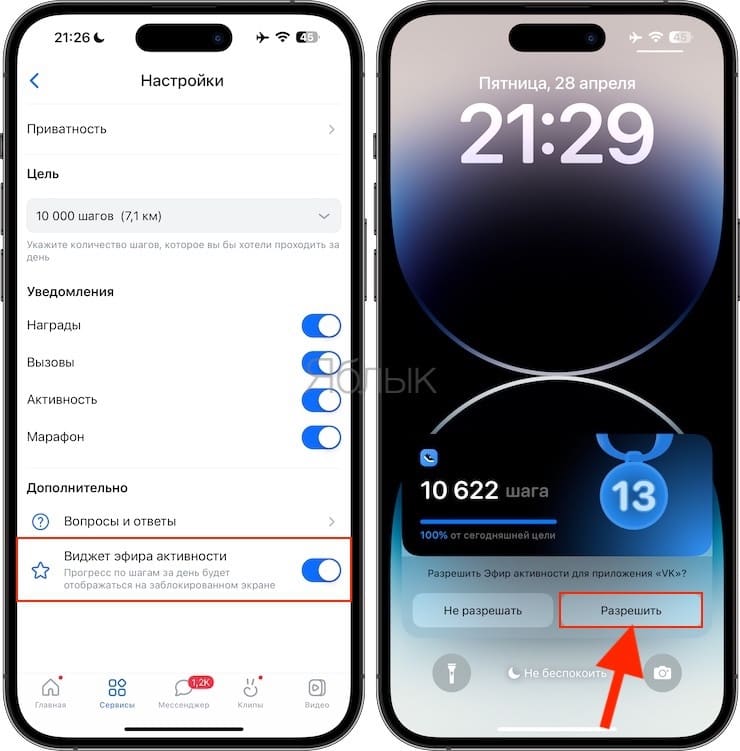
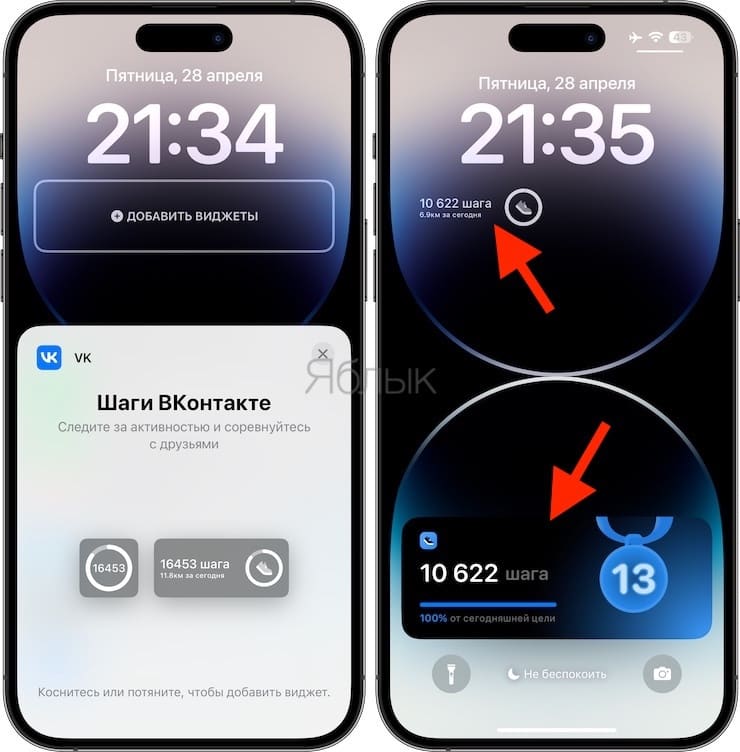
После этого на экране блокировки в баннере Live Activities всегда будет отображаться пройденное вами число шагов, оно будет обновляться по мере ваших перемещений. Что немаловажно, тут же виден процент выполнения ежедневной цели. Это весьма мотивационное число, которое просто-таки будет незримо выталкивать вас из дома и заставлять совершить дополнительную пешую прогулку.
Кроме того, виджет Шаги ВКонтакте можно установить и в верхнюю часть экрана блокировки по инструкции, которую мы опубликовали выше на этой странице.
Как пользоваться шагомером в приложении Здоровье на Айфоне без установки сторонних приложений?
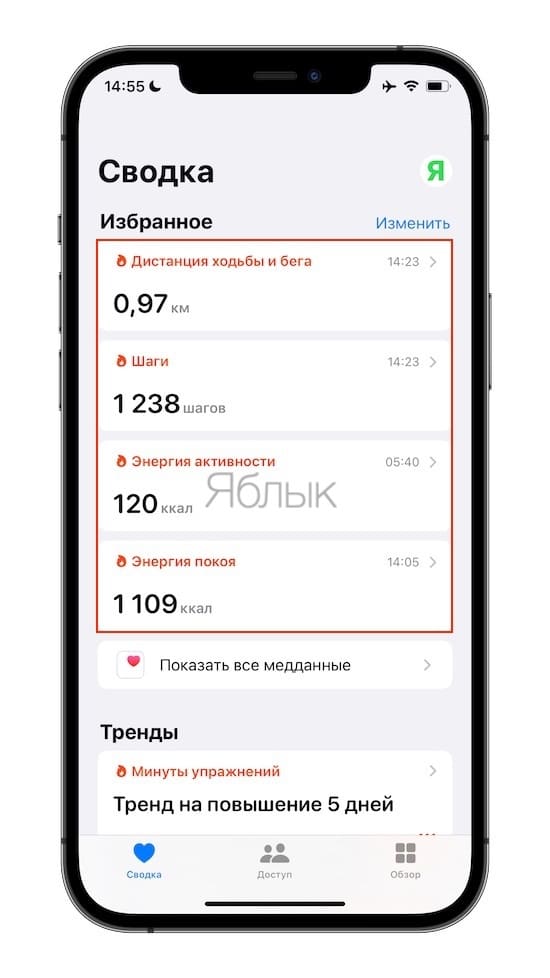
Запустите штатное приложение «Здоровье» и перейдите в раздел «Активность».
В верхней части экрана будут отображаться следующие меню:
- Дистанция ходьбы и бега – указывает расстояние, затраченное в процессе ходьбы или бега.
- Шаги – указывает количество пройденных шагов.
- Энергия активности – указывает количество килокалорий, потраченных в процессе активности.
- Энергия покоя – указывает количество килокалорий, потраченных в покое.
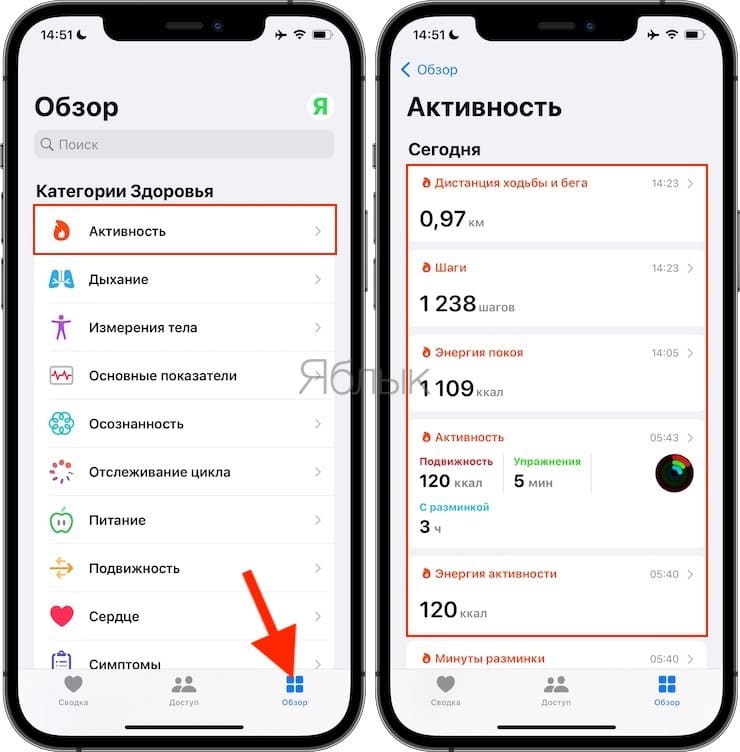
В каждом из меню будет собрана вся информация о данной активности.
Здесь можно получить подробную статистику за день, месяц, неделю или год.
Для получения детализированного отчета, нажмите на календарь-график оранжевого цвета.
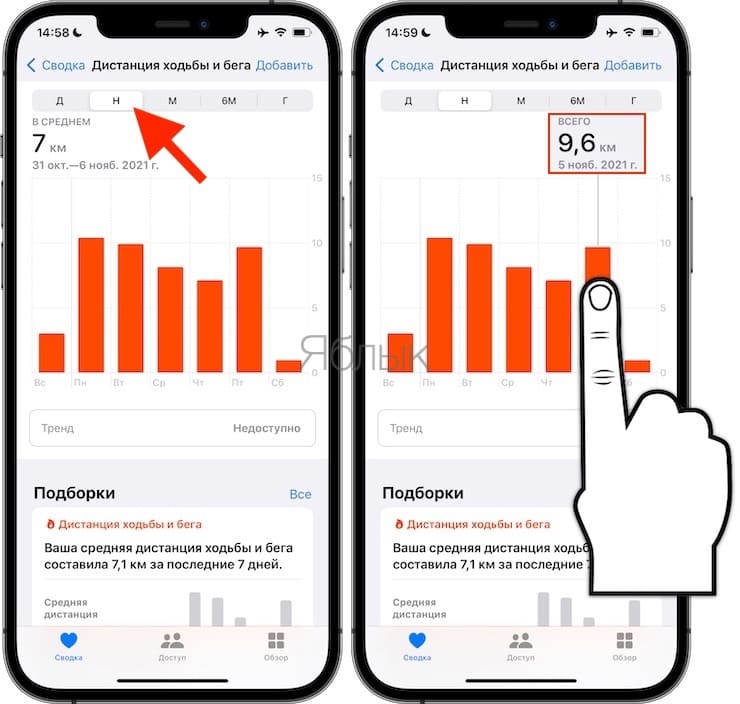
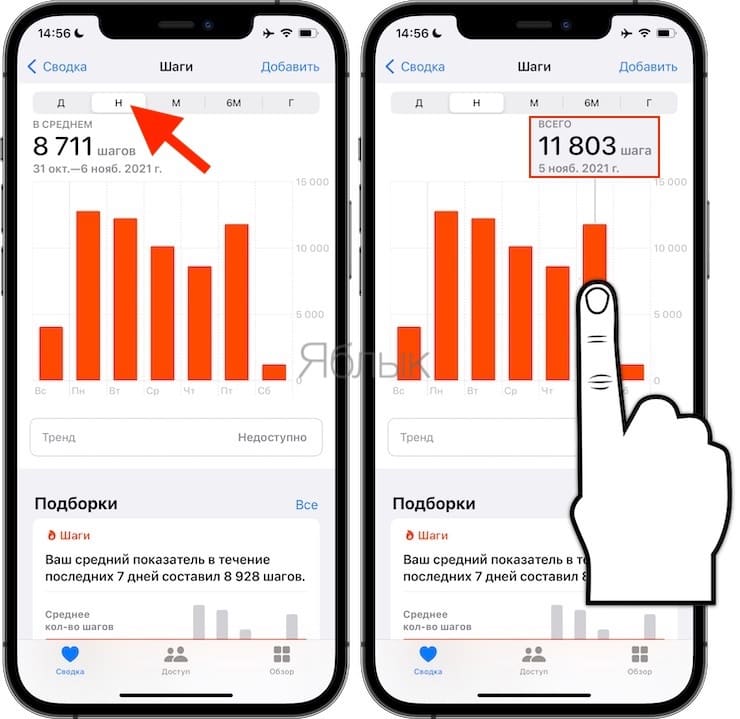
Для удобного анализа за пройденными шагами, дистанцией и потраченными калориями, добавьте необходимые активности в «Избранное». Для этого:
Перейдите на вкладку «Сводка» и нажмите кнопку «Изменить». Установите «звездочку» возле необходимого пункта активности.
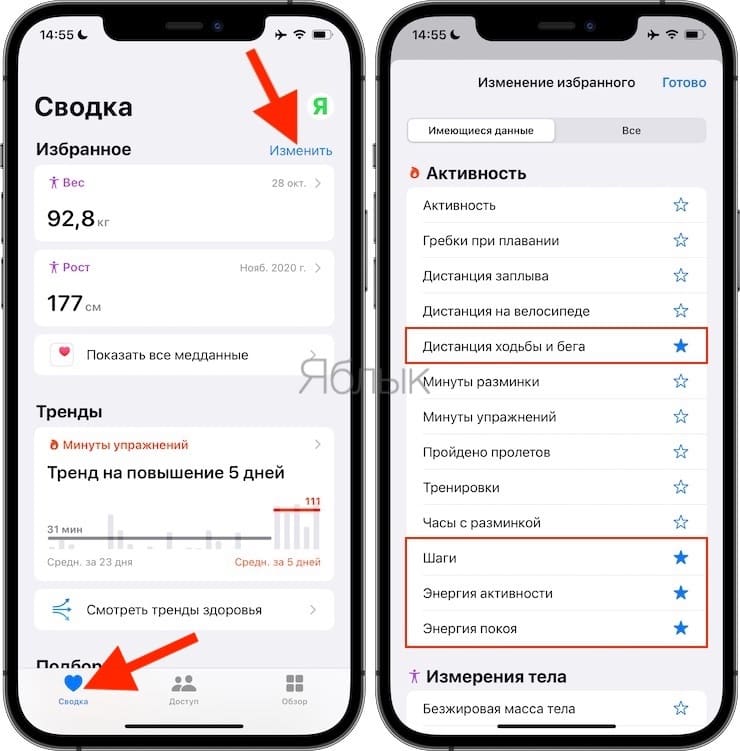
После выполненных действий, выбранные активности появятся в «Избранном» во вкладке «Сводка».
Стоит ли покупать фитнес-трекер или лучше ограничиться iPhone?
Желание обладать модным аксессуаром может влиться вам в приобретение зачастую недешёвого наручного гаджета, которым вы в дальнейшем можете даже и не пользоваться.
Для начала попробуйте походить с iPhone и посмотрите, будет ли вас через 2—3 недели интересовать собранная информация или вы потеряете к ней интерес. Тем более погрешность смартфона очень и очень мала. Не лишним будет протестировать представленные выше сторонние приложения-шагомеры.
Благодаря Apple и разработчикам смартфон получил немало полезных инструментов для контроля за своей активностью и образом жизни в целом. Просто надо научиться пользоваться этими возможностями. Разместите на экране блокировки виджет для шагомера, пусть для этого и потребуются сторонние приложения. Так информативность экрана вашего iPhone будет незримо помогать улучшать физическое состояние организма.
�� Смотрите также:
- Как хорошо выглядеть на любом фото: 5 простых советов.
- Почему рождаются рыжие люди и чем они отличаются от остальных.
- Как измерить пульс с помощью камеры iPhone без покупки дополнительных устройств.
�� Мы в Telegram и YouTube, подписывайтесь!
Как считать шаги на iPhone и Apple Watch
Согласно общепринятому мнению, 10 000 шагов в день равносильны здоровому образу жизни. Какой бы ни была ваша цель, вам понадобится надежный способ подсчета шагов. Хорошая новость в том, что вы можете сделать это на своем iPhone или Apple Watch!
Как считать шаги в приложении «Здоровье» на iPhone
Ваш iPhone имеет сложный встроенный счетчик шагов. Он использует акселерометр для расчета шагов, которые вы делаете. Все эти данные хранятся в приложении Health, которое вы также можете создавать резервные копии и синхронизировать с iCloud.
Как ни странно, Apple на самом деле не объявляет об этой функции. Если вы никогда не использовали приложение «Здоровье», возможно, вы этого не знаете.
Чтобы просмотреть количество шагов за день, откройте приложение «Здоровье». Вы можете провести вниз по главному экрану, чтобы просмотреть поиск Spotlight, а затем выполнить поиск, если не можете найти его на своем телефоне.
Открыв приложение, вы увидите сводку дневных занятий (на iOS 13 и новее). Найдите здесь раздел «Шаги», чтобы увидеть шаги, которые вы предприняли в течение дня.
Вы можете нажать на элемент, чтобы развернуть раздел. Здесь вы увидите график количества ваших шагов за весь день. Вы также можете переключиться на данные за неделю, месяц или год на вкладках вверху.
Как добавить виджет счетчика шагов на iPhone
Приложение Health показывает количество пройденных вами шагов за день, но для этого нужно всего несколько нажатий. Разве не было бы лучше видеть количество шагов прямо с блокировки вашего iPhone или с домашнего экрана?
Вы можете сделать это с помощью виджета «Шагомер ++». После установки и активации виджета все, что вам нужно сделать, это провести вправо по экрану блокировки или на главном экране, чтобы просмотреть текущее количество шагов.
После загрузки приложения «Шагомер ++» откройте его и дайте приложению разрешение на доступ к вашим данным о фитнесе. После настройки приложения количество шагов отображается в верхнем разделе.
Теперь перейдите на главный экран iPhone и проведите пальцем вправо, чтобы отобразить экран виджета «Сегодняшний просмотр». Здесь проведите пальцем вниз и нажмите «Изменить».
Теперь коснитесь знака «плюс» (+) рядом с виджетом «Шагомер», чтобы добавить инфографику на экран виджета.
Теперь вы можете использовать значок ручки для перестановки виджетов. Мы предлагаем вам поставить шагомер ++ вверху списка. Нажмите «Готово», чтобы добавить виджет на главный экран и экран блокировки.
Теперь, когда вы проводите пальцем вправо на экране блокировки или на главном экране, вы мгновенно видите количество шагов на экране виджета «Сегодняшний просмотр».
Как подсчитывать шаги в приложении активности на Apple Watch
Ваши Apple Watch помогают вам подсчитывать калории, которые вы сожгли в течение дня, и отлично подходят для отслеживания тренировок. Однако он также может считать шаги.
Если вы носите Apple Watch весь день, это лучший источник подсчета шагов, чем ваш iPhone, который иногда можно убрать.
Чтобы узнать количество шагов в приложении Activity, нажмите кнопку Digital Crown на Apple Watch, чтобы открыть панель запуска приложения.
Здесь выберите приложение «Активность». Прокрутите вниз до раздела «Всего шагов», чтобы увидеть количество шагов за день.
Как добавить счетчик шагов на Apple Watch
Самый быстрый способ просмотреть информацию на Apple Watch — это посмотреть на циферблат. К счастью, на циферблат можно добавить мини-виджеты, называемые усложнениями. Они могут включать данные как из собственных, так и из сторонних приложений.
Это означает, что при правильном усложнении вы сможете видеть свой текущий счетчик шагов каждый раз, когда поднимаете запястье, чтобы увидеть время. Вот почему использовать Apple Watch для проверки своих шагов намного быстрее, чем смотреть на виджет блокировки экрана на iPhone.
Для этого мы снова воспользуемся приложением «Шагомер ++». Если у вас уже есть приложение для iPhone, оно автоматически устанавливается на ваши Apple Watch. Однако вы также можете установить приложение на свои Apple Watch из нового приложения App Store, которое было представлено в watchOS 6.
После установки приложения откройте его один раз, чтобы убедиться, что оно работает. Оттуда перейдите к циферблату на главном экране Apple Watch. Нажмите и удерживайте дисплей, затем нажмите «Персонализировать».
Теперь проведите пальцем влево, чтобы переключиться в режим редактирования усложнений. Здесь нажмите на усложнение, которое вы хотите изменить, а затем вращайте цифровую коронку, пока не увидите усложнение Шагомер ++. Теперь вы можете нажать на цифровую головку, чтобы сохранить макет и вернуться к циферблату.
В следующий раз, когда вы проверите свои Apple Watch, вы увидите количество пройденных вами шагов на циферблате!
Новичок в Apple Watch? Не пропустите наши 20 лучших советов и рекомендаций по Apple Watch!
Tremplin Numérique
Написание Tremplin Numérique, французское веб-агентство. Наши авторы ежедневно и бесплатно предоставляют вам последние технологические и цифровые новости во Франции и во всем мире.
StepsApp Приложение-шагомер
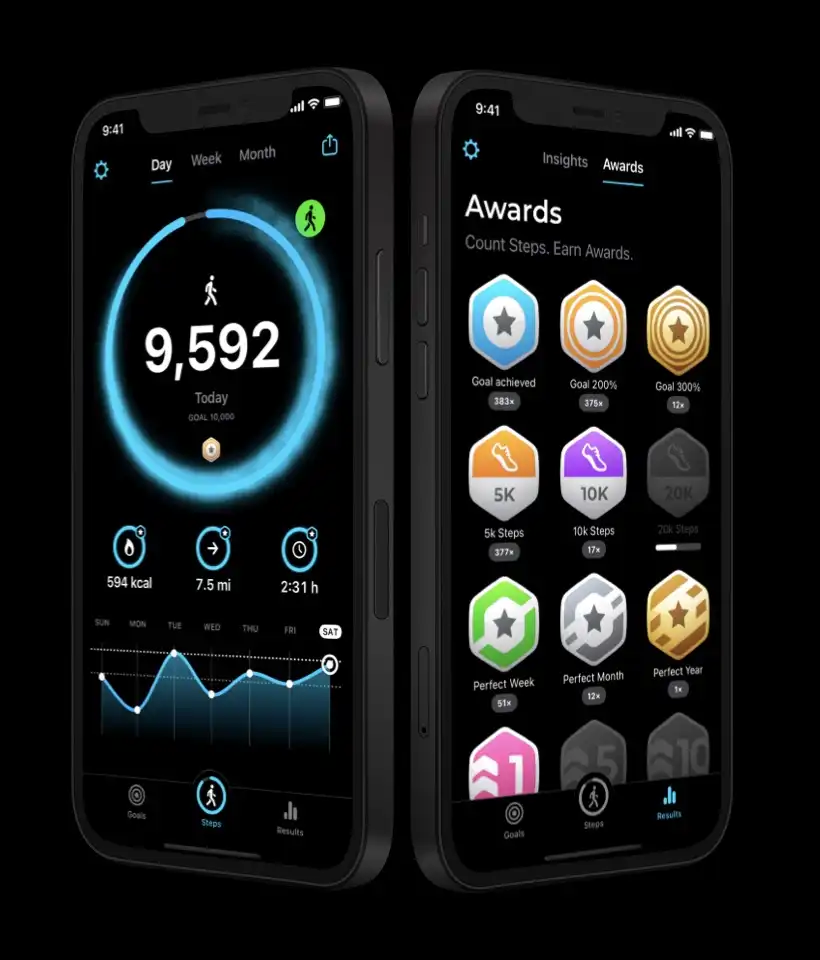
Приложение StepsApp превращает ваш телефон в простое и замечательное устройство для подсчета шагов. Просто положите телефон в карман – и вперед.
Просто и красиво
Красивый и понятный дизайн StepsApp’s делает отслеживание ваших тренировок простым, как никогда.
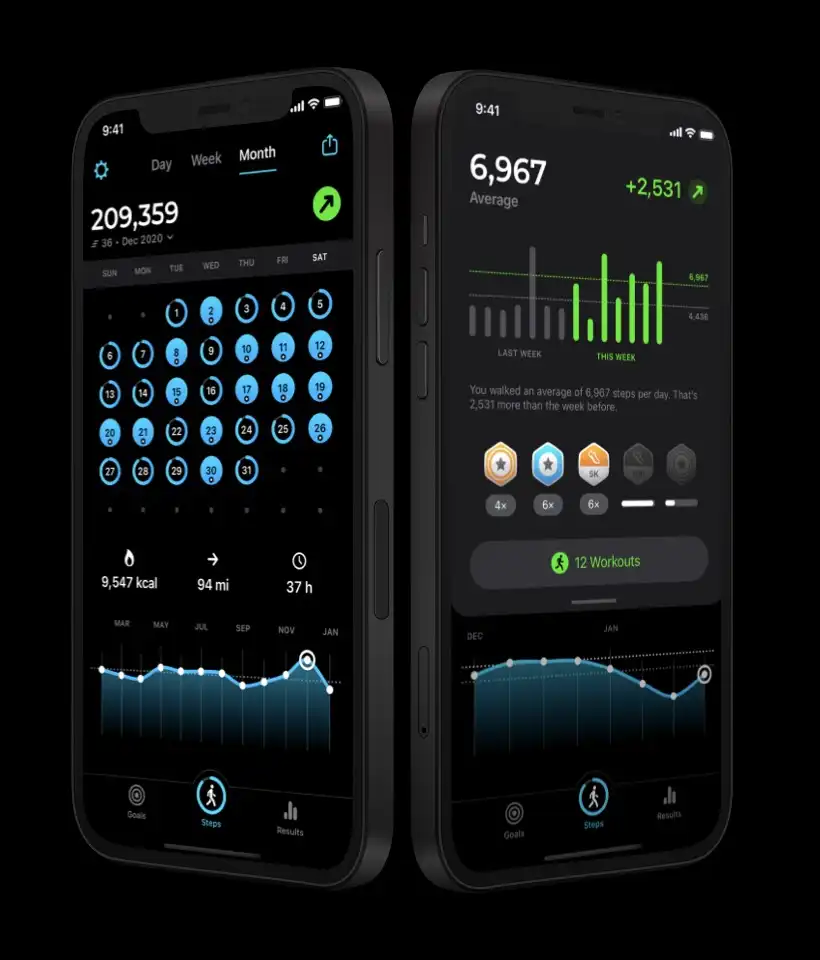
История и тенденции
Анализируйте статистику своих тренировок за месяц и за год — с легкостью отслеживайте дни наибольшей активности и составляйте планы тренировок.
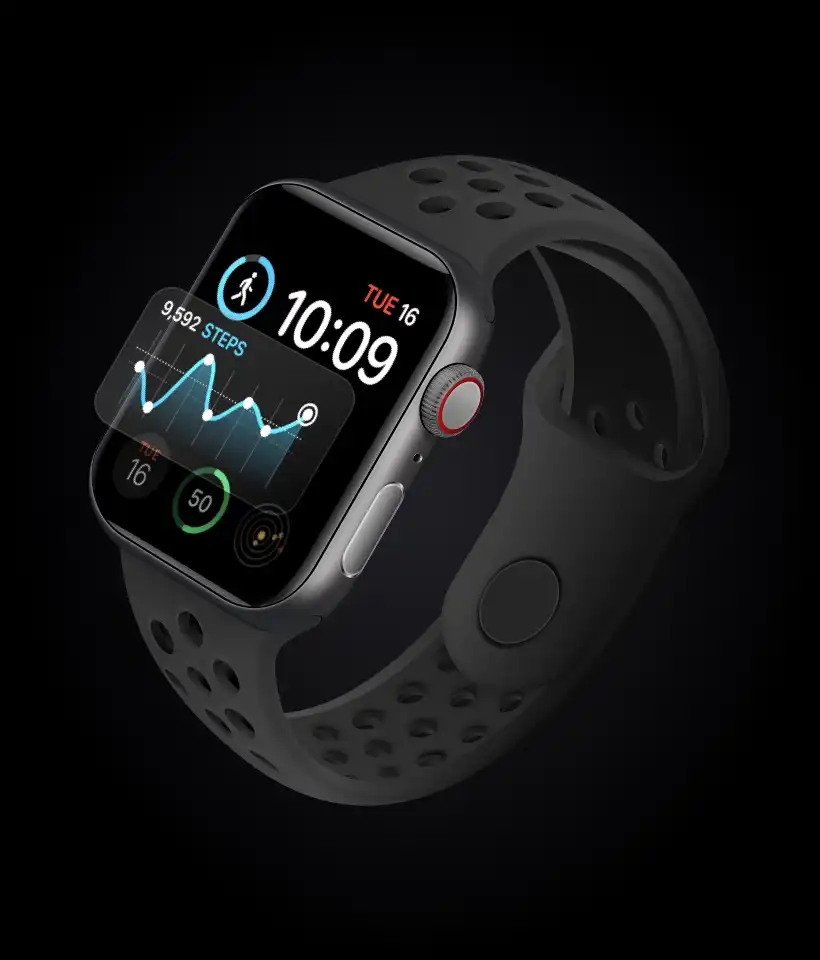
Синхронизация с Apple Watch
Отслеживайте свои шаги независимо от iPhone. Когда ваши часы находятся рядом с вашим телефоном, StepsApp синхронизирует данные о шагах.
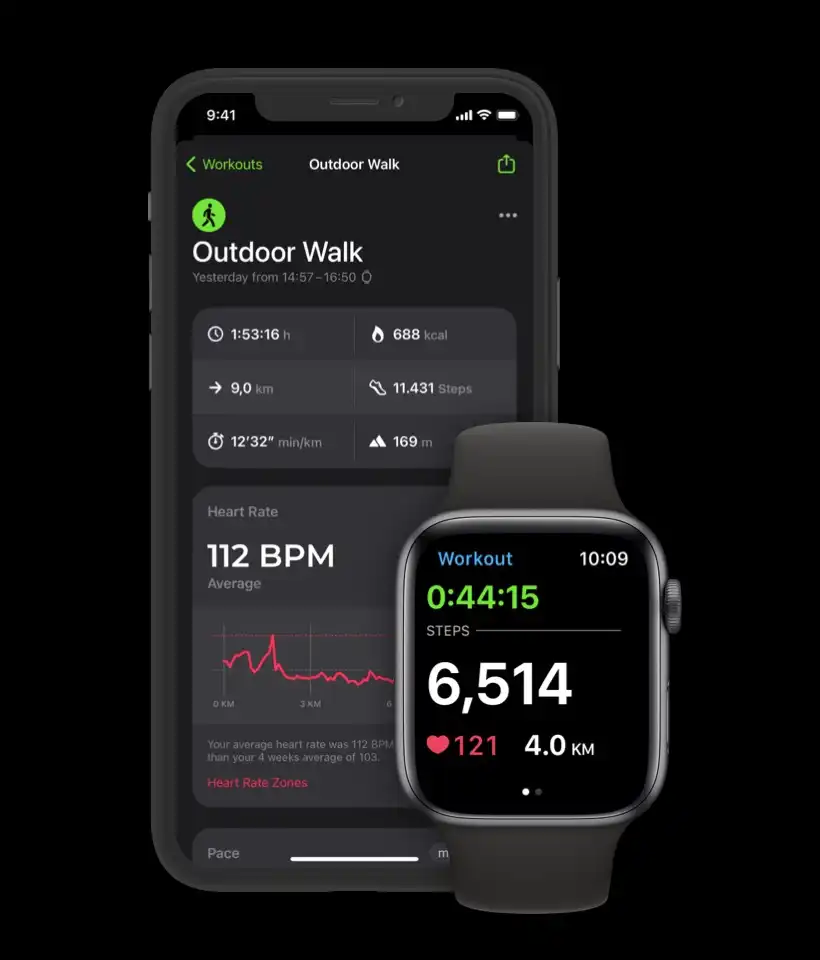
Тренировки с отслеживанием по GPS
Тренируйтесь с Apple Watch, записывайте свои тренировки и анализируйте их на iPhone.
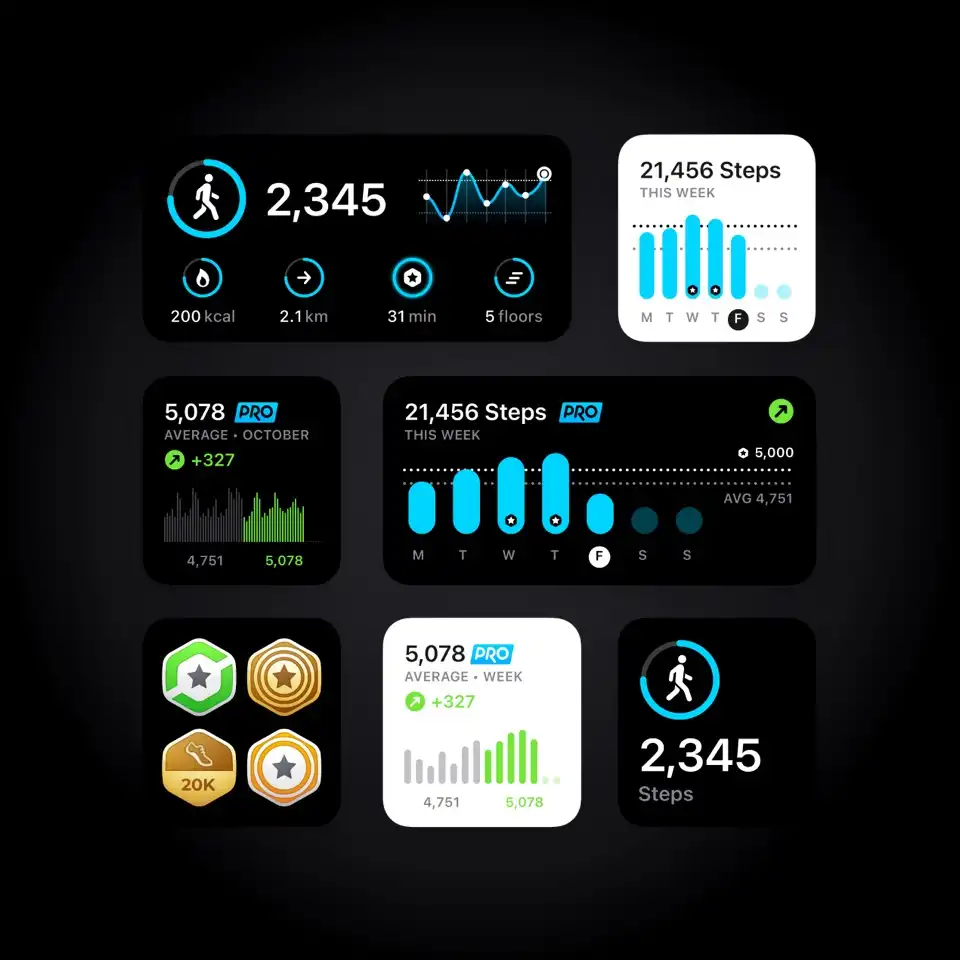
Виджеты
Мы полностью переосмыслили и перестроили наше мини-приложение, чтобы вы могли наиболее удобным образом отслеживать свою ежедневную активность.
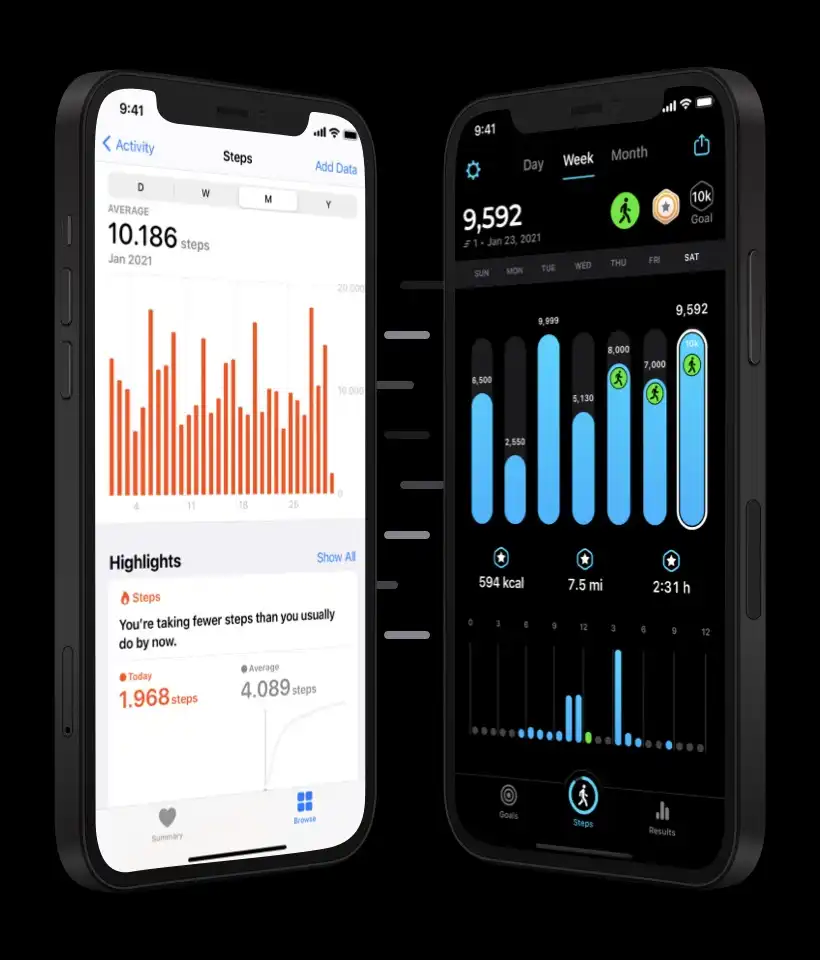
Импорт информации о здоровье от Apple
Синхронизируйте и импортируйте данные своих тренировок с помощью Apple Health, обновляйте количество калорий и параметры тела.
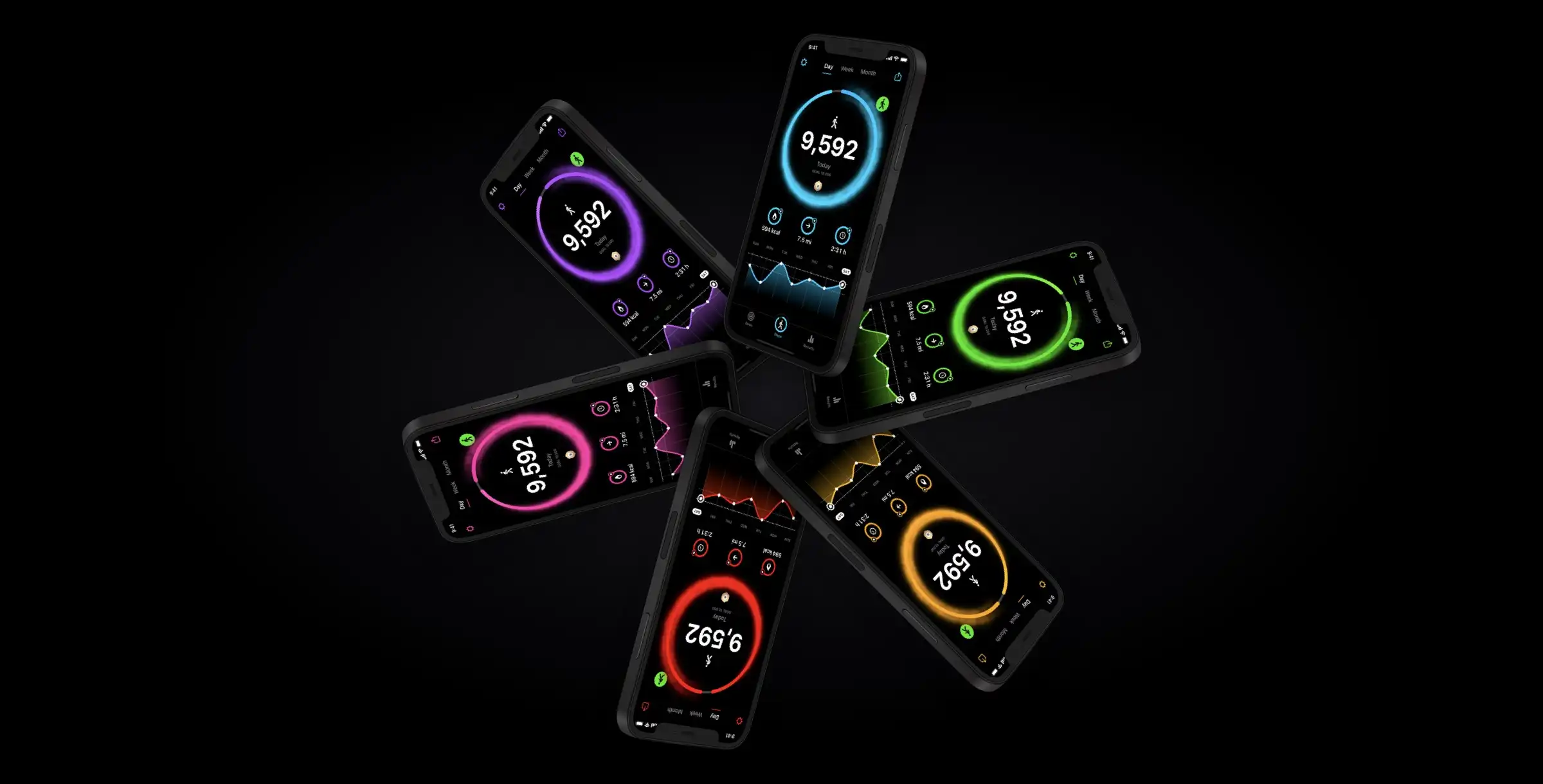
6 красивых цветов
Придайте своим диаграммам оригинальности, выбрав один из 6 красивых, уникальных цветов.
StepsApp in the press
STEPSAPP ВКЛЮЧАЕТ ОПЦИИ
- Автоматический подсчет шагов
- Замечательные графики и анимация
- Интеграция с Apple Health
- Поддержка Apple Watch
- Тренировки – С GPS-отслеживанием
- Сожженные калории
- Функциональный просмотр статистики на месяц и год & динамика
- 6 приятных цветов – Также меняйте значок приложения
- Приложение iMessage app
- Виджет «Сегодня»
- Уведомления
- Функция публикации сообщений в социальных сетях
- Поддержка кресел-колясок
- Экспорт данных
- Не требуется никакого дополнительного оборудования
ВАША АКТИВНОСТЬ КАК НА ЛАДОНИ
- Возможность быстрого просмотра данных о пройденных за день шагах, дистанции, времени, этажах и сожженных калориях.
- Привлекательные графики с данными за неделю, месяц и год.
- Просматривайте информацию о своем прогрессе непосредственно на виджете «Сегодня».
- Данные о пройденных шагах или толчках кресла-коляски отображаются на значке приложения.
- Уведомления. При достижении цели по ежедневной активности вы будете получать уведомления.
- Недельный отчет
- Ставьте цели и добивайтесь их… шаг за шагом.
APPLE WATCH И APPLE HEALTH
- Синхронизируйте данные о вашей активности и импортируйте их с помощью Apple Health.
- Отслеживайте свою активность вместе с iPhone и Apple Watch.
- StepsApp автоматически суммирует ваши шаги.
- Теперь с «Тренировками» Apple Watch.
- Данные о сожженных вами калориях надежно сохраняются в Apple Health.
STEPSAPP ДЛЯ КАЖДОГО
- Наслаждайтесь StepsApp также через VoiceOver.
- Вместо шагов вы также можете подсчитывать на Apple Watch выполненные вами толчки кресла-коляски.
- StepsApp поддерживает более 20 языков.
НАСТРАИВАЙТЕ И ДЕЛИТЕСЬ
- Разукрасьте ваши графики 6 привлекательными цветами.
- Также меняйте значок приложения.
- Делитесь достижениями в социальных сетях непосредственно из StepsApp…
- …или с помощью нашего новейшего приложения iMessage app!
Ваш трекер активности для формирования привычки ходить, бегать, совершать пешие прогулки и снижения веса.
StepsApp Приложение-шагомер — Cчетчик шагов для ходьбы и бег
Более 20 миллионов пользователей уже пользуются StepsApp.
Приложение StepsApp превращает ваш телефон в простое и замечательное устройство для подсчета шагов.
Просто положите телефон в карман и работайте. Ставьте цели. Считайте шаги. Сжигайте калории.
© 2015- 2023 StepsApp GmbH