Как добавить новый контакт в Ватсап Веб?
Веб-сервис WhatsApp Web использует для общения контакты из телефонной книги. Сделано удобно – сразу видно, кто общается в данном мессенджере, а кто нет. Добавить новый контакт помогут инструкции из статьи.

Так получилось, что инструментов для добавления новых контактов в сервисе Ватсап Веб нет. Реализована лишь одна функция – выбор нового собеседника. Выполните три шага и начните общение:
- Запустите WhatsApp Web и выполните вход в систему, сфотографировав QR-код камерой смартфона из самого мессенджера.
- В верхнем меню отображается символ письма – это кнопка открытия нового чата, нажмите ее.
- Выберите нужный контакт из списка – сам список синхронизирован с телефонной книгой на смартфоне, здесь есть все, кто пользуется мессенджером WhatsApp.
После выбора контакта появится поле для ввода сообщения.
Как добавить контакт в Ватсап?
Вторая инструкция поможет добавить собеседника, которого нет в телефонной книге.
- Возьмите в руки мобильный телефон и откройте меню Контакты .
- Добавьте номер телефона нового собеседника.
- Откройте Ватсап Веб и начните чат с этим человеком в соответствии с первой инструкцией.
Аналогичным образом запускаются новые чаты в программе WhatsApp для Windows и Mac OS X.
Как добавить контакты в Ватсап на компьютере и планшете

Если ты ищешь ответ на вопрос: «Как мне добавить контакты людей в Ватсап на своем компьютере и планшете, то ты по адресу. Спокойно, давай разберемся вместе. Вацап — это специфическая социальная сеть, разработанная для мгновенного обмена сообщениями между пользователями смартфонов. Имеются в виду не только текстовые послания по типу привычных нам и, чего скрывать, устаревших смс. Данная программа позволяет оперативно добавлять в переписку аудио, видео-клип или документ, что значительно повышает информативность и качество беседы. Начать можно с простого — как отправить гифку в Whatsapp.
Как добавить контакты в Whatsapp на компьютер
Обычно WhatsApp устанавливают на Айфон, Андроид, Нокию и БлэкБерри, но многие предпочитают иметь этот сервис и на персональном компьютере, ноутбуке или планшете и переписываться, не отвлекаясь на жужжание и пикание смартфона.
Интересно, что сам по себе Ватсап бесплатный, и за сами сообщения ты не платишь. Достаточно оплатить счет за интернет на устройстве, и будет задействован только твой тариф. Для общения понадобится хороший Вай-Фай или передача мобильных данных. Вопросу как добавить контакт в Whatsapp на планшет раскрыт в отдельной статье.

Вот ты успешно всё инсталлировал, и появляется логичный вопрос — Как добавить контакты в Whatsapp на компьютер, если я планирую им пользоваться и там, и там?
Добавляем людей во френдлист мессенджера
Вообще, если приложение ставить на смартфоне, то собеседники будут импортированы автоматически прямиком из телефонной книжки. Добавление контактов на компьютере выглядит немного по-другому. А именно:
-
- мы запускаем наш мессенджер на ПК и видим три вкладки: вызовы, чатик и контакты;
- выбираем раздел для добавления абонентов (нам нужен человечек с плюсиком вверху справа);

-
- появится окно диалога, где надо ввести информацию — кого вы ищете (имя, номер телефона и проч.);

- кнопка «готово».
О том, как найти человека в Вотсапе, читайте в соответствующем разделе нашего сайта.
Если контакт не занесен в телефонную книгу — программа его не найдет. Добавляем только через смартфон. Если всё было введено корректно, то можно смело приступать к новому разговору. Но если Ватсап не видит контакты — рассмотрим такой вариант отдельно.
Нюанс: телефонный номер следует вводить в международном формате, то есть «+», затем (код страны) и [Все цифры номера].
Если к вам просится неизвестный номер (по какой-то причине его пока нет в вашем списке), ты можешь его сохранить при помощи кнопки «добавить».
Как же добавить контакт в Ватсап на планшете?
Для начала оговоримся, что разработчики приложения официально заявляют об отсутствии его версии для планшета. Поэтому пользователи, желающие поставить Вацап на свой гаджет, натыкаются на сообщение, что сервис «не поддерживается». Но есть варианты, как это можно обойти.
Во-первых, твой планшет должен работать с сим-картой или иметь такую возможность. Затем выполняем следующее:
-
- загружаем с официального сайта установочный файл ;

- запускаем его, разрешаем пользоваться неизвестными источниками;
- соглашаемся на все изменения, которые могут появиться в связи с использованием мессенджера;
- ждем окончания инсталляции, регистрируемся.

А далее уже контакты появятся из твоих чатов и телефонной книги, добавить ты сможешь через телефон:
Твой телефонный номер привяжется к гаджету, поэтому у тебя не получится одновременно открыть Ватсап на другом устройстве.
Дальше ты увидишь интерфейс программы и нужно перейти к дальнейшим настройкам. Добавляй и добавляете людей по той же схеме, которую мы описали выше.
Желаем приятного общения!
Opera браузер для Mac
Получите быстрый, безопасный и простой в использовании браузер Opera.

Загрузить все браузеры Opera
Opera браузер для Windows
Загрузить сейчас Загрузить пакет для оффлайн-установки:
64 bit / 32 bit Это безопасная загрузка
с opera.comOpera браузер для Mac
Opera браузер для Linux
Загрузить сейчас Предпочитаете другой пакет?
RPM / SNAP Это безопасная загрузка
с opera.comOpera браузер для Chromebook

У вас нет Google Play?
Загрузите приложение здесь Это безопасная загрузка
с opera.comБраузер Opera для Android
У вас нет Google Play?
Загрузите приложение здесь Это безопасная загрузка
с opera.com
Миграция контактов iPhone

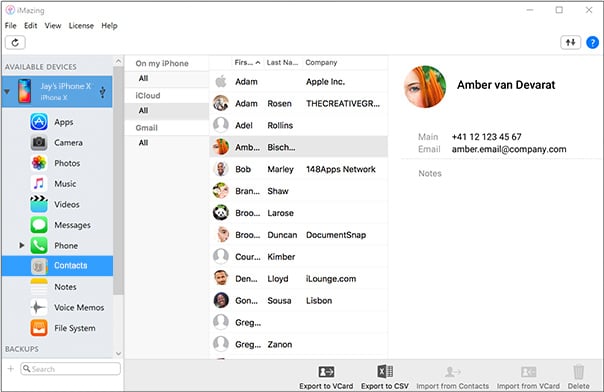
Возможность копировать контакты с iPhone на Mac или ПК — в обход iTunes и облачных хранилищ. Быстрый перенос группы контактов на iPhone. Объединение нескольких адресных книг.
Загрузить iMazing Загрузить iMazing Загрузить iMazing Купить
Для Mac и Windows
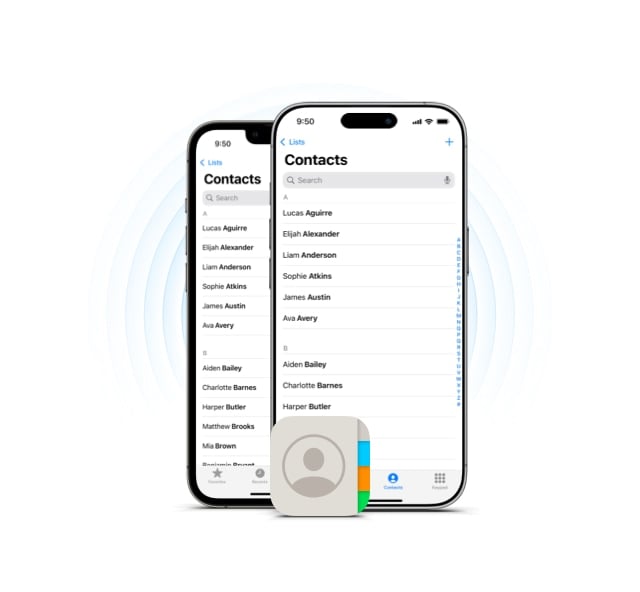
Экспорт контактов на компьютер
Важный телефонный номер никогда не потеряется, если сохранить всю адресную книгу iPhone на Mac или ПК. Поддерживается экспорт:
- в Контакты Windows и штатную программу macOS «Контакты»;
- в формате vCard (отдельными файлами либо как vCard с несколькими контактами);
- в формате Excel / CSV, совместимом с Microsoft Outlook и Excel.
Your Contacts.vcf
Импорт контактов на iPhone
Благодаря iMazing синхронизировать контакты с iPhone или iPad легко как никогда. Просто перетащите файлы контактов на мобильное устройство или импортируйте их прямо из программы «Контакты» для Mac или из контактов Windows.
Единая адресная книга
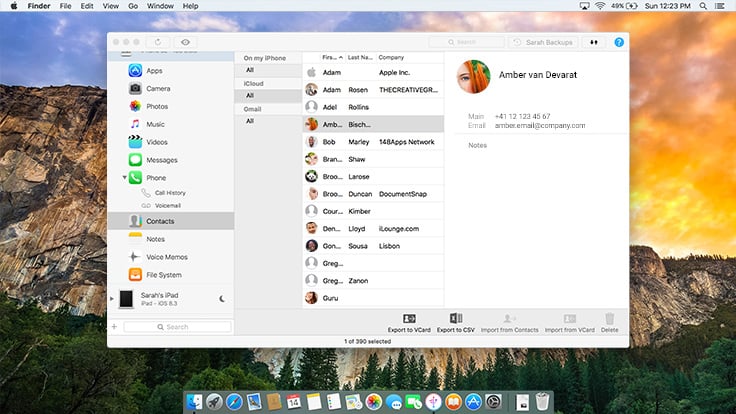
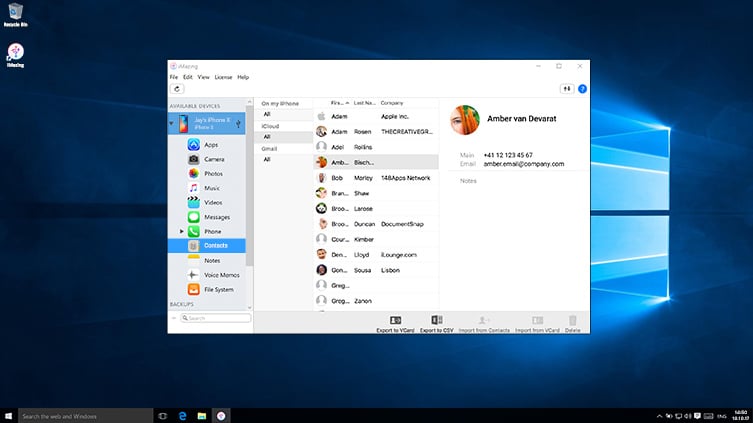
Управляйте адресными книгами на Mac или ПК. iMazing умеет извлекать контакты из учетных записей iPhone — в том числе из iCloud, Gmail и Yahoo. Это очень удобно, если требуется объединить контакты из нескольких источников.
Безопасное локальное хранение
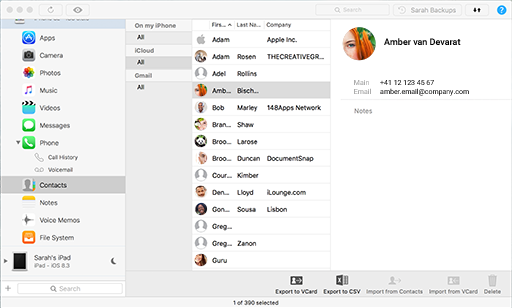
Чтобы работать с адресными книгами, не обязательно привязываться к облачным сервисам. Управляйте всеми данными со своего компьютера. Благодаря функции резервного копирования вы всегда сможете восстановить любой нужный контакт.
iMazing и контакты
Миграция адресной книги с iPhone на компьютер и обратно. Поддержка программы «Контакты» для Mac, контактов Windows, экспорт в совместимый с Outlook формат CSV.
Загрузить iMazing Загрузить iMazing Загрузить iMazing Купить
Поддерживает все модели iPhone, iPad и iPod.
Совместим с Mac и Windows.
Последняя версия: 2.17.14. Последнее обновление: Nov 13, 2023 Последняя версия: 2.17.14. Последнее обновление: Nov 13, 2023 Последняя версия: 2.17.15. Последнее обновление: Nov 14, 2023Отзывы об
iMazing
Truly a great software!
Truly a great software with rugged capabilities. I have been using it for years alongside with others that do the same thing, but iMazing is the only one that stood the test of time! It is just what anyone needs for the next level in Apple products backup versatility.
The best file management and backup software for iPhones.
iMazing is the very best software to manage and backup the files on your iPhone! I currently use an iPhone X, which I am extremely happy with. However, I always found it complicated and cumbersome to backup and manage my files on my iPhone using iTunes. Enter iMazing! It is simply the very best software to backup, manage/transfer files and photos and even transfer all your content and apps to a new iPhone. In addition, iMazing’s support is incredible! I recommend iMazing without any reservations.
Useful, Elegant and Effective.
iMazing takes the basic connectivity between my Mac and iPhone and brings it to a level which makes computer and phone practically one unit. Moving music, messages, contacts and more is simple and reliable. I can’t think of another application I’ve tried which does as much as iMazing as well.