Удалить сохраненные пароли в сетевых папках Windows 10
Во многих случаях вам потребуется изменить права доступа к файлу или папке, которые есть у определенной группы или отдельного пользователя. Например, вы можете назначить специальную папку на диске W: в области вашего отдела под названием «Входящие» в качестве места, куда студенты могут сдать свою работу. Для этого вам сначала нужно создать новую папку на диске W:. По умолчанию новая папка будет иметь те же разрешения, что и родительская папка, что не позволит учащимся отправлять свои работы и даже не позволит учащимся получить доступ к папке. Затем вам нужно будет разрешить учащимся доступ к новой папке и установить разрешения для папки. Когда вы устанавливаете разрешения, вы указываете, какой уровень доступа у учащихся к папке и ее файлам, а также то, что учащиеся могут делать в этой папке, например сохранять, удалять или читать файлы.
ПРИМЕЧАНИЕ. Большинство эти инструкции относятся к разделу «Компьютер» в меню «Пуск».
Контент
Стандартные типы разрешений
Существует шесть стандартных типов разрешений, которые применяются к файлам и папкам в Windows:
- Полный доступ
- Изменить
- Прочитать и выполнить
- Список содержимого папки
- Читать
- Написать
Каждый уровень представляет собой отдельный набор действий, которые могут выполнять пользователи. Дополнительную информацию см. в таблице ниже.
Для папок вы также можете установить собственные уникальные разрешения или создать вариант любого из стандартных уровней разрешений. Внутри каждого из уровней разрешений существует множество возможных вариаций. Информацию о некоторых из этих расширенных параметров см. в разделе Дополнительные разрешения на уровне папок ниже.
В следующей таблице представлены доступные стандартные типы разрешений.
- просмотреть имя файла и вложенные папки.
- переход к подпапкам.
- просмотреть данные в файлах папки.
- добавить файлы и подпапки в папку.
- изменить файлы в папке.
- удалить папку и ее файлы.
- изменить разрешения.
- получить право собственности на папку и ее файлы.
- просмотреть имена файлов и вложенные папки.
- переход к подпапкам.
- просмотреть данные в файлах папки.
- добавить файлы и подпапки в папку.
- изменить файлы в папке.
- удалить папку и ее файлы.
- открывать и изменять файлы.
- просмотреть имена файлов и имена вложенных папок.
- переход к подпапкам.
- просмотреть данные в файлах папки.
- запускать приложения.
- просмотреть имена файлов и имена вложенных папок.
- переход к подпапкам.
- просмотреть папки.
- не разрешает доступ к файлам папки.
- просмотреть имена файлов и имена вложенных папок.
- переход к подпапкам.
- открыть файлы.
- копировать и просматривать данные в файлах папки.
- создавать папки.
- добавить новые файлы.
- удалить файлы.
Создать новую папку
Во многих случаях вам потребуется создать новую папку. Если вы используете существующую папку и не хотите создавать новую, перейдите к Доступ к диалоговому окну свойств.
Доступ к диалоговому окну свойств
При работе с разрешениями в Windows 7 необходимо работать в диалоговом окне Свойства. Это диалоговое окно для файла или папки, с которыми вы работаете, можно открыть, выполнив несколько шагов.
- Нажмите на меню «Пуск».
- Нажмите «Компьютер».
- Выберите папку или файл, для которого вы хотите настроить/просмотреть разрешения.
- Щелкните правой кнопкой мыши папку или файл.
- Выберите Свойства.
Откроется диалоговое окно Свойства.
Предоставление доступа к файлу или папке
После создания новой папки или даже если вы будете использовать существующую папку, вам необходимо определить, кто будет иметь к ней доступ. Также имейте в виду, что по умолчанию те же лица, которые имеют доступ к «родительской» (исходной) папке, также имеют доступ к новой папке, и наоборот. Это может быть не идеально. Предоставить доступ определенным пользователям к любой папке, которую вы создали, очень просто.
- Откройте диалоговое окно Свойства.
- Выберите вкладку Безопасность.
Настройка разрешений
После того как вы предоставили группе или отдельному пользователю доступ к папке, вам нужно будет установить разрешения для новых пользователей. Когда вы устанавливаете разрешения, вы указываете, какой уровень доступа у пользователя (пользователей) к папке и файлам в ней. Будьте осторожны, проверяя Запретить для каких-либо разрешений, так как разрешение Запретить имеет приоритет над любыми другими разрешениями, связанными с разрешениями Разрешить.
Права доступа к папке могут быть изменены только владельцем папки (т. е. создателем) или лицом, которому владелец предоставил разрешение. Если вы не являетесь владельцем папки или владелец не предоставил вам разрешения, все флажки будут серыми. Поэтому вы не сможете вносить какие-либо изменения, пока владелец не предоставит вам разрешение.

- Откройте диалоговое окно Свойства.
- Выберите вкладку Безопасность.
В верхней части диалогового окна перечислены пользователи и/или группы, у которых есть доступ к файлу или папке. - Нажмите «Изменить»
Расширенные разрешения на уровне папки
Когда вы устанавливаете разрешения, вы указываете, что пользователям разрешено делать в этой папке, например сохранять и удалять файлы или создавать новую папку. Вы не ограничены выбором одного из стандартных параметров разрешений (Полный доступ, Изменение, Чтение и выполнение, Список содержимого папки, Чтение или Запись). Вместо того, чтобы выбирать один из этих параметров, вы можете установить свои собственные уникальные разрешения в зависимости от того, что вы хотите, чтобы пользователи могли делать. Чтобы понять, как можно комбинировать параметры, см. Типы разрешений: обзор.
Помните, что права доступа к папке могут быть изменены только владельцем папки (т. е. создателем) или лицом, получившим разрешение от владельца. Если вы не являетесь владельцем папки или владелец не предоставил вам разрешения, флажки будут недоступны. Поэтому вы не сможете вносить какие-либо изменения, пока владелец не предоставит вам разрешение.
- Доступ к диалоговому окну Свойства
- Выберите вкладку Безопасность.
- В правом нижнем углу диалогового окна Свойства нажмите Дополнительно
Появится диалоговое окно Дополнительные параметры безопасности.
-
Снимите флажок Включить наследуемые разрешения от родительского объекта
Появится диалоговое окно с предупреждением Безопасность Windows.
Подключиться к УВЭК
Университет Висконсина – О-Клэр
Авторское право © 2022 UW-Eau Claire и Попечительский совет системы Университета Висконсина Обсудите и поддержите Удалить сохраненный пароль для общей папки в Антивирусе, Брандмауэрах и Системной безопасности, чтобы решить проблему; Здравствуйте, я использую локальный общий доступ к файлам для обмена файлами между моей сетью и людьми, которые ее используют, я поделился папкой со своего компьютера с другим человеком в. Обсуждение в ‘Антивирусы, брандмауэры и безопасность системы’, начатое Ziad S, 12 июля 2020 г.
Удалить сохраненный пароль для общей папки
Удалить сохраненный пароль для общей папки — Похожие темы — Удалить сохраненный пароль
Невозможно удалить общую папку
Невозможно удалить общую папку. Попытка отключить общую папку от моего ПК в сетевом расположении Проводника Windows, но удаление или отключение невозможно. Я напрямую ввел //адрес в строке поиска для доступа к этому компьютеру. Использование Windows 10. — — — Обновлено — — -.
Удалить папку с сохраненными изображениями
Удалить папку с сохраненными изображениями: Windows 10, версия 2004 19041.928 Недавно я купил совершенно новый для меня смартфон iphone 11 и загрузил с него фотографии, которые отображаются в Документах/Изображениях на моем W10 шт. Я доволен этим. К сожалению у меня сейчас более-менее постоянный, настойчивый и.
Невозможно удалить общие папки
Невозможно удалить общие папки: OneDrive в сети. В разделе «Общие» я заметил несколько пустых папок. Хотел избавиться от них, но не нашел там опции удаления/удаления. Однако при переходе в «Мои файлы» эти папки не отображаются. Я согласен, они пустые, так что. неважно, это.
Общий доступ к сетевым папкам с паролем и без него
Общий доступ к сетевым папкам с паролем и без него: Добрый день, я настроил небольшую частную сеть. Я буду делиться несколькими папками, для некоторых из них потребуется имя пользователя / пароль, которые будут созданы как локальные учетные записи на компьютере с общей папкой. Но я также хотел бы поделиться другой папкой со «Всеми» и не требовать имени пользователя.
Как удалить/проверить пароль для сохранения?
Как удалить/проверить пароль для сохранения?: я гуглил, но мне не удалось найти ничего, что сработало. Меня направили к чему-то через панель управления, которая показывала мне как окна, так и что-то еще, но пароли, которые, как я знаю, там хранились, вообще не показывались. Я сегодня утром пошел в журнал.
Как удалить/проверить пароль для сохранения?
Как удалить/проверить пароль для сохранения?: я гуглил, но мне не удалось найти ничего, что сработало. Меня направили к чему-то через панель управления, которая показывала мне как окна, так и что-то еще, но пароли, которые, как я знаю, там хранились, вообще не показывались. Я сегодня утром пошел в журнал.
Пароль к общей папке
Пароль общей папки: как заблокировать общую папку паролем https://answers.microsoft.com/en-us/windows/forum/all/shared-folder-password/ab2aff5e -3696-47d4-9d67-37b948a251a6″
Общая папка Windows запрашивает пароль, когда пароля нет
Общий доступ к папке Windows запрашивает пароль, когда пароля нет: у меня на ноутбуке установлена 64-разрядная версия Windows 10 pro, и я хочу открыть доступ к папке на другом ноутбуке через Wi-Fi, но каждый раз, когда я пытаюсь это сделать для подключения с другого ноутбука он всегда запрашивает имя пользователя и пароль, но у ноутбука нет пароля, поэтому я отключил защиту паролем. В Windows диспетчер учетных данных — это функция, в которой хранятся все ваши пароли или учетные данные. Эта функция также хранит информацию для входа на веб-сайты, использующие любые браузеры, приложения и сети. Также это помогает пользователям сохранять информацию для входа в подключенные диски или общие папки. Всякий раз, когда вы сопоставляете какой-либо общий диск, щелкая параметр сохранения своих учетных данных, эти учетные данные будут сохранены в диспетчере учетных данных Windows. Недавно диспетчер учетных данных был обновлен, он не только сохраняет ваши учетные данные, но также позволяет просматривать, добавлять, создавать резервные копии, удалять и восстанавливать учетные данные для входа в систему. Как и браузеры учетных данных Windows, используемые для сохранения информации для входа. Но многие пользователи отказываются сохранять данные для входа в браузере, и в Интернете существует большой долг по поводу сохранения учетных данных для входа в браузеры, безопасно это или нет. Всякий раз, когда вы входите на любой веб-сайт, такой как Gmail, Facebook, Amazon и т. д., браузеры попросят вас сохранить учетные данные для будущего входа в систему. Это очень удобно, вы можете получить доступ к защищенным страницам без входа в систему, делая это в течение длительного времени, вы забудете собственный пароль. И многие предлагают не сохранять свои учетные данные в браузере из соображений безопасности. Эта статья поможет вам очистить сохраненный пароль от учетных данных Windows и от браузеров, таких как Internet Explorer и Chrome. Оглавление
Удалить сохраненный пароль в диспетчере учетных данных Windows
- Откройте панель управления.
- Выберите вариант диспетчера учетных данных.
- Нажмите на учетные данные Windows.
- Выберите сохраненный пароль.
- Нажмите «Удалить».

Очистить сохраненный пароль с помощью командной строки:
- Открыть командную строку в режиме с повышенными правами
- Введите указанную ниже команду и нажмите Enter
- rundll32.exe keymgr.dll, KRShowKeyMgr
- Теперь вы получите отдельное окно с названием «Сохраненные имена пользователей и пароли. Выберите и удалите».

Удалить пароль из Internet Explorer:
- Откройте меню «Инструменты» > выберите «Свойства обозревателя».
- Нажмите «Контент» > В разделе «Автозаполнение» нажмите «Настройки».
- Нажмите «Управление паролями».
- Нажмите на Диспетчер веб-учетных данных.
- Нажмите стрелку раскрывающегося списка рядом с веб-сайтом, пароль которого нужно удалить.
- Нажмите «Удалить».

Удалите пароль из Google Chrome:
- Откройте Google Chrome и нажмите на значок «Меню Chrome» в виде трех точек в правом верхнем углу.
- Выберите пункт меню «Настройки».
- Нажмите ссылку Показать дополнительные настройки внизу страницы.
- В разделе «Пароли и формы» нажмите ссылку «Управление паролями».

- В разделе «Управление паролями» вы можете увидеть сохраненные пароли, выбрать пароль, который хотите удалить, нажать и удалить.
Оставить комментарий Отменить ответ
Этот сайт использует Akismet для уменьшения количества спама. Узнайте, как обрабатываются данные ваших комментариев.
При первом доступе к общей сетевой папке Windows может запросить у вас учетные данные для входа (при условии, что доступ к ресурсу требует учетных данных).
В окне входа в систему вы можете сохранить эти учетные данные для использования в будущем, установив флажок «Запомнить». Если этот флажок установлен, эти учетные данные затем шифруются и кэшируются (сохраняются) в «Диспетчере учетных данных» Windows. Отныне вам не потребуется вводить учетные данные для входа в сеть, поскольку диспетчер учетных данных Windows автоматически войдет в систему.
Иногда могут возникнуть проблемы с кешированными сетевыми учетными данными, или вы можете захотеть удалить их по той или иной причине.
В этой статье я покажу вам, как удалить кэшированные сетевые учетные данные с помощью диспетчера учетных данных и командной строки.
Удалить сетевые учетные данные из диспетчера учетных данных
Чтобы удалить сохраненные сетевые учетные данные, выполните следующие действия:
- Нажмите кнопку «Пуск» (значок с логотипом Windows) в левом нижнем углу экрана и введите «Учетные данные». Появится приложение под названием «Диспетчер учетных данных» (если оно не появится сразу, повторите попытку).
- Перейдите на вкладку «Учетные данные Windows» вверху.

- В списке сохраненных учетных данных Windows выберите тот, который вы хотите удалить. Он развернется и отобразит ссылки «Изменить» и «Удалить». Если у вас возникли проблемы с подключением, вы можете попробовать опцию «Редактировать». В противном случае выберите «Удалить». Подтвердите удаление, выбрав «Да» в окне «Удалить учетные данные Windows».

В следующий раз, когда вы попытаетесь войти в общую сетевую папку, вам будет предложено ввести имя пользователя и пароль. Если вы выберете параметр «Запомнить», Windows снова сохранит данные для входа в сетевой ресурс в Диспетчере учетных данных Windows.
Удалить учетные данные сети через командную строку
Чтобы удалить сохраненные сетевые учетные данные с помощью командной строки Windows, выполните следующие действия:
- Нажмите кнопку «Пуск» (значок с логотипом Windows) в левом нижнем углу экрана и введите «CMD». Появится приложение под названием «Командная строка» (если оно не появится сразу, попробуйте еще раз), щелкните его правой кнопкой мыши и выберите «Запуск от имени администратора», затем выберите «Да» в окне подтверждения следующим образом. .
- В окне командной строки введите следующую команду и нажмите кнопку ввода на клавиатуре: net use \\ServerName /del
- ПРИМЕЧАНИЕ. Чтобы удалить определенный набор учетных данных общего сетевого ресурса, замените «ServerName» на фактическое имя компьютера общего сетевого ресурса.
- ПРИМЕЧАНИЕ. Чтобы удалить ВСЕ кешированные сетевые учетные данные, используйте: net use * /DELETE
Как и раньше, при следующей попытке войти в общую сетевую папку вам будет предложено ввести имя пользователя и пароль. Если вы выберете параметр «Запомнить», Windows снова сохранит данные для входа в сетевой ресурс в Диспетчере учетных данных Windows.
Заключение
Я приветствую ваши мысли, вопросы или предложения по моей статье об удалении сохраненных сетевых учетных данных из Windows 10 с помощью диспетчера учетных данных или командной строки.
Сообщите мне, если вы нашли какие-либо ошибки в моей статье, или если я могу помочь вам, ответив на любые дополнительные вопросы, которые могут у вас возникнуть.
Читайте также:
- Игра Steam запускается и сразу же закрывает Windows 10
- Какое обновление не ставить на windows 7 чтобы не слетела активация
- Удалить обновление Windows 10 kb5005565
- Gvlk ключи для kms что такое windows 10
- Дано описание ПО, найти противоречия и сформулировать проблему windows
Как узнать сохраненный пароль в браузере

Приветствую Вас на своем блоге!
Очень часто при регистрации в онлайн сервисах, браузеры предлагают сохранить пароль. С одной стороны это удобно, при входе на сайт не нужно постоянно вводить пароль. Но с другой, безопасность ваших данных под угрозой. Так как он становится доступным как для вас, так и для третьих лиц.
Пробежаться по браузерам, которые установлены на вашем компьютере в ваше отсутствие может любой пользователь, я имею ввиду, что даже не нужно быть хакером, чтобы узнать сохраненный пароль в браузере вашего компьютера.Так же, чтобы узнать пароль, можно запустить на ПК специальную программу, которая передаст всю информацию тому, кто ее запустил. Это сделать не сложно, так как все пароли хранятся строго в определенных местах.
Никогда не сохраняйте пароли от важных аккаунтов, почтовых ящиков, электронных кошельков, своих сайтов и т.д. Они могут стать легкой добычей хакеров или ваших конкурентов.
Но может быть и так, что вы просто забыли свой пароль, для входа в аккаунт. Или у вас несколько аккаунтов в одном сервисе зарегистрировано. В таких случаях мы сможем узнать сохраненный пароль в браузере, которым пользуемся.
Как узнать сохраненный пароль в браузере Mozilla Firefox.
Я опишу два способа как можно узнать сохраненный пароль в Mozilla Firefox.
Первый способ, как узнать сохраненный пароль в Mozilla Firefox.
Для того чтобы узнать пароль в браузере Mozilla Firefox заходим в меню:
«Инструменты — Настройка»
Далее переходим по вкладке «Защита» и внизу нажимаем на кнопку «Сохраненные пароли».

Так же, в этом окне мы можем указать сохранять нам пароли от сайтов или нет.
В открывшемся окне мы увидим пароли, которые сохранил браузер.
Второй способ, как узнать сохраненный пароль в Mozilla Firefox.
Еще узнать пароль в браузере Mozilla Firefox можно с помощью программы PasswordFox. Эта программа не требует установки? скачать ее можно с сайта автора программы .

Скачайте архив и распакуйте его. После запуска программы она сразу покажет все сохраненные пароли в браузере Mozilla Firefox.
Как узнать сохраненный пароль в браузере Chrome.
Для того, чтобы узнать пароль в браузере Chrome, переходим в настройки браузера.

Далее открываем раздел: «Дополнительные настройки»

Здесь переходим в раздел: «Пароли и формы»

Здесь мы можем настроить автозаполнение данных в веб-формы и указать браузеру, нужно ли запоминать пароли.

Если нажать на «Управление сохраненными паролями» мы увидим сайты в которых пароли сохранены, и сайты в которых не сохраняются пароли.
Как узнать сохраненный пароль в браузере Opera.
Узнать сохраненный пароль в браузере Opera, так же как и в предыдущих браузерах уже не получится. Здесь они хранятся в отдельном файле wand.dat . Но посмотреть содержимое этого файла можно с помощью программы Unwand. Эта программа не требует установки. Для работы с ней, ее нужно извлечь из архива в любое место и запустить.
В открывшемся окне нужно найти файл wand.dat , который хранится в каталоге браузера Opera и нажать «Открыть».
В новом окне мы увидим содержимое этого файла: логины, пароли, явки.Как узнать сохраненный пароль в браузере Internet Explorer.
Чтобы посмотреть сохранённый пароль в Internet Explorer нам тоже понадобится дополнительная программа. Называется она IE PassView и скачать ее можно с сайта автора .
Установки программа не требует и запустить ее можно даже с флешки, что может сделать любой, кто имеет доступ к вашему компьютеру. Но это уже к вопросу о безопасности ПК.
Чтобы узнать сохраненные пароли в Internet Explorer нужно только запустить программу, и она сразу покажет все сохраненные пароли этого браузера.
Как видно узнать пароль в браузере не составляет труда, и это может сделать практически любой пользователь ПК. Так что ваша безопасность в ваших руках, прежде чем сохранять пароль от аккаунта подумайте, что будет если его украдут?
Кстати, если вы хотите заново установить систему, то удобней будет сохранить закладки браузера, чем заново их искать.
Удачи!Как найти скрытые и сохраненные пароли в Windows
Если вы забыли пароль, но знаете, что он был сохранен где-то на вашем компьютере, вы можете получить доступ к сохраненным паролям Windows и посмотреть, есть ли он там. Windows фактически хранит список всех ваших сохраненных паролей и позволяет вам получить к ним доступ, когда захотите.
Эти сохраненные пароли взяты из ваших веб-браузеров, сетей Wi-Fi и других служб, которые вы используете на своем компьютере. Раскрыть эти пароли довольно просто, поскольку на вашем компьютере есть встроенный инструмент, который позволяет вам это сделать.
Просмотр сохраненных паролей Windows с помощью диспетчера учетных данных
Функция, которая сохраняет ваши данные для входа на компьютер с Windows 10, называется диспетчером учетных данных Windows. Он отслеживает все ваши пароли в Интернете, а также другие пароли Windows, и позволяет вам получать доступ к ним и использовать их при необходимости.
Веб-пароли, которые он сохраняет, обычно берутся из Internet Explorer и Edge. Пароли ваших Chrome, Firefox и других веб-браузеров не будут отображаться в инструменте. Для этих браузеров вы можете проверить меню их настроек, чтобы найти и получить доступ к параметру, который показывает ваши пароли.
Программы для Windows, мобильные приложения, игры — ВСЁ БЕСПЛАТНО, в нашем закрытом телеграмм канале — Подписывайтесь:)
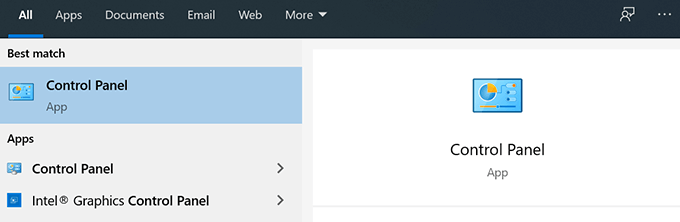
- Найдите Панель управления с помощью поиска Cortana и откройте панель.
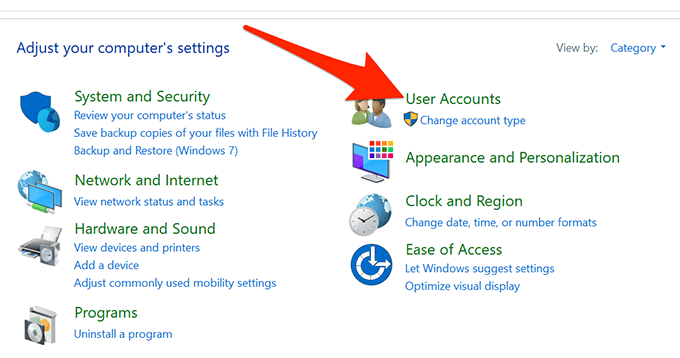
- Нажмите на вариант с надписью « Учетные записи пользователей», поскольку там находится нужный вам вариант.
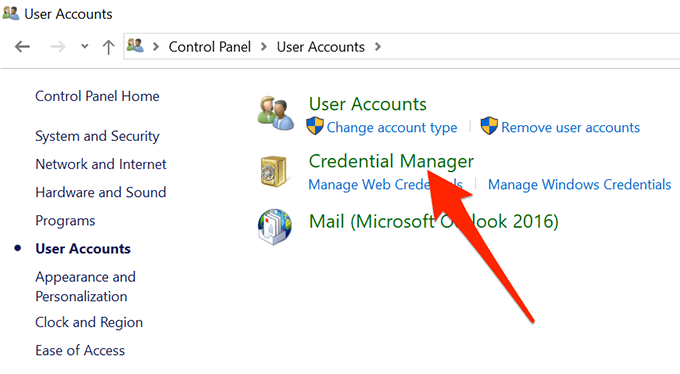
- На следующем экране нажмите на параметр с надписью Credential Manager, чтобы открыть инструмент на вашем компьютере.
- Когда откроется Диспетчер учетных данных, вы увидите в основном две вкладки, которые называются Веб-учетные данные и Учетные данные Windows . В разделе веб-учетных данных хранятся все пароли вашего браузера. Это пароли, которые вы используете для входа на различные веб-сайты. В учетных данных Windows хранятся другие ваши пароли, такие как пароль диска NAS и т. д. Если вы не работаете в корпоративной среде, вы, скорее всего, не воспользуетесь этим разделом.
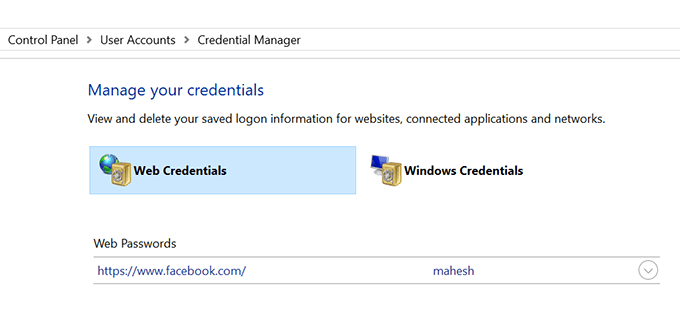
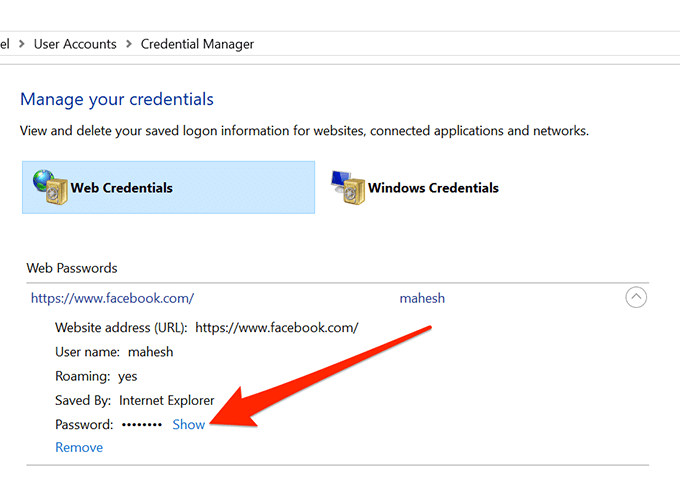
- Чтобы узнать пароль для входа, кликните значок со стрелкой вниз рядом с ним. Затем щелкните ссылку « Показать рядом с паролем» .
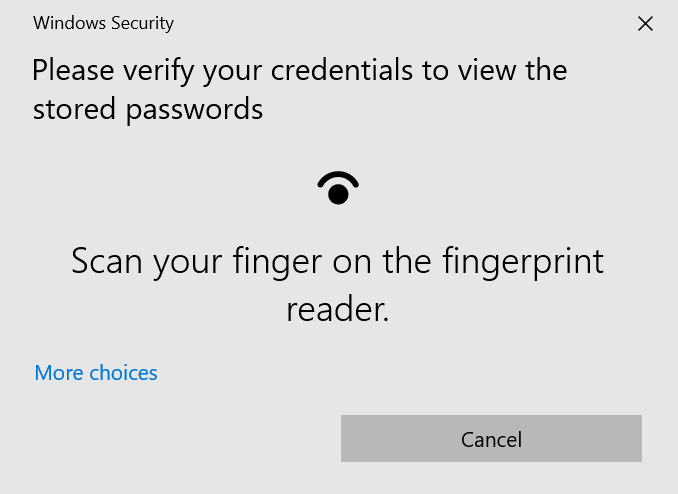
- Вам будет предложено ввести пароль вашей учетной записи Windows. Если вы используете отпечаток пальца для разблокировки устройства, как я, вам будет предложено отсканировать его, чтобы продолжить.
- Затем он немедленно отобразит пароль на вашем экране.
Просмотр сохраненных паролей Wi-Fi в Windows 10
К сожалению, диспетчер учетных данных не позволяет просматривать сохраненные пароли Wi-Fi . Однако есть два других способа получить доступ к паролям, сохраненным Windows для ваших беспроводных сетей.
Эти методы должны позволить вам получить доступ к паролям для всех сетей Wi-Fi, к которым вы когда-либо подключались.
Используйте командную строку для открытия сохраненных паролей Wi-Fi
Утилита командной строки позволяет выполнять ряд задач на вашем компьютере, одна из которых позволяет просматривать сохраненные пароли Wi-Fi. Его можно использовать для получения списка всех ваших сетей, а затем вы можете выбрать сеть, для которой хотите просмотреть пароль.
По сути, вы собираетесь просто скопировать и вставить команды, так что даже если вы не использовали инструмент раньше, все будет в порядке.
- Найдите командную строку с помощью поиска Cortana и нажмите Запуск от имени администратора .
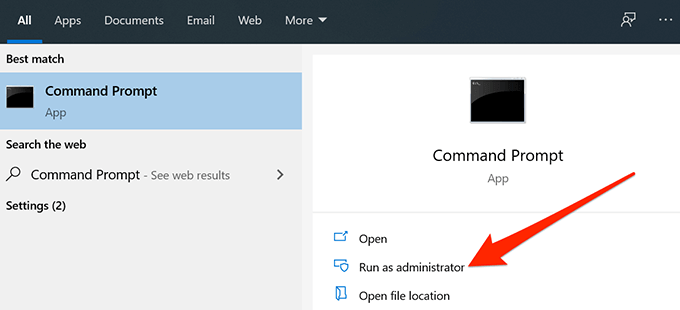
- Введите следующую команду в окно командной строки и нажмите Enter . Он покажет сети Wi-Fi, для которых он сохранил пароли. netsh wlan show profiles
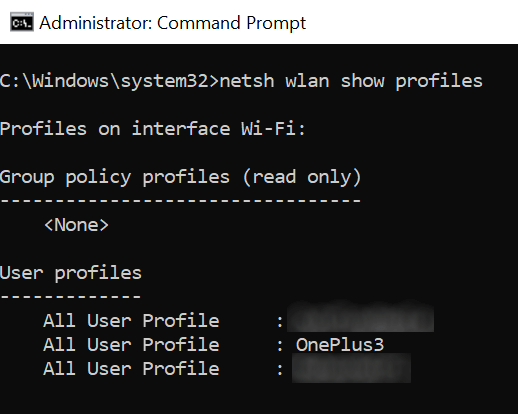
- Запишите имя сети Wi-Fi, для которой вы хотите найти пароль.
- Введите следующую команду, заменив NAME именем вашей сети Wi-Fi, и нажмите Enter .
- netsh wlan show profile name=NAME key=clear
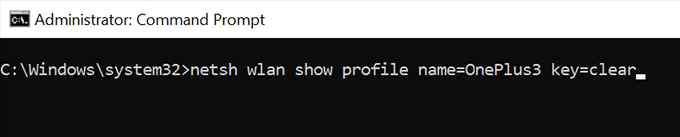
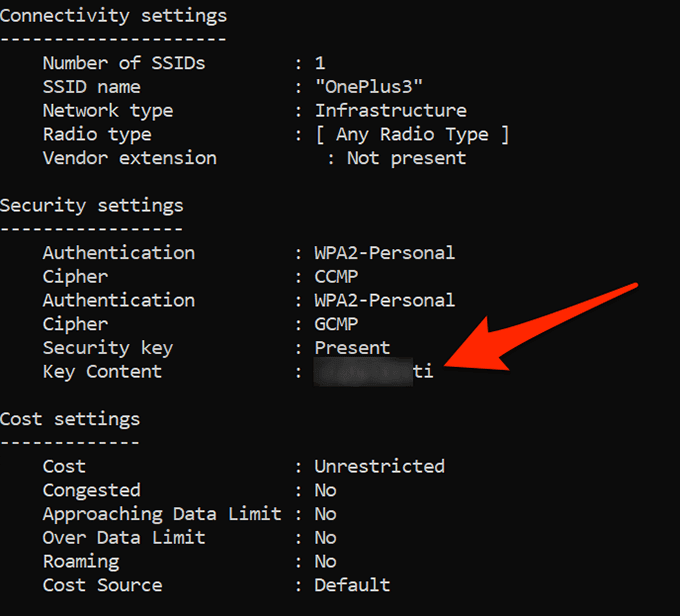
- Посмотрите на раздел с надписью « Настройки безопасности» . Здесь вы найдете запись « Ключевое содержание» . Значение рядом с ним – ваш пароль от Wi-Fi.
Используйте приложение для доступа к сохраненным паролям Wi-Fi
Если вам нужно слишком часто получать доступ к сохраненным паролям Wi-Fi, метод командной строки не идеален для вас, поскольку он требует, чтобы вы вводили команду каждый раз, когда вы хотите просмотреть пароль. Лучшим вариантом было бы использовать стороннее приложение, которое позволяет легко и быстро раскрывать сохраненные пароли Windows.
Одно из таких приложений – WiFi Password Revealer от Magical Jelly Bean. Это бесплатное приложение, которое вы можете использовать на своем компьютере с Windows 10 для просмотра паролей Wi-Fi.
- Загрузите и запустите приложение на свой компьютер.
- Он немедленно просканирует и отобразит все пароли Wi-Fi, которые сможет найти на вашем экране.
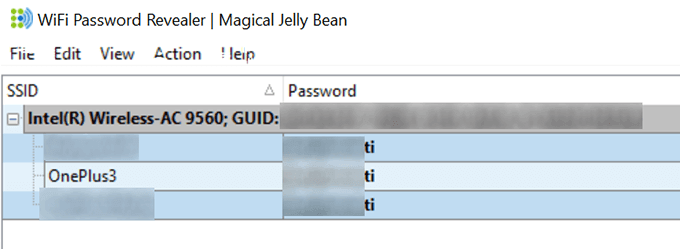
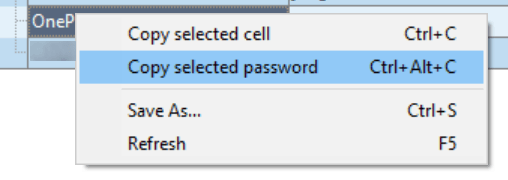
- Если вы хотите скопировать пароль, кликните его правой кнопкой мыши в приложении и выберите Копировать выбранный пароль .
Просмотр паролей Windows Vault с помощью приложения
Некоторые из сохраненных паролей Windows хранятся в Windows Vault на компьютере с Windows 10. Если пароль, который вы ищете, находится там, вы можете использовать бесплатное приложение, чтобы найти и раскрыть его на своем компьютере.
Есть приложение под названием VaultPasswordView, которое позволяет вам получить доступ ко всем паролям, сохраненным в Windows Vault на вашем компьютере.
- Загрузите и запустите приложение на своем компьютере.
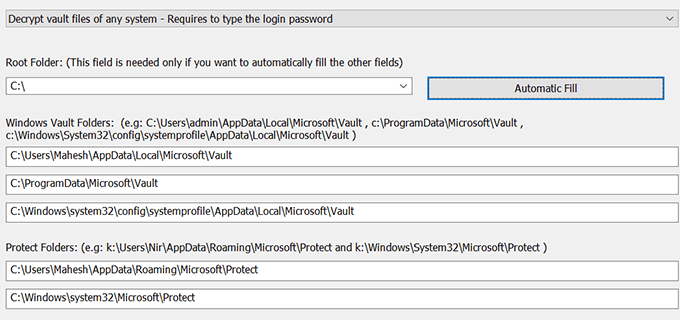
- Используйте раскрывающееся меню « Корневая папка», чтобы выбрать корневую папку. Затем нажмите кнопку « Автоматическоезаполнение», чтобы автоматически заполнить некоторые параметры на экране.
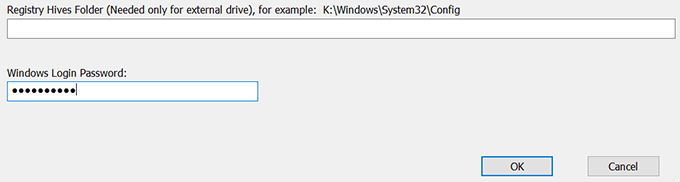
- Введите пароль своей учетной записи в поле « Пароль для входа в Windows» и нажмите « ОК» .
- Вы должны иметь возможность просматривать сохраненные пароли Windows Vault.
Удалить сохраненные пароли в Windows 10
Поскольку ваш компьютер сохраняет большинство паролей, которые вы используете на своем компьютере, на нем могут быть даже пароли, которые вы фактически не используете. При желании вы можете удалить эти сохраненные пароли на своем компьютере с Windows 10.
Их можно удалить из диспетчера учетных данных Windows на вашем компьютере.
- Запустите диспетчер учетных данных Windows из панели управления .
- Кликните значок стрелки рядом с паролем, который хотите удалить.
- Выберите вариант с надписью Удалить в конце ваших учетных данных.
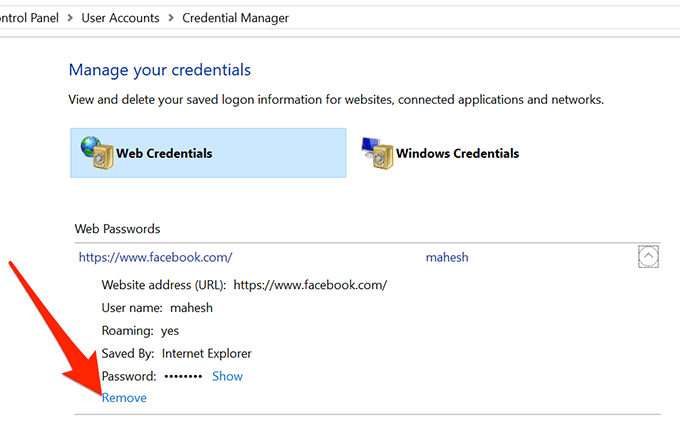
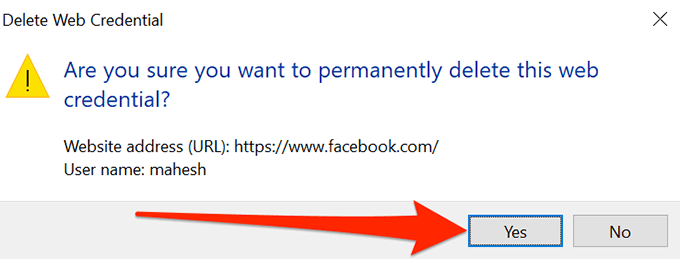
- Он спросит, действительно ли вы хотите удалить пароль с вашего компьютера. Кликните Да, чтобы продолжить.
Это легко забыть пароли , особенно если у вас есть много тех, чтобы помнить. Вы тот, кому нужно посмотреть сохраненные пароли, чтобы куда-то войти, или вы помните все свои пароли? Присоединяйтесь к комментариям ниже.
Программы для Windows, мобильные приложения, игры — ВСЁ БЕСПЛАТНО, в нашем закрытом телеграмм канале — Подписывайтесь:)
Где хранятся пароли в ie: Где хранятся пароли в Internet Explorer
Узнаем как сохранять пароли в Internet Explorer и как удалять сохраненные?
Почти каждый современный человек работает с интернетом. Для серфинга в Сети ему необходимо включить специальную программу. Она называется браузером. В подобном софте имеются различные настройки и параметры, значительно упрощающие серфинг в Сети. Например, здесь можно создавать закладки. Кроме того, разрешается сохранять пароли. В Internet Explorer этот процесс осуществляется с некоторыми затруднениями. Точнее, не все пользователи знают, как работать с данным интернет-обозревателем. Поэтому далее мы рассмотрим все, что касается паролей в «Эксплорере». Зачем их сохранять? Где можно найти? Как посмотреть или удалить? Ответы на все это и не только обязательно будут обнаружены ниже. На самом деле даже начинающий пользователь ПК сможет справиться с поставленными задачами. Достаточно следовать предложенным ниже инструкциям. Они раскроют азы работы с паролями в «Эксплорере».
Зачем нужно сохранение
Сохранять пароли в Internet Explorer может каждый юзер, регулярно работающий с упомянутым браузером. Но зачем это нужно?
Сохранение пассворда — стандартная опция интернет-обозревателя. Она помогает запоминать введенный пароль на той или иной странице. При желании юзер может сохранить упомянутый элемент, а затем осуществлять вход на веб-ресурс с автоматической авторизацией. Это очень удобно. Главное — знать, как правильно действовать в том или ином случае.
Сохраненный пароль можно посмотреть в любое время. Но в случае с Internet Explorer сделать это бывает проблематично. Далее мы рассмотрим подобный процесс более подробно.
Первое посещение ресурса в Сети
Как сохранить пароли в Internet Explorer? Эта опция имеется во всех интернет-обозревателях. И воспользоваться ею не составляет никакого труда.
В «Эксплорере» сохранение пассвордов включено по умолчанию. А значит, пользователь сразу сможет справиться с поставленной задачей. Для этого ему потребуется:

- Зайти на любой сайт в Internet Explorer.
- Указать логин и пароль для прохождения авторизации.
- Кликнуть по кнопке, отвечающей за вход под конкретным именем.
Теперь необходимо посмотреть на правый верхний угол интернет-обозревателя. Здесь появится сообщение с предложением запомнить пароль для того или иного никнейма на выбранном веб-портале. Для подтверждения процедуры достаточно щелкнуть по кнопке «Сохранить».
Включение автосохранения
Иногда получается так, что автоматическое сохранение паролей в «Эксплорере» отключается или юзер сам деактивирует подобную функцию. Ее можно включить в любой момент.
Чтобы не запутаться, пользователю предстоит придерживаться следующего руководства:

- Осуществить запуск «Интернет Эксплорера».
- Нажать на кнопку «Сервис». Обычно она располагается справа от адресной строки браузера.
- Кликнуть по строчке «Свойства браузера».
- Открыть раздел «Содержание». Речь идет о поле «Автозаполнение».
- Щелкнуть по элементу управления под названием «Параметры».
- Установить отметку около пункта «Имена и пароли пользователей».
- Подтвердить проделанные действия.
Теперь сохранить пароли в Internet Explorer не составит никакого труда. Опция автоматического запоминания данных включена. Все, что нужно будет сделать юзеру — это согласиться с сохранением пассворда после очередной авторизации в системе.
Автозаполнение в помощь
Еще один способ запоминания данных для входа на различные сайты — это использование формы автозаполнения. Сохранять пароли в Internet Explorer таким образом проще простого. Пользователь просто начинает вводить в отведенных полях данные для авторизации, после чего система сама завершает процедуру. Останется всего лишь подтвердить вход на сайт.
Чтобы включить автозаполнение в «Эксплорере», потребуется:

- Посетить пункт меню «Сервис». Обычно он выражен кнопкой с изображением шестеренки.
- Зайти в «Свойства»-«Содержание»-«Параметры».
- Установить отметку около пункта меню «Формы».
- Дважды нажать на элемент управления с подписью «Ок».
Дело сделано. Теперь пользователю предстоит осуществить авторизацию на сайте. Вот и все. Автозаполнение форм будет работать в обычном режиме. После проделанных действий юзер сможет воспользоваться упомянутой опцией без особого труда.
Смотрим сохраненные данные
Как посмотреть сохраненные пароли в Internet Explorer? Сделать это, как мы уже говорили, проблематично. Точнее, юзеры столкнутся с некоторыми затруднениями в ходе реализации поставленной задачи.
Дело все в том, что в «Эксплорере» сохраненную информацию просмотреть не так просто. Придется обладать некоторыми знаниями и осуществить подготовку операционной системы. В противном случае справиться с поставленной задачей никак не получится.
Чтобы посмотреть сохраненные пароли в Internet Explorer 11 (или любой другой версии) юзеру потребуется:
- Запустить интернет-обозреватель. Необходимо дождаться его полной загрузки.
- Открыть главное меню браузера. Для этого потребуется кликнуть по кнопке с изображением шестеренки.
- Заглянуть в раздел «Свойства…».
- Перейти в «Содержание»-«Автозаполнение»-«Параметры».
- Кликнуть по кнопке «Управление…».
- Выбрать сайт, для которого был сохранен пассворд.
- Нажать на гиперссылку «Показать».
- Указать пароль от операционной системы.
Вот и все. Теперь в появившемся окне юзер увидит сохраненный пароль. Ничего трудного или непонятного в этом нет.
Важно: если у операционной системы нет пароля для защиты, информацию о пассвордах в «Эксплорере» увидеть никак не получится. Именно поэтому в ходе воплощения задумки в жизнь могут возникать проблемы.
Для старых версий браузера
Где посмотреть сохраненные пароли в Internet Explorer? В старых версиях программного обеспечения юзеры не обнаружат кнопки «Управление паролями». И поэтому в «Эксплорере» иногда действительно проблематично увидеть сохраненные пароли. В Internet Explorer 11 подобных неполадок не обнаружено.

Если нужно изучить список пассвордов старых версий браузеров, рекомендуется воспользоваться дополнительным программным обеспечением. Например, для «Экслорера 9» (и ниже) используют софт под названием IE PassView.
Инструкция по воплощению задумки в жизнь выглядит так:
- Запустить IE PassView. Желательно сначала провести инициализацию приложения, а затем сохранять пароли.
- Посмотреть на появившийся список на экране.
На этом дело будет завершено. Быстро, просто и очень удобно. Но это еще не все. Мы выяснили, как можно посмотреть сохраненные пароли в Internet Explorer 11 и не только. Можно отыскать соответствующие данные на ПК вручную. Но в случае с «Эксплорером» придется постараться.
Расположение на ПК

Где посмотреть сохраненные пароли в Internet Explorer? Чтобы справиться с поставленной задачей, юзеру придется постараться. Дело все в том, что данные «Эксплорера» зашифровываются. И просто так обнаружить их на ПК не получится. Придется искать пассворды в реестре операционной системы. В компьютерных папках изучаемые данные от «Эксплорера» не обнаружатся. Это нормальное явление.
Как найти сохраненные пароли в Internet Explorer? Руководство по воплощению задумки в жизнь имеет приблизительно такую форму:
- Нажать Win + R.
- В появившейся строке напечатать команду regedit.
- Кликнуть по кнопке «Ввод».
- Найти при помощи строки поиска путь HKEY_CURRENT_USER\Software\Microsoft\Internet Explorer\IntelliForms\Storage2.
Именно здесь будут обнаружены зашифрованные пароли от «Эксплорера». Но как правило, подобный прием используется в реальной жизни крайне редко.
Удаление данных
Мы выяснили, как посмотреть сохраненные пароли в Internet Explorer. Теперь можно поговорить об их удалении. Существуют разные варианты развития событий. Начнем с самого простого расклада.
Чтобы осуществить удаление сохраненных пассвордов в «Эксплорере», необходимо:

- Зайти в настройки браузера.
- Щелкнуть по строке с надписью «Свойства…».
- Открыть «Содержание»-«Параметры».
- Кликнуть по кнопке с надписью «Удалить. ..». Она имеется во всех версиях интернет-обозревателя.
- Поставить отметку около пункта «Пароли».
- Щелкнуть по кнопке, отвечающей за завершение процедуры.
Через несколько минут пользователи смогут порадоваться достигнутому результату. Юзеры удалят все сохраненные пассворды без особого труда.
Удаление через реестр
Где сохраненные пароли в Internet Explorer? Ответ на этот вопрос больше не заставит задуматься. А как можно избавиться от соответствующей информации?
Мы уже изучили один из возможных раскладов. Он встречается на практике чаще всего. Но если есть желание, можно поступить иначе.
Как было подчеркнуто ранее, юзеры могут отыскать пассворды от «Эксплорера» в зашифрованном виде в реестре ПК. Этим стоит воспользоваться для реализации поставленной задачи.

Как только реестр операционной систем будет очищен, пароли удалятся из ОС. Этот прием подходит для всех браузеров. И для него лучше всего воспользоваться софтом под названием Ccleaner. Данное приложение распространяется бесплатно, оно находится в свободном доступе.
Действовать предлагается следующим образом:
- Скачать и установить любую версию Ccleaner. Можно воспользоваться Portable-сборкой. Ее не нужно устанавливать на ПК.
- Запустить ранее упомянутую утилиту.
- Открыть раздел «Очистка».
- Установить флажки около пунктов, относящихся к «Интернет Эксплореру».
- Щелкнуть по кнопке «Анализ».
- Дождаться завершение операции. Обычно на нее затрачивается несколько секунд.
- Нажать на элемент управления под названием «Очистка».
Как только процесс будет завершен, пользователь может закрывать приложение и заходить в интернет-обозреватель. Данные из браузера вместе с паролями и даже логинами будут удалены. Это очень удобно!

Теперь понято, как найти сохраненные пароли в Internet Explorer. И каким образом можно их увидеть и удалить тоже. Никаких реальных трудностей процедуры не доставят. Где хранятся сохраненные пароли Internet Explorer? Отныне даже начинающий юзер сможет ответить на подобный вопрос.
Управление сохраненными паролями с помощью Windows Credential Manager
Windows Credential Manager (диспетчер учетных данных) позволяет сохранять учетные записи и пароли для доступа к сетевым ресурсам, сайтам и приложениям. Благодаря диспетчеру учётных записей Windows вы можете подключаться к удаленным ресурсам автоматически, без ввода пароля. Приложения могут самостоятельно обращаться в Credential Manager и использовать сохраненный пароль.
Используем диспетчер учетных данных Windows для хранения паролей
Впервые Credential Manager появился в Windows 7 и позиционируется как достаточное безопасное место для хранения ваших паролей.
В диспетчере учетных данных могут хранится следующие типы аккаунтов:

- Учетные данные Windows (Windows Credentials)– данные для входа в Windows, для доступа на удаленные компьютеры, сохраненные пароли для RDP подключений, пароли к сайтам, поддерживающих встроенную аутентификацию Windows и т. д; В Windows Credential не хранятся данные для автоматического входа в Windows или доменные Cached Credentials.
- Учетные данные на основе сертификатов (Certificate-Based Credentials) – для аутентификации с помощью смарт-карт;
- Общие учетные данные(Generic Credentials) – используются сторонними приложениями, совместимые с Credential Manager;
- Учетные данные для интернета (Web Credentials) – сохранённые пароли в браузерах Edge и IE, приложениях Microsoft (MS Office, Teams, Outlook, Skype и т.д).
Например, если при доступе к сетевой папке вы включите опцию “Сохранить пароль”, то введенный вами пароли будет сохранен в Credential Manager.
Аналогично пароль для подключения к удаленному RDP/RDS серверу сохраняется в клиенте Remote Desktop Connection (mstsc.exe).

Также в менеджере паролей сохраняются пароли пользователей при их сохранении командой runas /savecred.
Вы можете получить доступ к диспетчеру учетных данных в Windows 10 из классической панели управления (Control Panel\User Accounts\Credential Manager, Панель управления -> Учетные записи пользователей -> Диспетчер учетных данных).
Как вы видите, в Credential Manager теперь хранятся два пароля, которые мы сохранили ранее.
Сохраненный пароль для RDP подключения сохраняется в формате
TERMSRV\hostname
.Здесь вы можете добавить сохранённый пароль, отредактировать (просмотреть сохраненный пароль из графического интерфейса нельзя) или удалить любую из записей.
Также для работы с сохраненными паролями можно использовать классический диалоговый интерфейс Windows – Stored User Names and Password. Для его вызова, выполните:

Здесь вы также можете управлять сохраненными учетными данными, а также есть функции резервного копирования и восстановления данных в Credential Manager (можно использовать для переноса базы Credential Manager на другой компьютер). | findstr «target=TERMSRV»‘) do cmdkey /delete %H
Все сохраненные пароли хранятся в хранилище Windows Vault. Windows Vault это защищенное хранилище секретов, паролей и другой информации пользователя. Данные в Windows Vault структурированы и представляют собой набор записей, принадлежащих определенной схеме Vault. Набор ключей шифрования для записей Windows Vault хранится в файле Policy.vpol.
Для доменных он хранится в каталоге
%userprofile%\AppData\Roaming\Microsoft\Vault
. Для локальных пользователей в
%userprofile%\AppData\Local\Microsoft\Vault
.Для работы Credential Manager должна быть запущена служба VaultSvc:
Если служба отключена, при попытке получить доступ к Credential Manager появится ошибка
Credential Manager Error The Credential Manager Service is not running. You can start the service manually using the Services snap-in or restart your computer to start the service. Error code: 0x800706B5 Error Message: The interface is unknown.
Если вы хотите заблокировать пользователям возможность сохранения сетевых паролей в Credential Manager, нужно включить политику Network access: Do not allow storage of passwords and credentials for network authentication в разделе GPO Computer Configuration -> Windows Settings -> Security Settings -> Local Policies -> Security Options.
Теперь, если пользователь попытается сохранить пароль в хранилище, появится ошибка:
Credential Manager Error Unable to save credentials. To save credentials in this vault, check your computer configuration. Error code: 0x80070520 Error Message: A specified logon session does not exist. It may already have been terminated.
Доступ к менеджеру учетных данных Windows из PowerShell

В Windows нет встроенных командлетов для обращения к хранилищу PasswordVault из PowerShell. Но вы можете использовать модуль CredentialManager из галереи PowerShell.
Список командлетов в модуле можно вывести так:
get-command -module CredentialManager
В модуле всего 4 командлета:
- Get-StoredCredential – получить учетные данные из хранилища Windows Vault;
- Get-StrongPassword – сгенерировать случайный пароль;
- New-StoredCredential – добавить ученые записи;
- Remove-StoredCredential – удалить учетные записи.
Чтобы добавить новые данные в хранилище CredentialManager, выполните команду:
New-StoredCredential -Target ‘contoso’ -Type Generic -UserName ‘[email protected]’ -Password ‘123qwe’ -Persist ‘LocalMachine’
Проверить, есть в хранилище сохраненные данные для пользователя:
Get-StoredCredential -Target contoso
Сохраненные пароли из Credential Manager можно использовать в ваших скриптах PowerShell. Например, в следующем примере я получаю сохраненные имя и пароль в виде объекта PSCredential и подключаюсь с ними к Exchange Online из PowerShell:
$psCred = Get-StoredCredential -Target «Contoso»
Connect-MSolService -Credential $psCred
Также обратите внимание на новый модуль, PowerShell Secret Management, который можно использовать для безопасного хранения паролей в Windows (поддерживает различные хранилища паролей: KeePass, LastPass, HashiCorp Vault, Azure Key Vault, Bitwarden.
Чтобы удалить определенную учетные данные из Windows Vault, выполните:
Remove-StoredCredential -Target Contoso
Отобразить пароли в открытом виде с помощью встроенных средств нельзя. Но вы можете использовать утилиты типа Mimikatz для получения сохраненных паролей из credman в открытом виде (смотри пример).
Где найти автоматически сохраненные пароли в IE, Chrome, Firefox и Safari?
Последнее обновление: 22 августа 2019 г.
Современные браузеры предлагают запомнить ваши учетные данные, когда вы впервые вводите учетную запись пользователя и пароль в своей онлайн-учетной записи. Как только браузеры сохранят ваши учетные данные для вашей онлайн-учетной записи, они могут автоматически заполнить учетные данные, включая ваше имя пользователя и пароль, при следующем посещении того же сайта.

В большинстве случаев эта встроенная функция браузера является удобной, простой и экономящей время функцией для пользователей, которые хотят использовать несколько паролей для разных учетных записей в Интернете.
Статья по теме: Как удалить автоматически сохраненные пароли в IE, Chrome, Firefox и Safari?
Эти браузеры сохраняют ваше имя пользователя и пароли в локальном файле вашей системы. Если вы забыли имя пользователя и пароль для любой из ваших онлайн-аккаунтов, вы можете получить пароль из этих локальных копий, автоматически сохраненных вашим браузером.
Статья по теме: Как остановить автосохранение паролей в IE, Chrome, Firefox и Safari?
В этой статье мы перечислили шаги, чтобы узнать сохраненные пароли четырех основных браузеров, включая Internet Explorer, Chrome, Safari и Firefox.
Найти автоматически сохраненный пароль в Google Chrome
В браузере Chrome найдите кнопку панели управления справа вверху. Нажмите кнопку панели управления Chrome > Настройки (chrome://settings/) > Показать дополнительные настройки… > Пароли и формы > Предложить сохранить ваши веб-пароли > Управление паролями

См. поле с историей имени веб-сайта, пароль, который ваш браузер сохранил на вашем локальном компьютере. Вы можете щелкнуть столбец пароля в нужной строке сайта, чтобы открыть пароль.
Найти автоматически сохраненный пароль в Mozilla Firefox
В браузере Firefox вы можете увидеть кнопку управления в правом верхнем углу. Нажмите кнопку панели управления Firefox > Параметры > Безопасность > Пароли > Сохраненные пароли
Посмотрите поле с историей имени веб-сайта, имени пользователя и пароля, которые ваш браузер сохранил на локальном компьютере. Вы можете нажать на последний измененный столбец нужной строки сайта, чтобы открыть пароль.
Найти автоматически сохраненный пароль в Internet Explorer
Нажмите кнопку запуска Windows, чтобы получить панель управления. Нажмите кнопку «Пуск» > «Панель управления» > «Представление значков» > «Диспетчер учетных данных» > «Веб-учетные данные» > «Развернуть список веб-сайтов» > «Пароль» > «Показать

». Чтобы увидеть сохраненный пароль для нужного веб-сайта, щелкните верхнюю часть области скрытого пароля. из этого окна хранилища Windows.
Найти автоматически сохраненный пароль в Safari
Эти шаги основаны на MAC OS для браузера Safari. В верхнем меню MAC нажмите «Safari» > «Настройки» > «Пароли» > 9.0005
Вы можете увидеть все сохраненные пароли с веб-сайтами, столбцом имени пользователя и пароля. Выберите любую строку и установите флажок Показать пароли для выбранных веб-сайтов.
Если вы забыли свой пароль, который вы использовали для своих учетных записей в Интернете, вам не нужно немедленно сбрасывать пароль своей учетной записи. Вместо этого вы можете перейти к настройкам своего браузера и проверить пароль из списка сохраненных учетных записей.
Раскрытие информации: Mashtips поддерживается своей аудиторией. Как партнер Amazon я зарабатываю на соответствующих покупках.
Как удалить/удалить сохраненные пароли из Internet Explorer

- Получить ссылку
- Фейсбук
- Твиттер
- Пинтерест
- Эл. адрес
- Другие приложения
Вы когда-нибудь сталкивались с ситуацией, когда ваше имя пользователя и пароль электронной почты автоматически сохранялись в браузере Internet Explorer в общественном кафе? У одного моего друга была такая ситуация, и он не знал, как удалить сохраненный логин и пароль из Internet Explorer. По сравнению с другими браузерами, такими как Firefox и Chrome, удалить сохраненное имя пользователя и пароль из IE немного сложно. С версиями IE7 и выше это просто, но для IE6 это не очень просто. В этом руководстве объясняется, как удалить автоматически сохраненные имя пользователя и пароль ваших учетных записей Интернета в IE 6 и более поздних версиях.
Удалить сохраненный пароль из Internet Explorer 6

- Открыть Internet Explorer версии 6
- Нажмите Инструменты
- Нажмите «Свойства обозревателя»
- Перейдите на вкладку «Содержание»
- Нажмите кнопку автозаполнения
- Теперь нажмите кнопки «Очистить формы» и «Очистить пароли».
Сохраненные пароли и формы будут удалены.
Как удалить пароли и формы из Internet Explorer 7
Шаги для удаления сохраненных паролей и форм из IE версии 7:
- Запустите Internet Explorer (IE) 7
- Нажмите Инструменты
- Нажмите «Свойства обозревателя»
Теперь нажмите кнопку «Удалить» в разделе «История просмотра». - Нажмите кнопку «Удалить пароли»

Теперь сохраненный пароль в IE 7 удален. Сравнивая удаление паролей в IE6 и более поздних версиях, становится ясно, что Microsoft делает все проще и понятнее в более поздних версиях своего браузера. Мой друг использовал IE6, и поэтому ему не удалось удалить сохраненный пароль. Не удаляя сохраненные данные в браузере, он пошел менять свой пароль электронной почты, чтобы защитить свою учетную запись электронной почты от других пользователей на этом компьютере.
Другие руководства
- Установка автоматических сообщений в качестве браузера по умолчанию
- Произошла ошибка выполнения. Вы хотите отладить?
- Отключить отладку скриптов в браузере
- Различные процедуры для удаления файлов cookie из браузера Mozilla Firefox
- Как просмотреть сохраненный пароль в Google Chrome

Алекс Джордж имеет инженерное образование в области компьютерных наук и степень магистра делового администрирования в области финансов.
Он работал старшим сетевым инженером в течение десяти лет. Его специализация — продукты Cisco.
Путешествия — одно из его увлечений, и он посещал различные места в рамках своей работы на месте. Он посетил разные места в рамках своей работы на месте, такие как Нью-Йорк, Дубай, Лондон и т. Д.
В настоящее время Алекс является директором одной из ведущих фирм по развитию карьеры в Индии, которая готовит студентов к экзаменам UPSC, SSC и PSC.