Как заблокировать уведомления на Android с веб-сайта Opera
Opera Software выпустила Opera 58 для Android с автоматической блокировкой уведомлений, улучшенными действиями быстрого набора и улучшениями форм. Браузер может не отображаться в Google Play на момент написания этой статьи.
Opera Software отмечает, что этот выпуск не такой большой, как предыдущие, из-за текущей ситуации в мире. Тем не менее, инженерам Opera удалось интегрировать в мобильный браузер три новые функции.
Первый касается уведомлений и постоянного злоупотребления уведомлениями в Интернете. Согласно Opera Software, она получила жалобы и отзывы от пользователей Opera, которые заставили ее вернуться к чертежной доске после того, как опробовали несколько различных подходов к отображению уведомлений в браузере.
Новая версия Opera 58 по умолчанию блокирует уведомления. Opera будет отображать оверлей «уведомления заблокированы» в течение короткого периода времени, но он автоматически исчезнет по истечении этого периода. Если коснуться наложения или значка рядом с адресом сайта, откроются параметры, позволяющие разрешить уведомления для этого конкретного сайта.
Уведомления по умолчанию запрещены в новом браузере Opera 58 для Android.
Совет. Пользователи Opera, которые не хотят видеть подсказки о блокировке уведомлений в веб-браузере, могут выбрать «Меню Opera» > «Настройки» > «Настройки сайта» > «Уведомления» и отключить там уведомления для всех сайтов, кроме сайтов, внесенных в белый список в браузере.
Второе изменение Opera 58 улучшает функциональность быстрого набора. Большое изменение в выпуске улучшает действия редактирования и удаления быстрого набора. Теперь все, что нужно, — это долго нажимать на элемент быстрого набора, чтобы отобразить параметры удаления и редактирования. Раньше пользователям Opera приходилось перетаскивать элементы для выполнения действий.
И последнее, но не менее важное: веб-формы получили визуальное обновление в последней версии Opera для Android. Opera Software отмечает, что она «следовала последним рекомендациям Google Android, чтобы максимально упростить использование».
Теперь вы: как вы обрабатываете уведомления в выбранном вами браузере?
Компонент новостей является стандартной частью Opera Mini и Opera Browser. На стартовой странице Opera представлены новости из разных категорий с включенным по умолчанию «Главным новостям» для всех. Это нормально, но Opera также отправляет уведомления о некоторых из этих главных новостей.
Некоторым новостные уведомления могут показаться тревожными, спамными и нежелательными. Одно из решений — заблокировать все уведомления от Opera. Однако это также заблокирует другие уведомления, включая уведомления Facebook. Так что лучшим решением будет покопаться в настройках Opera и отключить ненужные вам функции.
Отключить новости на стартовой странице браузера Opera и Opera Mini
Прежде чем мы перейдем к уведомлениям, давайте сначала разберемся с новостями (лентой) на стартовой странице Opera. Вы можете настроить отображаемые истории или отключить их все. Вот как:
В Opera Mini
- Нажмите на значок Opera.
- Нажмите на значок настроек (шестеренка).
- Выберите Контент стартовой страницы.
- Отключите переключатель рядом с новостями, чтобы отключить их полностью. В противном случае нажмите Параметры новостей, чтобы выбрать категории новостей, которые вы хотите видеть на стартовой странице.
В браузере Opera
- Нажмите на значок меню (три горизонтальные полосы).
- Нажмите значок настроек (шестеренка).
- Выберите Домашняя страница в категории Новости.
- Отключите переключатель рядом с Отображать новости на главной странице.
Отключить уведомления о новостях в Opera Mini и браузере Opera
Вы можете легко отключить надоедливые уведомления о новостях в настройках браузеров Opera. Просто следуйте инструкциям для вашей версии Opera, чтобы избавиться от уведомлений о новостях.
В Opera Mini
В браузере Opera
- Нажмите кнопку «Меню» (горизонтальные полосы) и выберите «Настройки» (значок шестеренки).
- Прокрутите вниз и отключите переключатель рядом с Уведомления о новостях и акциях.
Вышеуказанные шаги освободят вас от ленты новостей, а также от уведомлений о новостях. Следовательно, вас не будут беспокоить случайные новости, пока вы заняты на работе ��
Сегодняшняя версия Opera для Android содержит новые функции в дополнение к обычному обновлению Chromium.
Сократите потребление данных, заблокировав рекламу
Пару месяцев назад в широко цитируемой статье New York Times указывалось, что реклама часто является причиной того, что веб-страницы становятся излишне тяжелыми, мешают работе пользователей в Интернете и выставляют им высокие счета за передачу данных.
Поэтому в разделе «Настройки экономии трафика» теперь есть параметр «Блокировать рекламу»: включите его, чтобы использовать еще меньше данных при просмотре и ускорить загрузку страниц. Обратите внимание, что для работы этой функции необходимо включить «Экономию данных» во время просмотра.
В этом выпуске реализована аналогичная блокировка рекламы, реализованная нами во всем нашем ассортименте продуктов. Расскажите нам, как это работает для вас!
веб-push-уведомления
В этом обновлении Opera для Android также добавляет поддержку веб-push-уведомлений. С помощью этой функции веб-приложения могут отправлять настоящие уведомления в панель уведомлений Android пользователей (конечно, с их согласия), донося до них обновления и свежий контент независимо от того, запущен браузер или нет.
Вы можете попробовать это, войдя в Facebook и приняв запрос на доступ. Через некоторое время вы увидите уведомления в области уведомлений Android. Вы можете проверить это на таких сайтах, как New Scientist. Во многих случаях вы будете задаваться вопросом, почему у вас вообще установлено собственное приложение, если все это доступно в веб-браузере!
Важность прогрессивных веб-приложений
Добавление поддержки веб-push-уведомлений еще больше укрепляет приверженность Opera для Android прогрессивным веб-приложениям — новому набору технологий, которые приближают веб-сайты к нативным приложениям с точки зрения функциональности и внешнего вида и поддерживаются Google. , Opera, Mozilla и других крупных игроков веб-индустрии.
Прогрессивное веб-приложение запускается в браузере, как и обычный веб-сайт, но при соблюдении определенных технических условий и повторном использовании веб-приложения браузер предложит добавить его на главный экран телефона. Когда веб-приложение запускается с главного экрана, оно обычно запускается без пользовательского интерфейса браузера и как независимое приложение в переключателе задач. А с помощью волшебства API сервис-воркеров веб-разработчики могут обеспечить превосходную работу в автономном режиме, поэтому веб-приложение можно использовать на ходу.
Поскольку распространение прогрессивных веб-приложений происходит не через магазины приложений, а через Интернет, первоначальная «установка» и последующие обновления могут быть небольшими, а предварительная загрузка больших объемов не требуется. В наших тестах мы обнаружили, что прогрессивные веб-приложения занимают лишь часть памяти на устройстве по сравнению с нативными приложениями. Это особенно важно на развивающихся рынках, где пользователи имеют ограниченные тарифные планы и используют маломощные телефоны Android с ограниченным объемом памяти устройства — действительно, не случайно некоторые из самых ранних примеров коммерческих прогрессивных веб-приложений появились в Индии (Flipkart), Нигерии ( Konga), Пакистан (Geo News), Индонезия (JalanTikus) и Россия (Telegram) и это лишь некоторые из них.
И в заключение, мы очень рады потенциалу прогрессивных веб-приложений, позволяющих обеспечить высокое качество работы в Интернете, особенно для пользователей с ограниченными тарифными планами и небольшим объемом памяти устройства! Если вы хотите узнать об этом больше, ознакомьтесь с нашим двойным интервью о том, как прогрессивные веб-приложения могут изменить ситуацию в Кении и Нигерии.
Настройки сайта
Чтобы дать вам лучший контроль над посещаемыми вами веб-сайтами, мы также добавили новую опцию «Настройки сайта». Здесь вы найдете обзор разрешений, которые вы предоставили отдельным сайтам, и их очень легко настроить. Например, вы можете разрешить сайту видеоконференций доступ к вашей камере и микрофону, заблокировав при этом доступ поисковой системы к вашему местоположению… полный кеш браузера и запуск с нуля, что до сих пор было единственным решением!
Поддержка многооконного режима и улучшенный быстрый набор
И в завершение два небольших, но приятных дополнения:
Opera теперь поддерживает многооконный режим Android, который позволяет одновременно запускать два приложения. На стандартном Android вам придется дождаться появления Android N, но, например, на планшетах Samsung (с Android Lollipop) вы уже можете попробовать это в переключателе задач. Сверхпроизводительный скачок!

Еще одно улучшение заключается в том, что Экспресс-панель теперь выглядит красивее.Раньше значки быстрого набора создавались на стороне сервера, но в этом выпуске Opera сама позаботится об этом, что приводит к более быстрым и качественным значкам.
Когда вы устанавливаете веб-браузер Opera, вы можете время от времени получать рекламные уведомления на рабочий стол. Недавно я получил уведомление «Добро пожаловать в Opera» в системе Windows 10, в котором говорилось, что встроенный в Opera блокировщик рекламы сократил время загрузки страницы на 90%.
Подсказка содержала варианты «попробовать сейчас» и «больше не показывать», а также прикрепленную к ней кнопку закрытия. Я только когда-либо видел, чтобы Opera рекламировала функции собственных продуктов с помощью системы уведомлений.
Поскольку я не являюсь поклонником уведомлений на рабочем столе, я решил выяснить, почему уведомление отображается в первую очередь и как его отключить.

Браузер Opera поставляется с набором предварительно настроенных параметров, и один из них позволяет браузеру отображать рекламные уведомления на рабочем столе.
Вот как отключить эти уведомления в веб-браузере Opera:
- Либо загрузите opera://settings/privacy напрямую в адресную строку Opera, либо выберите «Меню» > «Настройки» > «Дополнительно» > «Конфиденциальность и безопасность».
- Пролистайте вниз, пока не найдете параметр «Отображать рекламные уведомления» в разделе «Конфиденциальность и безопасность».
- Переключите параметр, чтобы отключить его. Серый ползунок означает, что он выключен, синий — что он включен.
Opera больше не будет показывать рекламные уведомления после этого.

Пока вы это делаете; вы также можете отключить «Получать повышенные номера быстрого набора и закладки» на стартовой странице в параметрах, если вы этого еще не сделали. При этом спонсируемые плитки удаляются со стартовой страницы.
И последнее, но не менее важное: вы также можете отключить «Показать раздел «Продолжить покупки»» и «Показать раздел «Продолжить покупки» на Booking.com», если вам не нужно, чтобы они отображались на стартовой странице веб-браузера.
Заключительные слова
Рекомендуется просмотреть настройки браузера при первом запуске, независимо от того, устанавливаете ли вы браузер или запускаете переносную версию. Вы можете поймать такие вещи, как рекламные уведомления в Opera, и отключить их, поскольку они, вероятно, не нравятся большинству пользователей Интернета.
Теперь вы: используете ли вы Opera? Как вы обрабатываете рекламный контент в своем браузере?
Когда вы устанавливаете веб-браузер Opera, вы можете время от времени получать рекламные уведомления на рабочий стол. Мы расскажем вам, как их отключить.
О Мартине Бринкманне
Мартин Бринкман – журналист из Германии, который в 2005 году основал Ghacks Technology News. Он увлекается технологиями и знает Интернет и компьютеры как свои пять пальцев. Вы можете следить за Мартином в Facebook или Twitter
Похожий контент
Обновление канала разработчиков Opera 86 добавляет поддержку горизонтальной прокрутки вкладок

Вышла финальная версия Opera 84 с защитой от пасты
Opera предупреждает ютуберов о мошенниках, которые выдают себя за представителей компании для продвижения Opera GX
Браузер Opera будет автоматически отображать видео, когда вы переключаетесь на другую вкладку

Браузер Opera получил функцию защиты от вставки
Opera GX теперь доступна в Microsoft Store
Комментарии
Фу, это действительно худший браузер:
– закрытый исходный код, несмотря на то, что в качестве основы используется Chromium с открытым исходным кодом;
– ужасающе низкий уровень конфиденциальности;
– теперь также реклама, которую можно отключить;
– функции, которые вы можете получить в других браузерах. также
Вопрос: есть ли веская причина для использования этого, причина, которая выходит за рамки «по привычке» (я серьезно)? На мой взгляд, это наименее надежный из всех браузеров на основе Chromium. Да, даже позади Chrome и Edge.
PS: я знаю, что Opera была великолепной в прошлом, но начиная с Opera 15 новая Opera больше не имеет ничего общего со старой.
– какой браузер на основе хрома, кроме ванильного хрома, не является?
– приведите примеры или источник ваших претензий;
– отказ не является принудительным; даже в старые добрые времена у вас была реклама в самом браузере(!)
– какая?
Я старый пользователь Opera, и с Opera 32 у меня есть все, что я хочу.
> какой браузер на основе хрома, кроме ванильного хрома, не является?
Ungoogled Chromium и Brave полностью открыты.
> приведите примеры или источник ваших утверждений
> отказаться не принудительно; даже в старые добрые времена у вас была реклама в самом браузере(!)
Почему в большинстве браузеров анти-функции отключены… Это загадка.
Я думаю, что все функции Opera, за исключением, возможно, бесплатного VPN, есть и в других браузерах на базе Chromium. Но если вы действительно используете VPN Opera из соображений конфиденциальности, то я думаю, что любые обсуждения бессмысленны.
@Iron Heart Есть ли веская причина для этого?
Ну, во-первых, у него есть хорошая функция быстрого набора. встроенный впн. рабочие пространства. режим экономии батареи. жесты мыши. конвертер. встроенные мессенджеры – instagram. настоящий портативный режим, который удаляет шифрование данных на основе sid машины. и т. д. и т. д.
как вы уже сказали, «значения по умолчанию имеют значение»
или это было что-то вроде «значения по умолчанию имеют значение… только когда я могу повысить храбрость»?
точно не помню. но действительно. значения по умолчанию имеют значение. и именно поэтому миллионы людей используют Opera для вышеупомянутых функций, а не устанавливают расширения и модифицируют другие браузеры.
> или это было что-то вроде «значения по умолчанию имеют значение… только когда я могу повысить храбрость»?
У Brave настройки по умолчанию лучше, чем у Opera, так что да, настройки по умолчанию имеют значение. Не знаю, о чем вы.
Из того, что вы упомянули, с Вивальди я могу добиться всего, даже по умолчанию. За исключением бесплатного VPN, но если вы используете этот Opera VPN, то я действительно не знаю, что еще сказать. Портативный режим звучит интересно, так что это, в конце концов, кажется веской причиной.
Это не VPN, это прокси-сервер, несмотря на то, что они так его называют, это совсем не одно и то же. «Удаляет шифрование данных», что это вообще должно означать?
@Brooklyn «Это не VPN, это прокси»
Я не говорил, что это не так.
@Brooklyn «»Удаляет шифрование данных», что это вообще должно означать?»
«В Windows профиль пользователя шифруется на основе SID компьютера».
значение: когда вы переустанавливаете ОС Windows или копируете свой профиль Chromium на другой компьютер, вы теряете свои расширения. настройки вашего браузера и т. д.
Вы можете посмотреть некоторые комментарии по ссылке, которую я разместил выше.
» »
«У меня почему-то все расширения исчезают на следующий день после запуска браузера. Мои закладки целы, но расширения исчезли».
с помощью простого поиска в Google вы можете найти многих людей, которые потеряли свои данные из-за этой функции безопасности. все они игнорируются разработчиками Google и Chrome. потому что «если вы не хотите потерять свои данные, отправьте их на их облачные серверы. он будет в целости и сохранности в их руках» 🙂
лично я использую firefox. здесь таких проблем нет.
Именно. Это поддельный VPN.
Я протестировал большинство форков Chromium, за одним заметным исключением — Whale. Вы проверили это? Это такая же катастрофа с конфиденциальностью, как Opera?
«Кит NAVER может быть хорошим выбором для людей, которые говорят на корейском языке и не ценят свою конфиденциальность (связь со многими веб-сервисами NAVER является очень серьезной проблемой конфиденциальности). Это не очень хороший выбор для людей, которые не понимают корейский язык, поскольку большинство сервисов, с которыми он связан, и часть пользовательского интерфейса доступны только на корейском языке».
Что касается конфиденциальности, что касается браузеров на базе Chromium, я бы сказал следующее:
Ungoogled Chromium > Brave > Vivaldi > Chromium > Chrome > Edge > Opera
Лучшим способом было бы просто удалить его и установить Firefox или Vivaldi.
> Firefox или Vivaldi.
Вы написали с ошибкой Ungoogled Chromium или Brave. Хотя я должен сказать, что почти все браузеры на данный момент заслуживают большего доверия, чем Opera.
> Вы неправильно написали Ungoogled Chromium или Brave.
На самом деле, если бы кто-то пытался отказаться от Opera, лучшим выбором был бы Vivaldi, а не Ungoogled Chromium или Brave.
Опера 12 (духовным преемником которой является Вивальди) вышла в 2012 году, 8 лет назад. Я бы сказал, что Brave или Ungoogled Chromium хорошо подходят для нынешних пользователей Opera. Нынешняя Opera ближе к ним.
Что лучше из этих двух?
Тот, что основан на Chromium. По крайней мере, это быстро. Также можно настроить, если это Вивальди.
В-четвертых, установил оба
Спасибо, Мартин. Хорошие советы. Я не знал, что эти настройки были добавлены.
Настроек гораздо больше, чем год назад или около того.
Бывшая тень самого себя, жаль. К счастью, есть Вивальди.
Ungoogled Chromium – плохой вариант для большинства людей. Он не обновляет автоматически ни браузер, ни расширения. Я знаю, что есть и другие расширения, которые делают то же самое, но для большинства это слишком сложно.
Это точно не для обычного пользователя. Я не рекомендую это почти никому в реальной жизни, я обычно советую им просто установить Chrome, отключить почти всю ерунду Google (сохраняйте безопасный просмотр, обычно людям это нужно), фоновую синхронизацию, уведомления — поскольку они никогда не бывают полезными, они просто подвергается насилию в сети — и установите uB0 в конфигурации по умолчанию. И, если возможно, добавьте файл hosts (я использую хосты MVPS) — я не могу понять, что «нормальные» люди делают со своими компьютерами, но я всегда нахожу такие вещи, как отключенные или даже удаленные блокировщики рекламы, или, что еще хуже, страница управления расширениями. полностью захвачен, по крайней мере, я знаю, что большинство из них не знают, что такое файл hosts, поэтому они не будут активно следить за ним, чтобы удалить его или что-то еще.
Но если вы попали в этот блог и читаете комментарии, вам, вероятно, будет удобно обновлять браузер вручную и загружать расширения. Я даже отказался от Chrome Store, так как единственные расширения, которые я использую, я могу загружать из GitHub и обновлять их. всякий раз, когда я решу, что пришло время для обновления.
Полностью согласен. Вот почему я также упомянул Brave. С точки зрения конфиденциальности, это лучшая вещь после UC (насколько я могу судить, ничто не сравнится с UC). Это примерно так же конфиденциально, как Ungoogled Chromium, после того, как вы кратко изучите его настройки, это займет максимум 5–10 минут. Тем не менее, я бы доверял Brave, а не таким опциям, как Firefox или Vivaldi, даже в его готовой конфигурации. Это тоже не я рекламирую. Проверьте его настройки по умолчанию и настройки других браузеров и сравните, я уверен, вы согласитесь.
Opera, Chrome, Edge и Firefox (если вы не настроите FF должным образом и постоянно с течением времени) — все это разные оттенки мусора для конфиденциальности, ИМХО.
Спасибо. На самом деле мы использовали Brave все больше и больше. Нравится это и его сдержанность от разговоров за спиной. (как упоминалось в ghacks несколько месяцев назад).
Я защищал Opera и говорил, что это нормально, но это неприемлемо — браузер, отображающий рекламу на рабочем столе… или где-либо еще — НЕДОПУСТИМО!
Дело не столько в рекламе, сколько в том, что вы будете получать ее по умолчанию, пока не отключите эту опцию. Но то, что вы можете их отключить, для меня это приемлемо, так как это бесплатное программное обеспечение.
Я не буду использовать Opera, если ее блокировщик рекламы не позволит загружать страницы как минимум на 104 % быстрее. Или больше.
/с
Случайное размышление: сколько существует форков Chromium? Почему? Похоже, что MS выручила Apple 20 лет назад.
Китайская группа владельцев Opera полностью запустила этот браузер. Я предполагаю, что единственная причина, по которой у них все еще есть небольшая пользовательская база, заключается в том, что люди установили ее много лет назад и просто не удосужились заменить ее. Браузер глючит, имеет ужасную конфиденциальность, принадлежит чертовски сомнительной инвестиционной группе и не делает ничего лучше своих братьев и сестер на основе Chromium.
Я пользуюсь Opera уже много лет и таких багов не замечал. На самом деле, это лучший браузер, который я знаю, если вы не слишком заботитесь о конфиденциальности.
Я так понимаю, вы просто ненавидите Opera, потому что у нее есть китайские партнеры, а все остальное — агро-реклама.
«…Хорошо будет просмотреть настройки браузера при первом запуске…»
Я предпочитаю, чтобы за мной шпионила какая-нибудь дружественная страна, а не Америка! Так что давай, Опера!
Как будто это имеет значение, а это не имеет значения.
Помните, что Opera — это международный конгломерат с партнерами по всему миру, с которыми можно обмениваться данными и продавать их.
Если вы не заботитесь о конфиденциальности, Opera — лучший браузер (производительность, энергосбережение, пользовательский интерфейс).
Если вы заботитесь о конфиденциальности, Firefox по-прежнему остается лучшим вариантом. Хотя Храбрый и Вивальди в конечном итоге наверстают упущенное. Рекламное решение Brave очень интересно.
Я склонен согласиться, и в основном использовал Opera в течение последних 3 лет или около того, но я обнаружил, что новый браузер Edge на данный момент является лучшим, то есть если я не особо заботюсь о конфиденциальности, и/или вы верите, что Microsoft не сделает ничего плохого или что-то в этом роде.
Я все еще использую Opera, но только когда мне нужно использовать Video Downloader GetThemAll от NimbusWeb, так как он доступен только в магазине Opera.
Что касается этих рекламных уведомлений Opera, я никогда не получал их, так как эта опция была отключена с первого дня.
Эти уведомления абсолютно неприемлемы. Я удалил Opera в ту же минуту, когда начал их получать (особенно учитывая тот факт, что я отключил Opera из автозагрузки приложений).

Push-уведомления отправляются в ваш браузер только после того, как вы разрешили веб-сайтам делать это. Однако бывают случаи, когда вы больше не хотите получать push-уведомления и хотите отключить их.
Чтобы отказаться от подписки, следуйте инструкциям в этой статье для вашего браузера (Chrome, Firefox, Opera, Safari) и платформы (Android).
Отключение уведомлений в Chrome
Если вы хотите отключить уведомления в браузере Chrome, выполните следующие действия:
- Откройте Chrome в своей системе.
- Нажмите значок меню (⋮) в правом верхнем углу.
- Выберите «Настройки» > «Конфиденциальность и безопасность» > «Настройки сайта» > «Уведомления».
Появится список ваших подписок на уведомления.
Отключение уведомлений в Firefox
- Откройте Firefox в своей системе.
- Нажмите значок меню ( ☰ ) в правом верхнем углу.
- Выберите «Настройки» > «Конфиденциальность и безопасность» > «Разрешения» > «Уведомления».
- Найдите параметр «Уведомления» и нажмите соответствующую ему кнопку «Настройки».
Появится список ваших подписок на уведомления. - Выберите те, от которых хотите отказаться, и нажмите «Удалить веб-сайт» . Кроме того, если вы хотите отказаться от подписки на все веб-сайты, нажмите «Удалить все веб-сайты» .
Чтобы убедиться, что все данные, связанные с уведомлением об отмене подписки, удалены, мы рекомендуем очистить данные cookie в Firefox следующим образом:

- Запустите любую веб-страницу определенного сайта в своем браузере.
- Нажмите правой кнопкой мыши страницу и выберите «Проверить элемент».
На странице появится панель «Инструменты разработчика». - Перейдите на вкладку «Хранилище» и разверните следующие разделы: «Файлы cookie» и «Локальное хранилище».
- Щелкните правой кнопкой мыши веб-сайт, данные которого вы хотите очистить, и выберите «Удалить все» .
Отключение уведомлений в Safari
Если вы хотите отключить уведомления в браузере Safari, выполните следующие действия:
- Перейдите в меню «Настройки» > «Веб-сайты» и на левой панели выберите «Уведомления» .
Появится список ваших подписок на уведомления. - Выберите те, от которых хотите отказаться, и нажмите Удалить .
Чтобы убедиться, что все данные, связанные с уведомлением об отмене подписки, удалены, мы рекомендуем очистить данные файлов cookie в Safari следующим образом:
Отключение уведомлений в Opera
Если вы хотите отключить уведомления в браузере Opera, выполните следующие действия:
- Откройте Safari в своей системе.
- Нажмите значок меню ( ⚙ ) в правом верхнем углу.
- Перейдите в раздел «Дополнительно» > «Конфиденциальность и безопасность» > «Настройки сайта» > «Уведомления» и на левой панели выберите «Уведомления» .
Появится список ваших подписок на уведомления. - Выберите те, от которых хотите отказаться, и нажмите «Удалить» .
Чтобы убедиться, что все данные, связанные с уведомлением об отмене подписки, удалены, мы рекомендуем очистить данные файлов cookie в Opera с помощью этой процедуры (как и для браузера Chrome).
Отключение уведомлений на телефонах Android
Если вы хотите отключить уведомления на телефоне Android, выполните следующие действия:
Читайте также:
- Гитарный риг 5 dll где это
- Мир слизи, как изменить разрешение экрана
- Как установить макрос в coreldraw
- Как сделать exe из bat файла
- Как отключить сообщения в скайпе
Как отключить уведомления в Opera
Управляйте push-уведомлениями в своем любимом веб-браузере
Скотт Оргера — бывший писатель Lifewire, освещающий технологии с 2007 года. Он имеет более 25 лет опыта работы программистом и руководителем отдела контроля качества, а также имеет несколько сертификатов Microsoft, включая MCSE, MCP+I и MOUS. Он также имеет сертификат A+.
В этой статье
Перейти к разделу
Push-уведомления позволяют приложениям, веб-сайтам и некоторым расширениям браузера отправлять вам оповещения, личные сообщения и другие рекомендации. Эти уведомления могут быть отправлены на ваш компьютер или портативное устройство, даже если браузер и связанные с ним приложения не активны.
Большинство push-уведомлений позволяют контролировать, каким сайтам и веб-приложениям разрешено связываться с вами таким образом, с помощью Push API или соответствующего стандарта. Вот как изменить эти настройки в популярных настольных и мобильных браузерах.
Push-уведомления Google Chrome
Метод управления push-уведомлениями для Chrome на устройстве Android отличается от других операционных систем, таких как Windows, Mac OS, Linux и Chrome OS.
Для Android
Для управления push-уведомлениями на телефоне или планшете Android:
Выберите меню Chrome, обозначенное тремя вертикальными точками и расположенное в правом верхнем углу окна браузера.
В раскрывающемся меню выберите Настройки.
В настройках Chrome выберите «Настройки сайта».
На экране настроек сайта прокрутите вниз и выберите Уведомления.
Следующие две настройки предлагаются при включении и выключении переключателя:
- Сначала спросить: вариант по умолчанию. Требуется ваше разрешение, чтобы разрешить сайту отправлять push-уведомления.
- Заблокировано: запрещает всем сайтам отправлять push-уведомления через Chrome.
Чтобы разрешить или запретить получение уведомлений с отдельных сайтов, выберите значок замка, который появляется в левой части адресной строки Chrome при посещении сайта. Затем нажмите «Уведомления» и выберите «Разрешить» или «Блокировать».
Для Windows, Mac OS X, Linux и Chrome OS
Чтобы разрешить или заблокировать push-уведомления в Windows, Mac OS X, Chrome OS и Linux:
Выберите меню Chrome, расположенное в правом верхнем углу окна браузера и обозначенное тремя сложенными точками.
В раскрывающемся меню выберите Настройки. Или перейдите в адресную строку Chrome и введите chrome://settings.
На экране настроек Chrome прокрутите вниз и выберите «Дополнительно».
В разделе «Конфиденциальность и безопасность» выберите «Настройки контента».
На экране настроек содержимого Chrome прокрутите вниз и выберите Уведомления.
В настройках уведомлений включите переключатель Спрашивать перед отправкой, чтобы Chrome запрашивал ответ каждый раз, когда сайт пытается отправить уведомление в браузер. Это рекомендуемая настройка по умолчанию.
Ниже находятся два раздела: «Блокировать» и «Разрешить». Используйте их для управления push-уведомлениями с определенных сайтов.
Push-уведомления не отправляются при просмотре в режиме инкогнито.
Мозилла Фаерфокс
Вот как управлять push-уведомлениями в Mozilla Firefox для Windows, Mac OS X и Linux:
Перейдите в адресную строку Firefox, введите about:preferences и нажмите Enter.
На экране настроек Firefox выберите Конфиденциальность и безопасность в левой панели меню.
Прокрутите вниз до раздела «Разрешения» и справа от «Уведомления» выберите «Настройки».
Когда веб-сайт запрашивает ваше разрешение на отправку уведомлений с помощью функции Firefox Web Push, разрешенные вами сайты сохраняются в этой таблице. Используйте раскрывающееся меню в столбце Статус, чтобы разрешить или заблокировать сайт.
Firefox предоставляет возможность полностью блокировать уведомления, включая соответствующие запросы на разрешение. Чтобы отключить эту функцию, установите флажок Блокировать новые запросы на получение уведомлений.
Выберите Сохранить изменения, чтобы сделать ваши настройки постоянными.
Вам может потребоваться перезапустить Firefox, чтобы новые настройки вступили в силу.
Майкрософт Эдж
Чтобы управлять push-уведомлениями для Microsoft Edge на компьютере с Windows:
Выберите меню «Настройки» в правом верхнем углу. Значок представляет собой три горизонтальные точки.
Прокрутите вниз до раздела Дополнительные настройки и выберите Просмотреть дополнительные настройки.
В разделе «Разрешения веб-сайта» выберите «Управление».
Вы увидите список веб-сайтов, которым вы предоставили специальные разрешения. Под каждым из них Edge перечисляет разрешения, которые ему были предоставлены.Уведомления перечислены на сайтах, которым вы разрешили отправлять вам уведомления. Выберите сайт.
Под этим сайтом включите или выключите тумблер. Выберите Очистить разрешения (под переключателем), чтобы удалить все разрешения, предоставленные сайту.
Опера
Для управления push-уведомлениями в веб-браузере Opera на компьютере с Windows, Mac OS X или Linux:
Перейдите в адресную строку Opera, введите opera://settings и нажмите Enter.
На экране настроек Opera прокрутите вниз и выберите «Дополнительно».
В разделе «Конфиденциальность и безопасность» выберите «Настройки контента».
Переместите переключатель, чтобы переключиться между параметрами «Спрашивать перед отправкой» и «Блокировать». Тот, который вы выберете, является поведением Opera по умолчанию для сайта, который поддерживает push-уведомления.
Используйте списки блокировки и разрешения, чтобы вручную добавлять сайты, чтобы Opera всегда либо блокировала, либо разрешала определенные сайты.
Сафари
Для управления push-уведомлениями в Safari на Mac OS X:
В меню Safari выберите «Настройки».
Сочетание клавиш — Command+, (запятая).
Выберите Веб-сайты, расположенные в верхнем ряду.
На левой панели выберите Уведомления.
По умолчанию параметр Разрешить веб-сайтам запрашивать разрешение на отправку push-уведомлений включен. Эти сайты хранятся и перечислены на этом экране вместе с уровнем разрешений, которые вы предоставили. Каждый сайт сопровождается двумя вариантами: Разрешить или Запретить. Выберите нужный вариант для каждого сайта или оставьте все как есть.
Внизу уведомлений есть дополнительная опция «Удалить», которая позволяет удалить сохраненные настройки для одного или нескольких сайтов. Когда настройка отдельного сайта удаляется, этот сайт предлагает вам действие при следующей попытке отправить уведомление.
Мы объясняем, как не утонуть в потоке надоедливых браузерных push-уведомлений или даже поцеловать их на прощание.
Вы заходите на веб-сайт, чтобы прочитать интересную статью, но не успеваете прочитать ни слова, как вам надоедают подписаться на уведомления. Некоторые сайты могут быть постоянными или даже отказываться показывать контент до тех пор, пока вы не зарегистрируетесь. Вы должным образом подчиняетесь, и тогда действительно начинается натиск. В тяжелых случаях поток уведомлений может привести к зависанию компьютера. Знакомо?
Преимущество push-уведомлений в браузере заключается в том, что они позволяют быстро получать информацию. Недостатком является то, что они являются еще одной площадкой для рекламы. Мы объясняем, как избавиться от этой головной боли раз и навсегда.
Как отменить подписку на уведомления браузера
Если вы подписались на уведомления на веб-сайте и теперь жалеете об этом, вы можете отказаться от подписки в настройках браузера. Вот как это сделать.
Как удалить уведомления в Google Chrome
- Нажмите значок меню (три точки в правом верхнем углу браузера).
- Выберите Настройки.
- Прокрутите открывшуюся страницу вниз и нажмите Дополнительно.
- Среди вариантов выберите Настройки сайта.
- Откройте Уведомления.
- В разделе Разрешить щелкните значок с тремя точками рядом с адресом веб-сайта, уведомления от которого вы не хотите получать.
- Выберите Заблокировать.
Как удалить уведомления в Firefox
- Нажмите значок меню (три горизонтальные полосы в правом верхнем углу браузера).
- Выберите Параметры.
- В меню слева выберите Конфиденциальность и безопасность.
- Прокрутите вниз до раздела Разрешения.
- Рядом с пунктом Уведомления нажмите кнопку Настройки….
- Чтобы отключить все уведомления, нажмите кнопку Удалить все веб-сайты под списком ресурсов.
- Чтобы прекратить получать уведомления с определенного сайта, нажмите Разрешить рядом с его адресом и выберите Блокировать в раскрывающемся списке.
Как удалить уведомления в Safari
- Раскройте меню Safari и выберите Настройки.
- Перейдите на страницу Веб-сайты.
- Нажмите Уведомления.
- Чтобы отключить все уведомления, нажмите Cmd+A (Ctrl+A при использовании Windows) и удалите их, нажав кнопку внизу списка.
- Чтобы запретить определенному сайту отправлять вам уведомления, выберите его в списке и нажмите Запретить.
Как удалить уведомления в Microsoft Edge
- Нажмите значок меню (три точки в правом верхнем углу браузера).
- Выберите Настройки.
- Нажмите значок Просмотреть дополнительные настройки (с тремя горизонтальными линиями).
- Нажмите кнопку Управление разрешениями в разделе Разрешения веб-сайта.
- Чтобы отключить все уведомления, нажмите Очистить все справа над списком.
- Чтобы запретить определенному сайту отправлять вам уведомления, выберите его в списке и отключите Уведомления с помощью переключателя.
Как удалить уведомления в Opera
- Нажмите значок настроек в правом верхнем углу браузера.
- Прокрутите меню вниз и выберите Перейти к настройкам браузера.
- В меню слева нажмите Дополнительно.
- Перейдите на вкладку Конфиденциальность и безопасность.
- Выберите Настройки сайта.
- Откройте Уведомления.
- В разделе Разрешить нажмите на значок с тремя точками рядом с адресом веб-сайта, уведомления от которого вы не хотите получать.
- Выберите Заблокировать.
Как полностью отключить уведомления браузера
Устали постоянно нажимать «Нет», чтобы отклонить бесконечные предложения подписки на уведомления? Большинство браузеров позволяют поставить полный бан. Эта функция не только навсегда блокирует всплывающие окна с предложениями подписаться на новости, но и защищает вас от случайных подписок и мошеннических сайтов, которые пытаются получить разрешения всеми правдами и неправдами.
Как заблокировать уведомления в Chrome
- Нажмите значок меню (три точки в правом верхнем углу браузера).
- Выберите Настройки.
- Прокрутите открывшуюся страницу вниз и нажмите Дополнительно.
- Выберите Настройки сайта.
- Откройте Уведомления.
- Отключите переключатель Спрашивать перед отправкой (рекомендуется). (После этого название этого пункта меню изменится на Заблокировано.
Как заблокировать уведомления в Firefox
- Нажмите значок меню (три горизонтальные полосы в правом верхнем углу браузера).
- Выберите Параметры.
- В меню слева выберите Конфиденциальность и безопасность.
- Прокрутите вниз до раздела Разрешения.
- Рядом с пунктом Уведомления нажмите кнопку Настройки….
- Установите флаг Блокировать новые запросы на получение уведомлений.
Как заблокировать уведомления в браузере Safari
- Раскройте меню Safari и выберите Настройки.
- Откройте раздел Веб-сайты.
- Нажмите Уведомления.
- Снимите флажок Разрешить веб-сайтам запрашивать разрешение на отправку push-уведомлений.
Как заблокировать уведомления в Microsoft Edge
Увы, в браузере Edge такой возможности нет. Мы надеемся, что разработчики скоро добавят его.
Как заблокировать уведомления в Opera
- Нажмите значок настроек в правом верхнем углу экрана.
- Прокрутите вниз и выберите Перейти к настройкам браузера.
- В меню слева нажмите Дополнительно.
- Перейдите на вкладку Конфиденциальность и безопасность.
- Откройте Настройки сайта.
- Выберите Уведомления.
- Отключите переключатель Спрашивать перед отправкой (рекомендуется).
Теперь вы и ваш компьютер избавитесь от назойливых уведомлений. Работаете вы или играете, вас больше не будут беспокоить внезапные всплывающие сообщения от интернет-магазинов, новостных порталов и, что хуже всего, мошеннических сайтов. Наслаждайтесь!
Когда вы устанавливаете веб-браузер Opera, вы можете время от времени получать рекламные уведомления на рабочий стол. Недавно я получил уведомление «Добро пожаловать в Opera» в системе Windows 10, в котором говорилось, что встроенный в Opera блокировщик рекламы сократил время загрузки страницы на 90%.
Подсказка содержала варианты «попробовать сейчас» и «больше не показывать», а также прикрепленную к ней кнопку закрытия. Я только когда-либо видел, чтобы Opera рекламировала функции собственных продуктов с помощью системы уведомлений.
Поскольку я не являюсь поклонником уведомлений на рабочем столе, я решил выяснить, почему уведомление отображается в первую очередь и как его отключить.
Браузер Opera поставляется с набором предварительно настроенных параметров, и один из них позволяет браузеру отображать рекламные уведомления на рабочем столе.
Вот как отключить эти уведомления в веб-браузере Opera:
- Либо загрузите opera://settings/privacy напрямую в адресную строку Opera, либо выберите «Меню» > «Настройки» > «Дополнительно» > «Конфиденциальность и безопасность».
- Пролистайте вниз, пока не найдете параметр «Отображать рекламные уведомления» в разделе «Конфиденциальность и безопасность».
- Переключите параметр, чтобы отключить его. Серый ползунок означает, что он выключен, синий — что он включен.
Opera больше не будет показывать рекламные уведомления после этого.
Пока вы это делаете; вы также можете отключить «Получать повышенные номера быстрого набора и закладки» на стартовой странице в параметрах, если вы этого еще не сделали. При этом спонсируемые плитки удаляются со стартовой страницы.
И последнее, но не менее важное: вы также можете отключить «Показать раздел «Продолжить покупки»» и «Показать раздел «Продолжить покупки» на Booking.com», если вам не нужно, чтобы они отображались на стартовой странице веб-браузера.
Заключительные слова
Рекомендуется просмотреть настройки браузера при первом запуске, независимо от того, устанавливаете ли вы браузер или запускаете переносную версию. Вы можете поймать такие вещи, как рекламные уведомления в Opera, и отключить их, поскольку они, вероятно, не нравятся большинству пользователей Интернета.
Теперь вы: используете ли вы Opera? Как вы обрабатываете рекламный контент в своем браузере?
Когда вы устанавливаете веб-браузер Opera, вы можете время от времени получать рекламные уведомления на рабочий стол. Мы расскажем вам, как их отключить.
О Мартине Бринкманне
Мартин Бринкман – журналист из Германии, который в 2005 году основал Ghacks Technology News. Он увлекается технологиями и знает Интернет и компьютеры как свои пять пальцев. Вы можете следить за Мартином в Facebook или Twitter
Похожий контент
Обновление канала разработчиков Opera 86 добавляет поддержку горизонтальной прокрутки вкладок
Вышла финальная версия Opera 84 с защитой от пасты
Opera предупреждает ютуберов о мошенниках, которые выдают себя за представителей компании для продвижения Opera GX
Браузер Opera будет автоматически отображать видео, когда вы переключаетесь на другую вкладку
Браузер Opera получил функцию защиты от вставки
Opera GX теперь доступна в Microsoft Store
Комментарии
Фу, это действительно худший браузер:
– закрытый исходный код, несмотря на то, что в качестве основы используется Chromium с открытым исходным кодом;
– ужасающе низкий уровень конфиденциальности;
– теперь также реклама, которую можно отключить;
– функции, которые вы можете получить в других браузерах. такжеВопрос: есть ли веская причина для использования этого, причина, которая выходит за рамки «по привычке» (я серьезно)? На мой взгляд, это наименее надежный из всех браузеров на базе Chromium. Да, даже позади Chrome и Edge.
PS: я знаю, что Opera была великолепной в прошлом, но начиная с Opera 15 новая Opera больше не имеет ничего общего со старой.
– какой браузер на основе хрома, кроме ванильного хрома, не является?
– приведите примеры или источник ваших претензий;
– отказ не является принудительным; даже в старые добрые времена у вас была реклама в самом браузере(!)
– какая?Я старый пользователь Opera, и с Opera 32 у меня есть все, что я хочу.
> какой браузер на основе хрома, кроме ванильного хрома, не является?
Ungoogled Chromium и Brave полностью открыты.
> приведите примеры или источник ваших утверждений
> отказаться не принудительно; даже в старые добрые времена у вас была реклама в самом браузере(!)
Почему в большинстве браузеров анти-функции отключены… Это загадка.
Я думаю, что все функции Opera, за исключением, возможно, бесплатного VPN, есть и в других браузерах на основе Chromium. Но если вы действительно используете VPN Opera из соображений конфиденциальности, то я думаю, что любые обсуждения бессмысленны.
@Iron Heart Есть ли веская причина для этого?
Ну, во-первых, у него есть хорошая функция быстрого набора. встроенный впн. рабочие пространства. режим экономии батареи. жесты мыши. конвертер. встроенные мессенджеры – instagram. настоящий портативный режим, который удаляет шифрование данных на основе sid машины. и т. д. и т. д.
как вы уже сказали, «значения по умолчанию имеют значение»
или это было что-то вроде «значения по умолчанию имеют значение… только когда я могу повысить храбрость»?
точно не помню. но действительно. значения по умолчанию имеют значение. и именно поэтому миллионы людей используют Opera для вышеупомянутых функций, а не устанавливают расширения и модифицируют другие браузеры.
> или это было что-то вроде «значения по умолчанию имеют значение… только когда я могу повысить храбрость»?
У Brave настройки по умолчанию лучше, чем у Opera, так что да, настройки по умолчанию имеют значение. Не знаю, о чем вы.
Из того, что вы упомянули, с Вивальди я могу добиться всего, даже по умолчанию. За исключением бесплатного VPN, но если вы используете этот Opera VPN, то я действительно не знаю, что еще сказать. Портативный режим звучит интересно, так что это, в конце концов, кажется веской причиной.
Это не VPN, это прокси-сервер, несмотря на то, что они так его называют, это совсем не одно и то же. «Удаляет шифрование данных», что это вообще должно означать?
@Brooklyn «Это не VPN, это прокси»
Я не говорил, что это не так.
@Brooklyn «»Удаляет шифрование данных», что это вообще должно означать?»
«В Windows профиль пользователя шифруется на основе SID компьютера».
значение: когда вы переустанавливаете ОС Windows или копируете свой профиль Chromium на другой компьютер, вы теряете свои расширения. настройки вашего браузера и т. д.
Вы можете посмотреть некоторые комментарии по ссылке, которую я разместил выше.
» »
«У меня почему-то все расширения исчезают на следующий день после запуска браузера. Мои закладки целы, но расширения исчезли».с помощью простого поиска в Google вы можете найти многих людей, которые потеряли свои данные из-за этой функции безопасности.все они игнорируются разработчиками Google и Chrome. потому что «если вы не хотите потерять свои данные, отправьте их на их облачные серверы. он будет в целости и сохранности в их руках» 🙂
лично я использую firefox. здесь таких проблем нет.
Именно. Это поддельный VPN.
Я протестировал большинство форков Chromium, за одним заметным исключением — Whale. Вы проверили это? Это такая же катастрофа с конфиденциальностью, как Opera?
«Кит NAVER может быть хорошим выбором для людей, которые говорят на корейском языке и не ценят свою конфиденциальность (связь со многими веб-сервисами NAVER является очень серьезной проблемой конфиденциальности). Это не очень хороший выбор для людей, которые не понимают корейский язык, поскольку большинство сервисов, с которыми он связан, и часть пользовательского интерфейса доступны только на корейском языке».
Что касается конфиденциальности, что касается браузеров на базе Chromium, я бы сказал следующее:
Ungoogled Chromium > Brave > Vivaldi > Chromium > Chrome > Edge > Opera
Лучшим способом было бы просто удалить его и установить Firefox или Vivaldi.
> Firefox или Vivaldi.
Вы написали с ошибкой Ungoogled Chromium или Brave. Хотя я должен сказать, что почти все браузеры на данный момент заслуживают большего доверия, чем Opera.
> Вы неправильно написали Ungoogled Chromium или Brave.
На самом деле, если бы кто-то пытался отказаться от Opera, лучшим выбором был бы Vivaldi, а не Ungoogled Chromium или Brave.
Опера 12 (духовным преемником которой является Вивальди) вышла в 2012 году, 8 лет назад. Я бы сказал, что Brave или Ungoogled Chromium хорошо подходят для нынешних пользователей Opera. Нынешняя Opera ближе к ним.
Что лучше из этих двух?
Тот, что основан на Chromium. По крайней мере, это быстро. Также можно настроить, если это Вивальди.
В-четвертых, установил оба
Спасибо, Мартин. Хорошие советы. Я не знал, что эти настройки были добавлены.
Настроек гораздо больше, чем год назад или около того.Бывшая тень самого себя, жаль. К счастью, есть Вивальди.
Ungoogled Chromium – плохой вариант для большинства людей. Он не обновляет автоматически ни браузер, ни расширения. Я знаю, что есть и другие расширения, которые делают то же самое, но для большинства это слишком сложно.
Это точно не для обычного пользователя. Я не рекомендую это почти никому в реальной жизни, я обычно советую им просто установить Chrome, отключить почти всю ерунду Google (сохраняйте безопасный просмотр, обычно людям это нужно), фоновую синхронизацию, уведомления — поскольку они никогда не бывают полезными, они просто подвергается насилию в сети — и установите uB0 в конфигурации по умолчанию. И, если возможно, добавьте файл hosts (я использую хосты MVPS) — я не могу понять, что «нормальные» люди делают со своими компьютерами, но я всегда нахожу такие вещи, как отключенные или даже удаленные блокировщики рекламы, или, что еще хуже, страница управления расширениями. полностью захвачен, по крайней мере, я знаю, что большинство из них не знают, что такое файл hosts, поэтому они не будут активно следить за ним, чтобы удалить его или что-то еще.
Но если вы попали в этот блог и читаете комментарии, вам, вероятно, будет удобно обновлять браузер вручную и загружать расширения. Я даже отказался от Chrome Store, так как единственные расширения, которые я использую, я могу загружать из GitHub и обновлять их. всякий раз, когда я решу, что пришло время для обновления.
Полностью согласен. Вот почему я также упомянул Brave. С точки зрения конфиденциальности, это лучшая вещь после UC (насколько я могу судить, ничто не сравнится с UC). Это примерно так же конфиденциально, как Ungoogled Chromium, после того, как вы кратко изучите его настройки, это займет максимум 5–10 минут. Тем не менее, я бы доверял Brave, а не таким опциям, как Firefox или Vivaldi, даже в его готовой конфигурации. Это тоже не я рекламирую. Проверьте его настройки по умолчанию и настройки других браузеров и сравните, я уверен, вы согласитесь.
Opera, Chrome, Edge и Firefox (если вы не настроите FF должным образом и постоянно с течением времени) — все это различные оттенки мусора для конфиденциальности, ИМХО.
Спасибо. На самом деле мы использовали Brave все больше и больше. Нравится это и его сдержанность от разговоров за спиной. (как упоминалось в ghacks несколько месяцев назад).
Я защищал Opera и говорил, что это нормально, но это неприемлемо — браузер, отображающий рекламу на рабочем столе… или где-либо еще — НЕДОПУСТИМО!
Дело не столько в рекламе, сколько в том, что вы будете получать ее по умолчанию, пока не отключите эту опцию. Но то, что вы можете их отключить, для меня это приемлемо, так как это бесплатное программное обеспечение.
Я не буду использовать Opera, если ее блокировщик рекламы не позволит загружать страницы как минимум на 104 % быстрее. Или больше.
/сСлучайное размышление: сколько существует форков Chromium? Почему? Похоже, что MS выручила Apple 20 лет назад.
Китайская группа владельцев Opera полностью запустила этот браузер.Я предполагаю, что единственная причина, по которой у них все еще есть небольшая пользовательская база, заключается в том, что люди установили ее много лет назад и просто не удосужились заменить ее. Браузер глючит, имеет ужасную конфиденциальность, принадлежит чертовски сомнительной инвестиционной группе и не делает ничего лучше, чем его братья и сестры на основе Chromium.
Я пользуюсь Opera много лет и таких ошибок не замечал. На самом деле, это лучший браузер, который я знаю, если вас не слишком заботит конфиденциальность.
Я так понимаю, вы просто ненавидите Opera, потому что у нее есть китайские партнеры, а все остальное — агро-реклама.
«…При первом запуске браузера рекомендуется просмотреть настройки браузера…»
Я предпочитаю, чтобы за мной шпионила какая-нибудь дружественная страна, а не Америка! Так что давай, Опера!
Как будто это имеет значение, а это не имеет значения.
Помните, что Opera — это международный конгломерат с партнерами по всему миру, с которыми можно обмениваться данными и продавать их.
Если вы не заботитесь о конфиденциальности, Opera — лучший браузер (производительность, энергосбережение, пользовательский интерфейс).
Если вы заботитесь о конфиденциальности, Firefox по-прежнему остается лучшим вариантом. Хотя Храбрый и Вивальди в конечном итоге наверстают упущенное. Рекламное решение Brave очень интересно.Я склонен согласиться, и в основном использовал Opera в течение последних 3 лет или около того, но я обнаружил, что новый браузер Edge на данный момент является лучшим, то есть если я не особо заботюсь о конфиденциальности, и/или вы верите, что Microsoft не сделает ничего плохого или что-то в этом роде.
Я по-прежнему использую Opera, но только когда мне нужно использовать Video Downloader GetThemAll от NimbusWeb, так как он доступен только в магазине Opera.
Что касается этих рекламных уведомлений Opera, я никогда не получал их, так как эта опция была отключена с первого дня.
Эти уведомления абсолютно неприемлемы. Я удалил Opera в ту же минуту, когда начал их получать (особенно учитывая тот факт, что я отключил Opera из автозагрузки приложений).
Браузер Opera обеспечивает полный контроль над настройками уведомлений браузера. Это помогает включать или отключать уведомления браузера для всех сайтов в соответствии с нашими потребностями с помощью простого переключателя. Мы можем полностью отключить уведомления или разрешить определенным веб-сайтам отправлять всплывающие уведомления. Просто зайдите в меню «Настройки сайта» в браузере Opera, чтобы настроить всплывающие окна с уведомлениями.
Как мы все знаем, браузер Opera всегда был одним из лучших браузеров с точки зрения его функций и услуг.
Opera всегда предлагает новые функции с каждым обновлением, чтобы держать своих пользователей в курсе последних событий и предоставлять им самое лучшее. Несмотря ни на что, он снова и снова доказывал свою эффективность.
Браузер Opera отлично подходит для просмотра различных веб-сайтов. Однако некоторые веб-сайты могут неправильно использовать функцию уведомлений для отправки вредоносных всплывающих окон и рекламы, которые бесполезны для пользователей. Они часто раздражают и сильно отвлекают, если вы пытаетесь сосредоточиться на серьезной работе.
Всякий раз, когда я работаю над своими заданиями в колледже в Интернете, некоторые другие всплывающие окна или уведомления отвлекают мое внимание. Это расстраивает, и я не могу после этого сосредоточиться. Поэтому я знал, что должен что-то с этим делать.
К счастью, браузер Opera может управлять уведомлениями браузера и останавливать всплывающие окна на рабочем столе с помощью простого переключателя.
Блокировка всплывающих окон с уведомлениями в Opera
Всплывающие уведомления в браузере Opera иногда могут сильно раздражать. Мы можем заблокировать их, чтобы они не мешали нам в будущем.
Вот как заблокировать всплывающие окна с уведомлениями в браузере Opera:
Следуя этим шагам, вы можете легко отключить всплывающие окна с запросами уведомлений в браузере Opera и перестать беспокоиться.
Разрешить всплывающие уведомления в Opera
Хотя всплывающие уведомления могут раздражать, некоторые из них также могут быть полезными, например, обновления из вашей электронной почты или веб-сайтов для общения.
Вот как разрешить всплывающие уведомления в браузере Opera:
Это позволит веб-сайту запрашивать уведомления на рабочем столе. После разрешения уведомления для веб-сайта на ваш компьютер будет отправлено всплывающее окно с уведомлением на рабочем столе.
Таким образом, вы никогда не пропустите обновления с ваших любимых веб-сайтов, которые вы часто посещаете.
Если вас беспокоят частые уведомления о сообщениях, вы также можете включить переключатель Использовать более тихий обмен сообщениями.
Разрешить или заблокировать уведомления сайтов в Opera
В Opera есть отдельная возможность добавлять или блокировать определенные веб-сайты в браузере Opera. Это дает вам большую свободу выбора между веб-сайтами. Просто добавьте URL-адрес веб-сайта в нужную категорию, чтобы разрешить или отключить уведомления.
Выполните следующие действия, чтобы включить или отключить уведомления для веб-сайта в Opera:
С помощью этого метода вы можете следить за веб-сайтами, которые отправляют вам уведомления через Интернет. Вы можете разрешать подлинные веб-сайты и обновлять вас, а также блокировать бесполезные всплывающие окна с уведомлениями.
Итог: настройки уведомлений Opera
Браузер Opera всегда отличался множеством функций. Со временем и с развитием технологий он также улучшился. Благодаря тому, что с каждым обновлением появляется так много новых функций, жизнь пользователя стала относительно легкой.
Настройки уведомлений, предоставляемые браузером Opera, помогают контролировать все всплывающие уведомления, которые вы получаете с веб-сайтов через Интернет. Вы можете разрешить или заблокировать их полностью. Кроме того, вы также можете добавить определенные веб-сайты в белый и черный список для уведомлений. Интересно, не так ли?
После того, как я ознакомился с настройками уведомлений в Opera, я очень хорошо научился управлять всплывающими уведомлениями. Теперь они больше не мешают и не раздражают меня, когда я работаю над чем-то важным.
Какие у вас настройки уведомлений? Какие сайты вы заблокировали для push-уведомлений?
Наконец, вот рекомендуемые веб-браузеры для вашего компьютера и мобильного телефона, которые вы должны попробовать.
Windows MacOS iOS Android Linux Chrome Windows Chrome Mac Chrome iOS Chrome Android Firefox Linux Firefox Windows Safari Mac Safari iOS Edge Android Chrome Linux Edge Windows Firefox Mac Edge iOS Samsung Internet Edge Linux Если у вас есть какие-либо мысли о том, как настроить параметры уведомлений на рабочем столе в браузере Opera?, пишите их в поле для комментариев ниже. Если вы считаете эту статью полезной, поделитесь ею со своей сетью.
Кроме того, подпишитесь на наш канал BrowserHow на YouTube, чтобы получать полезные обучающие видео.
Читайте также:
- Почему в excel не строится график по данным таблицы
- Приложение для Android для замедления музыки
- Почему слово закрывается само по себе
- Как создать заметку в Word
- Как изображение хранится в файле векторного формата
Как отключить уведомления от сайтов на Android в браузере Google Chrome
В этой публикации вы узнаете как отключить приходящие уведомления от сайтов в браузере Google Chrome на Андроид. Если вас больше интересует как отключить уведомления от приложений Google Play на Андроид, рекомендуем нашу пошаговую инструкцию в отдельной публикации.

Почему приходят уведомления от сайтов которые вы посещали?
Google позволил сайтам настраивать и рассылать push-уведомления в браузере Google Chrome, которые можно получить не только на ПК, но и на Android смартфон или планшет. Поэтому часто заходя на сайты, мы получаем предложение, подписаться на уведомления о новых статьях. Как правило, мы не читаем такие всплывающие формы, и соглашаемся, думая, что это предупреждение о том, что сайт собирает cookie и нажимаем на кнопку «Разрешить». В последствии начинают приходить уведомления, от оного или нескольких сайтов, которые уже не интересны.

Как заблокировать приходящие уведомления от сайтов на Android
Для того чтобы отключить Push уведомления в Google Chrome на Android выполните следующие шаги:
- Откройте приложение Google Chrome на Android устройстве.
- Нажмите на три точки (как правило находятся в верхнем углу).
- В открывшемся меню опций переходим в раздел «Настройки»
- Затем войдите в подраздел «Настройки сайтов».


- Далее нужно выбрать пункту «Оповещения».
- Открывается список сайтов в разделе «Разрешены», которые вам могут присылать уведомления.
- Нажимаем на строчку с сайтом уведомления с которого не хотите больше принимать.
- Затем нажмите пункт «Оповещения» после чего появится опции с двумя вариантами: «Разрешить» и «Блокировать» — выберите «Блокировать».


Если вам присылают несколько сайтов свои уведомления, то так же также заблокируйте уведомление и у остальных сайтов.
Итак, в этой короткой, но важной инструкции вы узнали как отключить приходящие Push уведомления в браузере Chrome на Андроид.
Если вы видели уведомления и на устройствах своих друзей и которые вас «достали» �� — поделитесь с ними этой статьей, наверняка она будет им полезна!
Как заблокировать уведомления на андроид от сайта opera
Современные пользователи телефонов проводят много времени в интернете, посещая определенные веб-страницы, просматривая видео и общаясь в социальных сетях. Во время использования смартфона можно столкнуться с появлением рекламных баннеров, а в последнее время – и всплывающих окон с предложением разрешить отправку уведомлений. Чаще всего люди не читают информацию, которая написана в данных окошках, и сразу нажимают по первой попавшейся кнопке. И вот после этого возникает вопрос: а как же отключить уведомления от сайтов на телефоне Андроид? На самом деле сделать это не сложно, главное – внимательно следовать рекомендациям инструкций.
Отключаем уведомления в Google Chrome
Веб браузер Гугл Хром идет в комплекте на смартфонах и планшетах, работающих под управлением операционной системы Android. Именно поэтому им пользуется огромное количество людей, а это значит, что первым делом разберемся с принципом отключения уведомлений в данном веб-обозревателе. Чтобы не допустить ошибок, воспользуемся следующей инструкцией:
- Кликаем на три точки расположенные в верхнем правом углу экрана
- В появившемся окошке выбираем «Настройки».

Открываем вкладку «Уведомления»
Кликаем по кнопке «Сбросить разрешения»
Действия, описанные в последнем пункте, необходимо повторить для каждого из сайтов. После этого никакие уведомления поступать на смартфон не будут. Также можно пойти другим путем, нажав по строке «Уведомления» и выбрав «Блокировать».Отключаем уведомления в Firefox
- Далее ставим галочку в пункте «Уведомления» и выбираем «Очистить».
К сожалению, одним нажатием невозможно отключить уведомления от всех веб-ресурсов. Необходимо вручную посещать каждый сайт, что не совсем удобно.
Отключаем уведомления в Opera
Следующим по популярности является браузер Opera, которым по меньшей мере пользуется 100 миллионов человек. В нём для отключения уведомлений от сайтов необходимо выполнить следующее:
- Нажимаем по фирменному значку, расположенному в правом нижнем углу дисплея.
- Выбираем «Настройки».
- Переходим в раздел «Настройки сайта».

Переходим в раздел «Настройки сайта»

Открываем вкладку «Уведомления»
- Кликаем по кнопке «Сбросить разрешения». Также рекомендуем запретить отображение всплывающих окошек, убрав галочку возле пункта «Уведомления».
Кликаем по кнопке «Сбросить разрешения»
Как видим, в веб-обозревателе Opera принцип отключения оповещений реализован наиболее удобно.
Заключение
На этом наша статья подошла к концу, а это значит, что мы подробно рассмотрели, как отключить уведомления от сайтов на телефоне Андроид. Представленные в ней инструкции подходят и для других браузеров, поэтому смело можете их использовать. А если в процессе прочтения возникли вопросы, то напишите об этом в комментариях. Мы постараемся вам ответить и помочь!
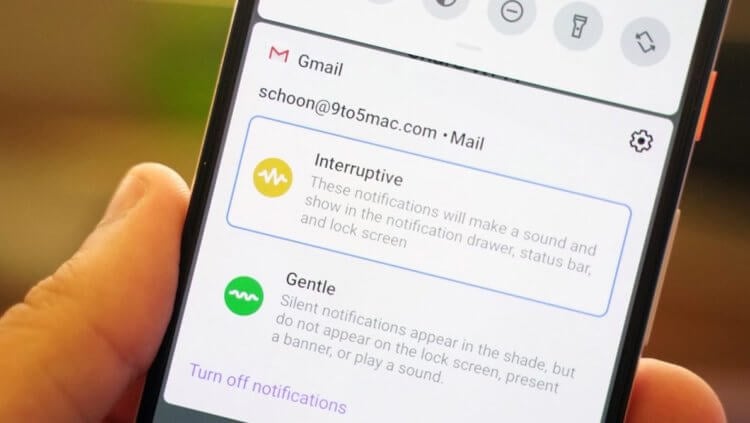
Уведомления могут приносить не только пользу, но и вред
Как запретить уведомления на Android
Для начала разберёмся с тем, как отключить уведомления от приложений, которые вам неинтересны. Ведь, как ни странно, зачастую мы соглашаемся на получение оповещений просто на автомате, когда раздаём программе привилегии сразу после установки. Именно в этот момента она и подсовывает нам запрос на отправку информационных рассылок, и мы, не глядя, одобряем его.
Проще всего запретить уведомления в шторке уведомлений:
- Дождитесь, пока приложение пришлёт вам уведомление и откройте шторку уведомлений;
- Свайпните по уведомлению вправо (возможны вариации), чтобы открылось диалоговое меню;
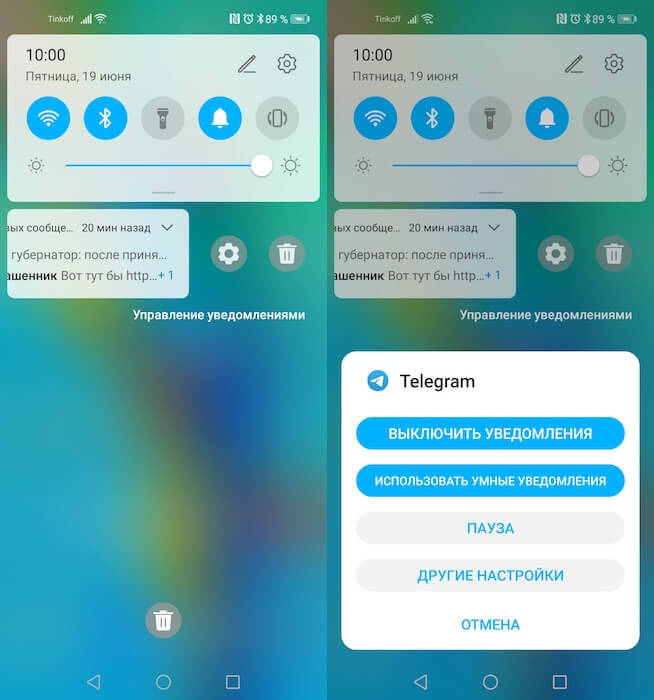
Отключить уведомления можно прямо на рабочем столе
- Нажмите на иконку шестерёнки для перехода в настройки и отключите рассылку.
Альтернативный способ не менее прост и пригодится в ситуации, если вы не хотите ждать, пока приложение пришлёт вам уведомление:
- Перейдите в «Настройки» и откройте вкладку «Уведомления»;
- Выберите нужное приложение из списка и откройте его;
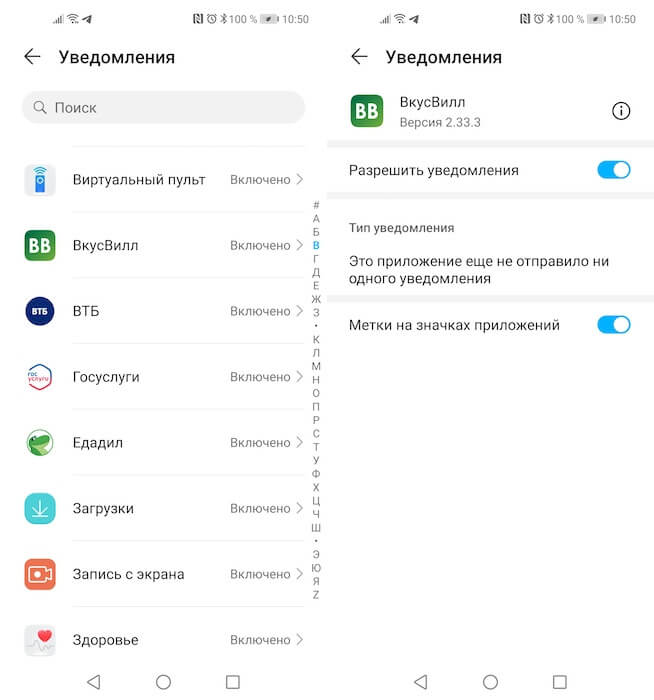
Вы можете отключить вообще все уведомления
- В открывшемся окне отключите тумблер уведомлений или настройте так, как вам нравится, например, отключив значки на иконках.
Как запретить уведомления от сайтов
- Запустите Google Chrome на своём Android-смартфоне;
- Перейдите в контекстное меню и откройте «Настройки»;
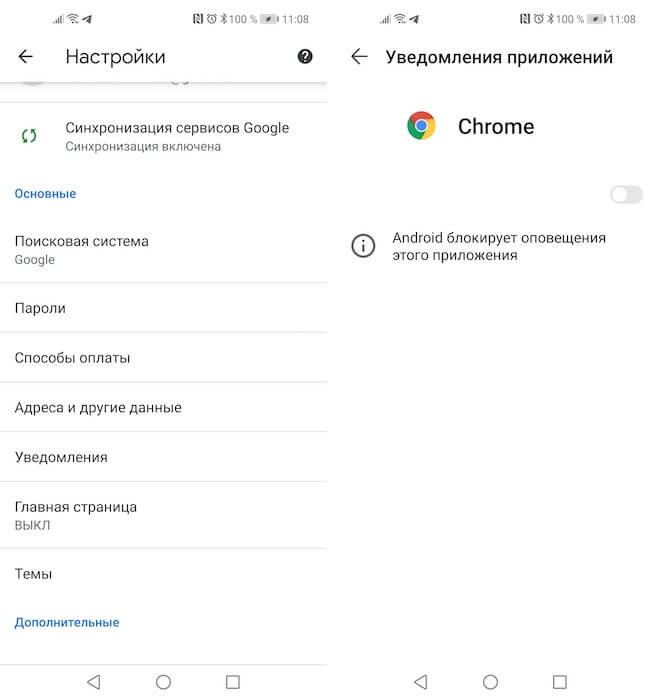
Уведомления в Chrome не нужны вообще, поэтому отключайте их
- В открывшемся окне выберите «Уведомления» и отключите их совсем;
- Либо, если не хотите получать уведомления от конкретного сайта, удалите его их списка.
У нас есть супер-классный канал в Яндекс.Дзен. Обязательно подпишись, не пожалеешь.
С этого момента вы больше не будете получать раздражающие уведомления, которые отвлекали ваше внимание в прошлом и засоряли шторку своим присутствием.
Как удалить вредоносные приложения с Android
Третий тип уведомлений – это так называемые рекламные уведомления, или спам-уведомления. Как правило, это вредоносные приложения подписывают на них пользователей против их воли. В результате на устройство начинают поступать рекламные оповещения с ссылками, картинками сомнительного содержания и иногда – с видеороликами. Они могут появляться везде – от шторки уведомлений до рабочего стола и даже системных компонентов. Правда, отключить их просто так, как все остальные типы уведомлений у вас, к сожалению, не получится. Но это не значит, что выхода нет совсем.
Для начала попробуйте удалить рекламное приложение, которое провоцирует появление подобных уведомлений.
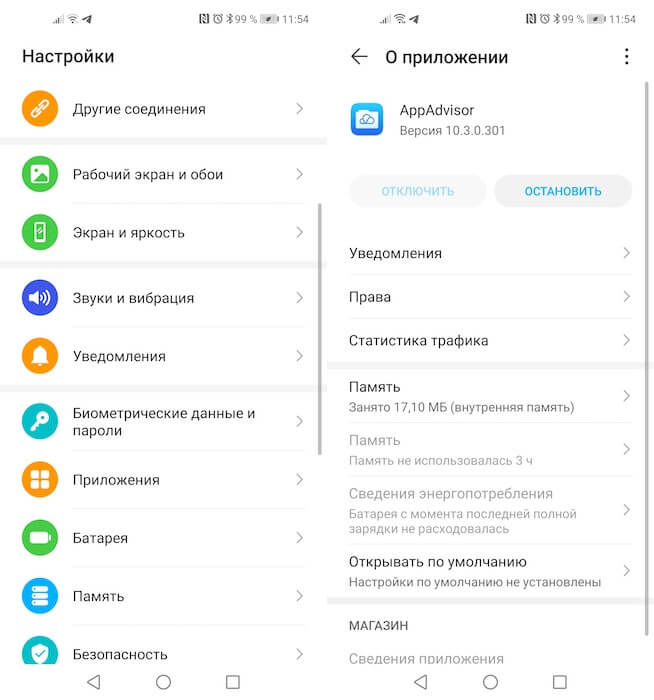
Удалить вредоносные приложения можно только в безопасном режиме
- Перейдите на его страницу и удалите приложение;
- Перезагрузите смартфон, чтобы ввести его в обычный режим.
Как заблокировать рекламу на Android
Если ничего не получилось, можно попробовать альтернативный метод. Он состоит в том, чтобы установить VPN, который будет блокировать рекламный трафик. Данный метод довольно компромиссный, поскольку предполагает оставление вредоносного приложения на устройстве, но, как говорится, на безрыбье и рак – рыба.
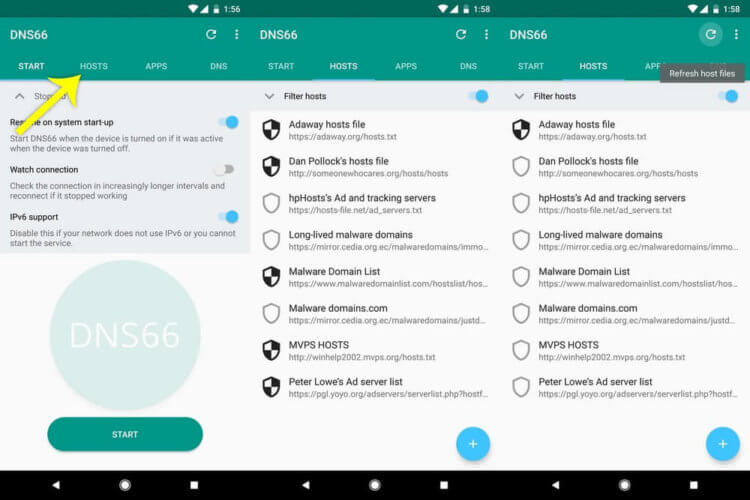
DNS66 блокирует вообще всю рекламу
- Во вкладке «Хосты» активируйте параметр «Включить фильтрацию доменов»;
- Выберите все рекламные домены, которые рассылают вам уведомления;
- При необходимости во вкладке «Приложения» можно заблокировать рекламу и в приложениях.
Возможно, мы не учли все сценарии, в которых пользователи Android могут получать нежелательные уведомления, но постарались разобрать наиболее распространённые и общие. Поэтому, если вы не можете найти в данном материале инструкцию, которая соответствует вашему случаю, расскажите об этом нашем Telegram-чате – там вам обязательно помогут.
Свободное общение и обсуждение материалов

Китайские смартфоны в последнее время переживают пик своей популярности. Ушли времена, когда в Китае делали гаджеты с корявым переводом, слабой производительностью и автономностью. Наступила по-настоящему новая эра. Нынче смартфоны от той же Xiaomi без проблем могут тягаться по мощности с новеньким Pixel, а с точки зрения автономности или скорости срабатывания отпечатка превосходить его в несколько раз. Сегодня предлагаю детально разобраться во всех нюансах китайских устройств, обсудить их отличительные особенности и окончательно понять для себя, чем мы жертвуем покупая такой телефон.
Говорим Harmony OS – подразумеваем Android, говорим Android – подразумеваем… Впрочем, нет. Несмотря на то что собственная операционка Huawei целиком и полностью построена на платформе Google, китайцы всячески пытаются это скрыть. Ради этого они вытравили все дизайнерские отсылки к Android, изменили названия системных библиотек и даже переиначили установочные файлы приложений. Тем не менее, есть в Harmony OS и куда более заметные с практически точки зрения изменения.

Мы снимаем много видео на наши Android-смартфоны. Есть еще и те видео, которые присылают нам друзья через мессенджеры или социальные сети. При просмотре некоторых из них мы понимаем, что вот он тот самый кадр, который надо сохранить, как отдельную фотографию. Вот только не все знают, как это можно сделать. Самый простой способ, которым пользуются многие — остановить видео и сделать скриншот. Так все получается быстро и просто. Но этот способ нельзя назвать самым правильным. Есть кое-что чуть более сложное, но при этом лишенное минусов способа со скриншотом. Сейчас расскажу подробнее, что я имею в виду.
Местонахождение функций и настроек Opera немного различается в зависимости от выбранной конфигурации — для телефона или для планшета. Чтобы открыть функции и настройки Opera, нажмите кнопку меню Opera в нижней части экрана в конфигурации для телефона или кнопку в верхней части экрана в конфигурации для планшета.

Чтобы изменить конфигурацию Opera, откройте меню Opera и выберите > «Оформление».
Меню Opera содержит:
- элементы управления блокировкой рекламы и ночным режимом;
- функции доступа к истории, закладкам, сохраненным страницам, загрузкам и настройкам;
- кнопку выхода из приложения.
При открытии Opera отображаются Экспресс-панель и лента новостей. Эти функции можно персонализировать в разделе «Настройки» > «Домашняя страница».

Чтобы выполнить действия на странице, поделиться ею или сохранить ее, используйте кнопку контекстного меню в комбинированной адресной строке и строке поиска.
Также можно выполнять действия с элементами страницы. Нажмите на элемент страницы, например изображение или текст, и удерживайте его, пока не откроется контекстное меню во всплывающем окне. Теперь вы можете запустить поиск, скопировать элемент, поделиться им, перевести выделенный текст, загрузить изображение и т. д.

Чтобы открыть визуальное представление вкладок, нажмите кнопку со счетчиком вкладок . Счетчик вкладок расположен в нижней части экрана в конфигурации для телефона и возле комбинированной адресной строки и строки поиска в конфигурации для планшета.
Как персонализировать ленту новостей и домашний экран?
Смахните влево или вправо, чтобы перейти к Экспресс-панели или ленте новостей. Чтобы выбрать каналы для отображения в ленте новостей, нажмите на значок «+» в правом верхнему углу экрана.

Если вы хотите изменить настройки или отключить ленту новостей, перейдите в меню Opera () и выберите «Настройки». Прокрутите страницу вниз до раздела Домашняя страница, в котором находятся настройки ленты новостей и домашнего экрана.
Почему я получаю уведомления от сайтов?
Opera отображает уведомления от сайтов, которым вы разрешили отправку уведомлений на телефон. Вы можете отключить отправку этих уведомлений в настройках.
Чтобы отключить отправку уведомлений, в меню Opera выберите «Настройки», прокрутите страницу до раздела «Конфиденциальность» и откройте «Настройки сайта». Здесь в разделе «Уведомления» можно отключить уведомления для каждого из сайтов.
Как добавить страницу на Экспресс-панель, в закладки или на домашний экран устройства?
Откройте в браузере страницу, которую хотите добавить, справа от адресной строки нажмите кнопку меню, обозначенную тремя точками, перейдите к разделу Добавить на > и выберите, куда необходимо добавить страницу: на Экспресс-панель, в закладки или на домашний экран. Можно также сохранить страницу для офлайн-просмотра.
Где находятся мои сохраненные страницы?
Чтобы открыть список сохраненных страниц, перейдите в меню Opera и откройте раздел «Сохраненные страницы».
Что такое экономия трафика?
Opera может экономить мобильный трафик за счет сжатия изображений и текста на просматриваемых страницах. Перед загрузкой на телефон данные обрабатываются с помощью технологии сжатия на серверах Opera, что позволяет дольше использовать предоплаченный пакет трафика и быстрее загружать страницы в медленных и нестабильных сетях. Для включения экономии трафика перейдите в меню Opera, выберите «Настройки» и включите функцию Экономия трафика.
Почему определенное местоположение не совпадает с фактическим?
При включении функции экономии трафика в Opera службы геолокации могут неточно отображать ваше фактическое местоположение. Для повышения точности определения местоположения можно отключить экономию трафика.
Чтобы отключить экономию трафика в Opera, перейдите в меню Opera и выберите «Настройки». В разделе «Браузер» отключите функцию «Экономия трафика».
Безопасен ли режим экономии трафика?
Opera очень серьезно относится к вашей конфиденциальности и принимает все меры для ее защиты. Подробнее об экономии трафика и политике конфиденциальности можно прочитать здесь.
Можно ли загружать медиафайлы?
Да. Выделите долгим нажатием контент, который хотите загрузить, и выберите «Загрузить» или нажмите кнопку загрузки в видеоплеере. Некоторые сайты, например YouTube или Vimeo, могут блокировать функцию загрузки или предлагать потоковую передачу контента, который невозможно загрузить.
Поддерживает ли Opera для Android технологию Flash?
Нет. Корпорация Adobe больше не поддерживает проигрыватель Adobe Flash Player на устройствах Android. На большинстве сайтов видеоконтент теперь предлагается в формате HTML5.
Где находится кнопка выхода?
Если вы хотите выйти из браузера, откройте меню Opera нажмите кнопку, похожую на кнопку питания.
Обратите внимание, что в Android не требуется выходить из приложений, чтобы освободить память: платформа автоматически управляет запущенными приложениями в зависимости от требуемого дополнительного объема памяти.Как работает Crypto Wallet?
Вы можете подробнее узнать о Crypto Wallet в разделе «Часто задаваемые вопросы о Crypto Wallet».
Как работает VPN?
Вы можете подробнее узнать о криптокошельке в разделе «Часто задаваемые вопросы о VPN».
Если в браузере Opera сохранены закладки или другие важные для вас данные, но синхронизировать их не удается, выполните следующие действия:
2. Войдите в учетную запись, используя адрес электронной почты (либо имя пользователя) и пароль.
3. Прокрутите экран вниз до кнопки Сбросить данные синхронизации.
4. Выполните сброс данных синхронизации. При этом никакие данные с вашего устройства не будут удалены.
5. Перейдите в меню и нажмите Настройки. Затем снова войдите в систему, чтобы начать синхронизацию.
Почему я не могу подключиться к браузеру Opera для компьютера с помощью QR-кода?
Если вы уже подключили устройство с браузером Opera Touch, но не можете подключить Opera для Android к Opera для компьютера, выполните следующие действия:
Запустите браузер с помощью значка на рабочем столе.

Нажмите на кнопку в виде трех точек.


Здесь вы увидите список самых разных настроек браузер. Нам интересен тот, который отвечает за настройки сайтов.


Видите список сайтов, от которых разрешены уведомления. Тапните по нужному.


Сайт исчез из списка с разрешенными уведомлениями. Проделываете это же для все нужных сайтов.


Подтвердите сброс данных.

Сайт удалится из списка сайтов.

Выше, кстати, видна кнопка на запрашивание разрешения на отправку уведомлений.
На сегодняшний день существует множество браузеров, каждый из которых позволяет просматривать сайты и пользоваться многими сервисами. Во время работы с веб-обозревателем следует быть предельно внимательным, чтобы случайно не подписаться на рассылку определённого ресурса. Однако зачастую люди не обращают внимание на всплывающие окна, что приводит к появлению непонятных оповещений на экране телефона. Давайте разберёмся, что это такое, а также рассмотрим, как отключить уведомления от сайтов на Android телефоне или компьютере.
Что такое push уведомления

Нужно сразу отметить, что эти оповещения отправляет не браузер, а сайт, которому человек сам предоставил разрешение на рассылку. Вы, наверное, замечали на многих веб-ресурсах всплывающие окошки, где доступно два варианта выбора: блокировать или разрешить. Если нажать на первую кнопку, то ничего не произойдёт, а если на вторую – то на ваше устройство начнут поступать уведомления о новых статьях либо реклама.
Как отключить push уведомления на Android
Отключить push уведомления на телефоне, работающим под управлением операционной системы Android, проще простого. Однако принцип действий напрямую зависит от используемого браузера. Предлагаем рассмотреть процедуру отключения оповещений в Яндекс Браузере и Google Chrome.
Яндекс Браузер
Первым делом запустим веб-обозреватель, а далее нажмем по трём точкам, расположенным возле поисковой строки. В открывшемся меню переходим в раздел «Настройки».

Теперь осталось найти нужную вкладку, поэтому рекомендуем воспользоваться пошаговой инструкцией:
- Переходим в раздел «Уведомления».
- Открываем вкладку «Уведомления от сайтов».
- Убираем галочку возле пункта «Уведомления». В итоге под ним должна появиться надпись: «Заблокировано».
- Нажимаем по строке «Очистить настройки сайтов».

Также при желании вы можете отключить и другие уведомления, например, погодные предупреждения или информацию о пробках.
Google Chrome
Браузер Google Chrome по умолчанию установлен на телефонах Android, поэтому не удивительно, что им пользуется такое большое количество людей. В нём принцип отключения уведомлений практически ничем не отличается от предыдущего веб-обозревателя, однако самостоятельно найти нужный раздел не так и легко. Для начала откроем вкладку с настройками:
- Нажимаем по трём точкам, расположенным в правом верхнем углу браузера.
- В открывшемся окне переходим в раздел «Настройки».

А теперь остается найти нужный раздел и отключить оповещения, что, конечно же, поможет сделать следующая инструкция:
- Открываем вкладку «Уведомления».
- Переходим в раздел «От сайтов».
- Убираем галочку возле пункта «Уведомления».
- Нажимаем по названию сайта, расположенному в исключениях, а далее выбираем «Очистить и сбросить».

Уведомления отключены, а это значит, что они больше не будут вас беспокоить.
Как отключить уведомления от сайтов на компьютере
Что касается отключения push уведомлений на компьютере, то здесь принцип действий опять-таки зависит от используемого браузера. Например, в Google Chrome убрать всплывающие окна можно следующим образом.
Сначала кликаем по трём точкам, расположенным в правом верхнему углу веб-обозревателя.

В открывшемся меню нажимаем по пункту «Настройки».

В поисковой строке вводим запрос «Настройки сайта» и кликаем по найденному пункту.

Переходим в раздел «Уведомления» и убираем галочку возле пункта «Спрашивать разрешение перед отправкой».

Теперь уведомления от сайтов в Google Chrome приходить не будут. Если речь идёт о Яндекс Браузере, то здесь принцип действий немного отличается. Сначала потребуется кликнуть по трём вертикальным полоскам, расположенным в правом верхнем углу веб-обозревателя. А далее остается перейти в раздел «Настройки».

На открывшейся странице находим пункт «Сайты», расположенный в левом боковом меню. Нажимаем по нему, а затем ставим галочку возле строки «Не показывать запросы на отправку». Такая настройка позволит избежать появления сторонних окошек с предложением разрешить отправку уведомлений. Но для их отключения нужно открыть вкладку «От прочих сайтов».

Здесь переходим в подкатегорию «Разрешена» и возле нужных сайтов нажимаем по кнопке «Запретить». Просмотреть ресурсы, с которых запрещена отправка уведомлений, можно в разделе «Разрешена».

Как видите, отключить уведомления от сайтов на компьютере совсем не сложно. Главное – внимательно выполнять рекомендации инструкций.
Читайте также:
- Как определяется давление в шинах бортовым компьютером
- Сушилка candy не работает дисплей причины
- Компьютерный стол как у мармока
- Какой из изображенных портов позволит подключить usb флеш накопитель
- Как поворачивать камеру в 3д макс