PROИТ
Office 365, AD, Active Directory, Sharepoint, C#, Powershell. Технические статьи и заметки.
Как открыть таблицы MS SQL Server в Access на редактирование
Дано: установленный на каком-нибудь сервере MS SQL Server (например, версии 2014), у пользователей имеется MS Access 2016 (все в локальной сети).
Задача: редактировать данные в таблицах MS SQL Server через Access.
Когда может возникнуть такая задача: например, необходимо быстро создать UI (визуальный интерфейс) для редактирования данных в таблицах с доменным доступом.
2) Создаем необходимые таблицы.
На этом этапе важно задать ключевое поле таблицы (primary key):
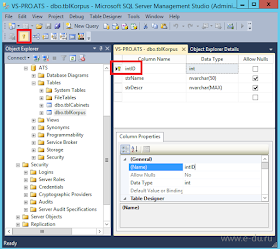
Если этого не сделать, то при последующей линковке с Access вы потеряете возможность редактировать данные в таблице, она будет открываться только на чтение, а при попытке что-то изменить в строке состояния будет сообщение:
Объект Recordset не является обновляемым (This recordset is not updateable)
3) В Access создаем связь с таблицами.
Для этого на вкладке «Внешние данные» выбираем «База данных ODBC» (см. видео ниже).
В открывшемся окне выбираем «Создать связную таблицу«.
В окне «Выбор источника» — вкладка «Источник данных компьютера«.
Если SQL источник не создан, то нажимаем «Создать«. Если появится сообщение об ошибке административных прав, игнорируем его, нажав Ок.
Далее выбираем драйвер SQL Server и традиционно создаем источник, указав наименование сервера, учетные данные для подключения и базу по умолчанию.
После выбора источника нам предложат выбрать таблицы — выбираем все какие нужно и по нажатию ОК они будут подключены к Access.
4) Проверка работы связи.
Открываем любую подключенную таблицу и пытаемся редактировать или вносить данные. Если не получается, возвращается к пункту 2.
Если данные отредактировались и сохранились, проверяем, что они также изменились и в SQL Server.
Небольшой видеофрагмент, демонстрирующий описанные выше действия (3Мб, щелкните, чтобы увеличить):
В итоге при просмотре таблицы в MS SQL Server Management Studio увидим внесенные через Access данные.

Если при редактировании данных в Access возникает ошибка: «Пока вы правили эту запись, она была изменена другим пользователем. » (This record has been changed by another user since you started editing it.) , то смотрите решение здесь.
Если Вам понравилась статья, пожалуйста, поставьте лайк, сделайте репост или оставьте комментарий. Если у Вас есть какие-либо замечания, также пишите комментарии.
Где и как выполнить sql запрос в Access 2010
Скажите пожалуйста, куда надо ткнуть в Access 2010, что-бы появилось окно выполнение SQL запроса к базе?
94731 / 64177 / 26122
Регистрация: 12.04.2006
Сообщений: 116,782
Ответы с готовыми решениями:
Как выполнить SQL процедуру в Access?
Выяснил, что надо использовать АДО, но не понял какой синтаксис Пример хранимой процедуры в SQL.

Как работает связка Access 2010 с MS SQL (схематично)
Уважаемые друзья! Приветствую Вас! Я новичок в Аксесе, до этого все мои базы были сделаны в.
SQL запрос ACCESS как сложить ГРУППУ значений в столбце
Доброго времени суток есть ТЗ Фирма по заказу клиента комплектует и продает.
Запрос по дате Access 2010
Есть таблица Table (3 поля: Field,Number, Data), в которой данные поступают нарастающим итогом.
2842 / 774 / 41
Регистрация: 20.05.2012
Сообщений: 2,056
Нужно создать любой запрос и открыть его в режиме редактирования SQL: не уверен за 2010, но, по идее, — правый клик — режим SQL.
И используйте его как полигон для обкатки ваших инструкций
338 / 327 / 154
Регистрация: 29.10.2012
Сообщений: 948
да, помогло.
Благодарю.
87844 / 49110 / 22898
Регистрация: 17.06.2006
Сообщений: 92,604
Помогаю со студенческими работами здесь
Запрос на остаток в Access 2010
Подскажите пожалуйста, как сделать запрос на остаток. Чтоб не проданные товары тоже отображались. В.
Access 2010: запрос c параметрами
Привет! Есть база иностранных студентов. В основной таблице, где есть поля "ФИО".
Запрос даты. Access 2010
Есть в таблице две даты. Начала больничного и дата его закрытия. Как должен выглядеть запрос.
Диаграмма в Access 2010, где ошибка?
Есть диаграмма в которой собраны все ключи и таблицы. Проблема в том, что у меня ошибки. Визуально.
Создание запроса к серверу
Вы можете использовать Access как переднее приложение, а затем связывать таблицы на сервере, например с SQL Server. По умолчанию большинство запросов работают локально в ячеке баз данных Access ACE. В некоторых случаях в зависимости от синтаксиса SQL Server SQL и других факторов Access может выполнить запрос удаленно на SQL Server. Дополнительные сведения см. в документации по теме «ЯД БАЗ ДАННЫХ JET версии 3.0: подключение ODBC» в красных документах, открытых в jet и ODBC.
Однако часто необходимо явно выполнить запрос к серверу базы данных. Это помогает повысить производительность: серверы баз данных имеют большую вычислительную мощность, чем настольный компьютер, и вы можете возвращать меньшее подмножество данных по сетевому подключению. Чтобы выполнить запрос к серверу базы данных, используйте запрос к серверу — это SQL Transact SQL(TSQL), подключающийся к SQL Server с помощью строки подключения ODBC. Например, вы можете передать заявление SELECT, чтобы вернуть данные в таблицу, форму, отчет или список, выполнить эквивалент запросов на действия (DML), хранимых процедур вызовов и выполнения административных задач (DDL).
Примечание Результаты запроса к проверке находятся только для чтения. Чтобы непосредственно редактировать данные в таблице или форме, создайте связанную таблицу в индексируемом представлении. Дополнительные сведения см. в теме «Создание индексных представлений».
- Подключение к базе данных сервера. Дополнительные сведения о связывание с SQL Server см. в дополнительных сведениях об импорте или связывание данных в базе данных SQL Server, а также связывание или импорт данных из базы данных Azure SQL Server.
- На вкладке Создание нажмите кнопку Конструктор запросов.
- При необходимости закройте диалоговое окно «Добавление таблиц»(добавление таблицы в Access 2013 ).
- Выберите «>конструктора». Access скроет сетку конструктора запросов и отобразит SQL представлении.
- Если лист свойств запроса не отображается, нажмите F4, чтобы отобразить его.
- На окне свойств щелкните поле свойства ODBC Connect Str и сделайте одно из следующего:
- В области навигации щелкните правой кнопкой мыши таблицу, связанную с нужным источником данных, и выберите «Диспетчер связанных таблиц».
- В диалоговом окне «Диспетчер связанных таблиц» выберите поле для источника данных и выберите «Изменить».
- В диалоговом окне «Изменение ссылки» скопируйте текст в поле строки подключения.
- Выберите » «.
- Следуйте запросам, чтобы создать файл DSN, содержащий сведения о строке подключения. Подробные инструкции см. в инструкциях по импорту или связываированию данных в базе данных SQL Server, а также связывать или импортировать данные из базы данных Azure SQL Server.
После создания подключения к файлу DSN строка подключения ODBC будет храниться внутри базы данных Access. Вот как можно получить копию этой строки:
- Найдите имя связанной таблицы в области навигации, используя нужное подключение ODBC.
- Нажмите CTRL+G. чтобы открыть окно VBA Immediate.
- Введите следующий код:
?CurrentDb.TableDefs("").Connect
Перевод БД в формате MS Access в формат MS SQL Server
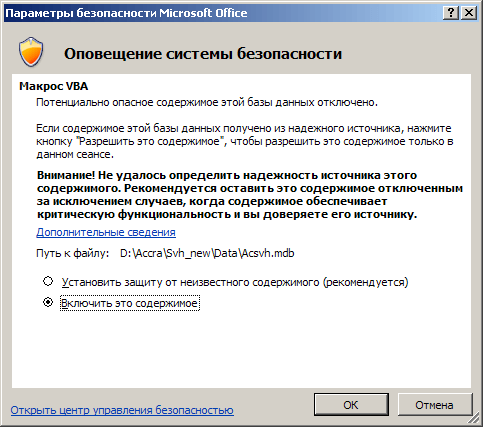
1. Открываем базу данных в формате Access программой MS Access. Если используется MS Access версии 2007 и выше, то он может отключить часть содержимого. Его необходимо включить, нажав на кнопку «Параметры».
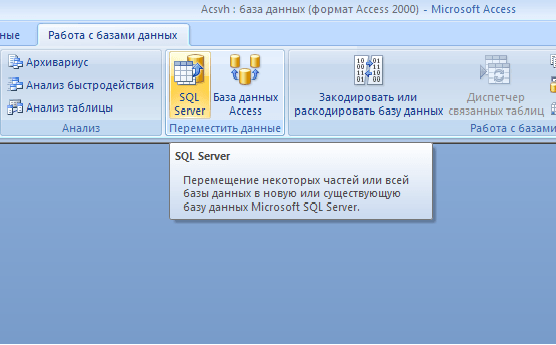
2. Переходим на страничку «Работа с базами данных» и выбираем команду «Переместить данные/SQL Server»
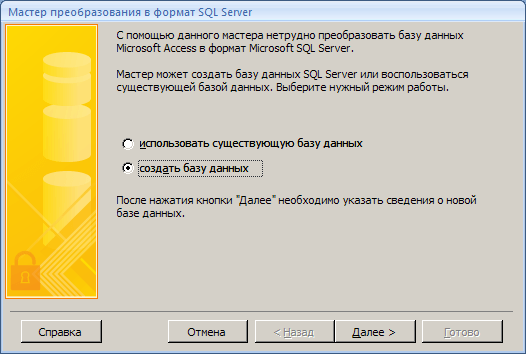
3. Создаем новую базу
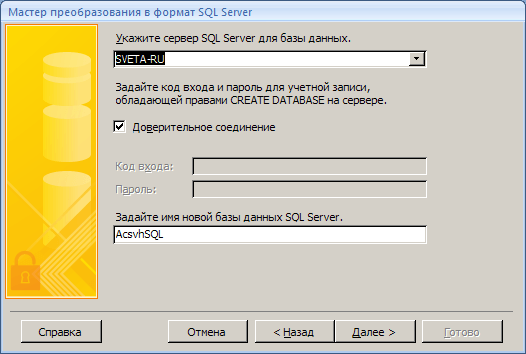
4. Выбираем сервер, на котором будет создана база данных и указываем права доступа к серверу.
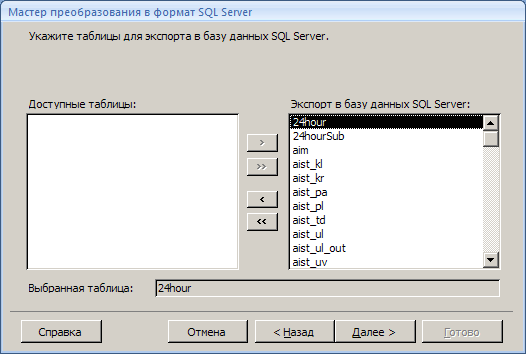
5. Нажав на кнопочку с двойной стрелкой, выбираем все таблицы для переноса.
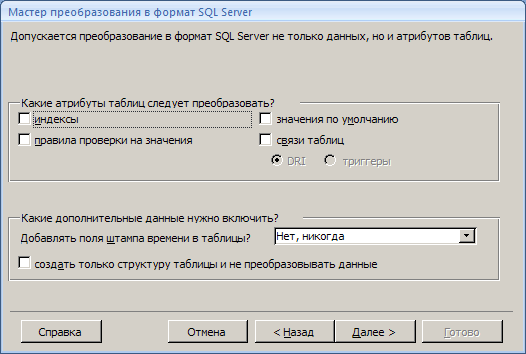
6. Выбираем параметры для преобразования согласно картинке.
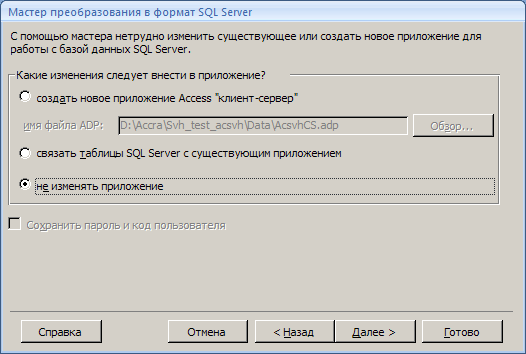
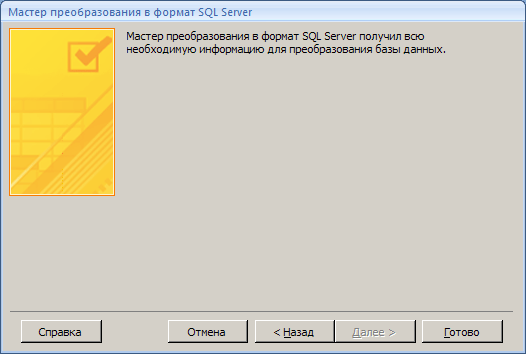
7. Далее ожидаем окончания процесса преобразования базы данных.