Запуск программы C# в Visual Studio
Область применения: Visual Studio Visual Studio для Mac
  Visual Studio Code
Способ запуска программы зависит от того, с чего вы начинаете, от типа программы и от необходимости использовать отладчик. В самом простом случае для сборки и запуска открытого проекта в Visual Studio выполните следующие действия.
- Нажмите клавишу F5, выберите Отладка>Начать с отладки в меню Visual Studio или выберите зеленую стрелку Запуск и имя проекта на панели инструментов Visual Studio.
- Для запуска без отладки нажмите клавиши CTRL+F5 или выберите Отладка>Запуск без отладки в меню Visual Studio.


Запуск из проекта
Вы можете запустить проект C# или CSPROJ-файл, если это готовая к запуску программа. Если проект содержит файл C# с методом Main , а его выходные данные представляют собой исполняемый файл (EXE), скорее всего, он запустится в случае успешной сборки. Более новые версии C# не требуют Main метода. Вместо этого выполнение программ начинается с инструкций верхнего уровня. См. статью «Программы без основных методов».
- Если код программы уже находится в проекте Visual Studio, откройте проект. Для этого дважды щелкните CSPROJ-файл в проводнике Windows или выберите пункт Открыть проект в Visual Studio, найдите CSPROJ-файл и выберите его.
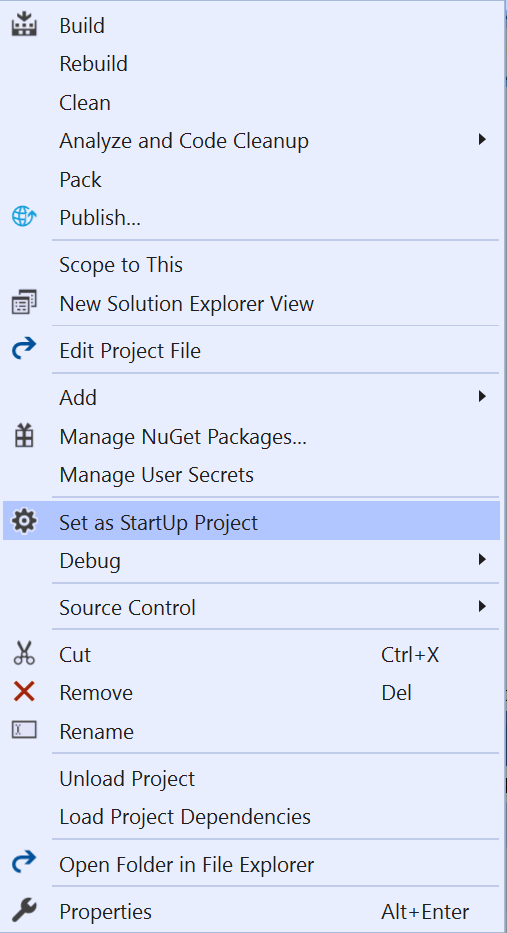
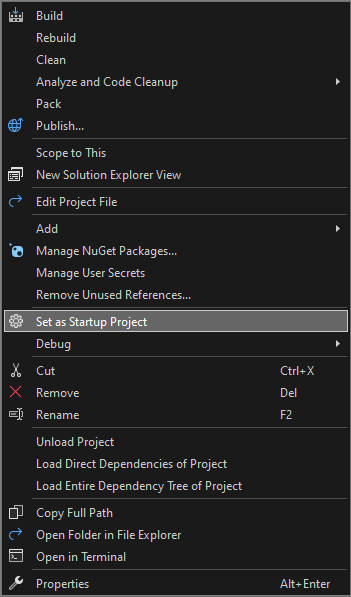
- После загрузки проекта в Visual Studio, если решение Visual Studio содержит несколько проектов, убедитесь, что для проекта задан метод Main , чтоб он считался запускаемым проектом. Чтобы задать запускаемый проект, щелкните имя проекта или узел правой кнопкой мыши в Обозревателе решений, затем выберите пункт Назначить запускаемым проектом в контекстном меню.
Запуск из кода
Если вы выполняете запуск из листинга кода, файла кода или небольшого числа файлов, сначала убедитесь, что запускаемый код происходит из надежного источника и является запускаемой программой. Любое приложение с Main методом, вероятно, является запущенной программой, но с текущей версией C#, программы без Main методов с операторами верхнего уровня также могут выполняться. Вы можете использовать шаблон консольного приложения, чтобы создать проект для работы с приложением в Visual Studio.
Листинг кода для отдельного файла
- Запустите Visual Studio и откройте пустой проект консольного приложения C#.
- Замените весь код в CS-файле проекта содержимым листинга кода или файла.
- Переименуйте CS-файл проекта в соответствии с именем файла кода.
Несколько листингов кода или файлов на диске
- Запустите Visual Studio и создайте новый проект соответствующего типа. Если вы не уверены, используйте консольное приложение C#.
- В новом проекте замените весь код в файле кода проекта на содержимое первого листинга кода или файла.
- Переименуйте файл кода проекта в соответствии с именем файла кода.
- Для каждого оставшегося файла кода:
- Щелкните правой кнопкой мыши узел проекта в Обозревателе решений и выберите пункт Добавить>Существующий элемент или выберите проект и нажмите клавиши SHIFT+ALT+A.
- Найдите и выберите файл кода, чтобы импортировать его в проект.
Несколько файлов в папке
Если у вас есть папка с большим количеством файлов, сначала найдите файл проекта или решения. Программы, создаваемые Visual Studio, содержат файлы проекта и решения. В проводнике Windows найдите файлы с расширением .csproj или .sln. Дважды щелкните CSPROJ-файл, чтобы открыть его в Visual Studio. См. раздел Запуск из проекта или решения Visual Studio.
Если код находится в другой среде разработки, файл проекта отсутствует. Откройте папку, выбрав Открыть>Папка в Visual Studio. См. раздел Разработка кода без использования проектов и решений.
Запуск из репозитория Azure DevOps или GitHub
Если код, который вы хотите запустить, находится в GitHub или в репозитории Azure DevOps, можно использовать Visual Studio, чтобы открыть проект непосредственно из репозитория. См. раздел Открытие проекта из репозитория.
Запуск программы
Чтобы начать сборку программы, нажмите зеленую стрелку запуска на панели инструментов Visual Studio либо нажмите клавиши F5 или CTRL+F5. С помощью кнопки Запуск или F5 можно запустить программу в отладчике.
Visual Studio пытается выполнить сборку кода в проекте и запустить его. Если сборка завершится неудачно, ознакомьтесь со следующими разделами, чтобы понять, как успешно собрать проект.
Устранение неполадок
Код может содержать ошибки. Или код может быть правильным, но может быть, он зависит от отсутствующих сборок или пакетов NuGet или предназначен для другой версии .NET. В таких случаях вы можете легко исправить сборку.
Добавление ссылок
Для успешной сборки код должен быть правильным и иметь правильные ссылки на библиотеки или другие зависимости. Красные волнистые линии в коде или записи в списке ошибок показывают ошибки еще перед компиляцией и запуском программы. Если возникают ошибки, связанные с неразрешенными именами, возможно, потребуется добавить ссылку и/или директиву using . Если код ссылается на отсутствующие сборки или пакеты NuGet, необходимо добавить эти ссылки в проект.
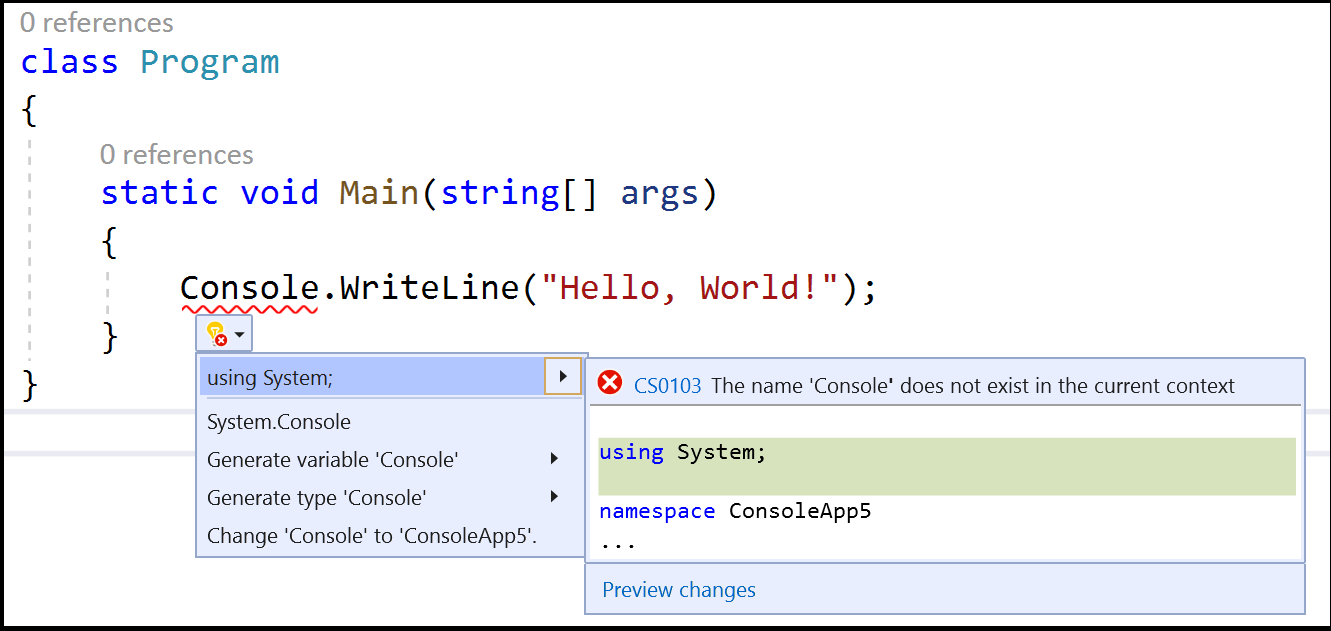
Visual Studio пытается помочь определить отсутствующие ссылки. Если имя не разрешено, в редакторе появляется значок лампочки. Если щелкнуть лампочку, можно увидеть некоторые рекомендации по устранению проблемы. Возможные исправления:
- Добавление директивы using
- Добавление ссылки на сборку
- Установка пакета NuGet
Добавление директивы using
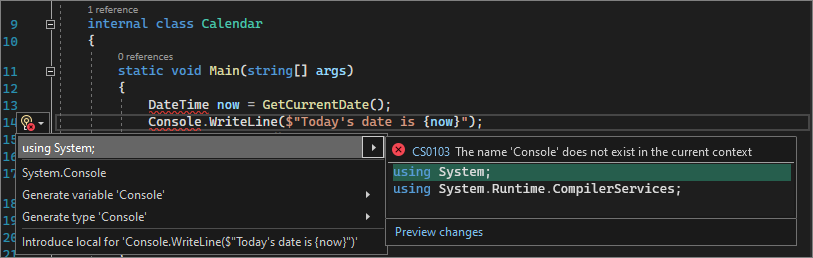
Ниже приведен пример отсутствующей директивы using . Добавьте using System; в начало файла кода, чтобы разрешить неразрешенное имя Console .
Более новые версии C# поддерживают неявные директивы using для некоторых часто используемых пространств имен, поэтому если при создании проекта этот параметр не нужен.
Добавление ссылки на сборку
Ссылки .NET могут быть сборками или пакетами NuGet. В исходном коде издатель или автор обычно объясняет, какие сборки требуются коду и от каких пакетов он зависит. Чтобы добавить ссылку в проект вручную, в Обозревателе решений щелкните правой кнопкой мыши узел Ссылки и выберите команду Добавить ссылку. В диспетчере ссылок найдите и добавьте требуемую сборку.
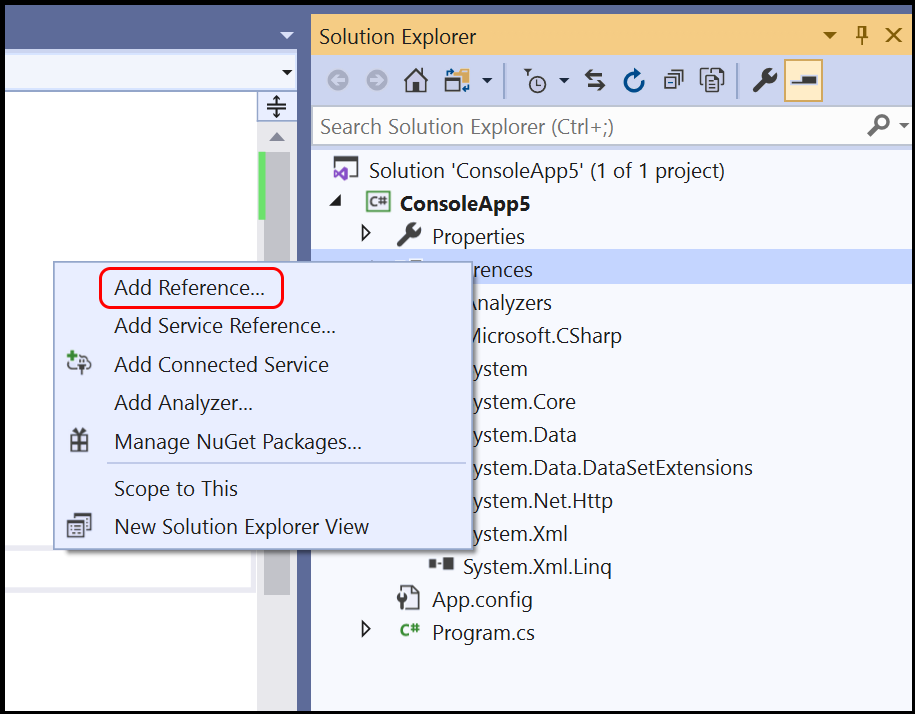
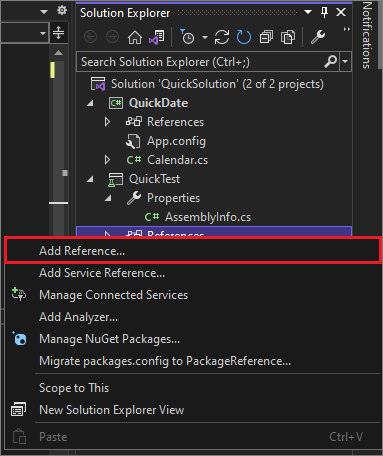
Вы можете найти сборки и добавить ссылки, следуя инструкциям в разделе Добавление и удаление ссылок с помощью диспетчера ссылок.
Добавление пакета NuGet
Если Visual Studio обнаруживает отсутствующий пакет NuGet, появляется лампочка, позволяющая установить его.
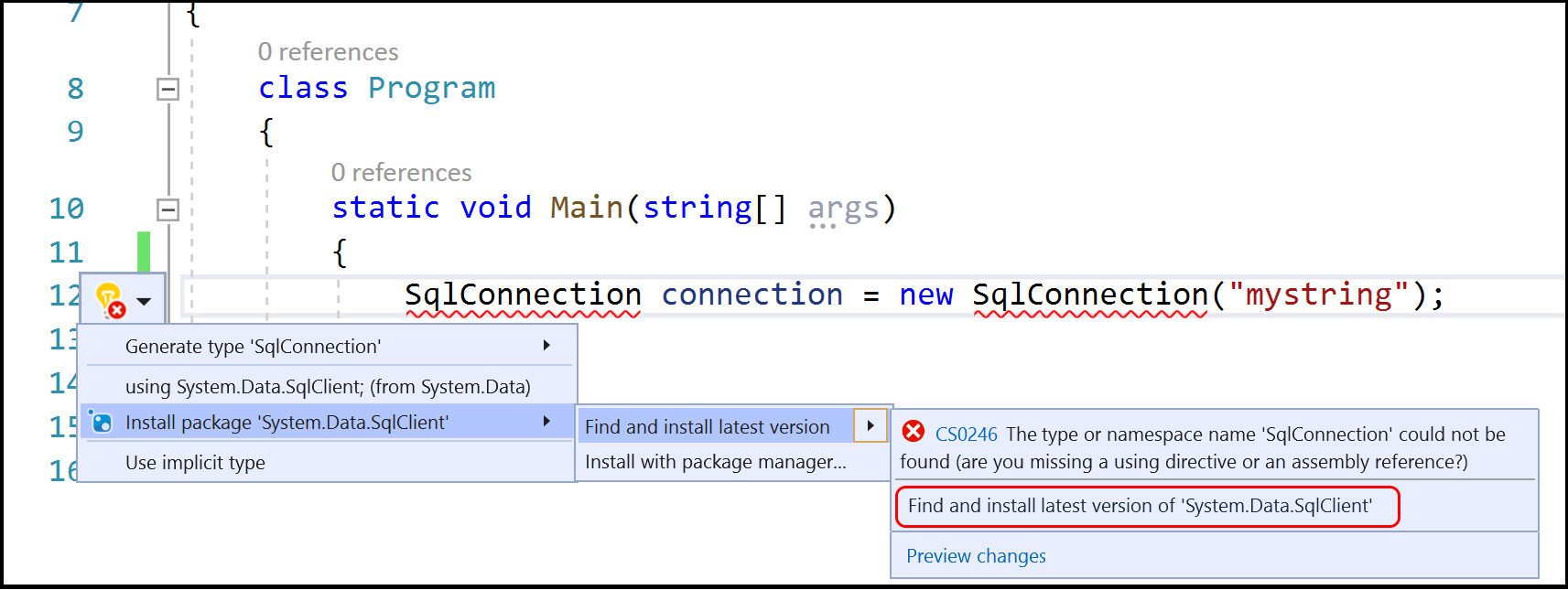
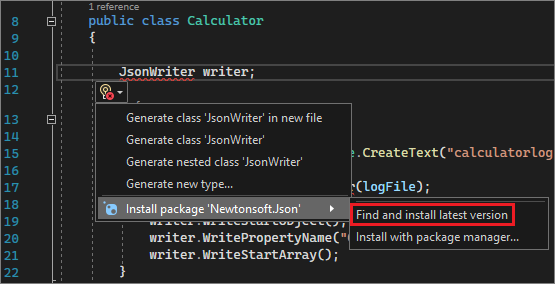
Если это не решает проблему и Visual Studio не удается найти пакет, попробуйте выполнить поиск в Интернете. См. раздел Установка и использование пакета NuGet в Visual Studio.
Использование правильной версии .NET
Так как разные версии .NET Framework обеспечивают некоторую степень обратной совместимости, более новая платформа может выполнять код, написанный для более старой платформы, без каких-либо изменений. Но иногда необходимо использовать определенную версию платформа .NET Framework. Вам может потребоваться установить определенную версию .NET Framework или .NET Core. См. раздел Изменение Visual Studio.
Сведения об изменении целевой платформа .NET Framework версии см. в разделе «Изменение целевой платформы». Дополнительные сведения см. в разделе Устранение неполадок, связанных с настройкой для определенных версий платформы .NET Framework.
Следующие шаги
- Изучите среду разработки Visual tudio, прочитав раздел Добро пожаловать в интегрированную среду разработки Visual Studio.
- Создание первого приложения C#.
Пошаговое руководство. Создание и запуск модульных тестов для приложений UWP
Область применения:
Visual Studio Visual Studio для Mac Visual Studio Code В этой статье объясняется, как выполнять модульное тестирование приложений универсальной платформы Windows (UWP) в Visual Studio. Visual Studio предлагает шаблоны проектов модульных тестов UWP для C#, Visual Basic и C++. Дополнительные сведения см. в статье Начало работы с приложениями UWP.
В этой статье рассматривается пример создания и модульного тестирования класса C# в приложении UWP. В этом примере используется подход разработки на основе тестирования. Он позволяет создавать тесты для проверки конкретного поведения, а затем писать код, успешно проходящий тесты.
Создание и запуск проекта модульного теста
Далее приведены процедуры создания и запуска проектов модульных тестов для приложений UWP.
Создание проекта модульного теста UWP
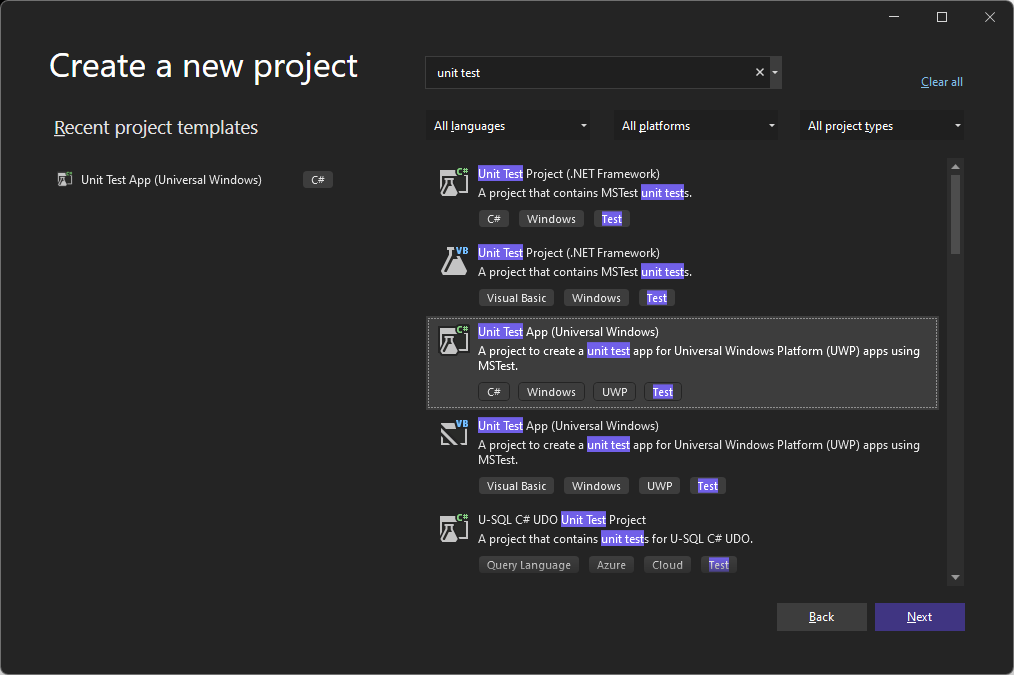
- В начальном окне Visual Studio выберите команду Создать проект.
- На странице Создание проекта в поле поиска введите фразу модульный тест. В списке шаблонов выполняется фильтрация по проектам модульного тестирования.
- Выберите шаблон Приложение модульного тестирования (универсальное приложение Windows) для C# или Visual Basic, а затем выберите Далее.
- При необходимости измените имя и расположение проекта или решения, а затем выберите Создать.
- При необходимости измените целевую и минимальную версии платформы, а затем нажмите кнопку OK.
Visual Studio создаст тестовый проект и откроет его в Обозревателе решений Visual Studio.
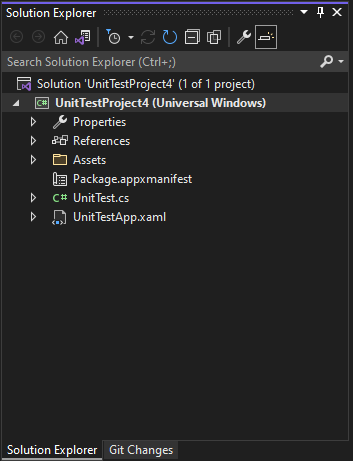
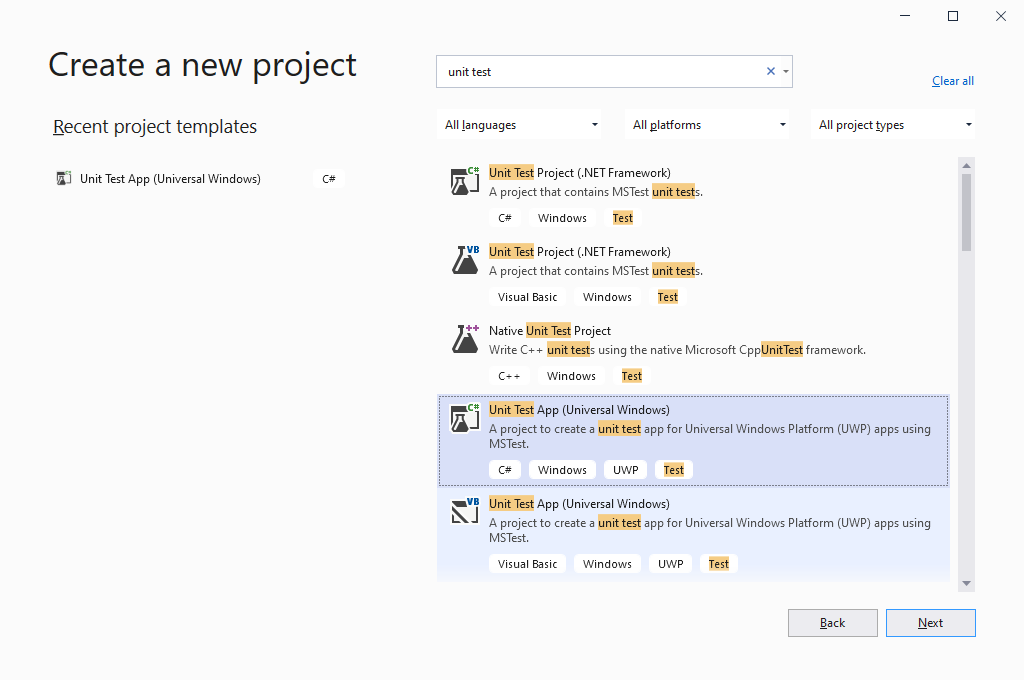
- В начальном окне Visual Studio выберите команду Создать проект.
- На странице Создание проекта в поле поиска введите фразу модульный тест. В списке шаблонов выполняется фильтрация по проектам модульного тестирования.
- Выберите шаблон Приложение модульного тестирования (универсальное приложение Windows) для C# или Visual Basic, а затем выберите Далее.
- При необходимости измените имя и расположение проекта или решения, а затем выберите Создать.
- При необходимости измените целевую и минимальную версии платформы, а затем нажмите кнопку OK.
Visual Studio создаст тестовый проект и откроет его в Обозревателе решений Visual Studio.
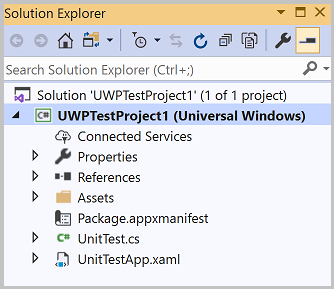
Изменение манифеста приложения проекта
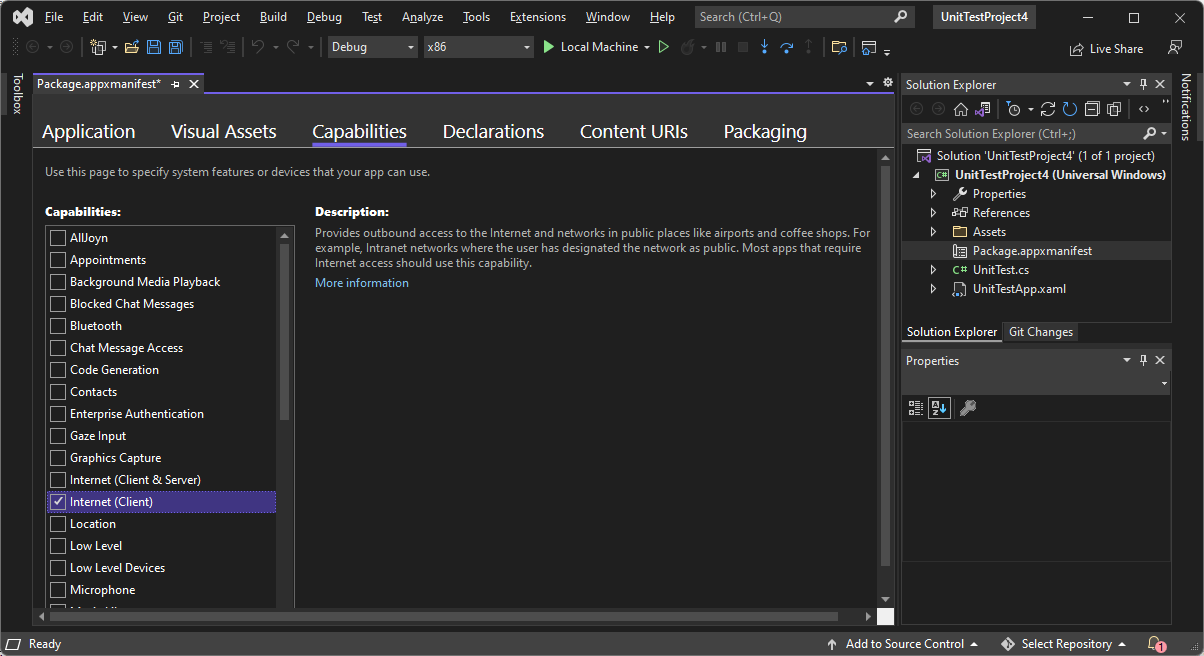
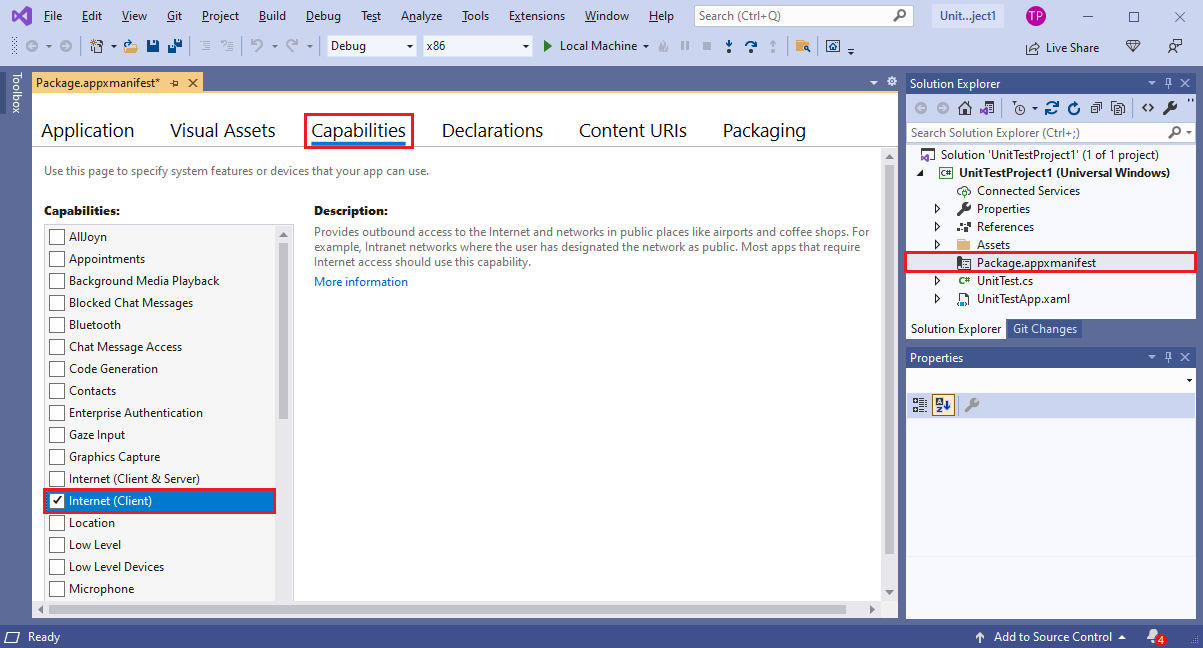
- В Обозревателе решений щелкните правой кнопкой мыши файл Package.appxmanifest и выберите пункт Открыть.
- В конструкторе манифеста выберите вкладку Возможности.
- В списке Возможности выберите возможности, необходимые для кода и модульного теста. Например, если вашему коду и его модульному тесту требуется доступ к Интернету, установите флажок Интернет.
Выберите только те возможности, которые необходимы для правильной работы модульного теста.
Добавление кода в модульный тест для приложения UWP
В редакторе кода Visual Studio измените файл кода модульного теста, чтобы добавить утверждения и логику, необходимые для тестов. Примеры см. в разделе Модульное тестирование класса C# далее в этой статье.
Запуск модульного теста с помощью Обозревателя тестов
Выполните сборку решения и запустите модульный тест с помощью Обозревателя тестов.
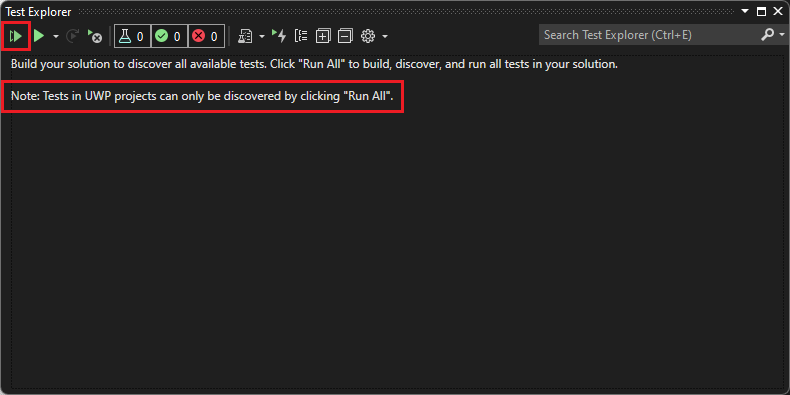
- В меню Visual Studio Тест выберите элемент Обозреватель тестов. Откроется окно Обозреватель тестов.
- В Обозревателе тестов выберите значок Запустить все. Команда Запустить все используется для обнаружения тестов в проектах UWP.
Выполняется сборка решения и запускается тест. После запуска тест отображается в списке тестов Обозревателя тестов со сведениями о результатах и длительности.
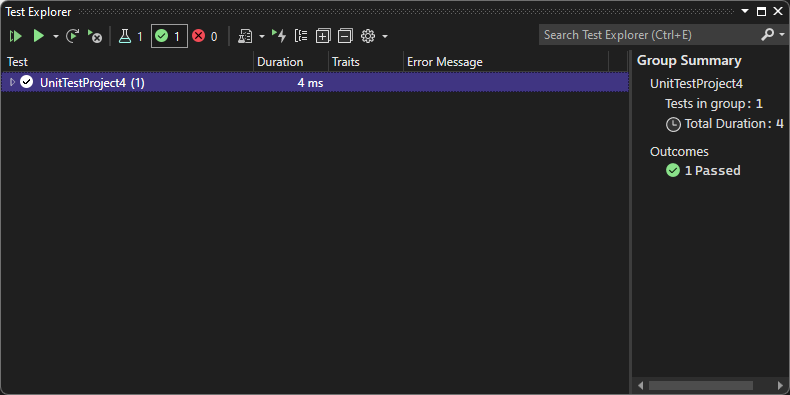
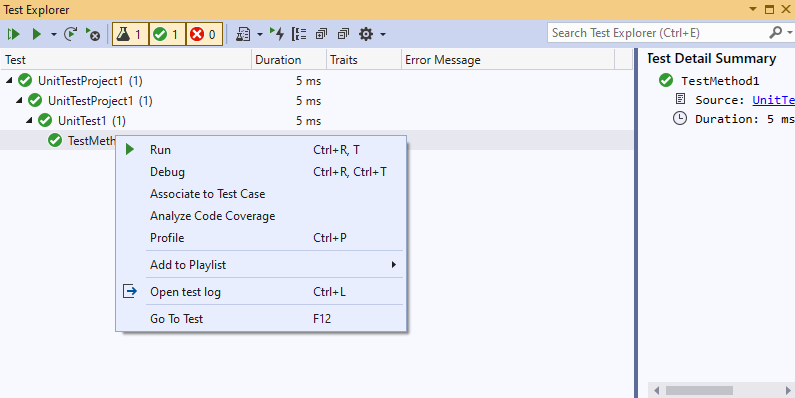
Кроме того, в Обозревателе тестов вы можете выбрать отдельные тесты и щелкнуть правой кнопкой мыши для запуска либо отладки тестов или воспользоваться командой Перейти к тесту, чтобы открыть код теста. В верхнем меню можно группировать тесты, добавлять их в списки воспроизведения или открывать параметры тестов.
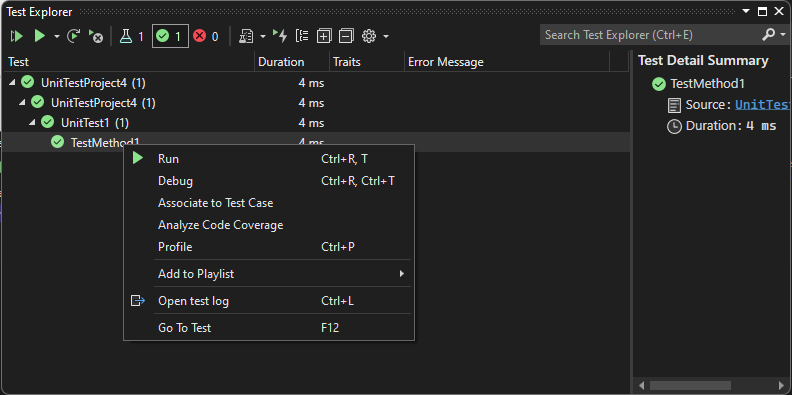
Выполните сборку решения и запустите модульный тест с помощью Обозревателя тестов.
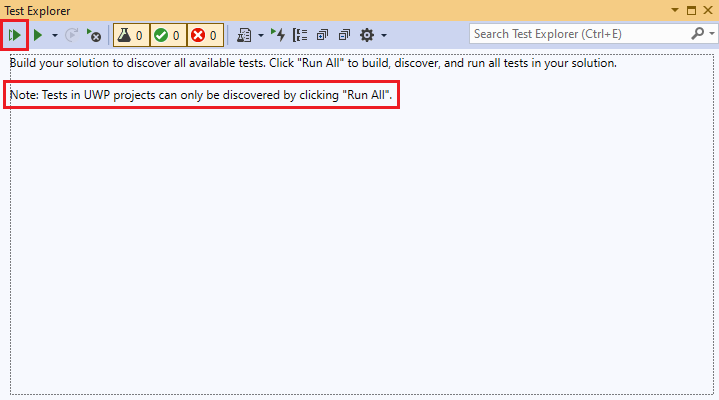
- В меню Visual Studio Тест выберите элемент Обозреватель тестов. Откроется окно Обозреватель тестов.
- В Обозревателе тестов выберите значок Запустить все. Команда Запустить все используется для обнаружения тестов в проектах UWP.
Выполняется сборка решения и запускается тест. После запуска тест отображается в списке тестов Обозревателя тестов со сведениями о результатах и длительности.
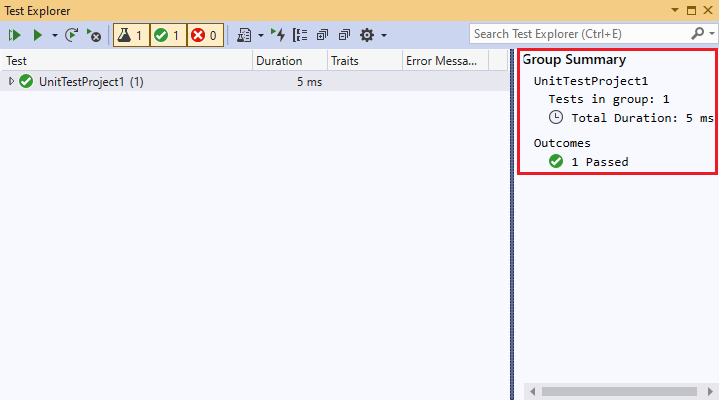
Кроме того, в Обозревателе тестов вы можете выбрать отдельные тесты и щелкнуть правой кнопкой мыши для запуска либо отладки тестов или воспользоваться командой Перейти к тесту, чтобы открыть код теста. В верхнем меню можно группировать тесты, добавлять их в списки воспроизведения или открывать для теста раздел Параметры.
Модульное тестирование класса C#
Стабильный набор хороших модульных тестов повышает уверенность в том, что изменение кода не привело к появлению ошибок. В следующем примере рассматривается один из способов создания модульных тестов для класса C# в приложении UWP. В этом примере используется подход разработки на основе тестирования. Он позволяет создавать тесты для проверки конкретного поведения, а затем писать код, успешно проходящий тесты.
В примере проекта кода Maths класс Rooter реализует функцию, которая вычисляет предполагаемый квадратный корень числа. Проект RooterTests выполняет модульное тестирование класса Rooter.
Создание решения и проектов
Создание проекта приложения UWP:
- В Visual Studio в меню Файл выберите элемент Новый проект.
- На странице Создание проекта в поле поиска введите фразу пустое приложение, а затем выберите шаблон проекта C# Пустое приложение (универсальное приложение для Windows).
- На странице Настроить новый проект укажите имя проекта Maths. Затем выберите команду Создать.
- При необходимости измените целевую и минимальную версии платформы, а затем нажмите кнопку OK. Visual Studio создаст проект и откроет его в Обозревателе решений.
Создание проекта модульного теста:
- В Обозревателе решений щелкните решение Maths правой кнопкой мыши и выберите пункты Добавить>Новый проект.
- На странице Добавление нового проекта в поле поиска введите фразу модульный тест, а затем выберите шаблон проекта C# Приложение модульного тестирования (универсальное приложение Windows).
- Задайте для тестового проекта имя RooterTests и выберите команду Создать.
- При необходимости измените целевую и минимальную версии платформы, а затем нажмите кнопку OK. Проект с именем RooterTests появится под решением Maths в Обозревателе решений.
Проверка с помощью Обозревателя тестов, что тесты запускаются
Класс Assert содержит несколько статических методов, которые можно использовать для проверки результатов в тестовых методах.
- В Обозревателе решений выберите файл UnitTest.cs в проекте RooterTests.
- Вставьте в TestMethod1 следующий код:
[TestMethod] public void TestMethod1()
Добавление класса в проект приложения
- В Обозревателе решений щелкните правой кнопкой мыши проект Maths и выберите элементы Добавить>Класс.
- Присвойте файлу класса имя Rooter.cs, а затем нажмите кнопку Добавить.
- В редакторе кода добавьте следующий код в класс Rooter в файле Rooter.cs:
public Rooter() < >// estimate the square root of a number public double SquareRoot(double x)
public class Rooter- В Обозревателе решений щелкните правой кнопкой мыши проект Maths и выберите элементы Добавить>Класс.
- Присвойте файлу класса имя Rooter.cs, а затем нажмите кнопку Добавить.
- В редакторе кода добавьте следующий код в класс Rooter в файле Rooter.cs:
public Rooter() < >// estimate the square root of a number public double SquareRoot(double x)
public class RooterДобавление ссылки из тестового проекта в проект приложения
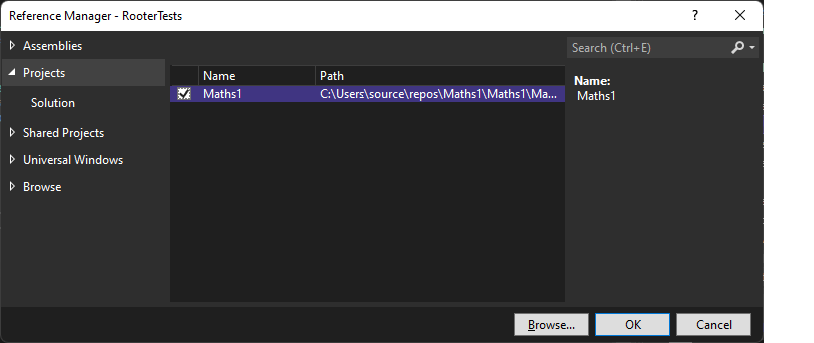
- В Обозревателе решений щелкните правой кнопкой мыши проект RooterTests и выберите элементы Добавить>Ссылка.
- В диалоговом окне Диспетчер ссылок — RooterTests разверните узел Проекты и выберите проект Maths.
- Нажмите ОК.
- Добавьте следующую инструкцию using в UnitTest.cs после строки using Microsoft.VisualStudio.TestTools.UnitTesting; :
using Maths;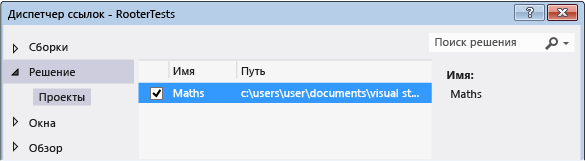
- В Обозревателе решений щелкните правой кнопкой мыши проект RooterTests и выберите элементы Добавить>Ссылка.
- В диалоговом окне Диспетчер ссылок — RooterTests разверните узел Проекты и выберите проект Maths.
- Нажмите ОК.
- Добавьте следующую инструкцию using в UnitTest.cs после строки using Microsoft.VisualStudio.TestTools.UnitTesting; :
using Maths;Добавление теста, использующего функцию приложения
- Добавьте в UnitTest.cs следующий метод теста:
[TestMethod] public void BasicTest()
Запуск тестов
В Обозревателе тестов выберите значок Запустить все тесты. Будет выполнена сборка решения, а также запущены и успешно пройдены тесты.
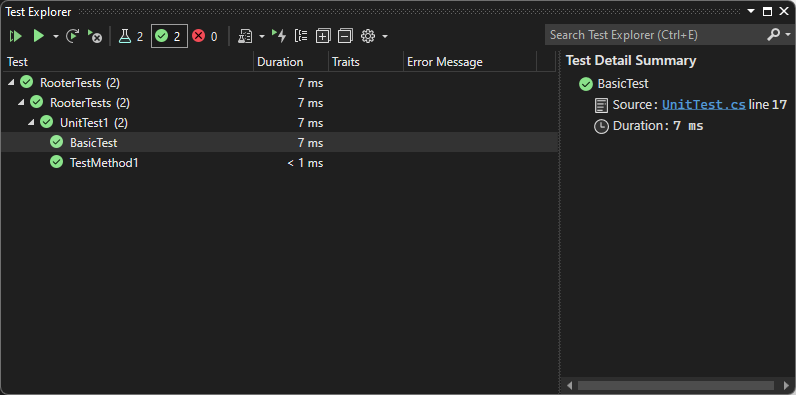
В Обозревателе тестов выберите значок Запустить все тесты. Будет выполнена сборка решения, а также запущены и успешно пройдены тесты.
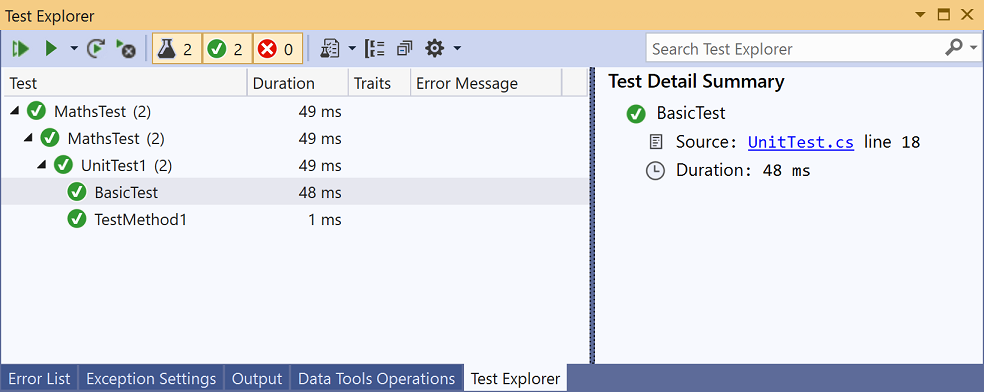
Если при запуске теста возникает ошибка повторяющейся сущности, удалите файл директив среды выполнения из Properties\Default.rd.xml тестового проекта и повторите попытку.
Вы настроили проекты тестов и приложений и убедились, что можно выполнять тесты, вызывающие функции в проекте приложения. Теперь вы можете писать реальные тесты и код.
Добавление тестов и их передача
Не рекомендуется изменять пройденные тесты. Вместо этого добавьте новые тесты. Пишите код, добавляя тесты по одному, и после каждой итерации проверяйте, пройдены ли все тесты.
- Добавьте в UnitTest.cs новый тест с именем RangeTest :
[TestMethod] public void RangeTest() < Rooter rooter = new Rooter(); for (double v = 1e-6; v < 1e6; v = v * 3.2) < double expected = v; double actual = rooter.SquareRoot(v*v); double tolerance = expected/1000; Assert.AreEqual(expected, actual, tolerance); >>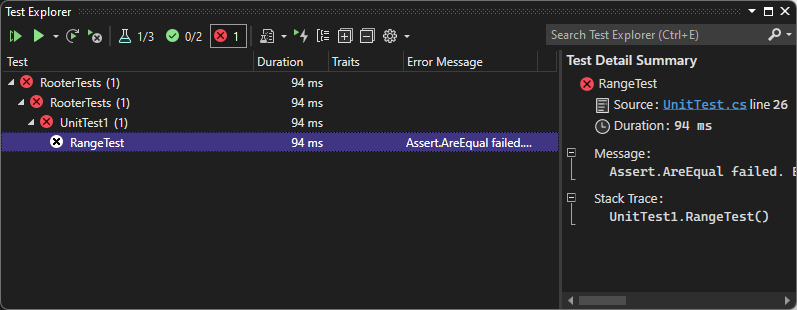
Запустите тест RangeTest и убедитесь, что он завершается сбоем.
Совет При разработке на основе тестов тест запускается сразу же после его написания. Такой подход поможет избежать распространенной ошибки, заключающейся в написании теста, который никогда не завершается сбоем.
public double SquareRoot(double x) < double estimate = x; double diff = x; while (diff >estimate / 1000) < double previousEstimate = estimate; estimate = estimate - (estimate * estimate - x) / (2 * estimate); diff = Math.Abs(previousEstimate - estimate); >return estimate; >- Добавьте в UnitTest.cs новый тест с именем RangeTest :
[TestMethod] public void RangeTest() < Rooter rooter = new Rooter(); for (double v = 1e-6; v < 1e6; v = v * 3.2) < double expected = v; double actual = rooter.SquareRoot(v*v); double tolerance = expected/1000; Assert.AreEqual(expected, actual, tolerance); >>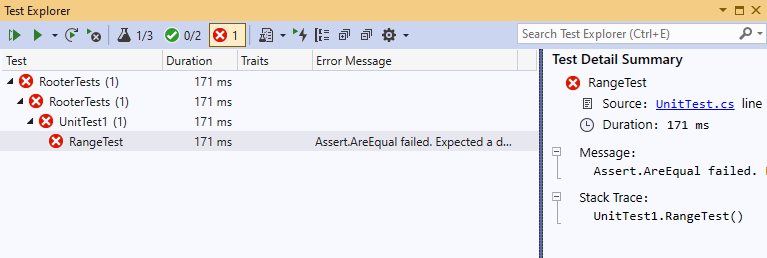
Запустите тест RangeTest и убедитесь, что он завершается сбоем.
Совет При разработке на основе тестов тест запускается сразу же после его написания. Такой подход поможет избежать распространенной ошибки, заключающейся в написании теста, который никогда не завершается сбоем.
public double SquareRoot(double x) < double estimate = x; double diff = x; while (diff >estimate / 1000) < double previousEstimate = estimate; estimate = estimate - (estimate * estimate - x) / (2 * estimate); diff = Math.Abs(previousEstimate - estimate); >return estimate; >Рефакторинг кода
В этом разделе вы выполните рефакторинг кода приложения и теста, а затем повторно запустите тесты, чтобы убедиться, что они выполняются успешно.
Упрощение оценки квадратного корня
- В Rooter.cs упростите центральное вычисление в функции SquareRoot . Для этого измените следующую строку: estimate = estimate — (estimate * estimate — x) / (2 * estimate); Кому estimate = (estimate + x/estimate) / 2.0;
- Запустите все тесты, чтобы убедиться, что не введена регрессия. Все тесты должны пройти успешно.
Удаление дублирующегося кода теста
В методе RangeTest жестко задан знаменатель переменной tolerance , которая передается в метод Assert. Если вы планируете добавлять другие тесты, которые используют такой же расчет отклонения, использование жестко запрограммированных значений в нескольких местах может усложнить работу с кодом. Вместо этого вы можете добавить в класс UnitTest1 закрытый вспомогательный метод для вычисления значения отклонения, а затем вызвать этот метод из RangeTest .
Чтобы добавить вспомогательный метод, в UnitTest.cs сделайте следующее:
-
Добавьте приведенный ниже метод в класс UnitTest1 :
private double ToleranceHelper(double expected) < return expected / 1000; >Если вы добавляете вспомогательный метод в тестовый класс и не хотите, чтобы этот метод отображался в Обозревателе тестов, не добавляйте к методу атрибут TestMethodAttribute.
Следующие шаги
- Средства и задачи модульного тестирования
- Пошаговое руководство: создание и запуск модульных тестов для управляемого кода
- Пошаговое руководство. Разработка на основе тестов с помощью тестовой Обозреватель
Урок №5. Компиляция вашей первой программы
Перед написанием нашей первой программы мы еще должны кое-что узнать.
Оглавление:
- Теория
- Пользователям Visual Studio
- Пользователям Code::Blocks
- Пользователям командной строки
- Пользователям веб-компиляторов
- Пользователям других IDE
- Если компиляция прошла неудачно
- Заключение
Теория
Во-первых, несмотря на то, что код ваших программ находится в файлах .cpp, эти файлы добавляются в проект. Проект содержит все необходимые файлы вашей программы, а также сохраняет указанные вами настройки вашей IDE. Каждый раз, при открытии проекта, он запускается с того момента, на котором вы остановились в прошлый раз. При компиляции программы, проект говорит компилятору и линкеру, какие файлы нужно скомпилировать, а какие связать. Стоит отметить, что файлы проекта одной IDE не будут работать в другой IDE. Вам придется создать новый проект (в другой IDE).
Во-вторых, есть разные типы проектов. При создании нового проекта, вам нужно будет выбрать его тип. Все проекты, которые мы будем создавать на данных уроках, будут консольного типа. Это означает, что они запускаются в консоли (аналог командной строки). По умолчанию, консольные приложения не имеют графического интерфейса пользователя — GUI (сокр. от «Graphical User Interface») и компилируются в автономные исполняемые файлы. Это идеальный вариант для изучения языка C++, так как он сводит всю сложность к минимуму.
В-третьих, при создании нового проекта большинство IDE автоматически добавят ваш проект в рабочее пространство. Рабочее пространство — это своеобразный контейнер, который может содержать один или несколько связанных проектов. Несмотря на то, что вы можете добавить несколько проектов в одно рабочее пространство, все же рекомендуется создавать отдельное рабочее пространство для каждой программы. Это намного упрощает работу для новичков.
Традиционно, первой программой на новом языке программирования является всеми известная программа «Hello, world!». Мы не будем нарушать традиции ��
Пользователям Visual Studio
Для создания нового проекта в Visual Studio 2019, вам нужно сначала запустить эту IDE, затем выбрать «Файл» > «Создать» > «Проект» :

Дальше появится диалоговое окно, где вам нужно будет выбрать «Консольное приложение Windows» из вкладки «Visual C++» и нажать «ОК» :

Также вы можете указать имя проекта (любое) и его расположение (рекомендую ничего не менять) в соответствующих полях.
В текстовом редакторе вы увидите, что уже есть некоторый текст и код — удалите его, а затем напечатайте или скопируйте следующий код:
Интеграция с отладкой Visual Studio Code
Чтобы открыть Средства разработки в Visual Studio Code в режиме отладки с помощью пользовательского интерфейса DevTools, щелкните правой .html кнопкой мыши файл или нажмите кнопку Запустить проект, как описано в разделе Открытие инструментов разработки и браузера DevTools. Вы также можете использовать пользовательский интерфейс Visual Studio Code для запуска отладчика, например F5, чтобы открыть вкладки DevTools, если вы определяете файл, совместимый с launch.json DevTools, нажав кнопку Создать launch.json на боковой панели инструментов Microsoft Edge.
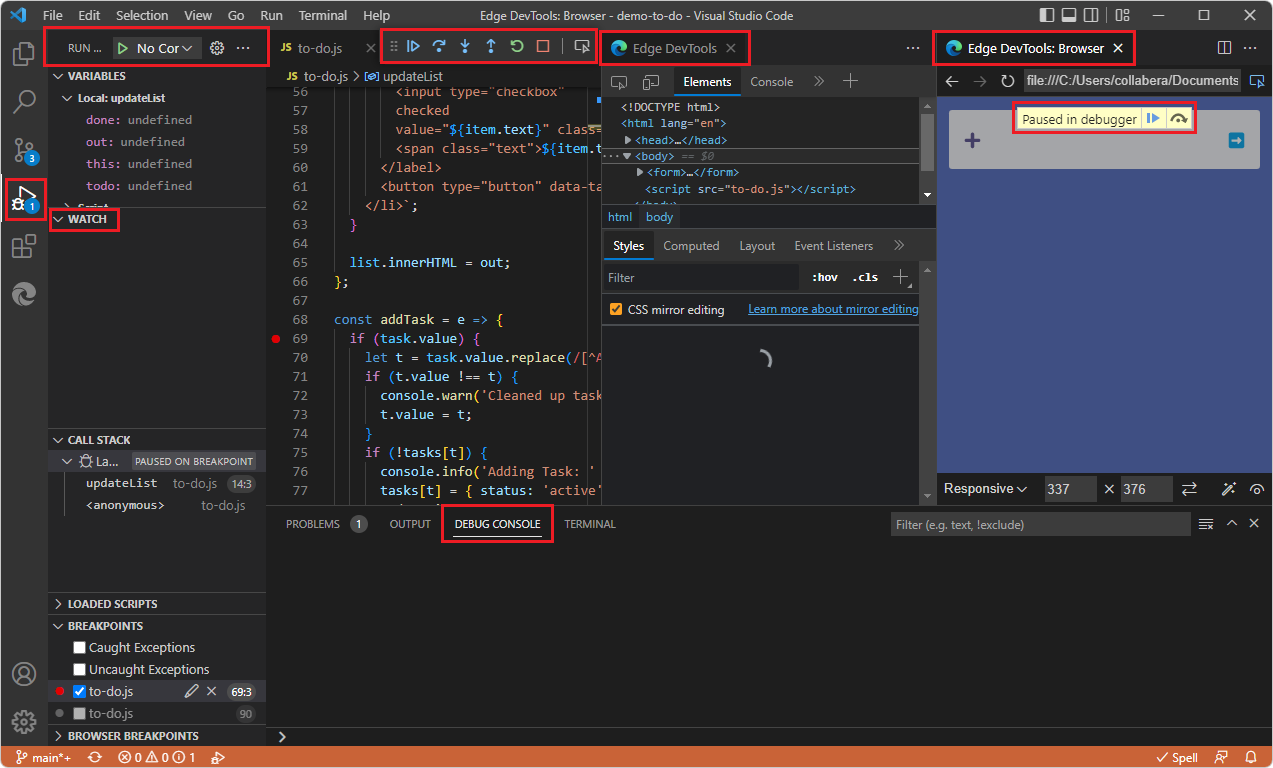
При открытии средств разработки в Visual Studio Code в режиме отладки открываются следующие компоненты пользовательского интерфейса:
- Вкладка Edge DevTools .
- Вкладка Edge DevTools: Браузер .
- Панель инструментов Отладка.
- Боковая панель запуска (отладчик), включая панель контрольных значений .
- Консоль отладки в нижней части окна.
См. также шаг 5. Пошаговое выполнение кода JavaScript в отладчике в разделе Начало работы, щелкнув правой кнопкой мыши HTML-файл.
Способы запуска отладчика вместе с вкладками DevTools
Для большинства из этих подходов требуется launch.json созданный devTools файл, содержащий ваш URL-адрес.
Функции пользовательского интерфейса DevTools для открытия средств разработки в режиме отладки
- Щелкните правой кнопкой .html мыши файл в Обозреватель>Открыть с помощью Edge. Этот подход по существу использует путь к файлу, а не URL-адрес, и не требует создания launch.json файла.
- Панель > действий Microsoft Edge Tools> нажмите кнопку Запустить проект.
Visual Studio Code функций пользовательского интерфейса для открытия средств разработки в режиме отладки

- Нажмите клавишу F5.
- На панели действий щелкните значок Запуск и отладка (), а затем на боковой панели Запуск и отладка нажмите кнопку Запуск и отладка .
- Откройте палитру команд Visual Studio Code, начните вводить слово debug после >и выберите Отладка: Открыть ссылку. См . команду Open Link в статье Отладка браузера в VS Code.
Открытие браузера в рамках сеанса отладки
Вы можете открыть вкладку Edge DevTools: Browser (встроенный браузер DevTools) в рамках сеанса отладки. Расширение DevTools открывает новый браузер в виде встроенного браузера в Visual Studio Code. Эту вкладку Средства разработки: браузер можно переместить в любое место редактора. Эту вкладку можно использовать параллельно с исходным кодом или разделить области и просмотреть браузер под кодом:
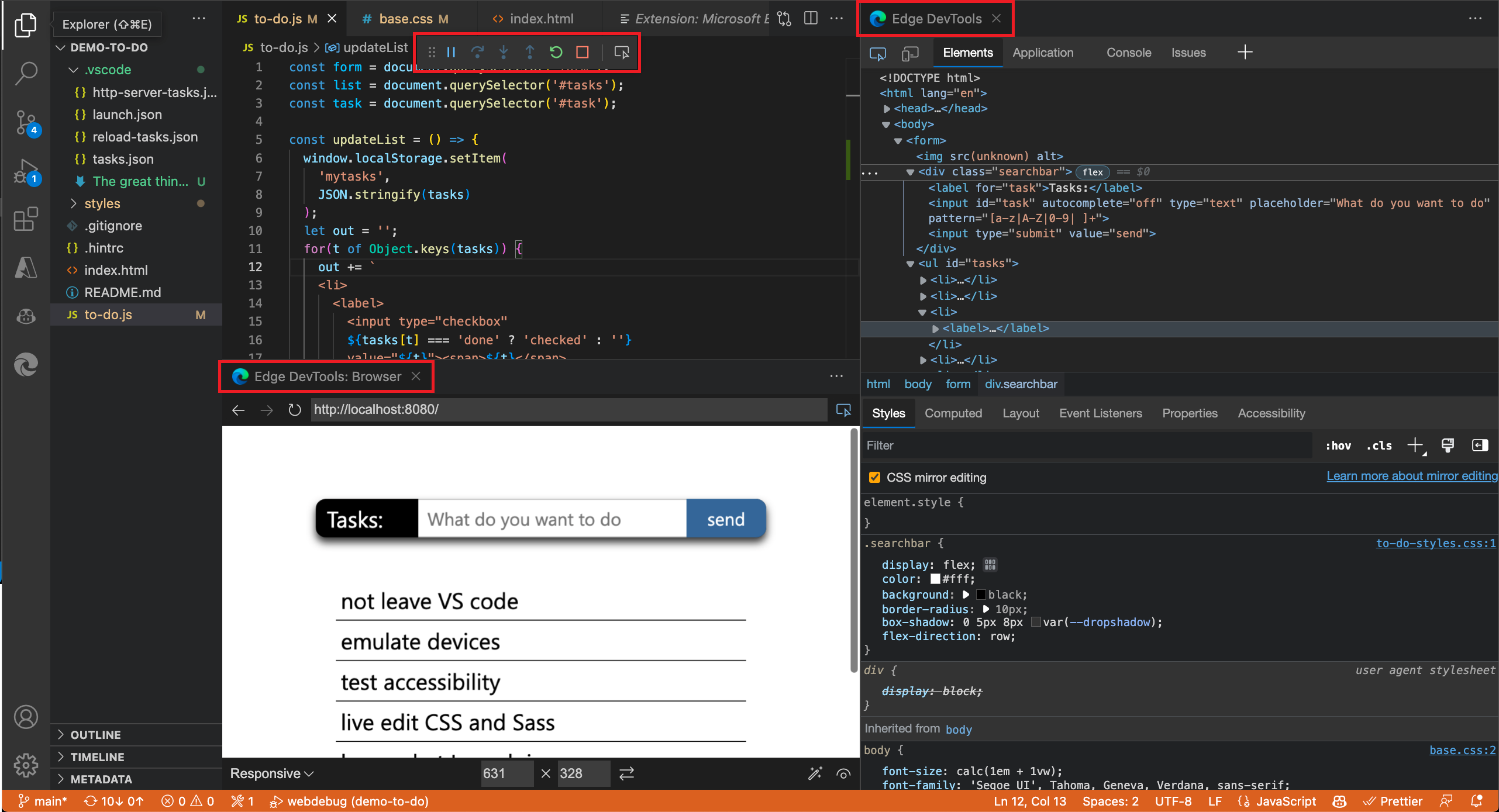
Расширение DevTools можно использовать с обычным Visual Studio Code отладки пользовательского интерфейса или рабочего процесса, как показано ниже. В этом подходе, чтобы перейти в режим отладки, мы не используем пользовательский интерфейс DevTools. Мы не щелкаем файл правой кнопкой .html мыши, чтобы выбрать команду Открыть с помощью Edge, и не нажимаем кнопку Панель > действий Microsoft Edge Tools>Launch Project (Запуск проекта).
Отладка JavaScript встроена в Visual Studio Code. Вы можете выполнять отладку в Chrome, Microsoft Edge или Node.js без установки расширений. При отладке с помощью параметра Microsoft Edge с Visual Studio Code функций отладки и пользовательского интерфейса можно запустить средства разработки Microsoft Edge из отладчика JavaScript. Если расширение DevTools не установлено, вам будет предложено дополнительно установить его.
Расширение DevTools предоставляет дополнительные функции, такие как встроенный браузер DevTools с панелью инструментов эмуляции устройства, а также дополнительные способы входа в режим отладки в Visual Studio Code.
Чтобы запустить отладчик Visual Studio Code вместе с DevTools, используя обычный пользовательский интерфейс, который является частью Visual Studio Code:
- Откройте новое окно Visual Studio Code. Папка (рабочая область) не открыта, а вкладки Средства разработки не открыты.
- Откройте папку (рабочую область). Например, выберите Файл>Открыть последние> C:\Users\username\Documents\GitHub\Demos\demo-to-do . Вкладки Средства разработки не открыты.
- .html Откройте файл.
Щелкните файл в .html редакторе, а затем выполните любые из следующих действий пользовательского интерфейса, которые запускают отладчик Visual Studio Code обычным способом:
- Нажмите клавишу F5.
- На панели действий щелкните значок Запуск и отладка (), а затем на боковой панели Запуск и отладка нажмите кнопку Выполнить и отладку , как показано ниже.
- Откройте палитру команд Visual Studio Code, начните вводить слово debug и выберите Отладка: Открыть ссылку.
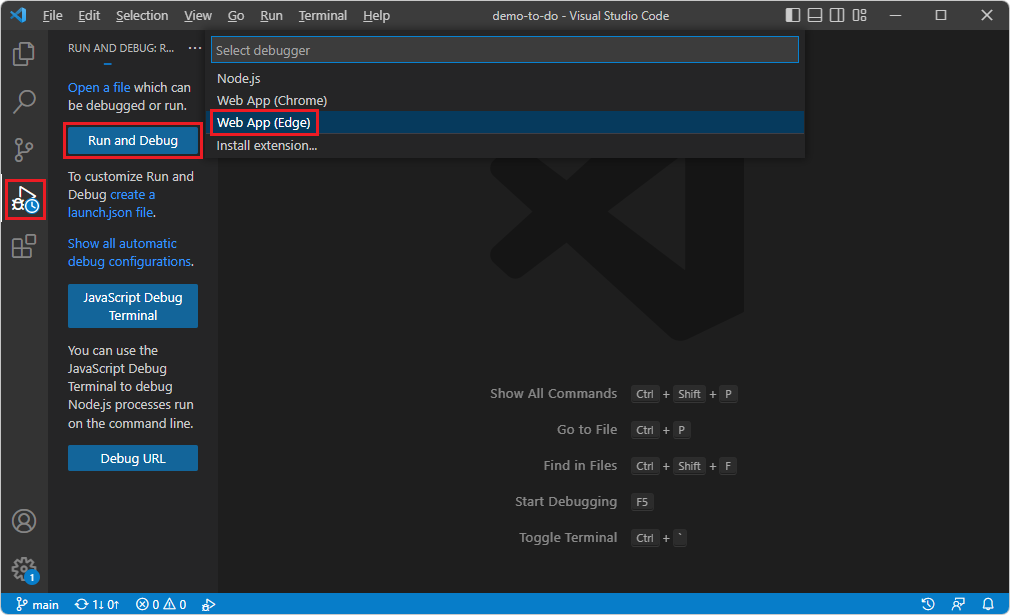
Средства Microsoft Edge не отображаются на приведенном выше снимке экрана, так как на этом снимке экрана были удалены средства разработки.
- Выберите Веб-приложение (Edge).
- На панели инструментов Отладка нажмите кнопку Проверить , которая содержит подсказку Открыть средства разработки в браузере:
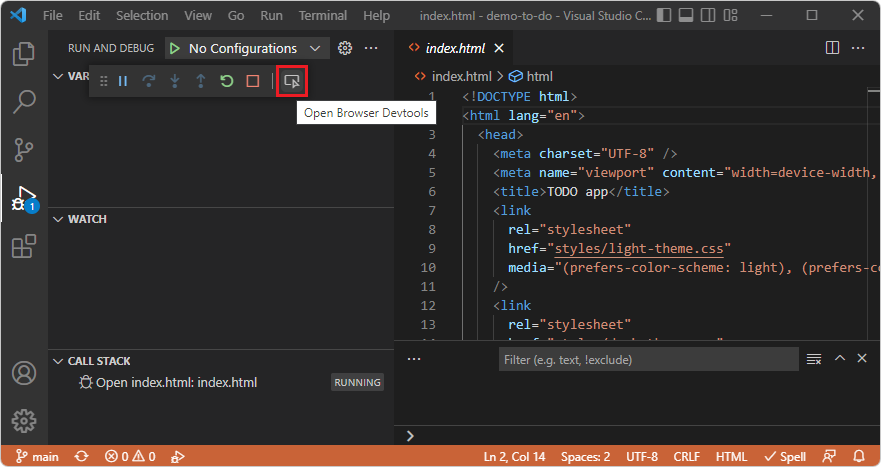 При первом нажатии кнопки Проверить на панели инструментов Отладка откроется боковая панель Расширения: Marketplace , содержащая средства Microsoft Edge для VS Code: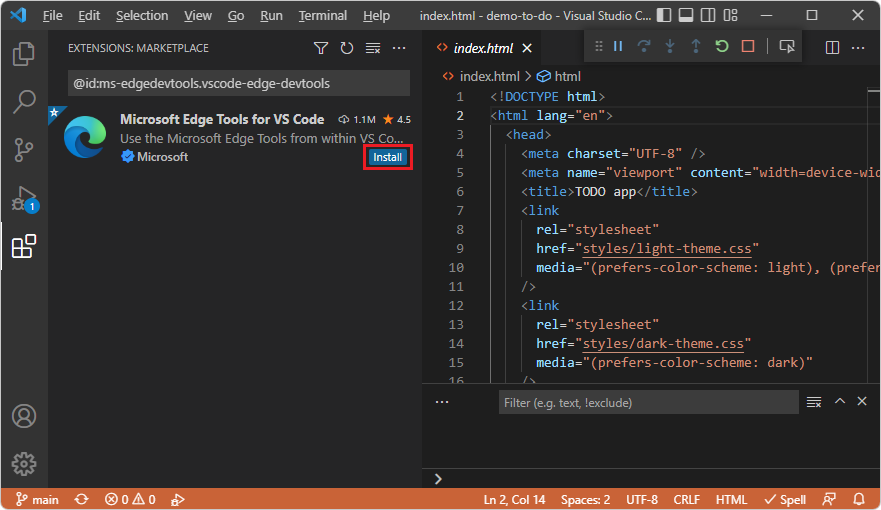
- Щелкните Microsoft Edge Tools for VS Code Install (Средства Microsoft Edge для VS Code>Install).
- Закройте средства разработки на закрывающие средства разработки.
- Откройте папку и .html файл.
Создание файла launch.json, ориентированного на средства разработки
Предположим, что открытая папка не содержит папку .vscode , которая уже содержит launch.json файл:
- Выберите Панель > действий Инструменты Microsoft Edge>, нажмите кнопку Создать launch.json и нажмите клавишу F5. Или см. статью Открытие средств разработки и браузера DevTools. После установки расширения DevTools при открытии .html файла и нажатии кнопки Проверить на панели инструментов Отладка вкладки Edge DevTools открываются внутри Visual Studio Code:
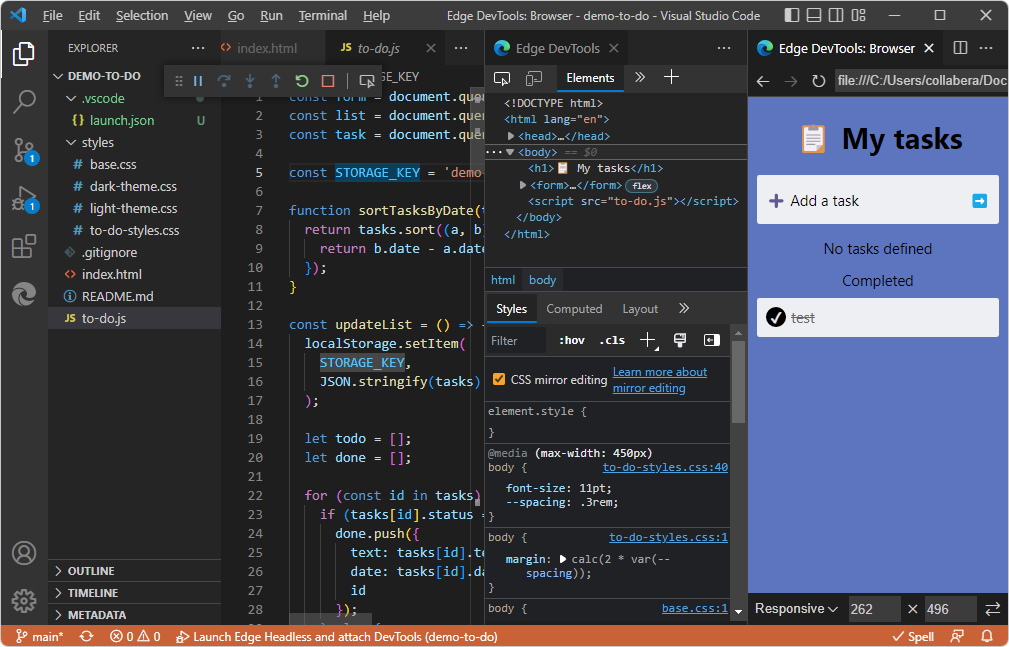 На приведенном выше снимке экрана в папке Обозреватель есть launch.json файл, а в .vscode нижней части окна — строка из этого файла: Launch Edge Edge Headless and attach DevTools( в нижней части окна), так как Средства разработки были открыты с помощью функции Visual Studio Code, такой как F5, которая использовала созданный devTools launch.json файл.
 - При необходимости в левом верхнем углу вкладки Edge DevTools нажмите кнопку Переключить экранную трансляцию :
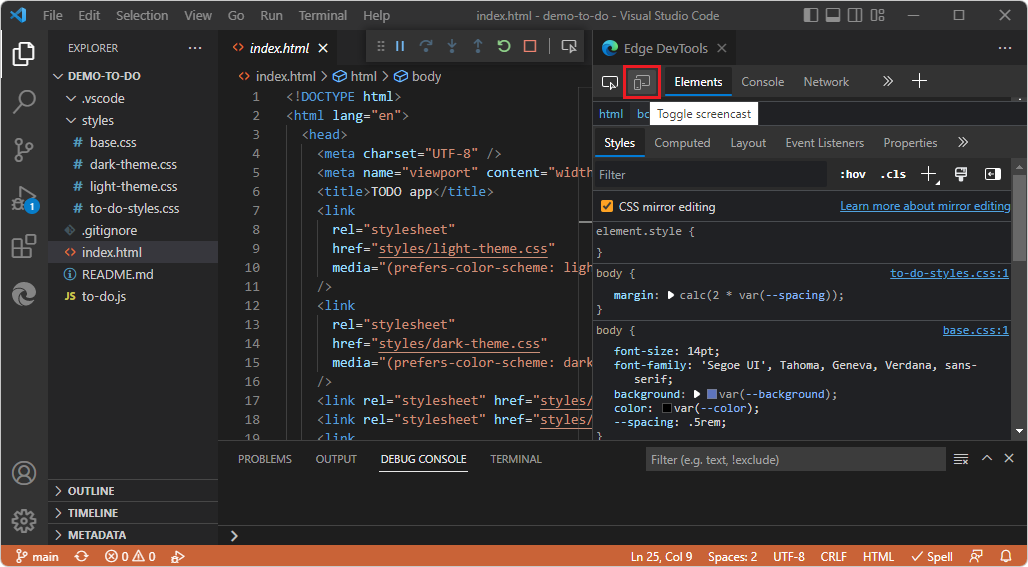 Откроется вкладка Edge DevTools: Browser ( Браузер ). На приведенном выше снимке экрана в папке нет launch.json файла в Обозреватель .vscode , а также нет строки, например Launch Edge Headless and attach DevTools в нижней части окна, так как DevTools был открыт путем щелчка правой кнопкой мыши .html файла в Обозреватель.
Дополнительные шаги и снимки экрана пользовательского интерфейса см. в разделе Где в пользовательском интерфейсе отображаются строки имен. В большинстве случаев единственное, что нужно знать о содержимом файла, созданного launch.json средствами разработки, — ввести нужный URL-адрес в строке «url» в нескольких местах.
Автоматическое открытие браузера и средств разработки при отладке в Visual Studio Code
Для отладки проекта может потребоваться изменить страницу по умолчанию, которая открывается в Microsoft Edge в Visual Studio Code. Чтобы изменить страницу по умолчанию на веб-сайт проекта, выполните следующие действия:
- В Visual Studio Code выберите Файл>Новое окно. Обратите внимание, что папка не открыта.
- На панели действий выберите Средства Microsoft Edge.
- На панели Инструменты Microsoft Edge: Целевые объекты щелкните ссылку открыть папку .
- Выберите папку проекта с новой страницей по умолчанию, отображаемой при запуске отладки в Visual Studio Code. При первом открытии папки необходимо подтвердить, что вы доверяете авторам файлов в этой папке:
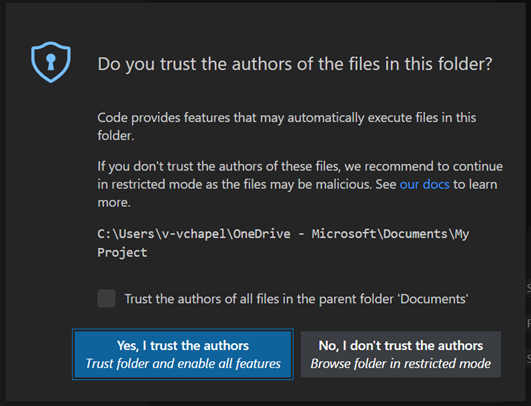
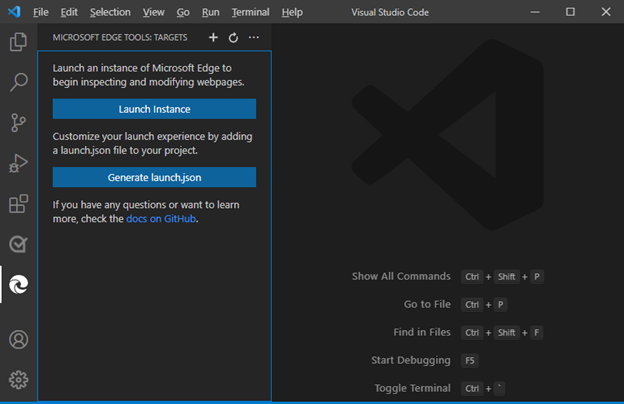
- При необходимости установите флажок Доверять авторам всех файлов в родительской папке, а затем нажмите кнопку Да, я доверяю авторам : При первом выполнении этого процесса необходимо также снова выбрать панель действий >Microsoft Edge Tools . На панели Инструменты Microsoft Edge: Цели теперь отображаются две кнопки: Запустить экземпляр и Создать launch.json:
Создание файла launch.json, ориентированного на средства разработки
- Выберите Создать launch.json , чтобы создать launch.json в проекте. Это должен быть более длинный файл, созданный devTools, как показано в файле launch.json для расширения DevTools, а не короткий, более универсальный файл, созданный Visual Studio Code. См. также статью Удаление или повторное создание файла launch.json в статье Устранение неполадок с расширением DevTools.
- В launch.json добавьте URL-адрес проекта. Если оставить URL-адрес пустым, отобразится страница по умолчанию.
- Сохраните launch.json .
При выборе отладки проекта в Visual Studio Code, независимо от того, используете ли вы функции пользовательского интерфейса DevTools или обычные функции Visual Studio Code пользовательского интерфейса, он автоматически запустит браузер и откроет средства разработчика, отображая URL-адрес, указанный в файле launch.json .
Если вы видите страницу Успешно, но хотите использовать собственную веб-страницу
Какая веб-страница открывается в Средствах разработки, определяется launch.json , существует ли этот файл в рабочей области (открытой папке). Таким образом, вы можете нажать клавишу F5, пока открыт собственный .html файл, но при этом на вкладках Средства разработки отображается страница успешного выполнения по умолчанию. В этом случае возможны следующие варианты:
- Измените launch.json в открытой папке url-адрес (обычно) или, возможно, путь к файлу. Затем можно использовать рабочий процесс или пользовательский интерфейс отладчика Visual Studio Code, например F5.
- Или удалите launch.json , а затем панель > действий Обозреватель щелкните файл >правой> кнопкой мыши .html выберите Открыть с помощью Edge. В этом подходе не используется рабочий процесс или пользовательский интерфейс отладчика Visual Studio Code, например F5.
См. также
- Файл launch.json для расширения DevTools
- Отладка Microsoft Edge в Visual Studio Code
- Расширение Средств разработки Microsoft Edge для Visual Studio Code
- Отладчик Visual Studio Code теперь интегрируется с расширением DevTools в разделе Новые возможности в средствах разработки (Microsoft Edge 93) .
Внешние страницы:
- Запустите конфигурации в статье Отладка для Visual Studio Code.
- Отладка браузера в VS Code