Чем открыть файл mxl на компьютере без 1с
Все что вы делаете вы делаете на свой страх и риск. Я могу только рекомендовать и не претендую на 100% решение, многое зависит от вашего окружения и прочих настроек. О которых я могу и не догадываться. Дополнение материалов и исправление ошибок приветствуется.
Как открыть mxl от 1С без установки 1С
Также доступны: EN
И так начнем. Как правило задавая вопрос чем открыть файл mxl многие с удивлением узнают что:
Файл формата mxl — это табличный документ 1С:Предприятие разработчика ООО «1С».
Хочу вас обрадовать не обязательно ставить для этого 1С приобретать лицензию, либо просить знакомых сделать конвертирование файла. Я вам расскажу как все это сделать бесплатно и без смс .
Вариантов решения вопроса несколько:
- Первый и самый простой, скачать официальную программу для просмотра и редактирования файлов mxl от компании 1С.
- Второй вариант, это сразу скачать конвертер файлаmxl в xls. Он позволяет редактировать и открывать файлы непосредственно в Microsoft office Exel
Благодарю вас за вашу поддержку и доверие. Нажмите кнопку «Пожертвовать» и помогите мне продолжать делиться ценными знаниями и информацией с миром. Посетите страницу >> Поддержите проект.
- Спасите XXI век, чем записать CD\DVD Диск? 🙂
- Как понять что запускается при старте Windows и какие процессы запущены
- Перенос профиля пользователя с Windows 7 на Windows 10
- Переназначение кнопок мышки в Windows
- Контроль доступности сервера или ПК в сети
Как открыть файл с расширением MXL
Данный формат позволяет при сохранении документа из программы 1С в файл максимально полно сохранять форматирование в табличном документе и в дальнейшем дает возможность другим пользователям загружать данные из файла в программу 1С, комфортно просматривать то, что мы сохранили, распечатывать это или даже редактировать.
Акция. Скидка 50% на переход с базовой версии 1С в облако 1С:Фреш !
Льготный переход с базовых версий 1С:Бухгалтерия, 1С:Управление нашей фирмой, 1С:Розница и 1С:Зарплата и управление персоналом в облако 1С:Фреш со скидкой более 50% !
Облачные версии программ 1С не требуют активации программных лицензий и ввода пинкодов, не привязываются к какому-то конкретному компьютеру и позволяют работать с любого устройства, имеющего доступ в интернет.
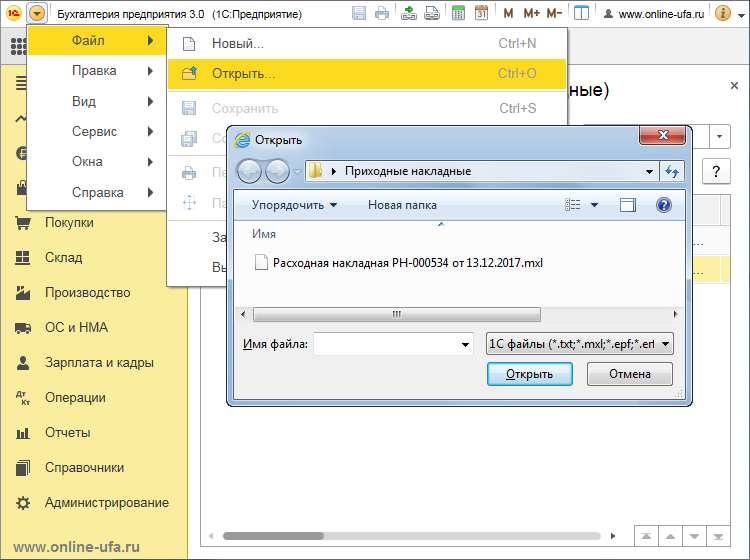
Таким образом, если вам необходимо открыть файл с расширением «*.mxl» и у вас есть установленная программа 1С версии 7.7 или 8.* (любая конфигурация), то можете смело открыть этот файл прямо в 1С. Если версия платформы 1С:Предприятие 8.3 ниже версии 8.3.14.****, то для этого нажмите пункт меню «Файл» > «Открыть. » в открывшемся окне выберите файл, который необходимо открыть (см.рис.1).
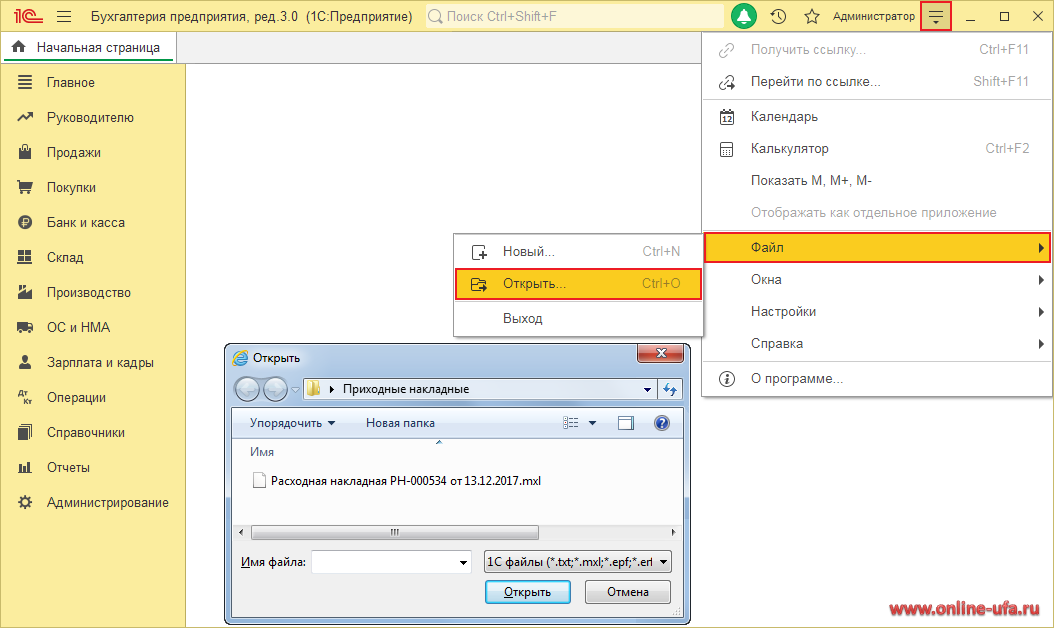
Если версия платформы 1С:Предприятие 8.3 версии 8.3.15.**** и выше, то в правом верхнем углу откройте «Главное меню» > «Файл» > «Открыть. «.
Если же у вас есть файл с расширением MXL, который необходимо открыть, но нет программы 1С, то есть несколько вариантов.
Установить специальную утилиту «1С:Предприятие — Работа с файлами», которая распространяется бесплатно и предназначена для просмотра и редактирования файлов 1С:Предприятия на тех компьютерах, где система 1С:Предприятие не установлена.
В программе поддерживается работа с файлами следующих форматов:
- текстовый документ (*.txt);
- табличный документ (*.mxl);
- HTML документ (*.htm, *.html);
- графическая схема (*.grs);
- географическая схема (*.geo);
Дистрибутив утилиты можно скачать абсолютно легально с официального сайта 1С по ссылке http://v8.1c.ru/metod/fileworkshop/fileworkshopru/fileworkshopru.exe
Подробнее об утилите можно почитать на сайте 1С http://v8.1c.ru/metod/fileworkshop.htm
Установить плагин для Microsoft Excel, который позволит открыть файл табличного документа 1С:Предприятия 7.0, 7.5, 7.7 в программе Microsoft Excel.
Минусом этого варианта является то, что не декларируется совместимость данного плагина с новыми версиями программ 1С:Предприятие 8.* и Microsoft Office (заявлена поддержка только MS Office версий 95/97/2000/XP/2003).
Дистрибутив плагина можно скачать абсолютно легально с официального сайта 1С по ссылке http://www.1c.ru/rus/support/convmxl.zip .
Если вам нужно только открыть файл c расширением mxl, чтобы сразу сохранить его в xls, а работать, редактировать и сохранять в дальнейшем этот файл в формате mxl не требуется, то вы можете просто воспользоваться демо-версией 1С Бухгалтерии, которая доступна в облаке по ссылке http://accounting.demo.1c.ru/accounting/ru_RU/ .
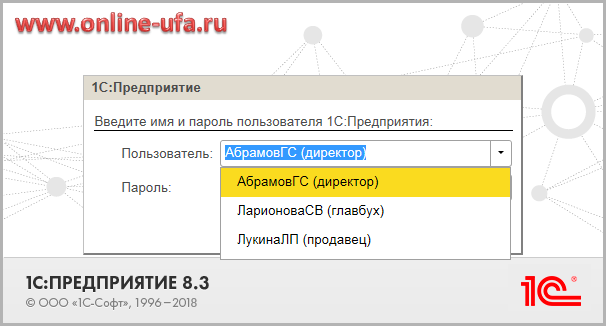
В окне авторизации выберите из списка любого пользователя, вход без пароля.
Для этого сначала открываете файл как на рис. выше — «Файл» > «Открыть файл» в открывшемся окне выберите свой файл, а потом в обратном порядке «Файл» > «Сохранить как» и указывает формат, в котором вам необходимо его сохранить.
Компания «Онлайн», 2014
www.online-ufa.ru
Как оставить отзыв о данной статье
Если данная статья была для Вас полезной, то Вы можете поддержать авторов нашего сайта, оставив свой отзыв. Если у Вас установлен Яндекс.Браузер, то в правом верхнем углу браузера нажмите на кнопку отзывов.

Вы можете оценить сайт по пятибальной шкале, выбрав соответствующее количество звезд, а при желании написать несколько слов со своим мнением о данной статье.
Если же Яндекс.Браузер не установлен, то Вы можете оставить свой отзыв на странице нашей компании в сервисах Яндекс.Бизнес, Google Карты или Flamp.ru
Подробная инструкция есть здесь.
- Порядок обновления типовых конфигураций 1С:Предприятие 8
- Порядок обновления типовых конфигураций 1С:Предприятие 7.7
- Настройка автоматического обновления конфигураций 1С:Предприятие 8 через Интернет
Теги: чем открыть файл mxl, как прочитать mxl, как открыть файл mxl, чем посмотреть файл mxl, как отрыть mxl программой 1с
Как открыть файлы формата XML?
Нередко многим приходится обращаться к файлам формата XML. И, что вполне закономерно, надо понять, как открывается данный файл, какие программы стоит для этого использовать. Заодно надо принять во внимание, есть ли какая-то специфика в работе данных программ. Вообще вариантов не так уж и мало. Можно использовать «Блокнот», браузер Google Chrome, Notepad или Notepad++, Excel.
Что такое XML файл?
XML представляет собой файл текстового вида в XML. По сути, это eXtensible Markup Language. Это язык разметки, который описывает документ и поведение программы, способной его читать. Указанный формат был создан для активного использования в виртуальном пространстве. Но далеко не всегда получается открыть его в читаемом виде.
Редактор XML Notepad
Речь идёт о текстовом редакторе, который создавался специально для работы с данным видом файлов, то есть исключительно с XML. Программу довольно легко найти и скачать, с установкой тоже проблем не возникает.
У редактора есть недостаток — интерфейс. С ним довольно сложно ознакомиться новичку без тщательного изучения мануала, что может потребовать время. Плюс если XML — это далеко не единственный и не основной формат файла, с которым вы постоянно работаете, то тратить силы на детальное изучение может оказаться нерациональным занятием.
Впрочем, у редактора есть и свои сильные стороны. К примеру, работа с указанным редактором проводится достаточно глубоко. Есть продуманный режим как для чтения, так и для редактирования. Имеется разделение по семантическим блокам. А ещё программа автоматически считывает документ. К тому же она способна делить его на смысловые части.
Как открыть файл в программе XML Notepad?
Необходимо действовать последовательно:
- Выбрать меню «Файл».
- Нажать на «Открыть». Но вместо перечисленных действий вы можете использовать сочетание клавиш «Ctrl+O».
- После этого выбрать файл для чтения.
- Дальше уже открыть его.
Таким образом, через данное ПО вы можете и читать указанный документ, и редактировать его.
Notepad++
Речь идёт о текстовом редакторе, который стандартно считается одним из лучших программ для работы с разными файлами, которые содержат текст. Программа — универсальна, её используют для работы с документами, и для того, чтобы написать код на различных языках программирования. Можно бесплатно скачать.
Преимущества применения Notepad++:
- Поддерживает значительное количество различных текстовых файлов.
- Есть бесплатное скачивание.
- Значительное количество функций.
Из минусов можно назвать интерфейс. Он легче и понятнее предыдущего, однако ненамного. То есть программа требует освоения.
Как открыть файл в Notepad++?
Для этого необходимо действовать последовательно:
- Сначала нужно открыть сам редактор.
- Дальше найти «Файл».
- Нажать на кнопку «Открыть».
- Потом у вас появится диалоговое окно проводника.
- Выберите файл для чтения.
- Снова нажмите на кнопку «Открыть».
- Можно приступать к работе. У вас есть возможность как читать файл, так и редактировать его.
Нужно принять во внимание, что для формата XML есть возможность выбрать в настройках синтаксис для данного файла. Это означает, что вы сможете без проблем редактировать файл, принимая во внимание синтаксические правила языка.
MS Excel. Открыть XML в Эксель
Этот вариант очень удобен тем, кто хотел бы работать именно с таблицей. Однако для других вариантов текстового файла не подходит. Также учтите, что Excel не включён в базовую стоимость офисных приложений. То есть вам надо будет принимать во внимание ещё и цену программы.
Традиционно чтобы открыть файл XML, надо действовать по шагам. Достаточно будет придерживаться определённых инструкций:
- Открыть непосредственно саму программу.
- Нажать на кнопку «Файл».
- Отыскать пункт меню «Открыть».
- Найти документ, который может вас заинтересовать, на ПК. Однако его также можно выбрать из облачного хранилища или из внешнего накопителя информации.
- Потом надо будет разобраться с оптимальным режимом работы с обозначенным документом. В частности, следует оставить значение по умолчанию. А можно указать, что вы открываете файл только для чтения.
- Когда вы выполните все указанные действия, появится возможность просматривать файл. Его можно легко преобразовать в таблицу.
- Не забудьте после изменений сохранить документ.
Браузер Google Chrome
Есть возможность открыть документ через браузер. Для указанной цели можно использовать Google Chrome как один из самых востребованных вариантов. Это работает с различными документами. Все операции происходят достаточно быстро. Можно скачать программу, если у вас браузер ещё не стоит на ПК, и установить его за несколько кликов.
Как открыть XML в Хроме?
Всё просто: вам необходимо отыскать браузер и перенести в окно программы документ. Дальше вы можете начинать работу.
Блокнот
Все описанные выше варианты предполагают необходимость искать программу и устанавливать их, так как у ОС Windows они по умолчанию не предусматриваются. Но программного обеспечения «Блокнот» это не касается.
Открыть XML в Блокноте
С помощью этой программы относительно легко:
- Открыть программу.
- Отыскать так пункт меню «Файл».
- Найти строчку «Открыть».
- Отыскать файл на персональном компьютере.
- Кликнуть ещё раз на «Открыть».
Это поможет прочитать файл в удобном виде. В целом же существует множество разных программ, которые открывают XML. То есть ничто не мешает подобрать подходящий. Выше описаны те, которыми легче всего пользоваться, как правило.
Что за файлы формата MXL и чем их открыть
Многие программы, а уж программные комплексы тем более используют специальные файлы для хранения своих данных и данных пользователя. Любые изменяемые настройки и параметры при загрузке программы берутся из файла настроек, который имеет определенный формат, и «1C: Предприятие» с элементами MXL не исключение.
Что это за формат?
Файл с таким расширением представляет собой массив данных программного комплекса «1С: Предприятие», позволяющего автоматизировать работу бухгалтерии. Чтобы открыть MXL, необходимо:
- запустить программу «1С:Предприятие»;
- в главном меню выбрать пункт Файл – Открыть;
- выбрать документ необходимого формата.
После этого сохранить открытую таблицу в 1С можно и в формате, открываемом табличным процессором MS Excel. Для этого следует:
- нажать на уже знакомый пункт Файл;
- выбрать «Сохранить как…»;
- установить тип сохраняемого элемента на «Excel Таблица»;
- произвести сохранение.

Применяются документы формата MXL для создания отчетов и выходных таблиц. Такие документы являются мощным интерактивным средством отображения информации как самостоятельно, так и входя в различные прикладные формы. По содержанию напоминает электронные таблицы, но его возможности намного шире.
Чем отличается от XML
XML является языком разметки, служащим для упрощения данных, их распределения. Он делает данные более доступными для пользователя. Он преобразует информацию из набора строк с тегами и разметкой в удобочитаемые данные.
Хоть два этих формата выполняют аналогичные функции и очень схожи расширениями, отличаются они практически всем. Это различные расширения, формат, построение и структура содержимого, использование в разных сферах деятельности.
XML используется для описания документов и отображения их на веб-страницах, преодолевая те ограничения, которые есть в HMTL:
- отсутствие иерархической структуры для текстовых данных;
- трудная сортировка и поиск данных;
- отсутствие спецсимволов для отображения, например, математических уравнений.
Создаем фавикон для своего сайта – способы создания иконки
XML можно открыть тестовым редактором и редактировать в нем:

Открыть файл MXL в Notepad не получится. Для конвертации MXL в XML и обратно есть специальные конверторы.
Как открыть файл?
Для открытия файла MXL, нужно иметь скачанную и установленную программу «1С: Предприятие» любой конфигурации. Порядок действий таков:
- зайти в 1С;
- нажать Файл – Открыть;
- выбрать необходимую таблицу из списка доступных.
«Работа с файлами»
В случае, если полная версия программы не установлена на компьютере, а открыть MXL нужно в нормальном виде, может помочь бесплатная утилита от этих же разработчиков, называемая «1С:Предприятие — Работа с файлами». Она сможет открыть практически любой файл 1С без установленного программного комплекса. Поддерживаются следующие форматы документов:
- текстовый (*.txt);
- табличный (*.mxl);
- HTML (*.htm, *.html);
- графическая схема (*.grs);
- географическая схема (*.geo);
Для того чтобы открыть таблицу нужно:
- запустить программу;
- нажать «File» — «Open» и выбрать нужное;

- откроется окно с просмотром данных.

Приложение Йоксель
Йоксель – это набор программных средств для работ с табличными документами. Он позволяет производить прямую запись и прямое чтение таблиц таких программ как Excel и 1С:Предприятие. Йоксель может отобразить таблицы на диалоговых формах 1С и преобразовывать табличные данные в картинки форматов *.jpeg, *.bmp, *.png.
Помимо этого, средство предоставляет возможность более удобной работы с табличными данными за счет использования возможностей, отсутствующих в 1С:Предприятие 7.7.
Для открытия файлов с расширением MXL без 1С необходимо:
- перейти в пункт «File»;

- в выпадающем окне нажать «Open»;

- выбрать нужный документ;

- откроется окно с зоной просмотра;

Плагин для Excel

Также возможен вариант с установкой плагина на MS Excel, позволяющего открывать MXL-файлы в самой программе. Этот аддон интегрируется в Эксель автоматически при установке 1С: Предприятие, но также может быть скачан дистрибутивом. Проблемы могут возникнуть на этапе импорта и экспорта таблиц в программы, поскольку разработчик подтверждает поддержку Excel версий 95/97/2000/XP/2003 и не обещает совместимость с Предприятием 8 версии.
Самые эффективные способы поиска своего двойника по фото
1С Онлайн
Полным функционалом при работе с MXL-файлом можно насладиться лишь после установки полного продукта. Такая возможность, к сожалению, бывает не у всех. На помощь приходит официальная демо онлайн версия 1С, предназначенная для демонстрации возможностей.

Она позволяет работать с табличными документами на том же уровне, но и стационарная и практически ничем от нее в этом плане не отличается.
Возможные ошибки при открытии
При открытии документов такого рода могут возникнуть непредвиденные ситуации, когда файл не открывается. Среди основных ошибок стоит выделить:
- повреждение самой таблицы, открытием одним из вышеописанных способов, а не стационарным решением;
- ошибка в онлайн версии, когда возникают проблемы при обработке информации на стороне сервера;
- отсутствие некоторых компонентов системы, но тут обычно достаточно переустановить 1С.