20 лучших программ и сервисов для создания презентаций
Современные аналоги PowerPoint для создания эффектных и понятных презентаций. Скачайте лучшую программу бесплатно!
Программы для презентаций помогут подготовить научный доклад, защитить студенческий или школьный проект, представить отчет и даже сделать промо материалы, которые увидят тысячи клиентов по всему миру. Мы сравнили 20 наиболее популярных приложений, которые отлично справятся с этими и другими задачами.
В какой программе делать презентацию?
При разборе ПО мы учитывали следующие критерии:
- Платформа. Виндовс остается самой распространенной десктопной ОС. Однако достаточно большое число людей предпочитают Мак, Linux или вовсе работают с Айфона или телефона под Андроид.
- Коллекция шаблонов. Ускоряет составление проектов и помогает тем, кто не владеет навыками графического дизайна.
- Анимация. Статичные кадры смотрятся скучно. Анимированные эффекты и интерактивные материалы вносят разнообразие и привлекают внимание к нужным деталям.
- Музыка и видео. Формат видеопрезентаций достаточно популярен и востребован. Ролик производит более приятное впечатление, если на фоне играет подходящая музыка, которую автор может взять из коллекции программы. Также некоторый софт поддерживает видео- и аудиофайлы на обычных слайдах.
- Совместное редактирование. В организациях над проектами часто трудятся несколько специалистов. Сейчас не нужно передавать файлы на флешке или по локальной сети. Благодаря функции многопользовательского доступа все изменения, которые коллеги вносят в работу, отражаются в режиме реального времени.
- Вид лицензии и ее стоимость. Для многих это определяющий фактор. Даже если программа функциональная и удобная, при слишком высокой цене ее использовать нецелесообразно — лучше поискать более дешевый аналог. В нашем топе есть даже полностью бесплатные программы для создания презентаций.
Таблица сравнения программ
Рекомендуем
Лицензия и цена
Много шаблонов
Музыка и видео
Совместное редактирование

условно-бесплатная
от 895 руб.




условно-бесплатная
$159,99
бесплатная
условно-бесплатная
от $3 в месяц
условно-бесплатная
от 139 руб. в месяц

условно-бесплатная
от 108 руб. в месяц
условно-бесплатная
от 791,67 руб. в месяц
условно-бесплатная
от €11,99 в месяц
условно-бесплатная
от $3 в месяц
условно-бесплатная
от €10 в месяц
бесплатная
условно-бесплатная
от $29 в месяц
условно-бесплатная
от $49 в месяц
условно-бесплатная
от 1 822,67 руб. в месяц
условно-бесплатная
от $9,95 в месяц
бесплатная
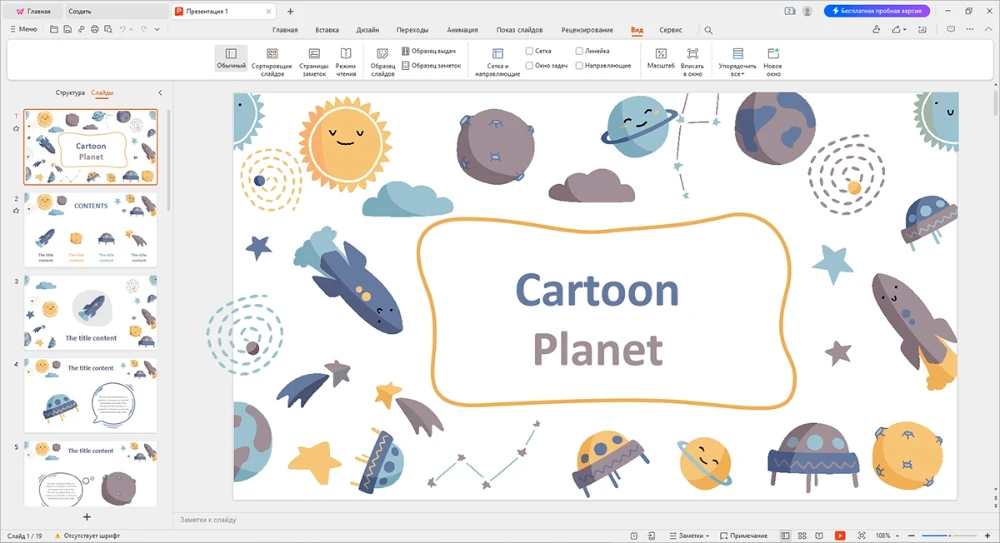
условно-бесплатная
от 1899 руб. за полгода
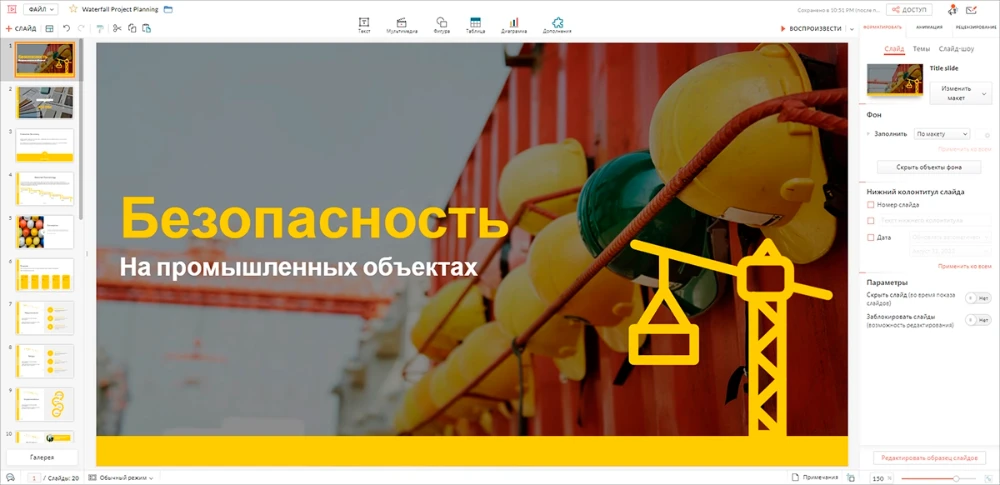
бесплатная
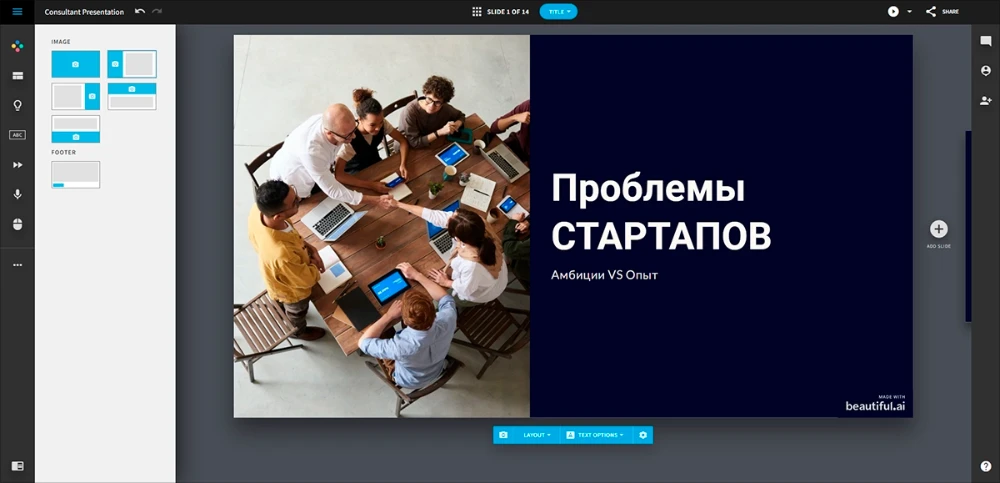
условно-бесплатная
от $12 в месяц
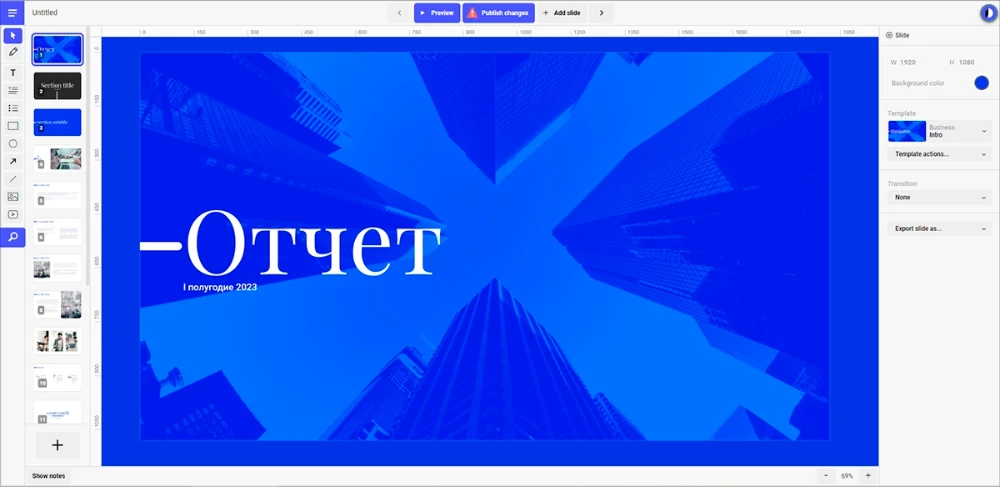
условно-бесплатная
от $4 в месяц
1. ФотоШОУ PRO
Платформа: Windows 11, 10, 8.1, 8, 7, XP
Для каких целей: видеооткрытки, личные и студенческие проекты, реклама и презентация продуктов
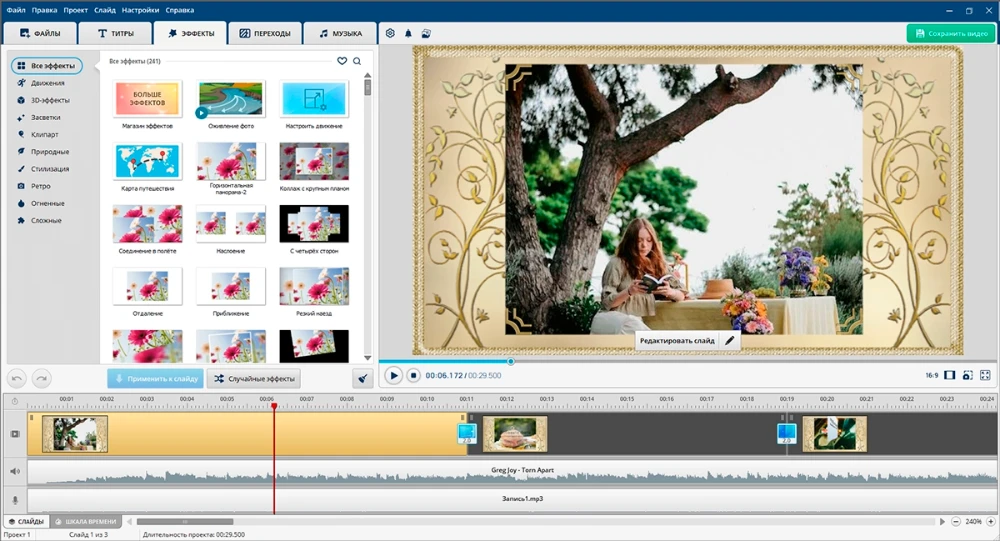
Современный редактор видеопрезентаций. Финальная работа представляет собой ролик для просмотра на компьютере, ноутбуке, смартфоне, умных телевизорах, сайтах и других платформах.
Процесс создания проекта мало чем отличается от стандартной работы над презентациями. Необходимо добавить нужное число кадров, а затем заполнить их контентом: графикой, текстами, эффектами, клипами и фоновыми звуками. Редактирование выполняется послойно и для каждого объекта можно назначать собственные параметры — маску, прозрачность, положение в кадре и прочее.
- 15+ видеоформатов для экспорта проектов.
- 200+ музыкальных треков в библиотеке.
- Простой и понятный интерфейс.
- Ручная настройка анимации объектов в кадре.
- Пробный период ограничен 5 днями.
- Работает только под Windows (но поддерживает в том числе устаревшие версии, например, 8, 7 и XP).
2. Microsoft PowerPoint
Платформа: Windows, macOS, iOS, Android, онлайн
Для каких целей: учебные и бизнес-проекты
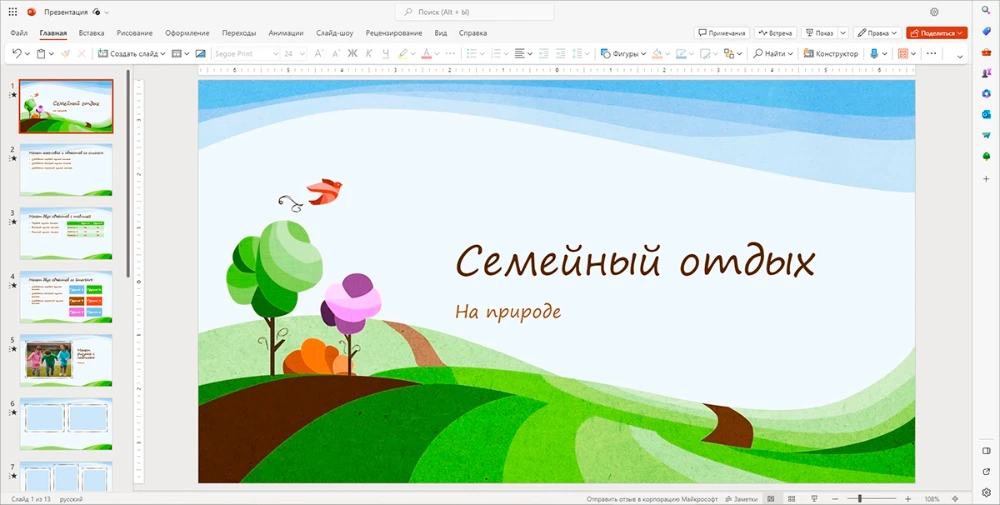
На протяжении многих лет считается стандартным редактором презентаций. Многие подходы к созданию проектов в PowerPoint, перешли в ряд других конкурирующих решений.
Сейчас Microsoft параллельно развивает две линейки продуктов: десктопный офисный пакет Office и облачную экосистему Microsoft 365. Обе включают в себя PowerPoint. Однако онлайн-сервис запускается через браузер и требует постоянного соединения с интернетом, а Office доступен и оффлайн.
Редактор позволяет вставлять таблицы, аудиофайлы, клипы, изображения, текстовые блоки, накладывать субтитры, настраивать переходы между кадрами. В программу встроены стоковые сервисы с тысячами качественных фотографий.
- Онлайн-версию можно использовать бесплатно неограниченное время.
- Поддерживает 3D-объекты, в том числе анимированные.
- Для экспорта итоговой работы используются широко распространенные форматы — PDF, PPT, JPEG, PPT, PPTX, ODP и другие.
- Чтобы делать качественные материалы, не обязательно проходить обучение — в основном функционале можно разобраться на ходу.
- Версии для разных платформ отличаются по функционалу.
- Интерфейс десктопной программы может показаться слишком громоздким.
- Продажи российским клиентам приостановлены.
3. Keynote
Платформа: macOS, iOS, онлайн
Для каких целей: личные, учебные, научные и бизнес-проекты
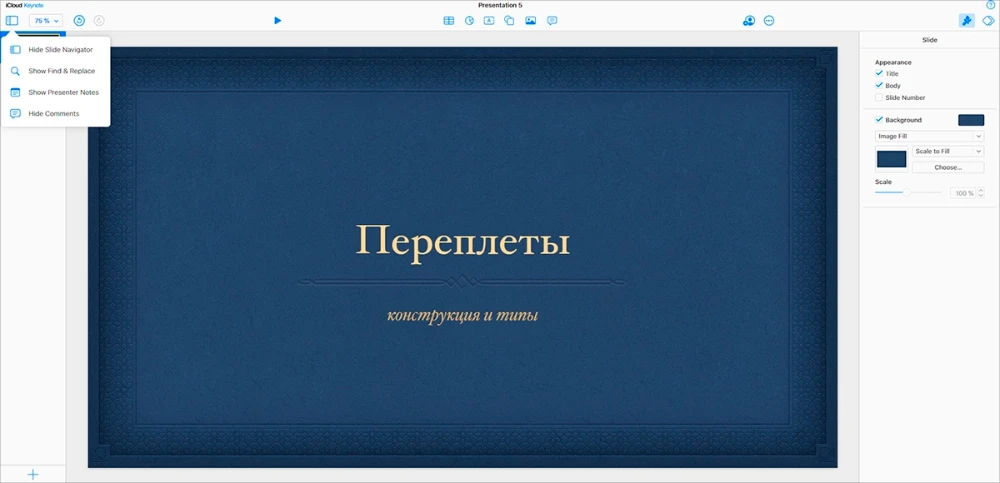
Приложение для презентаций на компьютер от Apple, а также на мобильные устройства этой компании. На других платформах можно использовать онлайн-версию через экосистему iCloud.
Изначально распространялось как часть пакета iWork. С осени 2013 года разработчик сделал программу бесплатной.
Keynote совместимо с другим софтом. Материалы можно экспортировать в PDF и PPTX, а затем просматривать и редактировать, например в Adobe Acrobat Pro или MS PowerPoint. Однако в этом случае часть контента может не отображаться совсем или выводиться на экран некорректно. Если на слайдах есть сложное форматирование или задействуются фирменные технологии Apple, лучше использовать «родной» формат Keynote.
- Обширная библиотека качественных шаблонов.
- На слайды можно добавлять онлайн-видеотрансляции.
- Демонстрацией могут управлять несколько докладчиков, которые находятся удаленно.
- Поддерживаются языки разметки формул LaTeX и MathML.
- Функционал онлайн-версии существенно скромнее, чем у мобильной и компьютерной.
- Предназначено прежде всего для устройств Apple. Полноценный релиз под Windows, Android и Linux маловероятен.
4. Prezi
Платформа: Windows, macOS, онлайн
Для каких целей: образовательные, личные, бизнес-проекты, электронная коммерция
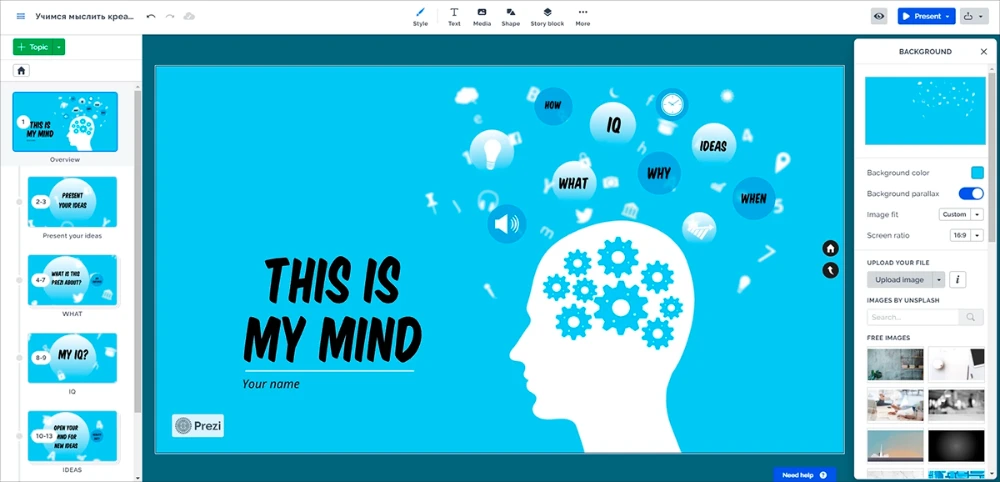
Популярная программа для создания презентация и слайд-шоу. На слайды можно добавлять любые виды контента — GIF-анимации, видеоклипы, тексты, инфографику, звуки и прочее. Допускается открытие этих материалов из файлов или по ссылкам.
- Большая коллекция качественного контента — шаблонов, графики, клипов, блок-схем и прочего.
- Можно создавать работы в классическом и видеоформате.
- Отдельный режим для подготовки инфографики.
- Все рабочие файлы автоматически сохраняются в облаке.
- Интерфейс не русифицирован.
- Без подписки нельзя экспортировать проекты.
Например, в PDF-файлы.
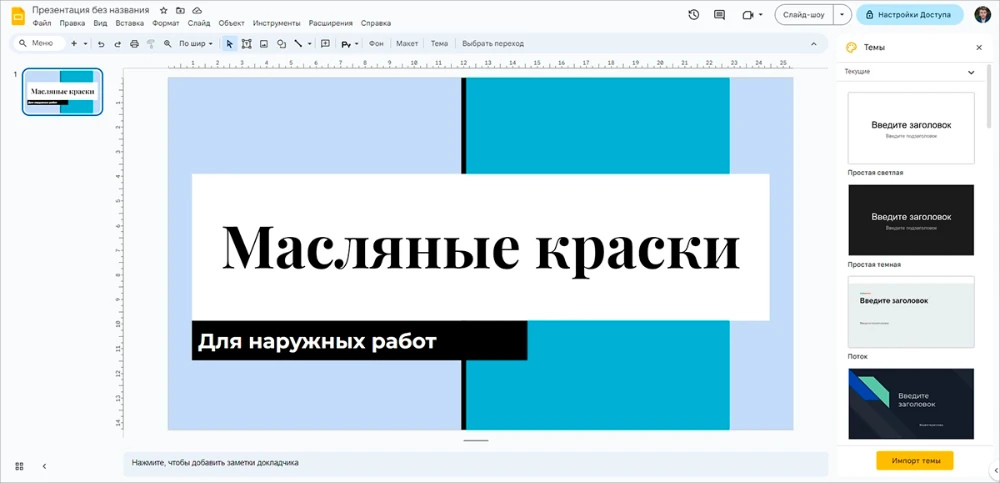
5. Google Презентации
Платформа: Windows, macOS, iOS, Android, онлайн
Для каких целей: образовательные, научные и деловые проекты
Редактор доступен в рамках облачной системы Google Drive. Им можно пользоваться совершенно бесплатно. Платные опции включают в себя дополнительное пространство на диске (изначально предоставляется 15 ГБ) и функционал для корпоративных пользователей (единое доменное имя, шифрование данных по более совершенным алгоритмам, индивидуальная техподдержка и прочее).
Кадры могут содержать фоновые заливки и изображения, другую графику, таблицы, видеоклипы, тексты и прочее. Переключение слайдов выполняется вручную и может сопровождаться анимированным эффектом.
- Легко и быстро осваивается.
- При наличии интернет-соединения весь контент в реальном времени сохраняется в облаке.
- Возможна установка дополнений.
- Экспорт в большинство популярных форматов — PDF, TXT, SVG, JPEG, PNG, PPTX, ODP.
- Мало готового контента.
- Ограниченная функциональность в оффлайн-режиме.
- Возможность оплаты подписки из России отключена.
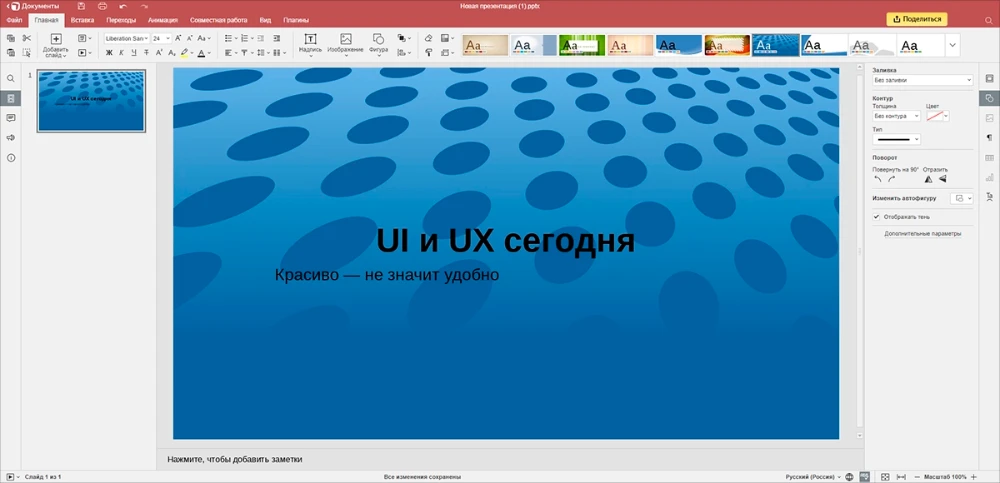
6. Яндекс Презентации
Платформа: Windows, Linux, macOS, iOS, Android, онлайн
Для каких целей: образовательные, научные и деловые проекты
В значительной степени повторяет решение от Google. Так же существует как часть облачного хранилища — Яндекс Диск. Можно пользоваться бесплатно, пока не потребуется больше пространства в хранилище (при регистрации — 12 ГБ) и корпоративные опции.
Доступны анимированные эффекты для любых объектов. К примеру те могут появляться или исчезать определенным образом или перемещаться по заданной траектории.
- 9 форматов для экспорта проектов (PPTX, ODP, JPEG, PDF и другие).
- Можно устанавливать пароли на создаваемые файлы.
- 5 цветовых схем интерфейса.
- Можно использовать макросы.
- Мало предустановленного контента.
- Для полной функциональности требуется стабильное интернет-соединение.
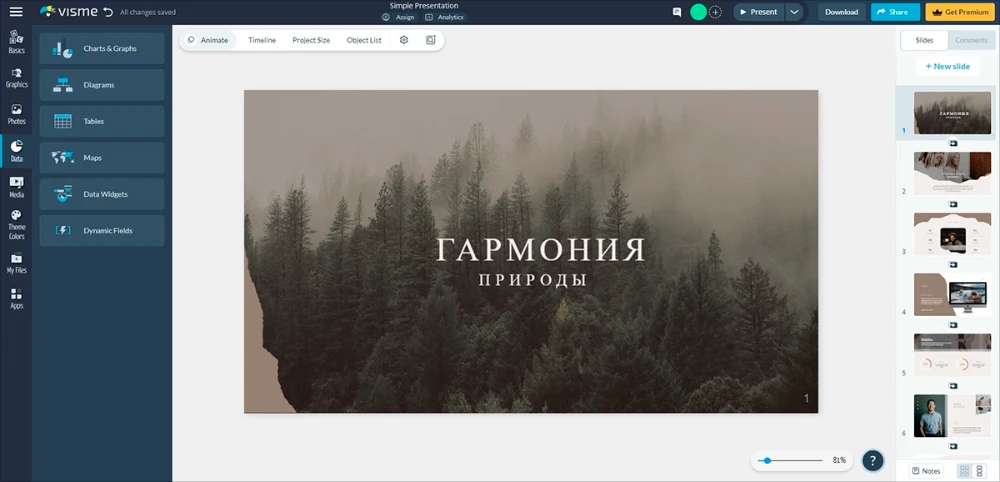
7. Visme
Платформа: Windows, macOS, iOS, Android, онлайн
Для каких целей: образовательные и бизнес-задачи, промо материалы
Мультиплатформенное приложение, где можно делать и размещать презентации. Поддерживается классический формат — с ручным и автоматическим (через заданное время) переключением кадром, а также создание роликов. Готовые проекты можно выкладывать на сайте Visme и в дальнейшем отслеживать статистику просмотров. Есть планер контента — нужно составить расписание и указать, через какую площадку нужно опубликовать указанные материалы. Все остальное система сделает автоматически.
- Проект можно сохранять в любой из 9 форматов — JPEG, HTML, PNG, MP4, GIF и другие.
- Совместимо с другим десктопным ПО и онлайн-сервисами, например с корпоративным мессенджером Slack и видеохостингом YouTube.
- Много качественных материалов — цветовых палитр, тысячи музыкальных композиций, иллюстрации и прочее.
- Регулировка свойств каждого объекта в кадре отдельно.
- Дорогая подписка.
- Часть элементов интерфейса не переведена на русский язык.
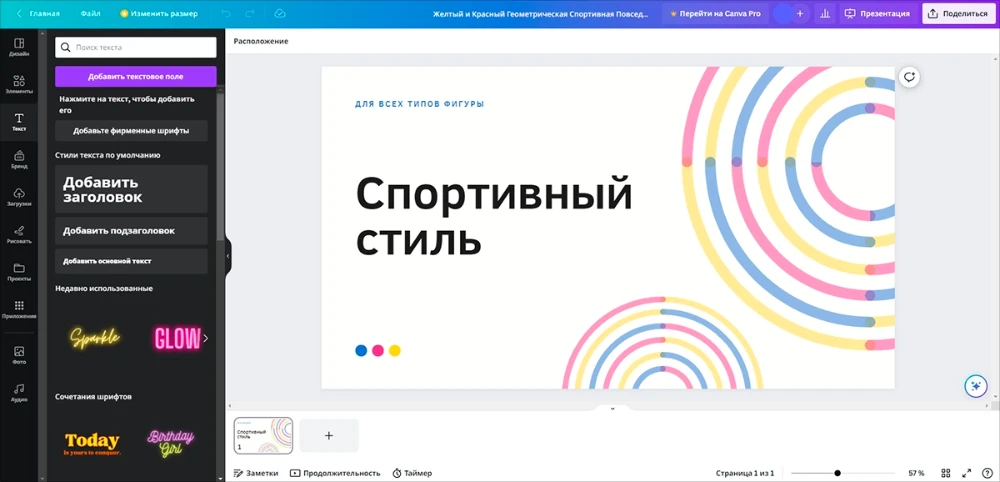
8. Canva
Платформа: Windows, macOS, iOS, Android, онлайн
Для каких целей: личные, учебные, бизнес-проекты, промо материалы, контент для соцсетей
Сайт для презентаций, различных промо материалов и другого медиаконтента. Также существует в виде мобильного и десктопного приложения. Работы можно создавать полностью с нуля или воспользоваться предустановленными вариантами дизайна. Поддерживается анимация объектов. Для более удобного редактирования их можно объединять в группы.
- Десятки шаблонов в разных категориях и стилях — в сдержанном корпоративном, детском, для бизнес-тренингов, мозговых штурмов и другие.
- Есть функция записи выступления.
- Предусмотрены инструменты для просмотра аналитики (может собираться в том числе по сторонним ресурсам).
- Может напрямую взаимодействовать с десятками других сервисов, например публиковать проекты в Tumblr и Pinterest.
- Высокие затраты на подписку.
- С территории России доступ к онлайн-функциям возможен только через VPN.
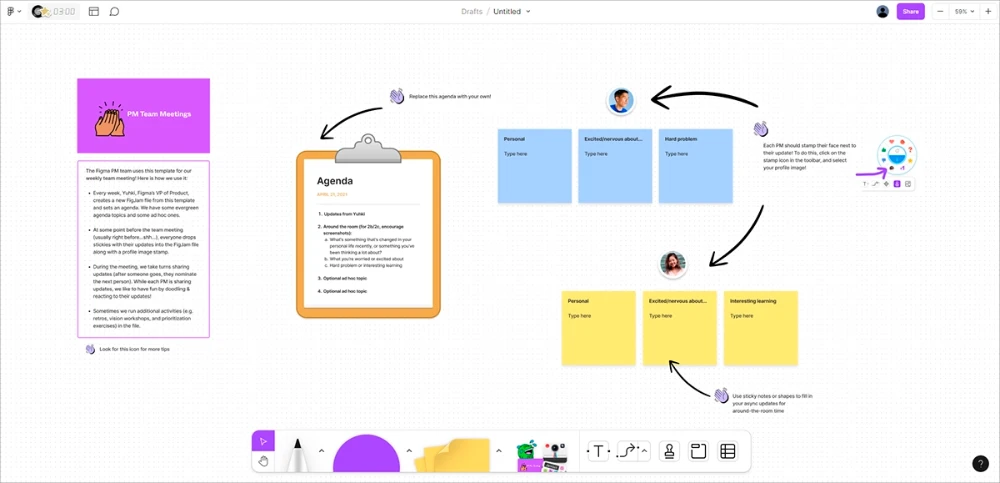
9. Figma
Платформа: Windows, macOS, iOS, Android, онлайн
Для каких целей: презентации, Канбан-доски, user story, прототипирование интерфейсов
Изначально создавался как сервис для разработки интерфейсов. Однако оказался удобным в том числе для планирования процессов и презентаций внутри команд. Представляет собой бесконечный холст, на который можно добавлять любое число объектов — текстов, таблиц, блок-схем, рисунков и прочего. Работу можно хранить в облаке, а также экспортировать как JPEG-, PDF-, PNG- или CSV-файл.
- Можно добавлять плагины и виджеты.
- Много стикеров и шаблонов.
- Удобный современный интерфейс.
- Предусмотрена настройка доступа к проекту.
- Нет русифицированной версии.
- Не поддерживает анимации, аудио- и видеообъекты.
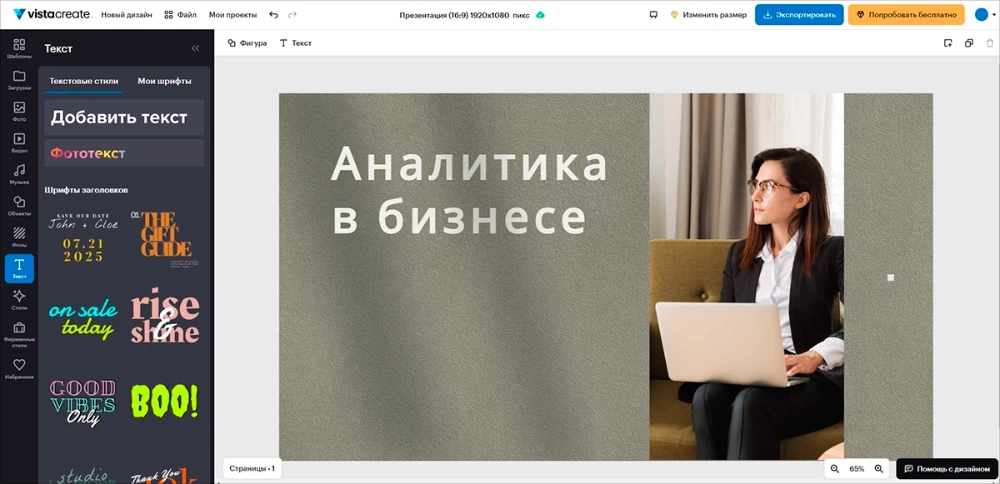
10. Crello
Платформа: онлайн, iOS, Android
Для каких целей: презентации, промоматериалы, контент для соцсетей
Онлайн-платформа для создания различного медиаконтента. Например здесь можно подготовить рекламный ролик для соцсетей. Некоторое время назад сервис был переименован в VistaCreate. Завершенный проект можно экспортировать как последовательность изображений (PNG или JPEG), PDF-файл, GIF-анимацию или видеозапись в MP4-формате.
- Огромная библиотека разнообразного контента — десятки тысяч анимированных клипов, миллионы фото,
музыка, шрифты и прочее. - Качественная русскоязычная локализация.
- Во всех функциях можно разобраться на ходу.
- Есть инструмент, который автоматически перестраивает макет под указанное разрешение экрана.
- Не доступен российским пользователям — понадобится VPN.
- Высокая стоимость лицензии.
- Значительная часть шаблонов открывается по подписке.
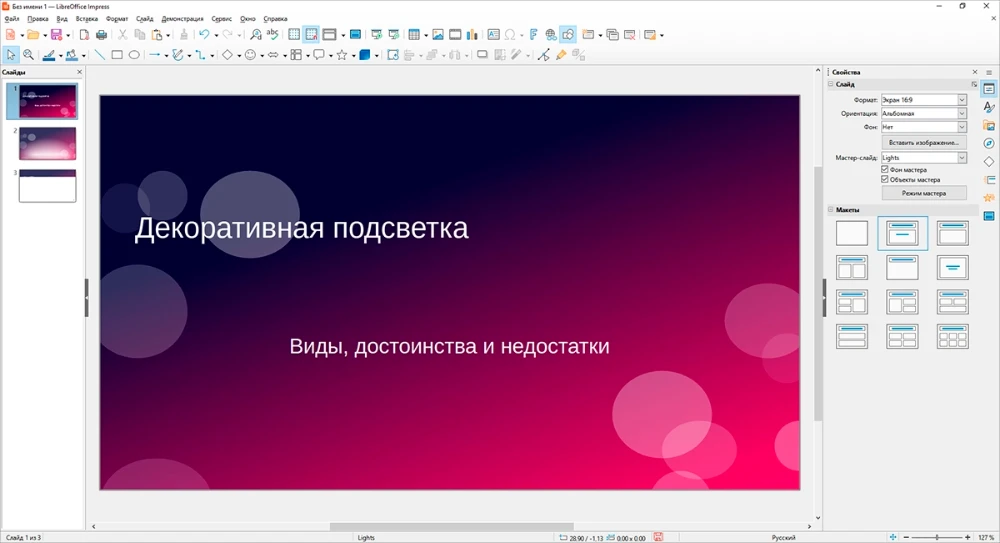
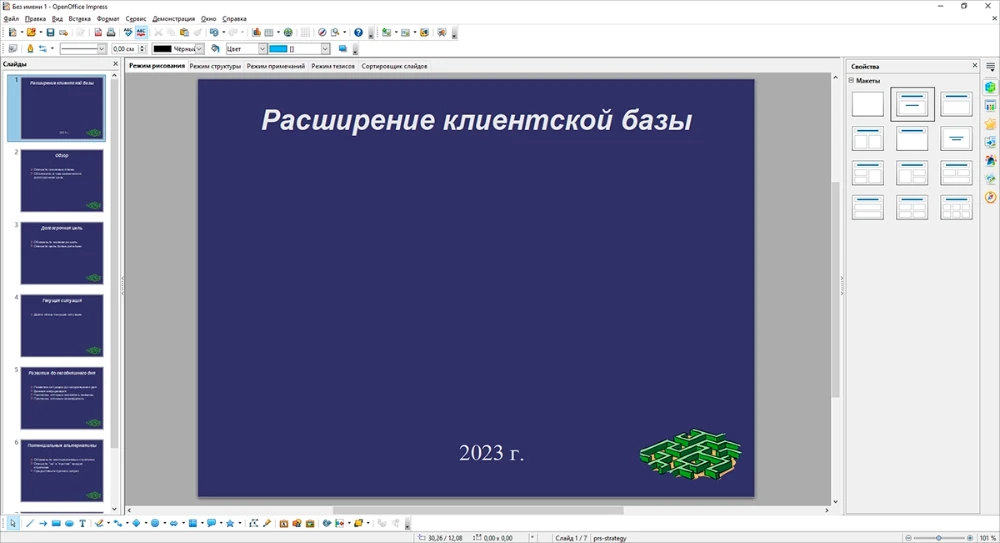
11. LibreOffice Impress
Платформа: Windows, macOS, Linux, Android
Для каких целей: учебные и бизнес-проекты.
Полностью бесплатный аналог PowerPoint. Входит в пакет LibreOffice, который, в свою очередь, является альтернативой MS Office. Развивается международной командой энтузиастов как проект с открытым исходным кодом.
Предустанавливается во многие дистрибутивы Linux.
Материалы можно создавать по готовым шаблонам, макетам или полностью с нуля. Поддерживаются таблицы, схемы, диаграммы, текстовые блоки любого объема, звуки, видео и изображения.
- Есть специальная Android-версия, с помощью которой можно переключать слайды в режиме просмотра.
- Большая коллекция разнообразных материалов — клипарта, шаблонов, эффектов и прочего.
- Можно добавлять «сенсорные изображения» — графические объекты с активными зонами.
- Поддерживает установку расширений.
- Функционал для многопользовательского доступа заявлен, но фактически не работает.
- Баги и недоработки медленно устраняются разработчиками.
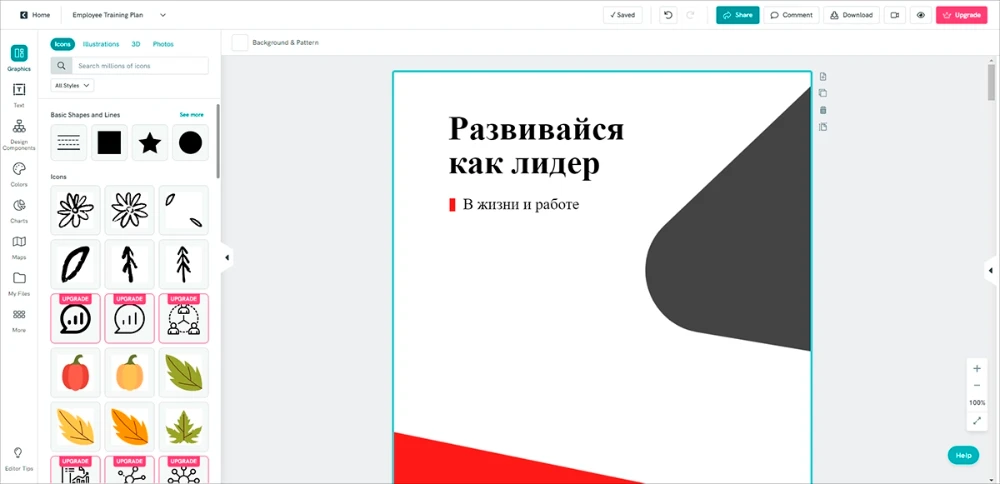
12. Piktochart
Для каких целей: личные, научные, образовательные и бизнес-проекты, промоматериалы, контент для соцсетей
Онлайн-сервис для подготовки и демонстрации медиапрезентаций, а также создания другого контента (например постеров и логотипов). Работы можно экспортировать как последовательность PNG-файлов, в виде PDF-документов или в формате PPTX (стандарт PowerPoint). Поддерживает редактирование изображений по маске и создание инфографики.
- Предлагает более 5 миллионов иллюстраций,
иконок и объектов в 3D. - До 100 ГБ пространства в облачном хранилище.
- Запись выступления с захватом камеры и микрофона.
- Есть коллекция географических карт (частей света и стран с границами регионов).
- Нет русскоязычного интерфейса.
- Высокие расходы на подписку.
13. Vyond
Платформа: онлайн, iOS, Android
Для каких целей: личные, учебные, бизнес-проекты, контент для видеохостингов и соцсетей
Онлайн-сервис и мобильная программа для подготовки анимированных видеопрезентаций. Они экспортируются в MP4 (доступны разрешения 720р и 1080р) или в GIF (240р, 360р, 480р). Также можно распространять ролики через сайт Vyond — по ссылке.
В кадр можно помещать изображения, надписи и инфографику. Поддерживается создание проектов по шаблонам и с контентом из библиотеки сервиса либо с нуля — полностью из файлов пользователя.
- Позволяет автоматически генерировать субтитры (преобразовывать речь в тексты).
- В галерее сотни разных материалов — 400+ изображений животных (часть из них анимированные), 300+ звуковых эффектов, 150+ саундтреков и прочее.
- Есть функция автоматического перевода.
- Возможна настройка доступа к проекту.
- Для доступа к сайту сервиса с территории России нужен VPN.
- Большая стоимость подписки.
- Нет русскоязычного интерфейса.
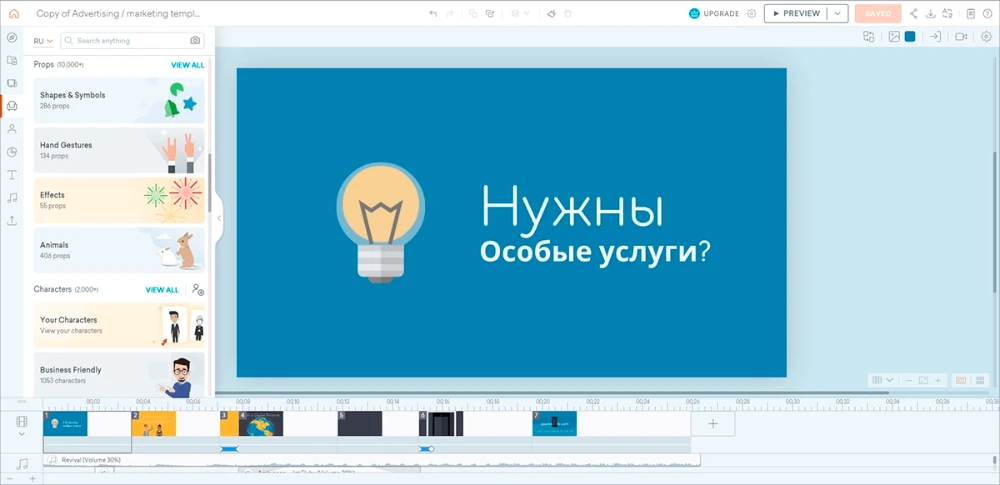
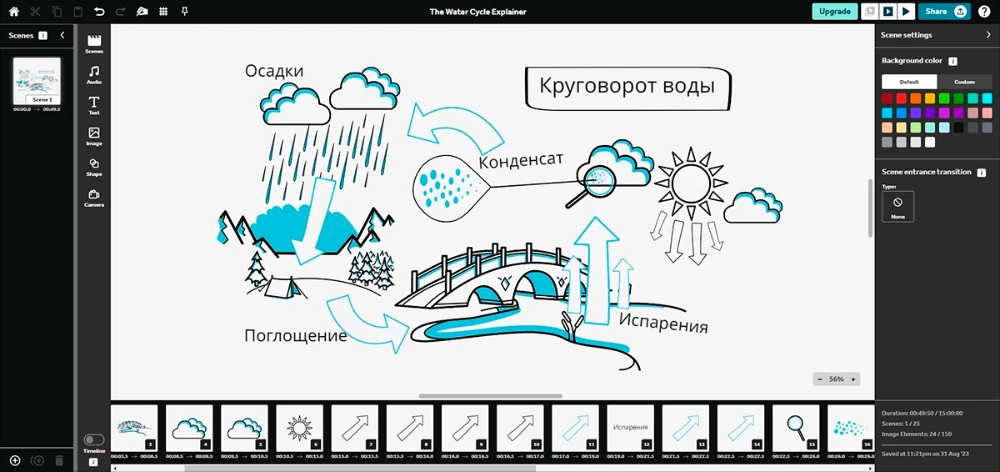
14. VideoScribe
Платформа: Windows, онлайн
Для каких целей: презентации, промоматериалы, контент для соцсетей
Windows-приложение и онлайн-сервис для работы над видеопрезентациями и анимационными роликами. Необычно реализовано добавление объектов в кадр — их рисует маркером появляющаяся рука. Готовый ролик можно распространять по ссылке,
а также скачать в виде GIF- или MP4-файла.
- 11000+ качественных изображений — GIF-анимаций, фотографий, клипарта.
- 190+ музыкальных треков.
- Можно назначать анимацию на камеру — менять ее позицию и наводить фокус на нужные части кадра.
- Понятный современный интерфейс.
- Высокая цена подписки.
- Доступно только 3 варианта соотношения сторон —
16:9, 9:16 и 1:1. - Нет русскоязычной версии.
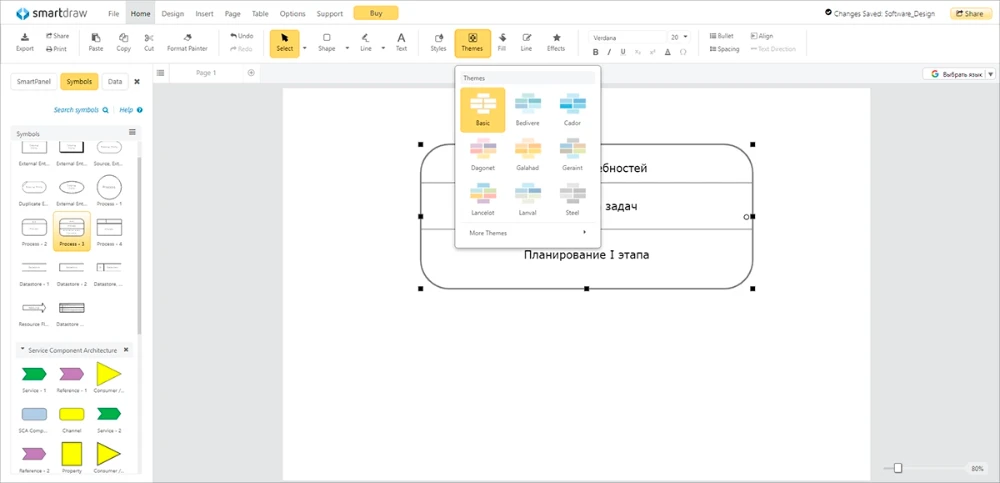
15. SmartDraw
Для каких целей: образовательные, инженерные и научные проекты
Онлайн-сервис для работы с различными схемами. Их можно дополнять текстами и размещать на разных страницах, а итоговый проект — экспортировать в PDF и графические форматы (PNG, SVG, JPEG). Благодаря этому SmartDraw также подходит для презентаций.
Тем более сложно найти другую программу, в какой можно делать работы из такого же набора шаблонов
(например, среди них есть схемы автомобильного движения).
- Поддерживает прямой импорт из Visio, SmartDraw и Lucidchart — других сервисов для создания диаграмм и блок-схем.
- Более 30 категорий контента в галерее — инфографика, ландшафтный дизайн, географические карты, формы и другие.
- Есть конвертер величин и настройка точности вычислений.
- Большая коллекция символов, рамок и клипарта.
- Доступен только машинный перевод интерфейса (используется Google Translate).
- Относительно большая стоимость подписки.
16. OpenOffice Impress
Платформа: Windows, macOS, Linux
Для каких целей: учебные и бизнес-проекты
Альтернатива Повер Поинт. Проект OpenOffice развивался с 2000-х годов как бесплатная замена офисному ПО от Microsoft. В начале 2010-х годов из-за разногласий по вопросам лицензирования большая часть разработчиков перешла в команду LibreOffice.
Редактор позволяет добавлять на слайды тексты с разными вариантами форматирования, диаграммы, изображения, таблицы и другие материалы. Можно пользоваться готовыми макетами и шаблонами или прорабатывать дизайн вручную.
- Поддерживает несколько мониторов в режиме просмотра — на один можно вывести сами слайды, на другом — отображать заметки для выступающего.
- Есть функция сжатия — удаляет служебные данные, подстраивает разрешение изображений и тем самым уменьшает размер файла.
- Можно использовать макросы и устанавливать расширения.
- Предусмотрено автоматическое переключение кадров.
- Медленно развивается.
- Мало встроенных материалов.
- Интерфейс может показаться устаревшим.
17. WPS Presentation
Платформа: Windows, Linux, macOS, Android, iOS
Для каких целей: учебные, научные и бизнес-проекты
Продвинутый пакет офисных приложений. По интерфейсу и общим принципам работы похож на MS Office. Для экспорта проектов доступно 20 форматов. Медиаконтент можно сохранить как видео, последовательность изображений, PDF-документ или PPTX-файл.
- Встроены облачные хранилища — Google Drive, Dropbox, и собственный сервис WPS.
- Есть функция видеозаписи с экрана.
- Большая и регулярно пополняемая коллекция контента — графики, эффектов, шаблонов и прочего.
- Предусмотрен редактор формул.
- Относительно высокая цена подписки.
- Потребуется время на изучение функционала.
18. Zoho Show
Платформа: онлайн, Android, iOS
Для каких целей: студенческие, научные и бизнес-проекты
Приложение для создания презентаций на телефоне, планшете и онлайн. Поддерживает таблицы, мультимедийный контент (звуки, клипы, изображения) и различные диаграммы. Есть большая коллекция клипарта, геометрических фигур и блок-схем.
- Расширение функционала за счет установки дополнений.
- При экспорте можно сделать доступ по паролю.
- Встроен инструмент для онлайн-демонстрации (зрители подключаются к трансляции по ссылке).
- Можно сохранять презентации в собственный формат Zoho Show или как PPTX-, PDF-, ODP-, JPEG- и PNG-файлы.
- Часть шрифтов не поддерживает кириллицу.
- Нельзя применять анимации к объектам.
19. Beautiful.ai
Для каких целей: электронная коммерция и бизнес-проекты небольших команд
Онлайн-сервис для презентаций со встроенной нейросетью. Искусственный интеллект может автоматически генерировать слайды по текстовым запросам. Например составить диаграмму с 10 наиболее продаваемыми марками автомобилей за определенный год. Также проект можно редактировать и наполнять контентом самостоятельно.
- Максимально простой и понятный интерфейс.
- С помощью самой онлайн-программы можно делать записи с веб-камеры и микрофона.
- Оформив подписку, можно получить доступ к функциям по сбору аналитики. Например отслеживать количество пользователей, которые просмотрели публикацию.
- Поддерживается настройка уровней доступа — полностью открытый файл, просмотр только после ввода пароля, возможность комментирования и прочее.
- Интерфейс не переведен на русский.
- Некоторые шрифты не содержат кириллических символов.
20. Ludus
Для каких целей: учебные проекты и проекты небольших компаний
Достаточно минималистичный онлайн-редактор. Позволяет вставлять на слайды блоки текстов, списки, изображения, видеофайлы, делать простые схемы. Работу можно скачать в виде HTML-файла, а затем запускать в браузере.
- Понятный интерфейс.
- Возможность онлайн-просмотра по ссылке.
- Гибкая настройка объектов — добавление тени, способ выравнивания, размеры, положение в кадре и прочее.
- Для образовательных учреждений действуют льготные программы лицензирования.
- Скудная библиотека готового контента.
- Нет русифицированной версии.
- Некоторые из шрифтов не отображают кириллицу.
Какую программу для работы с презентациями выбрать, зависит от того, какой результат нужен пользователю и как быстро. Для финансистов с их цифрами это будет одна программа, для учителя в художественной гимназии — другая. Кто-то любит сам перебирать шрифты и настраивать анимацию, а кто-то хочет просто загрузить все материалы подряд и чтобы программа сама со всем разобралась. В какой программе делать презентацию — решать вам.
Но есть и универсальный редактор презентаций — ФотоШОУ PRO. В нем можно пользоваться конструктором и собирать эффектные презентации за 5 минут, а можно все делать «от руки», наслаждаясь процессом. Можно изобразить, как падал фондовый рынок в 2020 году, а можно — как менялась техника Пабло Пикассо в XIX веке.
А еще эта программа полностью на русском языке и даже у новичков не вызывает проблем в управлении. Этот софт — современная альтернатива Microsoft PowerPoint в создании мультимедийных презентаций.
Как работать в Microsoft Office PowerPoint
Соавтор(ы): Mitch Harris. Митч Харрис — специалист по потребительской электронике из области залива Сан-Франциско. Владеет и управляет собственной консультационной IT-компанией Mitch the Geek. Специализируется на том, что помогает индивидуальным клиентам и компаниям с организацией домашних офисов, защитой данных, удаленной поддержкой и обеспечением соответствия требованиям кибербезопасности. Получил степень бакалавра по психологии, английскому языку и физике, с отличием окончил Университет Северной Аризоны.
Количество просмотров этой статьи: 47 978.
В этой статье:
Вы хотите создать запоминающуюся презентацию? PowerPoint – это мощный инструмент для создания хороших презентаций. Обучение всему функционалу PowerPoint займет некоторое время, но вы можете поэкспериментировать и создать уникальную и эффективную презентацию.
Часть 1 из 3:
Создание презентации

- Вы можете менять любой элемент дизайна шаблона, поэтому вы можете выбрать шаблон, который более-менее соответствует вашим потребностям, и отредактировать его.
- Вы можете применять темы к вашему проекту даже после того, как вы добавили содержимое в презентацию. Перейдите на вкладку «Дизайн» и выберите тему. Если вам не нравится примененная тема, нажмите Ctrl + Z.
- Вы можете получить доступ к шаблонам на вкладке «Файл». Нажмите «Создать», а затем просмотрите доступные шаблоны. Вы также можете скачать шаблоны из интернета.

Создайте титульный слайд – это первый слайд, показываемый аудитории. Он должен давать общее представление о теме презентации. Большинство докладчиков на титульном листе приводят свое имя или название отдела (подразделения, группы и так далее).

- Вы можете изменить размер текстового поля, захватив один из его углов и перетащив захваченный угол.
- Для ввода текста щелкните по пустому пространству текстового поля (или поля заголовка). Вы можете форматировать текст так же, как вы это делаете в Word; параметры форматирования доступны на вкладке «Главная».

Для быстрого перемещения по презентации используйте панель в левой части окна. Щелкнув по любому слайду в левой панели вы откроете этот слайд и сможете отредактировать его. В левой панели перейдите на вкладку «Структура», чтобы просмотреть структуру презентации.

Для предварительного просмотра презентации в режиме слайд-шоу нажмите F5. Щелкайте мышью, чтобы листать слайды. Используйте предварительный просмотр для того, чтобы получить представление о качестве презентации и общем времени ее показа.
Часть 2 из 3:
Добавление эффектов

- Переход влияет на то, как открывается определенный слайд. Например, добавление перехода к слайду 2 влияет на то, как слайд 1 переходит к слайду 2. Вы сможете просмотреть каждый переход, щелкнув по соответствующему значку перехода (в группе «Переход к этому слайду»).
- Не используйте разные типы переходов. Это только отвлечет внимание аудитории от вашей презентации (от ее сути).

- Щелкните правой кнопкой мыши по пустому пространству слайда и в меню выберите «Формат фона»; или перейдите на вкладку «Дизайн» и щелкните по стрелке в группе «Фон».
- Выберите тип заливки. Вы можете выбрать сплошную заливку, градиентную заливку, рисунок или текстуру. Выбрав одну из опций, отобразятся подопции, например, цвет заливки, расположение рисунка и многое другое. Поэкспериментируйте с настройками, чтобы создать фон, который вас устраивает.
- По умолчанию фон будет изменен только в активном слайде. Нажмите «Применить ко всем», чтобы изменить фон во всех слайдах.
- Убедитесь, что на новом фоне текст легко читается.

- Перейдите на вкладку «Вставка». Нажмите «Рисунок», чтобы вставить изображение из файла на вашем компьютере. Вы можете нажать «Фотоальбом», чтоб вставить сразу несколько изображений.
- Нажмите «Диаграмма», чтобы вставить график или диаграмму, которые облегчают анализ данных, приведенных в презентации. Выберите тип диаграммы и откроется таблица Excel, в которой вы можете ввести данные для построения диаграммы (или вы можете скопировать данные из существующей таблицы).
- Нажмите «Фигуры», для вставки готовых фигур или для создания (рисования) ваших собственных фигур. Например, вставьте стрелку для указания на важную информацию.
- Не вставляйте слишком много изображений, так как аудитория столкнется с трудностями чтения текста презентации.

- Чтобы добавить ссылку, поместите курсор в текстовое поле, а затем нажмите «Гиперссылка» (на вкладке «Вставка»). Вы можете добавить ссылку на файл на вашем компьютере, на веб-страницу, на адрес электронной почты или даже на другой слайд презентации.

- Нажмите «Фильм» (на вкладке «Вставка»). Вы можете выбрать видеофайл, хранящийся на вашем компьютере или внешнем носителе информации.
- Вы также можете вставить в презентацию видео с YouTube.
Часть 3 из 3:
Создание запоминающейся презентации

Сократите число слайдов до минимума. Очень длинная презентация утомит аудиторию, даже если она одержима темой презентации. Лишние слайды, не содержащие важную информацию, способствуют угасанию интереса аудитории ко всей презентации. Постарайтесь сделать так, чтобы презентация была короткой и эффективной. Используйте пространство каждого слайда с максимальной отдачей. [2] X Источник информации

- Более того, выберите подходящий тип шрифта. Не выбирайте экстравагантные шрифты (наклонные, прописью, с завитушками и так далее) – на экране они выглядят хорошо, но их очень сложно читать.

Придерживайтесь одного стиля на протяжении всей презентации. На всех слайдах используйте одинаковое форматирование (текста, изображений) и минимальное количество цветов и стилистических акцентов; так вы создадите запоминающуюся, но не пеструю презентацию. Если вы не знаете, как это сделать, воспользуйтесь одним из шаблонов презентации.

- Попросите кого-нибудь проверить вашу презентацию, так как «свежий взгляд» на вашу работу имеет больше шансов найти ошибки.

- Прочитайте эту статью для получения дополнительной информации о проведении эффективных презентаций (в классе или в офисе).
Дополнительные статьи

пользоваться Microsoft Access

узнать ключ продукта для Office

редактировать документы на iPhone

просматривать документы PDF в полноэкранном режиме

удалить горизонтальную линию в Word

рисовать в PowerPoint

применить формулу ко всему столбцу в Google Таблицах на компьютере

получить доступ к рабочей электронной почте из дома

отобразить скрытые строки в Google Таблицах на компьютере

копировать формулы в Excel
преобразовать файл PDF в документ Word

создать файл формата CSV

сделать постер в программе Microsoft Word

создать «Свою игру» в Powerpoint
- ↑http://howto.cnet.com/8301-11310_39-20104882-285/how-to-use-powerpoint-effectively/
- ↑http://www.utexas.edu/lbj/21cp/syllabus/powerpoint_tips2.htm
- ↑http://office.microsoft.com/en-us/powerpoint-help/basic-tasks-in-powerpoint-2010-HA101824346.aspx# _Toc255815788
Об этой статье
Специалист по потребительской электронике
Соавтор(ы): Mitch Harris. Митч Харрис — специалист по потребительской электронике из области залива Сан-Франциско. Владеет и управляет собственной консультационной IT-компанией Mitch the Geek. Специализируется на том, что помогает индивидуальным клиентам и компаниям с организацией домашних офисов, защитой данных, удаленной поддержкой и обеспечением соответствия требованиям кибербезопасности. Получил степень бакалавра по психологии, английскому языку и физике, с отличием окончил Университет Северной Аризоны. Количество просмотров этой статьи: 47 978.
Принципы создания специальных возможностей в PowerPoint
Главные принципы создания специальных возможностей включают:
- Названия слайдов
- Порядок чтения
- Замещающий текст для изображений
- Ссылки с самоописанием
Загрузить это руководство:
Названия слайдов
Используйте готовые шаблоны слайдов PowerPoint вместо создания пользовательских шаблонов. Данные шаблоны содержат названия слайдов, встроенные в структуру. Названия слайдов обеспечивают структуру заголовков для пользователей программ чтения с экрана.
На вкладке Главная выберите структуры из меню Новый слайд или Структура и выберите слайд, включающий название и соответствующие структурные элементы.
Если вы не хотите, чтобы название отображалось на слайде, сделайте вот что:
- Windows . Выберите меню Расположить на панели Построение вкладки Главная . Выберите панель выбора . Нажмите на значок глаза рядом с полем для текста, чтобы скрыть его или сделать видимым.
- Mac . Выберите меню Расположить на вкладке Главная . Выберите Панель выбора внизу меню. Нажмите на значок глаза рядом с названием, чтобы скрыть его или сделать видимым.
Важные аспекты при добавлении названий слайдов
- Каждый слайд должен иметь видимое или невидимое название.
- Используйте уникальные названия для каждого слайда. Если несколько слайдов относятся к одной теме, следует добавить «продолжение» в конце названия слайда или сделать его невидимым.
Порядок чтения
По умолчанию порядок чтения слайда соответствует порядку добавления объектов. Это может не соответствовать вашим пожеланиям касательно порядка чтения. Проверьте порядок чтения и измените его при необходимости.
- Откройте панель выбора.
- Windows. На вкладке Главная и на панели Построение выберите пункт Расположение . Нажмите Панель выбора .
- Mac. На вкладке Главная выберите пункт Расположение . Нажмите Панель выбора .
- На панели выбора перечислены объекты слайда. Объекты будут перечислены в обратном порядке, начиная с нижнего элемента списка и заканчивая самым верхним. Измените порядок объектов.
- Windows. Используйте стрелки, чтобы изменить порядок объектов.
- Mac. Выбирайте и перетаскивайте формы, чтобы изменить порядок чтения. При размещении объектов отобразится голубая линия, по которой следует ориентироваться.
- Текст, добавленный в поля для текста, может не появиться в Представлении контура . Такой текст можно скопировать и вставить в Представление контура .
- И наоборот, названия слайдов, которые были скрыты, все равно должны отображаться в виде текста в Представлении контура .
Важные аспекты при настройке порядка чтения
- Убедитесь, что порядок чтения логичен.
- Встроенные шаблоны PowerPoint имеют предустановленный порядок чтения. Слайды, созданные из пустого, могут нуждаться в ручной настройке порядка чтения.
Замещающий текст для изображений
Чтобы предоставлять пользователям сведения об изображениях, программы чтения с экрана используют замещающий текст.
Для начала задайте себе вопрос, какова цель размещения этого изображения. Если вы не можете назвать цель или смысл изображения, не используйте его! Это лишняя информация, которая будет мешать учащимся с нарушениями обучаемости. Далее добавьте текст. Он должен быть простым, лаконичным и точно описывать изображение. Например, alt=»фотография делящейся клетки». Если изображение представляет собой диаграмму, которая служит для передачи более сложной информации, создайте подробное описание или приведите материал в текстовом формате.
- Форматируйте рисунок.
- Windows. Щелкните правой кнопкой на изображении и выберите пункт Форматирование рисунка .
- Mac. Щелкните дважды на картинке, чтобы появились параметры форматирования рисунка .
- Выберите третий значок Размер и свойства , а затем раскройте область Замещающий текст .
- В полях Название и Описание введите одинаковый замещающий текст для изображения. Замещающий текст должен отображать значение или цель изображения, а не содержать буквальное описание визуальных характеристик.
Важные аспекты при создании замещающего текста для изображений
- Не нужно добавлять слова «изображение» или «рисунок» в описании.
- Любой текст на изображении должен быть включен в замещающий текст.
- Делайте замещающий текст лаконичным и обсуждайте изображение во время его показа.
- В программе PowerPoint все изображения должны содержать замещающий текст, даже если они носят чисто декоративный характер.
- Умеренно используйте изображения и избегайте лишней информации.
Ссылки с самоописанием
Каждая ссылка должна описывать, что пользователь найдет, перейдя по ней. Не следует использовать веб-адреса и URL, так как они не считаются информативными.
- Зайдите в Интернет и найдите веб-сайт, на который хотите дать ссылку. Скопируйте URL.
- В слайде PowerPoint выделите текст, который вы хотите преобразовать в ссылку с описанием.
- Выберите параметр «Гиперссылка».
- Windows. Щелкните правой кнопкой на тексте или перейдите на вкладку «Вставить» и выберите параметр Гиперссылка .
- Mac. На вкладке «Вставить» выберите параметр Гиперссылка .
- Введите или вставьте URL-адрес в поле Адрес .
- Нажмите кнопку ОК .
Важные аспекты при добавлении ссылок с самоописанием
- Текст ссылки должен содержать описание веб-сайта, куда перенаправляется пользователь. Например: Главная страница Университета Монтаны.
- При необходимости добавить URL-адрес для пользователей, которые могут распечатывать слайды, разместите URL-адрес в скобках рядом со ссылкой с самоописанием, щелкните правой кнопкой по URL-адресу и выберите «Удалить гиперссылку». Пример. Главная страница Университета Монтаны (http:// www.umt.edu )
Проверка читаемости
Программа PowerPoint имеет встроенное средство проверки читаемости, которое обычно может обнаружить проблемы, возникшие с какими-либо вышеперечисленными элементами. Чтобы воспользоваться средством проверки читаемости, выберите Файл , Сведения , Поиск проблем , Проверка читаемости . Используя его вместе с панелью выбора , можно эффективнее обеспечивать читаемость презентации PowerPoint. Полезная информация касательно причин и способов исправления приведена в разделе Дополнительная информация в окне «Результаты проверки».
Корпорация Microsoft ® недавно добавила средство проверки читаемости в версию PowerPoint 2016 для Mac. На текущий момент оно доступно только участникам программы Microsoft Insider. Вы можете присоединиться к программе, перейдя в меню «Помощь», выбрав параметр «Проверка обновлений» и поставив флажок напротив «Присоединиться к программе Office Insider», чтобы первыми получать доступ к новым релизам. Теперь перейдите на вкладку «Просмотр» и убедитесь, что проверка читаемости доступна. Если нет, повторите приведенные выше действия, и проблема должна быть устранена. Во время просмотра слайдов можно одновременно открывать панель выбора и средство проверки читаемости.
Другие рекомендации по обеспечению специальных возможностей
- Обеспечьте достаточный размер шрифта.
- Обеспечьте достаточный контраст между передним планом и фоном.
- Не используйте цвет как единственное средство передать информацию.
- Пользователи вспомогательной технологии испытывают затруднения при навигации по таблицам в PowerPoint. Предоставляйте табличные данные в виде списка или в файле Excel или Word отдельно от презентации PowerPoint.
- Элементы управления видеопроигрывателем, встроенные в PowerPoint, на данный момент недоступны. Обязательно добавляйте ссылку с самоописанием на видео с YouTube™/Vimeo ® или предоставляйте видеофайл отдельно от презентации PowerPoint. Убедитесь, что видео содержит субтитры.
- Аудиофайлы должны содержать расшифровку.
- Пользователи могут работать с файлами PowerPoint различными способами. Предоставляйте сам файл PowerPoint вместо файла в формате PDF, чтобы позволить пользователям применять эти способы.
Партнер
Марлен Зентц (Старший дизайнер в области образования и специалист по специальным возможностям) | Аарон Пейдж (Специалист по специальным возможностям) | UMOnline | Университет Монтаны | Мизула, Монтана
Как сделать в powerpoint буклет?
Проектирование брошюры может быть тяжелой задачей , если мы не являемся профессиональным дизайнером или компьютерный здравый смысл. Тем не менее, с помощью PowerPoint и шаблоны брошюр в Интернете мы можем конструировать легко простые брошюры в PowerPoint.

Чтобы получить доступ к бесплатные брошюры шаблоны для PowerPoint мы можем приступить к разработке нашей собственной дизайн брошюры или скачать бесплатные брошюры с сайта Office. Мы также можем приступить к разработке презентации PowerPoint из галереи шаблонов, перейдя в меню Файл, затем New -> Офисные шаблоны, а затем ввести «брошюры» в поисковой текстовом поле. Тем не менее, не все брошюры из офиса появляются в результатах поиска, если мы используем этот подход.
Бизнес Брошюра Шаблоны PowerPoint
Например, если мы хотим , чтобы скачать бесплатный бизнес — брошюру для нашей организации , то мы можем использовать его для продвижения нашего бизнеса в этом профессионально разработанные три раза шаблон брошюры. Вы можете заполнить информацию о компании и персонализировать шаблон, добавив свой логотип в дизайне слайда и заменяя изображения. После этого вы можете также изменить цвета, используя встроенные темы. Она предназначена для печатной версии и быть самостоятельной почтовой программы. Чтобы скачать простые брошюры шаблоны PowerPoint перейти на сайт офиса, а затем искать брошюр или буклетов. Как только вы найдете шаблон брошюры РРТ, который вам нравится, иди кнопку для загрузки, а затем РРТ процесс загрузки начнется. Теперь вы можете открыть .PPTX или .ppt файл на вашем компьютере и начать редактирование брошюры.

Теперь вы можете изменить шаблон брошюры в PowerPoint. Вы можете изменить фиктивный текст в шаблоне и использовать свою собственную копию. И вы можете изменить изображения в случае, если вы хотите, чтобы заменить существующие изображения брошюры в PowerPoint с помощью корпоративных фотографий. Если вы хотите изменить изображение здесь, вы можете выбрать изображение, а затем выберите меню Формат. Затем найдите кнопку Изменить фото.

Вы также можете заменить существующие брошюры или шаблон буклета цвета путем доступа к режиму Мастер слайдов. Это может быть очень полезно, если вы хотите, чтобы соответствовать брошюры цвета для вашей визуальной корпоративной идентичности. Например, если мы хотим , чтобы заменить светло — зеленый цвет в предыдущей бизнес брошюры РРТ мы идем в Мастер дизайн слайдов , а затем выберите формы. Теперь, щелкните правой кнопкой мыши, чтобы получить доступ к Format Shape, а затем заполнить. Теперь вы можете заменить цвет брошюры по умолчанию для бирюзового или голубого цвета.

Есть много других шаблонов бесплатно брошюры , которые вы загружаете для других нужд презентации, например , ниже приведен образец для здравоохранения брошюры снаружи и раз пополам вместо тройного шаблона брошюры раз. В качестве альтернативы, вы можете загрузить Z вислоухие шаблоны PowerPoint или 4 раскладных шаблоны PowerPoint для брошюры или слайд-конструкций.

Приветствую, друзья! Сегодня хочу рассказать вам о том, как сделать буклет на компьютере, что это вообще такое (если вдруг не знаете или подзабыли), а также дать краткий список программ, в которых можно создавать крутые макеты. Причем создавать как самостоятельно, так и по предлагаемым шаблонам.
Сам по себе буклет – это обычный лист бумаги формата А4 сложенный пополам или в три части. Они широко применяются в рекламной индустрии для информирования потенциальных клиентов о выгоде, которую они могут получить, о запланированных акциях или мероприятиях, о каких-то инновациях и так далее.
Для создания действительно крутого и яркого буклета необходимы профессиональные программы и дизайнерские навыки, однако простенький буклет можно сделать и в обычных утилитах наподобие Word-а или похожих. Для этого вам не нужны какие-то специальные навыки и познания, весь процесс создания очень прост. Если на вашем компьютере установлен Word, то вероятнее всего там найдется и программа Microsoft Publisher. Ведь именно ее разработали для создания подобных публикаций.
Создание буклета в Microsoft Publisher
Как бы то ни было, какие бы программные средства не разрабатывались, самой простой, популярной и востребованной программой для создания букетов была и останется утилита под названием Microsoft Publisher. Интерфейс тут очень похож на привычный для нас всех MS Word, поэтому сложностей в освоении у вас не должно возникнуть. Тем не менее, я подготовил пошаговую инструкцию, которая поможет вам сделать крутой буклет быстро и просто.
Сразу оговорюсь, что у меня на компьютере установлен пакет MS Office 2010. Если у вас какая-то иная версия, то не переживайте. Все кнопки и элементы управления в них одинаковые, разница лишь в графическом оформлении интерфейса программы. Поэтому будьте уверены – вы без особого труда найдете все те функции, о которых речь пойдет ниже.
Запускаем программу. Вне зависимости от используемой версии операционной системы, расположение ярлыка программы можно найти следующим образом. В стартовом меню или в поиске на панели задач (полоска внизу экрана с кнопками) начните вводить слово Publisher. В результатах поиска отобразится название нужной нам программы, если она установлена на компьютере.
Мы сразу попадем в раздел создания нового документа с предложением выбора шаблона публикации. В открывшемся окошке программа предложит вам огромное количество вариантов для создания самых разных типов документов. Выбираем раздел Буклеты.

Создание буклета — выбор шаблона
Вы увидите большое количество уже созданных и оформленных шаблонов. Кроме того, вы можете выбрать цветовую схему для вашего буклета. Выбирайте понравившийся шаблон и нажимайте кнопку Создать.
Если шаблон еще не установлен в вашей программе, то нажимайте кнопку загрузить, чтобы он был закачан на ваш компьютер.

Предустановленный шаблон буклета
Как видите, наш буклет состоит из дух страниц. Каждая страница разделена на три равных блока. В представленных вариантах уже сделана вся разметка, вам останется лишь заменить типовую информацию на необходимую. При желании можно изменить отображение шрифта, его местоположение и так далее. Если вы затрудняетесь работать с объектами данной программы, то посмотрите мою статью «Как сделать электронную открытку», там показаны основные приемы работы с изображениями, фигурами и текстом в редакторе презентаций. Здесь действия выполняются аналогично.
Совет: Перед созданием буклета подготовьте информацию для заполнения и картинки для вставки. Основная информация будет содержаться на второй странице буклета, то есть внутри после сгибания.

Добавление блоков в шаблон
Особое внимание рекомендую обратить на вкладку «Вставка». Благодаря этому блоку настроек вы сможете изменить любой объект в буклете, вставить картинки, таблицы и прочее.
Особый интерес может вызвать меню «Рекламные объявления». В нем представлены различные шаблоны для ярких, креативных и броских логотипов, девизов или призывов к действию. Это избавляет от необходимости самостоятельно рисовать какие-то фигуры для последующей вставки в буклет.
Если с текстовыми блоками и иллюстрациями все понятно, то как быть с фоном, который по каким-либо причинам может вас не устроить? Все просто! Для его изменения нужно перейти во вкладку «Макет страницы» и выбрать пункт «Фон». Обычно в оболочку программы встроено множество разных вариантов, среди которых любой пользователь сможет выбрать то, что ему точно понравится.

Изменение фона страниц
Между прочим, изменять можно не только сам фон и его тип, но и цвет. Для этого нужно перейти в подменю «Дополнительные типы фона» и поэкспериментировать с настройками. Там вы измените градиент, количество цветов и прочие элементы.
После того, как вы внесете в созданный буклет всю необходимую информацию, оформите его красочными иллюстрациями и найдете оптимальный фон, документ нужно (если вы планируете демонстрировать его бумажную версию). Для этого нужно нажать комбинацию клавиш CTRL+P, выбрать количество копий, указать принтер и отправить на печать. Но если вы не собираетесь сами распечатывать, то разумнее будет сохранить буклет в формате PDF.
Выполняем Файл — Сохранить как… В типе файла выбираем PDF и жмем Сохранить.

Сохранение буклета в формате PDF
Буклет в формате PDF можно разместить в интернете, просмотреть и на любом компьютере, где нет программы Microsoft Publisher.
А теперь, чтобы была возможность подправить наш буклет в дальнейшем, сохраним его в родном формате программы Microsoft Publisher. Файл — Сохранить.
Вот, как мне кажется, простая и понятная инструкция, помогающая понять, как самому сделать качественный и красивый буклет. Не бойтесь экспериментировать с различными настройками, друзья. Если вы заметили какую-то интересную функцию, то попробуйте ее активировать. Вполне возможно, это придаст вашему буклету еще больше выразительности и яркости. Я описал лишь базовые элементы управления для создания буклета в Microsoft Publisher, но вы вполне можете попробовать зайти дальше и сделать макет, полностью отвечающий всем вашим запросам.
Альтернативные программы для создания буклета
Как я уже говорил ранее – это MS Word. В нем вам обязательно нужно будет сменить ориентацию с книжной на альбомную, а также настроить количество колонок. Все это делается в меню «Разметка страницы».
После этого вам останется заполнить пустые поля требуемой информацией, оформить картинками и настроить прочие параметры (шрифт, его величина, отступы полей и т.д.).
Буклет, созданный в Ворде, практически ничем не будет отличаться от того, что вы бы сделали в Microsoft Publisher. Единственная разница заключается в том, что в текстовом редакторе нет предустановленных шаблонов именно для этого вида печатной продукции, вам нужно будет самостоятельно оформить лист.
Еще одна альтернатива – утилита Scribus. Это небольшая и бесплатная программа, в которой присутствует масса настроек. В ней предусмотрена специальная сетка, по которой можно выравнивать все элементы буклета относительно друг друга и границ листа.

Внешний вид программы Scribus
Gimp – еще одна программа, своеобразный графический редактор. Она обладает широким функционалом, но ее интерфейс способен повергнуть в уныние неподготовленного пользователя. Освоить ее будет нелегко, если вы впервые ее увидите, но если у вас получится, то вы запросто сможете создавать не только буклеты, но даже заниматься и более продвинутым дизайном.
Программа для профессионалов – Adobe InDesign. Пользоваться ею не рекомендую, так как огромное количество кнопок для создания и редактирования графических файлов запутает вас. Лезь в дебри утилиты можно лишь в том случае, если вы уже умеете в ней работать, в ином случае советую обойтись любой из описанных выше программ.


Искренне надеюсь, что у вас все получится. В любом случае не бойтесь экспериментировать, в какой программе вы бы не работали. Только в этом случае вы сможете сделать красивые и яркие буклеты. Подписывайтесь на обновления блога, делитесь статьей в социальных сетях. Нас ждет еще много познавательного и интересного, друзья! А сейчас ответьте, пожалуйста, на вопрос.
В каких программах вы делали буклет?
- Никогда не делал буклет 50%, 116 голосов 116 голосов 50% 116 голосов — 50% из всех голосов
- MicrosoftOffice Publisher 37%, 86 голосов 86 голосов 37% 86 голосов — 37% из всех голосов
- Другая 4%, 10 голосов 10 голосов 4% 10 голосов — 4% из всех голосов
- Офисный пакет LibreOffice (OpenOffce) 3%, 6 голосов 6 голосов 3% 6 голосов — 3% из всех голосов
- Scribus 3%, 6 голосов 6 голосов 3% 6 голосов — 3% из всех голосов
- Photoshop 3%, 6 голосов 6 голосов 3% 6 голосов — 3% из всех голосов
- Adobe In Design 1%, 3 голоса 3 голоса 1% 3 голоса — 1% из всех голосов
Всего ответов: 233
Вы или с вашего IP уже голосовали.
Кстати, буклет, который я создавал в видеоуроке выше, можно скачать для ознакомления.
- Текстовый редактор microsoft word 2016
- Как сделать мультик на компьютере в программе powerpoint
- Как сделать грамоту, диплом или сертификат в ворде
Рекомендовано Вам:
В разделе Другие языки и технологии на вопрос как создать буклет в Microsoft PowerPoint? заданный автором Катя Пашкова лучший ответ это Не стоит возьми corel draw там очень просто сделать качественные буклеты
22 ответа
Привет! Вот подборка тем с ответами на Ваш вопрос: как создать буклет в Microsoft PowerPoint?
как сделать буклет в adobe illustrator? по простому если можно) я новичек Как сделать буклет?
Как сделать Сделать как сделать зажигалку в menecraft
Другое Зажигалки народ, кто знает как сделать кальян в стакане? видела видео, тоже захотелось)
Кальян Как сделать лук в майнкрафте
Ответ от Невролог
PowerPoint не для буклетов, а для презентаций. Буклет можно сделать в программах верстки (подойдет Publisher из Office), или, в крайнем случае, в Word.
2 ответа
Привет! Вот еще темы с нужными ответами:
как сделать динамит в майнкрафт не тнт спасибо за ответ зарание
Тнт Как сделать Как сделать такое в Excel? как сделать сайт в интернете? помогите*
Интернет заказы Интернет Как сделать заземление в частном доме?
Молниезащита Как сделать пластилин в домашних условиях? 1… 2… 3… …
Ответить на вопрос:
Проверочный код(введите 22):*