Что произойдет если при вводе формулы в excel пропустить знак
������� ���������� ��������� MS Office 2007: Microsoft Excel
Ввести формулу в ячейку можно двумя способами: вручную (набрав с клавиатуры) или указав ссылки на ячейки с помощью указателя мыши.
Для ввода формулы ячейку, в которую будет вводиться формула, необходимо активизировать (выделить). Самый простой способ — щелкнуть на ней мышкой. После того как ячейка выделена, ее название отобразится слева в строке формул в поле названия. Сама ячейка при этом будет выделена толстой рамкой с жирной точкой в правом нижнем углу (это маркер заполнения ).
Ручной ввод формул означает, что вы активизируете ячейку, в которую хотите ввести формулу, вводите в нее знак равенства (=), а затем и саму формулу. Если знак равенства пропустить, выражение, введенное в ячейку или строку формул, будет интерпретироваться как текстовое значение и просчитано не будет. Вводимые вами символы одновременно появляются в ячейке и в строке формул. Редактировать формулы удобно в строке формул.
По мере ввода формул программа Excel выделяет каждую ссылку на ячейку другим цветом. Если ячейки, на которые установлены ссылки, отображаются на листе, они выделяются тем же цветом, что и ссылка на ячейку в формуле. Благодаря этому облегчается идентификация ссылок на ячейки, находящихся в формулах.
Закончив вводить формулу, нажмите Enter или наведите указатель мыши на значок с изображением «галочки» слева от строки состояния 0 и щелкните на нем.
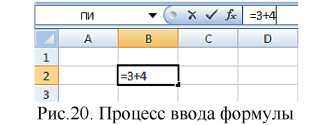
В качестве примера в ячейку В2 введем формулу =3+4.
Результат ввода до нажатия клавиши Enter показан на рис.20.
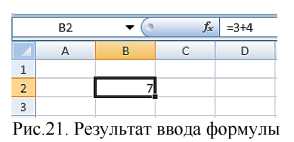
После нажатия клавиши Enter рабочее окно будет иметь вид, который показан на рис.21.
Такой вид рабочее окно будет иметь, если нажать клавишу Enter , а затем вновь выделить ячейку В2 мышью. Дело в том, что при нажатии клавиши Enter фокус переходит к другой ячейке. В данном случае активной станет та ячейка, которая расположена под ячейкой В2 . Поэтому ячейку В2 нужно снова выделить мышью либо перейти к ней с помощью клавиши со стрелкой вверх.
В строке формул все останется без изменений, а вот в ячейке в 2 будет отображено число 7 — результат сложения чисел 3 и 4. Приведенный пример является иллюстрацией еще одного правила: в строке формул отображается формула, а в соответствующей ячейке — результат ее вычисления.
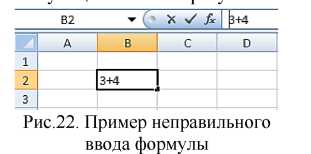
Попробуйте вычислить сумму тех же чисел без знака равенства (рис.22). Результата вы не получите.
Второй способ — ввод формул с указанием ссылок на ячейки.
Если в формуле нужно сослаться на данные (число), хранящиеся в какой-нибудь ячейке, вместо этого числа в формуле указывается соответствующий адрес (ссылка на ячейку).
Этот способ также предполагает ручной ввод некоторых элементов. После знака равно вы указываете на ячейки, ссылки на которые используются в формуле, вместо того чтобы задавать их вручную. Объясним на примере. Чтобы ввести формулу = А1+А2 в ячейке А3 , необходимо выполнить следующее:
- Ввести числовые значения 3 и 4 в ячейку А1 и А2 соответственно.
- Выделить ячейку А3 .
- Ввести знак равенства (=).
- Для ввода ссылки на ячейку А1 навести указатель мыши на ячейку А1 и щелкнуть мышью, либо дважды нажать клавишу со стрелкой вверх. После выполненных действий выделится ячейка А1 . Ссылка на ячейку А1 появится в ячейке А3 и в строке формул.
- Ввести знак плюс (+).
- Повторить пункт 3 с ячейкой А2 . В формуле добавится А2 .
- Закончив ввод формулы, нажать Enter или значок с изображением «галочки» слева от строки формул. Точно так же, как и при ручном вводе формул, результат выполнения формулы отобразится в ячейке. Формула появится в строке формул, когда соответствующая ячейка будет активна.
Задавать ссылки на ячейки менее утомительно, чем вводить формулу вручную. Кроме этого, это помогает избежать ошибок при вводе формул.
Что произойдет если при вводе формулы в excel пропустить знак
Когда допускаешь синтаксическую ошибку в процессе ввода формулы (например, ввод несовпадающего числа скобок или пропуск аргумента функции), Excel сразу сообщит об этом. Кроме того, Excel не примет формулу, пока мы её не исправим.
Мы можем написать правильную формулу, но она не вернет допустимый результат. Например, =А1/А2. Если обе ячейки А1 и А2 содержат числа, эта формула будет работать корректно. Но как только ячейка А2 окажется пустой или мы введем текст вместо чисел, Excel не сможет вычислить формулу. Excel выведет сообщение об ошибке.
Excel использует код, чтобы уведомить нас об ошибке в формуле. Код ошибки в Excel начинается со знака “решетка” (#) и заканчивается восклицательным знаком (!).
Для устранения ошибки придется определить проблему и решить её. Решение проблемы может заключаться в исправлении формулы или изменении значений ячеек, на которые формула ссылается.
При обнаружении ошибки в формуле, Excel помещает крошечный зелёный треугольник в левый верхний угол ячейки. При переходе в ячейку с ошибкой, Excel отображает рядом с ней значок с восклицательным знаком (смарт-тег). Если поместить курсор мыши на восклицательный знак, то можно увидеть описание ошибки.

Если же щелкнуть по значку восклицательного знака, то можно увидеть меню с пунктами:
- Справка по этой ошибке открывает онлайновую справку Excel с описанием и причиной проблемы;
- Показать этапы вычисления открывает диалоговое окно Вычисление формулы, где можно поэтапно проработать сложную формулу;
- Пропустить ошибку указывает Excel не беспокоить нас больше этой проблемой, даже если она проявится на вновь созданном листе. Теперь не будет отображаться зеленый треугольник для этой ошибки (хотя код ошибки в ячейке все же будут присутствовать);
- Изменить в строке формул переводит курсор в строку формул, где можно изменить формулу, чтобы исправить ошибку;
- Параметры проверки ошибок открывает диалоговое окно Параметры Excel в разделе Контроля ошибок и Правил контроля ошибок.

Excel всегда сообщает о реальных ошибках, таких как #ЗНАЧ! и #ИМЯ?, независимо от настроек, которые были выполнены в диалоговом окне Параметры Excel.
Ошибки в формулах Excel
Когда допускаешь синтаксическую ошибку в процессе ввода формулы (например, ввод несовпадающего числа скобок или пропуск аргумента функции), Excel сразу сообщит об этом. Кроме того, Excel не примет формулу, пока мы её не исправим.
Мы можем написать правильную формулу, но она не вернет допустимый результат. Например, =А1/А2. Если обе ячейки А1 и А2 содержат числа, эта формула будет работать корректно. Но как только ячейка А2 окажется пустой или мы введем текст вместо чисел, Excel не сможет вычислить формулу. Excel выведет сообщение об ошибке.
Excel использует код, чтобы уведомить нас об ошибке в формуле. Код ошибки в Excel начинается со знака “решетка” (#) и заканчивается восклицательным знаком (!).
Для устранения ошибки придется определить проблему и решить её. Решение проблемы может заключаться в исправлении формулы или изменении значений ячеек, на которые формула ссылается.
При обнаружении ошибки в формуле, Excel помещает крошечный зелёный треугольник в левый верхний угол ячейки. При переходе в ячейку с ошибкой, Excel отображает рядом с ней значок с восклицательным знаком (смарт-тег). Если поместить курсор мыши на восклицательный знак, то можно увидеть описание ошибки.
Если же щелкнуть по значку восклицательного знака, то можно увидеть меню с пунктами:
- Справка по этой ошибке открывает онлайновую справку Excel с описанием и причиной проблемы;
- Показать этапы вычисления открывает диалоговое окно Вычисление формулы, где можно поэтапно проработать сложную формулу;
- Пропустить ошибку указывает Excel не беспокоить нас больше этой проблемой, даже если она проявится на вновь созданном листе. Теперь не будет отображаться зеленый треугольник для этой ошибки (хотя код ошибки в ячейке все же будут присутствовать);
- Изменить в строке формул переводит курсор в строку формул, где можно изменить формулу, чтобы исправить ошибку;
- Параметры проверки ошибок открывает диалоговое окно Параметры Excel в разделе Контроля ошибок и Правил контроля ошибок.
Excel всегда сообщает о реальных ошибках, таких как #ЗНАЧ! и #ИМЯ?, независимо от настроек, которые были выполнены в диалоговом окне Параметры Excel.
ПОМОГИТЕ ПОЖАЛУЙСТА. СРОЧНО. 1) как ввести текст в ячейку электронной таблицы?2) В каких двух форматах представляються числа? В чем разница между ними?3) Сформулируйте правило записи формул? Что произойдет если при вводе формулы вы нарушите эти правела?4) как можно заранее приготовить таблицу для вычислений?5) Запишите в традиционной форме математической следующий вопрос, в какой последовательности будут выполгняться маатематические операции?C2+A2/3Q =(C2+A5)/3 C2/(A5+3)A1*A2/D12*D3Q A1*A2/D12/D3 =A1*A2/(D12*D3)=B2^2-D3^5Q =F4+(A4*5)^3 +F4^3*A4

1.
Текст вводится после двойного щелчка по ячейке. Можно ввести текст и в строке формул. Перенести ввод текста на другую строку оновременно оставаясь в этой же ячейке можно одновременно нажав две клавиши Alt+Enter. Ячейку можно отформатировать через формат ячейки.
2. В числовом и экспотенциальном. Числовое позволяет определить количество разрядов после запятой, экспотенциальное представляет число в стандартном виде. При вводе в экспотенциальном виде достаточно ввести мантису и после ввода «е» ввести степень числа.
3. Запись формулы в ячейку всегда начинается с знака = . Если этого не сделать, то символы формул воспринимаются как текст.
4. Можно перенести формат образца на необходимое место.
5.
X+Y/Z
(X+Y)/3
(X/(Y+3))·Z·(K/N)·M·Q
X·Y/(Z·K)
X·Y/(Z·K)
X^2-Y^5Q
X+(Y·5)^3+X^3·Y

Спасибо большое. =)))
Новые вопросы в Информатика
СРОЧНО ДАМ 70 БАЛЛОВ . ЛегоКожний елемент з набору іграшок бобрика мае такі чотири параметри: • Ширина (від 2 до 4 клітинок) Висота (від 1 до 3 кліти … нок) • Кiлькiсть півкругів зверху (від 0 до 2) Кiлькiсть півкругів, вирізаних знизу (від 0 до 2) Бобрик об’єднує елементи у трійки за таким правилом: Значення кожного з чотирьох параметрів може бути • або однаковим для кожного з трьох елементів • або різним для кожного з трьох елементів Бобрик сформував першу трійку: Він вже вибрав два елементи для наступноï трійки. Допоможіть йому завершити цю трійку. Виберіть і перетягніть туди один з шести елементів.
Існує два режими роботи Медіапрогравач Windows
Даю 100 балів! Створити код в пайтоні, щоб виводило 12 питань по типу 2+3, потім щоб виводило кількість правильних та не правильних відповідей та в кі … нці оцінку, за кожну правильну відповідь по 1 балу
Формулы и функции MS EXCEL

Формулы представляют собой выражения, по которым выполняются вычисления на листе.
Ввод формул производится следующим образом: 1.Выделить ячейку, в которой должна быть введена формула; 2.Нажать на клавиатуре знак равенства =. Этот знак указывает программе, что следующее за ним выражение следует рассматривать как формулу, которую нужно вычислить. Если пропустить знак =, то программа Excel воспримет формулу как обычный текст. 3.Выбрать нужные ячейки мышью, не забывая, при этом, разделять их знаками математических операций (умножить *, разделить /, сложить +, вычесть – и т.п.); 4.Завершить ввод формулы, нажав клавишу Enter.
С продолжением вы можете ознакомиться в видео.