Что такое ApkPure и безопасно ли его использовать?
Что касается приложений для Android, в Google Play Store есть некоторые ограничения. Например, вы не можете устанавливать приложения для конкретной страны. Точно так же невозможно получить доступ к прекращенным игровым приложениям и использовать их.

Однако ApkPure — это платформа, которая освобождает вас от всех этих ограничений Google Play. В этом blog, я подробно расскажу, что такое ApkPure и безопасен ли Apkpure.
Я также расскажу, как работает Apkpure, и если приложения в Apkpure небезопасны, то какие меры безопасности вы можете предпринять, чтобы предотвратить сбои в системе безопасности?
Что такое ApkPure?
ApkPure — это веб-сайт, на котором вы можете легко загрузить все приложения для Android с открытым исходным кодом. Лучше всего то, что, в отличие от Google Play Store, ApkPure не проверяет и не прекращает приложения с ограниченным доступом.
Это означает, что вы даже можете загружать приложения для конкретной страны или приложения с ограниченным доступом из ApkPure, которые в противном случае недоступны в магазине Google Play.
Хотя платформа Apkpure предлагает различные бесплатные или условно-бесплатные приложения для загрузки, сама платформа не следует строгим протоколам безопасности для проверки приложений, поэтому приложения на Apkpure могут содержать вредоносные программы или уязвимости.
Apkpure был запущен в 2014 году, с тех пор он работает как хороший источник для загрузки игр, файлов, приложений для iOS и Android.
Короче говоря, если вы хотите устанавливать приложения за пределами Google Play Store, вам следует посетить Apkpure. Но безопасна ли загрузка с Apkpure? Вот что мы узнаем в этом blog.
APKPure безопасно?
APKpure — действительно полезная платформа, где вы можете найти качественные приложения для скачивания. Даже ограниченные приложения доступны для использования. Однако ApkPure — это платформа с открытым исходным кодом, и она также содержит приложения с вредоносными программами, которые могут даже злоупотреблять вашими данными или использовать их не по назначению.
Сторонние магазины приложений никогда не обеспечивают полной безопасности, как это делают App Store или Google Play Store. Следовательно, вам всегда следует избегать использования внешних или несанкционированных источников для загрузки приложений.
Даже если вы используете Apkpure для загрузки приложений, всегда соблюдайте строгие меры безопасности, о которых я расскажу позже. blog.
Но прежде чем перейти к этому, давайте рассмотрим плюсы и минусы ApkPure,
Плюсы и минусы ApkPure
В этом разделе моего blog, я выделю некоторые преимущества и недостатки ApkPure. Сначала я расскажу обо всех преимуществах Apkpure, затем продолжу писать о недостатках Apkpure.
Преимущества ApkPure
- Широкая доступность приложений
Одним из основных преимуществ Apkpure является то, что вы даже можете найти более старые версии приложений с географическим ограничением, которые больше не доступны в Apple Store или Google Play Store.
- Выпускайте обновление приложений раньше всех
В Play Store есть несколько протоколов безопасности, тестов, сеансов проверки качества и тестов, которые необходимо выполнить перед выпуском каждого обновления приложения. Процесс занимает больше времени, тогда как Apkpure не следует этим правилам и развертывает обновления приложений, не занимая слишком много времени.
- Для выпуска приложения не требуется одобрения
ApkPure — это платформа с открытым исходным кодом, и благодаря ее природе разработчики могут свободно загружать приложения без каких-либо разрешений.
Минусы ApkPure
Не будет ошибкой сказать, что его достоинства в какой-то степени являются его недостатками. И чтобы лучше понять это, давайте быстро рассмотрим недостатки ApkPure.
Как вы знаете, выпуск или обновление приложения в Apkpure происходит очень быстро, потому что оно не проходит никакого процесса тестирования или утверждения. То же самое увеличивает пробелы в безопасности. Как и в официальных магазинах приложений, в Apkpure нет процедур проверки приложений, которые делают их рискованными. Некоторые приложения Apkpure могут содержать вредоносное ПО, и если вы установите эти приложения, хакер может легко получить контроль над вашим устройством и даже использовать ваши данные для киберпреступлений.
- Отсутствуют исправления безопасности
Поскольку в Apkpure есть более старые версии приложений, в этих приложениях отсутствуют обновления и новейшие исправления безопасности. Таким образом, существует большая вероятность того, что такие приложения будут эксплуатироваться.
- Приложения с возрастным ограничением доступны открыто
Для некоторых типов приложений в Google Play Store установлены возрастные ограничения. Однако Apkpure не запрещает приложения с возрастным ограничением, что означает, что дети могут легко получить доступ к неподходящим приложениям.
Как проверить, безопасны ли загруженные APK-файлы?
В случае, если вы загружаете какое-либо приложение, которого нет в магазине Google Play, всегда удаляйте это приложение со своего устройства, как только вы его использовали. Не рекомендуется хранить непроверенное приложение на устройстве в течение длительного времени. Более того, если вы хотите проверить приложение от Apkpure, вы можете сделать это двумя способами.
Установите APK Extractor из PlayStore
Каждое приложение в PlayStore и APKPure имеет уникальную подпись и криптографический алгоритм компьютерной безопасности SHA-1 для проверки целостности файла.
С помощью подписи файла и SHA-1 вы можете легко проверить, является ли приложение Apkpure подлинным или разработчик изменил его. Просто установите одно и то же приложение из Google Play Store и Apkpure, затем выполните следующие действия:
Вот шаги для проверки приложений из Apkpure.:
- Перейдите в Google Play Store, найдите и установите APK Extractor.
- Откройте приложение APK Extractor и извлеките файл apk выбранного вами приложения.
- После извлечения файла Apk приложения установите это же приложение на свое устройство из Apkpure.
- Далее откройте Проверка подписи APK , и один за другим загрузите APK приложения, установленного из Play Store и Apkpure.
- Подпись обоих файлов APK должна быть одинаковой. Если не совпадает, значит приложение от Apkpure не оригинальное и модифицированное.
Вот и все! Теперь вы также должны проверить, безопасно ли ваше загруженное приложение из Apkpure. Чтобы сканировать приложение apkpure, следуйте второму методу.
Используйте VirusTotal для сканирования файла
В этом методе вы будете использовать только файл Apk, загруженный с Apkpure. С помощью virustotal вы можете легко проверить, безопасен ли ваш Apk-файл для загрузки на ваше устройство или нет.
Он будет сканировать файл сверху донизу, включая сканирование на наличие вирусов, угроз и вредоносного содержимого.
Вот шаги для сканирования APK-файла Apkpure.:
- Откройте VirusTotal и нажмите на опцию Выбрать файл
- Выберите APK-файл с вашего устройства и отсканируйте
Если после сканирования ничего не обнаружено, ваш файл можно загрузить.
Является ли APKPure законным?
Да, это законно использовать. В APKpure нет пиратских или взломанных приложений. У них есть только бесплатные приложения. Более того, это позволяет владельцам приложений удалять свои приложения в любое время. Чтобы контролировать нарушение авторских прав, Apkpure также позволяет разработчикам отправлять DMCA и удалять приложения, опубликованные без согласия разработчиков. Это то, что делает его легальной платформой.
Как предотвратить проблемы с безопасностью с помощью ApkPure?
Вы всегда должны использовать авторизованные платформы, такие как PlayStore, для загрузки приложений на свое устройство. Это самый безопасный способ установки приложений без вреда для вашего устройства.
Однако, если по какой-либо причине вы используете apkpure для загрузки приложений, сохраните эти меры безопасности, чтобы предотвратить нарушение безопасности.
Просканируйте загруженный файл на наличие вредоносных программ и вирусов с качественным Антивирус програмное обеспечение. Используйте впн, чтобы обеспечить максимальную защиту. впн, как FastestVPN предлагает функцию защиты от вредоносных программ, которая в конечном итоге защищает ваши устройства от вредоносного контента.
Наш впн обнаруживает вредоносное ПО и информирует вас о нем, чтобы вы не попали на вредоносные веб-страницы, приложения или веб-сайты непреднамеренно.
Как скачать и установить приложения из APKPure
Поскольку Apkpure не является официальным магазином приложений, установка приложения требует на несколько шагов больше, чем в Google Play Store или Apple App Store.
Вот как установить приложение из APKPure:
- Откройте официальный Apkpure веб-сайт Честного ЗНАКа
- Выберите и загрузите нужное приложение
- АПК-файл приложения будет сохранен в папке загрузчика по умолчанию.
- Нажмите на файл, а затем установите его.
- Затем откройте приложение и щелкните значок меню.
- Перейдите к тому программному обеспечению, которое вам нравится, в приложениях и играх
- Затем нажмите кнопку «Установить», чтобы загрузить приложение на свое устройство.
Примечание: Если вы скачиваете впервые, то не забудьте включить приложения из неизвестных источников на вашем устройстве.
Часто задаваемые вопросы
Apkpure доступен только для Android?
Да, он доступен только на Android. Но он также предлагает раздел приложений для iOS, который перенаправляет вас в официальный Apple App Store.
Является ли Apkpure законным?
Apkpure — это легальная платформа для загрузки приложений, но это неофициальный веб-сайт, и он может содержать вредоносные приложения, которые могут заразить ваше устройство.
Что такое АПК?
APK — это формат файла Android, необходимый для установки программного обеспечения в системе Android. APK относится к пакету Android.
Является ли Apkpure вирусом?
Apkpure сам по себе не является вирусом. Однако у него могут быть приложения, содержащие вирусы, которые могут быть установлены на ваше устройство после загрузки. Это связано с тем, что Apkpure не является безопасной платформой для установки приложений на ваше устройство. Лучше загружать приложения из надежных магазинов приложений, таких как Apple App Store и Google Play Store.
Законна ли загрузка APK?
Скачивание приложений из файлов Apk абсолютно законно. Однако установка пиратского и ограниченного программного обеспечения незаконна.
Есть ли в Apkpure взломанные приложения?
В Apkpure есть взломанные приложения. Эти приложения могут быть изменены или изменены путем удаления определенных функций. Большинство приложений Apkpure модифицируются путем удаления функции защиты от копирования, которая позволяет отправлять приложение без действительной авторизации.
Заключение
Ответ на ваш вопрос, является ли Apkpure безопасным, наконец-то дан ответ. Apkpure не так безопасен, как Google Play Store. Рекомендуется всегда использовать аутентичные источники для загрузки приложений на ваше устройство. Однако, если вы используете Apkpure, обеспечьте следующие меры безопасности, упомянутые в этом руководстве.
Публикация Android-приложений в Google Play
После разработки мобильного приложения наступает момент, когда необходимо разместить его в магазине (сторе) для общего доступа. Для этого необходимо обзавестись специальным аккаунтом разработчика и подготовить определенный перечень маркетинговых материалов, удовлетворяющих различным требованиям. На такой случай хорошо было бы иметь под рукой инструкцию-чеклист, чтобы ничего не забыть перед публикацией приложения.
Тема текущей статьи — публикация Android-приложений в Google Play. Эта инструкция может быть полезна как заказчикам мобильных Android-приложений, чтобы понимать какие материалы необходимо подготовить для публикации, так и разработчикам или менеджерам проектов, чтобы перестать носить данную информацию в голове, а просто воспользоваться «шпаргалкой».
Итак, что же нужно сделать в ходе публикации приложения:
- создать аккаунт разработчика в Google Play Developer Console;
- оформить privacy policy;
- подготовить маркетинговые материалы;
- обеспечить сборку наличием сертификата цифровой подписи;
- настроить оплату за пользование приложения;
- отправить сборку в Google Play.
Давайте разберем каждый пункт более подробно.
Создание аккаунта разработчика в Google Play
Чтобы опубликовать приложение в Google Play, нужен Google-аккаунт, который можно создать перейдя по этой ссылке и заполнив необходимую информацию. Также можно использовать уже существующий Google-аккаунт. Затем, с помощью этого аккаунта, необходимо войти в Google Play Developer Console для создания аккаунта разработчика Google. Это особый тип аккаунта, который позволяет выкладывать приложение в Google Play. Необходимая часть процесса — внесение разовой оплаты за соглашение разработчика в размере 25$. После оплаты нужно будет заполнить данные для аккаунта разработчика и завершить регистрацию.
Пользовательское соглашение
- вы полностью отвечаете за ваш продукт и поставляемый в нём контент;
- вы обязуетесь отвечать на вопросы пользователей в течении трёх рабочих дней и на «срочные вопросы согласно определению Google» в течении 24 часов;
- обязуетесь сохранять конфиденциальность и безопасность пользовательских данных;
- вы не пытаетесь обманывать, причинять какой-либо вред или вводить в заблуждение пользователя и компанию Google;
- вы не распространяете запрещённый контент. Все Продукты, распространяемые через Google Play, должны соответствовать Правилам программы для разработчиков;
- вы разрешаете Google возвращать покупателю полную стоимость Продукта или транзакции внутри приложения от вашего имени, если покупатель запрашивает возврат средств в любой момент после покупки. Удаление продукта не освобождает вас от ответственности перед какого-либо рода выплатами;
- в целом, Google снимает с себя любую ответственность, связанную с вашим продуктом.
Подготовка маркетинговых материалов
Требования к маркетинговым материалам:
- требования Google: описаны чётко и меняются редко, изучить их можно здесь;
- требования, которые возникают из задач проекта: что более актуально для целевой аудитории этого приложения, какой маркетинговый план у проекта и т.д.
Для срочных релизов или проверки MVP допускается сделать маркетинговые материалы, соответствующие требованиям магазина. В других проектах необходимо сделать так, чтобы маркетинговые материалы были максимальным вкладом в успех проекта.
Название
Название приложения будет отображаться в Google Play. Его длина не может превышать 50 символов. Если в приложении есть локализации, то можно ввести по одному названию для каждого языка.
Краткое описание
Описание на странице приложения в Google Play . Его длина не может превышать 80 символов. Пользователи могут развернуть этот текст, чтобы посмотреть полное описание приложения.
Полное описание
Описание приложения в Google Play. Е го длина не должна превышать 4000 символов.
Примечание. Избегайте многократных повторений и неуместного использования ключевых слов в названии, описании и рекламных материалах. Злоупотребление ключевыми словами затрудняет восприятие текста и может послужить основанием для блокировки приложения.
Иконка
Иконка — небольшое изображение, идентифицирующее приложение в сторе среди остальных.
Требования Google Play к иконке:
- 32-битный PNG (с альфа-каналом);
- размеры: 512 х 512 пикселей;
- максимальный размер файла: 1024 КБ
Все требования Google Play к иконке доступны по ссылке.
Скриншоты
Основная цель скриншотов — дать пользователю сходу понять, о чём приложение. Поэтому первый скриншот должен быть максимально информативным и наиболее привлекательным. Остальные скриншоты показывают различные функциональные особенности приложения.
Примером качественных скриншотов для Google Play может служить приложение ВКонтакте:
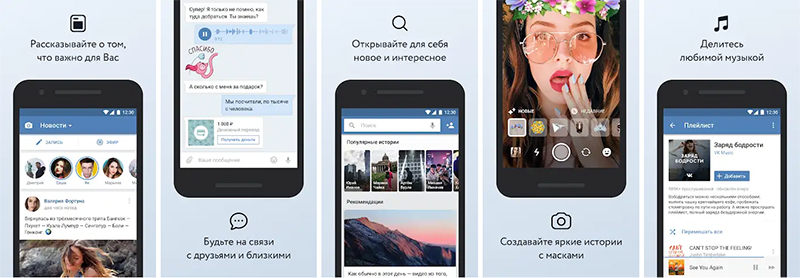
Если у приложения есть версия под планшеты, то нужно добавить отдельные скриншоты для семи- и десятидюймовых экранов, тем самым показать, что приложение оптимизировано под планшеты. Хорошее решение — делать исходник скриншота максимально большим (например, десять дюймов) и при надобности делать более мелкие копии скриншотов для маленьких устройств.
Требования Google Play к скриншотам:
- от 2 до 8 скриншотов для одного приложения;
- формат JPEG или 24-битный PNG (без альфа-канала);
- не менее 320 пикселей;
- не более 3840 пикселей;
- соотношение сторон не должно превышать 2:1.
Все требования Google Play к скриншотам доступны по ссылке.
Баннер
На картинке для раздела «Рекомендуемые» можно продемонстрировать потенциальным пользователям графические возможности приложения. Это изображение необходимо, чтобы показывать приложение на разных страницах Google Play.
Картинка для описания отображается перед скриншотами на странице приложения в Google Play. Если загружен проморолик, поверх нее будет расположена кнопка «Воспроизвести».
Требования Google Play к баннеру:
- JPEG или 24-битный PNG (без альфа-канала);
- 1024х500 пикселей.
Советы:
- не размещайте важную информацию по краям, особенно в нижней трети рамки;
- для текста используйте крупный шрифт;
- помните, что картинка может быть показана отдельно, без значка приложения.
Проморолик (опционально)
Проморолик — это важная часть маркетинговой компании, так как позволяет наиболее выгодно презентовать приложение для пользователя. Добавление ролика само по себе опционально, но если есть желание показать приложение клиенту с максимально выгодной стороны и соответствующий бюджет, то это лучше сделать. Видео должны быть короткими (от 30 секунд до 2 минут) и демонстрировать самые привлекательные функции приложения.
Проморолик отображается перед скриншотами на странице приложения и в рекламных областях в Google Play. Пользователи могут просматривать проморолик, нажимая кнопку «Воспроизвести» на картинке для описания.
Требования Google Play к проморолику:
- указывайте URL отдельного видео на YouTube, а не плейлиста или канала;
- не используйте видео с возрастным ограничением;
- отключите монетизацию для этого видео, чтобы не показывать рекламу на видео или перед ним;
- используйте полную ссылку на видео YouTube вместо сокращенной.
Все требования Google Play к проморолику доступны по ссылке.
Возрастные ограничения
Система возрастных ограничений для игр и приложений учитывает особенности законодательства и культуры отдельных стран. Это позволяет разработчикам более точно определять ограничения для контента и распространять приложения среди той аудитории, для которой они предназначены.
Чтобы установить возрастное ограничение, войдите в Google Play Developer Console и заполните специальную анкету для каждого из своих приложений. Приложения, которым не присвоен рейтинг, могут быть заблокированы для отдельных пользователей/стран или удалены из Google Play.
Подробная информация о возрастных ограничениях и инструкция по заполнению анкеты доступна по ссылке.
Обеспечение сборки наличием цифровой подписи
Цифровая подпись необходима для того, чтобы Google Play мог идентифицировать разработчика. В дальнейшем только этот разработчик сможет обновлять и изменять приложение. К тому же, на цифровую подпись завязаны множество сервисов, таких как Facebook SDK, Vk SDK и большинство Google сервисов. Этот пункт инструкции относится к технической стороне разработки и выполняется разработчиком.
Технические требования к apk-файлу:
- размер apk-файла не должен превышать более 100 Мб. Бывает, что ваше приложение работает на статическом контенте или является игрой и его размер больше 100 Мб. Такое приложение можно разбиться на части: основная —
до 100 Мб и несколько дополнительных APK Expansion Files до 2 Гб каждый; - apk-файл не должен быть debuggable;
- apk-файл должен быть подписан файлом цифровой подписи.
Настройка оплаты за пользование приложением
В аккаунте разработчика после загрузки приложения можно выбрать тип приложения: платное или бесплатное. Нужно заметить, что сделать платное приложение бесплатным можно без повторной выкладки приложения в стор. Но для того, чтобы сделать бесплатное приложение платным, нужно будет выкладывать приложение в стор с новым названием пакета и указанием цены.
Чтобы указать цену на приложение, потребуется привязать аккаунт разработчика к Google Payments Merchant Center. Это необходимо для того, чтобы указать налоговые ставки. Обратите внимание, что привязку аккаунта к Merchant Center можно произвести только один раз. Если допущена ошибка при привязке Google Payments Merchant Center, то придётся отдавать 25$ за создание нового аккаунта разработчика. Шаги по созданию аккаунта описаны здесь.
После привязки аккаунта к Google Payments Merchant Center необходимо указать налог с продаж для региона. Как указать налог с продаж для региона, указано по ссылке.
После того, как зарегистрировали аккаунт и указали информацию о налоговых сборах, можно указать цену на приложение, удостоверившись, что цена попадает в диапазон цен, установленный для вашей страны. Все диапазоны есть здесь.
Цена на приложение устанавливается для каждой страны в местной валюте. Для того, чтобы выставить цену необходимо:
- на странице Цены и распространение указать нужные страны или установить флажок «Выбрать все»;
- рядом с нужной страной нажать Изменить;
- ввести цену;
- нажать Применить.
Публикация приложения
Чтобы отправить сборку в Google Play, сделайте следующее:
- Откройте Google Play Developer Console.
- Выберите приложение.
- В меню слева откройте раздел Управление версиями.
- Рядом с названием нужной версии нажмите Продолжить.
- Просмотрите проект выпуска и при необходимости внесите изменения.
- Выберите Посмотреть. На открывшейся странице можно убедиться, что ничего не мешает выпустить версию приложения для пользователей.
- Просмотрите все предупреждения и сообщения об ошибках.
- Для запущенных продуктов укажите процент внедрения версии. Если рабочая версия выпускается впервые, то эта настройка будет недоступна.
- Выберите Подтверждение внедрения версии. Если приложение выпускается впервые, то оно будет опубликовано для всех пользователей Google Play в выбранных странах.
Более подробно о публикации можно прочитать здесь.
- Что нужно для публикации iOS-приложения в App Store.
- Как создать идеальное описание приложения для App Store и Google Play.
Как работать с приложениями в Google Play Developers Console
Если оценка эффективности контента на странице приложения в сторе для вас — темный лес, обратите внимание на Google Play Developers Console. Я расскажу, как работать с этим инструментом.
Что такое Google Play Developers Console

Google Play Developers Console — кабинет разработчика, где непосредственно хранится ваше мобильное приложение (для владельцев Android доступна мобильная версия).
После того, как apk-файл вашего приложения готов, его необходимо добавить в магазин приложений Google Play.
- Регистрируете аккаунт, предварительно залогинившись в аккаунт Google под нужной почтой.
- Оплачиваете символическую сумму $25 за регистрацию.
- Добавляете приложение, категорию, описание, скриншоты и иконку, которые появятся на вашей странице в магазине.
- Отправляете приложение на модерацию.
- После одобрения отправляете приложение в свет.
В одной консоли может храниться несколько приложений. При входе в аккаунт вам необходимо выбрать то, с которым вы работаете.
Если у вас есть логин и пароль владельца кабинета, тогда проходите туда. Если нет, попросите предоставить пользовательский уровень доступа на ваш email с нужными вам полномочиями. Здесь — пошаговая инструкция о том, как это сделать.
После входа и выбора нужного приложения вы увидите следующие разделы:
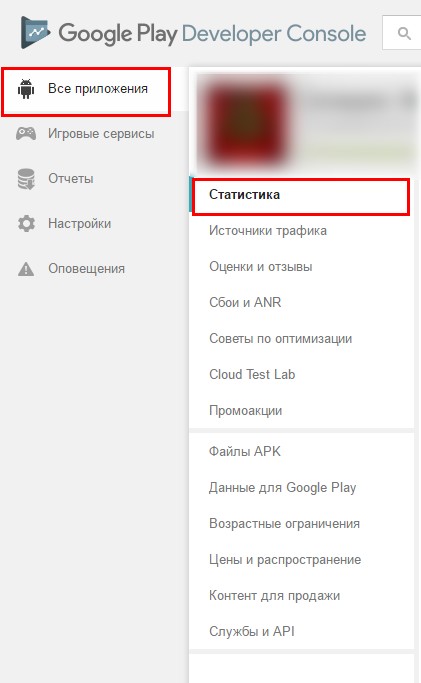
Расскажу о самых важных разделах для маркетинга и поддержки продукта.
1. Раздел «Статистика»
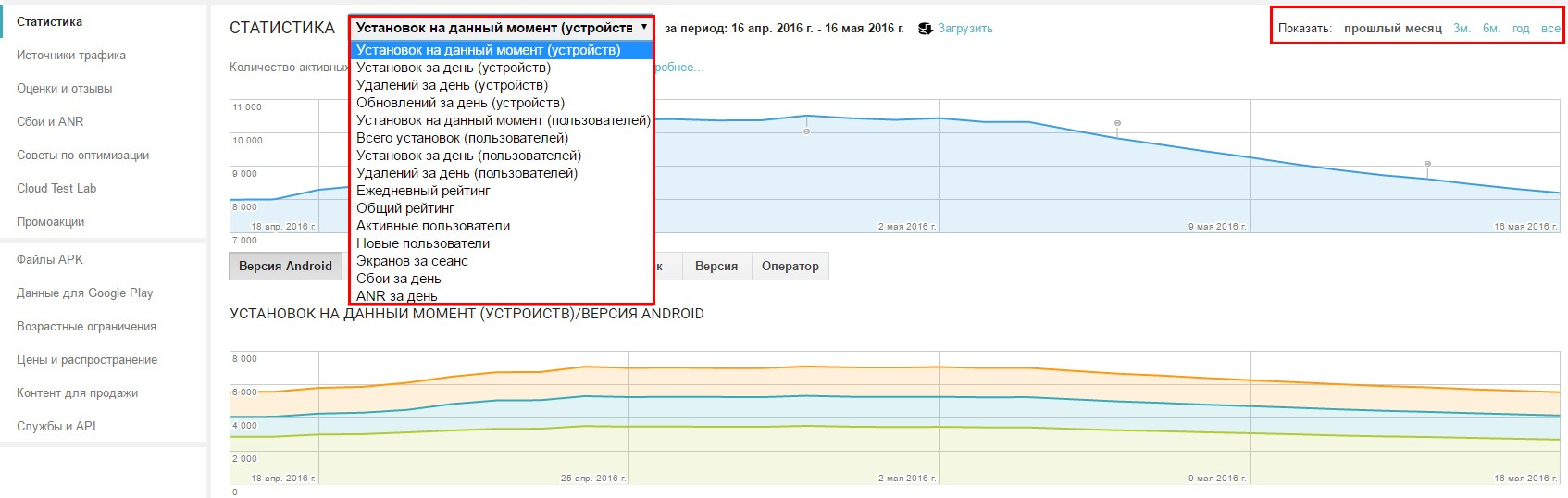
1.1. Установок на конкретный момент — количество устройств, на которое за весь период было установлено ваше приложение. Если взять дату за последний день, который вам доступен, то получите общее количество телефонов/планшетов, у которых установлено ваше приложение на данный момент. Параметр «Установок на данный момент (пользователей)» показывает аналогичную информацию, но по пользователям.
1.2. Установок за день (устройств) и установок за день (пользователей) — параметр показывает динамику ежедневных установок на устройства и уникальному пользователю. Стоит помнить, что один пользователь может иметь несколько девайсов с одной учетной записью и установить приложение сразу на два. Если сравнить между собой эти два параметра, то они будут отличаться.
1.3. Удалений за день — показатель количества пользователей, которые удалили ваше приложение за вчерашний день. Метрика очень полезная и по сути уникальная, так как в AppStore такого отчета нет, а трекинговые системы такие данные не предоставляют.
Следите за Uninstall rate — коэффициентом удалений приложения пользователями, так как это влияет на ваши позиции в магазине.
Как считать этот коэффициент?
Uninstall rate = количество удалений / количество установок
1.4. Ежедневный рейтинг и общий рейтинг — средняя оценка приложения пользователями за день и за весь период.
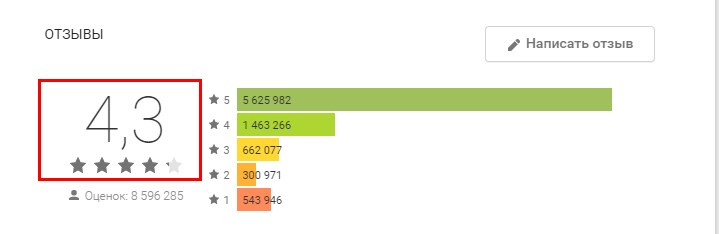
Ежедневный рейтинг в консоли — не то же, что позиция в сторе (Rank History), которую показывает AppAnnie. Хотя рейтинги прямо влияют на позицию в магазине приложений.
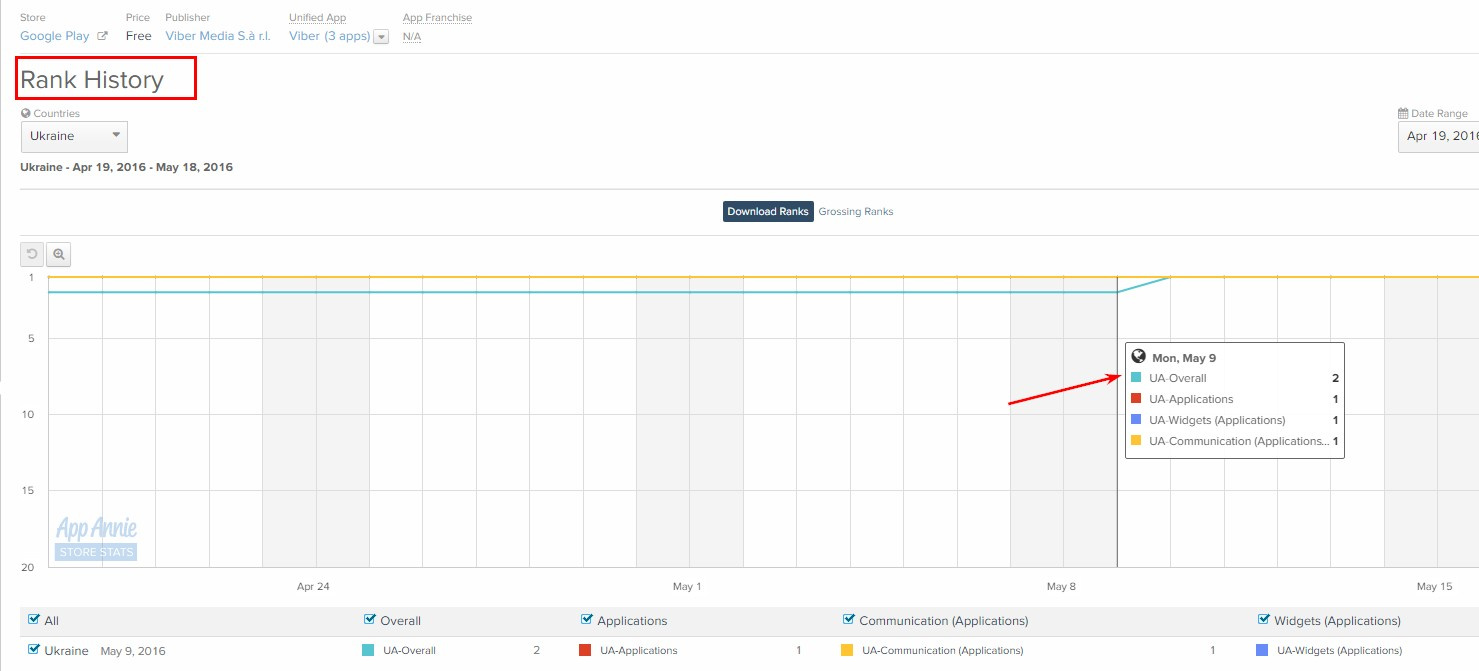
1.5. Отчет «Активные пользователи» показывает количество пользователей, которые открыли приложение хотя бы раз в сутки, там же можно посмотреть и на динамику. Эти данные доступны только тем, кто поставил в приложение SDK Google Analytics. Об этом и других отчетах, доступных в Google Analytics, мы писали ранее.
1.6. Новые пользователи — это те, которые запустили приложение впервые. Отчет доступен также после связки консоли разработчика с Google Analytics. Читайте подробно о том, как различные трекеры считают установки.
Количество новых пользователей не равно количеству установок за одинаковый период.
2. Раздел «Источника трафика»
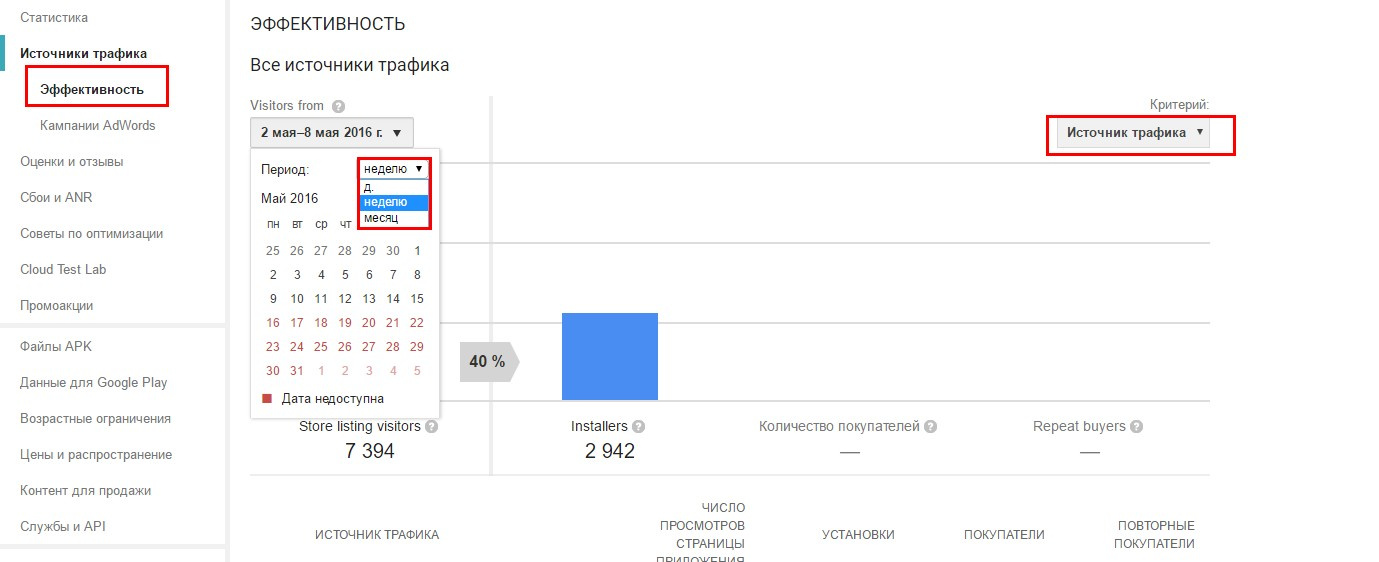
В отчете доступны два критерия: данные по источникам трафика и данные по странам. Сгенерировать отчет можно за день, неделю или месяц, выбрать период произвольно, к сожалению, нельзя.
Отчет представлен в виде воронки.
- Уникальные посетители страницы приложения в магазине.
- Количество пользователей, которые после просмотра установили приложение.
- Количество покупателей.
- Повторные покупатели.
Данные генерируются в виде когорты, то есть в отчет за выбранный диапазон времени попадут только те пользователи, которые за этот промежуток времени посетили страницу и установили приложение. О том, что такое когортный анализ и почему он важен для маркетинговых исследований, мы писали на примере Google Analytics.
Под графиком доступны данные в виде списка, где и расшифровываются источники трафика.
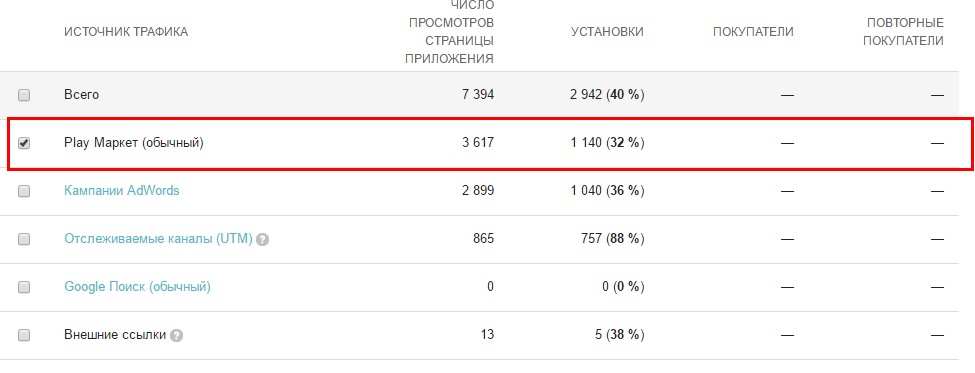
Показатель Play Маркет — это результаты вашего ASO, то есть результаты оптимизации страницы и ее индексации в магазине приложений.
По сути, это уникальные пользователи, которые перешли на страницу вашего приложения в результате поиска или просмотра приложений в Play Маркете.
3. Раздел «Оценки и отзывы»
Подраздел «Оценки» — это отчет, который позволяет посмотреть динамику оценок по дням, неделям, месяцам и оценить, как пользователи восприняли внедрение новой фичи.
«Отзывы» — поле для деятельности вашего репутационного менеджера, SMM-специалиста или любого другого человека, который отвечает за коммуникации с пользователями, которые пишут вам просьбы/жалобы в отзывах в сторе.
4. Раздел «Советы по оптимизации»
В этом разделе система Google Play Developers Console добровольно-принудительно просит вас о чем-то и показывает, что вы уже сделали. Например, добавить скриншоты для планшетов, если ваше приложение поддерживает подобные устройства.
5. Раздел «Данные для Google Play»
Этот раздел дополняет предыдущий отчет, так как он показывает то, что отображается на странице магазина — язык, краткое описание, полное описание, иконка, графические материалы.
На страницу Google Play очень желательно добавить промо-ролик, так как это влияет на привлекательность вашей страницы для стора и пользователя.
Выводы
Google Play Developers Console — инструмент, который можно и нужно использовать при маркетинге мобильного приложения. Разобравшись в Google Play Developers Console, вы поймете:
- как стор воспринимает ваше приложение;
- как стор показывает эффективность вашего контента на странице приложения.
По сути, это важное связующее звено между разработчиком продукта и его пользователями.
Первая иллюстрация — фото Фредди Фабриса из проекта «The Renaissance Series».
Netpeak запустил новую услугу «ASO с оплатой за результат» — заказывай через форму:
Марина активно занимается развитием отрасли продвижения мобильных приложений, регулярно выступая на конференциях в этой сфере и публикуя статьи в тематических СМИ и блоге Netpeak.
Специализируется на работе с крупными клиентами категории e-commerce. Team Lead команды OLX PPC Netpeak.
Узнайте больше

15
Обнаружили ошибку? Выделите ее и нажмите Ctrl + Enter.
Подключение Google Search Console к Google Analytics 4: пошаговое руководство
Интеграция данных Google Search Console в Google Analytics 4 максимизирует эффективность вашей маркетинговой стратегии. А этот текст поможет самостоятельно объединить два сервиса.
Все про рекламу онлайн: 10 Telegram-каналов про PPC
Подборка полезных каналов о контекстной и таргетированной рекламе, Google Ads, аналитике с кейсами, советами, лайфхаками и новостями.
Восемь популярных рекламных сервисов с оплатой за клик
Обзор самых распространенных рекламных сервисов, работающих по модели PPC
13 правил для работы с метаданными приложения в App Store и Google Play
Контент-менеджер ASOdesk. Пишет рассылки и статьи в блоге. Доступно объясняет все сложные темы в ASO.
Опубликовано: 27.01.2022
Обновлено: 14.12.2022
читать 8 мин
Позиции приложения в App Store и Google Play напрямую зависят от метаданных, таких как название, подзаголовок, промотекст, краткое и полное описание. В этой статье мы собрали правила и лайфхаки, которые помогут начинающим ASO-специалистам составить наиболее эффективные текстовые метаданные для продвижения.
Сначала поговорим о том, что такое метаданные, чем они отличаются в App Store и Google Play. Метаданные — это поля с информацией о приложении. Они делятся на текстовые (название, подзаголовок, промотекст, краткое и полное описание) и визуальные (иконка, скриншоты, видео).
Некоторые поля метаданных индексируются поисковым алгоритмами App Store и Google Play, а значит, ключевые слова в них улучшают ранжирование. В этой статье мы подробнее рассказали о том, как каждый тип метаданных влияет на позиции. В таблице вы можете видеть все элементы метаданных, а также требования App Store и Google Play к ним.
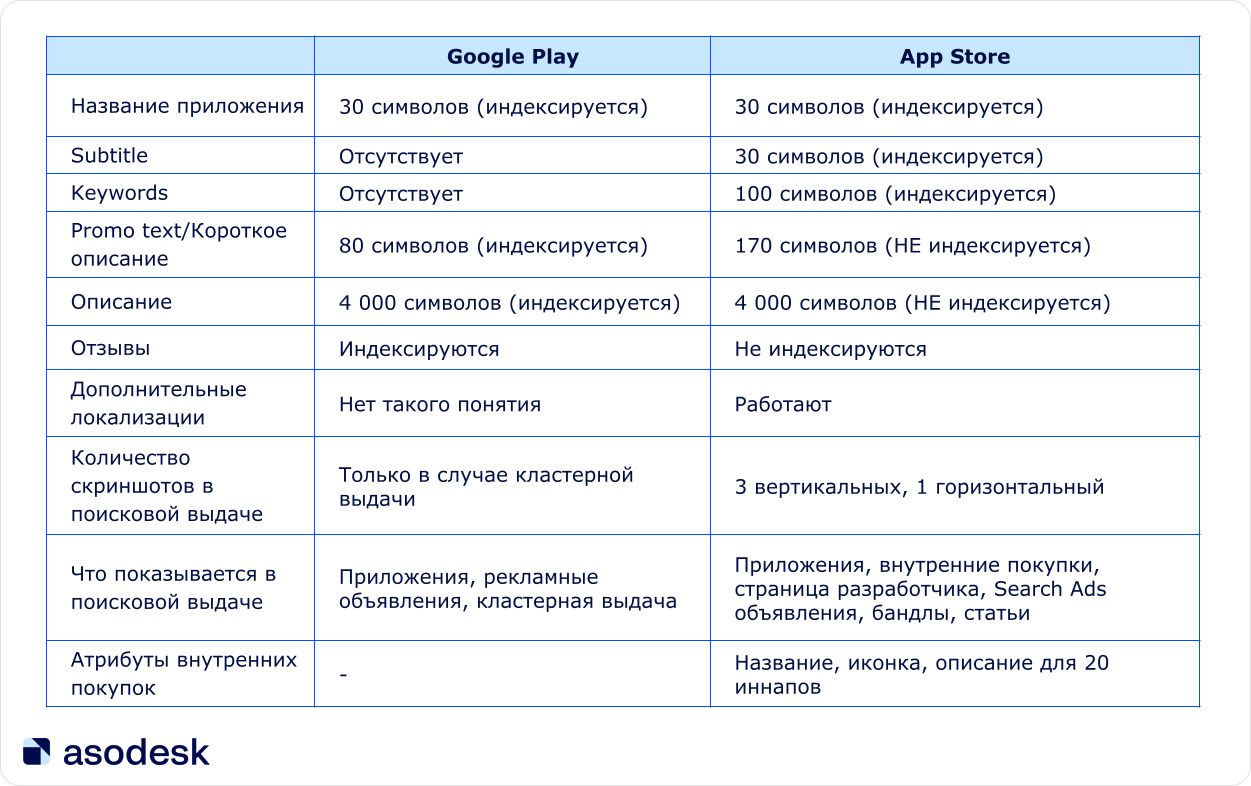
Теперь обсудим базовые правила, которые важно помнить при работе с текстовыми метаданными.
Все правила
1. Не используйте пробелы в поле ключевых слов в App Store
Это самое главное правило, которое надо помнить при заполнении поля ключевых слов в App Store. Вам не нужно ставить пробелы, достаточно разделять слова запятыми и система автоматически поймёт их. Не тратьте символы на пробелы, из-за этого у вас могут не уместиться все ключевые слова.
2. Помещайте в Title приложения наиболее важные ключевые слова
Название сильнее всего влияет на ранжирование приложения в поиске, поэтому в него нужно помещать самые важные и высокочастотные запросы.
При этом слова из названия, а также подзаголовка (App Store) или краткого описания (Google Play) должны образовывать как можно больше словосочетаний. Тогда вы будете ранжироваться по большему числу поисковых запросов.
Например, издатели приложения Duolingo использовали в заголовке слово «language», а в поле ключевых слов добавили слова «spanish», «french», «german». Тогда приложение будет ранжироваться по фразам «spanish language», «french language», «german language».
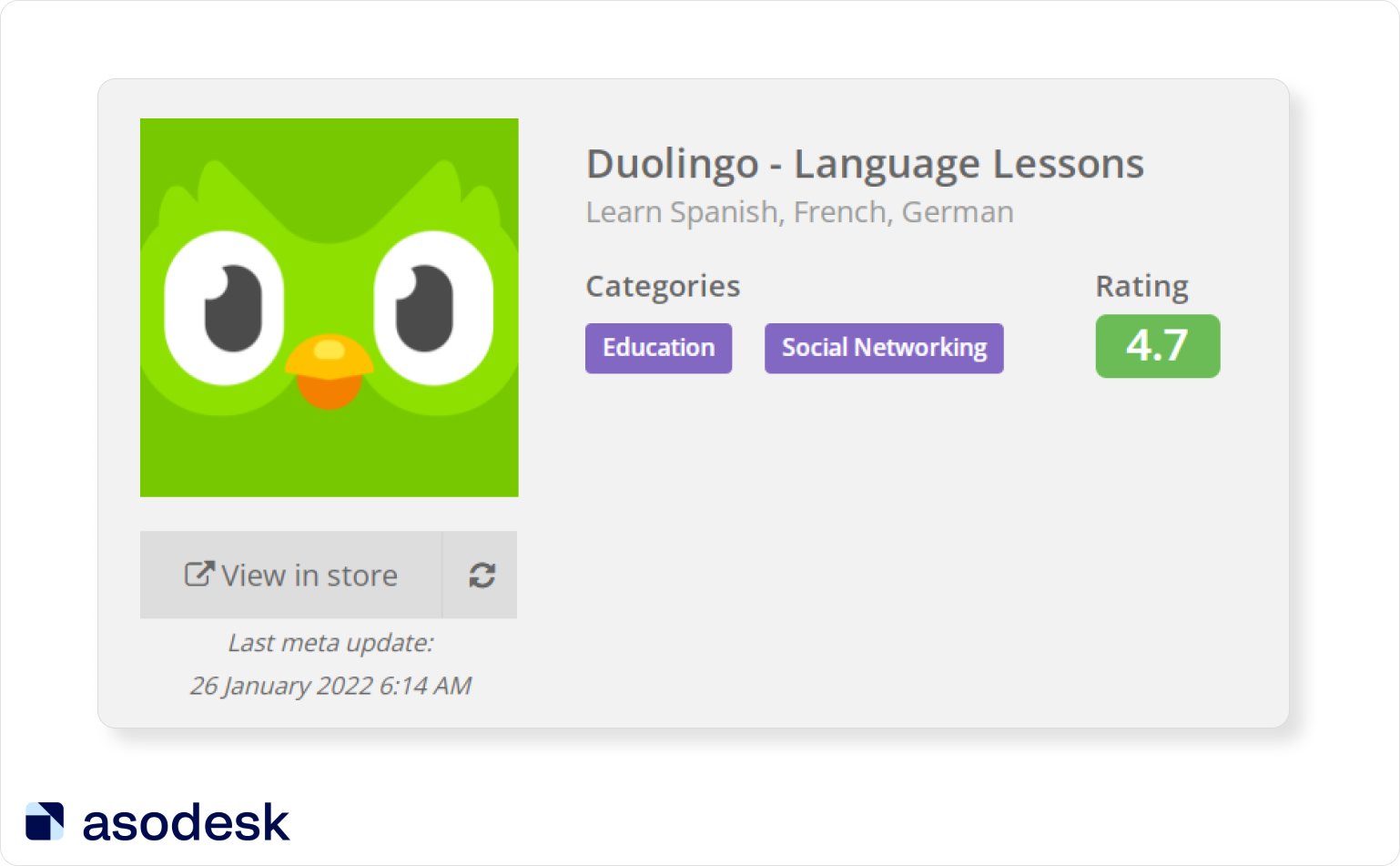
Наиболее важные ключевые слова также нужно выносить вперёд названия, так они сильнее всего будут влиять на индексацию.
3. Название должно быть информативным
Следите за тем, чтобы название не было бессвязным набором ключевых слов. Пользователь в первую очередь обращает внимание на название и он должен сразу понимать, для чего нужно ваше приложение. Поэтому важно, чтобы название рассказывало о функциях приложения и мотивировало его скачать.
Например, в названии этого приложения перечислили ключевые слова, по которым не сразу можно понять назначение приложения.
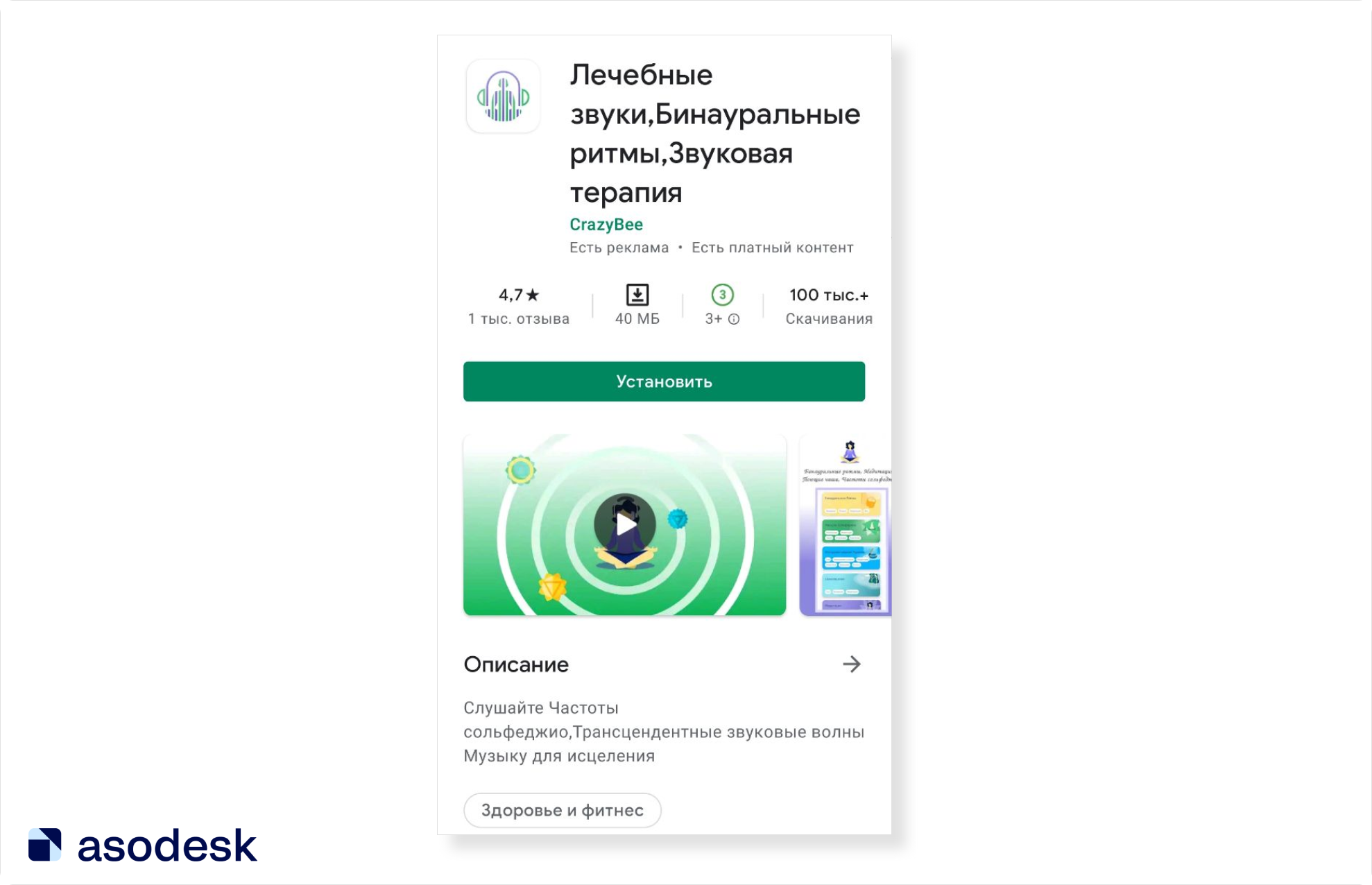
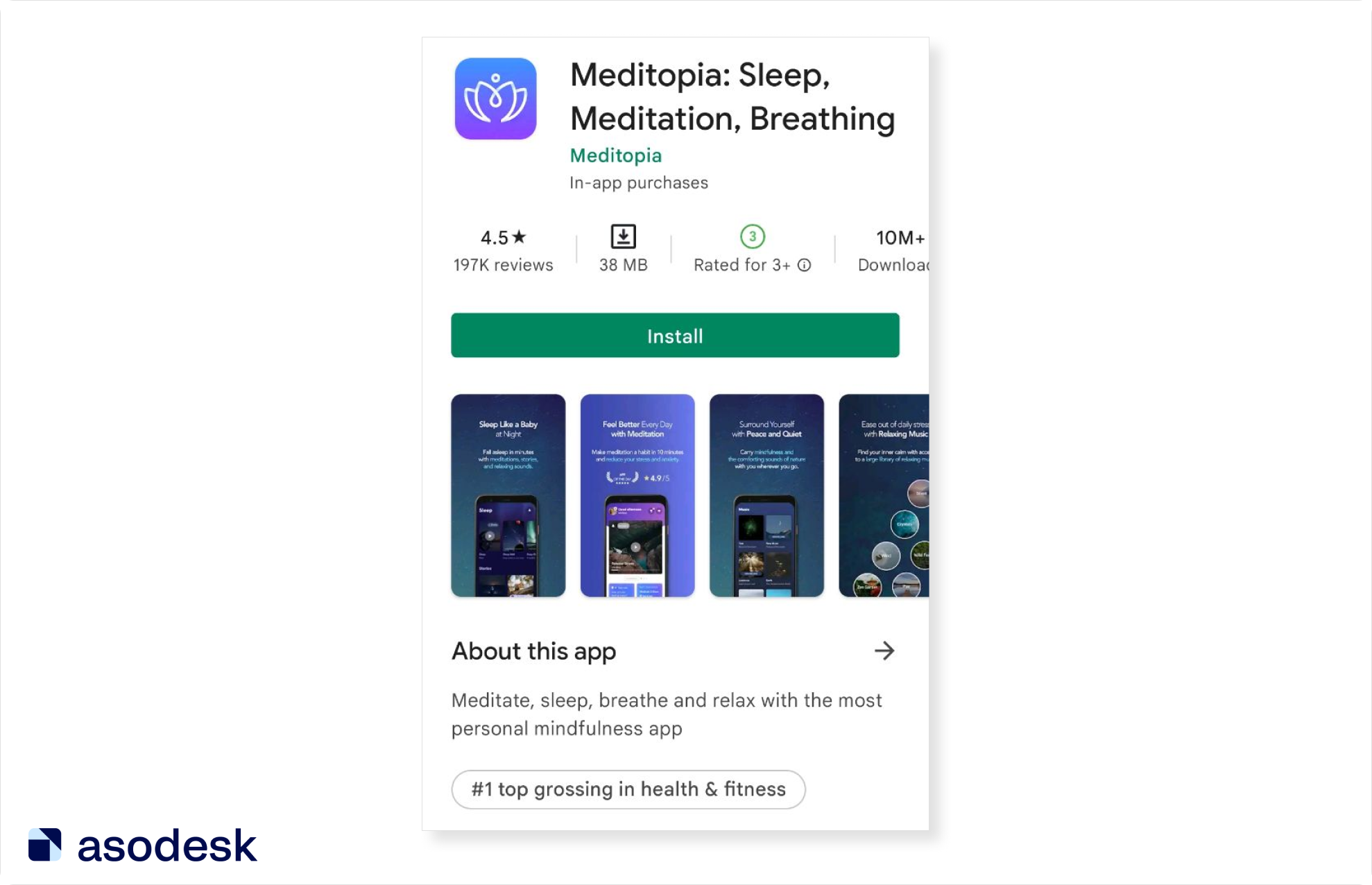
Сравните с лаконичным названием приложения Meditopia. По нему сразу понятно, что приложение поможет пользователю с медитацией, сном и дыханием.
4. Используйте дополнительные локализации в App Store
Дополнительные локализации работают только в App Store и позволяют показать пользователям страницу приложения на их языке. Благодаря дополнительным локализациям вы получаете ещё 160 символов для ранжирования (30 для названия, 30 для подзаголовка и 100 для ключевых слов).
В дополнительную локализацию вы можете добавить запросы на другом языке, которые имеют трафик в выбранной стране. Например, в Канаде, помимо основного языка English (CA), можно добавить метаданные на языке French (CA). Проверьте все доступные локализации в App Store в бесплатной таблице Asodesk.
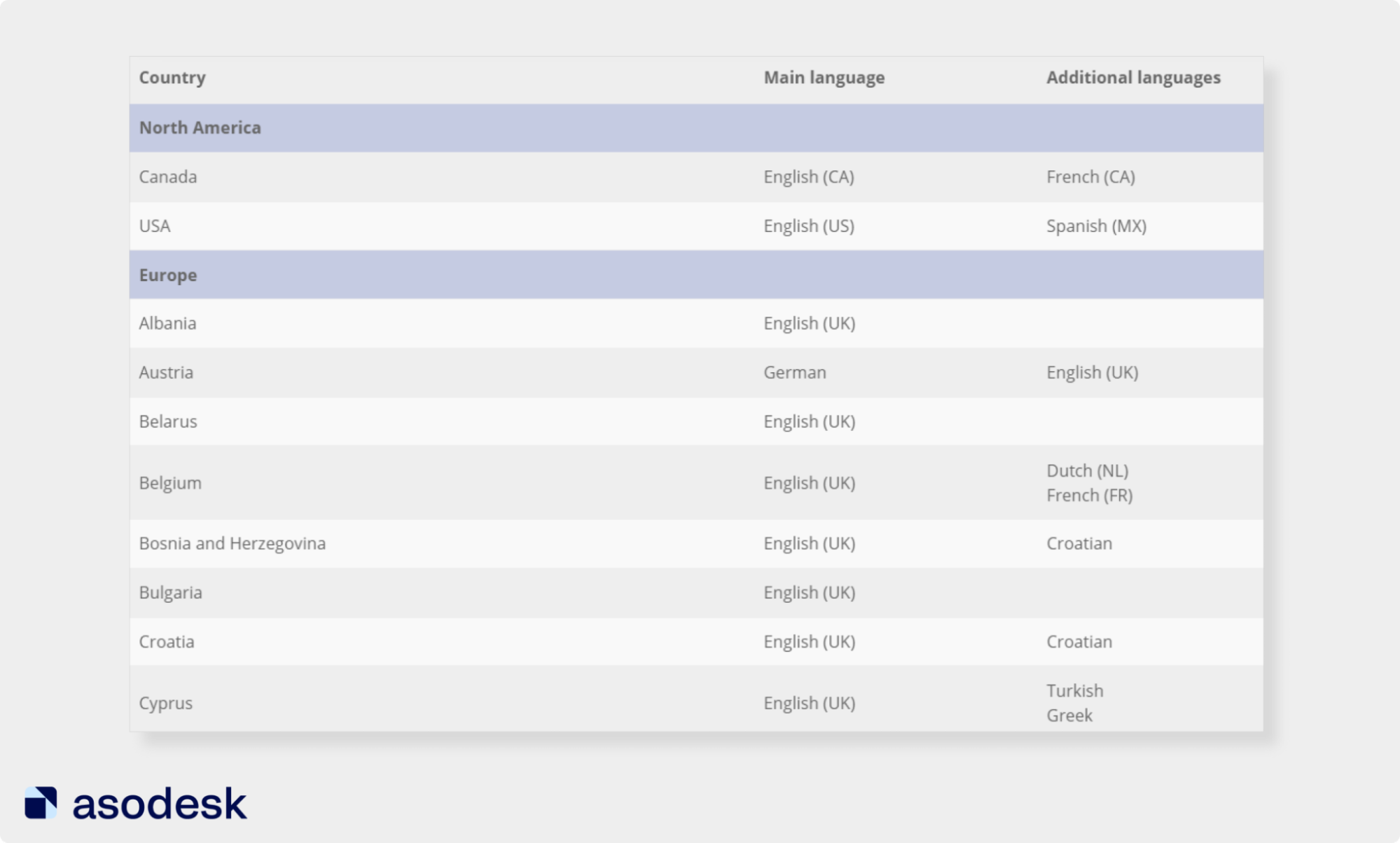
Если пользователи из дополнительной локали вам неинтересны, вы можете добавить в неё запросы для основной. Например, вы не хотите создавать отдельные метаданные для Spanish (MX) в США. Тогда в эту локаль вы можете добавить популярные запросы для США, которые не поместились в основное поле.
5. Не добавляйте в метаданные ключевые слова с ошибками, если это не оправдано Daily Impressions
В App Store и Google Play есть функция автокоррекции, которая исправляет опечатки в запросах. Однако некоторые запросы не исправляются системой автоматически и при этом имеют трафик. Такие запросы вы можете использовать в метаданных.
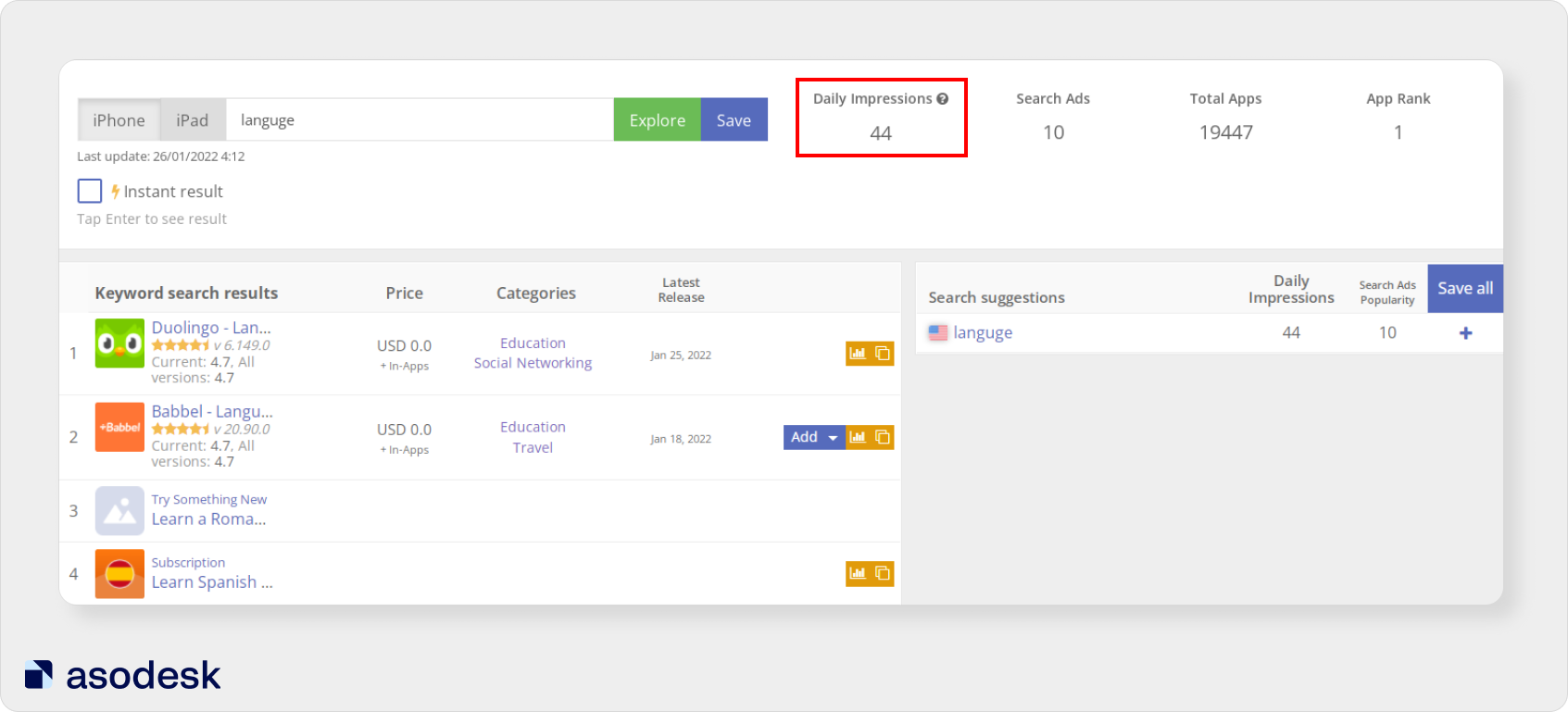
Чтобы решить, стоит ли использовать запрос в метаданных, посмотрите его Daily Impressions с помощью инструмента Keyword Explorer в Asodesk. Этот показатель поможет узнать количество показов по запросу в день. Например, запрос «languge» имеет Daily Impressions 44. Вы можете добавить это ключевое слово в метаданные, если хотите продвигаться по низкочастотным запросам.
Попробуйте Keyword Explorer для ваших приложений бесплатно.
Начните оптимизировать приложение бесплатно
Банковская карта не потребуется
6. Не дублируйте ключевые слова в App Store
Повторение ключевых запросов в заголовке, подзаголовке и ключевых словах в App Store не усиливает их индексацию поисковым алгоритмом. Поэтому лучше не занимать символы одинаковыми ключевыми словами, а сосредоточится на других важных запросах.
Инструмент Optimizer в Asodesk выделит ключевые слова, которые вы повторили в заголовке и подзаголовке приложения.
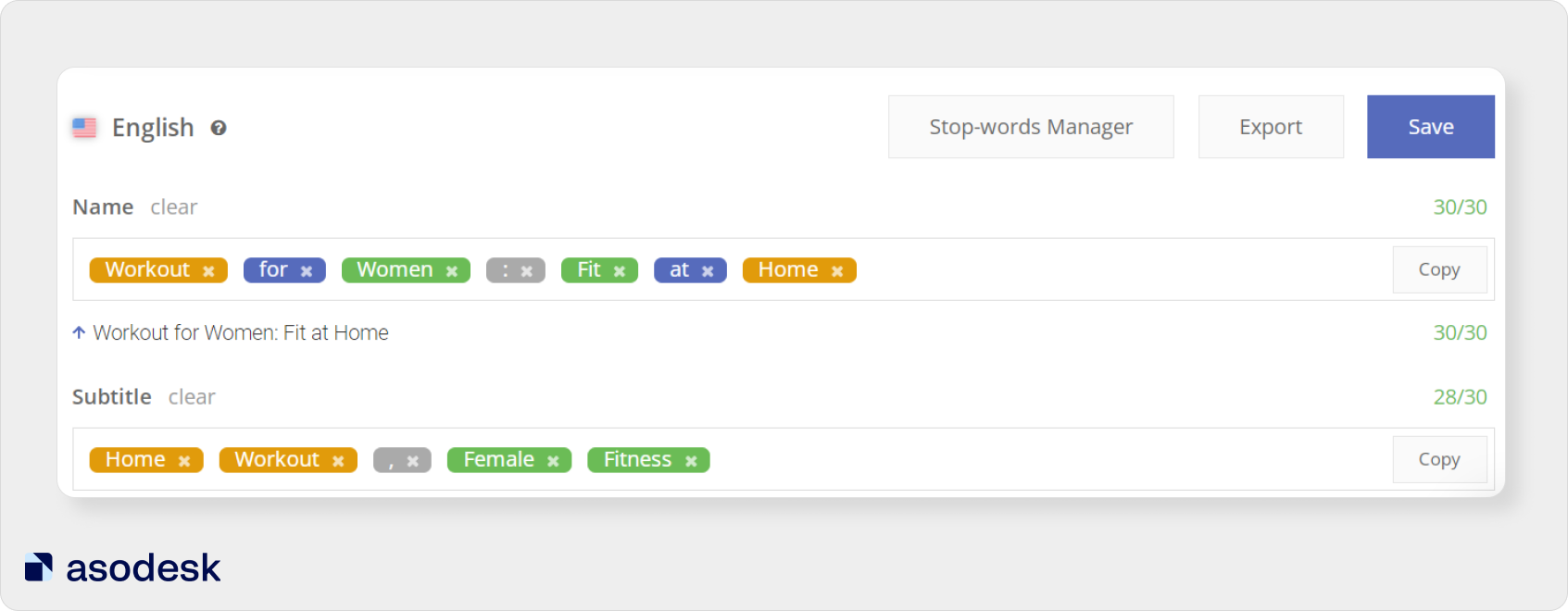
В Google Play для влияние на поисковый алгоритм также будет достаточно повторить важный запрос в названии и кратком описании по одному разу, иначе вы можете получить реджект за спам. Однако чтобы укрепить позиции по ключевым словам, можно повторить ключевые слова из заголовка и краткого описания также в полном описании.
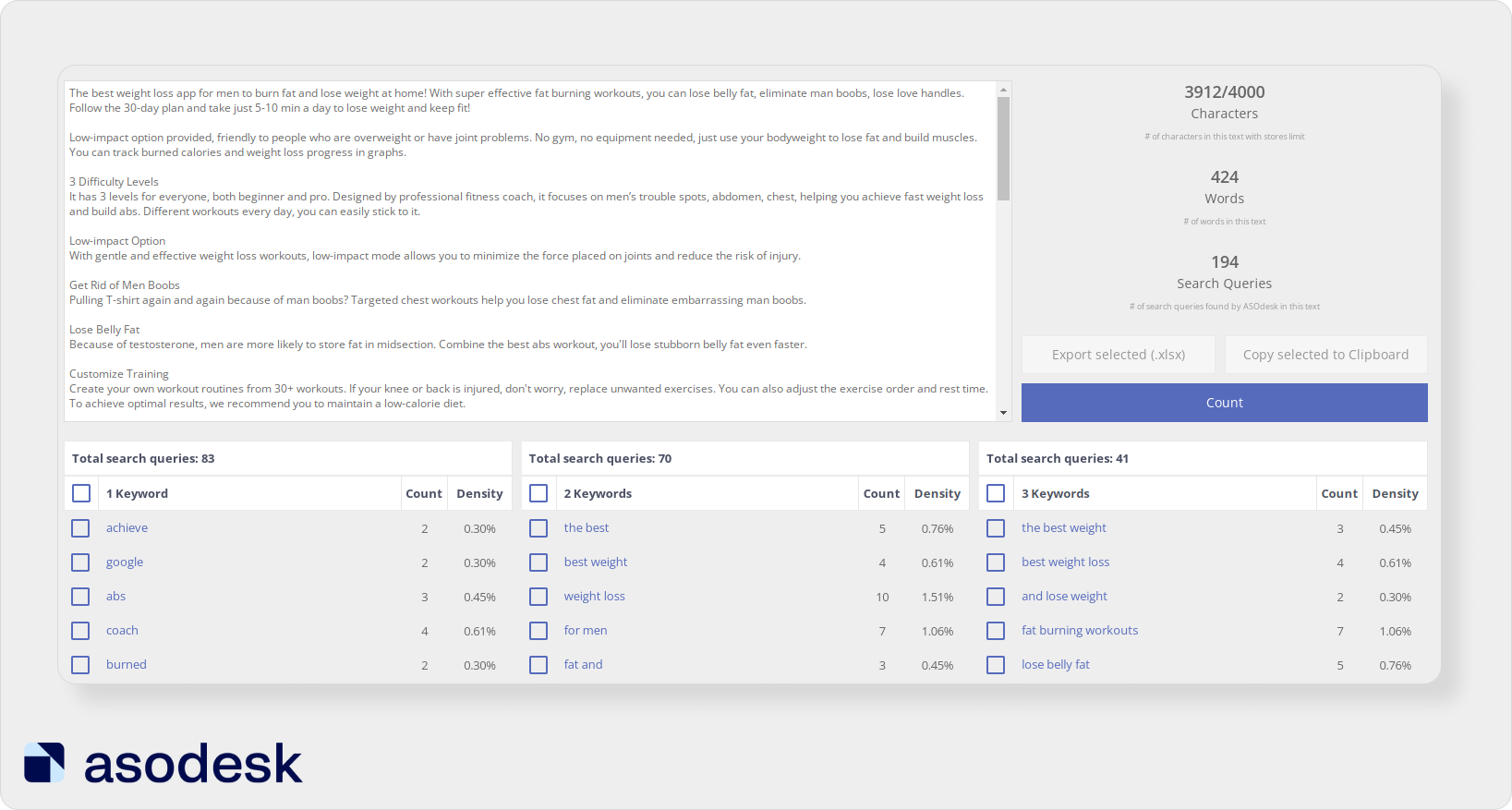
Артём Ткачук рекомендует добавлять 3-4 повторения важного ключевого в полном описании длиной 2000-2500 символов. Если описание больше, то ключевое слово можно повторить до 5 раз.
Бесплатный инструмент Keyword Density Counter в Asodesk покажет количество повторов ключевых слов в описании приложения.
7. Не используйте лишние ключевые слова
App Store автоматически индексирует приложения по дополнительным запросам, которые относятся к категории приложения. Например, приложение находится в категории «бесплатные игры», тогда к набору ключевых запросов автоматически добавятся слова «бесплатно» и «игры». Вам не нужно дополнительно включать эти слова в метаданные, приложение в любом случае будет ранжироваться по ним.
К тому же добавление некоторых ключевых слов в видимые метаданные запрещено правилами App Store. Например, нельзя разместить в названии запросы со словами «бесплатно», а также писать цены в видимой части приложения (пункт 2.3.7 App Store Review Guidelines).
В Google Play запрещено добавлять в метаданные указание цены и рейтинга, а также программ Google Play: «Выбор редакции», «Новое». Нельзя писать слова и фразы: «Приложение года», «№ 1», «Лучшее приложение Google Play 20XX г.», «Популярное».
Чтобы не получить реджект, избегайте ключевых слов, которые нарушают правила App Store и Google Play.
8. Не повторяйте ключевые слова во множественном и единственном числе на английском языке в App Store
Важно помнить, что App Store автоматически распознаёт числа для английского языка. Достаточно написать запрос «photo» и приложение будет также ранжироваться по запросу «photos».
Однако это правило не работает для других языков. Если вы хотите ранжироваться по запросам в единственном и множественном числе на других языках, нужно добавлять оба запроса в метаданные. Например, если вам важно быть в поиске как по запросу «фотография», так и по запросу «фотографии», нужно добавить оба эти слова в метаданные.
9. Не используйте брендовые запросы других приложений
Согласно правилам App Store и Google Play, в метаданных нельзя упоминать названия чужих брендов и торговых марок.
Если вы всё же хотите получить трафик по брендовым запросам, добавьте их в поле ключевых слов в App Store не на английском, а на русском языке. Также можно написать брендовое ключевое слово с опечаткой, если App Store не исправляет его автоматически и по этому запросу есть трафик. Однако нельзя добавлять чужой брендовый запрос в видимые метаданные App Store и Google Play. За это модерация отклоняет приложение.
Вы можете использовать название чужого бренда, если ваше приложение имеет к нему прямое отношение. Например, будет приемлемо добавить фразу «story saver for Instagram», если ваше приложения помогает сохранять истории из этой соцсети.
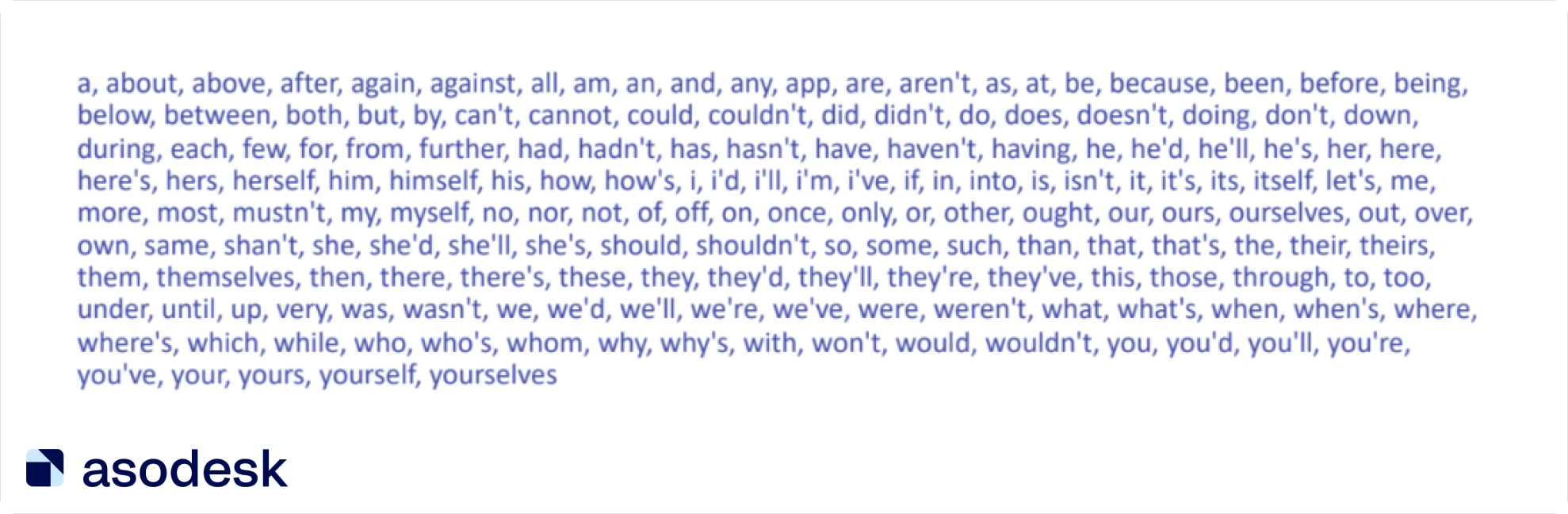
10. Убирайте стоп-слова из метаданных в App Store
Некоторые слова в App Store не способствуют продвижению, но занимают место в полях метаданных. Использование таких слов не считается ошибкой, однако их добавление не будет влиять на позицию приложения.
На картинке вы видите некоторые из стоп-слов, которых лучше избегать в Title, Subtitle и поле ключевых слов.
Инструмент Optimizer в Asodesk поможет быстрее отследить стоп-слова в метаданных приложения. Синим цветом выделены слова, которые не способствуют продвижению.
Попробуйте Optimizer и другие профессиональные инструменты для вашего приложения.