Откройте все возможности Google Диска
В аккаунте Google бесплатно доступно 15 ГБ для хранения файлов с Google Диска, из Gmail и Google Фото (например, для резервных копий снимков и видеозаписей, а также прикрепленных к письмам документов). Если 15 ГБ окажется недостаточно, вы сможете оформить подписку Google One.

На Google Диске можно хранить абсолютно любые файлы: фото, видео, презентации, PDF-файлы и даже документы Microsoft Office.

По умолчанию все файлы на Диске доступны только вам. Чтобы другие пользователи могли просматривать, комментировать или редактировать выбранные вами файлы и папки, просто отправьте им приглашение.

Утонул телефон? Сломался компьютер? Не переживайте – с файлами ничего не случится, ведь они сохранены на Google Диске! Кроме того, безопасность ваших данных обеспечивает протокол SSL, который используется в Gmail и других сервисах Google.

Интеграция с другими сервисами Google
Google Фото
Устройства Chromebook

Наведите указатель мыши на файл, прикрепленный к письму в Gmail, и нажмите на логотип Диска. Файл будет сохранен на Диске – это удобно и надежно. Вы сможете работать с ним сами и делиться с другими пользователями.

Google Диск может распознавать объекты на изображениях и текст в отсканированных документах. Например, если выполнить поиск по запросу «Эйфелева башня», найдутся не только все текстовые документы, где встречается эта фраза, но и соответствующие фотографии.

Надоело возиться с фотографиями? Просто сохраните их на Google Диске, и Google Фото автоматически обработает их. Кроме того, вы сможете создавать из ваших снимков анимированные картинки и видеоролики. И это далеко не все!

Google Диск по умолчанию установлен на компьютеры Chromebook, поэтому для всех ваших файлов автоматически создается резервная копия в Интернете. Вместе с большинством новых устройств Chromebook можно бесплатно получить 100 ГБ пространства для хранения на два года.
Что такое Google Диск – как его использовать и зачем нужно облачное хранилище
Google Диск – это облачный сервис для хранения файлов, работы с ними и обмена ими с другими сервисами. Google Диск даёт вам доступ к файлам на любом устройстве без необходимости сохранять копии этих файлов в памяти устройства.
Что такое облачное хранилище
Начнём с основ. Google Диск – это интернет-облако, то есть виртуальное пространство для различных типов файлов. Облако обычно служит двум целям. В первую очередь, как сетевое резервное копирование, то есть место, где хранятся резервные копии важных данных (для защиты от их потери). Кроме того, облако служит дополнительным хранилищем для фотографий, фильмов, музыки и других типов файлов. Такое дополнительное пространство особенно полезно, когда нам не хватает места на телефоне или ноутбуке.
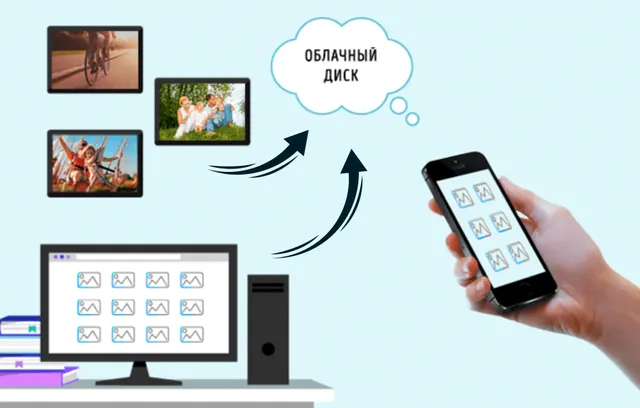
Преимущества и недостатки облака (не только Google)
У такого интернет-пространства, как и у всего остального, есть свои плюсы и минусы.
К плюсам можно отнести:
- Автоматическое обновление данных – при добавлении файла в облако доступ к нему будет автоматически появляться на каждом устройстве, подключенном к облаку;
- Возможность работать в облаке – скачивать файл не нужно. Вы можете редактировать, создавать и удалять файлы прямо в Интернете;
- Бесплатное пространство, по крайней мере, до определенного объема. Google Диск предоставляет 15 ГБ свободного места, которого должно хватить на основные нужды;
- Google Диск подключен ко всем остальным приложениям Google. Когда вы сохраняете файл, например, в Google Slides, он автоматически появляется в облаке.
К недостаткам можно отнести:
- Если файл хранится только в облаке Google, мы не можем редактировать файл без доступа к серверу;
- В случае кражи аккаунта мы теряем все данные;
- Вы должны приобрести подписку, чтобы увеличить доступную память.
Как установить Google Диск?
Хорошая новость в том, что у вас, вероятно, уже есть облако от Google. Осталось только начать им пользоваться. И это связано с аккаунтом Google. Всё, что вам нужно сделать, это войти в свою учетную запись или зарегистрироваться, если у вас её нет, и запустить службу.
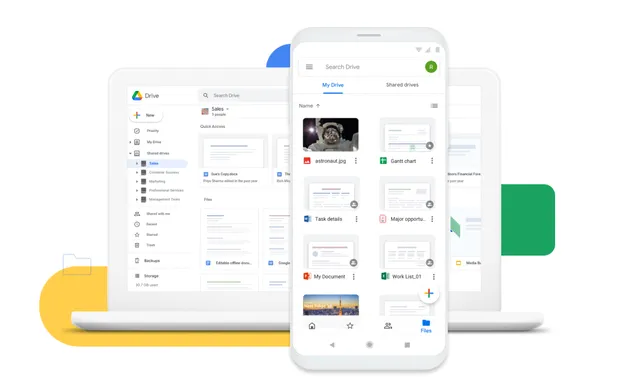
Учетная запись Google – это не только доступ к электронной почте или подписка на YouTube. Предлагаемые услуги также включают облако. Вам действительно не нужно ничего устанавливать, чтобы использовать Google Диск. Облако можно использовать на уровне браузера, но есть и настольная версия приложения. Это относится как к ПК с Windows, так и к Apple Mac.
На смартфонах с Android приложение Google Drive почти всегда предустановлено. Что значит предустановлено? То есть установлено производителем. Приложение сразу готово к использованию – при первом включении телефона. Также есть специальное приложение для iPhone. Однако, установить его придётся самостоятельно.
Зачем использовать Google Диск
Потому что это очень полезная система. Нам не нужно платить за это, приложение очень интуитивно понятное и простое в использовании; чтобы иметь возможность использовать облако, вам нужна только учетная запись Google.
Диск позволяет хранить файлы, которые не занимают место в память наших устройств, и даёт нам бесплатный доступ к сохраненным данным. Так почему бы не использовать это?
Это идеальное место не только для фотографий с праздников, файлов, загруженных из Интернета, или других документов, созданных с помощью приложений Google. Это также идеальное место для сотрудничества коллектива компании.
Мы можем делиться файлами, хранящимися в этой системе, с другими пользователями и редактировать их вместе. Приложение даёт нам возможность предварительно просмотреть внесенные изменения и их авторов, историю версий; мы можем редактировать файлы одновременно с коллегами. Это очень удобная система, облегчающая работу. Нет необходимости бесконечно пересылать друг другу версии файлов. Всё, что вам нужно сделать, это поделиться одним файлом с выбранными людьми и работать над ним.
Google Диск – это интуитивно понятный инструмент, который можно использовать на любом устройстве. Кроме того, он выглядит и работает очень похоже на всех доступных системах, поэтому вам не нужно учиться использовать его на каждом устройстве отдельно. Управление данными в облаке чрезвычайно просто, даже если вас больше 15 ГБ контента.
Сам Google может похвастаться искусственным интеллектом, который предсказывает, какой контент наиболее важен для пользователя, и показывает его в первую очередь. Кроме того, существует обширная система поиска по папкам и файлам, поэтому найти нужные данные несложно.
Как лучше всего использовать Google Диск
Чтобы ответить на этот вопрос точнее, давайте сравним облако Google с ящиком с различными предметами. Чем больше порядка в этом ящике, чем тщательнее отсортированы вещи, спрятанные в нём, и чем лучше мы знаем, кто туда заглядывает и где спрятан ключ, тем легче нам достать нужную вещь – без необходимости пробираться через груды ненужных вещей на этом этапе. Кроме того, мы точно знаем, кто и когда вносил какие-либо изменения.
Как получить максимальную отдачу от Google Диска
- Называйте файлы соответствующим образом. Название Документ 123 может сбивать с толку;
- Создайте соответствующие папки. Сохраняйте соответствующий файл в каждую папку. Таким образом, файл не будет потерян, даже если за ним последует ещё десяток;
- Делитесь файлами только с избранными людьми. Функция «поделиться со всеми, у кого есть ссылка» удобна, но не позволяет вам полностью контролировать свои данные;
- Если файл особенно важен, отдайте ему приоритет. Благодаря этому он никуда не исчезнет.
Каковы риски использования Google Диска
Несмотря на все усилия Google, направленные на то, чтобы пользовательские данные не попали в чужие руки, это возможно. Информация, размещенная на облачных серверах, зашифрована особым образом. Но, у любого сервиса время от времени возникают проблемы с безопасностью, которые приводят к утечкам данных.
Проблемы случаются не только со стороны производителя программного обеспечения. Интересно, что в большинстве случаев проблемы с безопасностью и утечкой данных происходят по вине неразумного пользователя. Фишинг паролей, фишинг, хакерские атаки и вирусы – самые распространенные ловушки, с которыми мы можем столкнуться.
Помните, что пароль для вашей учетной записи Google также является паролем для наших облачных данных.
Ещё одна угроза – временное отсутствие доступа к серверам. Это случается относительно редко, и редактирование возможно в автономном режиме. Так почему это реальная угроза? Из-за отсутствия доступа к серверу у нас нет доступа к актуальным данным, которые нам срочно нужны. К сожалению, чаще всего так бывает, что если мы сталкиваемся с отсутствием доступа к серверу, то именно тогда, когда он нам нужен больше всего.
Альтернативы Google Drive
Облако от Google – не единственный доступный сетевой диск.
Самыми популярными также являются:
- Яндекс.Диск
- Dropbox
- OneDrive
- iCloud
Какое облако лучше выбрать?
На это нет однозначного ответа. Всё зависит от наших предпочтений и удобства. Пользователи Apple обязательно оценят iCloud, а люди, которые не хотят выбирать между крупнейшими корпорациями, оценят независимый Dropbox. Все облака работают по схожему принципу. Стоит обдумать и попробовать несколько вариантов, чтобы понять, какой из них вам больше подходит.
Стоит ли выбирать Google Диск?
Да, Google Cloud это интуитивно понятно и удобно. Доступно на любом устройстве, бесплатно до 15 ГБ. Приложение подключается к другим сервисам, предлагаемым Google, поэтому у нас всё в одном месте. Кроме того, мы можем легко обмениваться файлами с другими пользователями и работать над ними вместе.
Что входит в состав google диска
Корпорация Google уже достаточно давно разработала собственный облачный сервис для хранения данных, который называется Google Drive . С его помощью можно не только сохранять информацию, но и выполнять другие действия, например, предоставлять общий доступ к файлам для совместной работы с ними. Также в состав Google Диска входят офисные программы, которые помогают организовать совместную работу с текстовыми документами, таблицами, презентациями и другими форматами файлов.
Преимущества использования Google Диска
У сервиса Google Drive имеется множество преимуществ, благодаря которым он выгодно отличается от других облачных хранилищ. Мы перечислим основные из них.
Простой и безопасный доступ к контенту
Информация в Google Drive хранится на сервере, и чтобы передать её другому пользователю, достаточно просто предоставить ему ссылку на нужный файл или папку. Работать с документами можно как с ПК, так и с мобильного устройства. Также можно настраивать права для доступа и редактирования. Для обеспечения безопасности используется протоколы ssl/tsl и https, которые действительно гарантируют надёжную защиту данных.
Интеграция с приложениями и инструментами
Google Drive поддерживает более 100 различных типов файлов, в том числе PDF. Также данный сервис позволяет работать с документами Microsoft Office и при этом, их не требуется преобразовывать в какой-то другой формат.
Совместимость с облачными приложениями
С документами, презентациями и таблицами, загруженными в хранилище Google Drive можно работать с помощью любого другого приложения Google. Единственное что нужно сделать – это открыть к ним доступ.
Быстрое решение задач
В сервис Google Drive внедрены удобные функции, ускоряющие работу. Например, при помощи строки поиска можно быстро найти нужную информацию.
Совместимость с любыми устройствами
С документами расположенными на Google Drive можно работать практически с любого устройства. Поддерживается работа с ПК, смартфона и планшета.
Сколько дискового пространства предоставляется
На Google Диске можно бесплатно хранить до 15 Гб пользовательской информации. Это стало возможно после того, как 13 мая 2013 года корпорация Google объединила дисковое пространство, выделяемое для почты, Google Drive и Google Photos. Вплоть до этого момента размер почтового ящика составлял 10 Гб, а Google фото Google Drive — 5 Гб (совместно). Теперь на все нужды (почта + фото + облачное хранилище) можно использовать до 15 Гб. Кроме этого можно приобрести дополнительное дисковое пространство объёмом от 100 Гб до 30 Тб.
Как создать Гугл диск
Чтобы начать пользоваться Google Диском, нужно зарегистрировать Google-аккаунт, если у вас его ещё нет.
На компьютере
Чтобы создать аккаунт Google на ПК:
- зайдите на сайт gmail.com и справа вверху нажмите кнопку « Войти »;
- нажмите на ссылку « Создать аккаунт »;


 После создания аккаунта Google вы сможете зайти на Google Диск и пользоваться всеми его возможностями. Для этого нужно в правом верхнем углу экрана нажать на иконку в форме квадрата, состоящую из точек и выбрать пункт « Диск ».

На смартфоне
Чтобы использовать Google Диск на смартфоне нужно зайти в магазин приложений Google Play, для владельцев мобильных устройств, работающих под управлением операционной системы Android, или в AppStore, для владельцев iPhone, и найти приложение Google Drive. После этого установите данное приложение. Чтобы войти в только что установленную программу потребуется ввести свой e-mail и пароль, которые вы указали при регистрации Google-аккаунта. Для устройств, работающих под управлением Android, этого делать не нужно, если вы уже привязали свой Google-аккаунт к мобильному устройству.
Как пользоваться Google Диском
Теперь мы расскажем, как выполнять простые операции на Google Диск, в частности о том как: создать папку, загрузить файл, настроить совместный доступ.
Как создать папку на Google Диске

Чтобы создать папку прямо из браузера нужно сделать следующее:
- зайти в Google Диск и нажать кнопку « + Создать »;
- выбрать, что именно нужно создать, в нашем случае мы создаем « Папку »;
Процесс создания папки с помощью приложения на смартфоне состоит из следующих шагов:
- запустите приложение Google Drive и нажмите на значок «+»;
- выберите иконку « Папка »;


Как загрузить файл на Google Диск
- войдите с помощью браузера в свой аккаунт Google, перейдите в сервис « Диск » и нажмите на кнопку « + Создать »;
- кликните по кнопке « Загрузить файлы »;
- выберите файл, который требуется загрузить, и дождитесь окончания загрузки.
Чтобы сделать то же самое с помощью мобильного приложения Google Drive:
-
кликните по значку « Файлы », потом по « + » и « Загрузить »;


Как настроить совместный доступ
В Google Drive можно настроить доступ трёх типов:
- Для всех пользователей всемирной паутины.
- Для тех, у кого есть специально созданная ссылка.
- Только для тех, кому разрешен доступ (выслано соответствующее приглашение).
Для того чтобы получить доступ к файлу, настроенному по первому или второму способу, не нужно входить в аккаунт Google.
Кроме этого имеется четыре уровня доступа:
- Владелец — тот, кто создал или загрузил файл, имеет полный доступ.
- Редактор – имеет право изменять документ, но не может его удалить, а также может предоставлять доступ другим пользователям.
- Читатель — может посмотреть содержимое документа и загрузить его на свой компьютер или собственный Google Диск.
- Комментатор — может просматривать, редактировать и комментировать документы.
Чтобы войти в настройки редактирования доступа нужно кликнуть по файлу или папке, права на доступ, к которым необходимо отредактировать, и нажать на иконку « Открыть доступ к объекту ».

В результате этих действий появится окно, разделённое на две части. В его верхней половине можно будет указать тех пользователей, которым требуется предоставить доступ. Для этого в строке « Добавьте пользователя или группы » можно задать аккаунт, которому требуется предоставить права, а также задать необходимый уровень доступа (редактор, читатель, комментатор).

В нижней части окна можно настроить второй тип доступа. Для этого кликните по ссылке « Изменить », которая располагается внизу окна. После этого вы можете скопировать ссылку, которую необходимо будет передать всем тем, кому вы хотите предоставить доступ. Кроме этого также можно настроить необходимый уровень доступа.

Как работать с Google Drive?
Теперь рассмотрим более сложные операции с файлами, такие как: операции над файлами, редактирование PDF, копирование текста с изображениями, разметка и подпись PDF, преобразование документов, редактирование документов Office, конвертация файлов и шифрование файлов.
Работа с файлами
Платформа Google Drive позволяет выполнять следующие операции с файлами:
-
Чтобы создать копию документа достаточно кликнуть правой кнопкой мыши по файлу и выбрать пункт « Создать копию ». Копия файла появится в той же папке.

Редактирование PDF
Воспользоваться Google Drive для редактирования PDF документов можно в том случае, если они были созданы с помощью текстовых редакторов, таких как Word или «Блокнот». Если файл содержит рисунки, то пользоваться сервисом Google Drive для его редактирования не получиться. Все изображения из документа будут удалены. Для редактирования PDF необходимо сделать следующее:
- Кликнуть по файлу PDF, сохраненному на Google Drive.
- В выпадающем меню « Открыть в приложении » выберите вариант « Google документы ».


Копирование текста с изображений
Чтобы извлечь текст с картинки нужно кликнуть по файлу с изображением и в контекстном меню выбрать пункт « Открыть с помощью », а затем « Google документы ».  После этого под рисунком вы увидите присутствующий на нем текст.
Разметка и подпись PDF

Чтобы в PDF файле выделить текст и прокомментировать его или же подписать электронной подписью кликните по документу правой кнопкой мыши и в контекстном меню выберите пункт « Открыть с помощью », потом « Doc Hub – PDF Sign and Edit ».
Преобразование документов

Сервис Google Drive позволяет преобразовывать файлы в документы собственного формата. Это делается для того, чтобы экономнее расходовать дисковое пространство в облачном хранилище. Чтобы выполнить эту операцию кликните по шестерёнке и выберите пункт « Настройки ». Когда появиться новое окно поставьте галочку в строке « Преобразовывать загруженные файлы в документы Google ».
Редактирование документов Office

С помощью Google Drive можно работать с документами Office, даже если данное приложение не установлено на компьютер. Для этого нужно загрузить файл и два раза кликнуть по нему. После окончания редактирования его можно будет сохранить на жёсткий диск своего компьютера.
Конвертация файлов

Чтобы конвертировать файл из одного формата в другой нужно открыть его с помощью сервиса Cloudconvert и выбрать нужный формат.
Шифрование файлов

Чтобы шифровать файлы, загруженные на Google Диск нужно установить бесплатный инструмент Secure File Encryption . Сделать это можно перейдя в меню « Создать » — « Ещё » — « Подключить другие приложения ». После этого в поисковой строке введите название необходимого дополнения, выберите нужное и нажмите кнопку « Установить ».
Аналоги Google Drive
- OneDrive – облачный сервис от корпорации Microsoft, на котором можно бесплатно хранить до 5 Гб информации;
- На платформе Яндекс.Диск можно бесплатно хранить до 10 Гб данных;
- Dropbox предлагает бесплатное хранилище объёмом до 2 Гб;
- iCloud от компании Apple позволяет бесплатно хранить до 5 Гб;
- Платформа Облако@Mail.Ru также предоставляет бесплатное хранилище файлов.
Пожалуйста, опубликуйте ваши отзывы по текущей теме статьи. Мы крайне благодарны вам за ваши комментарии, отклики, дизлайки, подписки, лайки!
Дайте знать, что вы думаете по данной теме статьи в комментариях. Мы крайне благодарны вам за ваши комментарии, отклики, подписки, лайки, дизлайки!
Простой и безопасный доступ к файлам
Вы можете хранить и передавать коллегам файлы и папки, а также работать над ними вместе с другими пользователями на компьютере или мобильном устройстве.
- Для личного использования
- Для работы или бизнеса
Встроенная защита от вредоносного ПО, спама и программ-вымогателей
При предоставлении доступа к файлам Диск применяет шифрование, обеспечивая высокий уровень безопасности. Сервис проверяет передаваемые вам файлы и удаляет те из них, в которых обнаружены вредоносное ПО, спам, программы-вымогатели или фишинг. Диск – это облачный сервис, а значит он позволяет не хранить файлы локально и снижает риски для ваших устройств.
Приложения для эффективной совместной работы
Диск интегрирован с сервисами Документы, Таблицы и Презентации – облачными приложениями для эффективной совместной работы в реальном времени.
Интеграция с инструментами и приложениями, с которыми уже работает ваша команда
Диск совместим с технологиями, которыми пользуется ваша команда, и дополняет их. Для совместной работы над файлами Microsoft Office не требуется преобразовывать их в другие форматы. Вы можете редактировать и хранить файлы более чем 100 других типов, включая PDF, CAD и т. д.
Google Search и технологии AI для быстрого решения рабочих задач
Специальные средства, реализованные в сервисе «Диск», обеспечивают непревзойденную скорость, эффективность и надежность поиска Google. А готовые фильтры для поиска помогают команде быстро находить нужные файлы.
35 возможностей «Google Диска», которые делают его лучшим облачным хранилищем
Мобильное приложение «Google Диск» для Android поможет легко отсканировать документы, визитные карточки, квитанции и другие бумажки. Всё это превратится в удобочитаемые PDF‑файлы и загрузится в облако.
Нажмите на кнопку со значком плюса в клиенте и выберите опцию «Сканировать», затем наведите камеру на текст. Приложение автоматически обрежет пустые края и осветлит фон. При необходимости вы можете нажать на кнопку «Кадрировать» и указать нужный фрагмент текста вручную.
На iOS функция не работает.

2. Веб‑клипер
У «Google Диска» есть официальное расширение, которое позволяет отправлять веб‑страницы, файлы и изображения прямо в ваше хранилище.
Нужно просто щёлкнуть правой кнопкой мыши на картинку и выбрать «Сохранить изображение в „Google Диск“». Либо открыть какой‑нибудь документ PDF из интернета в браузере и нажать на иконку расширения. Всё отправится в облако.
Веб‑страницы расширение сохраняет в виде скриншота, HTML, MHT или же конвертирует их в формат Google Docs целиком.

3. Перетаскивание файлов
Это может показаться очевидным, но вдруг кто‑то не знает. Если у вас на компьютере не установлен клиент «Google Диска», вы можете открыть своё хранилище в браузере и добавлять туда файлы простым перетаскиванием.
4. Приложение «Автозагрузка и синхронизация»
Установите приложение от Google «Автозагрузка и синхронизация», и сможете сохранять файлы и папки из «Google Диска» на компьютере. Принцип его действия такой же, как у других клиентов облачных хранилищ. Вы можете работать с данными когда угодно, все изменения автоматически синхронизируются.
К сожалению, Google не выпустила версию клиента для Linux. Но встроенный файловый менеджер Nautilus умеет подключаться к «Google Диску» сам. Нажмите «Параметры системы» → «Сетевые учётные записи» → «Учётная запись Google», введите там свой логин и пароль, и на боковой панели Nautilus появится папка с содержимым «Google Диска».
5. Приложение Autosync for Google Drive
«Автозагрузка и синхронизация» на Windows и macOS работает просто замечательно. А вот клиенты «Google Диска» на Android и iOS немного подкачали. Они не умеют синхронизировать ваши папки, разве что загружать отдельно выбранные файлы. А значит, в без интернета они мало что могут.
Но альтернативный клиент Autosync for Google Drive работает точь‑в‑точь по принципу «Автозагрузки и синхронизации». Все ваши данные или только избранные папки можно сохранить в памяти телефона, а изменения в них будут синхронизироваться в облаке фоном. К сожалению, приложение только для Android.
6. Быстрое создание файлов
Сохраните на панели закладок своего браузера следующие ссылки. Один щелчок, и новый документ откроется перед вами.
-
— новый документ. — новая таблица. — новая презентация. — новый сайт. — новая форма опроса.
Организация файлов
7. Управление версиями
«Google Диск» сохраняет все изменения, которые вы вносите в свои документы, PDF, изображения, архивы или аудиофайлы, в виде версий. Если вы вдруг напортачили, можно откатиться. Для этого щёлкните на файле правой кнопкой мыши и выберите «Управление версиями».
По умолчанию «Google Диск» хранит только 100 версий, а все старые удаляются через 30 дней, чтобы не занимать место. Вы можете выбрать нужную версию, нажать на многоточие и щёлкнуть «Никогда не удалять» — и она будет храниться вечно.
8. Настройка цвета папок
Очень удобная функция, с помощью которой проще ориентироваться в своих документах. Щёлкните на папке в веб‑интерфейсе «Диска» правой кнопкой мыши, затем выберите «Изменить цвет» и назначьте нужный.
9. Закладки
Удобный способ быстро получать доступ к наиболее часто используемым файлам — добавлять их в закладки. Кликните на нужном файле правой кнопкой мыши и нажмите «Добавить в помеченные». В мобильном клиенте функция тоже присутствует. Чтобы до неё добраться, нажмите на многоточие рядом с нужным файлом. Теперь помеченные файлы будут находиться в боковом меню со звёздочкой.
10. Комментирование папок и файлов
Выберите файл или папку на «Google Диске» и нажмите на кнопку с изображением карандаша справа. Вы сможете добавить подробное описание хранящихся там данных. Правда, с мобильных устройств просматривать и редактировать комментарии не получится.
11. Файлы на домашнем экране
В Windows или macOS разместить на рабочем столе ярлык на документ или картинку из хранилища Google очень просто, если у вас установлен клиент «Автозагрузка и синхронизация». Выберите в вашей папке «Google Диска» нужный файл, щёлкните правой кнопкой мыши, создайте ярлык в Windows или псевдоним в macOS, и готово. Это довольно очевидное действие.
Но точно так же вы можете создавать ссылки на файлы и на мобильных устройствах. Найдите нужный файл или папку в приложении «Google Диск», нажмите на многоточие и выберите «Добавить на главный экран». Теперь нужные данные всегда будут у вас под рукой.
Работа с файлами
12. Редактирование PDF
У вас на «Google Диске» лежит PDF, который нужно отредактировать, но текст из него не копируется? Не нужно ничего перепечатывать вручную. Щёлкните на PDF правой кнопкой мыши и выберите «Открыть с помощью» → «Google Документы».
Процесс может занять чуть больше времени, чем обычно, но в итоге перед вами появится документ с редактируемым текстом. Это работает и с отсканированными PDF, и с теми, что были созданы при помощи камеры смартфона или планшета.
13. Копирование текста с изображений
Этот же трюк работает и с картинками. Сфотографируйте текст на камеру вашего смартфона или планшета, отправьте снимок на «Google Диск». Затем на компьютере, в браузере, кликните на файле правой кнопкой мыши и выберите «Открыть с помощью» → «Google Документы». Текст с картинки будет превращён в документ.
14. Разметка и подпись PDF
Если вам надо выделить в PDF‑документе какой‑то текст, прокомментировать его, добавить пометку или поставить электронную подпись, установите приложение для «Google Диска» под названием DocHub. Потом щёлкните на PDF правой кнопкой мыши в веб‑клиенте «Google Диска» и выберите «Открыть с помощью» → DocHub.
15. Преобразование документов
«Google Диск» умеет автоматически преобразовывать все файлы, которые вы на него загружаете, например DOCX, в документы Google. Это полезно, потому что они не занимают места в хранилище.
Нажмите на значок шестерёнки в «Google Диске», затем зайдите в настройки и активируйте опцию «Преобразовывать загруженные файлы в документы Google».
Но учтите: если вы намереваетесь хранить документы или таблицы Microsoft Office со сложным форматированием, в Google Docs их лучше не конвертировать.
16. Редактирование документов Office
Если хотите редактировать документы Microsoft Office, не преобразовывая их в формат Google, установите специальное расширение. Особенно оно пригождается, если на компьютере нет пакета программ Office. Изменённые файлы исправно сохраняются в форматах DOCX, XLSX и PPTX.
17. Конвертация файлов
Приложение CloudConvert может конвертировать документы, изображения, аудио- и видеозаписи и электронные книги.
Установите его, выберите нужный файл на «Google Диске» и щёлкните «Открыть с помощью» → CloudConvert. Укажите формат, нажмите Start Conversion. Подождите немного и кликните на Show File — преобразованный файл окажется у вас в хранилище.
18. Шифрование файлов
Если вы храните на «Google Диске» какие‑то особо ценные данные и хотите обеспечить им дополнительную защиту, установите бесплатное дополнение Secure File Encryption. Оно шифрует файлы по алгоритму AES‑256.
Нажмите «Создать» → «Ещё» → Secure File Encryption. Затем придумайте пароль и перетащите файл в окно браузера. В дальнейшем его нельзя будет скачать или просмотреть без ввода пароля.
Умный поиск
19. Поиск по тексту
Поиск — одна из самых сильных сторон «Диска». Просто наберите ключевое слово или фразу в поисковой строке, и Google найдёт все документы, содержащие её. А если нажмёте на стрелку в правой стороне строки, откроются дополнительные параметры поиска.
20. Поиск по тексту в изображениях
Если помните, Evernote в своё время очень выделялся возможностью находить текст на картинках. Так вот, «Google Диск» тоже так умеет. Введите слово или фразу, и найдутся не только документы, но даже отсканированные PDF или фотографии с указанным текстом.
21. Поиск по типу файлов
Вводите тип файла, например type:image , type:document , или расширения: JPEG , TXT , DOCX . Кроме того, если Google показывает лишние файлы в выдаче, вы можете их исключить. Наберите -jpg , и не увидите ни одной картинки в результатах поиска.
22. Поиск по картинкам
«Google Диск» может выполнять поиск по содержанию фотографий. Например, если хотите увидеть все ваши снимки с закатом, наберите type:image Закат . Правда, эта функция работает не очень точно.
23. Поиск по человеку
Если вы часто пользуетесь «Google Диском» с коллегами, вам присылают много разных документов с общим доступом. Бывает, что вы помните автора файла, но не помните названия. Введите имя человека или его email в поисковую строку, и все документы, которыми он делился с вами, найдутся.
24. Поиск на «Google Диске» через Gmail
Ещё одна мелочь. Если вы наберёте поисковой запрос в Gmail, в результатах окажутся также файлы с «Google Диска».
Отправка файлов
25. Возможность поделиться файлами и папками
Щёлкните правой кнопкой мыши на любом файле «Google Диска» и нажмите «Открыть доступ». Затем скопируйте ссылку на файл и отправьте её кому угодно либо укажите адреса электронной почты людей, с которыми вы хотите им поделиться.
Можно установить ограничения, чтобы пользователи могли только просматривать, комментировать или же редактировать файл. Алгоритм работает и для папок.
Точно так же вы можете делиться файлами и папками прямо из «Проводника», Finder или через мобильные клиенты «Google Диска».
26. Отправка через Gmail
Вы пишете письмо и хотите приложить к нему документ или картинку из своего хранилища? Не надо переключаться на другую вкладку и открывать «Google Диск». Нажмите на значок внизу окошка составления письма и выберите нужный файл прямо в интерфейсе Gmail.
Таким образом можно отправлять вложения значительных размеров. По умолчанию Gmail не позволяет прикрепить файл тяжелее 25 МБ. Но вложения с «Google Диска» могут достигать 10 ГБ.
Разное
27. Условно бесконечное хранилище
При соблюдении определённых условий вы можете практически не расходовать место на «Google Диск» и хранить там сколько угодно файлов.
Во‑первых, не загружайте туда документы в форматах Microsoft Office, а конвертируйте их в Google Docs. Они не занимают места.
Во‑вторых, сохраняйте ваши картинки в Google Photo. Фото до 16 Мп, конечно, будут ужиматься. Но всё равно качество будет оставаться приемлемым, а место для их хранения не будет учитываться. Включить сжатие фотографий можно на странице настроек. Либо откройте настройки клиента «Автозагрузка и синхронизация», щёлкните на «Загрузка фото и видео в исходном качестве» и выберите вариант «Высокое качество».
28. Контроль места
У вас заканчиваются бесплатные 15 ГБ, а переходить на платный тариф не хочется? Выберите пункт «Хранилище» слева, затем отсортируйте ваши файлы по размеру. Сможете найти самые объёмные и удалить их либо перенести куда‑нибудь.
Ещё один момент. Пользователи Dropbox знают, что в бесплатных учётных записях удалённые файлы стираются без возможности восстановления спустя месяц. Google не ограничивает время, в течение которого файлы могут быть восстановлены. Он хранит удалённые данные в «Корзине», и они продолжают занимать место.
Так что если вам не хватает объёма хранилища, то в первую очередь загляните в «Корзину» и удалите оттуда всё лишнее. Можете нажать Ctrl + A, затем щёлкнуть правой кнопкой мыши и выбрать «Удалить навсегда», если хотите стереть всё скопом.
29. Работа офлайн
Иногда приходится работать там, где нет интернета. «Google Диск» умеет и это. Есть несколько вариантов.
Если вы используете клиент «Автозагрузка и синхронизация» для Windows и macOS, можно вообще не задумываться о соединении. Клиент хранит ваши файлы на локальном диске. Все изменения, которые вы внесёте, будут синхронизированы с хранилищем, как только интернет появится.
Предпочитаете работать с «Google Диском» в браузере? Откройте страницу настроек и включите опцию «Офлайн‑доступ». Вам будет предложено установить расширение «Google Документы офлайн», сделайте это. Теперь вы сможете редактировать документы, таблицы и презентации без доступа к Сети. Правда, это работает только в Chrome.
В мобильном клиенте «Google Диска» выберите нужный файл и нажмите на многоточие рядом с ним, затем активируйте параметр «Включить офлайн‑доступ». Теперь этот файл всегда будет в меню, в разделе «Офлайн‑доступ».
30. Избирательная синхронизация
Возможно, на каком‑нибудь из компьютеров вам не нужны все файлы и папки из «Google Диска». Чтобы выбрать нужные, зайдите в настройки клиента «Автозагрузка и синхронизация» и откройте раздел «Google Диск». Выберите опцию «Синхронизировать только эти папки» и укажите, что именно синхронизировать, а что не трогать.
31. Бэкап Android
В «Google Диске» есть встроенный инструмент для создания резервных копий сообщений, контактов, календарей, почты, настроек и данных приложений. Это пригодится, если вы восстанавливаете смартфон после сброса системы или хотите перенести данные на другое устройство Android.
Зайдите в настройки приложения «Google Диск» на Android и откройте «Резервное копирование и сброс», затем нажмите кнопку «Начать копирование».
32. Автоматическая загрузка фото и видео
На мобильных устройствах фотографии могут автоматически загружаться в безразмерное хранилище через приложение «Google Фото». Но точно такая же возможность есть и на компьютерах с Windows и macOS. Для этого зайдите в настройки клиента «Автозагрузка и синхронизация» и включите опцию «Загрузка недавно добавленных снимков и видео в „Google Фото“».
Дополнительные возможности
33. Мобильные приложения
«Google Диск» можно сделать ещё полезнее, используя различные мобильные приложения, которые работают с ним в связке. Многие текстовые редакторы могут сохранять ваши документы и заметки не в память устройства, а на «Google Диск». Например, WPS Office и Jotterpad. Да и файловые менеджеры, например MiXplorer, могут работать с содержимым хранилища.
Похожие публикации:
- Как отключить динамический ввод в автокаде
- Как открыть конструктор формы в c visual studio 2019
- Как очистить облако телеграмм на телефоне андроид
- Как перенести условие на другую строку python
Что входит в состав google диска
Вы можете хранить и передавать коллегам файлы и папки, а также работать над ними вместе с другими пользователями на компьютере или мобильном устройстве.
- Для личного использования
- Для работы или бизнеса
Встроенная защита от вредоносного ПО, спама и программ-вымогателей
При предоставлении доступа к файлам Диск применяет шифрование, обеспечивая высокий уровень безопасности. Сервис проверяет передаваемые вам файлы и удаляет те из них, в которых обнаружены вредоносное ПО, спам, программы-вымогатели или фишинг. Диск – это облачный сервис, а значит он позволяет не хранить файлы локально и снижает риски для ваших устройств.
Приложения для эффективной совместной работы
Диск интегрирован с сервисами Документы, Таблицы и Презентации – облачными приложениями для эффективной совместной работы в реальном времени.
Интеграция с инструментами и приложениями, с которыми уже работает ваша команда
Диск совместим с технологиями, которыми пользуется ваша команда, и дополняет их. Для совместной работы над файлами Microsoft Office не требуется преобразовывать их в другие форматы. Вы можете редактировать и хранить файлы более чем 100 других типов, включая PDF, CAD и т. д.
Google Search и технологии AI для быстрого решения рабочих задач
Специальные средства, реализованные в сервисе «Диск», обеспечивают непревзойденную скорость, эффективность и надежность поиска Google. А готовые фильтры для поиска помогают команде быстро находить нужные файлы.
Простой и безопасный доступ к файлам
Вы можете хранить и передавать коллегам файлы и папки, а также работать над ними вместе с другими пользователями на компьютере или мобильном устройстве.
- Для личного использования
- Для работы или бизнеса
Встроенная защита от вредоносного ПО, спама и программ-вымогателей
При предоставлении доступа к файлам Диск применяет шифрование, обеспечивая высокий уровень безопасности. Сервис проверяет передаваемые вам файлы и удаляет те из них, в которых обнаружены вредоносное ПО, спам, программы-вымогатели или фишинг. Диск – это облачный сервис, а значит он позволяет не хранить файлы локально и снижает риски для ваших устройств.
Приложения для эффективной совместной работы
Диск интегрирован с сервисами Документы, Таблицы и Презентации – облачными приложениями для эффективной совместной работы в реальном времени.
Интеграция с инструментами и приложениями, с которыми уже работает ваша команда
Диск совместим с технологиями, которыми пользуется ваша команда, и дополняет их. Для совместной работы над файлами Microsoft Office не требуется преобразовывать их в другие форматы. Вы можете редактировать и хранить файлы более чем 100 других типов, включая PDF, CAD и т. д.
Google Search и технологии AI для быстрого решения рабочих задач
Специальные средства, реализованные в сервисе «Диск», обеспечивают непревзойденную скорость, эффективность и надежность поиска Google. А готовые фильтры для поиска помогают команде быстро находить нужные файлы.
Google Drive что это и в чем его преимущества
Корпорация Google уже достаточно давно разработала собственный облачный сервис для хранения данных, который называется Google Drive . С его помощью можно не только сохранять информацию, но и выполнять другие действия, например, предоставлять общий доступ к файлам для совместной работы с ними. Также в состав Google Диска входят офисные программы, которые помогают организовать совместную работу с текстовыми документами, таблицами, презентациями и другими форматами файлов.
Преимущества использования Google Диска
У сервиса Google Drive имеется множество преимуществ, благодаря которым он выгодно отличается от других облачных хранилищ. Мы перечислим основные из них.
Простой и безопасный доступ к контенту
Информация в Google Drive хранится на сервере, и чтобы передать её другому пользователю, достаточно просто предоставить ему ссылку на нужный файл или папку. Работать с документами можно как с ПК, так и с мобильного устройства. Также можно настраивать права для доступа и редактирования. Для обеспечения безопасности используется протоколы ssl/tsl и https, которые действительно гарантируют надёжную защиту данных.
Интеграция с приложениями и инструментами
Google Drive поддерживает более 100 различных типов файлов, в том числе PDF. Также данный сервис позволяет работать с документами Microsoft Office и при этом, их не требуется преобразовывать в какой-то другой формат.
Совместимость с облачными приложениями
С документами, презентациями и таблицами, загруженными в хранилище Google Drive можно работать с помощью любого другого приложения Google. Единственное что нужно сделать – это открыть к ним доступ.
Быстрое решение задач
В сервис Google Drive внедрены удобные функции, ускоряющие работу. Например, при помощи строки поиска можно быстро найти нужную информацию.
Совместимость с любыми устройствами
С документами расположенными на Google Drive можно работать практически с любого устройства. Поддерживается работа с ПК, смартфона и планшета.
Сколько дискового пространства предоставляется
На Google Диске можно бесплатно хранить до 15 Гб пользовательской информации. Это стало возможно после того, как 13 мая 2013 года корпорация Google объединила дисковое пространство, выделяемое для почты, Google Drive и Google Photos. Вплоть до этого момента размер почтового ящика составлял 10 Гб, а Google фото Google Drive — 5 Гб (совместно). Теперь на все нужды (почта + фото + облачное хранилище) можно использовать до 15 Гб. Кроме этого можно приобрести дополнительное дисковое пространство объёмом от 100 Гб до 30 Тб.
Как создать Гугл диск
Чтобы начать пользоваться Google Диском, нужно зарегистрировать Google-аккаунт, если у вас его ещё нет.
На компьютере
Чтобы создать аккаунт Google на ПК:
- зайдите на сайт gmail.com и справа вверху нажмите кнопку « Войти »;
- нажмите на ссылку « Создать аккаунт »;
 После создания аккаунта Google вы сможете зайти на Google Диск и пользоваться всеми его возможностями. Для этого нужно в правом верхнем углу экрана нажать на иконку в форме квадрата, состоящую из точек и выбрать пункт « Диск ».
На смартфоне
Чтобы использовать Google Диск на смартфоне нужно зайти в магазин приложений Google Play, для владельцев мобильных устройств, работающих под управлением операционной системы Android, или в AppStore, для владельцев iPhone, и найти приложение Google Drive. После этого установите данное приложение. Чтобы войти в только что установленную программу потребуется ввести свой e-mail и пароль, которые вы указали при регистрации Google-аккаунта. Для устройств, работающих под управлением Android, этого делать не нужно, если вы уже привязали свой Google-аккаунт к мобильному устройству.
Как пользоваться Google Диском
Теперь мы расскажем, как выполнять простые операции на Google Диск, в частности о том как: создать папку, загрузить файл, настроить совместный доступ.
Как создать папку на Google Диске
Чтобы создать папку прямо из браузера нужно сделать следующее:

- зайти в Google Диск и нажать кнопку « + Создать »;
- выбрать, что именно нужно создать, в нашем случае мы создаем « Папку »;
Процесс создания папки с помощью приложения на смартфоне состоит из следующих шагов:
- запустите приложение Google Drive и нажмите на значок «+»;
- выберите иконку « Папка »;
Как загрузить файл на Google Диск
- войдите с помощью браузера в свой аккаунт Google, перейдите в сервис « Диск » и нажмите на кнопку « + Создать »;
- кликните по кнопке « Загрузить файлы »;
- выберите файл, который требуется загрузить, и дождитесь окончания загрузки.
Чтобы сделать то же самое с помощью мобильного приложения Google Drive:
-
кликните по значку « Файлы », потом по « + » и « Загрузить »;

Как настроить совместный доступ
В Google Drive можно настроить доступ трёх типов:
- Для всех пользователей всемирной паутины.
- Для тех, у кого есть специально созданная ссылка.
- Только для тех, кому разрешен доступ (выслано соответствующее приглашение).
Для того чтобы получить доступ к файлу, настроенному по первому или второму способу, не нужно входить в аккаунт Google.
Кроме этого имеется четыре уровня доступа:
- Владелец — тот, кто создал или загрузил файл, имеет полный доступ.
- Редактор – имеет право изменять документ, но не может его удалить, а также может предоставлять доступ другим пользователям.
- Читатель — может посмотреть содержимое документа и загрузить его на свой компьютер или собственный Google Диск.
- Комментатор — может просматривать, редактировать и комментировать документы.
Чтобы войти в настройки редактирования доступа нужно кликнуть по файлу или папке, права на доступ, к которым необходимо отредактировать, и нажать на иконку « Открыть доступ к объекту ».

В результате этих действий появится окно, разделённое на две части. В его верхней половине можно будет указать тех пользователей, которым требуется предоставить доступ. Для этого в строке « Добавьте пользователя или группы » можно задать аккаунт, которому требуется предоставить права, а также задать необходимый уровень доступа (редактор, читатель, комментатор).
В нижней части окна можно настроить второй тип доступа. Для этого кликните по ссылке « Изменить », которая располагается внизу окна. После этого вы можете скопировать ссылку, которую необходимо будет передать всем тем, кому вы хотите предоставить доступ. Кроме этого также можно настроить необходимый уровень доступа.
Как работать с Google Drive?
Теперь рассмотрим более сложные операции с файлами, такие как: операции над файлами, редактирование PDF, копирование текста с изображениями, разметка и подпись PDF, преобразование документов, редактирование документов Office, конвертация файлов и шифрование файлов.
Работа с файлами
Платформа Google Drive позволяет выполнять следующие операции с файлами:
-
Чтобы создать копию документа достаточно кликнуть правой кнопкой мыши по файлу и выбрать пункт « Создать копию ». Копия файла появится в той же папке.

Редактирование PDF
Воспользоваться Google Drive для редактирования PDF документов можно в том случае, если они были созданы с помощью текстовых редакторов, таких как Word или «Блокнот». Если файл содержит рисунки, то пользоваться сервисом Google Drive для его редактирования не получиться. Все изображения из документа будут удалены. Для редактирования PDF необходимо сделать следующее:

- Кликнуть по файлу PDF, сохраненному на Google Drive.
- В выпадающем меню « Открыть в приложении » выберите вариант « Google документы ».
Копирование текста с изображений

Чтобы извлечь текст с картинки нужно кликнуть по файлу с изображением и в контекстном меню выбрать пункт « Открыть с помощью », а затем « Google документы ».
После этого под рисунком вы увидите присутствующий на нем текст.
Разметка и подпись PDF

Чтобы в PDF файле выделить текст и прокомментировать его или же подписать электронной подписью кликните по документу правой кнопкой мыши и в контекстном меню выберите пункт « Открыть с помощью », потом « Doc Hub – PDF Sign and Edit ».
Преобразование документов
Сервис Google Drive позволяет преобразовывать файлы в документы собственного формата. Это делается для того, чтобы экономнее расходовать дисковое пространство в облачном хранилище. Чтобы выполнить эту операцию кликните по шестерёнке и выберите пункт « Настройки ». Когда появиться новое окно поставьте галочку в строке « Преобразовывать загруженные файлы в документы Google ».
Редактирование документов Office

С помощью Google Drive можно работать с документами Office, даже если данное приложение не установлено на компьютер. Для этого нужно загрузить файл и два раза кликнуть по нему. После окончания редактирования его можно будет сохранить на жёсткий диск своего компьютера.
Конвертация файлов
Чтобы конвертировать файл из одного формата в другой нужно открыть его с помощью сервиса Cloudconvert и выбрать нужный формат.
Шифрование файлов
Чтобы шифровать файлы, загруженные на Google Диск нужно установить бесплатный инструмент Secure File Encryption . Сделать это можно перейдя в меню « Создать » — « Ещё » — « Подключить другие приложения ». После этого в поисковой строке введите название необходимого дополнения, выберите нужное и нажмите кнопку « Установить ».