Обзор программы Windows Movie Maker
Для редактирования видеороликов можно пользоваться стандартными средствами Windows. К ним относится утилита Movie Maker, которая входит по умолчанию в дистрибутив некоторых операционных систем. Она отсутствует только в облегченных версиях. Системы XP и Vista устанавливаются совместно с Movie Maker, поэтому у каждого пользователя имеется возможность пользоваться этой полезной программой по назначению.
- 1 Особенности видеоредактора
- 2 Можно ли работать online
- 3 Функции и возможности
- 4 Скачивание
- 5 Правила установки
- 6 Интерфейс
- 7 Как работать в программе
- 8 Преимущества и недостатки
- 9 Отзывы
- 10 Аналоги
Особенности видеоредактора
Windows Movie Maker – это простая программа с понятным интерфейсом, которая позволяет создать видеопроекты. Она идеально подходит для новичков, а также часто применяется для создания презентационных видеороликов. Программа включает множество полезных функций, а также вся работа осуществляется с помощью последовательных шагов.
При этом не предъявляются какие-либо жесткие системные требования к компьютеру. Обычно данная утилита выбирается людьми, которые только начинают заниматься редактированием видеороликов, поэтому не справятся с использованием более сложных программ.
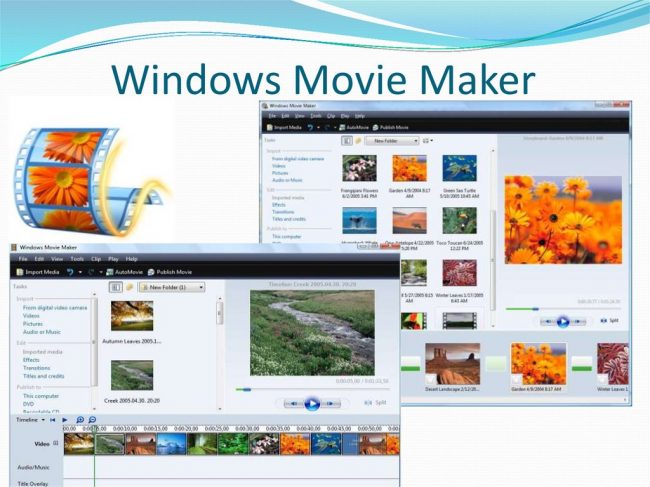
Все функции редактора предлагаются совершенно бесплатно. У пользователя появляется поле для творчества, поэтому можно смонтировать оригинальный видеоролик или сделать видеопрезентацию. При этом можно пользоваться встроенными эффектами или делить ролик на отдельные фрагменты.
Если Movie Maker не встроен в операционную систему, то программу можно скачать бесплатно, причем она полностью русифицирована. Во время работы используются фотографии, видеозаписи, иллюстрации или аудиофайлы. Для украшения проекта используются многочисленные переходы и эффекты, а также можно вставить текст. Полученное видео можно выгрузить непосредственно в социальные сети, к которым относится YouTube, Facebook и Rutube.
Можно ли работать online
Программа была предназначена для ОС Windows, поэтому для ее использования требуется установка на компьютер или ноутбук. В интернете существует много аналогов для работы онлайн. Они позволяют создать простой видеоролик из собственных файлов без внесения платы.
Функции и возможности
Movie Maker обладает большим количеством простых функций. К ним относится:
- деление материала на разные фрагменты;
- использование встроенных эффектов или переходов;
- фрагменты видео можно обрезать и склеивать;
- можно добавлять в проект собственную музыку или текст, а также накладывать визуальную анимацию;
- имеются опции для создания слайд-шоу из фотографий;
- создание титров в любом месте проекта;
- у текста можно настраивать шрифт, размер или цвет, а также менять его расположение при необходимости;
- в начало и конец ролика легко добавляется заставка;
- имеется поддержка различных форматов, к которым относится WMV, ASF, MOV, AVI, 3GPP, MP4 и другие;
- импортировать фотографии с видеоролики можно непосредственно с камеры;
- встроена функция предварительного просмотра, с помощью которой можно оценить результат своей работы;
- видеофайлы можно автоматически скомпоновать;
- проекты допускается загрузить сразу в сеть;
- имеется возможность записи видеоролик с высокой четкостью.
Утилита обладает дружелюбным интерфейсом, поэтому доступна для любого пользователя независимо от наличия у него опыта работы в аналогичных программах.
Скачивание
В некоторых операционных системах Movie Maker установлен автоматически, поэтому можно сразу открывать и пользоваться программой. В ином случае нужно зайти на сайт Windows и скачать утилиту. После этого запускается скачанный установочный файл. Процесс установки считается простым, так как нужно только следовать рекомендациям мастера установки.
Важно только выбрать оптимальное место для установки, а также компоненты программы, которые потребуются в будущем для работы.
Правила установки
Процесс установки очень прост, но единственная сложность заключается в том, что все меню на английском языке. Но после открытия программы появляется русифицированный интерфейс.
Обычно процедура занимает около двух минут, но точное время зависит от мощности компьютера.
Интерфейс
Перед началом работы в любой программе рекомендуется хорошо изучить интерфейс. Это позволит понять предназначение каждой кнопки. Интерфейс считается интуитивно понятным, поэтому утилита пользуется популярностью среди новичков. Вверху находится статус бар, благодаря которому обеспечивает доступ ко всем функциям софта. К другим особенностям интерфейса относится:
- слева располагаются опции, упрощающие процесс создания видеозаписи, поэтому можно выбрать «Запись видео», «Монтаж фильма» или «Завершение создания фильтров»;
- внизу располагается шкала времени, где легко измерить хронометраж, а также добавить разнообразные эффекты для видео или аудиофайлов;
- справа располагается видеоплеер, благодаря которому можно изучить результат проделанной работы, учитывая выявленные недостатки или проблемы.
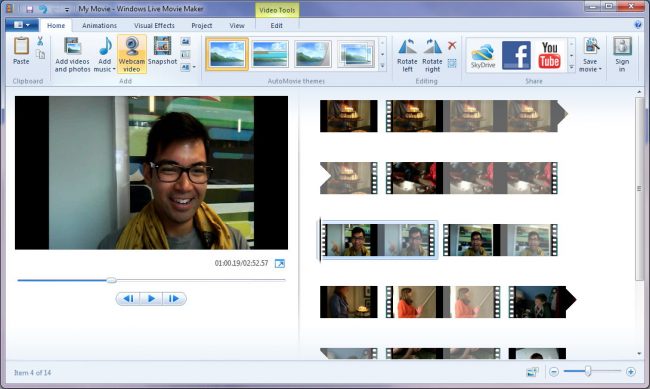
Программа полностью переведена на русский язык, поэтому обычно не требуется помощь профессионалов. Можно сразу после установки приступать к работе, чувствуя себя настоящим режиссером. Новичок сможет за несколько минут сделать интересное и качественное видео из собственных материалов.
Как работать в программе
Процесс создания видео в Movie Maker считается очень простым, поэтому достаточно только выполнять простые последовательные этапы. С помощью данного видеоредактора можно менять расположение кадров, резать или обрезать их, а также перемещать или копировать отдельные фрагменты проекта. Их можно стабилизировать или вращать, а также изменять фон или добавлять субтитры. Для более точной работы применяется лупа или ползунок. Допускается во время работы пользоваться не только кнопками на разных панелях управления, но и комбинациями клавиш.
Процесс создания видеоролика делится на этапы:
- Добавление контента. Пользователь может добавить собственные картинки, фотографии, видеозаписи или аудиозаписи.
- Обработка контента. На панели раскадровки выделятся нужный фрагмент, после чего его можно отредактировать. Для этого вставляется или регулируется звук, заменяется цвет фона, изменяется скорость воспроизведения видеозаписи, а также вставляются субтитры с картинками. Можно разделить фрагмент на две независимые друг от друга части. Дополнительно на панели инструментов имеется средство усечения, которое позволяет устранить ненужные части видеоролика. Если имеется эффект слабого дрожания кадра, то можно воспользоваться функцией стабилизации картинки.
- Наложение дополнительных элементов. Во время работы можно добавить видеоролик, картинку или музыку.
- Использование видеопереходов. Они позволяют значительно улучшить переход от одной сцены к другой. Они оживляют видеозапись, а также находятся на вкладке «Анимация». Выбрать можно «Сдвиг и масштабирование» и «Анимационные». В первом случае один кадр замещается другим. При выборе анимационных переходов используются сложные алгоритмы, при которых картинка изменяется, после чего появляется другое изображение. К самым популярным переходам относится шторка, осколок, растворение и панорама. Дополнительно можно настроить эффект по длительности. Можно воспользоваться функцией, благодаря которой выбранный переход будет применен ко всем стыкам, имеющимся в видеозаписи.
- Добавление текста. Программа включает функцию добавления субтитров или текста.
О монтаже больше информации в видео:
После окончания работы необходимо сохранить проект в нужном формате.
Преимущества и недостатки
К плюсам использования Movie Maker для создания видеороликов относится:
- понятный интерфейс;
- отсутствие платы за использование;
- быстрота создания видеороликов;
- русифицированный интерфейс;
- доступность для новичков.
К основным недостаткам относится маленькое количество эффектов и переходов. Поэтому данная программа обычно используется только людьми, которые только начинают изучить процесс создания видеороликов на компьютере. Опытные пользователи предпочитают устанавливать более продвинутые утилиты с большим количеством функций.
Отзывы
Пользователи Movie Maker регулярно оставляют отклики о работе в программе:
Для института надо было срочно сделать небольшой видеоролик из картинок. Для этих целей я воспользовался программой Movie Maker. Хоть раньше я не занимался такой работой, но быстро смог разобраться в инструментах утилиты. За полчаса у меня получился интересный ролик с яркими переходами и эффектами.
Регулярно для работы требуется делать небольшие видеопрезентации. Я всегда пользуюсь Movie Maker, так как программа очень простая. Благодаря русифицированному интерфейсу не пришлось долго разбираться в ее функциях.
Для презентации новых продуктов компании я всегда делаю небольшие видеоролики с помощью Movie Maker. Программа изначально встроена в операционную систему, проста в использовании, а также бесплатно.
Такие положительные отклики демонстрируют, что утилита действительно полезна для многих пользователей. За ее использование не нужно платить средства, а также она обладает всеми нужными функциями для создания видеороликов.
Аналоги
Для создания видеороликов используется множество разных программ, выступающих неплохой альтернативой Movie Maker. К распространенным аналогам относится:
- Adobe Premiere Pro. Утилита представлена мощным видеоредактором, работающим со всеми современными форматами. С ее помощью можно осуществлять видеозахват, просматривать внесенные корректировки или пользоваться многочисленными эффектами. Пользователи уверяют, что программа обладает удобным интерфейсом, а также можно самостоятельно назначать горячие клавиши.
- Sony Vegas Pro. Программа предназначена для монтажа и корректировки видеозаписей и аудиофайлов. Она подходит для профессиональных пользователей, поэтому часто выбирается известными блогерами. При этом обеспечивается высокое качество создаваемого контента. Во время создания утилиты применяется искусственный интеллект. Интерфейс полностью настраивается пользователем.
- Movavi Video Editor. Данный профессиональный видеоредактор позволяет создать качественные видеоролики из фотографий. Во время работы применяются разнообразные эффекты и переходы, а также можно накладывать титры, картинки или геометрические фигуры. Имеется особый режим для генерирования слайд-шоу.
Профессиональные видеоредакторы с большим количеством функций обычно выпускаются на платной основе, поэтому пользователям приходится приобретать подписку.
Movie Maker – это популярная программа, обладающая русифицированным и упрощенным интерфейсом. Она подходит для новичков, а также позволяет создать простой видеоролик. За ее использование не приходится вносить какую-либо плату.
Правильное использование Windows Movie Maker
Видеомонтаж — дело трудоёмкое, без специальных знаний и сноровки о серьёзном продукте на выходе даже говорить не стоит. Профессионалы используют для монтажа специализированные программы, самому в которых очень сложно разобраться. Но для обычных людей существуют упрощённые аналоги, один из них — Windows Movie Maker. Для современных спецэффектов эта программа не подойдёт, но нарезать или склеить видео, добавить простеньких переходов на ней можно. Поэтому в этой статье разбираемся, как пользоваться программой Windows Movie Maker.
Что это за программа
Windows Movie Maker — это родной видеоредактор от Microsoft. Отличается программа простотой и удобством в использовании, это её главный плюс. Эффекты кинематографического качества на ней, разумеется, не сделать, но соорудить на коленке слайд-шоу или склеить несколько клипов в один — самое то. Программа предустанавливается не на все операционные системы, а только на три: Windows ME, Windows XP и Windows Vista. Если вы не являетесь пользователем одной из них, то вы можете просто скачать в интернете установочный файл и установить приложение, благо весит оно всего около семи мегабайт.
Существует также обновлённая версия Movie Maker — live или «Киностудия Windows». Это в значительной мере переработанный продукт, который в первую очередь ориентируется на простоту и скорость монтирования для самого неопытного пользователя. В этой версии убрали таймлайн, порезали дополнительные настройки и отдельные конфигурации и настройки аудио. Многие пользователи отказались от обновлённого интерфейса именно из-за отсутствия таймлайна, только вам решать, какая версия вам подходит. Пометка: приложение работает на операционных системах не старше WindowsVista.
Интерфейс
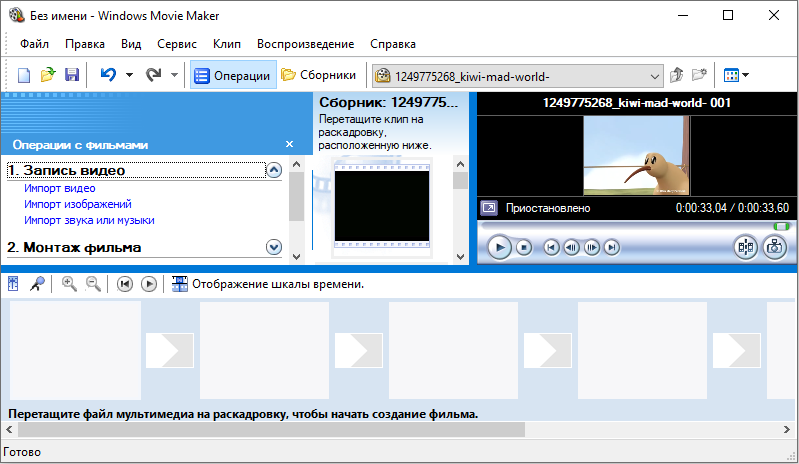
Как работать с программой Movie Maker мы разберёмся чуть позже, а пока пройдёмся по элементам интерфейса. Рассматривать мы будем классический интерфейс, и все инструкции будут основываться на нём. В live версии монтаж происходит похожим образом, но отличия есть, и весомые. Пойдём по порядку, скажем о каждом модуле интерфейса отдельно пару слов.
ВАЖНО. В случае если вы пользуетесь программой с английским интерфейсом, но не очень разбираетесь в языке, то установите русификатор или используйте предоставленные скриншоты, чтобы ориентироваться.
Главное меню
Тут всё просто – обычная панель главного меню, как и у любой другой программы Windows. «Файл», «Правка», «Вид», «Сервис», «Клип», «Воспроизведение», «Справка» — всё это альтернативные способы взаимодействия с проектом, причём не самые удобные. Долго останавливаться здесь не будем и перейдём к следующему пункту.

Панель инструментов
Пройдёмся по всем кнопкам по порядку, слева направо.

- Создание проекта.
- Открытие проекта.
- Сохранение проекта.
- Действие назад.
- Действие вперёд.
- Настройка отображения панели задач.
- Настройка отображения панели сборников.
- Выпадающий список с возможностью переключения между видеопереходами, видеоэффектами и сборниками (импортированными файлами).
- Дополнительные кнопки навигации списку.
- Настройка вида отображения выбранных элементов.
Переходим к самому используемому элементу, который придаёт программе невероятную удобность и простоту в использовании.
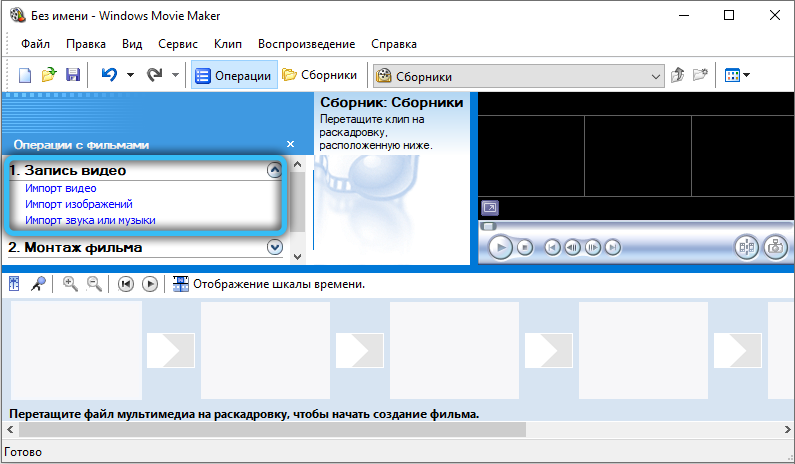
Панель задач
С помощью этой панели мы будем добавлять новые файлы в проект, видеоэффекты и переходы. Она не является единственным способом производить такие действия, но её гораздо легче и проще использовать, чем искать эти функции в главном меню или на панели инструментов. Чтобы добавить файлы в проект, достаточно выбрать «Импорт видео» (или «Импорт аудио», «Импорт картинки»). Ещё вариант — просто перетащить файлы из проводника Windows в любую область панели задач Windows Movie Maker. Перед тем как добавить файлы в программу следует учесть, что в программе поддерживаются не все типы файлов. К примеру, с .mp4 с современным контейнером AVC приложение работает некорректно. Лучше же всего для него подходят «родные» для Windows файлы:
- видео: wmv;
- аудио: wma;
- графика: bmp, jpg, png.
Официальная поддержка файлов с иными расширениями отсутствует, хоть с теми же AVI-видео или mp4 (с контейнером .mpg4) приложение нормально функционирует.
После импорта все выбранные файлы будут добавлены на окно сборников, где мы сможем работать с ними далее.
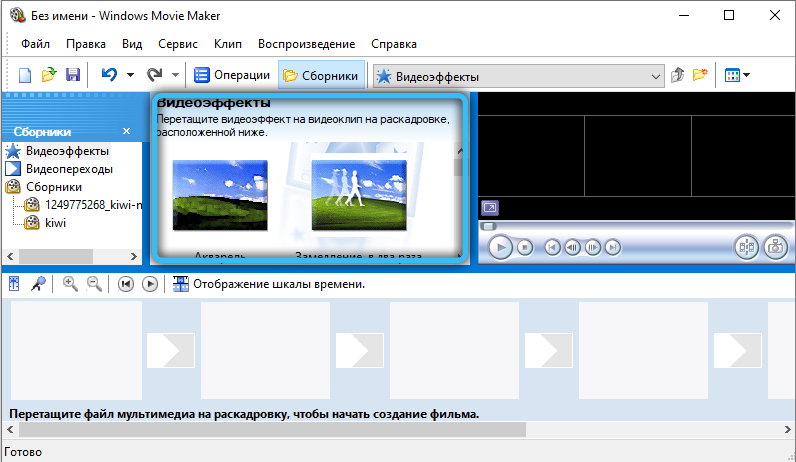
- Отображение сборников.
- Просмотр видеоэффектов.
- Просмотр видеопереходов.
По сути, это аналог выпадающему списку на панели инструментов, который перебрасывает на окна с видеопереходами, видеоэффектами и сборниками.
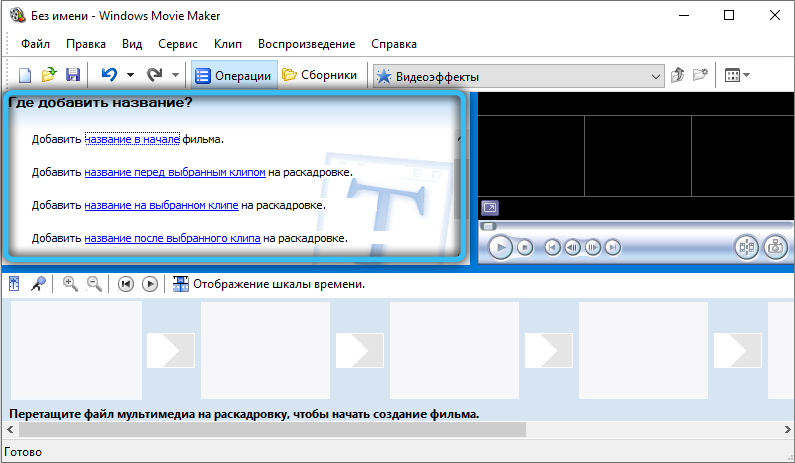
- Создание названий и титров.
- Создание автофильма.
Интересные функции, которые добавляют красоты и удобства соответственно. Для небольшого домашнего клипа совсем не будет лишним добавить название фильма в начале и титры в конце, такие мелочи и делают клип интересным и качественным. Функция «Создания автофильма» загружает все импортированные файлы на видео- и аудиодорожки по порядку. Функция подойдёт, если вы загружали файлы в нужном порядке или их очерёдность не важна.
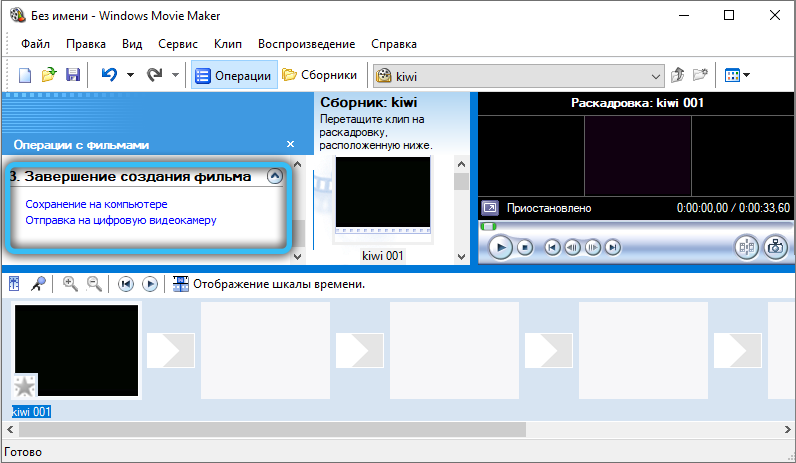
- Сохранение на компьютере.
- Отправка на цифровую видеокамеру.
Обычные функции сохранения и визуализации проекта.
Окно проекта
Здесь отображаются все загруженные файлы, видеоэффекты или видеоперехода на выбор. Переключение через панель инструментов или панель задач.
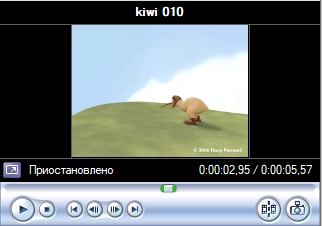
Встроенный проигрыватель
Всё как в обычном проигрывателе, очень удобная функция для предпросмотра. Можно перематывать, ставить на паузу и проигрывать, все действия привязаны к положению ползунка на таймлайне, о чём поговорим далее.
Нижняя панель
Нижняя панель может работать в двух режимах— раскадровки и шкалы времени.
Режим раскадровки удобен при добавлении переходов и видеоэффектов. Шкала времени позволяет с большой точностью обрезать и удлинять фрагменты видео, что крайне необходимо при монтаже.

Базовые основы видеомонтажа в Movie Maker
Чтобы обрезать видео, необходимо:
- включить в нижней панели отображение шкалы времени;
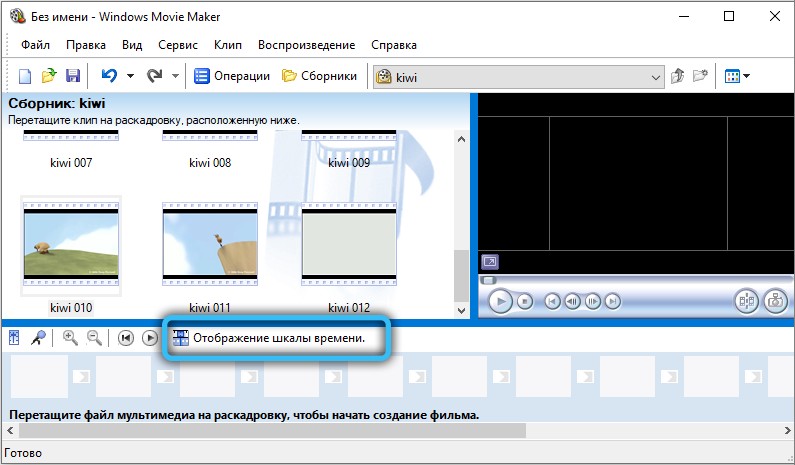
- перетащить из панели задач видео на временную шкалу;
- подведя курсор мышки к начальной или конечной точке видео, нажать левую кнопку мыши (после того, как курсор сменится на вертикальную линию) и тянуть влево или вправо до нужной точки видеофайла.
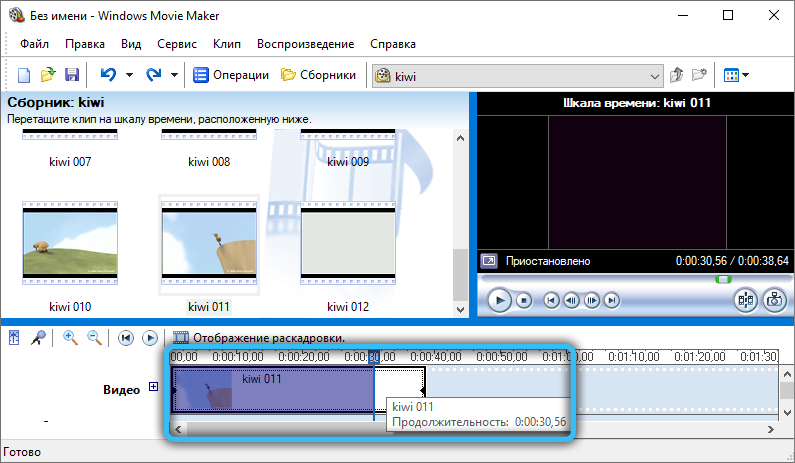
До того, как в Windows Movie Maker обрезать видео, рекомендуется увеличить зону окна проекта, чтобы наглядно видеть, на каком кадре будет остановлена обрезка.
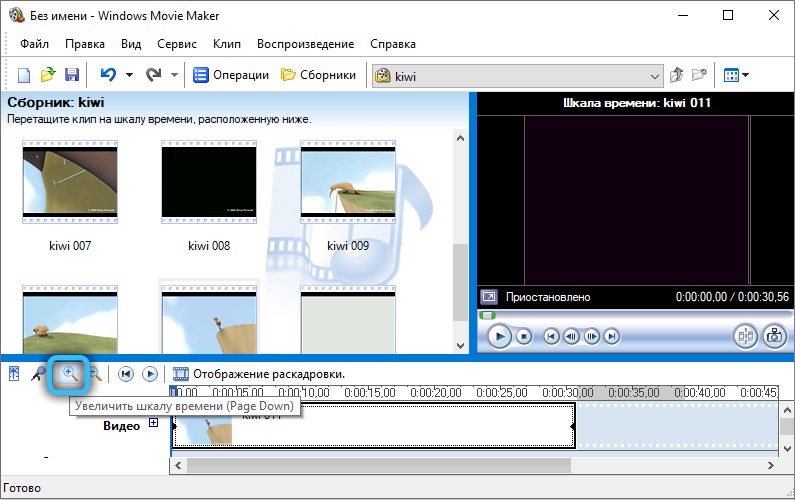
Если же нужно вырезать из видео фрагмент, то достаточно на временной шкале выделить курсором необходимую для дальнейшей работы часть видеофайла (зажав левую кнопку мыши). Перед тем как вырезать фрагмент из видео, рекомендуется его масштабировать (увеличить протяжность) на временной шкале. Это делается нажатием иконки с изображением лупы и знаком «+». Или же можно просто нажать на клавиатуре Ctrl и воспользоваться колесиком мыши.
Работа со звуком
Убрать с видеозаписи звук можно двумя способами:
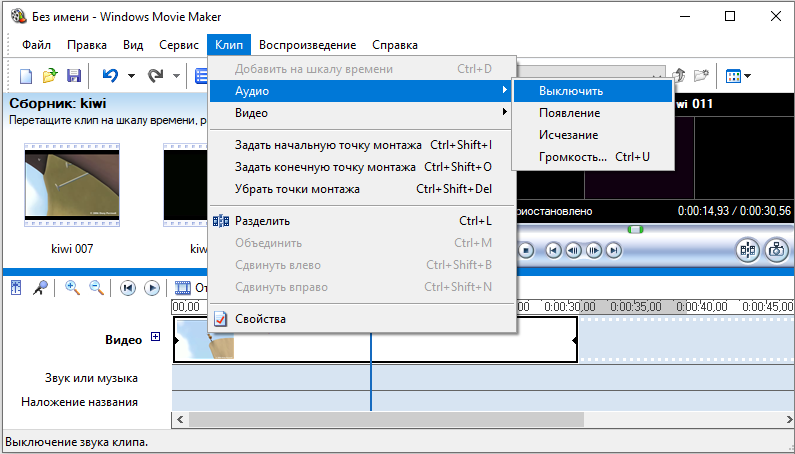
- Кликнуть правой кнопкой мыши на временной шкале на необходимом видео, выбрать «Аудио» — «Выключить».
- В системном меню выбрать «Клипы», далее «Аудио» и кликнуть на «Отключить». В этом случае звук будет удалён из всего проекта, расположенного на временной шкале, независимо от количества добавленных туда роликов и фрагментов.
Перед тем как убрать с видеозаписи звук, необходимо учесть, что в Movie Maker с многоканальным звуком, редактируя раздельно каждый канал, нельзя.
Если же выполняется редактирование видеофайла с добавлением к нему голоса диктора, то может потребоваться приглушить звук из самого видео (чтобы закадровый голос было лучше и чётче слышно). Выполняется это так:
- добавить на временную шкалу видео и отдельно звуковую дорожку (в строку «Звук или музыка»);
- кликнуть на ярлык настройки громкости (находится там же, где и масштабирование видео);
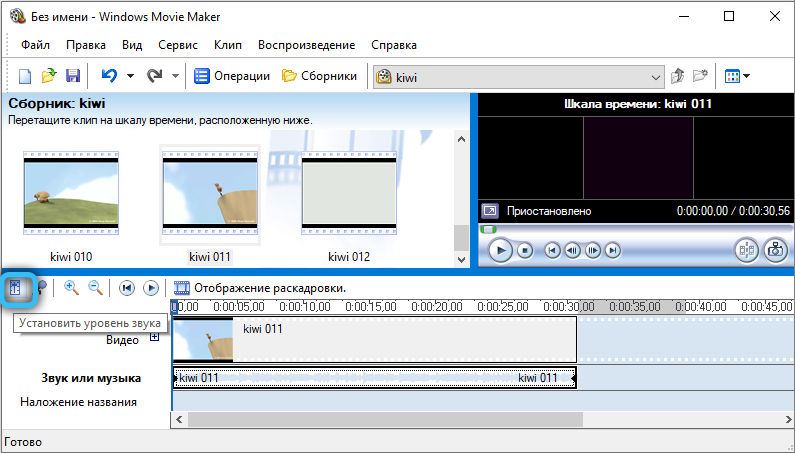
- с помощью ползунка отрегулировать баланс громкости в пользу звука из видео или добавленного аудио;
- нажать «Применить».
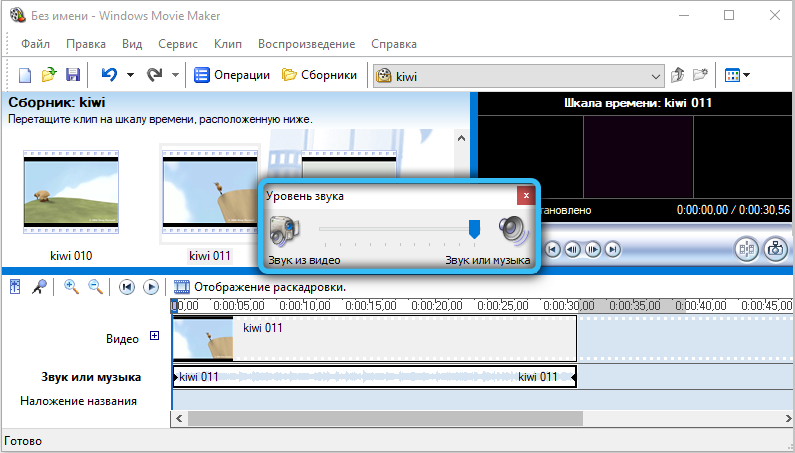
Если же пользователя интересует, как настроить громкость звука только на отдельном участке проекта (а не на всей временной шкале), то это делается так:
- выделить на шкале нужный фрагмент видеофайла;
- в системном меню выбрать «Клипы», далее «Аудио», после — «Громкость»;
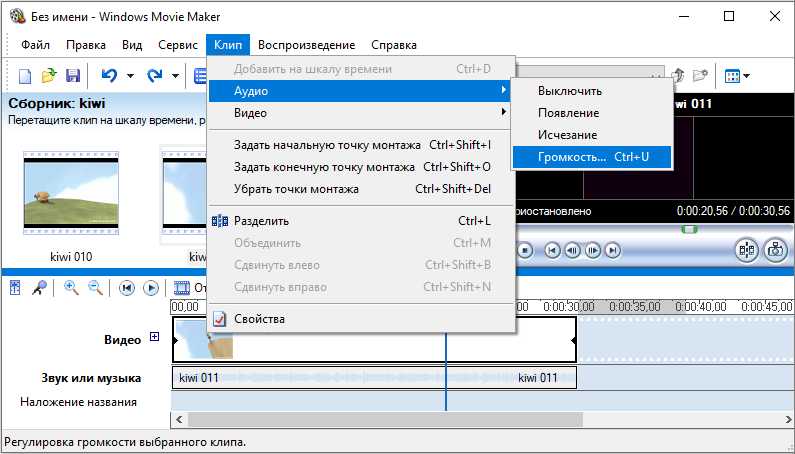
- с помощью появившегося ползунка отрегулировать громкость до нужного уровня (или кликнуть на пункт «Выключить звук»).
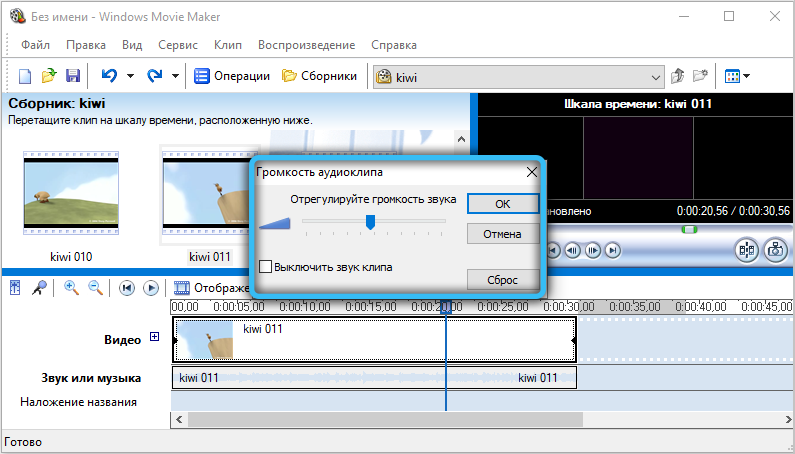
А чтобы заменить в проекте звук (при этом убрав встроенный в видеоролике или приглушив его), нужно просто выбрать аудиофайл в панели задач и перетащить его на шкалу «Звук или музыка». Кстати, при необходимости пользователь может добавить в проект несколько дорожек аудио (они автоматически будут замикшированы, на выходе получится стереозвук). До того, как на видео наложить музыку, можно её ещё вырезать из другого видео. Это позволит избежать необходимости в его конвертировании с помощью других программ. Для этого нужно добавить видеоролик на временную шкалу, кликнуть правой кнопкой мыши и выбрать «разделить». После этого редактировать звуковую дорожку и видео можно будет по-отдельности.
Если пользователь добавляет в проект сразу два аудиофайла и хочет между ними сделать плавный переход, то это делается так:
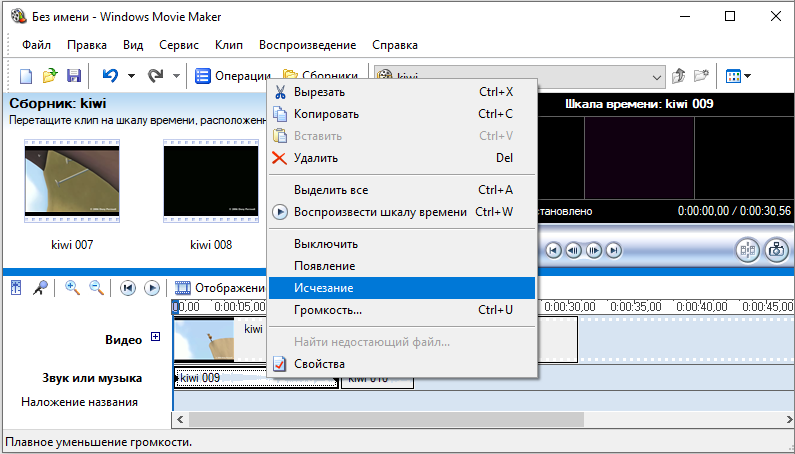
- выбрать аудиофайл на временной шкале;
- кликнуть на нём правой кнопкой мыши;
- в контекстном меню выбрать пункт «Исчезание».
При этом на шкале появится отметка на аудиодорожке — именно с неё и начинается задействование звукового эффекта (по умолчанию — 3 секунды). Если его необходимо увеличить, что нужно навести курсор на отметку, зажать левую кнопку мыши и потянуть его в нужную сторону (увеличивая или сокращая продолжительность перехода). В дальнейшем такую же операцию нужно будет провести и со вторым аудиофайлом.
Работа с видео
Чаще всего Movie Maker используется именно для «склеивания» нескольких видео в единый файл. Всё, что потребуется для этого, — это поочерёдно добавить ролики на временную шкалу. При необходимости между ними можно сделать плавный переход. Делается это программой автоматически, когда на временной шкале два видеофрагмента накладываются друг на друга (выделив ролик и зажав левую кнопку мыши, его можно свободно «двигать» на таймлайн). Эффект перехода в дальнейшем можно изменить на любой из имеющихся в стандартной библиотеке Windows. Выполняется это так:
- на панели задач открыть вкладку «Монтаж», выбрать «Просмотр видеоэффектов»;
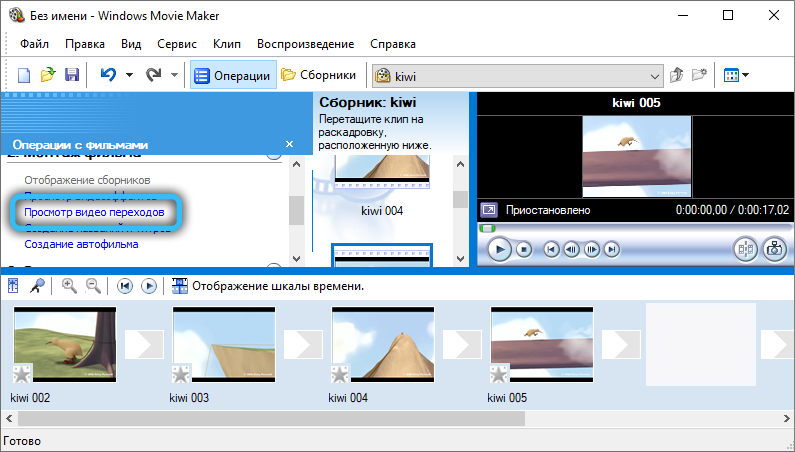
- откроется раздел «Видеопереходы»;
- остаётся только выбрать нужный и перетащить его курсором мыши на временную шкалу (в место, где соприкасается или накладываются друг на друга два видеофрагмента).
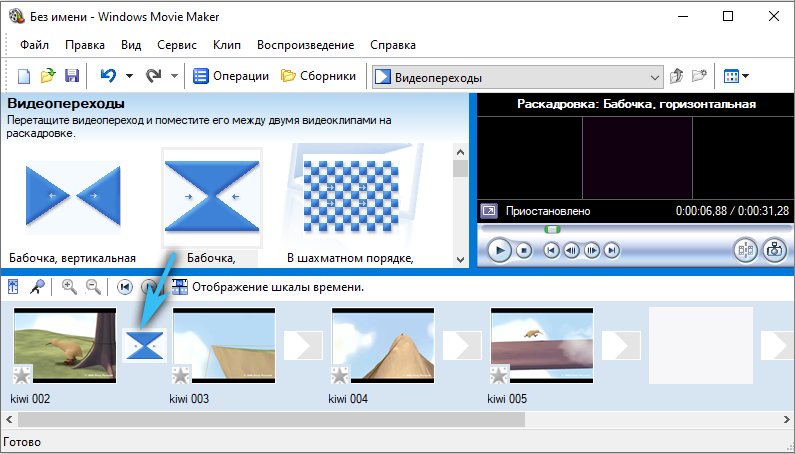
Далее продолжительность перехода можно изменить, просто потащив в сторону появившуюся отметку на таймлайн (или вписав над ней временной код вручную, но это не всегда удобно).
Ещё можно наложить графический эффект на видео. Например, увеличив его резкость или контраст. Для этого нужно:
- нажать в системном меню «Сервис», далее «Видеоэффекты»;
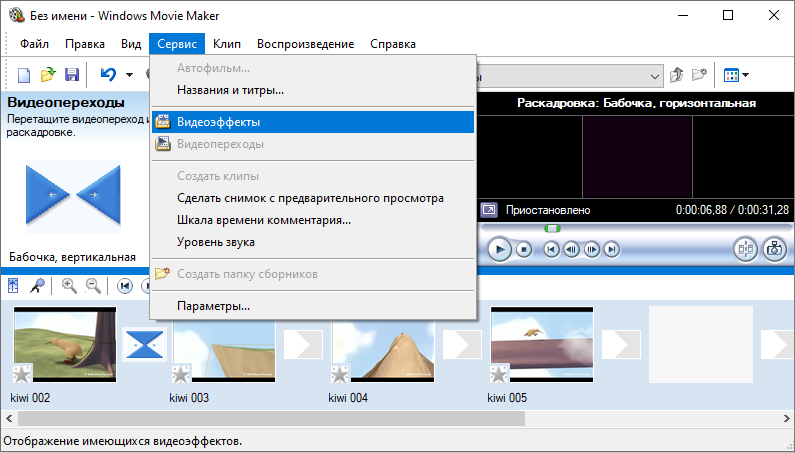
- в панели задач откроется раздел с перечнем имеющихся видеоэффектов;
- выбрав любой из них, перетащить на видеофрагмент временной шкалы.
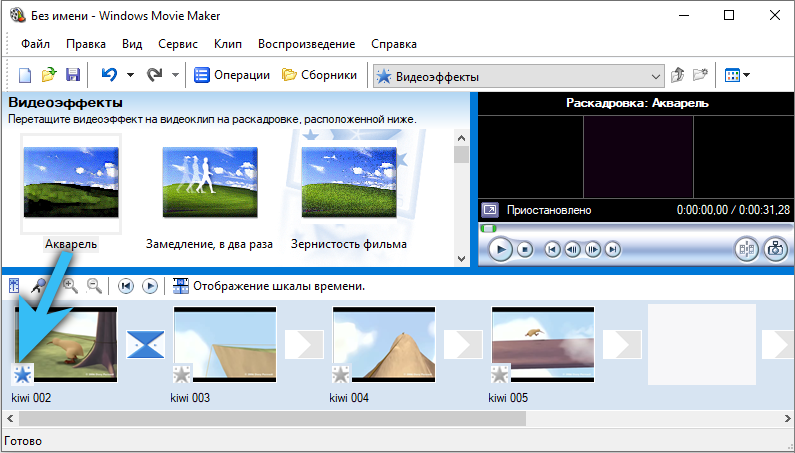
Для некоторых видеоэффектов есть дополнительные настройки. Диалоговое окно с ними открывается сразу же после добавления эффекта. Аналогичным образом можно ускорить воспроизведение видео — добавить на него видеоэффект «Ускорить в 2 раза» (или «Замедлить»).
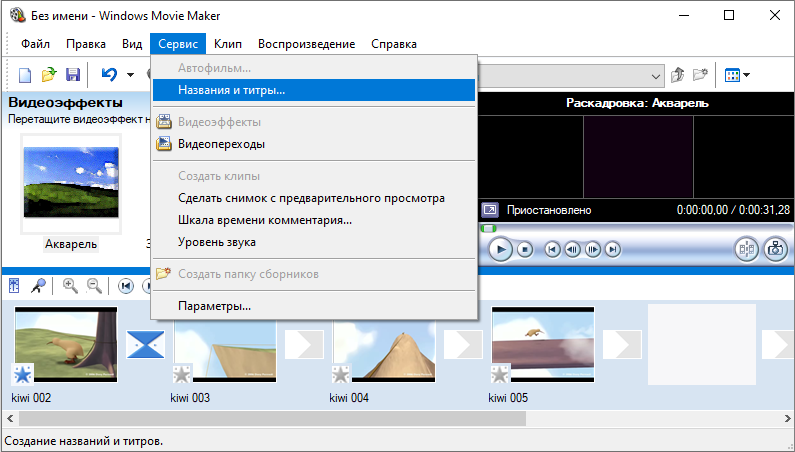
Если же на видеоролик требуется добавить титры, то следует кликнуть в системном меню пункт «Сервис» и выбрать «Название и титры». В панели задач откроется перечень имеющихся вариантов (шаблонов). После добавления любого из них на временную шкалу открывается диалоговое окно с детальными настройками титров. Там можно изменить текст, отрегулировать продолжительность показа и так далее. Кстати, видеоэффекты к ним тоже можно отдельно применять, как к видеофрагментам.
А чтобы сохранить скриншот с видео, нужно на временной шкале выставить отметку в нужном моменте, а далее в окне предпросмотра нажать кнопку «Скриншот». По умолчанию все снимки сохраняются в папку «Мои рисунки» в «Документах». Формат — bmp.
Экспорт проекта
После завершения монтажа проект можно сохранить (в форме файла для работы с Windows Movie Maker) или же экспортировать его в видеофайл, чтобы можно было просматривать его на любом другом устройстве. Для этого потребуется:
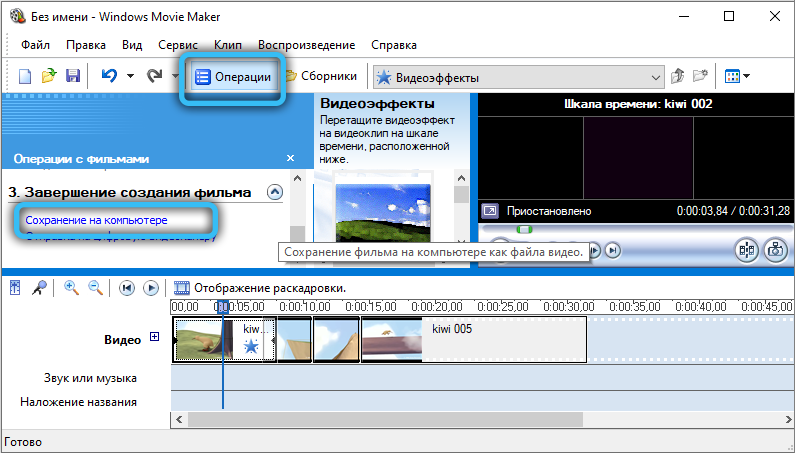
- выбрать в системном меню «Операции»;
- кликнуть на «Завершение создания фильма»;
- выбрать «Сохранить на компьютере».
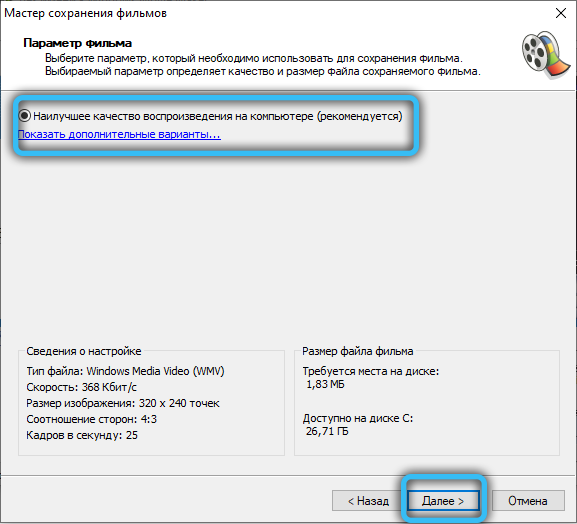
Появится диалоговое окно, где можно детально настроить параметры исходного видеофайла. Рекомендуется выбирать пункт «Наилучшее качество». Разрешение и битрейт будут установлены автоматически. Формат экспортируемого файла — wmv (бытовыми плеерами, как правило, не поддерживается).
Заключение
Итак, мы разобрались с интерфейсом программы Windows Movie Maker, как пользоваться ей — мы тоже поняли, осталось лишь набраться опыта, а для этого необходима практика. Как можно чаще пользуйтесь возможностями приложения, и со временем на монтаж несложного видео у вас будет уходить несколько минут.
О программе Windows Movie Maker
консультация по информатике
Windows Movie Maker — это программа для создания/редактирования видео.
Скачать:
| Вложение | Размер |
|---|---|
 o_programmewindows_movie_maker.docx o_programmewindows_movie_maker.docx |
16.78 КБ |
Предварительный просмотр:
О программе Windows Movie Maker
Windows Movie Maker — это программа для создания/редактирования видео. Включается в состав клиентских версий Microsoft Windows , начиная с Windows ME и заканчивая Windows Server 2008 . Обновлённая версия программы включена в Windows XP , Windows XP Media Center Edition и Windows Vista . После выпуска Vista работа над программой была прекращена. В качестве замены для неё предлагается Киностудия Windows , входящая в состав бесплатного загружаемого с сайта Microsoft программного пакета Windows Live .
- Получение видео с цифровой видеокамеры
- Создание слайд-шоу из изображений
- Обрезание или склеивание видео
- Наложение звуковой дорожки
- Добавление заголовков и титров
- Создание переходов между фрагментами видео
- Добавление простых эффектов
- Вывод проекта в формат WMV или AVI с настраиваемым качеством
Коротко о создании фильмов
С помощью программы Windows Movie Maker можно создавать видео из фотографий , изображений и видео с наложением голосового и музыкального сопровождения.
В программе Windows Movie Maker разобраться очень легко, так как она практически всё делает сама. Даже новичок с этим без усилий справится. Простой дизайн горизонтального и вертикального меню, а так же несколько, элементарных в применении кнопок, доставят огромное удовольствие при создании видео из фотографий, видеороликов и изображений.
Программа Windows Movie Maker – бесплатная. Имеется у всех пользователей на компьютере, так как поставляется с лицензионной версией Windows. У кого программы нет, можно скачать в Интернете.
Программа Windows Movie Maker помогает создавать слайд-шоу из фотографий, видеороликов и изображений, оформленное замечательными переходами и видеоэффектами. Имеет возможность наложения на слайды текстов, наименований и титров к фильму, появляющихся и исчезающих в виде анимационных спецэффектов, звуков с помощью микрофона и музыки из файла на компьютере. Имеет функции изменения и подборки шрифтов, цвета текста и фона.
Перед началом создания видеоролика желательно закачать фотографии, музыку и видео, которые будут использоваться, в отдельную папку на компьютере.
Много материала сразу не желательно добавлять. Лучше сделать несколько видеороликов с небольшим весом. Они тогда быстрее и без проблем (которые бывают) сохраняются из проекта в фильм. Потом Вы импортируете созданные ролики-части (как видео-файлы) в новый проект и сохраняете их в один фильм.
Музыку лучше брать в формате WMV, но программа работает и с форматом MP3.
Видео можно добавлять в создаваемый видеоролик, нажав на строку: “Импорт видео” в вертикальном меню. Операции с видео можно выполнять те же, что и с фотографиями: накладывать видеоэффекты, текст и добавлять видео переходы.
После нескольких выполненных операций в программе желательно сохранять проект с помощью горизонтального меню: Файл => Сохранить проект и почаще выполняйте эту операцию в процессе создания видео (из личного опыта: может зависнуть компьютер, тогда надо всё заново делать. Хотя работает функция автосохранения, и при повторном открытии программы всплывает окно с предложением открыть сохранённый проект, в котором зачастую не сохранены последние операции). Сохранённый проект имеет формат MSWMM. После создания видео запускается создание фильма с помощью строки вертикального меню: “ Сохранение на компьютере ”. Готовый фильм имеет формат WMV.
Проект видео можно открывать в данной программе и вносить любые изменения. После изменения необходимо сохранить проект и перезаписать фильм на компьютере, как указанно выше.
После знакомства с программой Windows Movie Maker Вам будет интересно познакомиться с ещё одной замечательной программой: Total Video Converter , с помощью которой за короткий промежуток времени можно из любого видео создать Gif-анимацию (гифку) .
10 лучших плагинов для Windows Movie Maker (дополнения)
Windows Movie Maker это мощный инструмент для создания собственного фильма путем редактирования видео и фотографий. Но есть много ограничений для программы. Что вы должны сделать, чтобы сделать программу лучше? Вы можете установить некоторые плагины и дополнения для Windows Movie Maker, чтобы преодолеть эти ограничения. И в этой статье представлены 10 лучших плагинов Windows Movie Maker, которые способны сделать программу идеальной.
Windows Movie Maker
- Часть 1: Лучшая альтернатива Windows Movie Maker для Windows и iOS
- Часть 2: 10 лучших плагинов для Windows Movie Maker и дополнений
Часть 1: Лучшая альтернатива Windows Movie Maker для Windows и iOS
Если вы не хотите загружать дополнительный плагин для Windows Movie Maker, вы можете выбрать Aiseesoft Видео конвертер Ultimate, лучшая альтернатива Windows Maker для Windows и iOS. И это отличный фильм создатель и имеет больше возможностей, чем Windows Movie Maker.
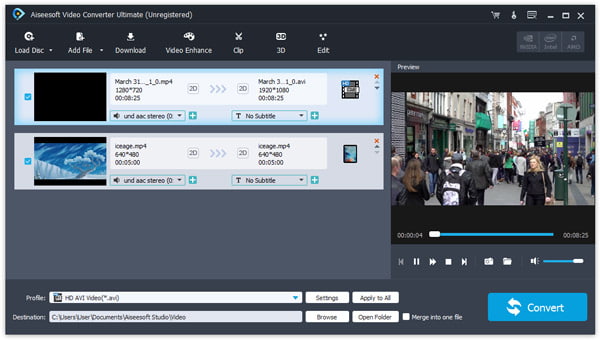
Ключевые особенности Aiseesoft Video Converter Ultimate:
1. Мощные инструменты редактирования
Настройте видео, поворачивая и поворачивая его, чтобы настроить его под прямым углом. Вы также можете повысить качество видео от SD до HD и отрегулируйте яркость, контрастность и т. д. Кроме того, он позволяет добавлять различные эффекты, такие как ужасы, романтика, приколы и т. д.
2. Профессиональные функции загрузки
Загружайте онлайн-видео и конвертируйте отредактированное видео в любой формат. Он поддерживает практически все форматы кодирования, включая H.265 / HEVC, H.264, MPEG, Xvid, VP8 и т. Д.
Часть 2: 10 лучших плагинов для Windows Movie Maker и дополнений
Ниже представлены 10 лучших плагинов для Windows Movie Maker, более подробно о них вы можете узнать в разделе. Просто скачайте демоверсию или купите полную версию, чтобы в полной мере воспользоваться плагинами.
1. Корректирующие эффекты Pack 1
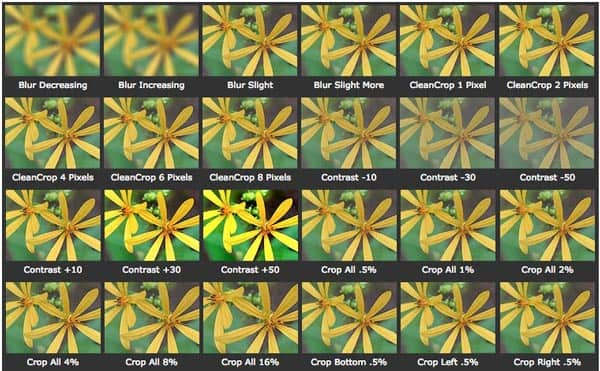
Пакет Correction Effects Pack 1 — широко распространенное дополнение для Windows Movie Maker для создания 64 различных правок, которые можно легко использовать с помощью перетаскивания. Одной из самых популярных функций являются эффекты CleanCrop, которые могут сохранить резкость изображения и одновременно удалить край рамки фотографии. Более того, он также предлагает другие полезные инструменты, такие как настройка контрастности, добавление различных цветовых оттенков, создание цветовых эффектов и т. Д.
Как бесплатно скачать:
2. Мастер эффектов SceneFixer
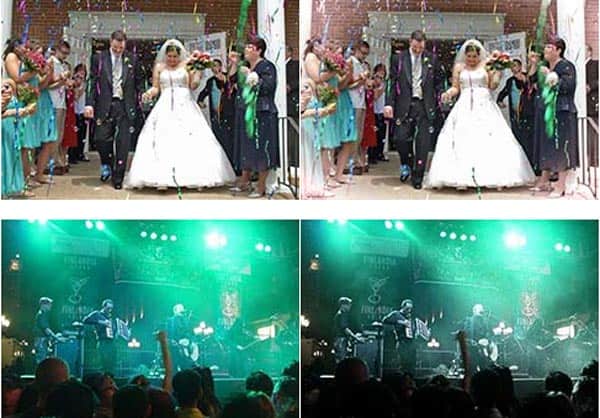
Этот плагин для Windows Movie Maker обладает выдающейся функцией управления яркостью и контрастностью. Мастер эффектов SceneFixer очень чувствителен к настройке цвета, что повышает универсальность всех проектов Windows Movie Maker. Он предлагает расширенную коррекцию цвета и позволяет установить количество RGB для коррекции цвета. Используйте регуляторы яркости и контрастности, чтобы устранить проблемы с освещением с помощью видео или фото в Movie Maker. Помимо видео этот инструмент также можно использовать для неподвижных изображений.
Как бесплатно скачать:
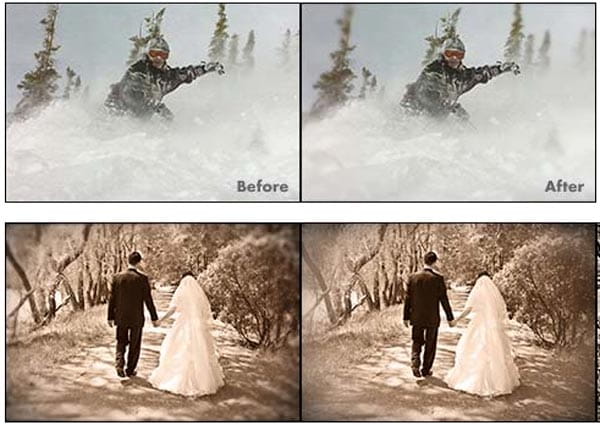
3. Blur-Sharpen-Wizard
Этот плагин может полностью покрыть недостаток Windows Movie Maker, который предлагает функцию размытия и резкости. С помощью надстройки Windows Movie Maker вы можете легко повысить резкость некоторых частей сцены в вашем видео без ограничения Windows Movie Maker, например, размыть края рамки или лицо портретного изображения. Вы можете настроить радиус размытия и силу, как в Photoshop. Это должен быть удобный плагин для Windows Movie Maker.
Как бесплатно скачать:
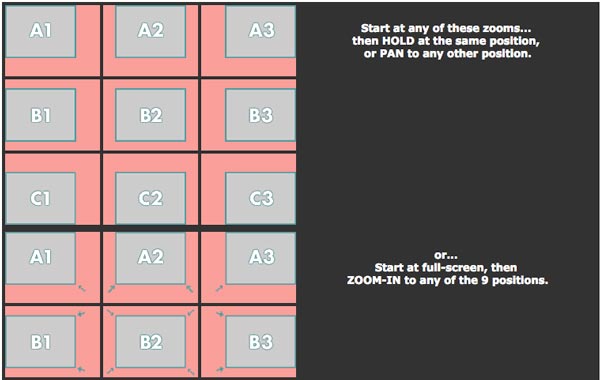
4. PanZoom Wizard Pack 2
Один из способов улучшить ваше видео — добавить эффекты панорамирования и масштабирования. И вы можете легко добавить их в Windows Movie Maker с помощью PanZoom Wizard Pack 2. Он имеет очень простой интерфейс, облегчающий вам его использование, который включает в себя 99 модульных эффектов и эффекты масштабирования с помощью перетаскивания. Просто отметьте начало и конец эффекта панорамирования, а затем перетащите СТАРТ и рамку КОНЕЦ, чтобы установить значения масштабирования с помощью плагина Windows Movie Maker.
Как бесплатно скачать:
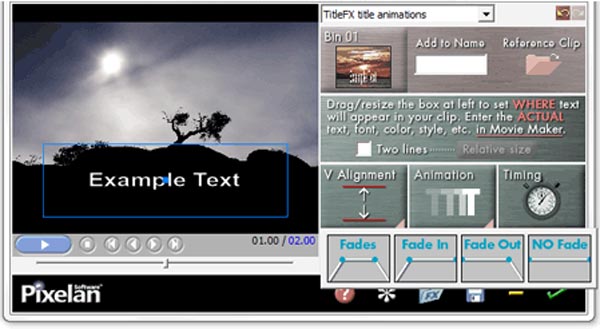
5. Мастер TitleFX
Когда вы снимаете фильм, необходимо настроить заголовок и тексты там, где вы хотите. Мастер TitleFX поможет вам настроить положение текстов и заголовков на видео. И это более эффективно, чем возиться с XML-кодом, который требует много времени традиционной техники. Плагин Windows Movie Maker тесно интегрирован с создателем фильма, что обеспечивает беспрецедентную гибкость при работе с заголовками, сокращениями и другими текстовыми запросами.
Как бесплатно скачать:
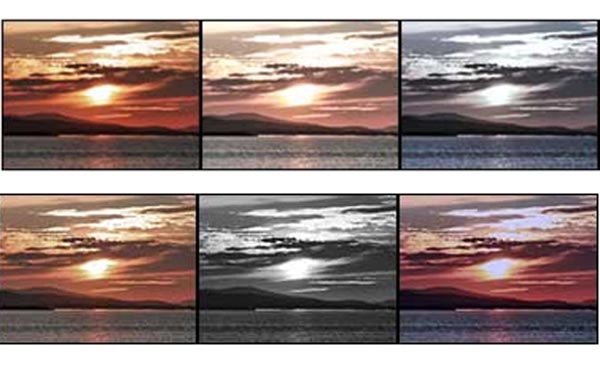
6. FilmTouch Wizard
Если вы хотите, чтобы ваше видео выглядело больше, чем фильм, то вам нужен Film Touch Wizard, чтобы помочь вам. Этот плагин для Windows Movie Maker предлагает вам более 200 профессиональных предустановок известных фильмов. Эти предустановленные эффекты могут быть настроены вами на яркость, контрастность и уровни эффектов. Затем вы можете сохранить созданные эффекты на нем. Более того, вы также можете сохранить свои пресеты эффектов, чтобы создать свой собственный фильм для всех проектов.
Как бесплатно скачать:
7. Мастер эффектов OverlayFX
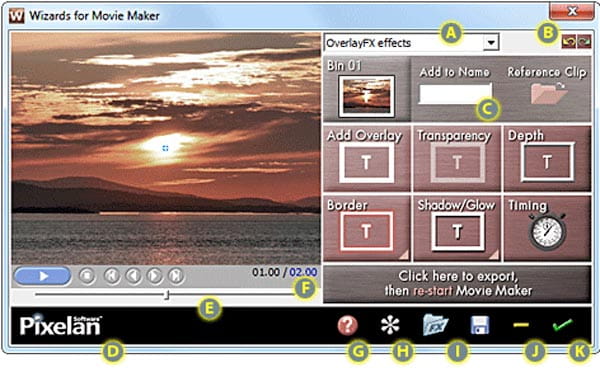
В Windows Movie Maker необходимо накладывать изображения поверх видеоклипа напрямую, поскольку он предлагает только одну видеодорожку. Но с помощью OverlayFX Effects Wizard вы можете создать не более 6 наложений на одну дорожку видео, чтобы включить импортированные изображения, логотипы, графику, кадры и заголовки. Кроме того, он позволяет вам точно настроить окончательное видео на этом инструменте. Вы можете использовать плагин Windows Movie Maker как отличное дополнение к мастеру TitleFX в SpiceFX.
Как бесплатно скачать:
8. Мастер AccentFX
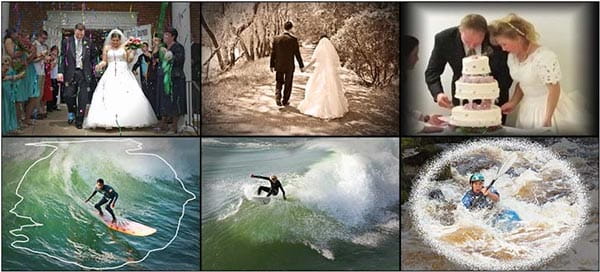
Если вы хотите выделить одну часть в ваших видео или изображениях, вам нужен AccentFX Wizard. Это дополнение для Movie Maker может добавить подсветку к необходимой части, добавить настроенные рамки и границы. Кроме того, он позволяет использовать визуальные акценты. Существуют сотни пользовательских эффектов с привлекательными рамками, рамками и визуальными акцентами с использованием яркости, темноты, изменения цвета, размытия и многого другого. Это универсальный плагин Windows Movie Maker, который вы должны принять во внимание.
Как бесплатно скачать:
9. Мастер PerfectPIP
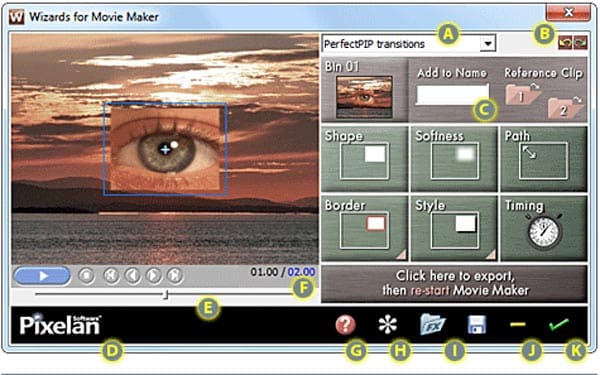
Вы когда-нибудь видели сцену, в которой объект из другого изображения может появиться в другом изображении? Этого легко добиться с помощью мастера PerfectPIP. Он позволяет вам создавать изображение в картинке (PIP) в Windows Movie Maker, выбирая стиль, форму, время, местоположение и т. Д. Кроме того, для обработки перехода PIP используется дополнительная программа Windows Movie Maker. предлагает много различных пограничных и краевых процедур.
Как бесплатно скачать:
10. Мастер SpiceMaster
Как следует из названия, SpiceMaster Transitions Wizard — это специальный эффект в создателе фильмов, который может помочь настроить переходы в вашем фильме. С этим замечательным спецэффектом Windows Movie Maker вы можете совершить идеальный переход в непринужденной обстановке.
Как бесплатно скачать:
Заключение
Все эти 10 плагинов для Windows Movie Maker могут расширить возможности Movie Maker и сделать ваш опыт еще лучше. Каждый плагин имеет разные основные функции, и вы можете выбрать ту, которая вам действительно нужна. В противном случае, если вы не хотите загружать плагин для Windows Movie Maker, Aiseesoft Video Converter Ultimate также является хорошим выбором для вас.
Что вы думаете об этом посте.
Рейтинг: 4.8 / 5 (на основе рейтингов 140)