Что такое Избранное.
Не важно каким браузером вы пользуетесь, в любом из существующих на сегодняшний день, предусмотрена функция сохранения так называемых закладок. В браузере Internet Explorer это меню называется Избранное. Давайте разберемся, что такое Избранное и как правильно им пользоваться.
Избранное – это пункт меню браузера Internet Explorer, позволяющий вам сохранять ссылки на свои любимые сайты и обеспечивающий вам быстрый доступ к ним в случае необходимости. В браузере Опера (Opera) идентичный пункт называется «закладки».
Сохранить ссылку в Избранном до безобразия просто. Находясь на интересующем вас сайте, зайдите в меню Избранное в подпункт «Добавить в избранное…», задайте удобное для вас имя ресурса (или оставьте имя, которое автоматически берётся из заголовка страницы) и нажмите кнопку ОК. Так же можно просто кликнуть правой клавишей мыши по свободной от рисунков части станицы и выбрать там пункт «добавить в избранное (закладки)». Для облегчения поиска среди множества ссылок, создавайте тематические папки и размещайте ссылки в них. Если какое-то время вы сохраняли свои ссылки беспорядочно, Избранное может предложить вам в своем подпункте «Упорядочить избранное…» навести порядок в сохраненных вами ссылках. Здесь вы можете их переименовывать, перемещать и удалять.
Для того чтобы быстро перейти на нужный вам сайт, раскройте меню Избранное и в выпавшем окошке отыщите ссылку на него. Один щелчок мышью и вы на нужном вам ресурсе. Так же удобно нажимать на колесико мышки, в этом случае выбранная страница откроется в новом окне.
На компьютере хранятся закладки на диске C, в папке C:\Documents and Settings\Admin\Избранное\.
Так же в последнее время популярность набирают так называемые социальные закладки – сайты, на которых пользователь может добавлять ссылки на понравившиеся ему сайты. У таких сервисов есть свои плюсы и минусы. К плюсам социальных закладок можно отнести то, что Вы можете добавлять описание к странице сайта, чтобы не забыть о чём она и то, что к ним можно получить доступ с любого компьютера, подключённого к интернету. Конечно, закладки можно носить с собой на флешке, экспортировав их (выбрать Файл – Экспорт/Импорт), но, это неудобно. К минусу можно отнести то, что для получения доступа к закладкам необходимо предварительно авторизоваться.
Для WEB-мастера закладки имеют особое значение. Добавление и последующие переходы пользователей с них на сайт означает признание ими его значимости. «Закладочники» составляют ядро постоянных посетителей сайта. Для выделения из списка ссылок в Избранном владельцы сайтов часто применяют маленькие картинки favicon, которые также можно видеть на вкладке страницы и в результатах выдачи поисковых систем перед ссылками.
Надеюсь, теперь вам понятно, что такое Избранное, как упрощает оно жизнь в интернете, и вы с успехом примените эти знания на практике. Да, кстати, не забудьте нажать Добавить в избранное.
Загрузив любую страницу в окне Internet Explorer, вы можете добавить ее в Избранное, щелкнув на кнопке Добавить в избранное и выбрав в меню пункт Добавить в избранное. В появившемся окне (рис. 3.14) можно изменить название ссылки или согласиться с предложенным программой, после чего нажать кнопку Добавить. С помощью команды Добавить в избранное ? Добавить группу вкладок в избранное можнодобавлять в Избранное группу из всех открытых вкладок.
Если в вашей папке Избранное скопилось несколько десятков страниц, найти среди них нужную достаточно сложно. В таком случае необходимо навести порядок в папке Избранное, поместив сходные ссылки в отдельные папки. Для этого можно применить один из двух способов.

Рис. 3.13. Центр управления избранным

Рис. 3.14. Добавление новой ссылки в Избранное
? Откройте в меню Пуск вашу личную папку, затем перейдите к папке Избранное ивыполните ее упорядочивание с помощью обычных приемов работы с файлами и папками.
? Щелкните на кнопке Добавить в избранное и выполните команду Упорядочить избранное. В появившемся окне (рис. 3.15) вы можете выполнять различные действия с содержимым этой папки, используя кнопки в нижней части окна.

Рис. 3.15. Упорядочение папки Избранное
Данный текст является ознакомительным фрагментом.
Продолжение на ЛитРес
Как добавить страницу в избранное
Закладки на сайты (Избранное)
Закладки на сайты (Избранное) Во время ваших странствий по Интернету вы то и дело будете натыкаться на Очень Интересные странички. Какие именно? Затрудняюсь сказать. Для кого-то это будут электронные варианты газет и журналов, кто-то не будет вылезать из всевозможных
Избранное (Windows 98 и выше)
Избранное (Windows 98 и выше) Удаление пункта ИзбранноеЕсли вы хотите удалить пункт Избранное из меню кнопки Пуск, то откройте разделHKEY_CURRENT_USERSoftwareMicrosoftWindowsCurrentVersionPoliciesExplоrer и создайте параметр NoFavoritesMenu типа DWORD со значением, равным 1.После перезагрузки пункт Избранное исчезнет
Урок 7 Журнал, Избранное и кое-что еще
Урок 7 Журнал, Избранное и кое-что еще Быстренько повторяем, что нужно сделать, чтобы попасть в Интернет.1. Включить компьютер.2. Установить соединение.3. Запустить программу-браузер (в этой книге мы рассматриваем Internet Explorer).4. Набрать в адресной строке адрес сайта, на
Избранное: ставим закладки
Избранное: ставим закладки Бродя по многочисленным сайтам в Интернете, наверняка вы попадали на такие, куда вам хотелось бы вернуться еще и еще. Хорошо, если таких мест одно-два, их нетрудно и запомнить. Но когда сайтов становится много, то запомнить все их адреса просто
Избранное
Избранное Удаление пункта ИзбранноеЕсли вы хотите удалить пункт Избранное из меню кнопки Пуск, то откройте раздел HKCUSoftwareMicrosoftWindowsCurrentVersionPoliciesExplоrerи создайте параметр типа DWORD °NoFavoritesMenu° со значением 1.
Избранное
Избранное Удаление пункта меню в IEЧтобы удалить пункт меню Избранное в Internet Explorer, создайте параметр типа DWORD ·NoFavorites· со значением 1 в разделе HKCUSoftwarePoliciesMicrosoftInternet ExplorerRestrictionsКнопка Избранное также будет недоступна на панели инструментов Открывать в новом окнеВы можете
Избранное для избранных
Избранное для избранных Все любимые страницы в Сети делать домашними нежелательно. Во-первых, их может оказаться слишком много. Во-вторых, не каждую страницу нужно посещать ежедневно. Кроме того, некоторые веб-ресурсы вы можете посещать очень редко, но адрес запомнить
Избранное
Избранное Можно включить в состав меню Пуск команду Избранное, которую удобно использовать, если вы работаете с браузером Internet Explorer (при работе с другими браузерами использование данной функции нецелесообразно). Для этого необходимо в разделе
Закладки и папка Избранное
Закладки и папка Избранное Можно сохранить в своем компьютере адрес заинтересовавшей вас страницы в виде особой ссылки, называемой закладкой. Для этого служит папка Избранное. В этой папке можно создавать другие, вложенные, папки. Создав, например, в папке Избранное
Упорядочить избранное
Упорядочить избранное По мере работы вы будете добавлять в свое избранное все новые и новые закладки, и со временем список разрастется настолько, что найти в нем нужную закладку станет все труднее и труднее. Поэтому периодически необходимо наводить порядок в своем
16.3.5. Избранное и журнал
16.3.5. Избранное и журнал Если вы планируете периодически посещать ту или иную страницу, вам совсем не обязательно запоминать ее точный адрес. Достаточно нажать Ctrl+D, когда вы находитесь на интересующей вас странице. После этого страница будет добавлена в Избранное
2.4.4. Меню Избранное
2.4.4. Меню Избранное Меню Избранное в Проводнике есть только в Windows XP, в Проводнике Windows Vista и Windows 7 этого меню нет. Здесь можно сохранять ссылки на нужные папки, хотя лично я эту возможность не использую. Чтобы добавить папку в избранное, выберите раздел Избранное и опцию
6.3.4. Меню Избранное
6.3.4. Меню Избранное В меню Избранное можно хранить ссылки на избранные сайты. В повседневной работе возможность создания списка избранных Web-сайтов очень полезна: вам не нужно запоминать кучу адресов, а достаточно лишь выбрать нужный в списке. Избранное можно
Практическая работа 19. Поиск в Интернете. Работа с папками Избранное и Журнал
Практическая работа 19. Поиск в Интернете. Работа с папками Избранное и Журнал Задание 1. Научиться выполнять поиск в Интернете, настраивать параметры поиска, работать с папками Избранное и Журнал.Последовательность выполнения1. Запустите Internet Explorer.2. Щелкните кнопкой мыши
Сохранение ссылок в Избранное
Сохранение ссылок в Избранное Наконец, рассмотрим, как быстро сохранить ссылку на понравившуюся страницу в Избранное, чтобы в будущем не тратить время на припоминание адреса и вписывание ссылки в адресную строку. Это можно сделать опять же с помощью контекстного меню.
Работая в интернете вы непременно найдете сайты, на которые захотите вернуться позже.
Запоминать при этом длинный адрес сайта или веб-страницы вовсе не обязательно.
Я зайду на мой сайт и добавлю его в Избранное, чтобы возвращаться сюда в любое время. В адресной строке мы видим значок звезды. Щелкаем по нему и открывается меню, в котором мы можем задать имя. По умолчанию оно берется из названия текущей веб-страницы, но мы можем его поменять, например, «видеокуроки для начинающих». Нажимаем кнопку Добавить.

Все, веб-сайт добавлен в Избранное, о чем свидетельствует значок звездочки, изменивший цвет на желтый.

Теперь чтобы в любой момент времени открыть данный сайт, нам нужно открыть Избранное. Для этого щелкаем по значку с весьма занятным названием Концентратор и обнаруживаем здесь только что нами созданную ссылку. Щелкаем по ней и переходим на сайт.

Таким образом мы можем добавить любое количество ссылок в Избранное и всегда иметь их под рукой. Правда, возможно не всегда удобно постоянно открывать этот самый Концентратор, поэтому можно его просто закрепить в окне браузера, нажав на значок кнопки. После этого он перестанет исчезать и всегда будет в окне до тех пор пока вы его не закроете.

Но возможно вам будет удобнее пользоваться не самим Избранным, а панелью, которую можно включить. Делается это в настройках. Зайдем в главное меню браузера Edge и выберем Настройки.

Переключим выключатель «Отобразить панель избранного» в положение Вкл. Вы видите, что под панелью инструментов появилась еще одна панель.

Теперь при сохранении веб-сайта в Избранном мы можем выбрать «Панель избранного», изменить имя и добавить ссылку на панель. Я обычно сюда выношу наиболее часто посещаемые мною сайты. Так, например, сюда можно поместить ссылки на ваши страничку в социальных сетях, новостные сайты или сайты, которые вы посещаете регулярно.

Доступ к ссылкам этой панели можно получить и из Избранного.

В Избранном находится папка «Панель избранного» и если в нее зайти, то тут мы обнаружим все сохраненные нами ссылки.

Название ссылки можно в любой момент изменить, вызвав на ней контекстное меню.

В браузере Edge появилась еще одна категория, которая по сути своей мало чем отличается от Избранного. Речь идет о Списке для чтения. В общем-то разницу можно объяснить так. Предполагается что в Избранное мы будем помещать ссылки на сайты, которые посещаем регулярно, а вот в Список для чтения будем добавлять конкретные веб-страницы с какой-то информацией, которую хотим изучить позже.
Добавление веб-страницы в Список для чтения ничем не отличается от добавления в Избранное. Также щелкаем по значку звездочки и далее переключаемся на вкладку Список для чтения. Здесь можно поменять название статьи и затем добавить ее.

Открыть сохраненную в Списке для чтения статью можно также через Концентратор, зайдя на соответствующую вкладку.

Если статья вами прочитана и вы ее хотите исключить из списка, то вызываете на ней контекстное меню щелчком правой кнопки мыши и удаляете.
Также стоит упомянуть о режиме чтения, который появился в браузере Edge.
Очень часто сайты в интернете перегружены различными баннерами и пестрой рекламой. Она отвлекает при чтении материалов на сайтах. Режим чтения способен сделать процесс изучения информации в интернете более приятным. Данный режим можно активировать не на всех веб-страницах. Браузер сам определяет эту возможность. На доступность «Режима чтения» указывает значок книжки. Если он активен, то нажатие на него включит режим чтения.

Например, на главной странице моего сайта Компьютерная Азбука режим чтения включить нельзя, но если перейти в категорию, то можно будет его активировать.

На этом я завершаю, а в следующий раз расскажу о создании веб-заметок с помощью браузера Edge.
Много интересных сайтов в Интернете и все любимые адреса записывать в блокнот трудоемкая работа. Поэтому, создатели браузеров придумали такую полезную функцию как Закладки. В Internet Explorer это папка «Избранное». В Opera, Mozilla Firefox и Google эта функция называется Закладка. Закладки это ссылки на сайты, при помощи которых вы можете легко вернуться к вашим любимым местам.
Простой способ добавить сайт в Закладки или Избранное.
В самом браузере, если это Internet Explorer найдите вкладку «Избранное» — далее «Добавить в папку Избранное» — все готово, если вам нужно будет в следующий раз найти сайт либо страницу сайта, то он будет на панели вкладка «Избранное». В остальных браузерах это Закладки (обозначены звездочкой). Принцип почти такой же, но отличие в том, что будет видна фотография сайта страницы, которую вы добавили в закладки.
Ну, а самый простой способ добавить сайт в «Избранное», это если на самом сайте уже присутствует ссылка «Добавить в избранное». Не на всех сайтах есть такие ссылки. На нашем, например есть и если вы посчитали, что наш сайт, чем-то вам полезен вы можете его добавить.
Ниже пойдет речь по основам создания и управления Закладками.
Как сделать резервную копию Internet Explorer «Избранное»
Если ваш веб-браузер Internet Explorer, место для любимого сайта в папке является:
• В Windows Vista:
C: \ Users \ < текущий пользователь >\ Roaming \ Favorites \
C: \ Documents и Settings \ \ Избранное \
Примечание: Ваше имя учетной записи Windows.
Шаги, необходимые для настройки резервного копирования:
1. Открыть Backup4all и выберите File -> New Backup (Ctrl + N).
2. На первой странице, введите имя для резервной копии в поле Имя резервного копирования.
5. На третьей странице, вы можете выбрать тип резервного копирования и шифрования.
Как сделать закладку в Опере
• В Windows Vista:
C: \ Users \ < текущий пользователь >\ AppData \ Roaming \ Opera \ Opera \ профиль \ opera6.adr
C: \ Documents и Settings \ < текущий пользователь >\ Application Data \ Opera \ Opera \ профиль \ opera6.adr
Примечание: Ваше имя учетной записи Windows.
Шаги, необходимые для настройки резервного копирования:
1. Открыть Backup4all и выберите File -> New Backup (Ctrl + N).
2. На первой странице, введите имя для резервной копии в поле Имя резервного копирования.
5. На третьей странице, вы можете выбрать тип резервного копирования и шифрования.
Как сделать резервную копию Mozilla Firefox Закладки
Если ваш веб-браузер Mozilla Firefox, место для закладок:
• В Windows Vista:
C: \ Users \ < текущий пользователь >\ AppData \ Roaming \ Mozilla \ Firefox \ Profiles \ RANDOM STRING.default \ bookmarks.html
C: \ Documents и Settings \ < текущий пользователь >\ Application Data \ Mozilla \ Firefox \ Profiles \ RANDOM STRING.default \ bookmarks.html
Примечание: Ваше имя учетной записи Windows.
Шаги, необходимые для настройки резервного копирования:
1. Открыть Backup4all и выберите File -> New Backup (Ctrl + N).
2. На первой странице, введите имя для резервной копии в поле Имя резервного копирования.
5. На третьей странице, вы можете выбрать тип резервного копирования и шифрования.
Оцените достоинства новейшего браузера от Google. Google Chrome:
В Chrome использованы наработки Apple WebKit и Mozilla Firefox.
Из особенностей Chrome разработчики особо выделяют изолированные вкладки, предотвращающие сбой работы программы и обеспечиваюющие более надежную защиту от опасных сайтов. Кроме этого, в Chrome реализован новый движок JavaScript V8, который позволит браузеру работать с веб-приложениями нового поколения.
Читайте также:
- Как удалить start8 с компьютера
- Программа для разблокировки андроида через пк
- Как аннулировать бронь в 1с отель
- 1с ошибка загрузки приоритетных данных из сообщения обмена
- 1с идентификатор платежа в платежном поручении что это
Для чего предназначено «Избранное» в браузер Internet Explorer?
Вы проверили электронную почту в Интернет-кафе. Как удалить личные данные, если в качестве браузера использовался Internet Explorer 7.0?
По умолчанию, в браузере Internet Explorer в качестве поисковой системы используется Windows Live Search. Можно ли изменить эту настройку, например, на Яндекс?
Для чего предназначено отображение дорожных развязок на картах Яндекс?
Вы хотите просмотреть видео-ролики, в которых объясняют, как работать с браузером Microsoft Internet Explorer. После запуска справки к операционной системе Windows Vista по какому ключевому слову следует осуществлять поиск?
Для чего нужна панель Избранное?
Internet Explorer умеет «запоминать» веб-адреса, а также сохраняет историю посещенных веб-страниц. Для управления этими ссылками и служит панель Избранное. По умолчанию на ней присутствуют три кнопки.
Нажмите кнопку Избранное (1). В левой части окна браузера откроется Центр управления избранным с тремя вкладками (2). Центр управления избранным автоматически скрывается с экрана, как только вы щелкнете мышью за его пределами.
Чтобы закрепить в окне обозревателя Центр управления избранным, нажмите кнопку в его верхнем правом углу (3). Кнопка изменит свой вид — на ней теперь изображен крестик.
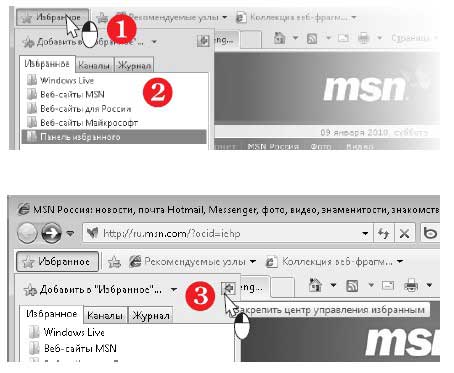
Чтобы скрыть Центр управления избранным, нажмите кнопку с крестиком либо повторно нажмите кнопку Избранное на панели обозревателя (4).
На вкладке Избранное по умолчанию уже собран ряд ссылок на популярные сайты. Сссылки упорядочены по категориям в виде дерева.
Чтобы развернуть любую из ветвей (папок), щелкните на ней кнопкой мыши (5), чтобы свернуть — щелкните еще раз (6).
Чтобы перейти по любой ссылке, сохраненной в Избранном, щелкните на ней — указанная страница откроется в текущей вкладке браузера.
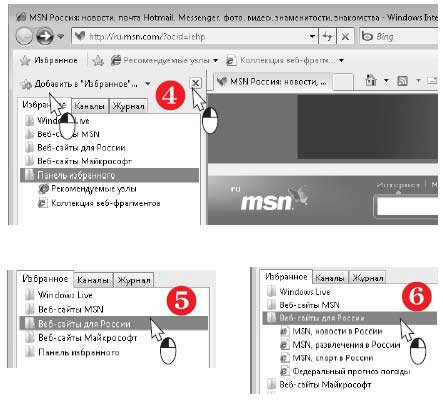
Добавить открыую в браузере страницу в Избранное можно тремя способами:
1. Нажмите сочетание клавиш Ctrl+D.
2. Щелкните правой кнопкой мыши в любом месте страницы, свободном от ссылок и рисунков. Откроется контекстное меню. Выберите в нем команду Добавить в папку «Избранное».
3. Когда открыт Центр управления избранным, нажмите в нем кнопку Добавить в «Избранное».
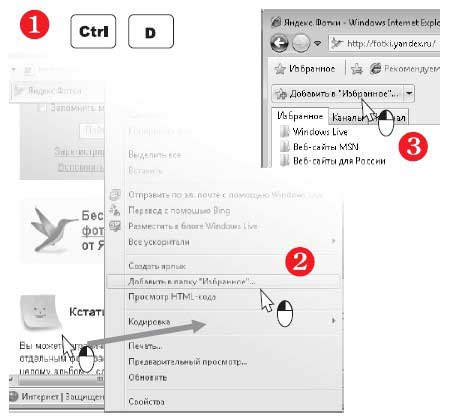
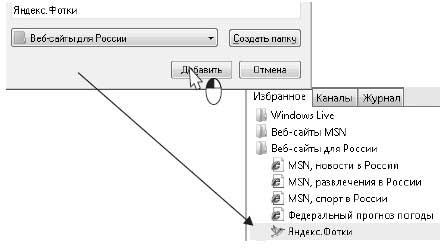
Во всех трех случаях откроется диалог Добавление в избранное. Введите в поле Имя название для сохраняемой ссылки или оставьте то, которое предлагается по умолчанию.
Из раскрывающегося списка Добавить в выберите подпапку, в которую вы хотите поместить ссылку.
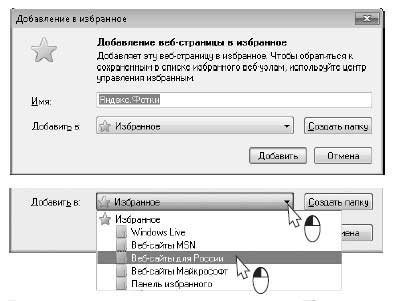
Нажмите кнопку Добавить. Диалог закроется, а в Центре управления избранным в указанной папке добавится новая ссылка. В приведенном примере на рисунке справа это — Яндекс. Фотки.
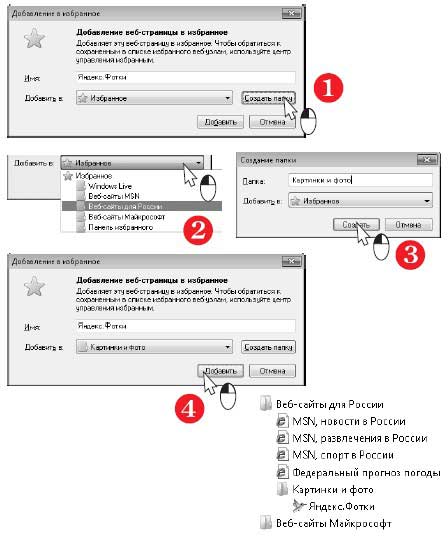
Сохраняя ссылки, вы можете создавать внутри папки Избранное и собственные вложенные папки.
В диалоге Добавление в избранное нажмите кнопку Создать папку (1).
Откроется диалог Создание папки. Из раскрывающегося списка Добавить в выберите существующую папку, внутрь которой вы хотите добавить новую папку (2), а в поле Папка введите имя создаваемой папки. Нажмите кнопку Создать (3).
Диалог Создание папки закроется, а вы вернетесь в диалог Добавление в избранное. Нажмите в нем кнопку Добавить (4), и новая ссылка появится в созданной вами папке.
Папка Избранное содержит обычные файлы — ярлыки, указывающие на различные ресурсы Интернета. Сама же она находится в личной папке пользователя, вместе с папками Мои документы, Изображения, Загрузки и другими.
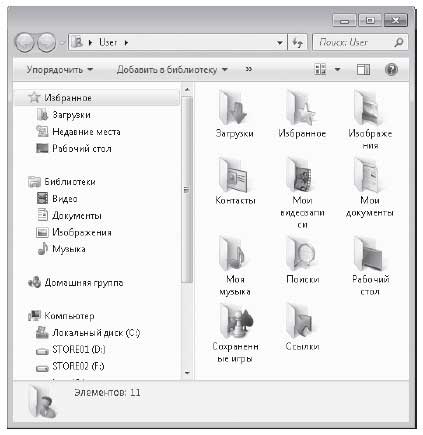
При желании вы можете скопировать эти файлы, например, на флеш-диск, а с него — в папку Избранное на другом компьютере. В результате вы перенесете на него сохраненные ссылки!
Данный текст является ознакомительным фрагментом.
Продолжение на ЛитРес
Читайте также
Избранное (Windows 98 и выше)
Избранное (Windows 98 и выше) Удаление пункта ИзбранноеЕсли вы хотите удалить пункт Избранное из меню кнопки Пуск, то откройте разделHKEY_CURRENT_USERSoftwareMicrosoftWindowsCurrentVersionPoliciesExplоrer и создайте параметр NoFavoritesMenu типа DWORD со значением, равным 1.После перезагрузки пункт Избранное исчезнет
Урок 7 Журнал, Избранное и кое-что еще
Урок 7 Журнал, Избранное и кое-что еще Быстренько повторяем, что нужно сделать, чтобы попасть в Интернет.1. Включить компьютер.2. Установить соединение.3. Запустить программу-браузер (в этой книге мы рассматриваем Internet Explorer).4. Набрать в адресной строке адрес сайта, на
Избранное: ставим закладки
Избранное: ставим закладки Бродя по многочисленным сайтам в Интернете, наверняка вы попадали на такие, куда вам хотелось бы вернуться еще и еще. Хорошо, если таких мест одно-два, их нетрудно и запомнить. Но когда сайтов становится много, то запомнить все их адреса просто
Избранное
Избранное Удаление пункта ИзбранноеЕсли вы хотите удалить пункт Избранное из меню кнопки Пуск, то откройте раздел HKCUSoftwareMicrosoftWindowsCurrentVersionPoliciesExplоrerи создайте параметр типа DWORD °NoFavoritesMenu° со значением 1.
Избранное
Избранное Удаление пункта меню в IEЧтобы удалить пункт меню Избранное в Internet Explorer, создайте параметр типа DWORD ·NoFavorites· со значением 1 в разделе HKCUSoftwarePoliciesMicrosoftInternet ExplorerRestrictionsКнопка Избранное также будет недоступна на панели инструментов Открывать в новом окнеВы можете
Избранное для избранных
Избранное для избранных Все любимые страницы в Сети делать домашними нежелательно. Во-первых, их может оказаться слишком много. Во-вторых, не каждую страницу нужно посещать ежедневно. Кроме того, некоторые веб-ресурсы вы можете посещать очень редко, но адрес запомнить
8.1. Панель управления нужна для управления
8.1. Панель управления нужна для управления В любом сложном устройстве всегда есть пульт – набор кнопок, рычажков, сенсорных датчиков, штурвалов… словом, приспособлений, с помощью которых можно этим сложным устройством управлять.Есть такой «пульт» и в Vista. Он называется
Избранное
Избранное Можно включить в состав меню Пуск команду Избранное, которую удобно использовать, если вы работаете с браузером Internet Explorer (при работе с другими браузерами использование данной функции нецелесообразно). Для этого необходимо в разделе
Упорядочить избранное
Упорядочить избранное По мере работы вы будете добавлять в свое избранное все новые и новые закладки, и со временем список разрастется настолько, что найти в нем нужную закладку станет все труднее и труднее. Поэтому периодически необходимо наводить порядок в своем
2.10.1. Веб-камера — нужна иль не нужна?
2.10.1. Веб-камера — нужна иль не нужна? Сейчас много ноутбуков поставляются со встроенными веб-камерами. Зачем они? Веб-камеры полезны при организации видеоконференций — вы сможете видеть своего собеседника. Например, в той же Skype можно настроить веб-камеру и видеть друг
16.3.5. Избранное и журнал
16.3.5. Избранное и журнал Если вы планируете периодически посещать ту или иную страницу, вам совсем не обязательно запоминать ее точный адрес. Достаточно нажать Ctrl+D, когда вы находитесь на интересующей вас странице. После этого страница будет добавлена в Избранное
Панель управления нужна для управления
Панель управления нужна для управления В любом сложном устройстве всегда есть пульт – набор кнопок, рычажков, сенсорных датчиков, штурвалов… словом, приспособлений, с помощью которых можно этим сложным устройством управлять.Есть такой «пульт» и в Vista. Он называется
2.4.4. Меню Избранное
2.4.4. Меню Избранное Меню Избранное в Проводнике есть только в Windows XP, в Проводнике Windows Vista и Windows 7 этого меню нет. Здесь можно сохранять ссылки на нужные папки, хотя лично я эту возможность не использую. Чтобы добавить папку в избранное, выберите раздел Избранное и опцию
6.3.4. Меню Избранное
6.3.4. Меню Избранное В меню Избранное можно хранить ссылки на избранные сайты. В повседневной работе возможность создания списка избранных Web-сайтов очень полезна: вам не нужно запоминать кучу адресов, а достаточно лишь выбрать нужный в списке. Избранное можно
Работа с папкой Избранное
Работа с папкой Избранное Загрузив любую страницу в окне Internet Explorer, вы можете добавить ее в Избранное, щелкнув на кнопке Добавить в избранное и выбрав в меню пункт Добавить в избранное. В появившемся окне (рис. 3.14) можно изменить название ссылки или согласиться с
Для чего нужна архивация
Для чего нужна архивация Очень часто данные в файлах можно расположить более компактно, применив специальные алгоритмы сжатия. Например, объем текста в этой книге можно значительно сократить, если заменить часто используемые слова сокращениями, как это обычно делают
Как управлять избранным Internet Explorer

Избранное Internet Explorer очень полезно, если вы хотите посетить те же сайты. Сохраните избранное / закладку в браузере и возвращайтесь к нему в любое время, когда вы захотите снова получить доступ к этому сайту.
Есть несколько аспектов управления фаворитами. Вы можете создать его и отредактировать существующий, а также упорядочить избранное в знакомые категории, экспортировать их, чтобы получить доступ к избранному на новом компьютере, удалить их и многое другое.
Как создать избранное в Internet Explorer
Создание каталога ваших любимых сайтов является основой любого инструмента закладок , в том числе вашего браузера. Добавить избранное IE легко и просто, как только вы к нему привыкнете.
Найдите сайт, который вы хотите добавить в Internet Explorer в качестве избранного. Вы можете сделать это вручную, введя его URL в адресную строку, или вы можете использовать поисковую систему, такую как Google .
Выберите звезду в верхнем правом углу Internet Explorer.
В появившемся новом окне выберите Добавить в избранное .

Назовите любимым что-нибудь запоминающееся. Большинство из них написаны заранее, но если нет, просто сотрите то, что там, и наберите все, что вы хотите.

Другой способ быстрого доступа к этому диалоговому окну — сочетание клавиш CTRL + D. Это только один из многих сочетаний клавиш в Internet Explorer .
Выберите место для сохранения избранного, выбрав меню рядом с пунктом «Создать в» . Например, чтобы избранное «Internet Explorer» отображалось на панели «Избранное» (мы рассмотрим это ниже), выберите его из списка. Вы также можете сделать совершенно новую папку избранного здесь.

Нет необходимости организовывать избранное прямо сейчас в этом всплывающем окне, но это рекомендуется. Слишком легко сделать такой быстрый фаворит снова и снова и никогда не организовывать их в папки, что может быстро создать беспорядок, который трудно просеять. Ниже мы узнаем больше об организации фаворитов, но пока, просто поймите, что есть отдельные папки, которые вы можете сделать, чтобы классифицировать ваши фавориты.
Выберите Добавить, чтобы сделать новый фаворит.

Альтернативный метод
Еще один способ сохранить избранное в Internet Explorer — панель избранного. Если он включен (см. Ниже, чтобы узнать, как его включить), просто выберите значок слева от панели инструментов, чтобы мгновенно сохранить его на панели избранного.

Еще один способ сделать IE избранным (хотя это и не обязательно, а может и просто сбить с толку) — нажать и удерживать логотип слева от URL-адреса в адресной строке и перетащить его прямо на панель избранного.
Где найти избранное в Internet Explorer
Создание новых избранных может быть увлекательным занятием, если вы впервые попадаете в него, но это не так здорово, если вы не можете их найти!
Может быть легко предположить, что избранное было удалено или вы потеряли избранное, но, скорее всего, оно просто неуместно. Это может произойти, если вы забудете, в какую папку вы добавили избранное, или просто не знаете, где хранится избранное Internet Explorer.
Все ваши избранные Internet Explorer доступны из значка звездочки в правом верхнем углу программы. Выберите звездочку, а затем откройте вкладку « Избранное », чтобы увидеть все папки, такие как панель избранного, и отдельные избранное, добавленные в Internet Explorer.

Несколько избранных могут быть добавлены в Internet Explorer без вашего разрешения. Например, веб-страницы Bing или производителя могут храниться в избранном. Ниже вы узнаете, как удалить избранное, если решите удалить его.
Теперь, когда вы можете видеть избранное, вам просто нужно выбрать один, чтобы открыть его. Сразу же, меню избранного исчезнет, и вы увидите загрузку веб-страницы.
Есть ключи, которые вы можете использовать при выборе закладки, чтобы сделать ссылку открытой по-другому. Например, нажатие удерживая клавишу CTRL запускает избранное в новой вкладке. Смотрите других здесь .
Панель избранного — это еще один способ поиска избранного в Internet Explorer. Этот метод может быть предпочтительным, если вы хотите иметь мгновенный доступ к избранным сайтам в верхней части браузера, без необходимости использовать значок звездочки.
Чтобы включить панель избранного, если вы ее еще не видите, нажмите клавишу Alt на клавиатуре и перейдите в меню « Просмотр» > « Панели инструментов» > « Панель избранного» . Под вашими открытыми вкладками появится новая панель инструментов, которая включает в себя все избранное, сохраненное в папке панели избранного .

Как организовать избранное в папки в IE
Организация ваших закладок IE проста и позволяет легко находить их позже. Вы можете поместить похожие избранные файлы в одну и ту же папку, создать одно только для рабочего материала, другое для онлайн-игр и т. Д. Как вы упорядочите избранное Internet Explorer, зависит только от вас.
Один из способов упорядочить избранное — из панели избранного. Просто нажмите и перетащите любую закладку вдоль панели инструментов, чтобы изменить их порядок.
Другой способ упорядочить избранное в Internet Explorer — через кнопку «Избранное» (звездочка в правом верхнем углу):
В звездном меню выберите стрелку справа и выберите « Упорядочить избранное», чтобы открыть диспетчер закладок.

Выберите « Новая папка» и дайте ей соответствующее имя. Идея состоит в том, чтобы создать папки, которые имеют смысл для вас, чтобы позже, когда вы добавите и снова откроете закладки, вам было легко узнать, где искать.

Выберите избранное, которое вы хотите организовать в папку, а затем используйте кнопку « Переместить» , чтобы выбрать, в какую папку его поместить. Если вы еще не создали избранное, вы можете создать папку сейчас; просто добавьте избранное позже, а затем поместите его в эту папку.

Другой способ переместить избранное — это щелкнуть и перетащить в папки из окна « Упорядочить избранное» .
Вы также можете перемещать папки в другие папки, перетаскивая их или используя кнопку « Переместить» .
Редактирование избранного в Internet Explorer
Другая часть организации ваших избранных в Internet Explorer — их редактирование. Вы можете отредактировать любое избранное, чтобы оно отображалось в вашем списке закладок под другим именем или чтобы при щелчке оно появлялось где-то еще.
Просто щелкните правой кнопкой мыши по избранному и перейдите в Свойства . Вы увидите URL закладки на вкладке Web Document ; измените это, если вам нужно. На вкладке Общие вы можете переименовать избранное в Internet Explorer.

Как удалить избранное в Internet Explorer
Иногда вы сталкиваетесь с любимым браузером Internet Explorer, который вам бесполезен, и вы не можете понять, почему вы добавили его в первую очередь. Или, может быть, вы добавили закладку случайно, или это дубликат избранного или тот, который приводит к поврежденной странице или веб-сайту, который больше не активен.
Независимо от того, почему вы хотите удалить закладку, удалить избранное из Internet Explorer легко, и есть несколько способов сделать это:

- Щелкните правой кнопкой мыши закладку на панели избранного и выберите « Удалить» .
- Найдите закладку в окне «Упорядочить избранное» и щелкните ее правой кнопкой мыши, чтобы найти параметр « Удалить» .
- Нажмите значок звездочки один раз в верхней правой части Internet Explorer, щелкните правой кнопкой мыши избранное и выберите « Удалить» .
- Откройте папку C: \ Users \ [username] \ Favorites и удалите все избранное Internet Explorer одновременно или по отдельности.
Как экспортировать избранное из Internet Explorer
Экспортировать закладки означает сохранить список в файл в качестве резервной копии. После резервного копирования избранного вы можете скопировать его на новый компьютер и использовать его там.
Выберите значок избранного (звездочка) в правом верхнем углу IE.
Используйте стрелку вниз, чтобы выбрать Импорт и экспорт .

Выберите « Экспорт в файл» , а затем « Далее» .

Выберите « Избранное» из списка и нажмите « Далее» .

Выберите папку, которую вы хотите экспортировать, и нажмите « Далее» . Чтобы скопировать все избранное IE в файл, выберите папку вверху под названием « Избранное» .

Используйте кнопку « Обзор» , чтобы выбрать место для сохранения файла закладок и имя резервной копии, а затем подтвердите, нажав « Сохранить» .

Это может быть где угодно — вы даже можете оставить выбранную папку по умолчанию — и назвать ее как угодно, просто помните, что вы выбираете, чтобы знать, где искать, когда приходит время использовать резервную копию избранного.
Выберите « Экспорт», чтобы завершить резервное копирование и сохранить файл HTM в указанную папку.

Теперь вы можете выйти из окна или использовать кнопку Готово, чтобы вернуться в Internet Explorer. Сохраняя файл HTM на своем компьютере, вы можете отправить его по электронной почте, скопировать на флэш-диск , создать резервную копию в Интернете, импортировать в другой браузер и т. Д.