Где хранятся пароли Internet Explorer Windows
Internet Explorer — это один из старейших и наиболее популярных веб-браузеров, разработанный компанией Microsoft. Он предоставляет возможность сохранять пароли, чтобы облегчить доступ к различным сайтам и онлайн-сервисам. Но где и как именно хранятся эти пароли?
Когда вы сохраняете пароль в Internet Explorer, он автоматически сохраняется в системном хранилище данных Windows под названием «Пользовательские учетные данные». Это защищенное место для хранения паролей и других конфиденциальных данных, доступное только текущему пользователю.
Когда вы вводите пароль на сайте, браузер автоматически запрашивает разрешение на сохранение пароля. Если вы разрешаете сохранить пароль, он добавляется в «Пользовательские учетные данные». Пароли хранятся в зашифрованном виде, что обеспечивает дополнительную безопасность в случае несанкционированного доступа к вашему компьютеру или аккаунтам.
Тем не менее, важно помнить, что сохранение паролей в браузере может представлять определенные риски безопасности. Если кто-то получит несанкционированный доступ к вашему компьютеру, они смогут получить доступ к вашим сохраненным паролям.
Чтобы просмотреть и управлять сохраненными паролями в Internet Explorer, откройте браузер и перейдите в меню «Настройки». Найдите раздел «Безопасность» и выберите вкладку «Учетные данные». Здесь вы увидите список всех сохраненных паролей, которые можно открыть или удалить по вашему усмотрению.
Где хранятся пароли в Internet Explorer на Windows
Когда пользователь сохраняет пароль на веб-странице в Internet Explorer, браузер сохраняет его в зашифрованном виде в «Protected Storage System Provider». В следующий раз, когда пользователь посещает эту же веб-страницу, Internet Explorer автоматически заполняет поле пароля значениями из реестра.
Для доступа к паролям, сохраненным в Internet Explorer, пользователям необходимо использовать специальные программы, которые могут декодировать данные из «Protected Storage System Provider». Такие программы, например, могут быть использованы хакерами для получения доступа к учетным записям пользователей без их разрешения.
Важно помнить, что хранение паролей в браузере является небезопасным, особенно при использовании общедоступных или общего пользования компьютеров. Для повышения безопасности рекомендуется использовать парольные менеджеры или хранить пароли в защищенной, надежной форме.
Пароли Internet Explorer и их местонахождение
Internet Explorer, веб-браузер, разработанный компанией Microsoft, также предоставляет возможность сохранять пароли пользователей для удобного доступа к различным онлайн-сервисам и аккаунтам.
Пароли Internet Explorer хранятся в файле с расширением .dat, который представляет собой базу данных, известную как «Protected Storage». Локальная база данных паролей для каждого пользователя имеет свой уникальный путь:
C:\Users\%USERNAME%\AppData\Local\Microsoft\Internet Explorer\
Этот путь зависит от имени пользователя и является скрытым по умолчанию.
Основные файлы паролей Internet Explorer — это:
- index.dat — содержит информацию о сайтах, к которым пользователь обращался;
- MSForms.log — содержит данные о формах и паролях, введенных пользователем на веб-страницах;
- pstore.log — содержит информацию о выданных сертификатах безопасности.
Кроме этого, Internet Explorer использует «Credential Manager» для сохранения паролей пользователей в Windows. Чтобы получить доступ к сохраненным паролям через Credential Manager, нужно выполнить следующие шаги:
- Откройте Панель управления;
- Выберите «Учетные данные Панели управления»;
- Выберите «Учетные данные веб-страницы» для просмотра и удаления паролей Internet Explorer.
Знание местонахождения и хранения паролей в Internet Explorer может быть полезным в случае, если пользователь забыл свои учетные данные или нужно восстановить доступ к учетной записи после сбоя системы или потери данных.
Как найти сохраненные пароли в Internet Explorer
Internet Explorer, как и другие веб-браузеры, имеет функцию сохранения паролей, что позволяет упростить процесс входа на различные веб-сайты и онлайн-сервисы. Если вы забыли пароль, а ранее его сохраняли в Internet Explorer, вы можете найти его в настройках браузера.
Вот как найти сохраненные пароли в Internet Explorer:
- Откройте Internet Explorer и нажмите на кнопку меню в правом верхнем углу окна браузера. Вы можете определить эту кнопку по значку, который похож на шестеренку.
- В меню выберите пункт «Настройки» или «Internet Options».
- В открывшемся окне выберите вкладку «Содержимое» или «Content».
- Нажмите на кнопку «Автозаполнение» или «Autocomplete».
- В открывшемся окне выберите вкладку «Пароли» или «Passwords».
- Вы увидите список всех сохраненных паролей, отсортированный по веб-сайтам.
- Для просмотра пароля нажмите на кнопку «Показать» или «Show» рядом с соответствующим веб-сайтом.
Обратите внимание, что для доступа к сохраненным паролям вам может потребоваться ввести пароль учетной записи Windows или подтвердить свои действия.
Будьте осторожны, когда работаете с сохраненными паролями в браузере. Рекомендуется использовать сильные пароли и усложнять процесс их доступа для повышения безопасности ваших учетных записей и персональных данных.
Как экспортировать и импортировать пароли в Internet Explorer
Internet Explorer предоставляет возможность экспортировать и импортировать пароли, чтобы вы могли сохранить свои данные безопасно или передать их на другое устройство. В этом разделе мы рассмотрим, как это сделать.
Экспорт паролей в Internet Explorer
Чтобы экспортировать пароли из Internet Explorer, выполните следующие шаги:
| Шаг 1: | Откройте Internet Explorer и перейдите в меню «Инструменты». |
| Шаг 2: | Выберите «Параметры». |
| Шаг 3: | В открывшемся окне выберите вкладку «Содержимое». |
| Шаг 4: | В разделе «Автозаполнение» нажмите на кнопку «Настройки». |
| Шаг 5: | В открывшемся окне нажмите на кнопку «Экспорт». |
| Шаг 6: | Укажите место сохранения файла экспорта и введите пароль для защиты данных. Затем нажмите «ОК». |
После выполнения этих шагов ваши пароли будут экспортированы в указанное место сохранения в виде файла.
Импорт паролей в Internet Explorer
Чтобы импортировать пароли в Internet Explorer, выполните следующие шаги:
| Шаг 1: | Откройте Internet Explorer и перейдите в меню «Инструменты». |
| Шаг 2: | Выберите «Параметры». |
| Шаг 3: | В открывшемся окне выберите вкладку «Содержимое». |
| Шаг 4: | В разделе «Автозаполнение» нажмите на кнопку «Настройки». |
| Шаг 5: | В открывшемся окне нажмите на кнопку «Импорт». |
| Шаг 6: | Выберите файл, содержащий экспортированные пароли, и введите пароль для его разблокировки (если такой задан). Затем нажмите «ОК». |
После выполнения этих шагов ваши пароли будут импортированы в Internet Explorer, и вы сможете использовать их для автоматического заполнения веб-страниц.
Рекомендации по безопасности паролей в Internet Explorer
1. Сложность пароля: Создавайте сложные пароли, которые состоят из комбинации букв верхнего и нижнего регистра, цифр и специальных символов. Избегайте использования простых и очевидных паролей, таких как «password» или «123456».
2. Длина пароля: Используйте пароли длиной не менее 8 символов. Чем длиннее пароль, тем сложнее его подобрать методами перебора.
3. Уникальность пароля: Никогда не используйте один и тот же пароль для разных учетных записей. В случае взлома одного из аккаунтов, это позволит злоумышленникам получить доступ и к другим аккаунтам.
4. Периодическая смена пароля: Регулярно меняйте свои пароли. Это позволит увеличить безопасность вашей учетной записи и уменьшить риск несанкционированного доступа.
5. Использование двухфакторной аутентификации: Включите двухфакторную аутентификацию для своих учетных записей, когда это возможно. Это дополнительный слой безопасности, который требует подтверждения вашей личности при входе в учетную запись с помощью дополнительного кода или устройства.
6. Использование парольного менеджера: Рекомендуется использовать парольный менеджер, который поможет создать и хранить сложные пароли для разных учетных записей. Это облегчит задачу запоминания паролей и защитит ваши учетные записи от несанкционированного доступа.
7. Не сохраняйте пароли в браузере: Не использовать функцию автозаполнения паролей в Internet Explorer. Хранение паролей в браузере делает их доступными для злоумышленников в случае компрометации вашего устройства или учетной записи.
Соблюдение этих рекомендаций поможет обеспечить безопасность ваших паролей и защитить ваши учетные записи от несанкционированного доступа.
Как смотреть пароли и управлять ими в Microsoft Edge
С приходом Windows 10 пользователи познакомились с новым браузером Edge, интегрированным в систему и заменившим Explorer. Старый стандартный обозреватель, конечно же, остался, но уже отошёл на второй план, а новый доступен только для «Десятки» и является частью данной операционки, так что поставляется вместе с ней. В браузере Edge реализованы новые возможности и его функционал, как и интерфейс, отличаются от предшественника, хотя работать с программой так же просто.
Один из важных моментов, интересующий многих пользователей – это просмотр и управление паролями в Edge. Иногда требуется выполнение различных действий с учётными записями сервисов и данными для входа в аккаунт, например, изменение, удаление или внесение прочих коррективов. Функционал браузера позволяет получить доступ к этим сведениям. Именно о том, как просматривать, менять, удалять логины и пароли в Microsoft Edge, и пойдёт речь.
Как посмотреть сохранённые пароли Edge
Функция сохранения учётных данных для сайтов, присутствующая в Edge, несомненно, добавляет комфорта, ведь она позволяет быстро авторизоваться на любом ресурсе. При этом нередко такое удобство стирает из памяти пользователя эти символы, необходимые для входа, а при желании сменить код доступа обычно запрашивается старый. В лучшем случае в таких ситуациях спасает «автозаполнение», но если эта опция не сработала, а на собственную память рассчитывать не приходится, то остаётся вытащить интересующую информацию из недр браузера. Вы узнаете, как посмотреть пароль без применения стороннего софта штатными средствами из нижеприведённой инструкции. Даже если в самом обозревателе не предусмотрена кнопка мгновенного просмотра кода доступа, это вполне осуществимо.
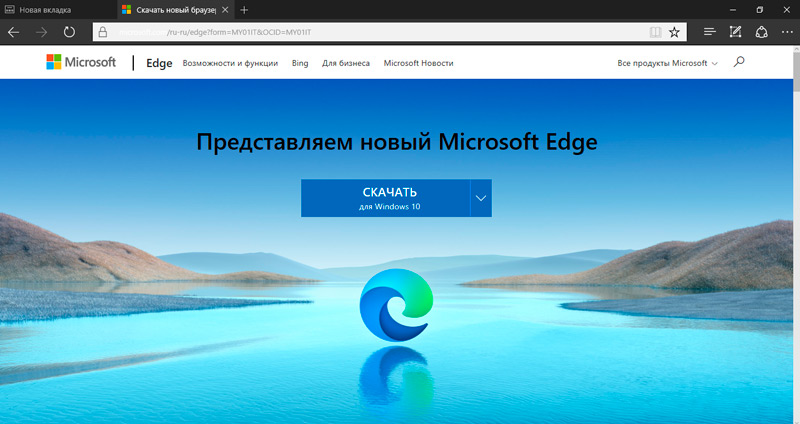
Отображение сохранённого пароля выполнено в виде звёздочек, но узнать, что под ними зашифровано«Менеджер паролей» не позволяет, зато осуществить задуманное возможно, используя инструментарий системы. Это может понадобиться также при необходимости войти с другого браузера (не каждый из них поддерживает автоматический импорт из других программ). Посмотреть пароль, сохранённый в Edge, поможет Диспетчер учётных данных, как и в других версиях операционки также доступный в Windows 10. Рассмотрим, как посмотреть сохранённые пароли в Edge:
- Открываем «Панель управления» (с меню кнопки Пуск или иным удобным способом);
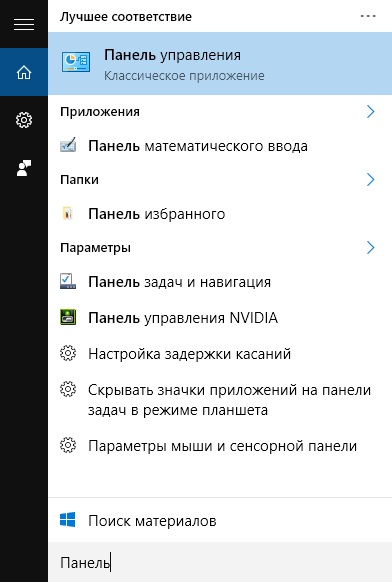
- Верху справа доступна настройка просмотра, здесь выбрать нужно «мелкие значки» (если опция ещё не выставлена);
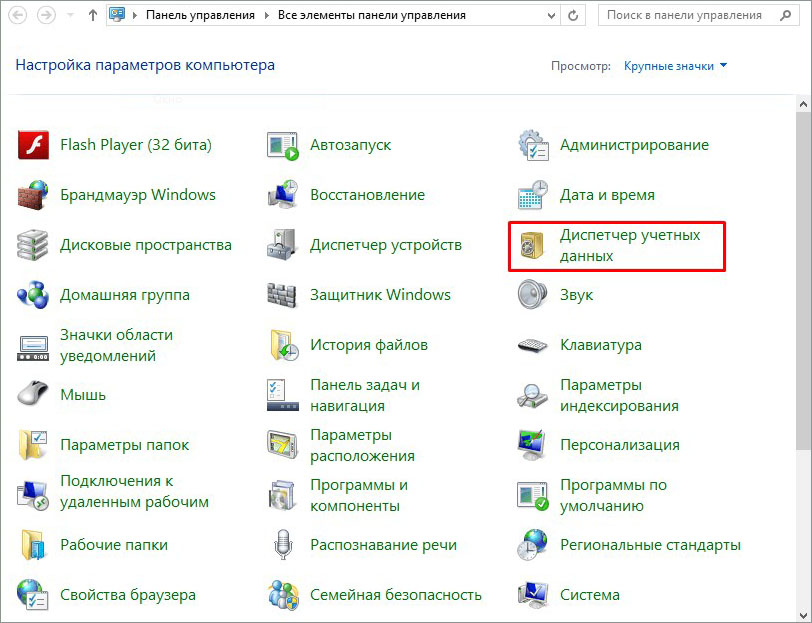
- Переходим к «Диспетчеру учётных данных», где и хранятся пароли Microsoft Edge и Internet Explorer (добраться до службы можно также через поиск или другим путём);
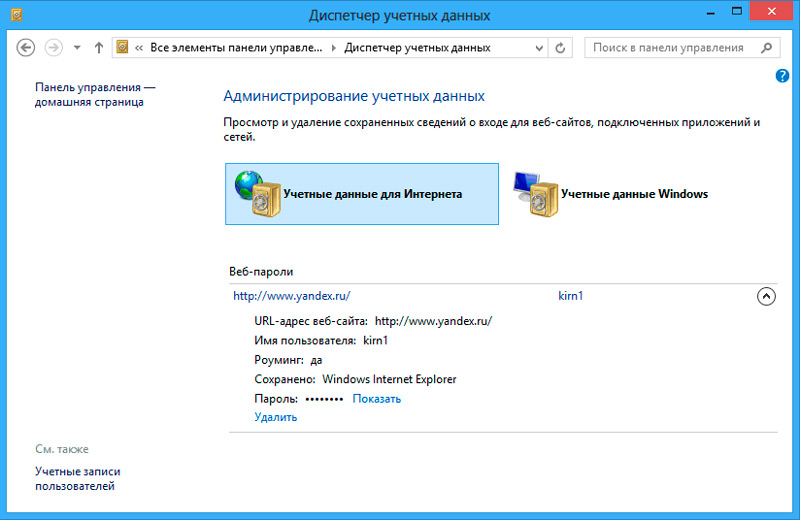
- Раздел «Учётные данные для Интернета» содержит пароли, хранящиеся в Microsoft Edge. При выборе раздела будет доступен список ресурсов, для которых сведения сохранены;
- В развернувшемся списке выбираем нужный вариант;
- Нажатием на стрелочку справа от пункта с наименованием необходимого ресурса открывается развёрнутая информация от учётной записи. Напротив «звёздного» пароля будет возможность увидеть его нажатием кнопки «Показать»;
- Бдительная система с целью идентификации пользователя попросит войти в свою учётную запись, заходим под своими данными и жмём «Ок»;
- Теперь вам будет виден код доступа без звёзд. Здесь же доступна опция его удаления для конкретного веб-сайта.
Изменить логин или пароль для определённого сайта
Иногда по разным причинам требуется сменить ключи авторизации для учётной записи какого-либо ресурса. Несмотря на то, что посмотреть коды доступа Microsoft Edge можно лишь с привлечением «Диспетчера учётных данных» Windows, для изменения информации, позволяющей войти в аккаунт, достаточно функционала браузера. Выполняем следующие действия:
- В обозревателе Edge жмём на три точки в верхнем углу справа и выбираем внизу списка меню пункт «Параметры»;
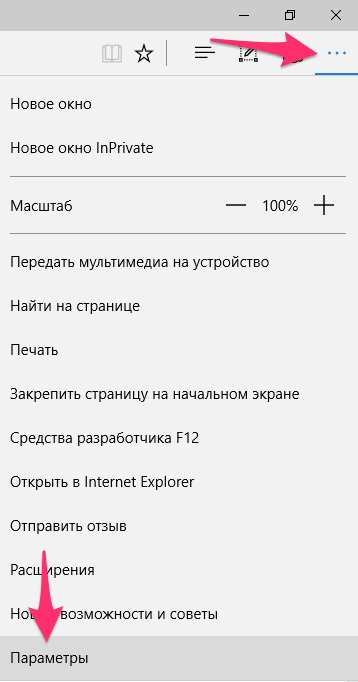
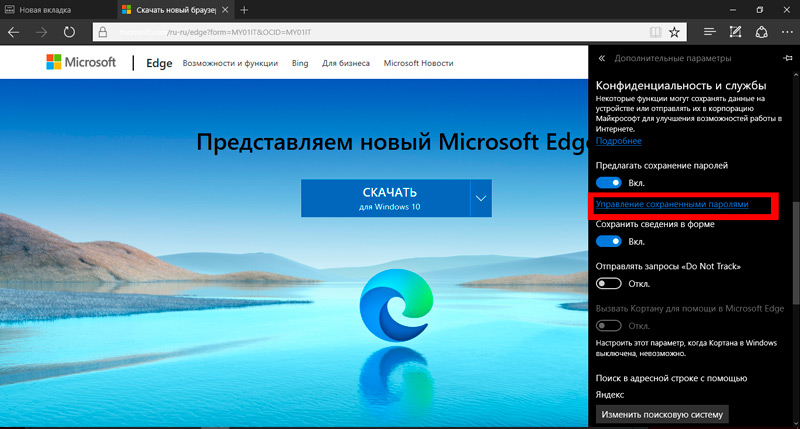
- В появившемся перечне внизу находим кнопку дополнительных параметров, нажимаем;
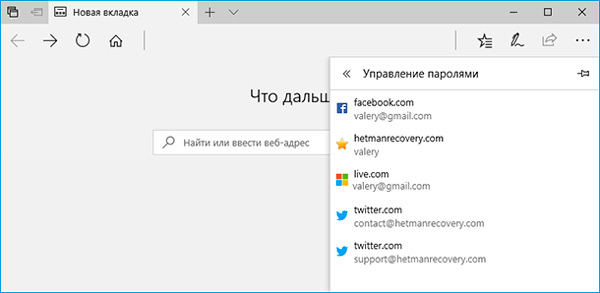
- Здесь ищем кнопку «Управление паролями», жмём;
- Выбираем сайт, для которого будем менять данные;
- Вносим необходимые коррективы и нажимаем кнопку «Сохранить».
Просмотреть сохранённые пароли здесь нельзя, доступно только изменение и удаление информации.
Удалить логин и пароль для определённого сайта в Microsoft Edge
Если требуется стереть учётные данные, сохранённые в Edge для конкретного ресурса, сделать это можно, как и в предыдущем случае, используя параметры браузера:
- Открываем «Параметры», затем «Просмотреть доп.параметры»;
- Жмём кнопку «Управление паролями»;
- При наведении курсора мышки на любой веб-ресурс из списка справа отобразится крестик. Нажатием на него ключи доступа для этого ресурса будут удалены.
Удаление сохранённых кодов также доступно с применением опции в «Диспетчере учётных данных» (там же, где и смотреть пароли, которые сохранили в браузере, см. выше).
Удалить все сохранённые пароли в Microsoft Edge
Опция сохранения паролей в браузере активна по умолчанию и при первом добавлении вами данных от аккаунта любого ресурса предлагается сохранить их, что очень удобно для последующих посещений этого сайта (поля для ввода информации будут заполнены автоматически). Вы вправе отказаться, но если нет желания использовать эту функцию в принципе, можно её отключить. Для этого выполняем следующее:
- В браузере открываем «Параметры», выбираем «Просмотреть доп. параметры»;
- Здесь в блоке «Параметры автозаполнения» в пункте «Сохранять пароли» есть переключатель, который нужно поставить в положение выключения;
- Активировать функцию можно обратным способом, переставив тумблер в положение включения.
Теперь коды доступа не будут сохраняться. Если же вам необходимо удалить все те, которые сохранились в MicrosoftEdge ранее, то нужно проделать следующее:
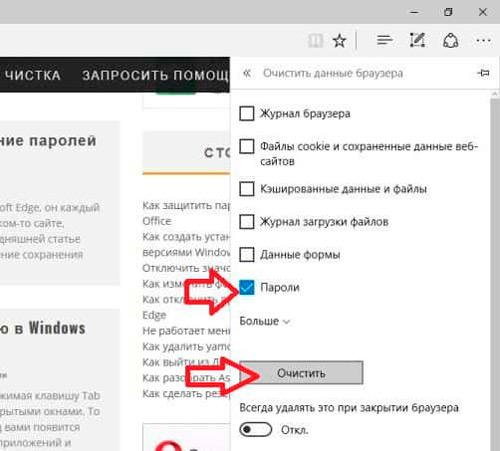
- Переходим к параметрам Edge (три точки вверху справа, «Параметры» внизу списка меню);
- В блоке «Очистить данные браузера» жмём кнопку «Выберите, что нужно очистить»;
- Ставим флажок в пункте «Пароли» и нажимаем «Очистить»;
- Здесь же можно чистить cookies, кэш и многое другое, а также включить опцию удаления отмеченных данных каждый раз при закрытии браузера.
Хранить пароли от аккаунтов в браузерах – не лучшее решение. Для этого более надёжно использовать хорошие сторонние инструменты (менеджеры паролей). Ну а если вы хотите по максимуму обезопасить очень важную для вас учётную запись или кабинет, то записывайте на бумаге или запоминайте эти данные.
Как посмотреть сохраненные пароли в Internet Explorer Windows 7?
Internet Explorer, как и все современные браузеры, сохраняет пользовательские логины и пароли. Правда, найти эти данные можно далеко не в самом очевидном месте.
Опубликовано: 05.07.2023 Рубрика: Windows Автор: Борис Аладышкин

Как посмотреть сохраненные пароли в Internet Explorer Windows 7?
Просмотр сохраненных паролей в браузере Internet Explorer

Комфортный веб-серфинг с удобным и быстрым доступом к сайтам сложно представить без сохранения паролей от них, и даже у Internet Explorer есть такая функция. Правда, хранятся эти данные далеко не в самом очевидном месте. В каком именно? Как раз об этом мы и расскажем далее.
Просмотр паролей в Интернет Эксплорер
Так как IE тесно интегрирован в ОС Windows, сохраняемые в нем логины и пароли находятся не в самом веб-обозревателе, а в отдельном разделе системы. И все же, попасть в него можно именно через настройки данной программы.
Примечание: Выполнять нижеизложенные рекомендации необходимо из-под учетной записи Администратора. О том, как получить эти права в разных версиях операционной системы, рассказано в представленных по ссылкам ниже материалах.
Подробнее: Получение прав Администратора в Windows 7 и Windows 10
- Откройте раздел настроек Internet Explorer. Для этого можно либо нажать по расположенной в правом верхнем углу кнопке «Сервис», выполненной в виде шестеренки, либо воспользоваться клавишами «ALT+X». В появившемся меню следует выбрать пункт «Свойства браузера».

В небольшом окне, которое будет открыто, перейдите во вкладку «Содержание».

Оказавшись в ней, кликните по кнопке «Параметры», которая находится в блоке «Автозаполнение».


Примечание: Если у вас установлена Windows 7 и ниже, кнопка «Управление паролями» будет отсутствовать. В этой ситуации действуйте альтернативным способом, указанным в самом конце статьи.

Дополнительно: Получить доступ к «Диспетчеру учетных данных» можно и не запуская Интернет Эксплорер. Достаточно лишь открыть «Панель управления», переключить режим ее отображения на «Мелкие значки» и найти там аналогичный раздел. Этот вариант особенно актуален для пользователей Windows 7, так как у них в окне «Свойства браузера» может отсутствовать кнопка «Управление паролями».
Читайте также: Как открыть «Панель управления» в Windows 10
Решение возможных проблем
Как мы уже сказали в самом начале данной статьи, просмотр сохраненных паролей в Интернет Эксплорере возможен исключительно из-под учетной записи Администратора, которая, к тому же, должна быть защищена паролем. Если таковой не установлен, в «Диспетчере учетных данных» вы либо вообще не увидите раздела «Учетные данные для Интернета», либо не увидите только сохраненные в нем сведения. Решений в данном случае два – установка пароля на локальную учетную запись или вход в Windows с помощью учетной записи Microsoft, которая по умолчанию уже защищена паролем (или пин-кодом) и наделена достаточными полномочиями.

Сразу после того, как вы успешно авторизуетесь в предварительно защищенном аккаунте и повторно выполните вышеизложенные рекомендации, сможете увидеть и искомые пароли из браузера IE. В седьмой версии Виндовс для этих целей потребуется обратиться к «Панели управления», аналогичным образом можно поступить и в «десятке», но есть и другие варианты. О том, какие конкретно необходимо выполнить действия для обеспечения защиты учетки, мы ранее писали в отдельном материале, с ним и рекомендуем ознакомиться.

Подробнее: Установка пароля на учетную запись в Windows
На этом мы закончим, ведь теперь вы точно знаете, где хранятся пароли, внесенные в браузер Internet Explorer, и как попасть в этот раздел операционной системы.
Помимо этой статьи, на сайте еще 12304 инструкций.
Добавьте сайт Lumpics.ru в закладки (CTRL+D) и мы точно еще пригодимся вам.
Отблагодарите автора, поделитесь статьей в социальных сетях.
Где хранятся пароли в Windows 10 — к сетевым ресурсам
Многие люди сталкиваются с большими проблемами при использовании ПК, когда забывают пароли от входа в Виндовс, Wi-Fi или иного программного обеспечения устройства. Им на помощь приходит функция, которая называется «сохраненные пароли в Windows 10». В ней комбинации не просто записаны, а остаются неизменными внутри системы, используются для автоматической подстановки в отдельных программах. Чтобы понять, где хранятся пароли в Windows 10, пользуются разнообразными методами, их можно подобрать по своим критериям.

Где хранятся все пароли на компьютере
Пароли бывают подключены к системе, программам, приложениям. Чтобы войти в них, требуется запомнить комбинацию букв и цифр, которые создаются при первичном использовании.
Не всем людям удается запоминать разнообразные комбинации, особенно если они разные для каждого входа. Поэтому требуется знать, как посмотреть пароль к учетным данным на Windows.
Если у человека любая модель системы Windows, используют поэтапные действия:
- Переход в «Панель управления», где требуется выбрать раздел диспетчера.
- Просматривают пункт учетных данных.
- Чтобы просмотреть комбинацию, нажимают на строку «Показать рядом с паролем», после чего указывают первичный код, требующийся для входа в раздел.
Этот раздел — первое место, где требуется искать данные. Там осуществляется хранение и запись сведений о ПК.
В выбранном пункте будут храниться все коды, требующиеся для 2 разделов:

- Internet Explorer;
- Edge.
Где хранятся пароли в Windows
Если перед человеком операционная система Виндовс, рекомендуется просматривать реестр SAM, где расположены все виды учетных сведений. Это место, где Виндовс хранит пароли при помощи следующих ресурсов:
- LM Hash — редко используемый функционал, считающийся слабым для нынешних операционных систем;
- NTLM — более мощное и новое средство шифрации, которое может сохранить данные.
Перечисленные ресурсы относятся к одностороннему кэшу.
Где Windows 10 хранит пароли к сетевым ресурсам
При наличии Виндовс 10 можно быстро найти password, требующийся для открытия папки или программы. Чтобы найти пароли в Виндовс 10, где хранятся шифры, проходят через диспетчер содержания информации.
После открытия папки возникает 2 раздела:
- данные для Интернета;
- сведения для Windows.
После выбора раздела перед пользователем появляются все коды, которые были сохранены на ПК. Для их просмотра нажимают на стрелочку вниз, затем кнопку «Показать».

Также здесь есть функция «Диспетчер учетных данных Windows». Это своеобразное хранилище, выполненное в цифровом виде на ПК. Там хранятся следующие сведения:
- названия, логины;
- шифры;
- адреса.
Причем эти данные сохраняются для самого пользователя, других ПК, интернет-сайтов. Их могут применять различные приложения, инструменты, хранящиеся на устройстве. Всего выделено 3 типа сведений:
- для Windows — применяются только операционной системой для вхождения в папки, сети;
- на основе сертификатов — применяются через смарт-карты, обычно используются в бизнес-среде;
- общие — применяются для программ, хранящихся на ПК.
Каждый вид сохраняется автоматически, не требует постоянной настройки. Для просмотра этих соединений используют «Диспетчер».
Сторонние утилиты
Чтобы узнать, где Windows 10 хранит сетевые пароли, используют сторонние программы. Их просматривают и скачивают через браузер. Большинство приложений требуется покупать.
EncryptedRegView
Надежное, но простое приложение, предназначенное для сканирования, шифрования данных. Действие осуществляется через API. Выделены следующие функции и возможности:
- поиск зашифрованных сведений из реестра жесткого диска;
- расшифровка данных с переносом найденной информации на главный экран;
- обнаружение кодов, секретной информации, которая хранится через Microsoft или другие разделы.
Интерфейс продуманный, простой, используется на интуитивном уровне.

CredentialsFileView
Программа для просмотра зашифрованных сведений, хранящихся в Диспетчере. Она способна узнать все сведения, которые находятся в хранилище. Обычно ее используют сетевые администраторы, продвинутые пользователи.
Благодаря приложению можно выяснить, где хранятся пароли на компьютере Windows 10 в следующих разделах:
- сведения Outlook;
- удаленные компьютеры по локальной сети;
- Windows Messenger.
Устройство понятно и доступно, может выполнить поиск любых кодов.
VaultPasswordView
Если требуется удобное управление паролями на Windows 10, рекомендуется эта программа. Она расшифровывает и просматривает любую информацию, хранящуюся на ПК. Появляется доступ к любым отделам жесткого диска.
Приложение содержит удобный интерфейс, простые инструменты, подходящие для новых пользователей.
В отличие от других программ, Vault полностью бесплатная.

«Диспетчер учетных данных» — место, в котором Windows хранит пароли и другие данные для входа
Не многие пользователи знают о диспетчере, как о месте, где должны сохраняться пароли. Их можно просмотреть, переименовать, удалить. Например, там можно сохранять все коды, которые когда-либо создавал пользователь в браузере Яндекс, Опера.
Что такое «Диспетчер учетных данных»
Это раздел, компьютерный функционал, предназначенный для удержания и переработки кодов от сайтов, серверов. Также указаны данные для входа в разделы ПК. Например, Opus, Майкрософт Офис.
Как открыть «Диспетчер учетных данных»
Чтобы найти систему, в командной строке cmd требуется прописать запрос на открытие требующегося раздела. Но можно воспользоваться и другим вариантом:
- включение раздела «Панель управления»;
- выбор в левой стороне папки раздела, посвященной учетным записям и безопасности;
- выбор среди появившихся разделов нужного диспетчера.
Диспетчер всегда должен находиться в этой области, он не меняет расположение.

Наиболее распространенные учетные записи
Среди всех разновидностей данных больше всего распространены 3 направления.
- Вход в домашнюю группу. К ней указан логин и пароль.
- Виртуалэп. Применим для совершенствования виртуальной версии ОС Windows 7, 8.
- Виндовс Лайф. Выбирает раздел Live ID на ОС Windows, чтобы выполнять работу.
В основном для всех операционных систем учетные записи повторяются.
Добавление учетной записи
Чтобы добавить новый раздел на диск, осуществляют действия:
- в папке хранящихся файлов кликают на строку для добавления учетных записей на устройство;
- прописывают адрес, имя, пароль, кликают на клавишу «Ok».
Каждый раз при открытии компьютера сохраненные файлы открываются и применяются самостоятельно, не требуют дополнительных настроек.
Удаление учетных данных
Чтобы произвести процесс удаления, требуется кликнуть на записанный файл, затем выбрать кнопку «Удалить». Подтверждают действия при запросе.

Редактирование существующих учетных данных
Чтобы произвести смену параметров, опять проходят к выбранному файлу, нажимают на раздел для изменения. Вносят их, затем подтверждают внесенные поправки, чтобы они вступили в силу.
На случай, если пользователь забудет пароли, рекомендуется узнать доступ для определения каждого из них. Перечисленные способы доступны для ОС Windows. На iOS и Android они не подходят. Благодаря этим возможностям пользователь защищен от закрытия доступа к программам.