Где лежат стили печати в автокад
Использование цветозависимых стилей печати обеспечивает вывод объектов с учетом заданных для этих объектов цветов.
Если в чертеже используется таблица цветозависимых стилей печати, назначение стиля печати отдельно каждому объекту или слою невозможно. Для настройки цветов следует использовать цветовые свойства объектов или слоев.
Таблицы цветозависимых стилей печати можно назначать листам. При этом допустимо использование нескольких стандартных таблиц цветозависимых стилей, а также редактирование и создание своих таблиц.
По умолчанию файлы таблиц цветозависимых стилей печати имеют расширение .ctb и хранятся в папке Plot Styles.
Стандартные таблицы цветозависимых стилей печати
В папке Plot Styles, которая называется также Диспетчером стилей печати, установлено несколько таблиц цветонезависимых стилей печати.
Таблица стилей печати, используемая по умолчанию
Устанавливает первые 9 цветов для использования в первых 9 образцах закрашивания, а остальные цвета — для закрашиваний, задаваемых в объектах
Преобразовывает все цвета в оттенки серого при печати
Печатает все цвета черным
Обозначает отсутствие назначения какой-либо таблицы стилей печати
Использует 100% краски для вывода всех цветов
Использует 75% краски для вывода всех цветов
Использует 50% краски для вывода всех цветов
Использует 25% краски для вывода всех цветов
Примечание Назначение листу таблицы цветозависимых стилей печати возможно лишь в том случае, если в параметрах чертежа установлена возможность использования таблиц цветозависимых стилей.
О таблицах стилей печати
Коллекция стилей печати, назначенная листу или вкладке «Модель». Таблицы стилей печати бывают двух типов: цветозависимые и именованные.
Таблицы цветозависимых стилей печати (CTB) позволяют использовать цвет для определения таких характеристик, как вес линий. Каждый объект, вычерченный, например, красным цветом, будет напечатан с одними и теми же параметрами. Стили печати в такой таблице можно редактировать, но их добавление в таблицу и удаление из таблицы цветозависимых стилей печати невозможны. В таблице цветозависимых стилей печати имеется 256 стилей, по одному на каждый цвет.
Таблицы именованных стилей печати (STB) содержат пользовательские стили печати. При использовании такой таблицы печать объектов, имеющих один и тот же цвет, может выполняться с различными характеристиками, на основании назначенных каждому объекту стилей печати. Таблица именованных стилей печати может содержать любое количество стилей. Именованные стили печати могут назначаться объектам или слоям, как любые другие свойства.
С помощью Диспетчера стилей печати можно добавлять, удалять, переименовывать, копировать и редактировать таблицы стилей печати. По умолчанию таблицы и цветозависимых, и именованных стилей печати хранятся в папке «Стили печати».
Понятия, связанные с данным
- Стили печати
- Назначение таблиц стилей печати для листов
- Управление именованными стилями печати
- Использование именованных стилей печати
- Переключение типа таблицы стилей печати
Задачи, связанные с данной
- Изменение описания таблицы стилей печати
- Создание таблицы стилей печати (июль 2018 г.)
- Переименование таблицы стилей печати
- Задание типа таблицы стилей печати для новых чертежей
- Работа с таблицами стилей печати с использованием диспетчера наборов параметров листов
Как передать свой стиль печати на другой комп?
Форумы CADUser → Приемы работы → Печать → Как передать свой стиль печати на другой комп?
Страницы 1
Чтобы отправить ответ, вы должны войти или зарегистрироваться
Сообщения 4
#1 Тема от Олеся 12 марта 2006г. 22:06:06
Тема: Как передать свой стиль печати на другой комп?
Я создала свой стиль печати, цветом печатается определенная шкала, остальное идет ч/б. Но при переносе файла на другой комп это не работает, приходится перебивать цвета вручную. Как перенести свой стиль печати, подскажите, пожалуйста.
#2 Ответ от Владимир Громов 13 марта 2006г. 07:07:06
Re: Как передать свой стиль печати на другой комп?
> Олеся
Стили печати — это файлы с расширением .ctb или .stb. Находятся эти файлы в папке по такому пути (пример):
C:\Documents and Settings\User\Application Data\Autodesk\AutoCAD 2005\R16.1\rus\Plot Styles
Вот и скопировать ваш стиль печати из этой папки на вашем компьютере в такую же папку на другом компьютере.
Стиль текста автокад — как создать и настроить
За внешний вид текста в системе AutoCAD отвечают текстовые стили. В стиле текста в автокаде определены такие параметры шрифта, как:
- имя и начертание шрифта;
- угол наклона букв;
- степень сжатия/растяжения букв и др.
По умолчанию текущим текстовым стилем в автокаде является стиль «Standard». Чтобы его сменить, после вызова команды создания однострочного текста в autocad — «ДТ» выберите опцию «Стиль». Т.е. на запрос Вам надо набрать с клавиатуры букву «С».

Потом программа AutoCAD попросит Вас ввести название текстового стиля, который хотите использовать. И по умолчанию в текстовом поле будет стоять значение «Standard».
Вы в свою очередь пишете название текстового стиля. Если вы его не помните, то на этот запрос введите ответ в виде знака «?».
Система AutoCAD ответит вам запросом:

Далее просто нажмите на клавишу «Enter». Перед Вами появится текстовое окно AutoCAD. В нем будет выведен полный список всех имеющихся текстовых стилей. Внизу окна Вам необходимо будет ввести название нужного стиля.
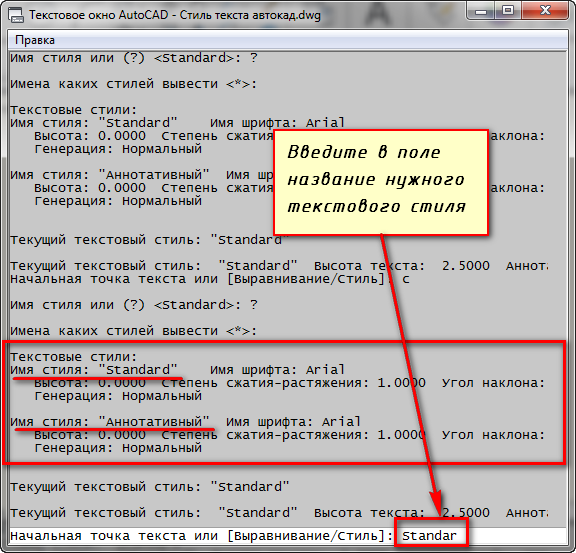
Нажмите «Enter». Теперь Вы вернетесь к первичному запросу, в котором Вас будут просить указать начальную точку вставки текста.
Наверняка в списке имеющихся стилей текста у Вас будет всего 2 стиля. Это «Standard» и «Аннотативный». По мере работы в программе AutoCAD Вам придется настраивать собственные текстовые стили. Задавать для них параметры, удовлетворяющие вашим требованиям.
Теперь разберём, как создать собственный стиль текста в Автокаде.
Создание собственных текстовых стилей AutoCAD
При создании нового текстового стиля Вам следует придерживаться стандартов ГОСТ 2.304 — 81.
Создание, изменение или определение стилей текста в автокаде производится через диалоговое окно «Стили текста».
Вызвать его можно через вкладку «Главная» ⇒ панель «Аннотации» ⇒ кнопка «Стиль текста».
Рекомендую набрать с клавиатуры короткую команду вызова окна — «СТ».
Для начала создадим новый стиль текста и оставим название так, как предлагает нам программа автокад. Для этого нажмем на кнопку «Новый», а затем «ОК». Можете задать имя стиля.
В справке AutoCAD написано, что «Имя стиля текста может содержать до 255 символов. В именах можно использовать буквы и цифры, а также некоторые специальные знаки: знак доллара ($), подчеркивание (_) и дефис (-)».
Теперь приступаем к настройке параметров нового текстового стиля в AutoCAD.
1. Меняем шрифт текстового стиля.
Собственные векторные шрифты AutoCAD в этом списке оканчиваются на . shx, а Windows-шрифты (шрифты типа True Туре) выделены сдвоенной буквой Т в начале.
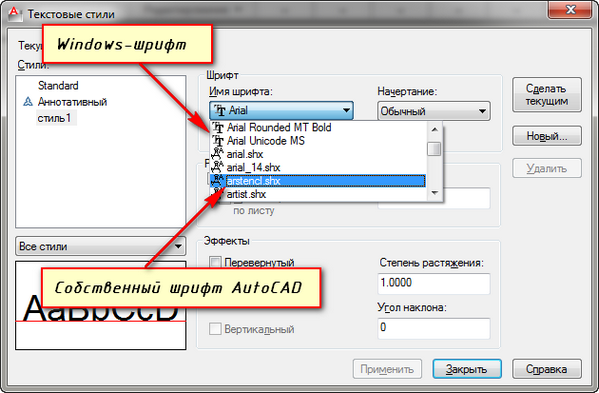
Я обычно использую шрифт ISOCPEUR. При этом стал доступен список «Начертание» . Т.к. выбранный мною шрифт является шрифтом Windows. Я оставляю обычный.
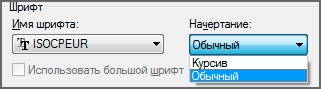
2. Задаем высоту текста в автокаде.
Я обычно задаю высоту стандартно по ГОСТ 2,5мм. При вводе текста AutoCAD уже не будет просить Вас задать его высоту.
Если же Вы укажете в поле «Высота» значение 0, то сохраните возможность каждый раз при вводе текста задавать его высоту.
Поставьте пока значение 2,5мм. В процессе работы в программе Вы поймете, как удобнее — задавать высоту текста или нет.
3. Степень растяжения текста.
Данный параметр отвечает за сжатие и растяжение символов в тексте. По умолчанию этот параметр равен
1, что соответствует стандартному виду шрифта.
Для выбранного шрифта я использую степень растяжения — 0.8.
4. Задаем угол наклона текста.
Это угол наклона символов текста. Значение угла наклона текста может лежать в диапазоне от -85 до 85 градусов.
По умолчанию он равен 0. Положительные значения будут приводить к наклону букв вправо, а отрицательные — к наклону влево.
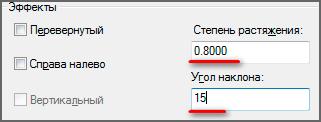
5. Дополнительные эффекты текстового стиля.
Перевернутый. Эффект зеркального отображения текста относительно горизонтальной оси.
Справа Налево. Эффект зеркального отображения текста относительно вертикальной оси.
Вертикальный. Данный эффект текстового стиля в автокаде размещает текст по вертикали.
Вертикальное направление может быть выбрано, только если оно поддерживается используемым шрифтом. Для шрифтов TrueType оно недопустимо. В нашем случае этот шрифт не поддерживает данный эффект стиля текста.
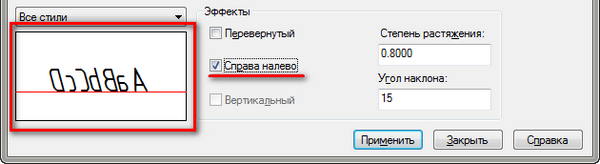
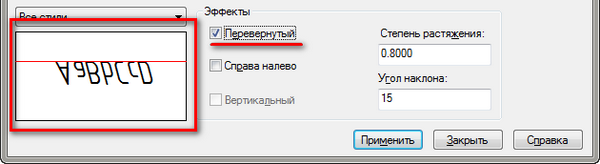
С настройкой параметров текстового стиля AutoCAD мы закончили.
Теперь нажмите кнопку «Применить», чтобы активировать все настроенные параметры созданного стиля AutoCAD. Далее — на кнопку «Сделать текущим». Только что созданный стиль станет стилем по умолчанию.
После этого можно закрывать диалоговое окно «Стили текста».
Вновь созданные стили сохраняются вместе с чертежом. При этом они доступны только из чертежа, на котором были созданы.
Вы можете импортировать созданные стили текста автокада на другой компьютер. О том, как это сделать, я расскажу в другой статье.
Подведем итог. Теперь Вы понимаете, что такое стиль текста в автокаде, и знаете, как создать его и настроить.
Освойте профессию проектировщика
Научитесь быстрому черчению, освоите прикладное 3D, автоматизируете создание ведомостей и спецификаций.